
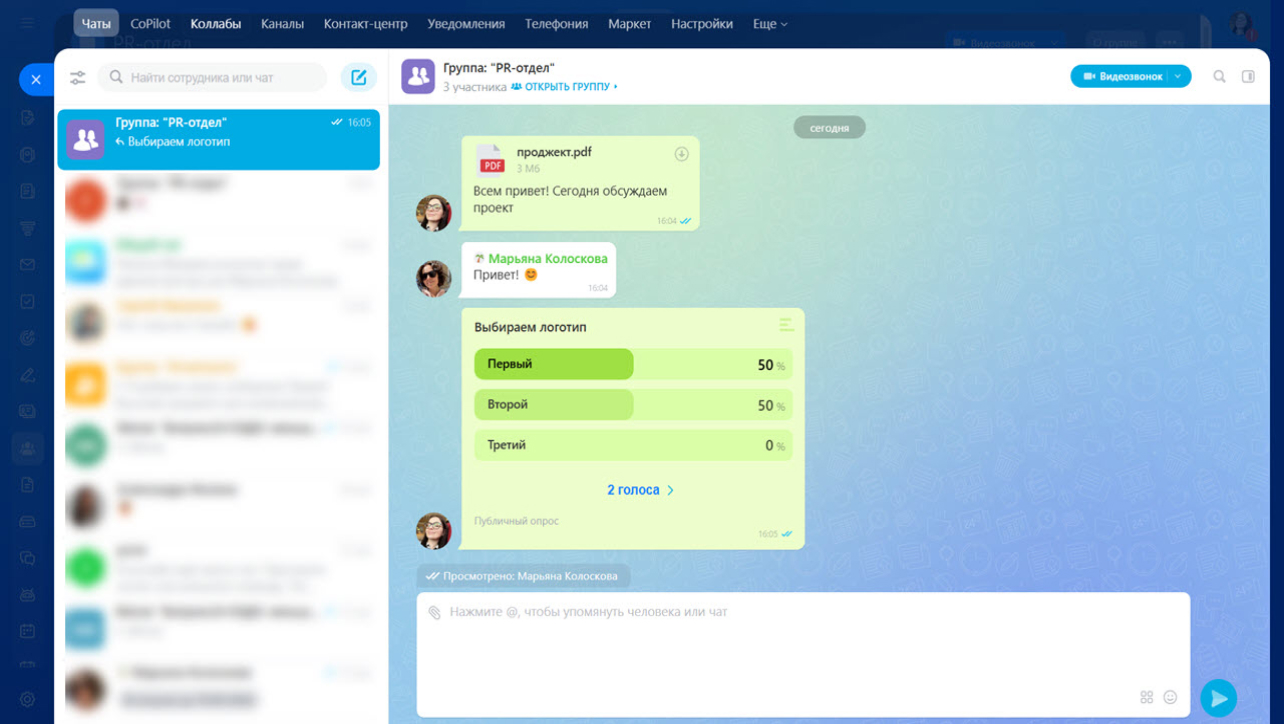
Чат в группе или проекте — это общий чат для всех участников, который создается автоматически. Не нужно вручную создавать чат и добавлять сотрудников: они подключатся сами, а вся переписка по проекту будет храниться в одном месте. Если к группе или проекту присоединится новый сотрудник, он сразу попадет в чат и сможет увидеть текущее обсуждение.
Как создать группу и проект
Чат группы или проекта работает так же, как обычный групповой чат в Битрикс24. В нем можно:
- обсуждать задачи и планы,
- задавать вопросы коллегам,
- делиться файлами и ссылками,
- проводить опросы и собирать мнения.
Чаты в Битрикс24: групповой чат
Эта статья поможет узнать:
Как включить чат в группе и проекте
Чат включен по умолчанию при создании группы или проекта. Если чат отключили, его можно снова включить в настройках — в них можно попасть из списка или из конкретной группы или проекта.
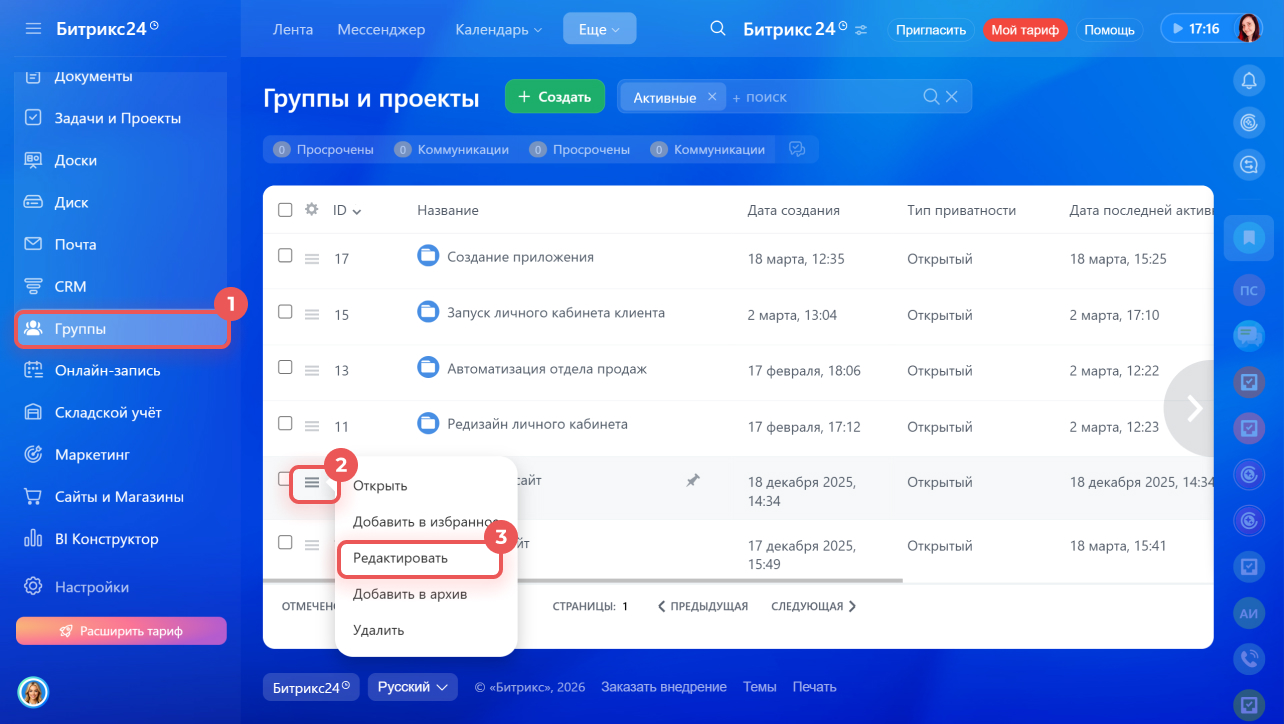
Из списка групп и проектов.
1. Откройте раздел Группы.
2–3. Выберите нужную группу или проект и откройте Меню (≡) > Редактировать.
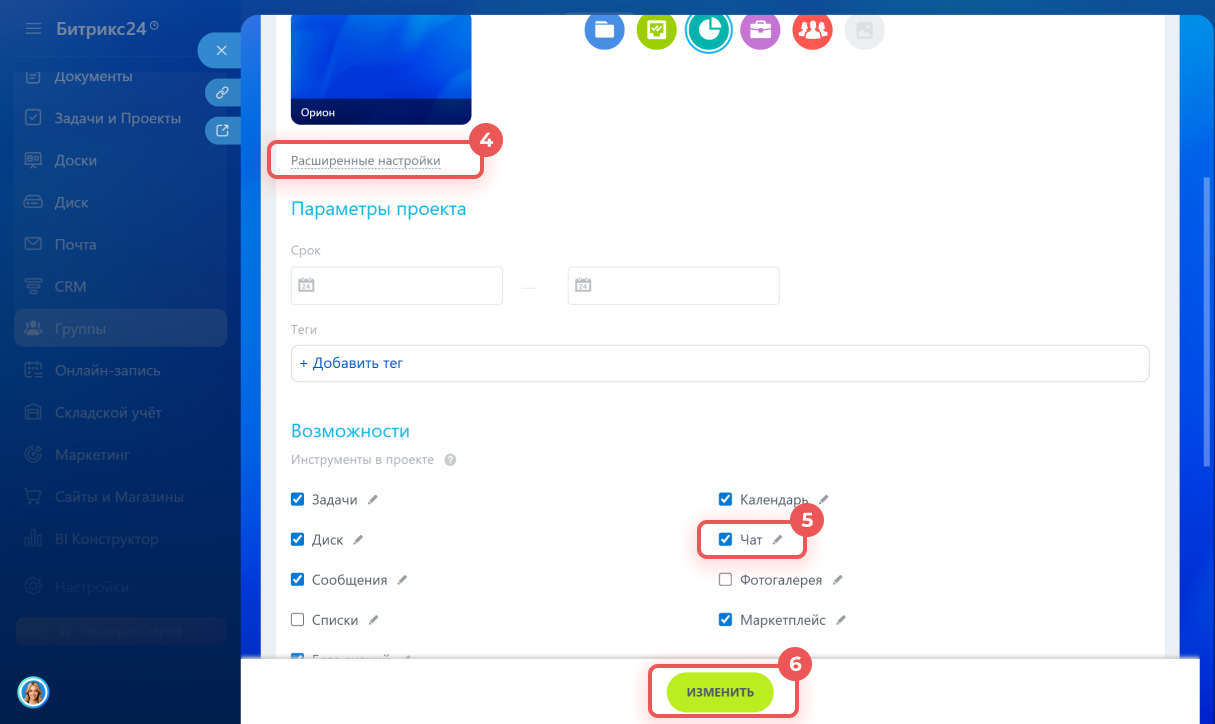
4. Нажмите Расширенные настройки.
5. Включите инструмент Чат.
6. Нажмите Изменить.
Из конкретной группы или проекта.
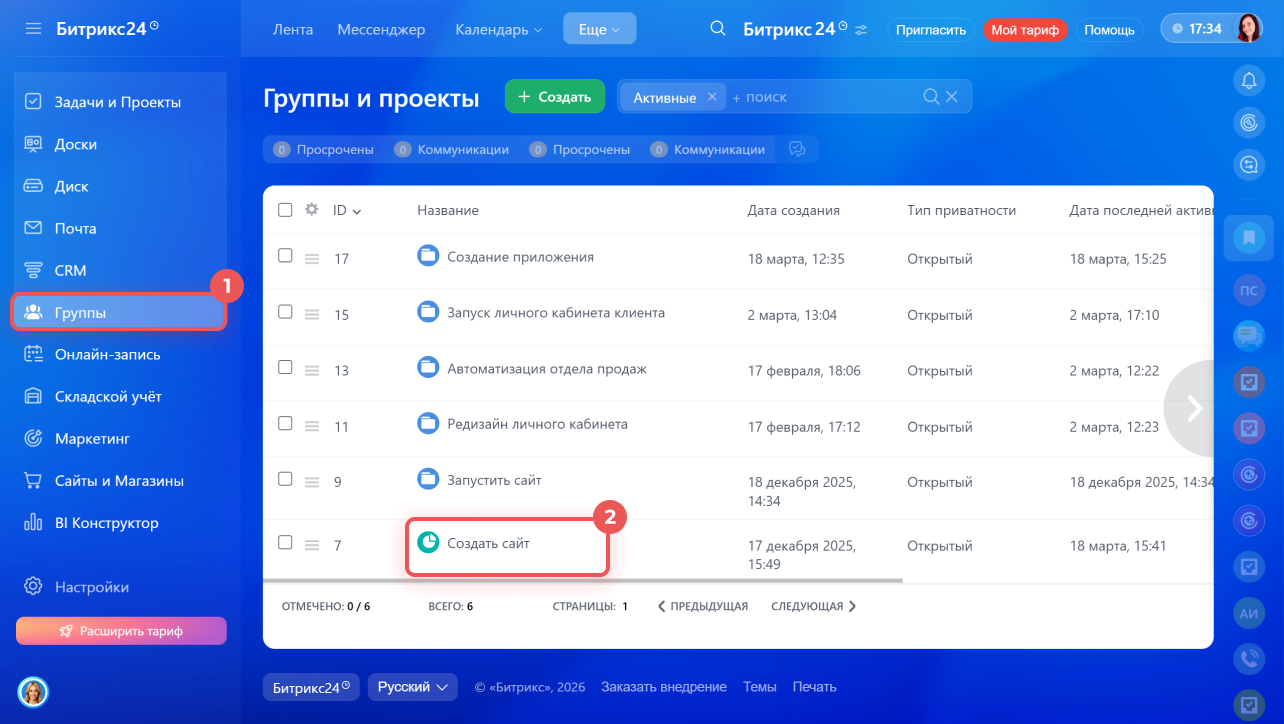
1. Откройте раздел Группы.
2. Откройте нужную группу или проект.
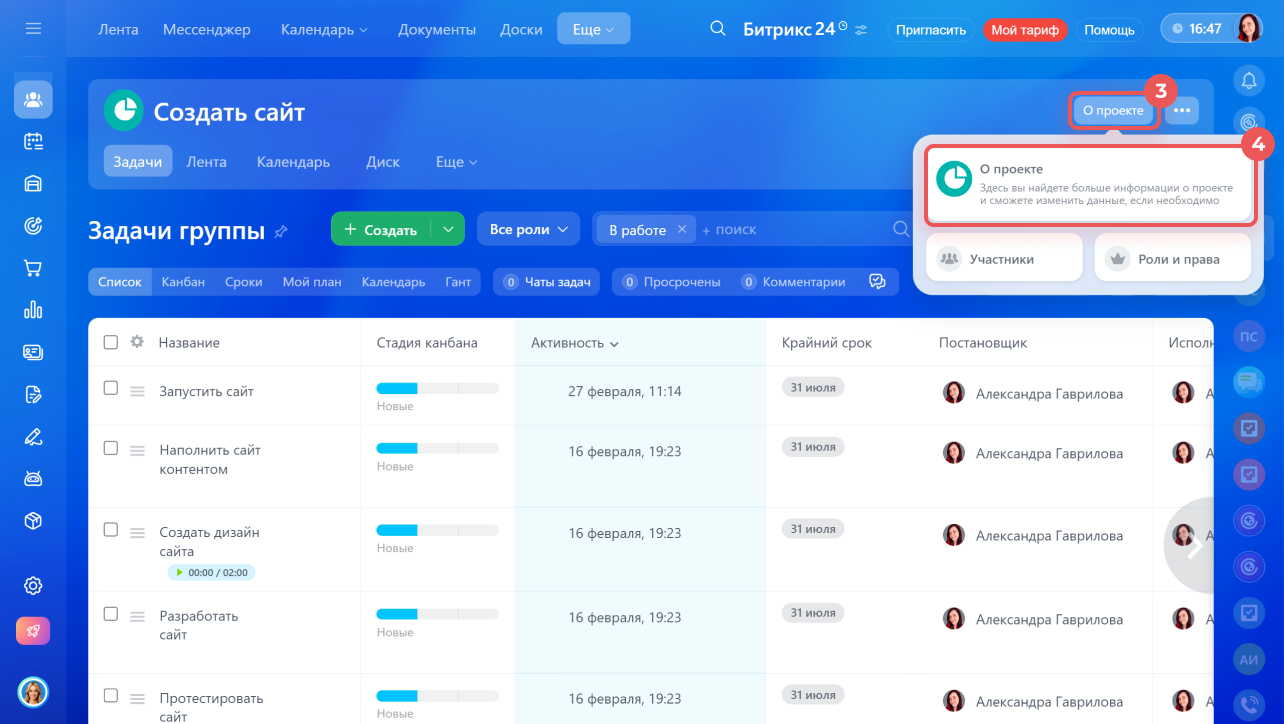
3. Нажмите О проекте или О группе.
4. Откроется выпадающее меню — в нем нажмите О группе или О проекте.
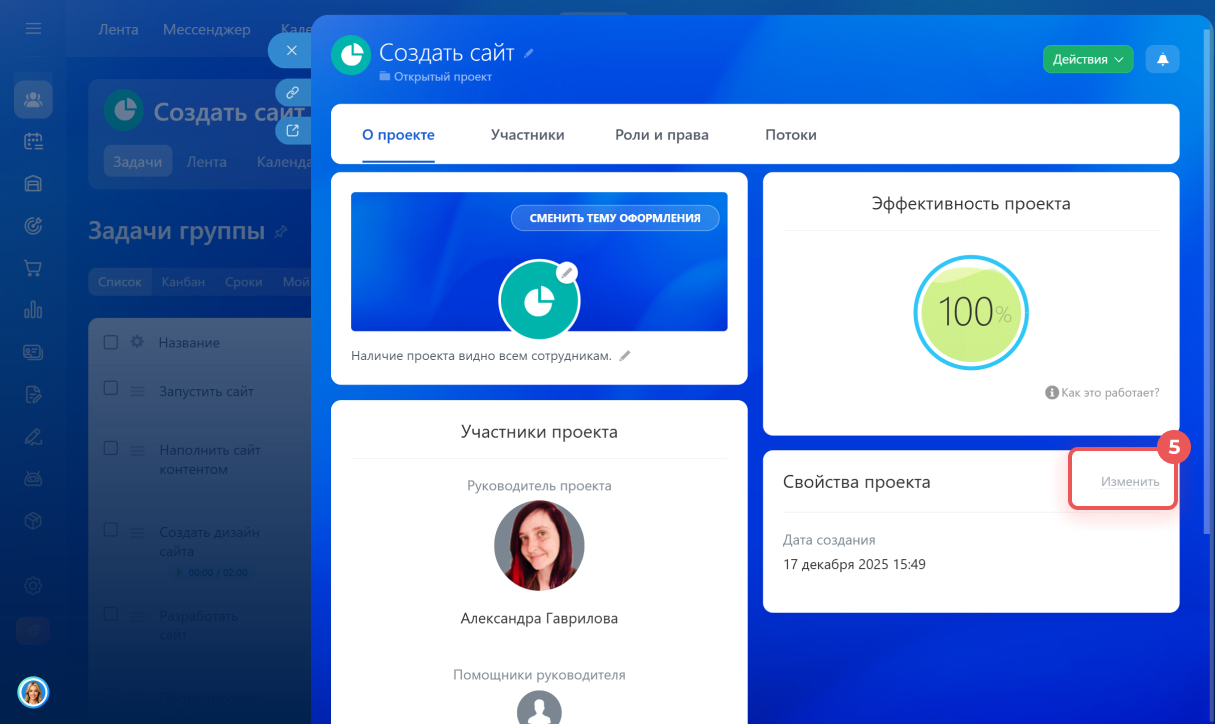
5. В разделе Свойства группы или Свойства проекта нажмите Изменить.
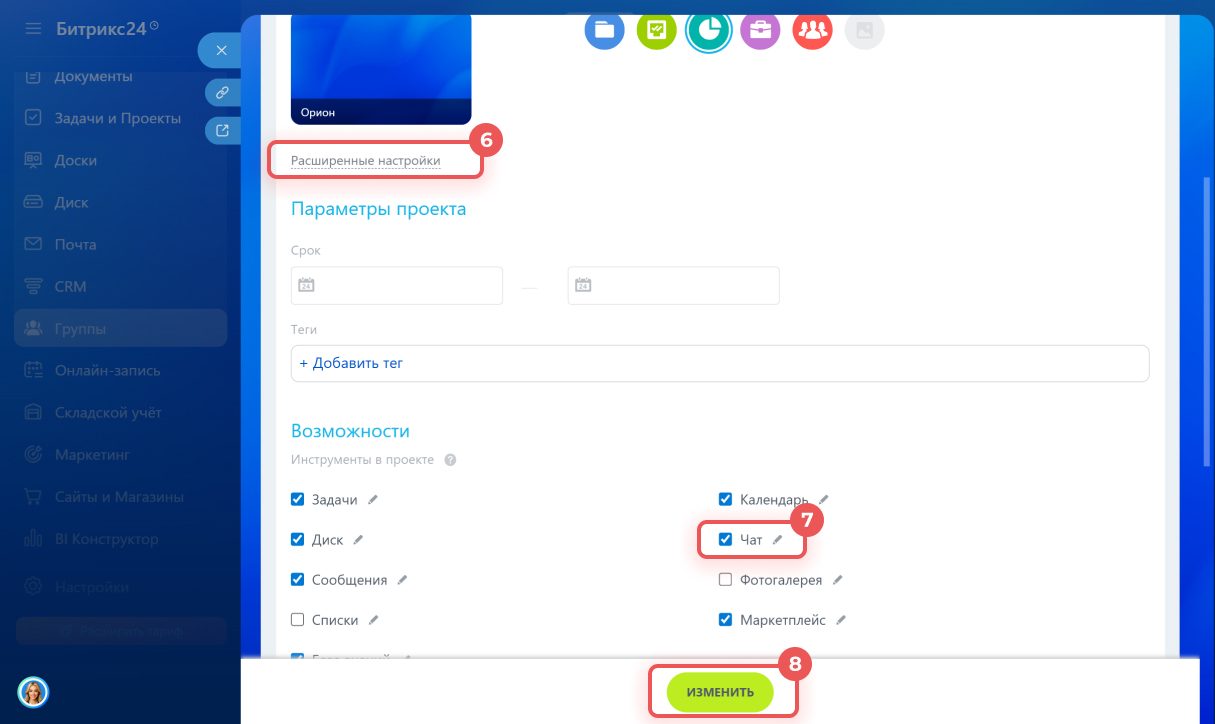
6. Нажмите Расширенные настройки.
7. Включите инструмент Чат.
8. Нажмите Изменить.
После этого чат появится в группе или проекте, а все участники автоматически подключатся к нему.
Как найти чат группы или проекта
Чат группы или проекта можно найти в Мессенджере и в самом проекте или группе.
В Мессенджере. Например, если вы получили уточнения от клиента в чате и нужно быстро вернуться к обсуждению проекта, не заходя в раздел Группы.
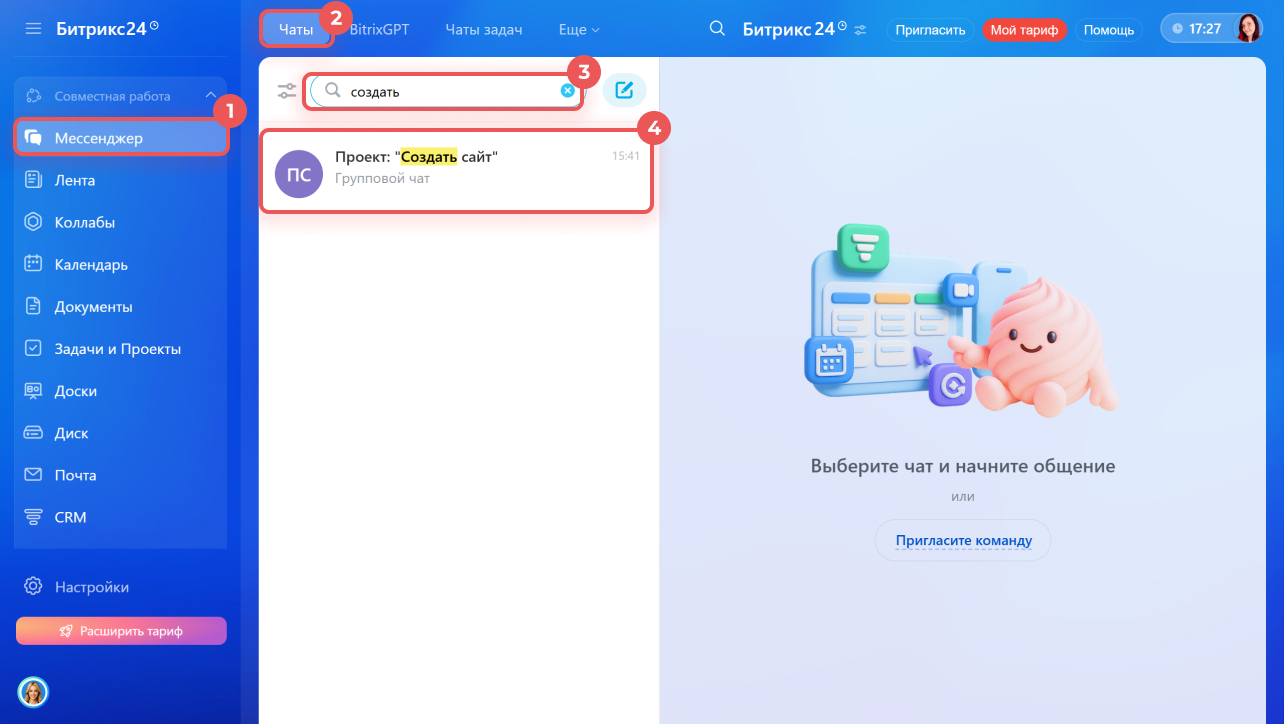
1–2. Откройте Мессенджер > Чаты.
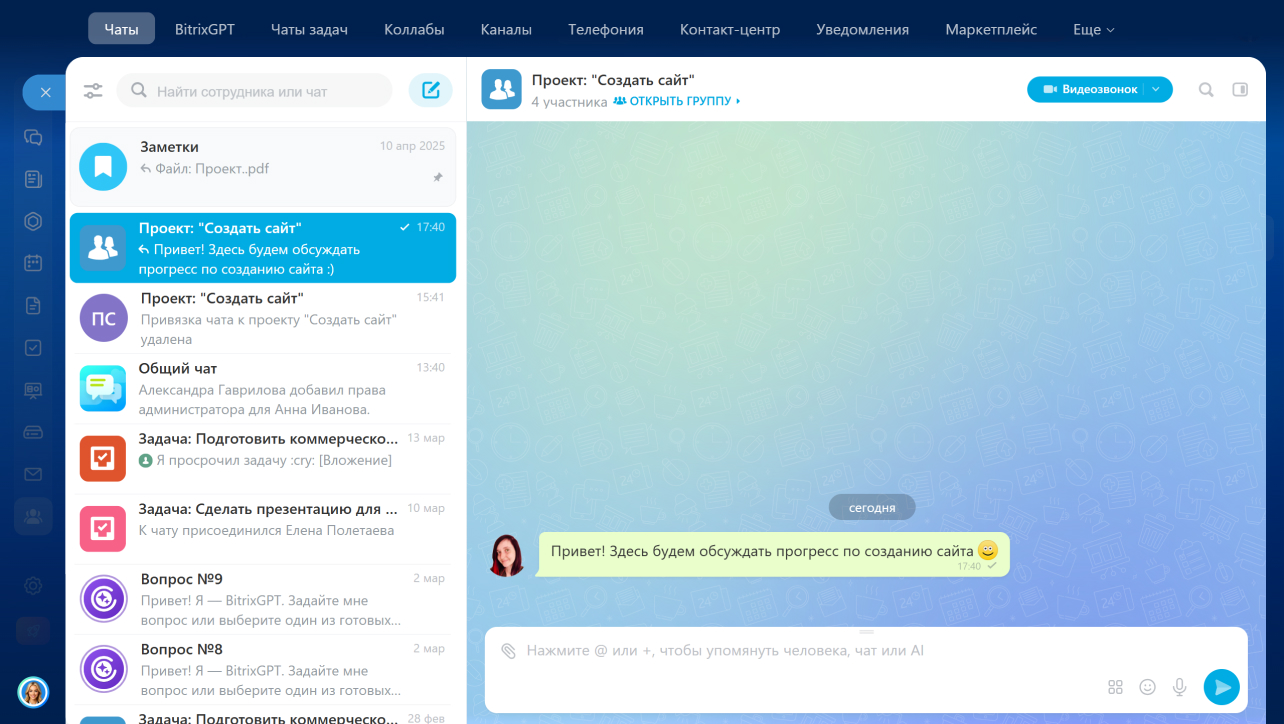
3. В строке поиска начните вводить название проекта или группы — название чата совпадает с ним с пометкой «Проект» или «Группа» в начале.
4. В результатах поиска появится нужный чат.
В группе или проекте. Например, вы просматриваете задачи проекта и хотите быстро уточнить сроки по одной из них.
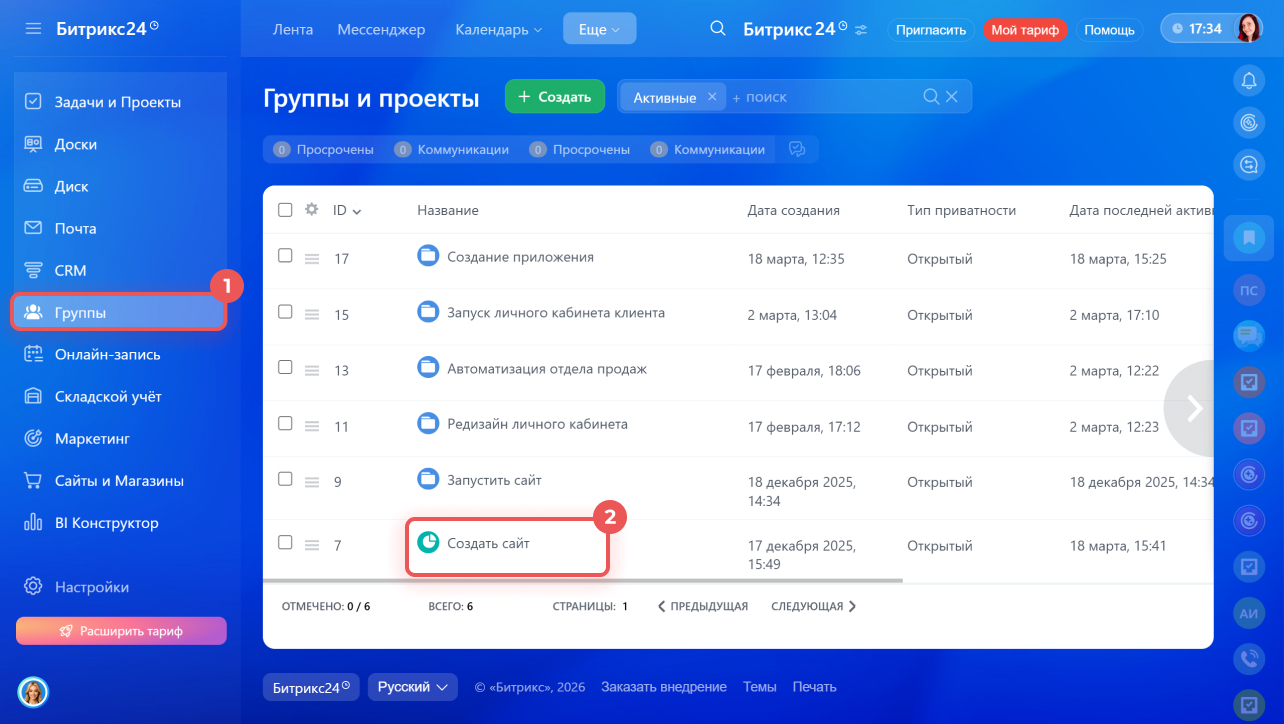
1. Перейдите в раздел Группы.
2. Откройте нужную группу или проект.
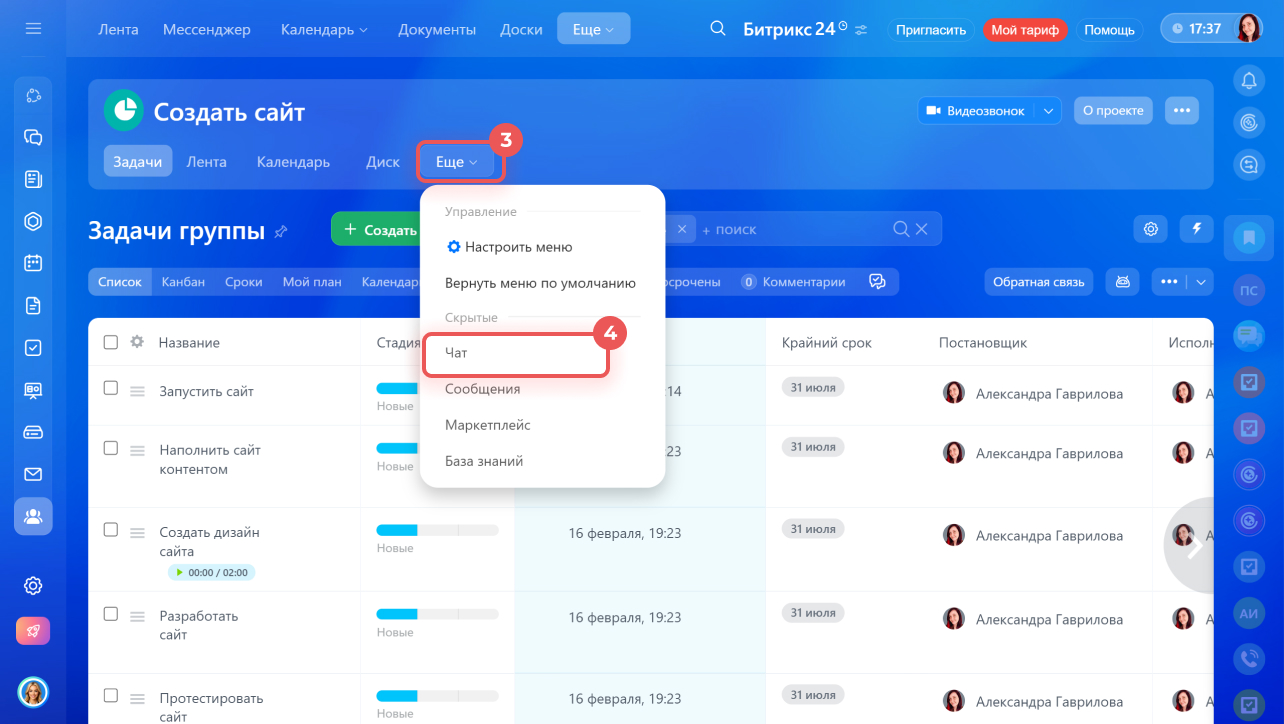
3–4. Нажмите Еще > Чат. Откроется чат группы или проекта.
Как отключить чат в группе или проекте
Если чат не нужен, его можно отключить при создании или редактировании группы или проекта.
При создании.
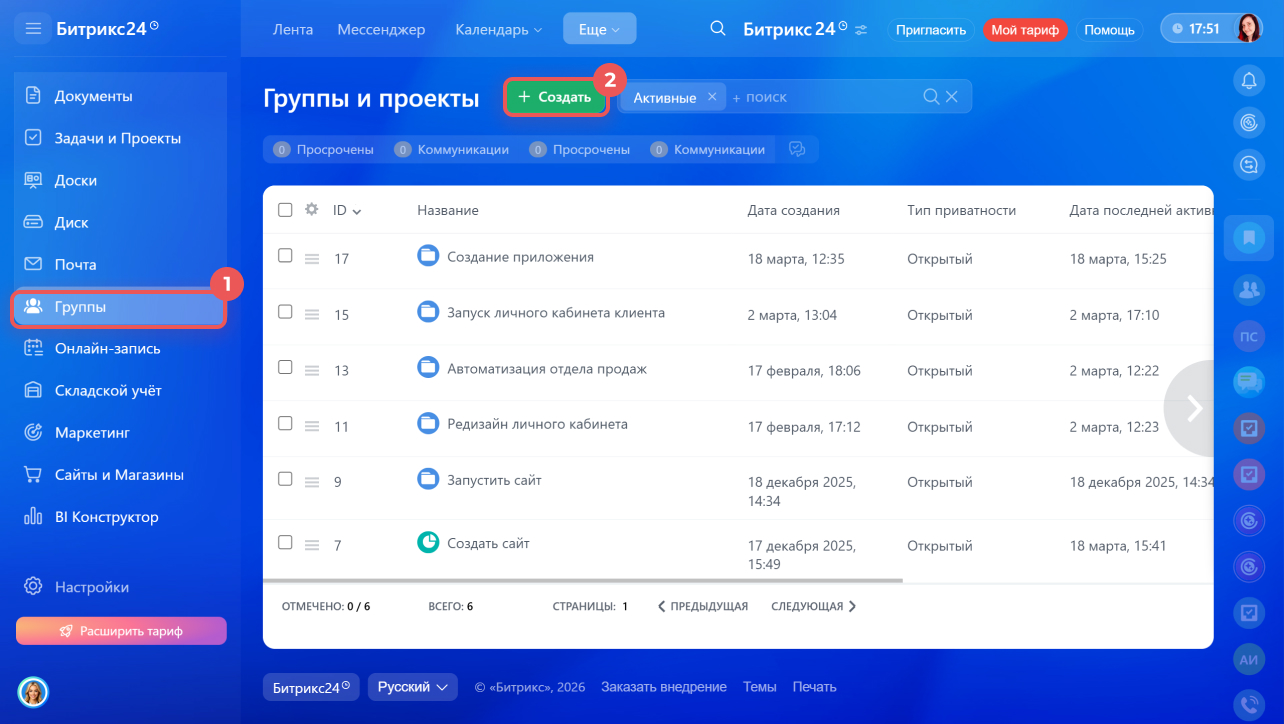
1. Перейдите в раздел Группы.
2. Нажмите Создать.
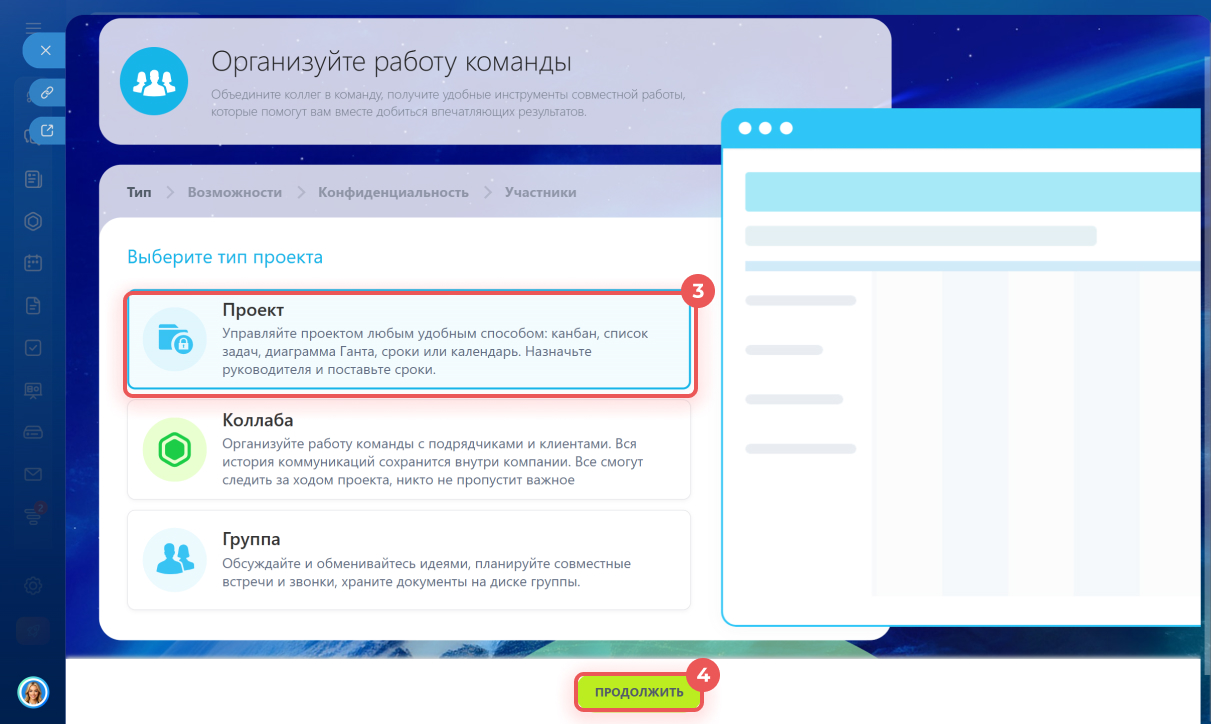
3. Выберите тип — Проект или Группа.
4. Нажмите Продолжить.
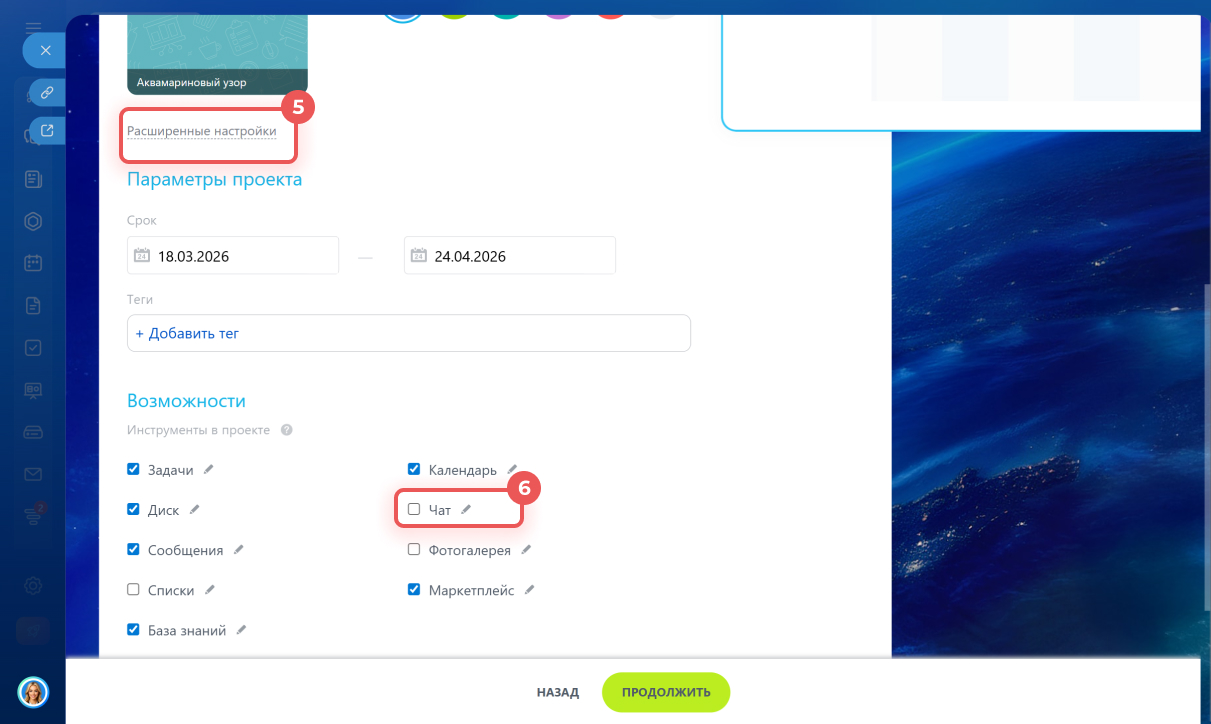
5. После заполнения основных полей нажмите Расширенные настройки.
6. В разделе Возможности отключите инструмент Чат.
Как создать группу и проект
Чат не появится в группе или проекте, но его можно будет включить заново при редактировании.
При редактировании.
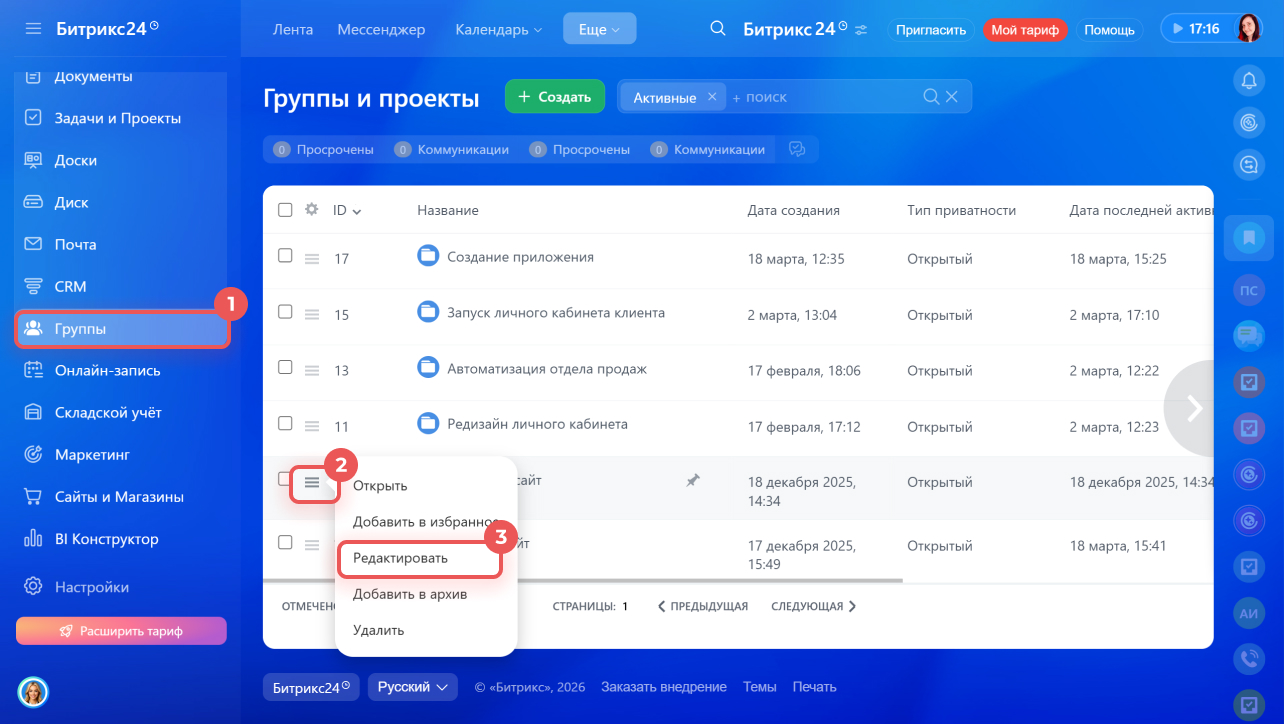
1. Откройте раздел Группы.
2. Выберите группу или проект и нажмите Меню (≡) > Редактировать.
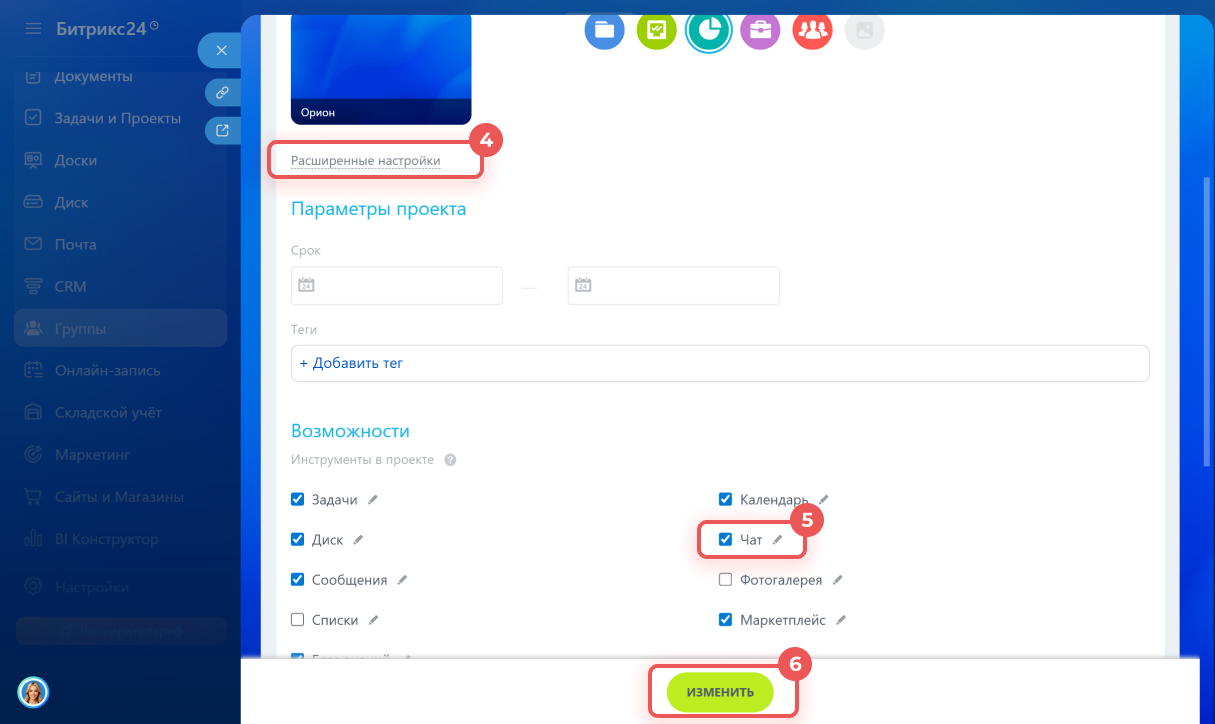
3. Перейдите в Расширенные настройки.
4. Отключите инструмент Чат.
5. Нажмите Изменить.
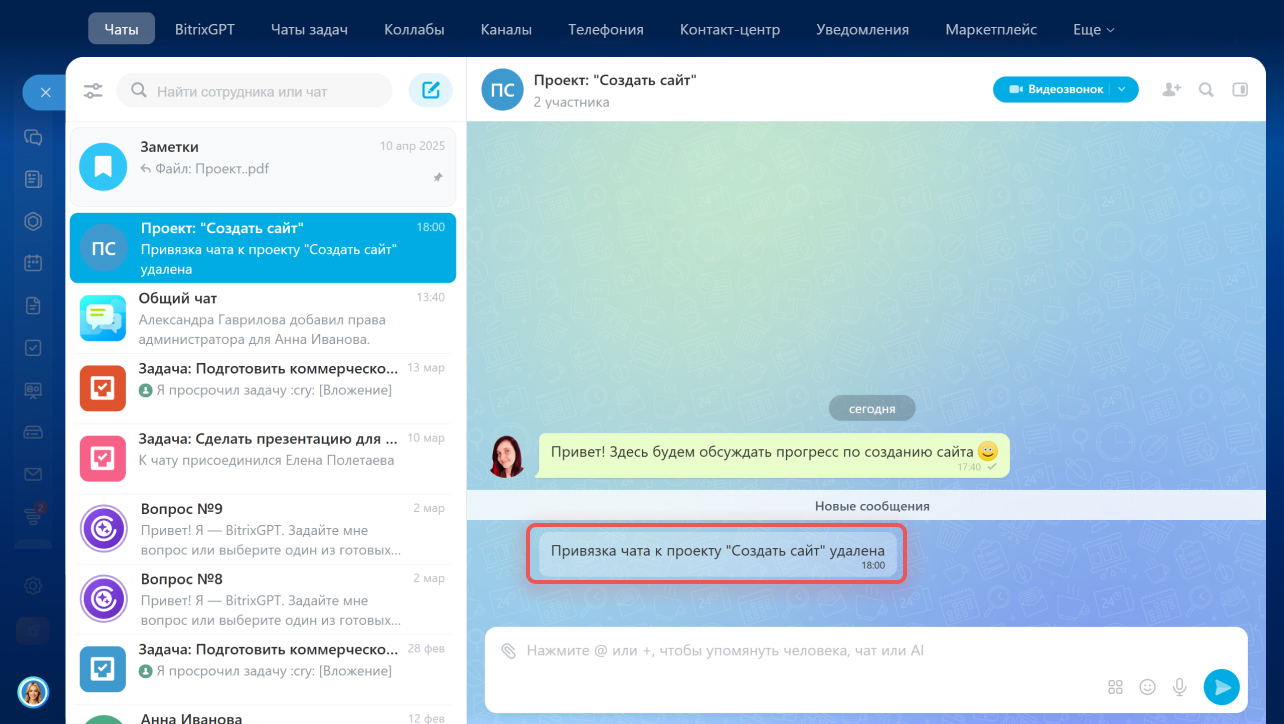
После отключения чат перестанет быть связан с группой или проектом. В чате появится уведомление о том, что привязка удалена. Чат при этом не исчезнет: он останется в списке с теми же участниками и историей сообщений.
Если вы отключили чат и включили его снова, создастся новый чат группы или проекта — старый останется отдельным групповым чатом.
Коротко
- Чат в группе или проекте — это общий чат для всех участников, который создается автоматически.
- Чат работает как обычный групповой: можно обсуждать задачи, задавать вопросы, делиться файлами и проводить опросы.
- Чат включен по умолчанию, при необходимости его можно включить в настройках группы или проекта.
- Чат можно найти в Мессенджере через поиск или открыть внутри группы или проекта.
- Чат можно отключить в настройках — он отвяжется от группы, но сохранится с историей и участниками. При повторном включении создастся новый чат.
Рекомендуем прочитать: