
Задачи в Битрикс24 используют для совместной работы. Над одной задачей могут работать несколько человек, и у каждого своя зона ответственности.
Постановщик отвечает за формулировку задачи, сроки и критерии результата. Исполнитель выполняет поручение в рамках поставленных условий. Руководитель контролирует сроки и загрузку команды.
В реальной работе эта разница важна. Например, исполнитель не должен менять срок или условия задачи без согласования — иначе возникают спорные ситуации: кто перенес дедлайн, почему изменился чек-лист, по каким требованиям теперь принимают результат.
Если в задачах у всех одинаковые права, разницу в ответственности сложно учитывать. Любой сотрудник может изменить условия задачи, удалить шаблон или отредактировать завершенное поручение.
Права доступа позволяют закрепить в Битрикс24 фактическое распределение ролей:
- каждый работает в рамках своей ответственности,
- условия задачи меняют только те, кто за них отвечает.
- стандарты работы сохраняются даже при росте команды.
В статье расскажем:
Как настроить права доступа на задачи
По умолчанию права доступа настраивает администратор Битрикс24, но он может выдать эти права другим сотрудникам. Если сотруднику нужны дополнительные права, он может обратиться к администратору.
Чтобы настроить права, откройте Задачи и проекты > Еще > Права доступа.
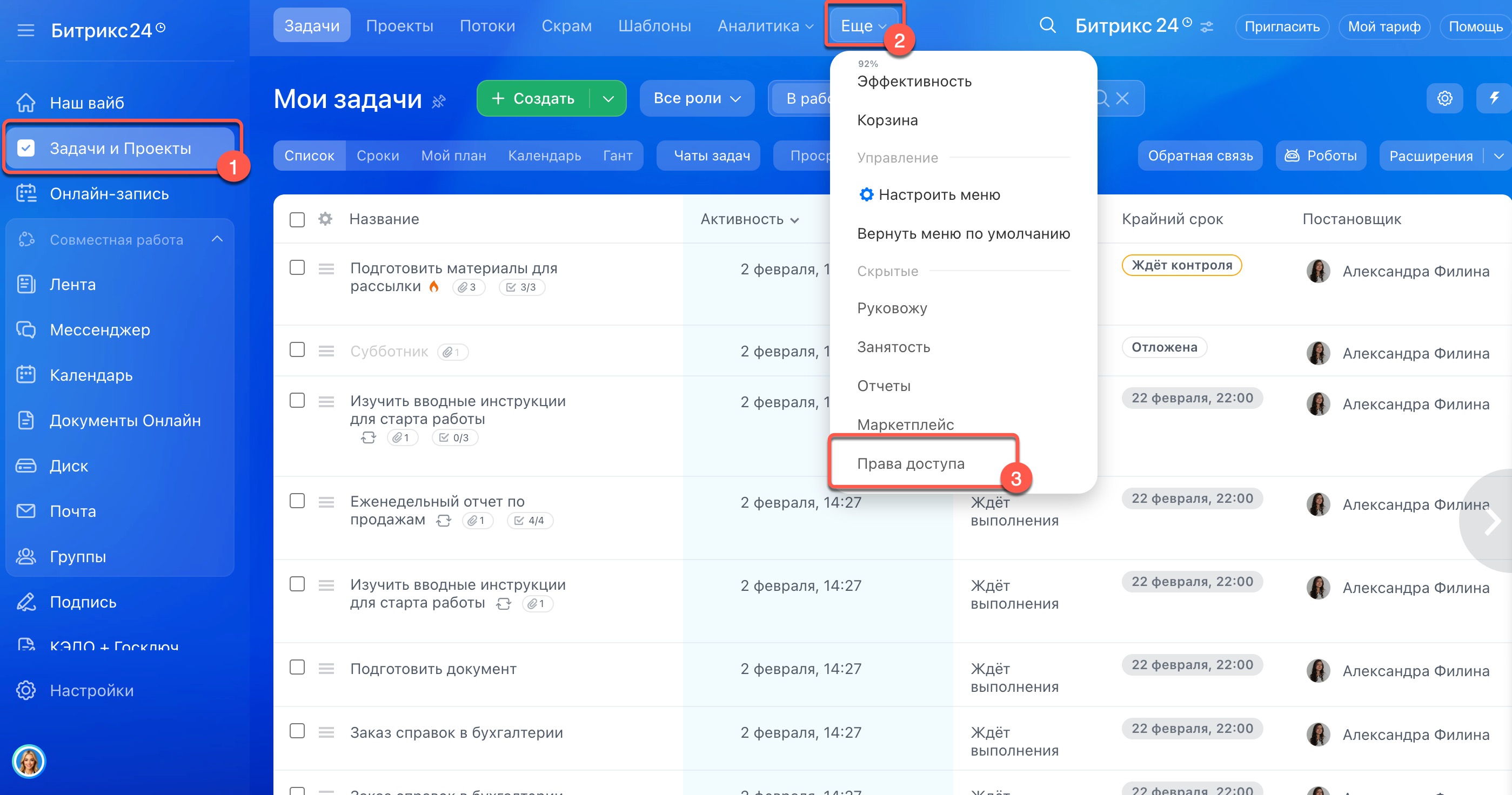
Шаг 1. Выбрать стандартные роли или создать собственные. Права доступа распределяются по ролям. В задачах Битрикс24 есть стандартные роли — они подходят большинству компаний на старте. Готовые настройки задают базовые права для начала работы с задачами. Есть три роли с готовыми наборами прав.
- Полный доступ — роль с максимальными правами в задачах. Ее используют, если нужно дать сотруднику такие же возможности управления задачами, как у администратора Битрикс24.
- Руководитель — роль автоматически назначается руководителям отделов в структуре компании. При необходимости роль можно присвоить и другим сотрудникам, которые отвечают за работу команды и контролируют выполнения задач, например тимлидов.
- Менеджер — роль автоматически назначается всем сотрудникам. Менеджер работает только с теми задачами, в которых участвует, и не видит задачи всего отдела.
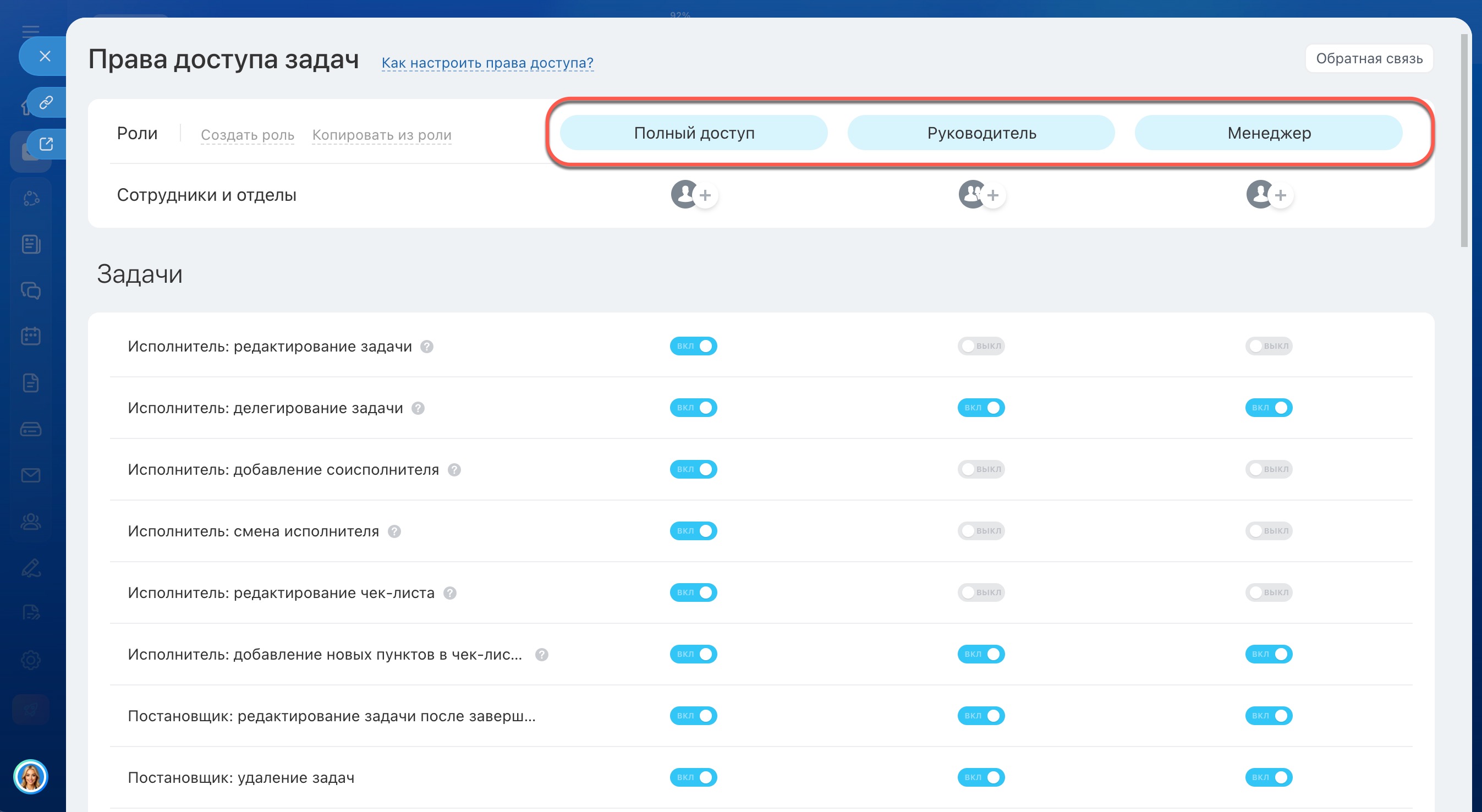
Если стандартные роли не подходят, вы можете:
- Скопировать стандартную роль и отредактировать ее — это быстрее, чем настраивать все с нуля: вы берете роль за основу и меняете только нужные параметры.
- Создать новую роль — подходит, если ни одна из готовых ролей не соответствует вашим процессам. В новой роли вы настраиваете только те права, которые действительно нужны.
Например, для ведущих менеджеров можно создать отдельную роль. В ней пользователи работают с задачами как обычные менеджеры, но дополнительно могут редактировать и удалять шаблоны задач своего отдела. Так ответственные сотрудники могут быстро обновлять шаблоны, и вся команда сразу работает по актуальному стандарту, без участия руководителя.
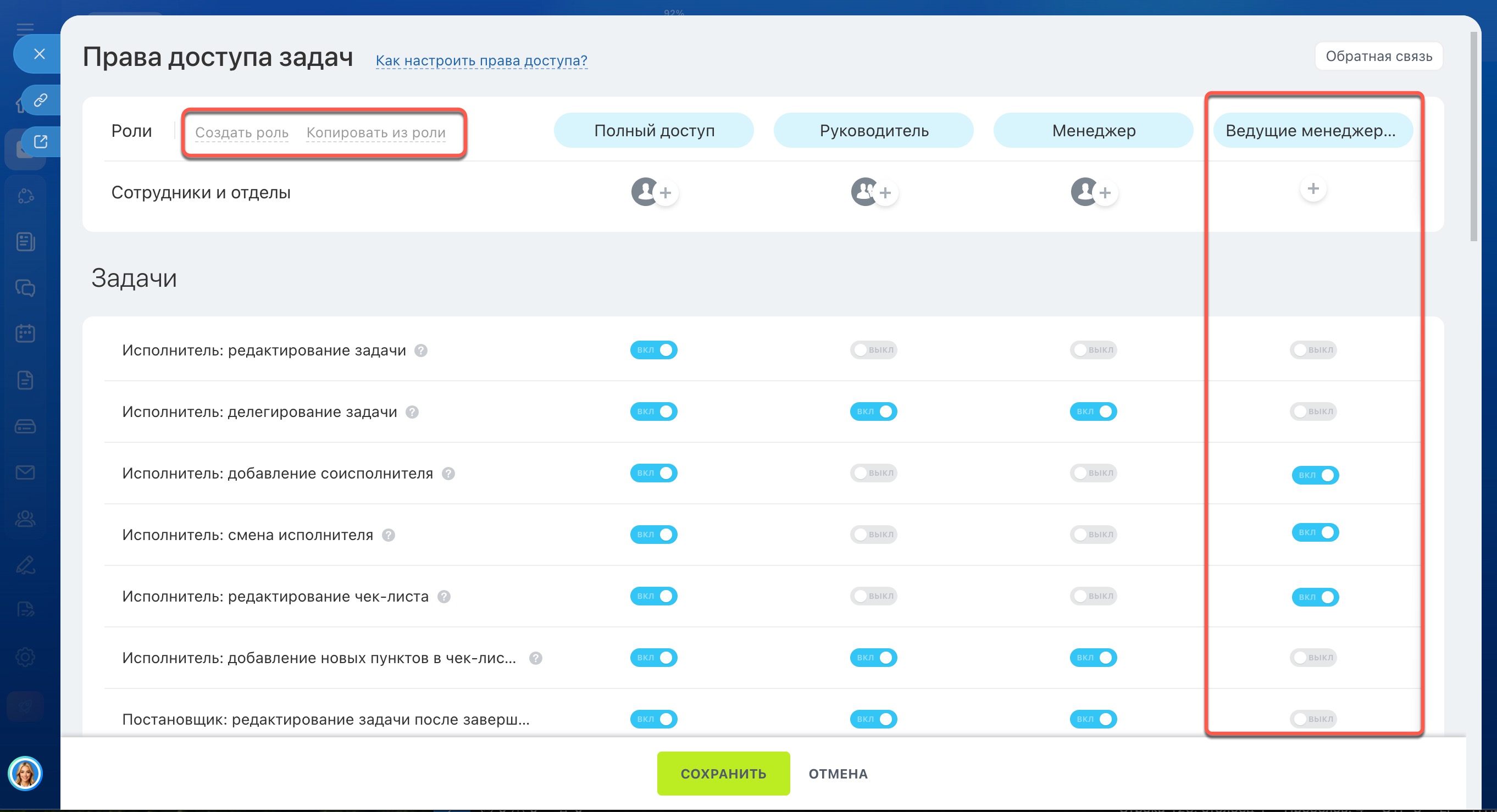
Шаг 2. Присвоить роль сотрудникам. У каждой роли есть свой набор прав: какие задачи доступны сотруднику и что он может в них делать. Эти настройки начинают работать только тогда, когда роль назначена конкретным пользователям.
Роль можно присвоить:
- конкретному сотруднику — если нужен точечный доступ,
- отделу — если все сотрудники отдела работают по одинаковым правилам,
- рабочей группе или проекту — если доступ важен только в рамках конкретной работы,
- предустановленной группе — например, руководителям.
Назначайте роли внимательно. Если ошибиться, сотрудник не сможет работать с задачами или, наоборот, получит лишние права — например, сможет удалять задачи или изменять чужие шаблоны.
Если у пользователя несколько ролей, применяется та, которая дает больше прав. Например, если в одной роли нельзя удалять задачи в своем отделе, а в другой можно, сотрудник сможет их удалить.
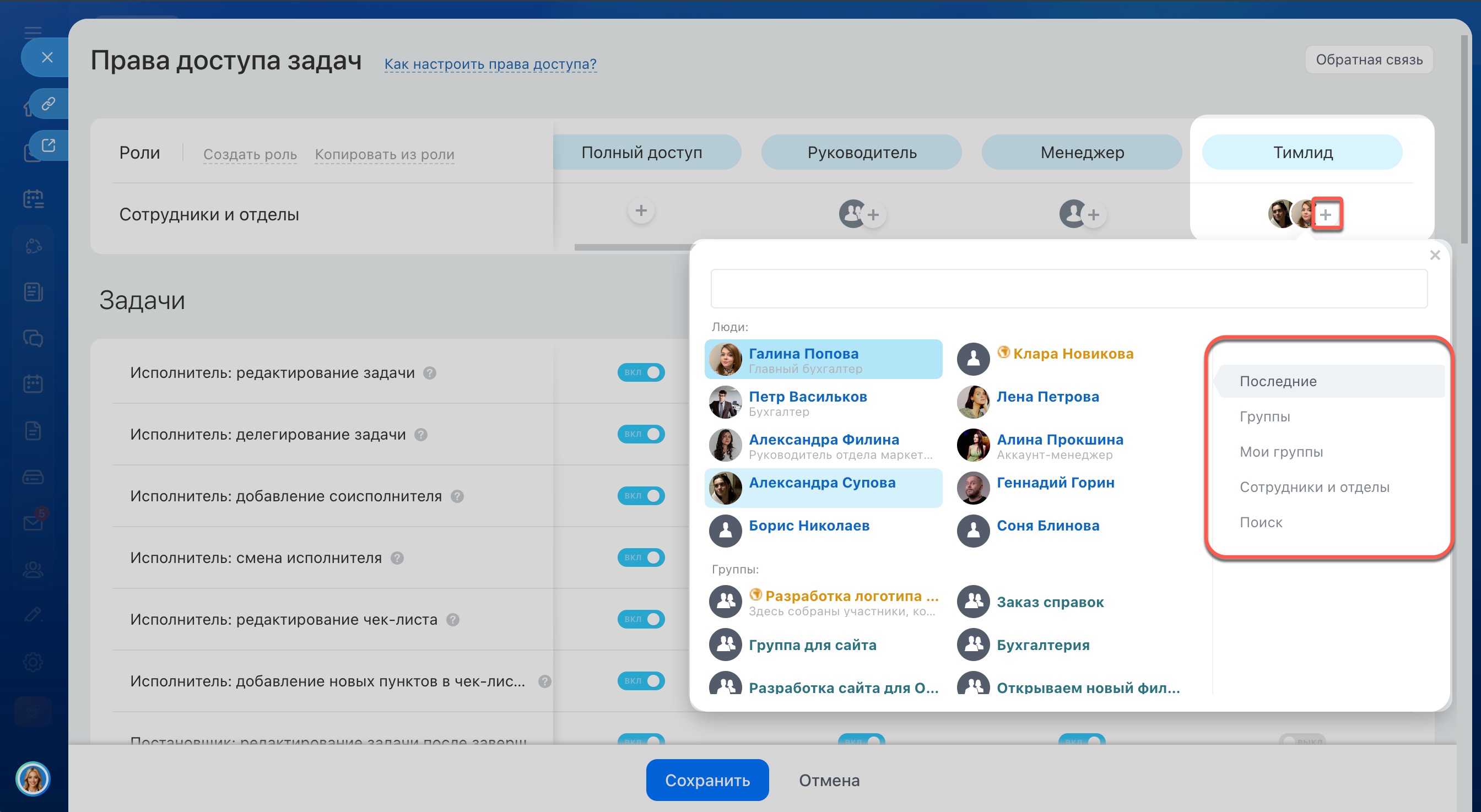
Шаг 3. Настроить права доступа для ролей. Это задает общий порядок работы для всей компании. Ниже перечислены элементы, для которых можно задать права.
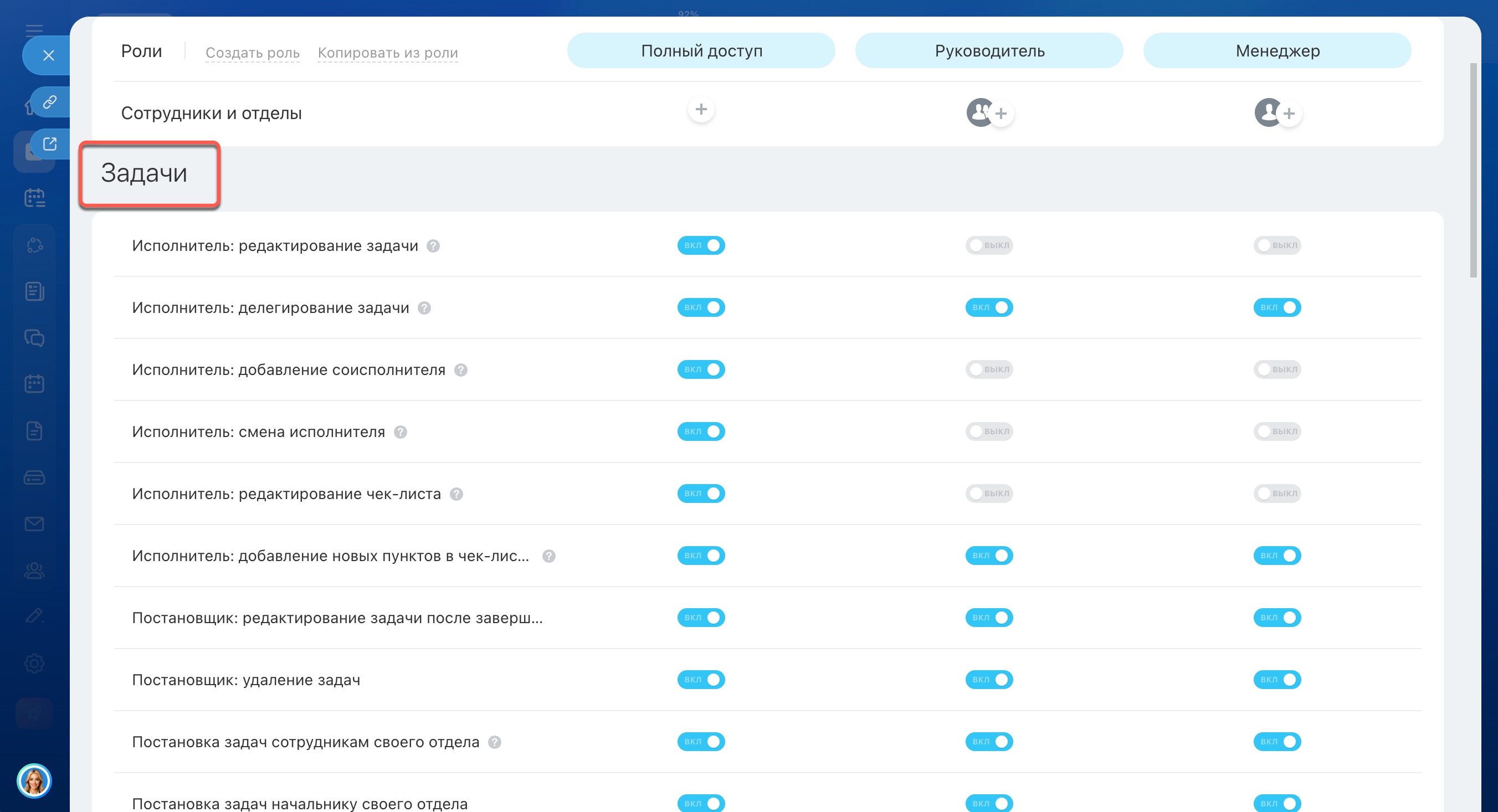
Задачи. В настройках можно задать, какие действия с задачами доступны сотрудникам. Эти правила применяются ко всем задачам сразу и определяют, как именно сотрудники работают с поручениями. Например, ограничения помогают избежать ситуаций, когда в задаче меняют исполнителя без договоренности или удаляют поручение с историей работы.
В правах для задач указывают, может ли сотрудник:
- просматривать задачи своего отдела,
- редактировать задачу и чек-листы,
- делегировать задачу или менять исполнителя,
- вносить изменения после завершения,
- удалять задачи и другое.
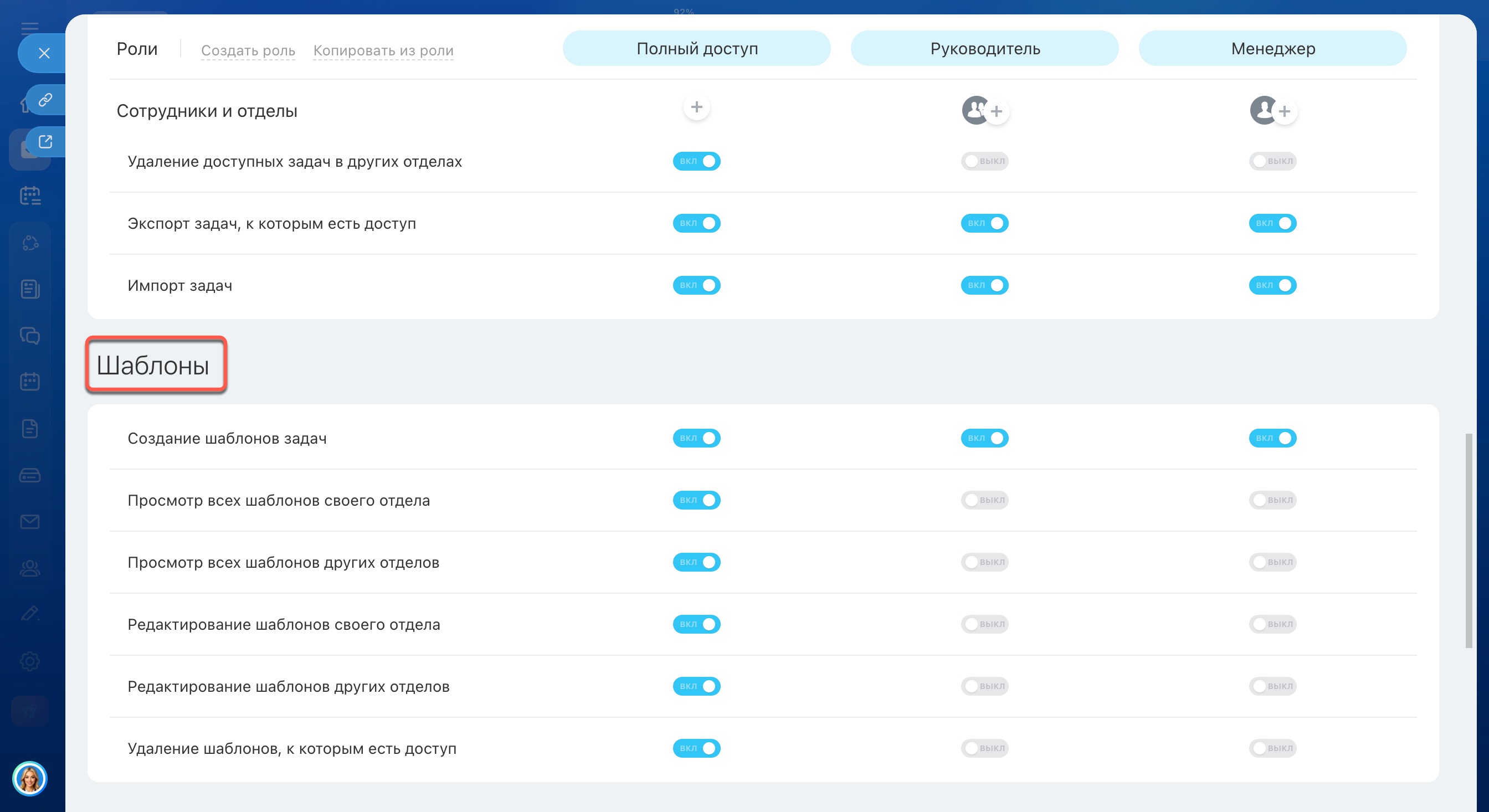
Шаблоны. Права на шаблоны задач нужны, чтобы типовые поручения всегда создавались по актуальному сценарию. Когда изменять и удалять шаблоны могут только ответственные сотрудники, рабочий стандарт сохраняется, а ошибки из-за случайных или устаревших правок не накапливаются.
Шаблоны задач: как ускорить создание типовых поручений
В настройках определите, кто может:
- создавать шаблоны,
- просматривать шаблоны своего и других отделов,
- редактировать шаблоны своего или других отделов,
- удалять шаблоны, к которым есть доступ.
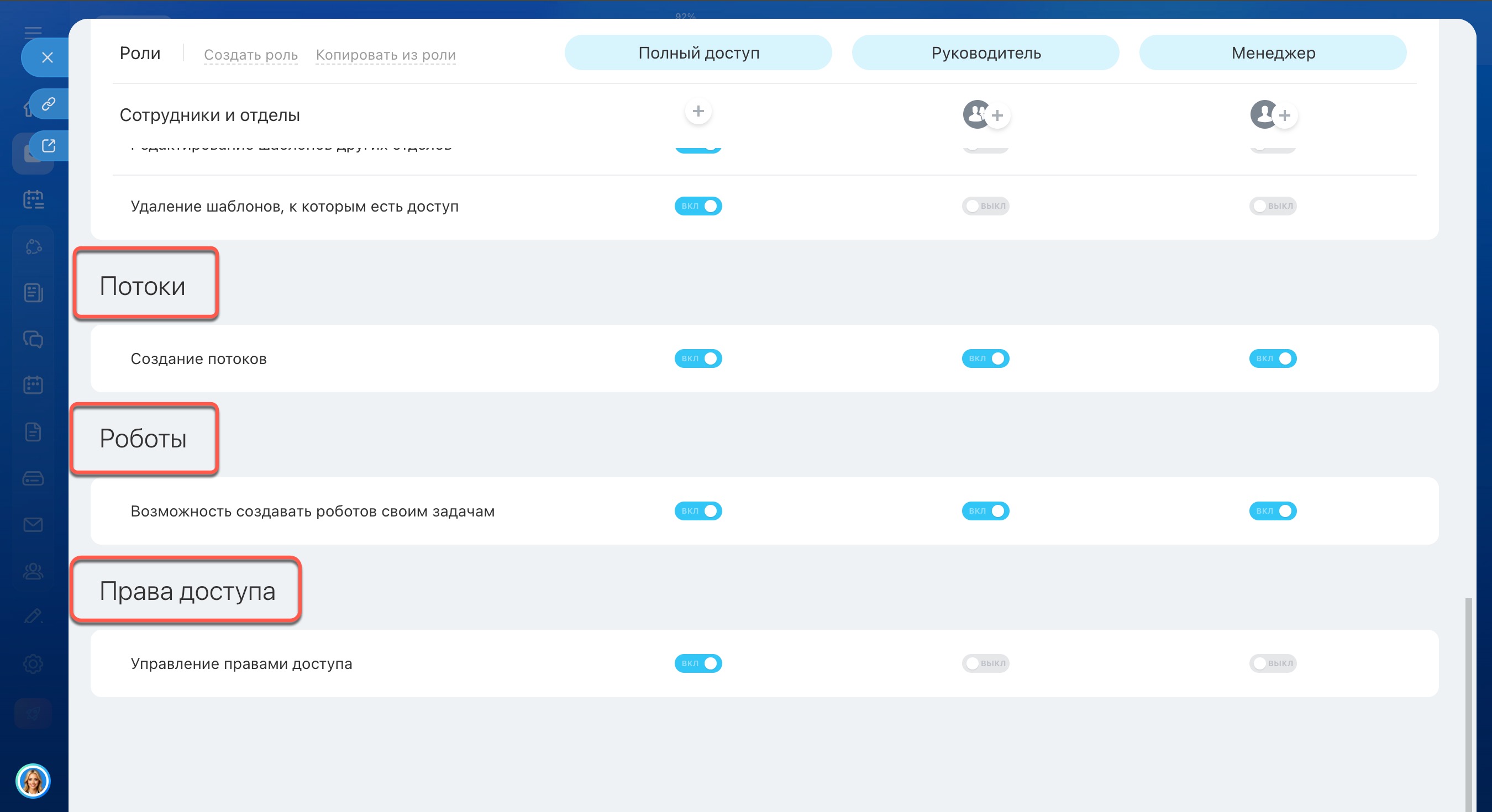
Потоки. Эо инструмент, в котором удобно собирать однотипные задачи и распределять их между сотрудниками отдела. Например, задачи на согласование договоров.
В настройках прав можно определить, кто будет создавать новые потоки. Обычно это руководители и сотрудники, которые отвечают за организацию процессов. Право позволяет избежать дублирующих потоков и некорректных настроек в них. В работе остаются только нужные потоки, по которым команды ставят задачи одинаково и без лишних вопросов.
Битрикс24 Потоки: начало работы
Роботы. В задачах можно автоматизировать рутинные действия: отправлять уведомления, ставить задачи, добавлять участников и другие. По умолчанию любой сотрудник может настраивать роботов для своих задач.
При необходимости это право можно ограничить и поручить настройку автоматизации ответственным сотрудникам. Это помогает поддерживать единый порядок работы и избегать лишних уведомлений или неожиданных изменений в задачах.
Роботы и триггеры: как автоматизировать работу с задачами
Права доступа — определяют, кто может менять эти настройки. По умолчанию это доступно только администратору Битрикс24. Он может дать это право сотрудникам, которые отвечают за настройку процессов и понимают, как изменения прав влияют на работу команды.
Примеры создания новых ролей и настройки прав
Собственные роли можно использовать вместо стандартных или дополнять их. Это удобно, когда отдельным сотрудникам нужны расширенные права, но назначать им роль руководителя или полный доступ не требуется.
Ниже рассмотрим примеры настроек ролей и задачи, которые они помогают решать в компании.
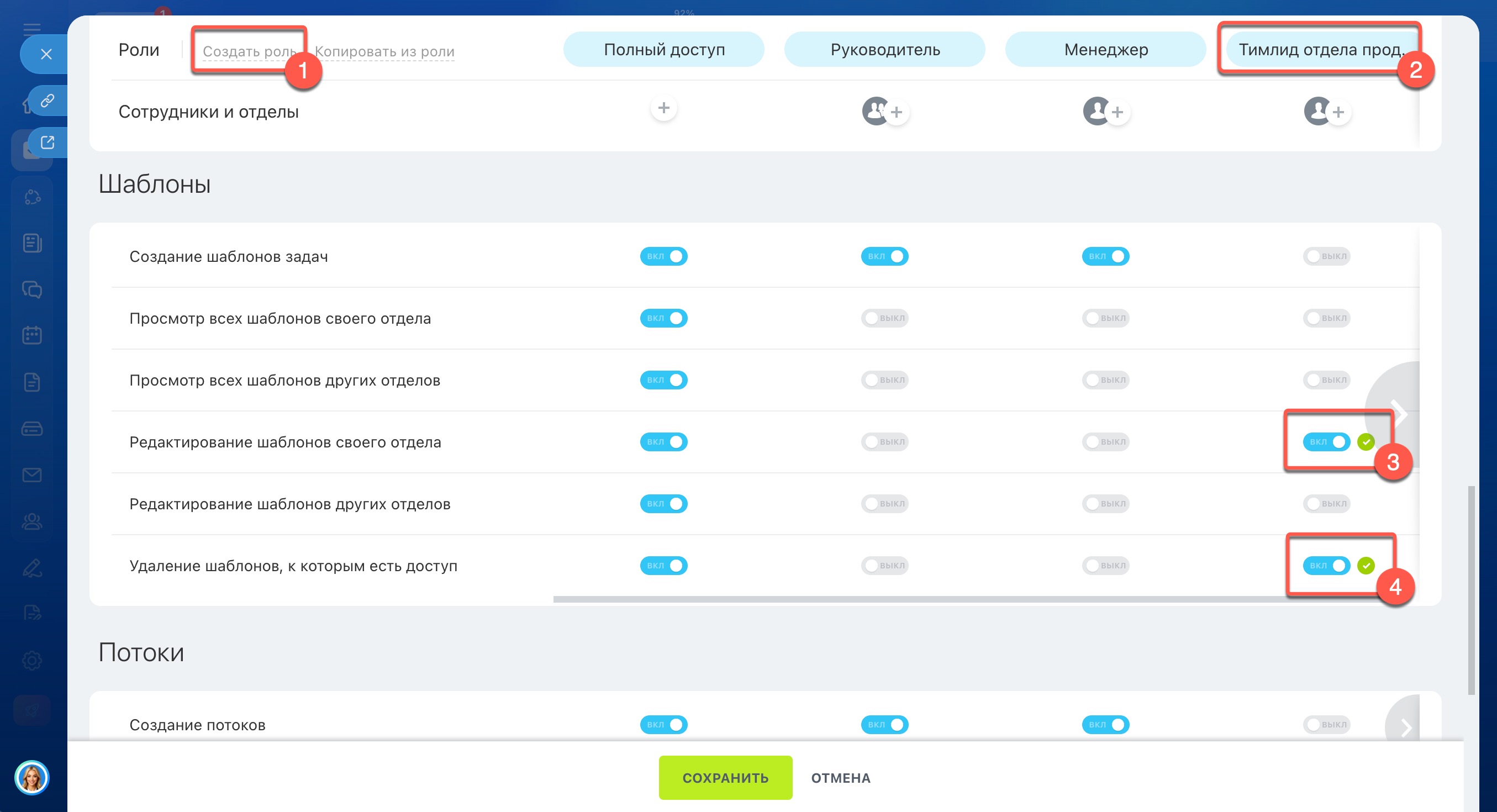
Сценарий: тимлид отдела продаж обновляет шаблоны, команда работает по единому порядку. Тимлид отдела продаж работает с шаблонами задач своего отдела, чтобы вовремя актуализировать порядок работы: изменить этапы согласования, указать в чек-листе дополнительные пункты для проверки и другое.
Чтобы настроить такой сценарий, выполните несколько шагов:
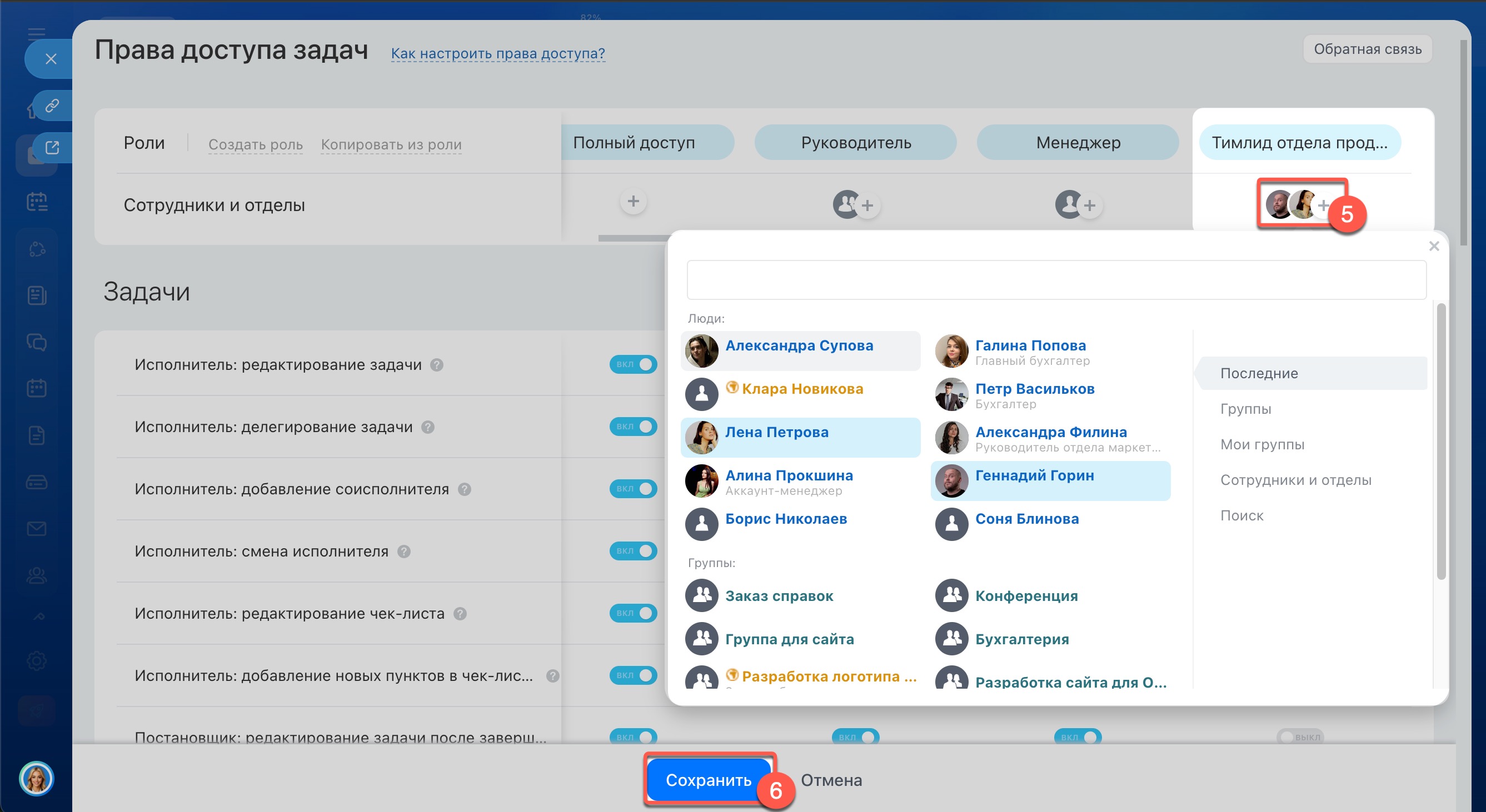
1–2. Создайте новую роль Тимлид отдела продаж.
3–4. Включите права Редактирование шаблонов своего отдела и Удаление шаблонов, к которым есть доступ.
5–6. Присвойте роль тимлидам и сохраните настройки.
Теперь тимлид сможет поддерживать шаблоны в актуальном состоянии, не имея доступа к шаблонам других отделов. В результате команда продолжает работать по единому шаблону, а изменения в процесс вносит только ответственный сотрудник.
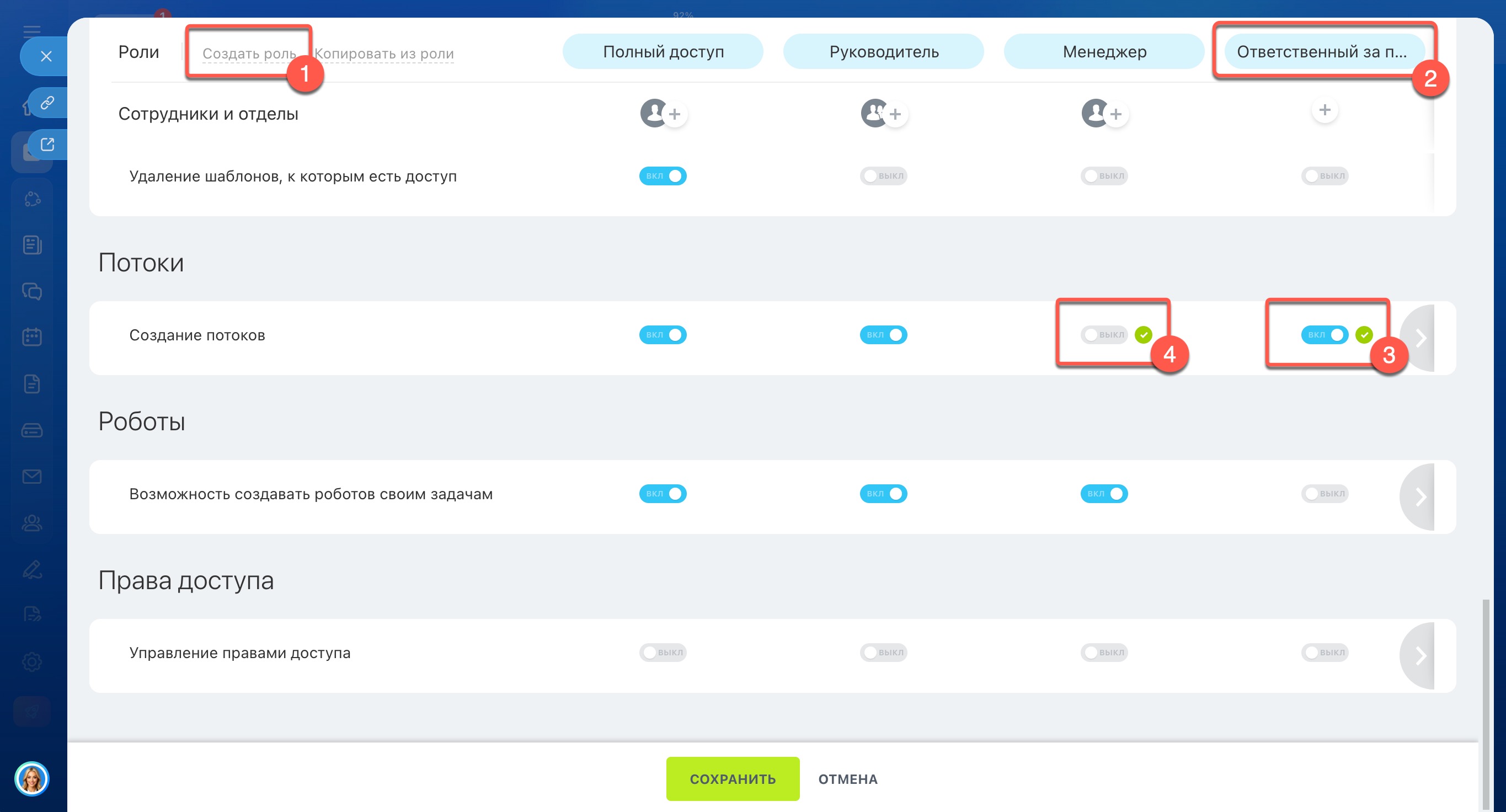
Сценарий: потоки создают только ответственные сотрудники, остальные ставят задачи в них. Создавать потоки могут только определенные сотрудники, чтобы избежать дублирования, ошибок в настройках и путаницы в работе команд. По умолчанию право «Создание потоков» включено для всех сотрудников Битрикс24.
Чтобы ограничить доступ:
1–3. Создайте новую роль Ответственный за потоки и включите в ней право Создание потоков.
4. Отключите право Создание потоков в стандартной роли Менеджер.
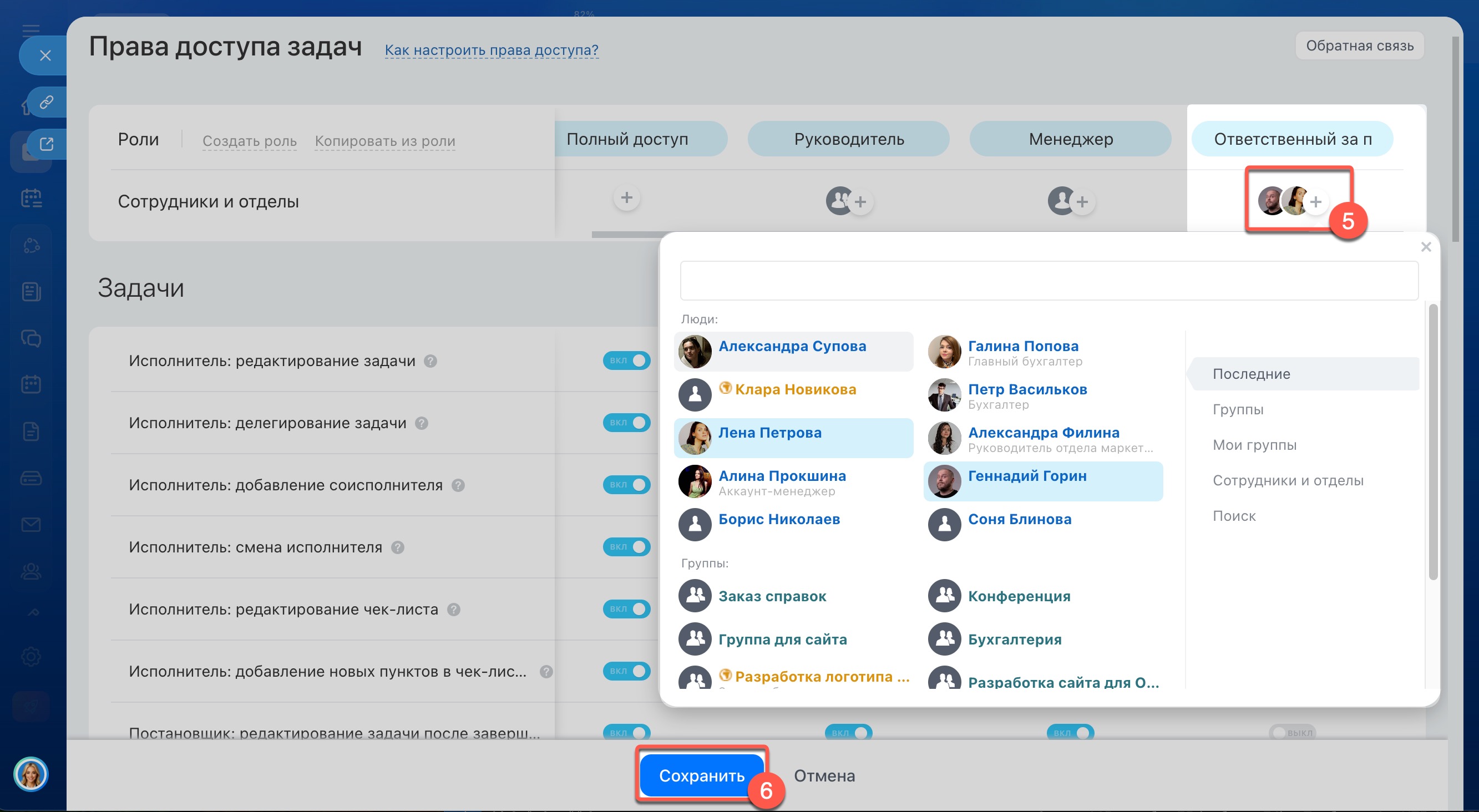
5–6. Добавьте в роль нужных сотрудников, например руководителей или тимлидов и сохраните настройки.
Теперь только эти сотрудники могут создавать и настраивать потоки для отделов, а остальные сотрудники просто ставят задачи в уже готовые потоки.
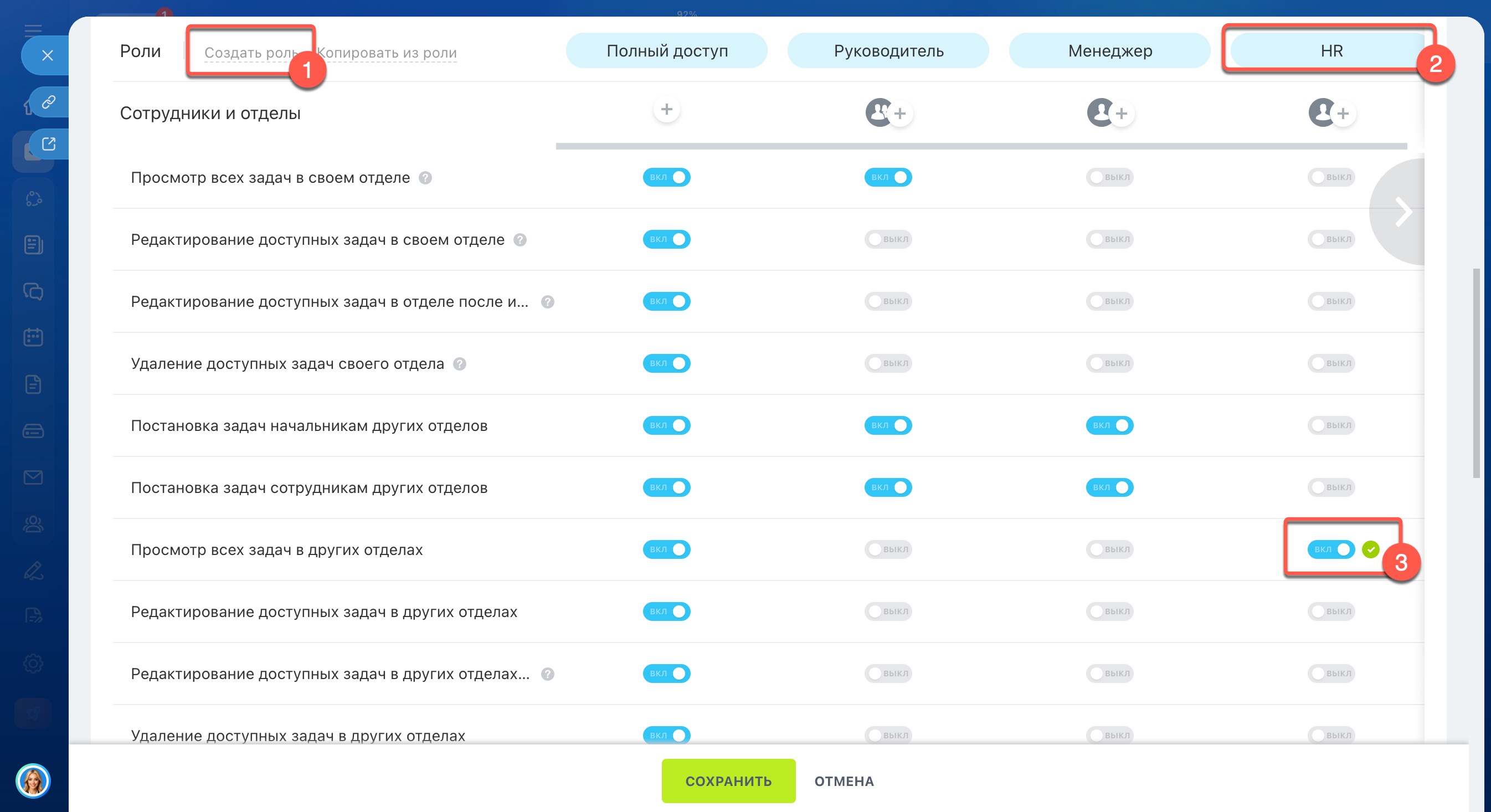
Сценарий: HR анализирует загрузку сотрудников для подготовки отчетов. HR-менеджеру нужно видеть общую загрузку сотрудников по задачам, чтобы:
- подготовить отчет для руководства,
- оценить распределение нагрузки при планировании штата,
- проверить фактическую занятость сотрудников в период адаптации.
При этом HR не участвует в постановке задач и не должен менять их условия. Чтобы настроить такой сценарий:
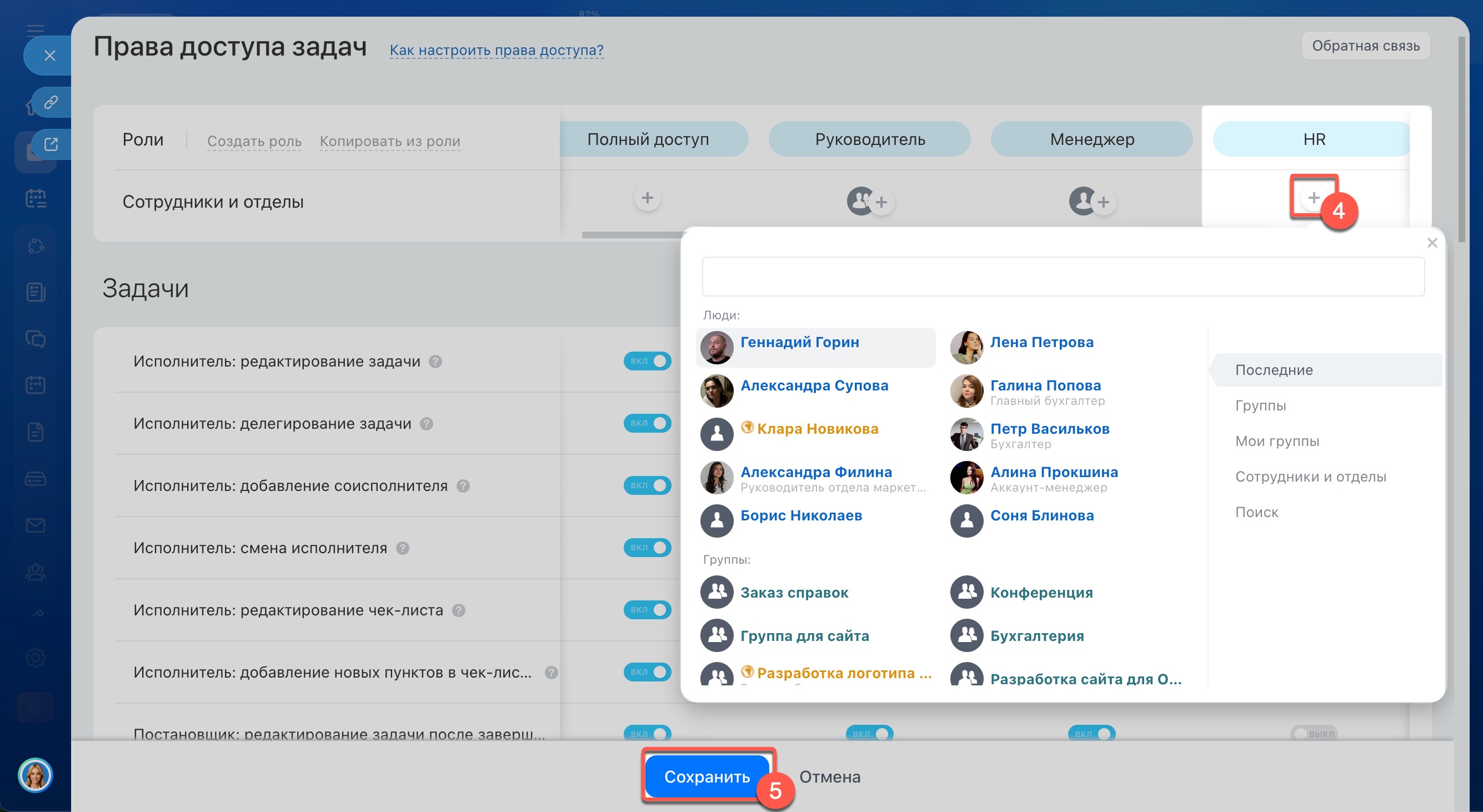
1–2. Создайте роль HR.
3. Включите в этой роли только право Просмотр всех задач в других отделах.
4–5. Назначьте роль HR-специалистам и сохраните настройки.
Теперь HR может анализировать загрузку сотрудников, но не вмешивается в рабочие процессы отделов. Управленческие решения по найму и перераспределению задач остаются за руководителями.
Коротко
- Права доступа в задачах позволяют закрепить в Битрикс24 ответственность сотрудников — чтобы каждый работал в рамках своей роли.
- По умолчанию настроить права доступа может администратор Битрикс24, но он может выдать эти права другим сотрудникам.
- Настроить права можно в разделе Задачи и проекты > Еще > Права доступа.
- По умолчанию в настройках прав есть три роли: Полный доступ, Руководитель и Менеджер.
- Если стандартные роли не подходят, можно скопировать, отредактировать их или создать и настроить новые.
- Права можно настроить для задач, шаблонов, потоков, роботов и управления правами доступа.
- Если у пользователя несколько ролей с разным уровнем прав, при пересечении у него будут те, которые дают больше возможностей.