
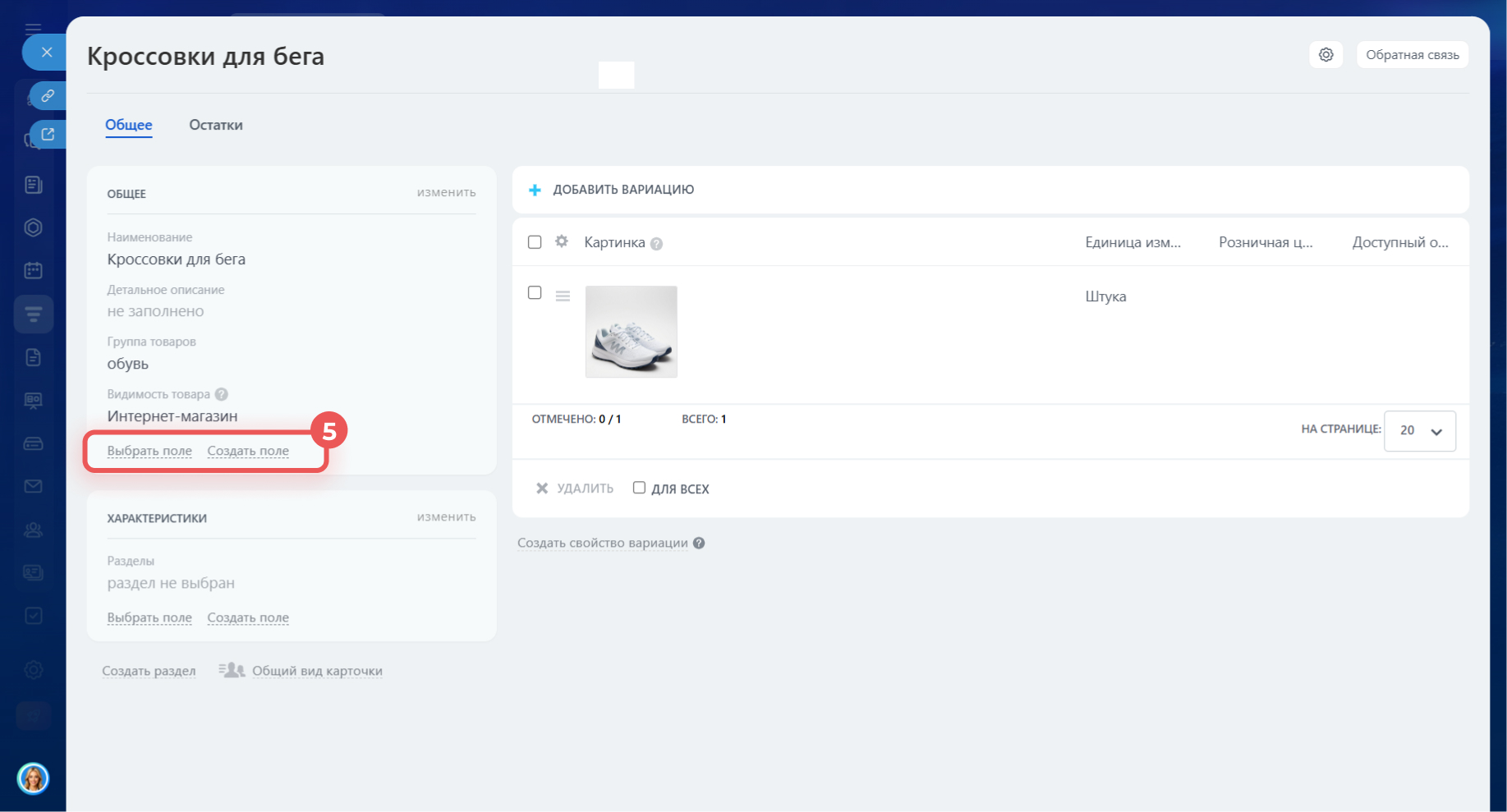
Карточку товара можно адаптировать под задачи отдела: выбрать, какие поля будут отображаться, скрыть ненужные или добавить новые.
Чтобы сотрудники могли менять вид карточки, нужно выдать им права. Например, менеджеру — на изменение вида карточки, а руководителю — на применение вида для всех сотрудников.
Как настроить права доступа к каталогу товаров
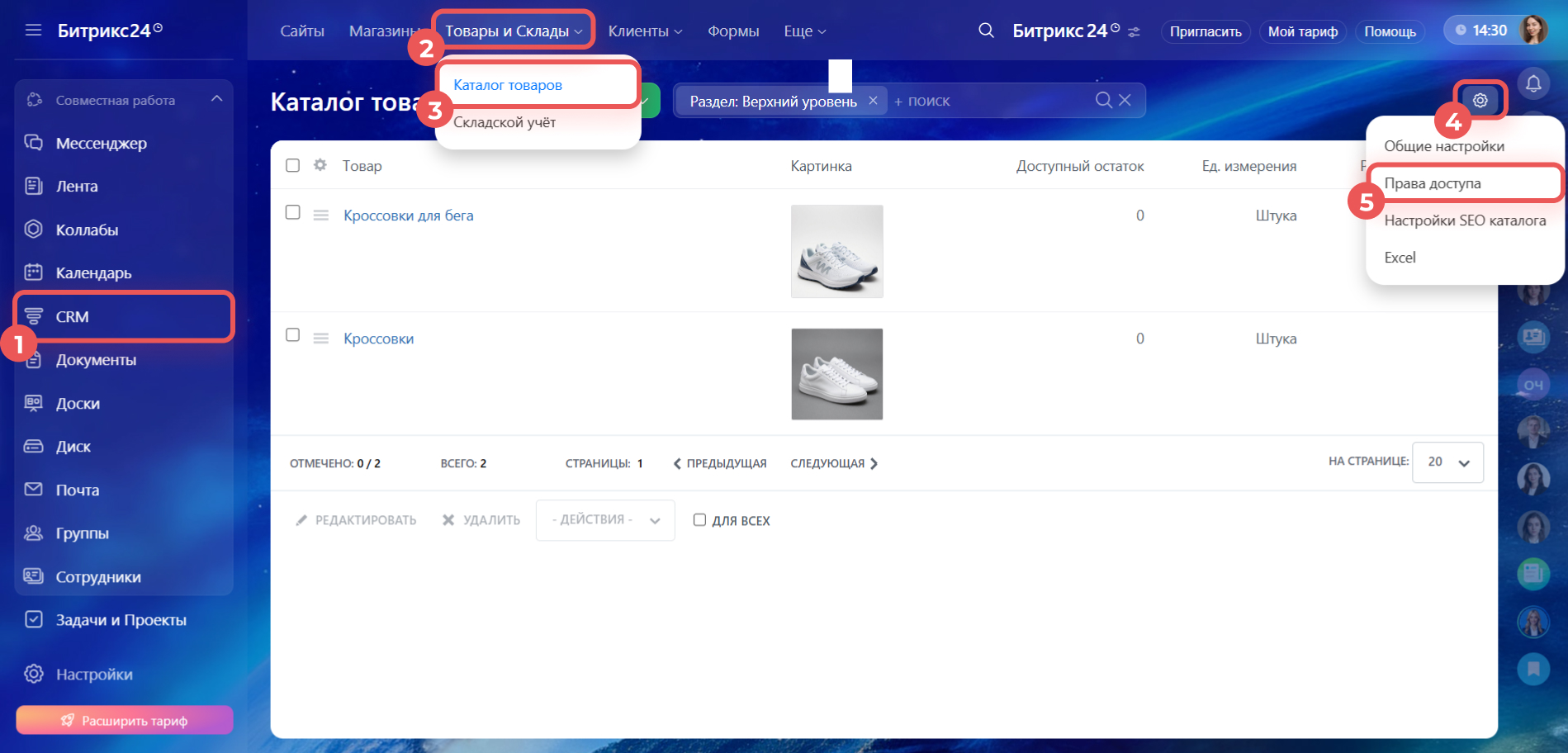
Перейдите в раздел CRM > Товары и склады > Каталог товаров. Нажмите Настройки (⚙️) в правом верхнем углу и выберите Права доступа.
Сценарий: менеджер настраивает поля в карточке товара. Например, он может отобразить поле Активность или скрыть поле Кто создал.
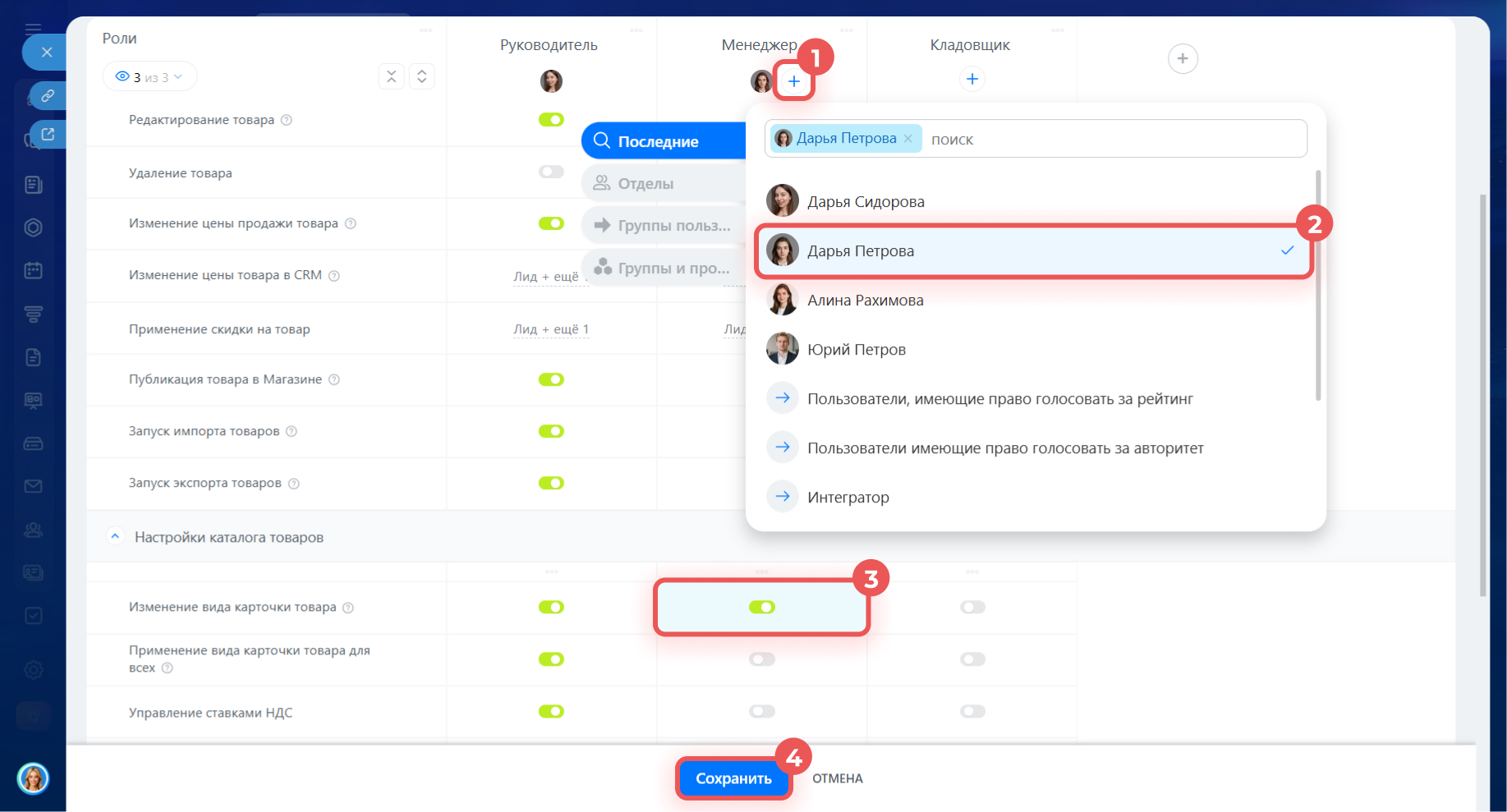
1–2. Нажмите Плюс (+) рядом с ролью Менеджер и выберите сотрудников.
3. В разделе Настройки каталога товаров включите право Изменение вида карточки товара.
4–5. Сохраните изменения. После этого сотрудник сможет настраивать поля в карточке.
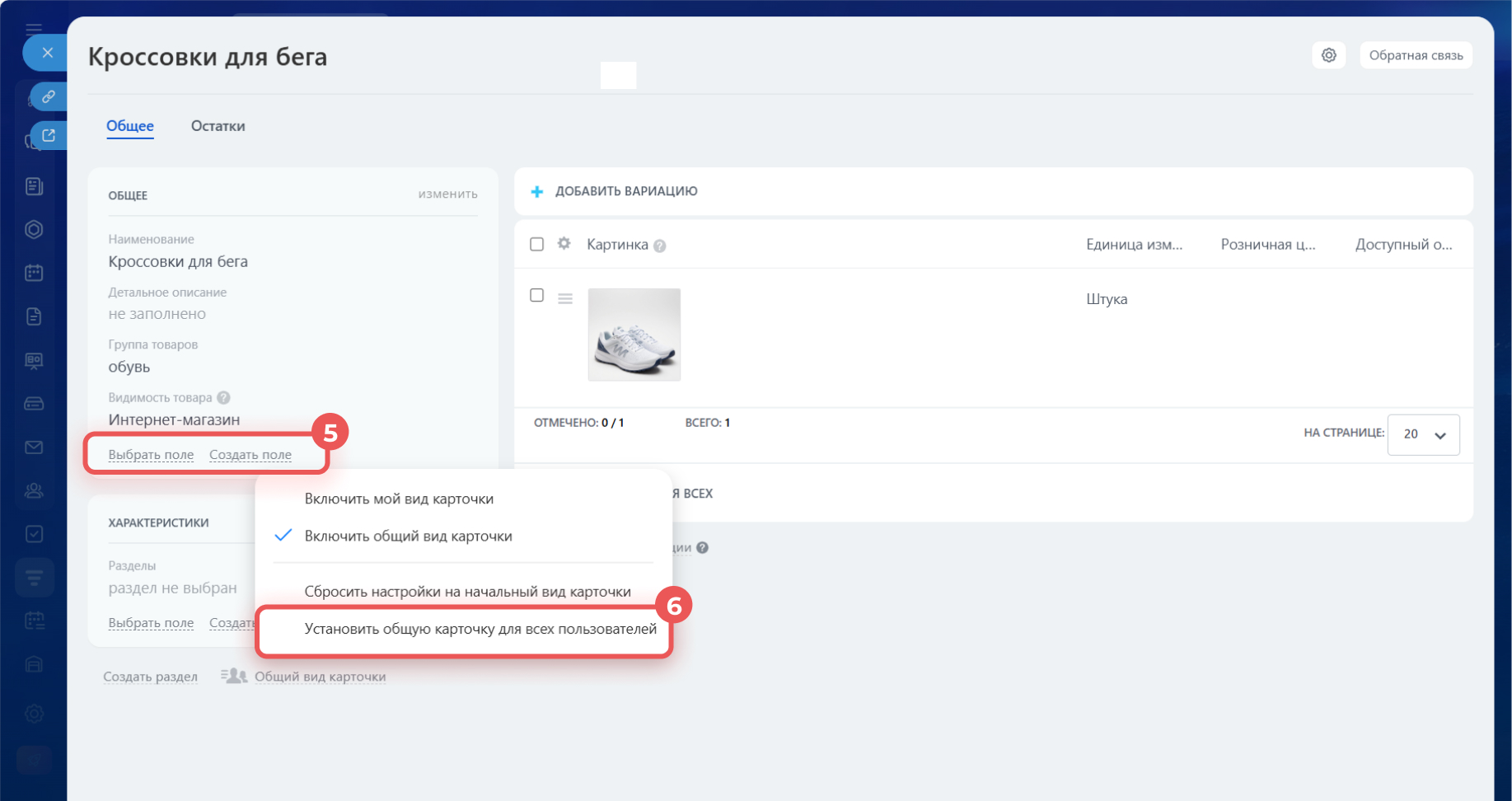
Сценарий: руководитель устанавливает вид карточки для всех сотрудников. Например, он может настроить нужные поля и применить их для всех менеджеров.
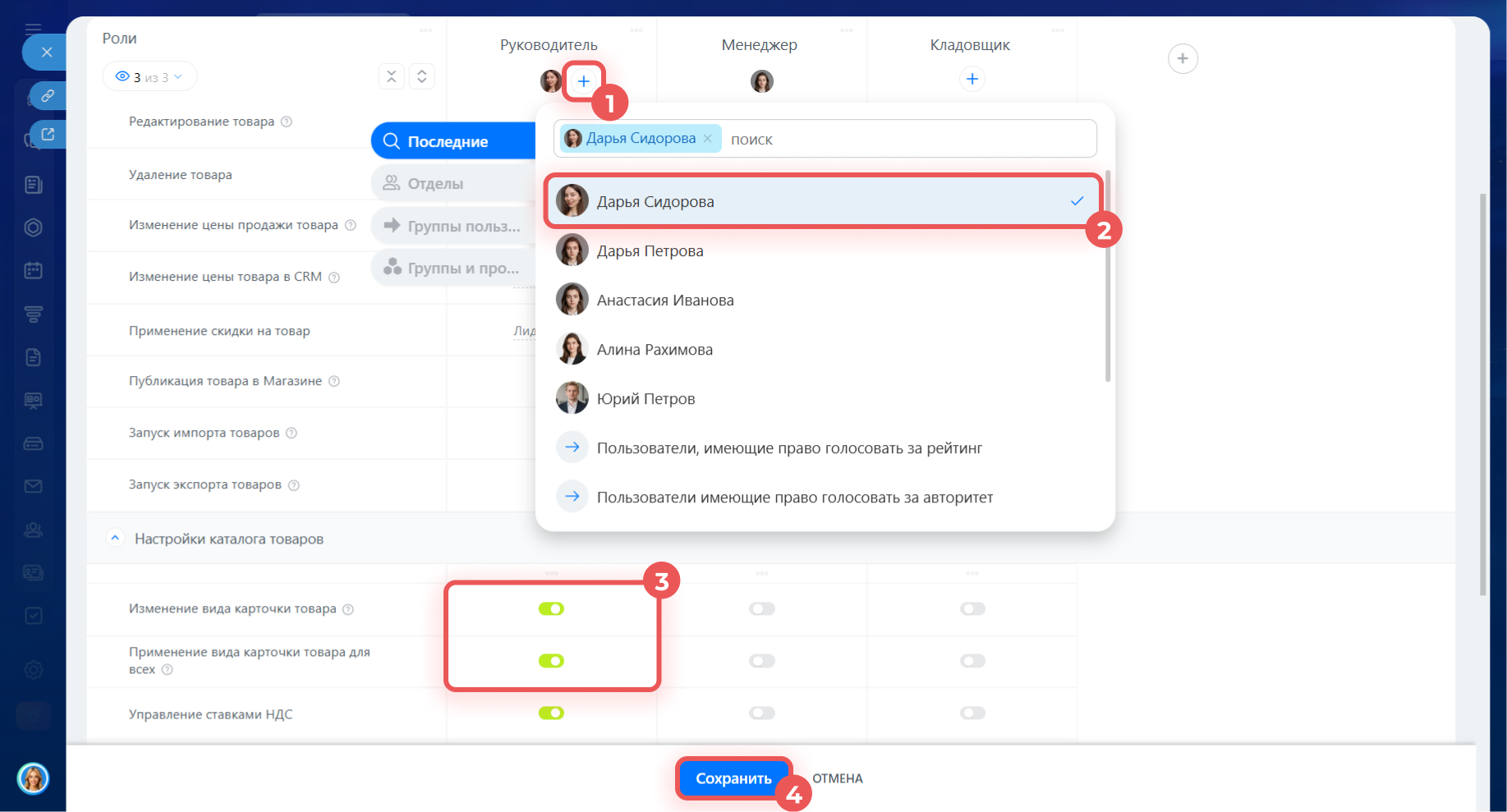
1–2. Нажмите Плюс (+) рядом с ролью Руководитель и выберите сотрудника.
3. Проверьте, что в разделе Настройки каталога товаров включены права Изменение вида карточки товара и Применение вида карточки товара для всех.
4–6. Сохраните изменения. После этого руководитель сможет настроить поля и установить этот вид карточки для всех пользователей.
Коротко
- Право Изменение вида карточки товара позволяет добавить, изменить и скрыть поля в карточке.
- Право Применение вида карточки товара для всех позволяет установить общий вид карточки для всех сотрудников.
- Чтобы менеджер мог настроить поля в карточке, назначьте ему роль, в которой включено право Изменение вида карточки товара.
- Чтобы руководитель мог установить вид карточки для всех сотрудников, присвойте ему роль, в которой включены права Изменение вида карточки товара и Применение вида карточки товара для всех.
Рекомендуем прочитать:
- Каталог товаров и услуг: что это и как с ним работать
- Как создать новый товар в каталоге
- Как настроить права доступа к складскому учету