
Вариации — это разные варианты одного товара, которые отличаются характеристиками, например размером или цветом. Вместо создания нескольких отдельных товаров можно настроить их как вариации в одной карточке.
Например, вы продаете футболку в трех цветах и пяти размерах. Чтобы не создавать 15 отдельных товаров, можно настроить свойства Цвет и Размер и добавить вариации — менеджер сможет выбрать нужный вариант прямо в карточке CRM.
В статье расскажем:
Как добавить вариацию
Вариация в Битрикс24 — это конкретный вариант товара с выбранными характеристиками. Например, футболка синего цвета размера M.
Вариации товаров создаются на основе свойств. Свойство вариации — это характеристика товара, например размер или цвет. У каждого свойства есть свои значения. Например, у свойства Размер значения S, M и L, а у свойства Цвет — синий, черный и белый.
Свойство вариации создается один раз и затем используется для разных товаров. Это удобно, если одинаковые характеристики применяются в нескольких позициях.
Перед тем как добавить вариацию, создайте товар в каталоге.
Как создать новый товар в каталоге
Добавлять вариации могут администратор Битрикс24 и сотрудники с правами на просмотр каталога и редактирование товаров.
Создавать и редактировать свойства вариации могут администратор Битрикс24 и сотрудники с правами на просмотр каталога, редактирование товаров и доступом к настройкам каталога товаров.
Как настроить права доступа к каталогу товаров
В Битрикс24 есть два типа свойств вариаций — Список и Справочник. Рассмотрим их создание на примере футболки с разными размерами и цветами.
Свойства товаров и вариаций
Перейдите в CRM > Товары и Склады > Каталог товаров и откройте карточку нужного товара.
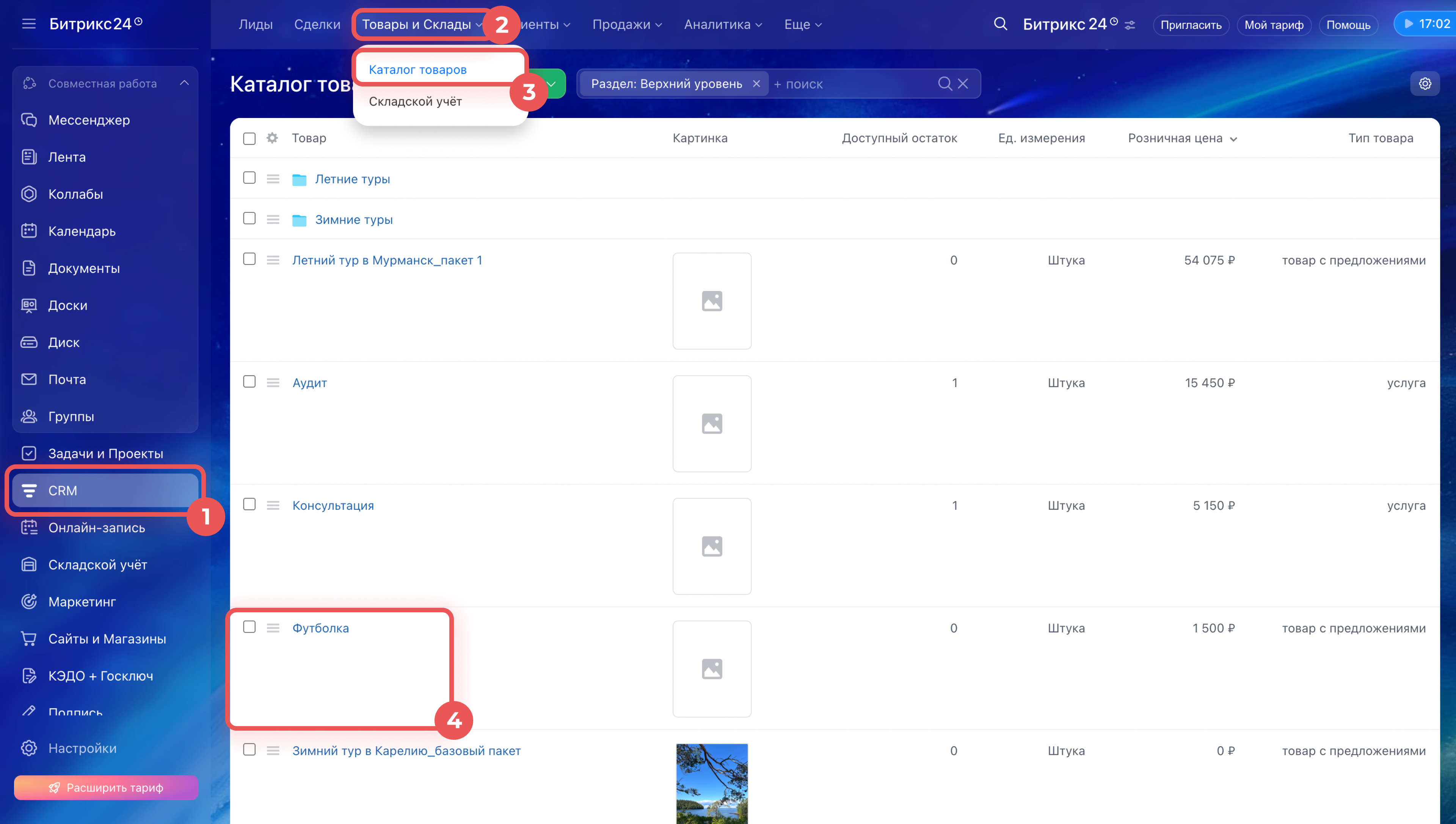
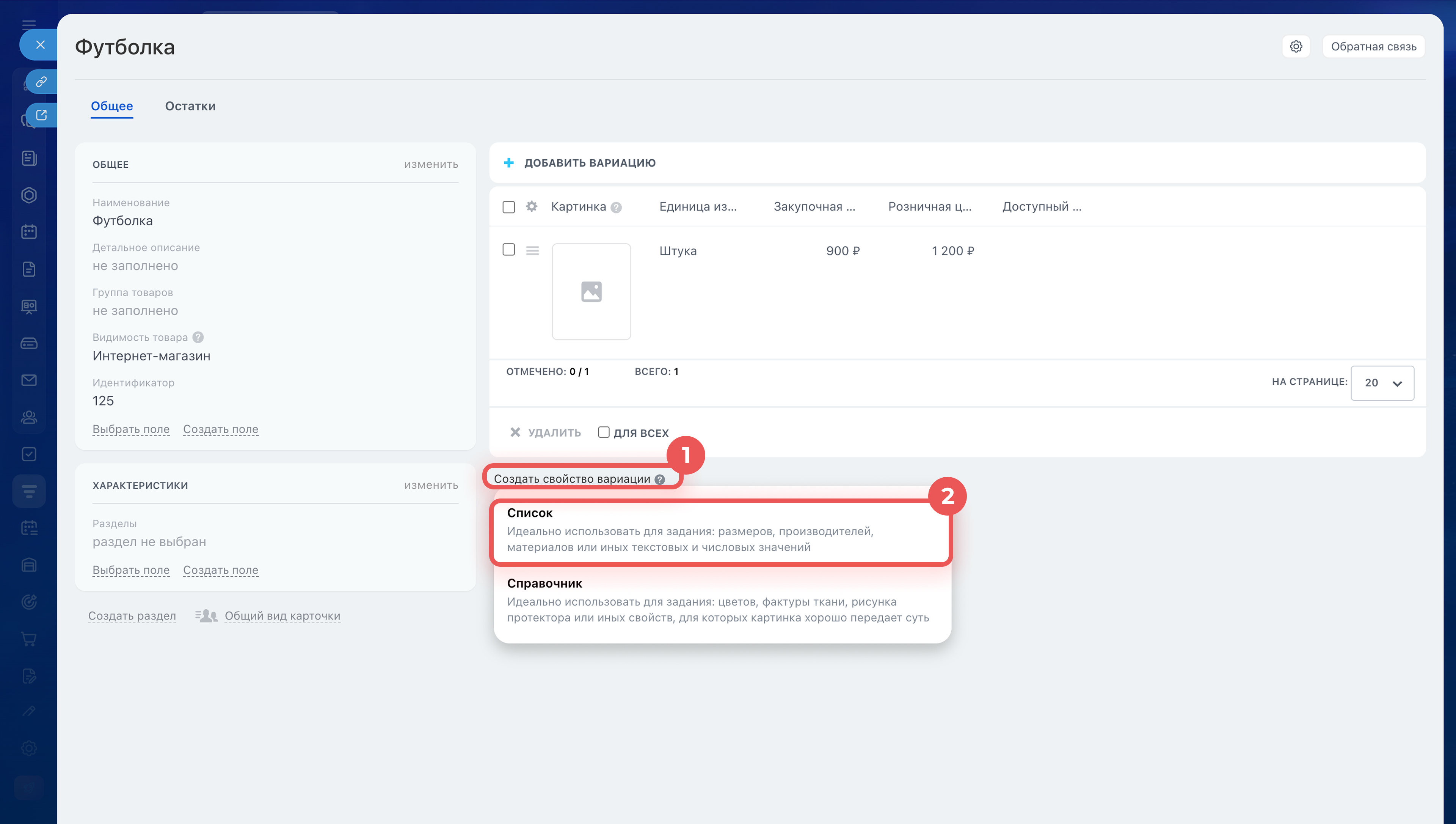
Создать свойство вариации типа Список. Подходит для размеров, объема, материала и других текстовых значений.
1–2. Нажмите Создать свойство вариации и выберите тип Список.
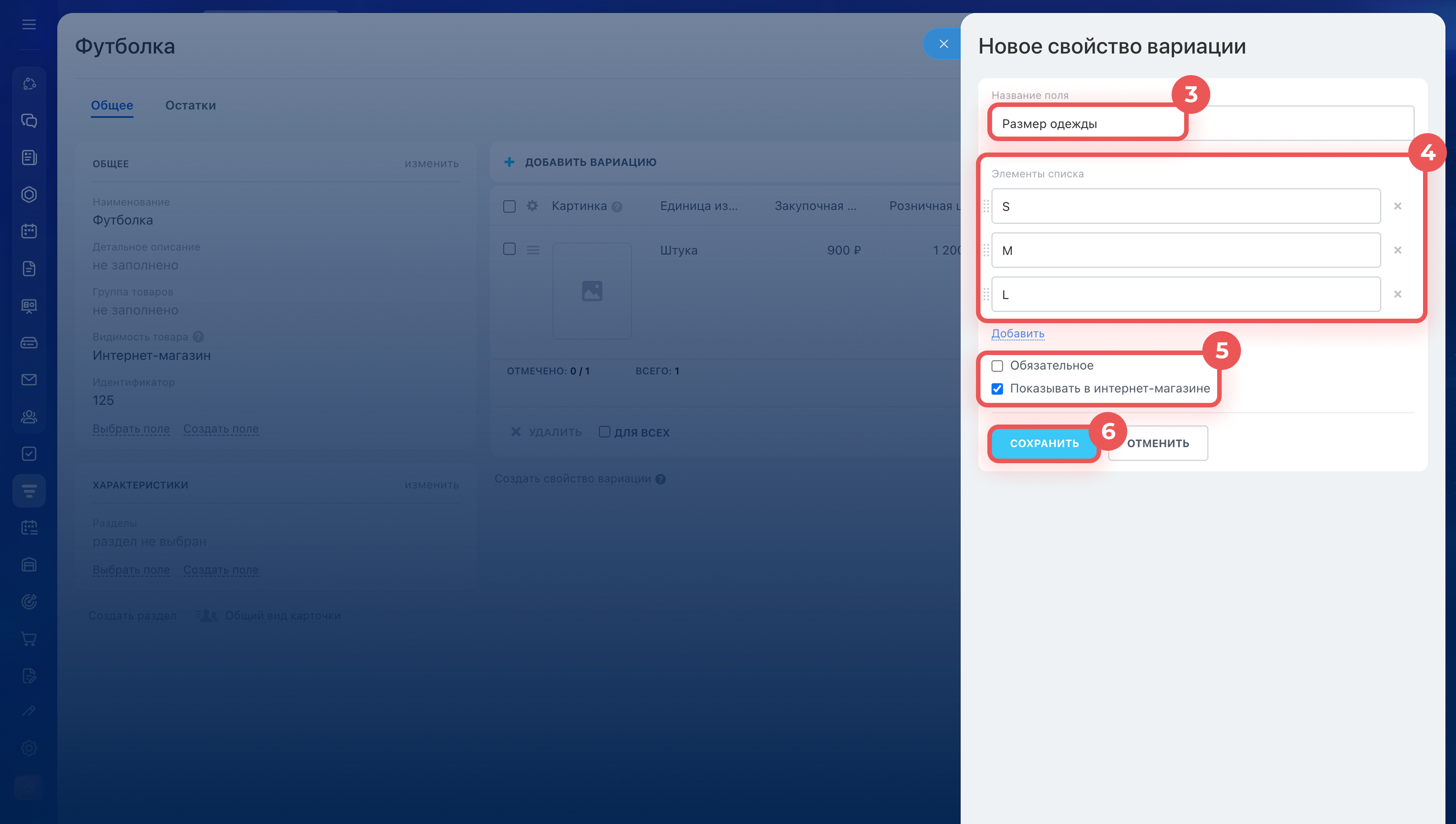
3. Укажите название свойства — например, Размер.
4. Добавьте значения — например, S, M, L.
5. Настройте опции:
- Обязательно — значение свойства будет обязательным для заполнения.
- Показывать в интернет-магазине — включите, если товар продается в интернет-магазине.
6. Нажмите Сохранить.
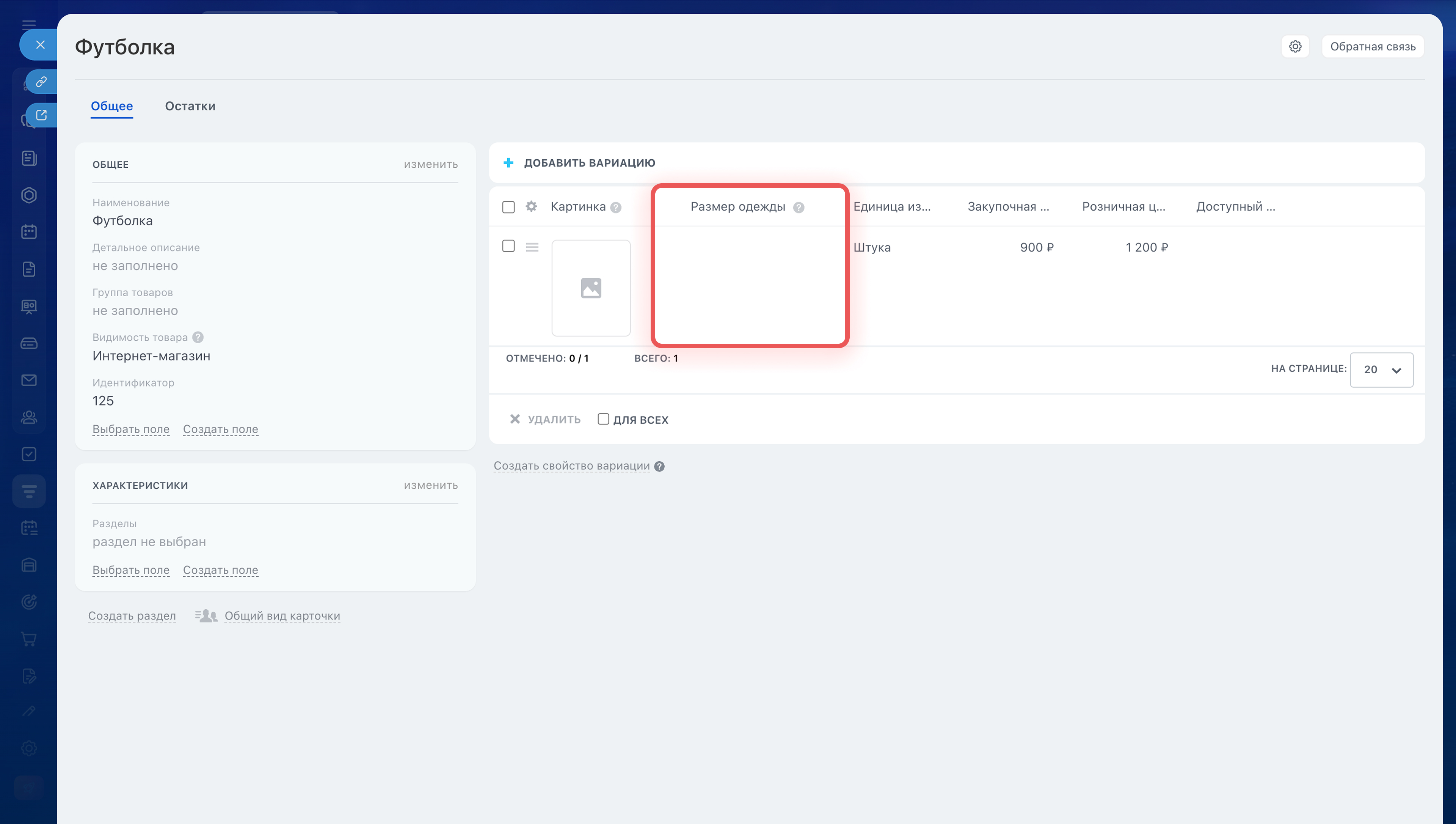
После сохранения в таблице появится колонка с новым свойством вариации.
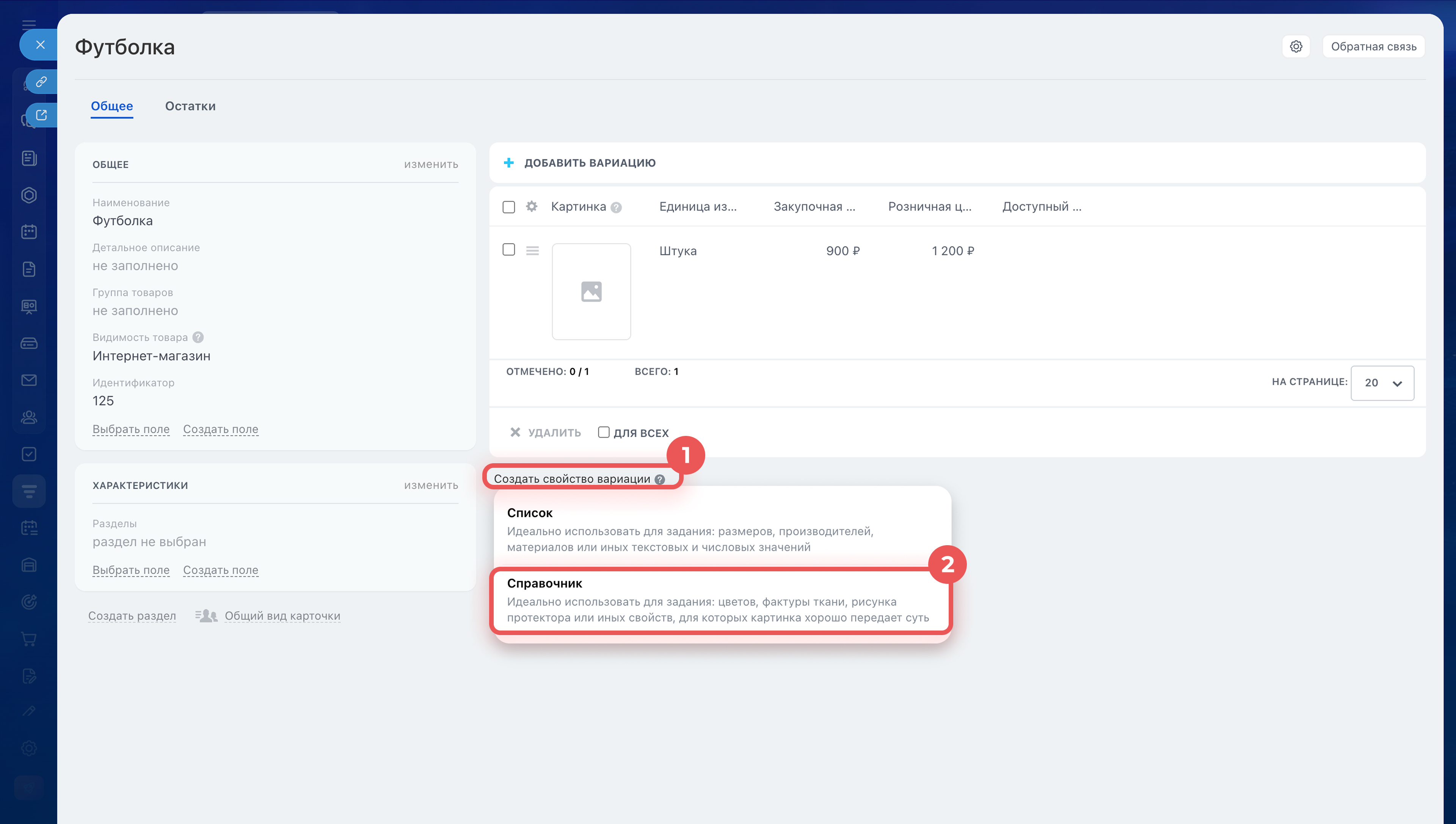
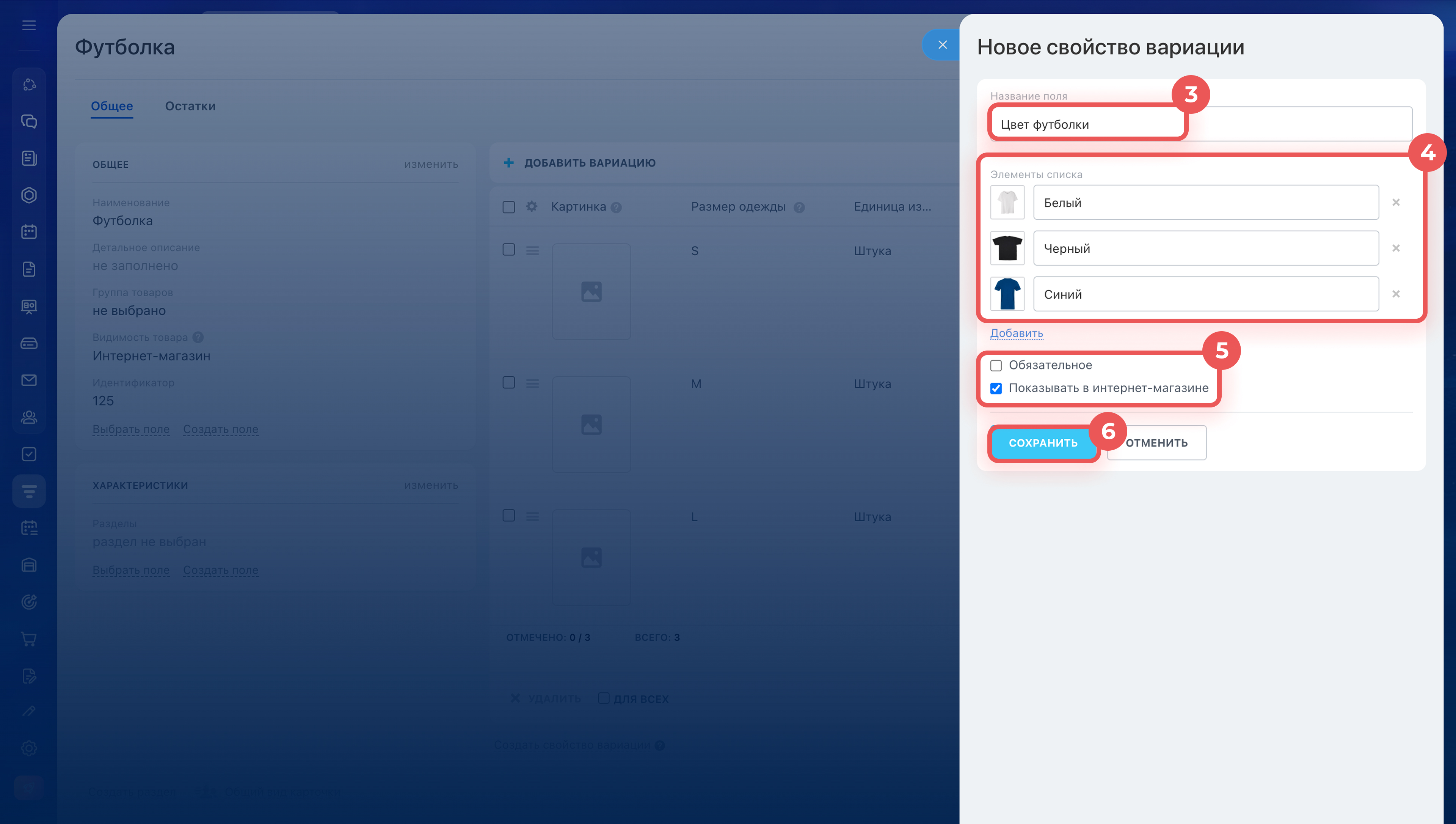
Создать свойство вариации типа Справочник. Подходит, если нужно добавить варианты товара с картинками, например цвета.
1–2. Нажмите Создать свойство вариации и выберите тип Справочник.
3. Укажите название свойства — например, Цвет.
4. Добавьте значения: черный, белый, синий. Загрузите фотографии каждого варианта.
5. Настройте опции:
- Обязательно — значение свойства будет обязательным для заполнения.
- Показывать в интернет-магазине — включите, если товар продается в интернет-магазине.
6. Нажмите Сохранить.
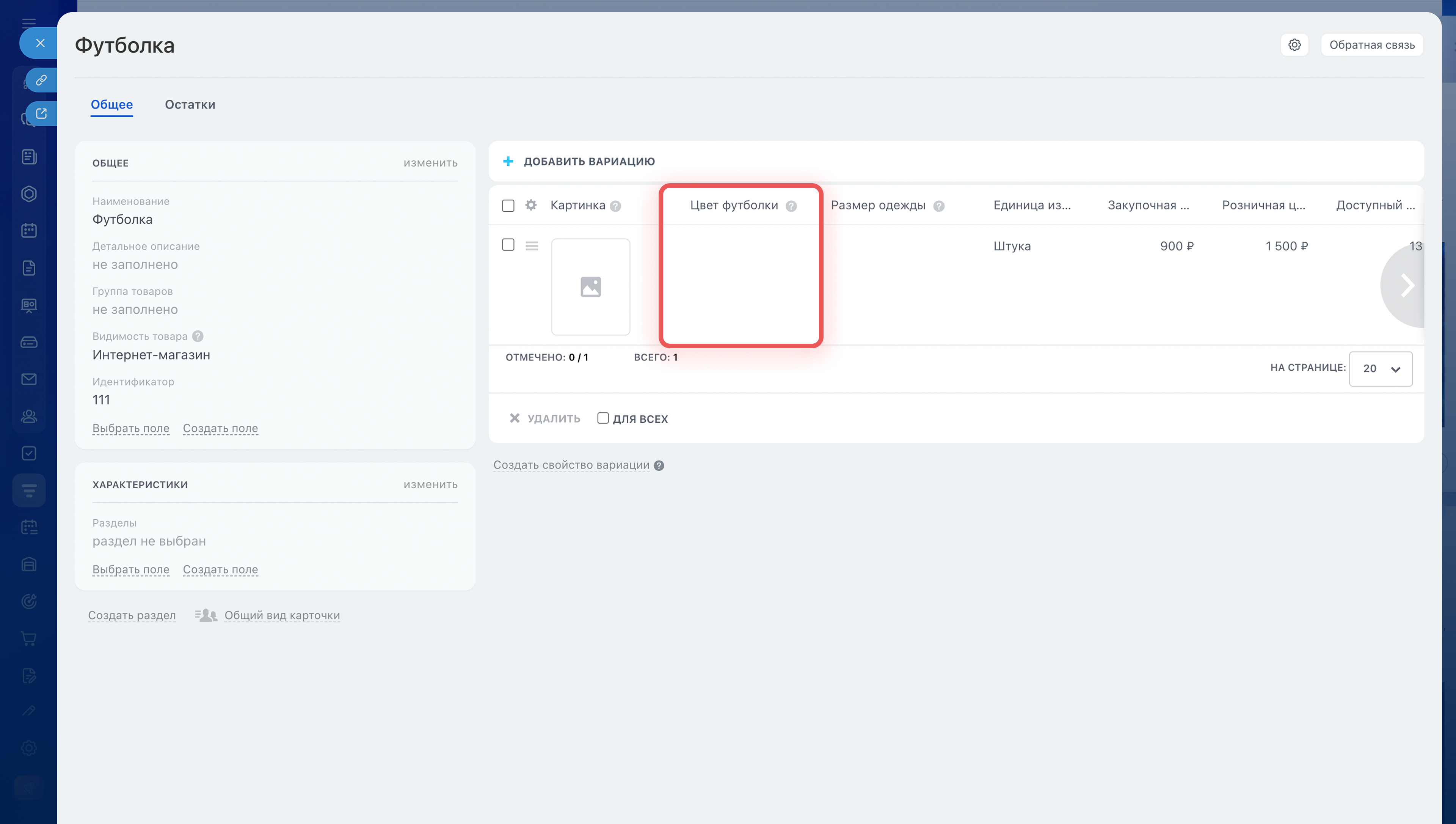
После сохранения в таблице появится колонка с новым свойством вариации.
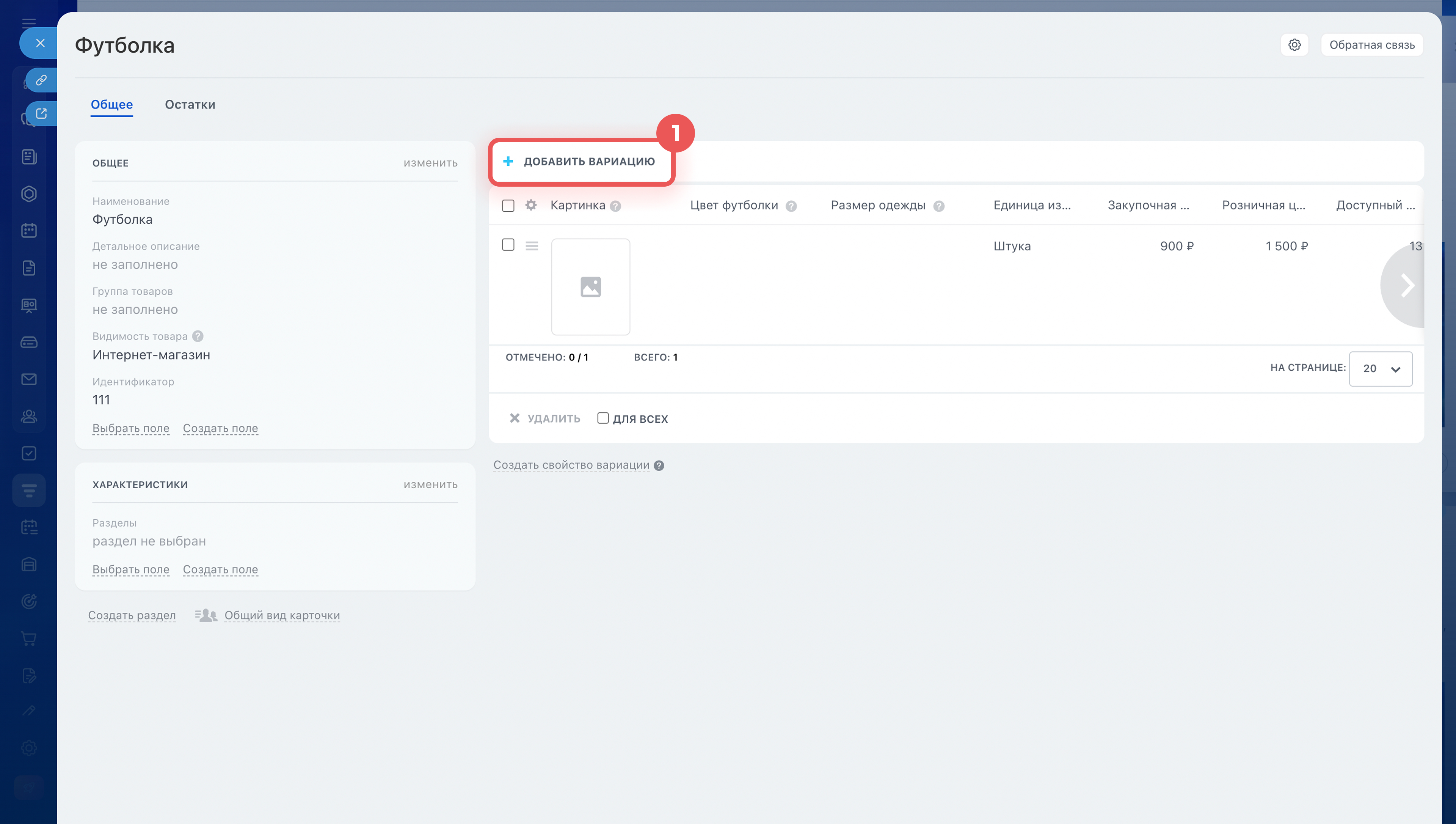
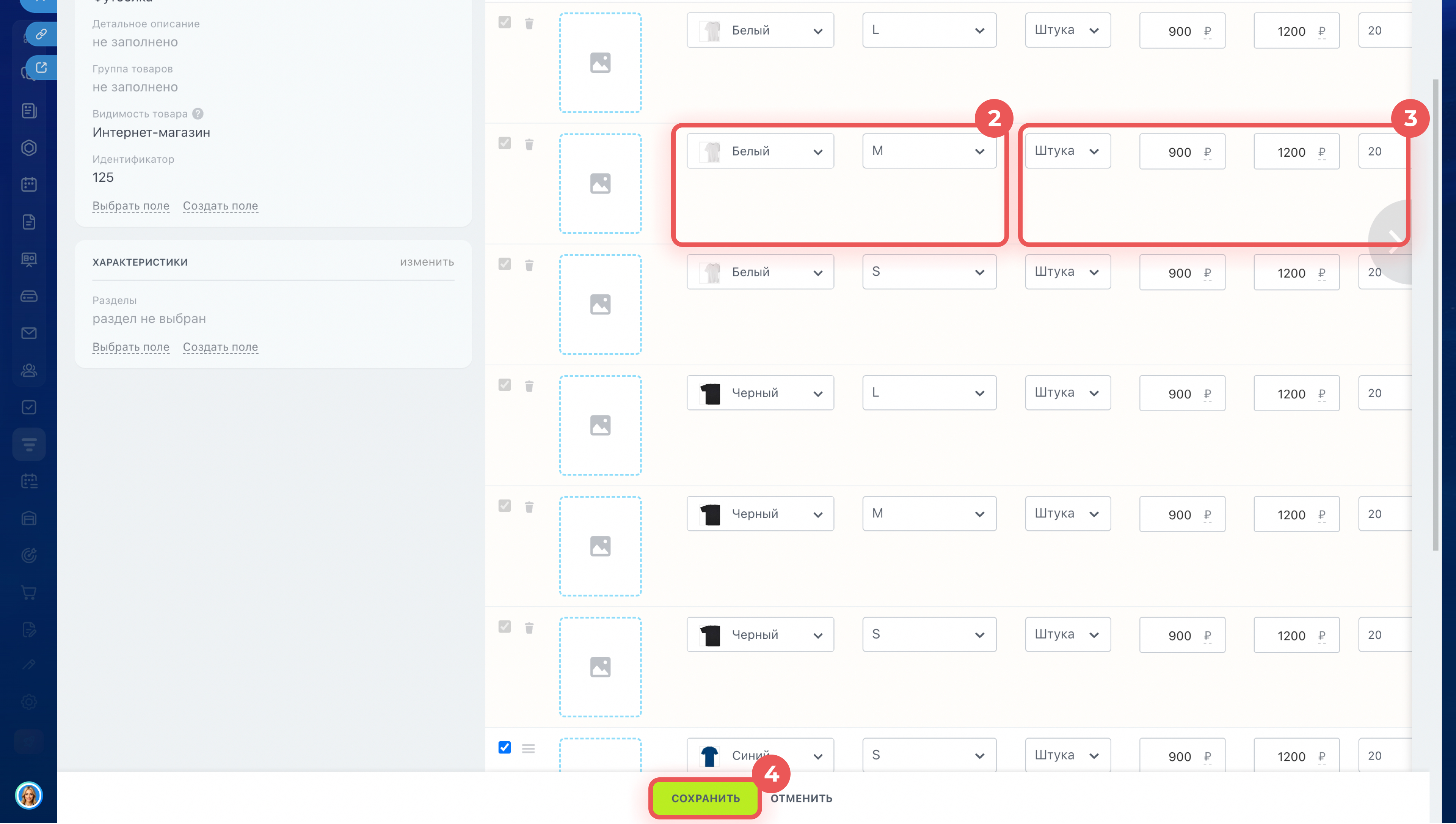
Добавить вариацию товара. После создания свойств добавьте вариации. Если у товара несколько свойств, создайте вариации для всех их комбинаций. Например, для синей футболки нужно добавить три вариации: S, M и L.
1. В карточке товара нажмите Добавить вариацию.
2. Выберите значения свойств.
3. Укажите цену и остаток. Повторите шаги 1–3 для остальных комбинаций цвета и размера.
4. Сохраните изменения.
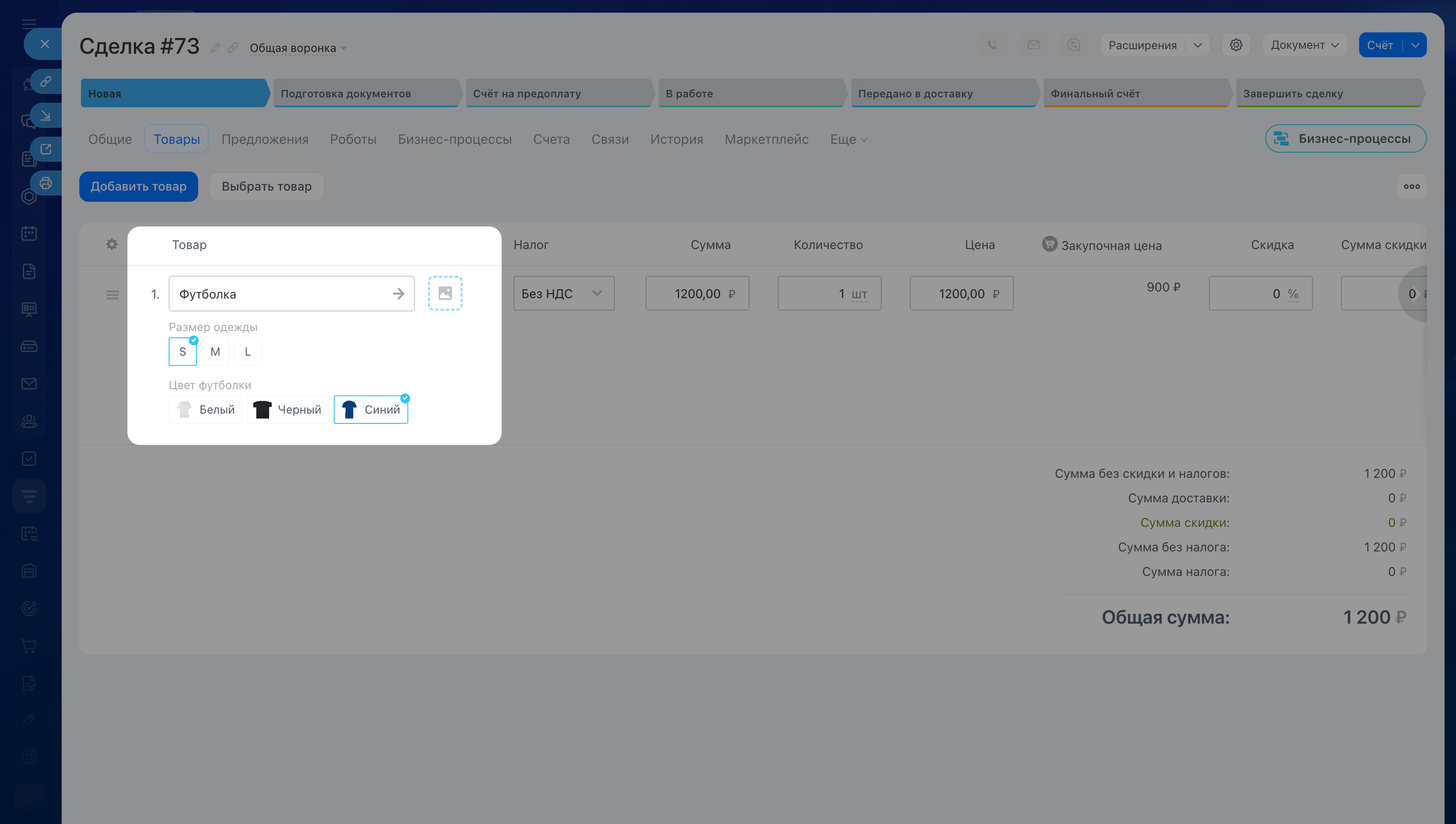
После этого в сделке можно выбрать конкретный вариант товара — например, футболку синего цвета размера M.
Как добавить товары в карточку CRM
Отредактировать свойство вариации. Если нужно добавить новое значение свойства или изменить существующее, откройте редактор значений свойства.
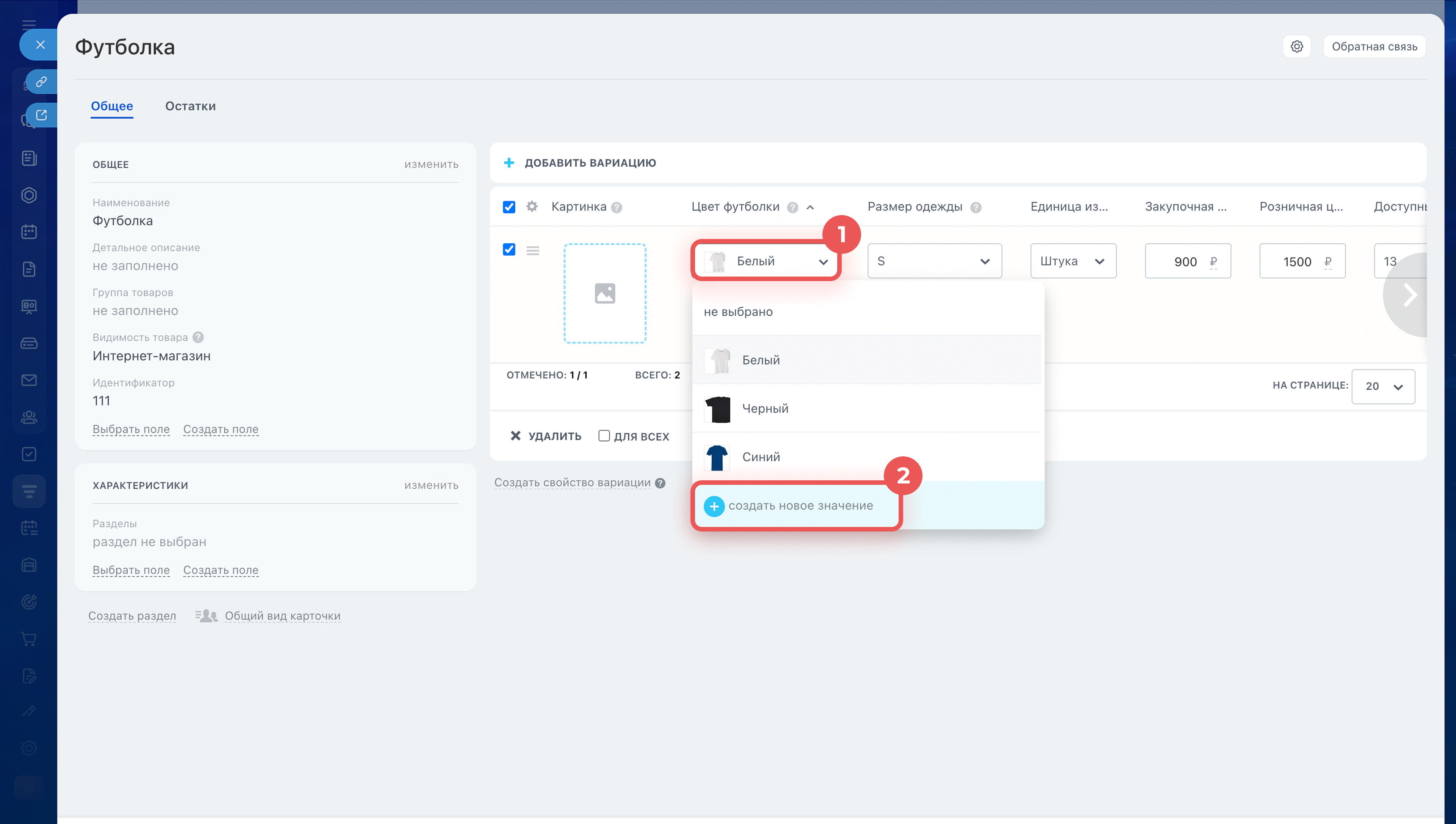
1. В карточке товара нажмите на значение свойства.
2. В открывшемся списке нажмите Создать новое значение.
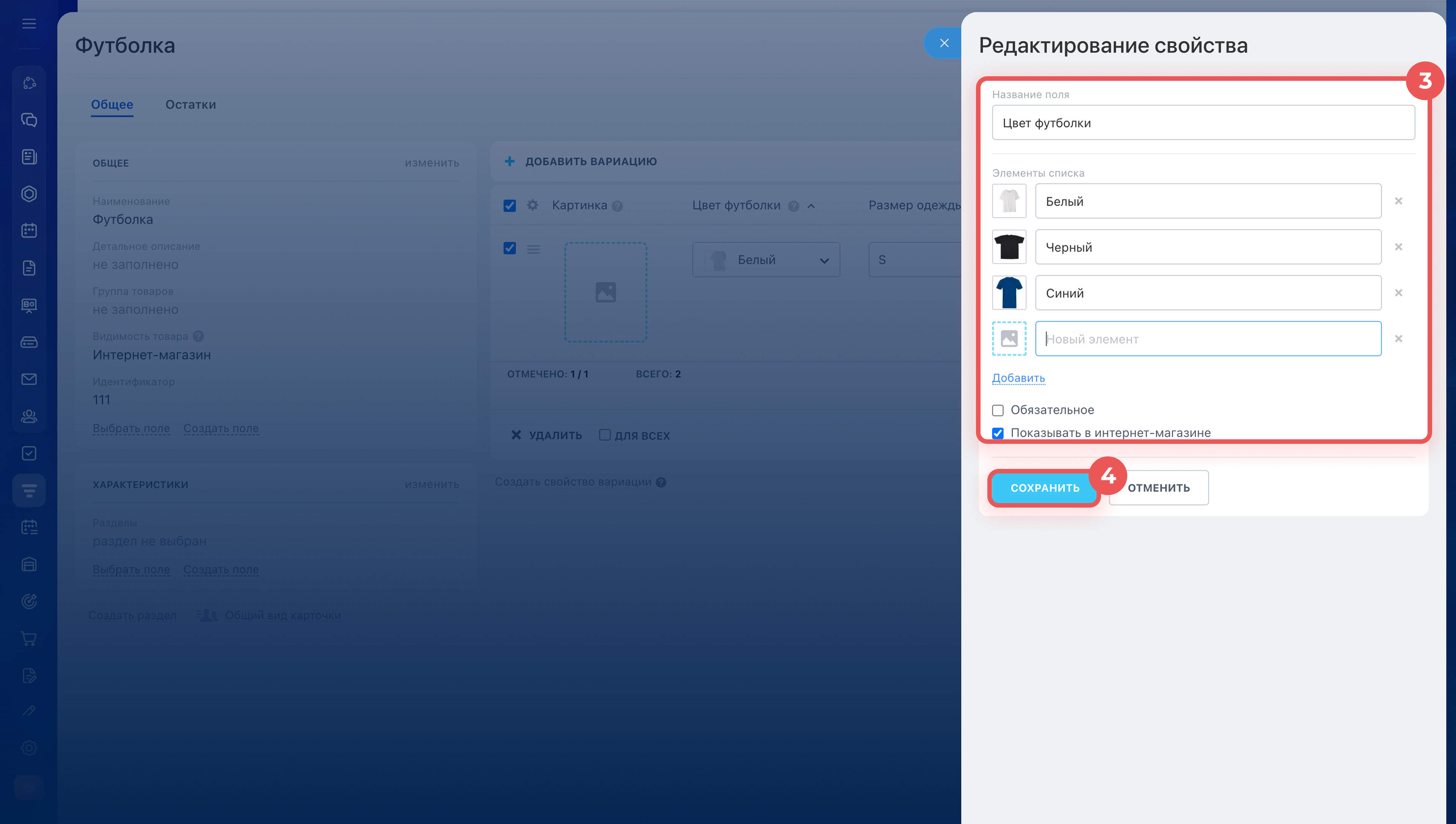
3. Откроется редактор свойства. Здесь можно:
- добавить новое значение свойства, например, новый цвет,
- изменить или удалить существующие значения,
- изменить название свойства,
- включить или выключить дополнительные параметры.
4. Сохраните изменения.
Как удалить вариацию
Вариации можно удалить двумя способами:
- удалить отдельные вариации из карточки товара,
- удалить само свойство вариации в настройках каталога.
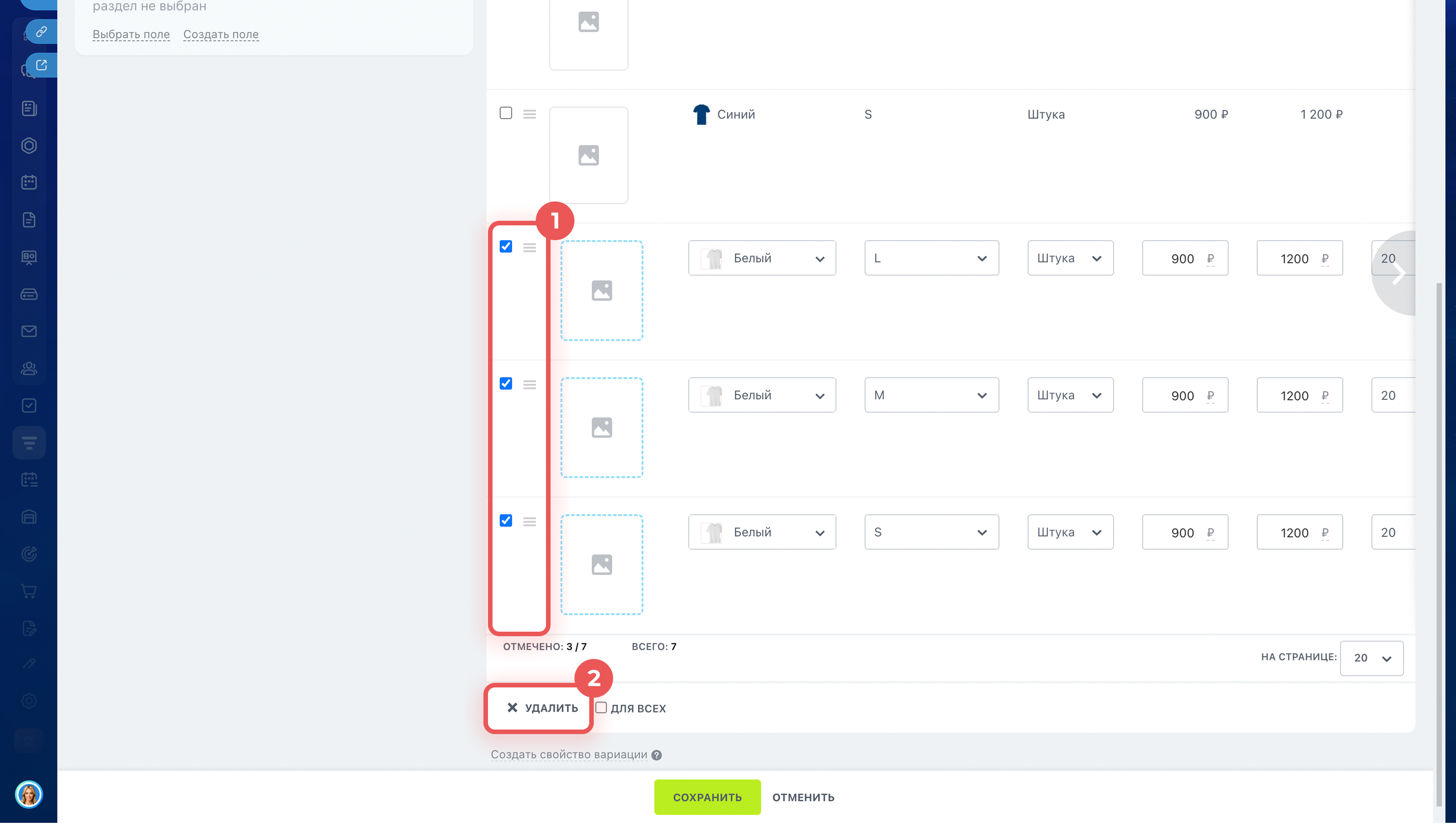
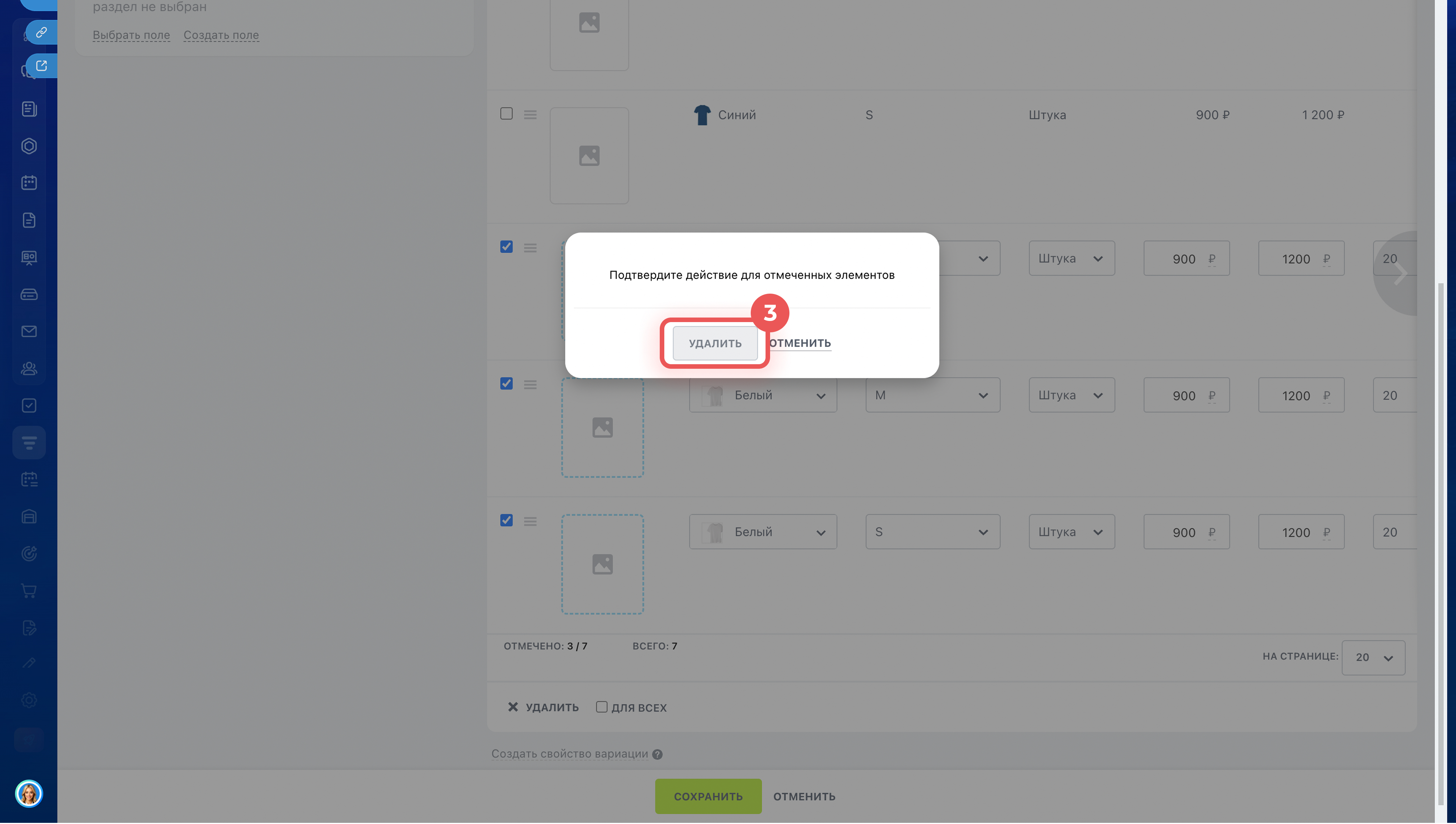
Удалить вариации из карточки товара. Если товар больше не продается в нескольких вариантах, удалите ненужные вариации.
1. В карточке товара выберите ненужные вариации.
2. Нажмите Удалить.
3. Подтвердите удаление.
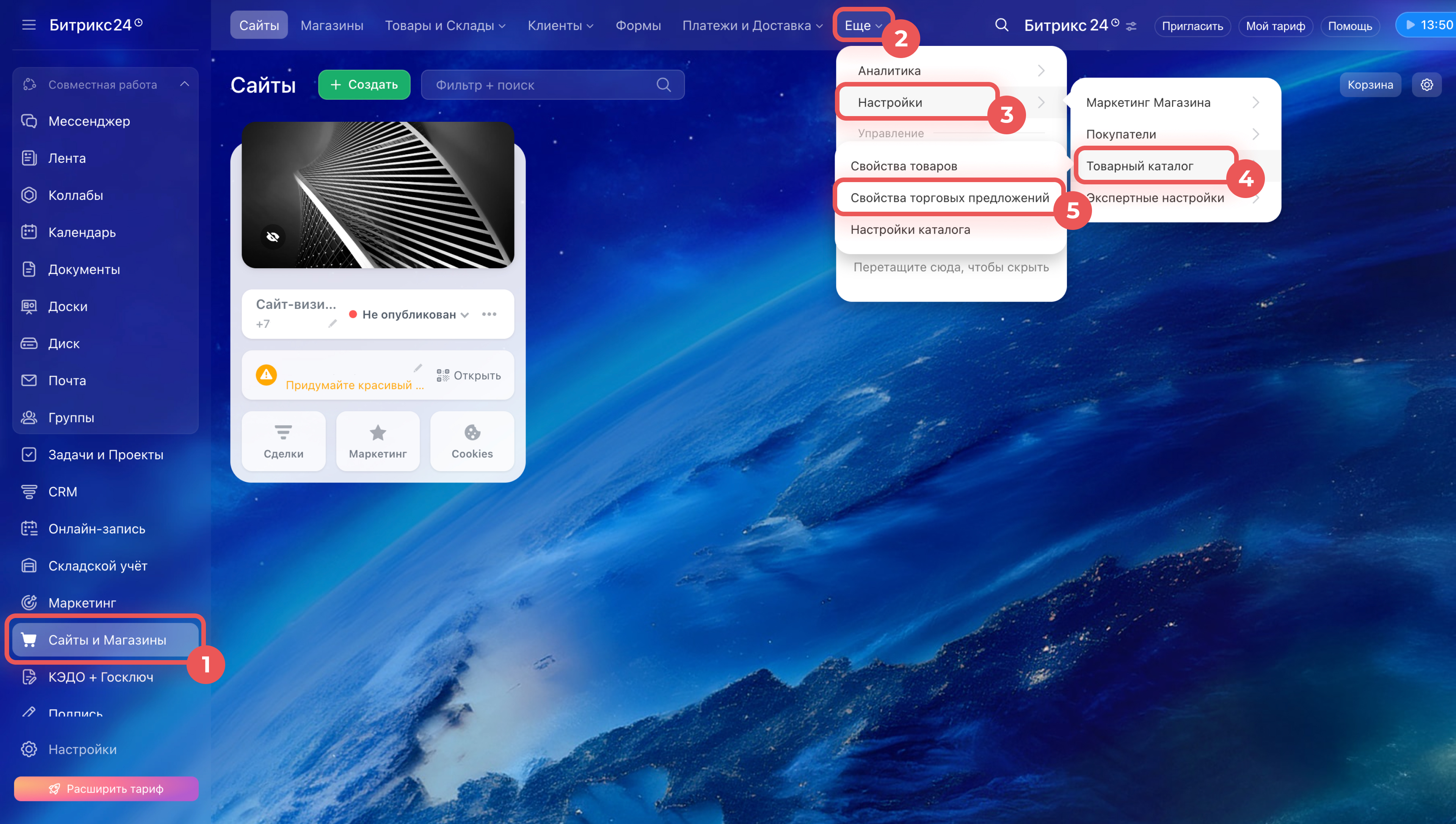
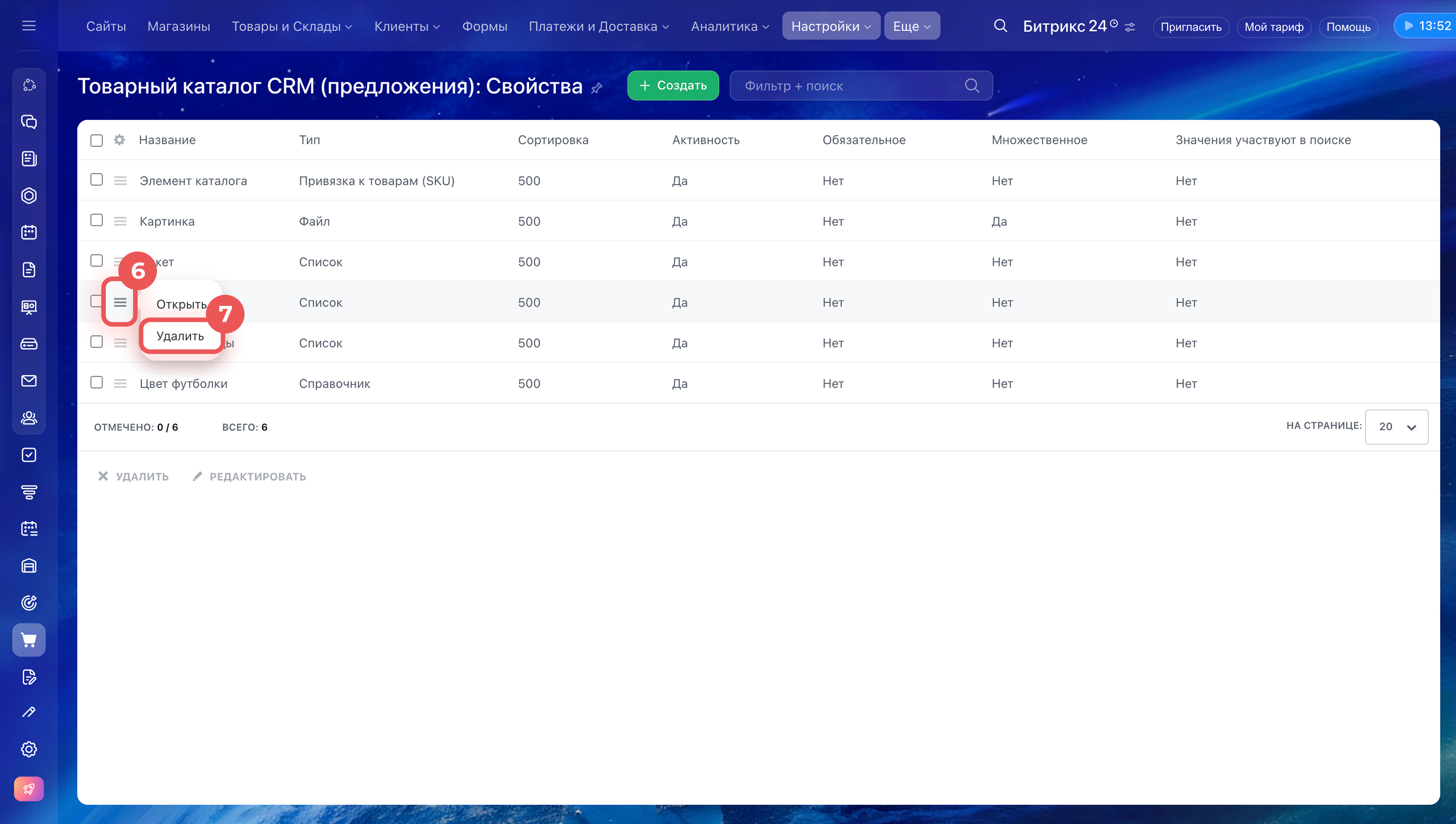
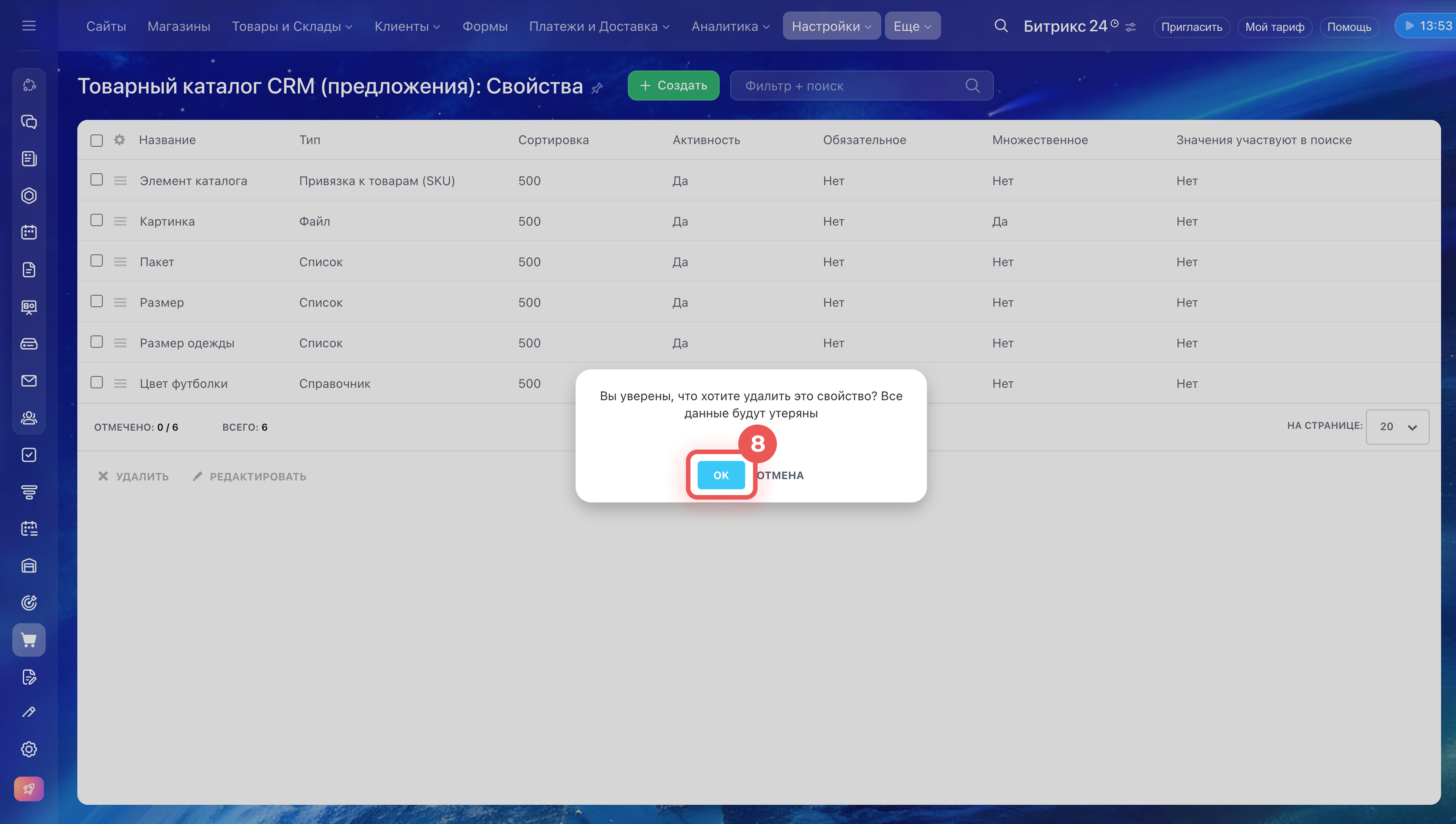
Удалить свойство вариации. Если нужно полностью убрать свойство для всех товаров, например Размер или Цвет, удалите его в настройках каталога.
Как настроить права доступа к каталогу товаров
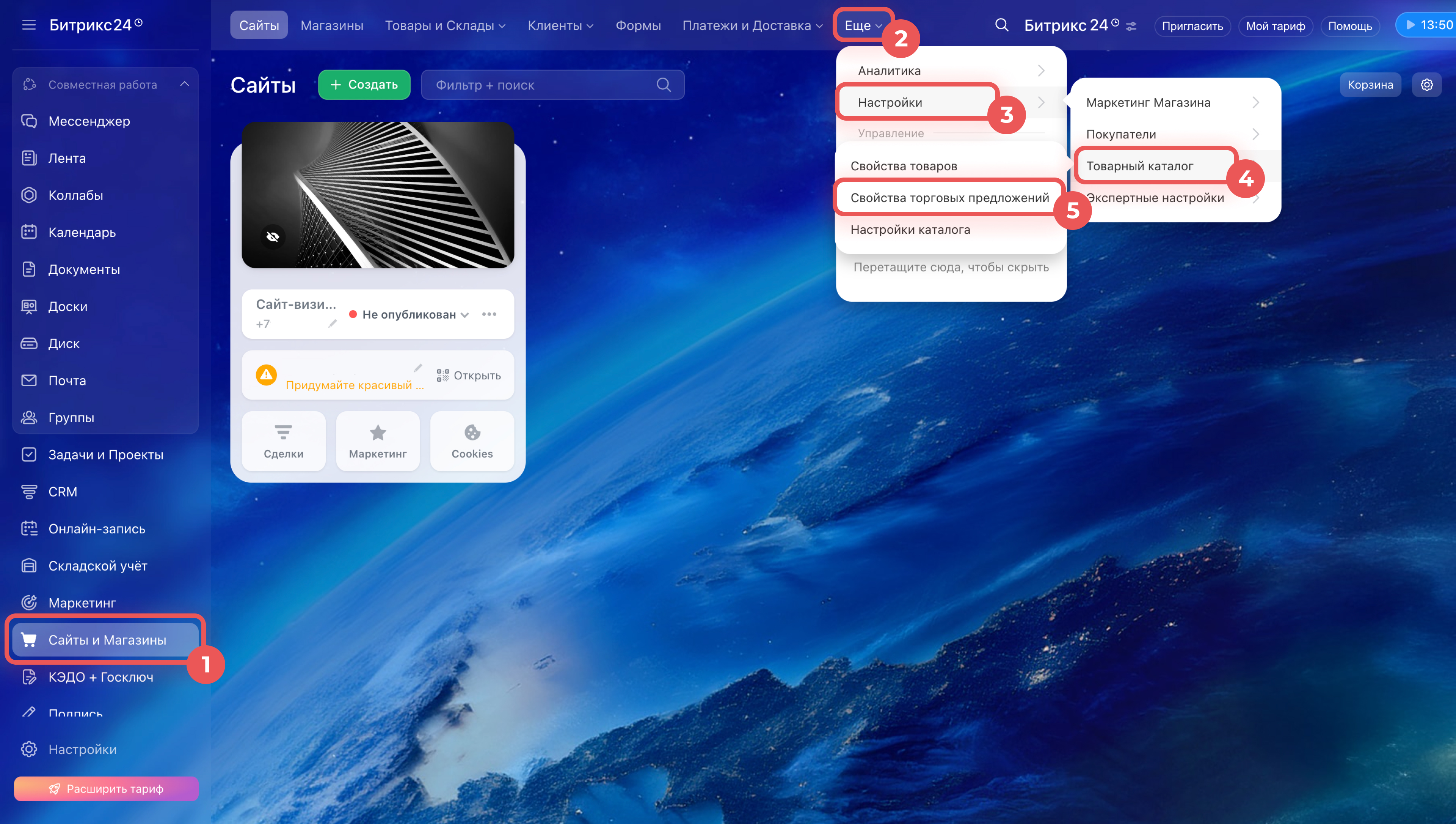
1–5. Перейдите в раздел Сайты и Магазины > Еще > Настройки > Торговый каталог > Свойства торговых предложений.
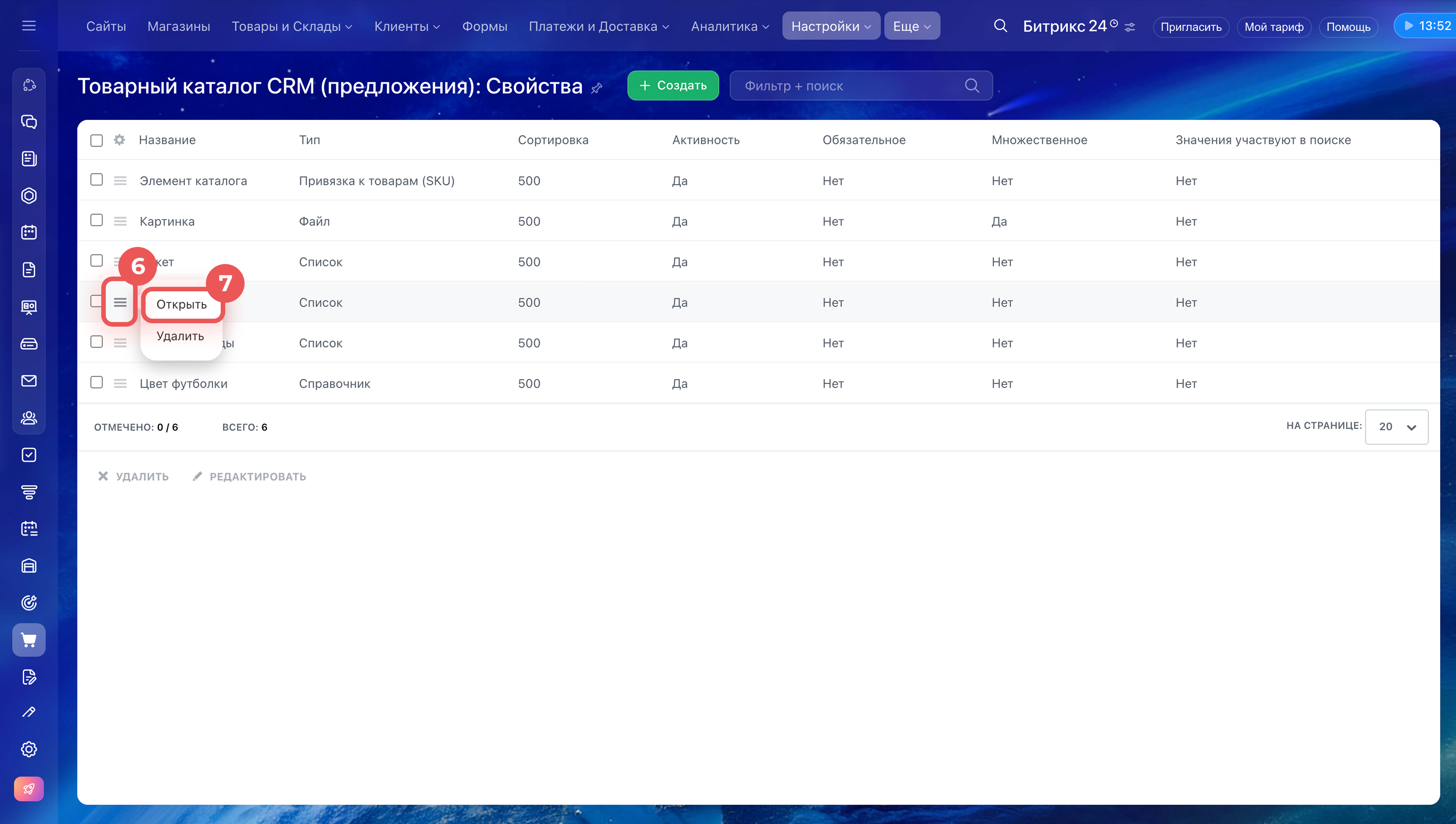
6–7. Слева от нужного свойства нажмите Меню (≡) > Удалить.
8. Подтвердите удаление.
Что делать, если вариации не отображаются в каталоге или карточке CRM
Если в карточке CRM нельзя выбрать вариацию товара, проверьте настройки свойства.
Например, если менеджер добавляет футболку в сделку, но не видит выбора размера, возможно, у свойства Размер не включена опция использования для торговых предложений.
Как настроить права доступа к каталогу товаров
1–5. Перейдите в Сайты и Магазины > Еще > Настройки > Торговый каталог > Свойства торговых предложений.
6–7. Слева от нужного свойства нажмите Меню (≡) > Открыть.
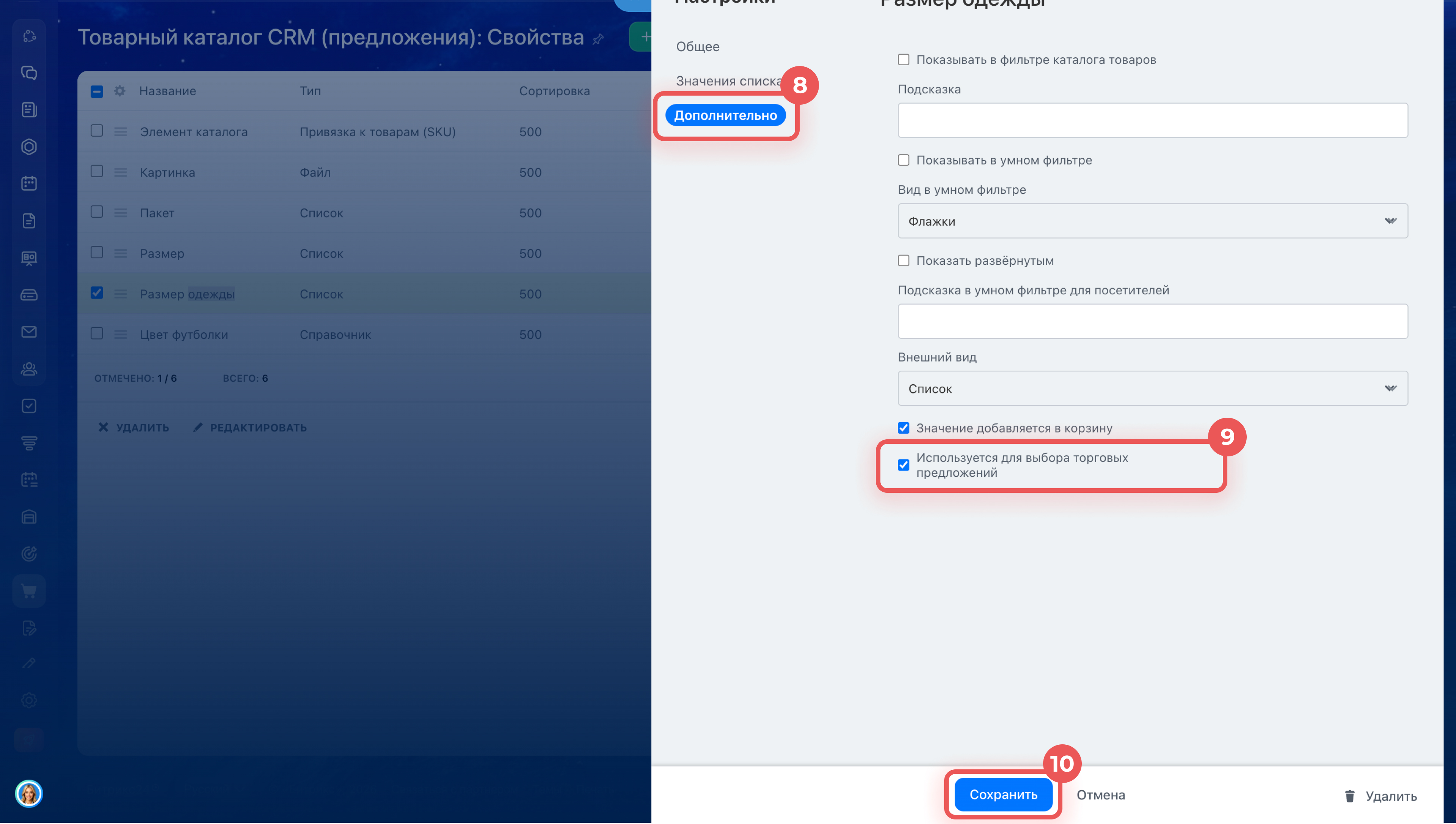
8–9. На вкладке Дополнительно включите опцию Используется для выбора торговых предложений.
10. Сохраните изменения.
После этого вариации будут доступны для выбора в карточке:
- лида,
- сделки,
- предложения,
- счета,
- смарт-процесса.
Коротко
- С помощью вариаций один товар можно продавать в разных вариантах, например по размеру и цвету, без создания отдельных карточек.
- Чтобы добавить вариации, откройте карточку товара в разделе CRM > Товары и Склады > Каталог товаров. Нажмите Создать свойство вариации, выберите тип Список или Справочник и добавьте значения. Затем нажмите Добавить вариацию, укажите параметры каждой версии товара и сохраните изменения.
- Если у товара несколько свойств, вариации создаются для всех их сочетаний.
- Удалить отдельные вариации можно в карточке товара через кнопку Удалить.
- Удалить само свойство вариации можно в разделе Сайты и Магазины > Еще > Настройки > Торговый каталог > Свойства торговых предложений — нажмите Меню (≡) > Удалить рядом с нужным свойством.
- Если вариации не отображаются в сделке, перейдите в раздел Сайты и Магазины > Еще > Настройки > Торговый каталог > Свойства торговых предложений. Откройте нужное свойство и на вкладке Дополнительно включите Используется для выбора торговых предложений.
Рекомендуем прочитать: