
Мобильное приложение Битрикс24 позволяет работать с телефона или планшета: вести задачи, общаться в чатах, принимать звонки и так далее. Это удобно, если нужно быстро подключиться к работе, войти с нового устройства или продолжить работу вне офиса.
Мобильное приложение Битрикс24 бесплатное и доступно в AppStore, Google Play, Huawei AppGallery и Rustore.
Скачать мобильное приложение
Какие способы входа есть в мобильном приложении Битрикс24
Запустите приложение и выберите удобный способ входа в Битрикс24:
- по номеру телефона или e-mail,
- по адресу Битрикс24,
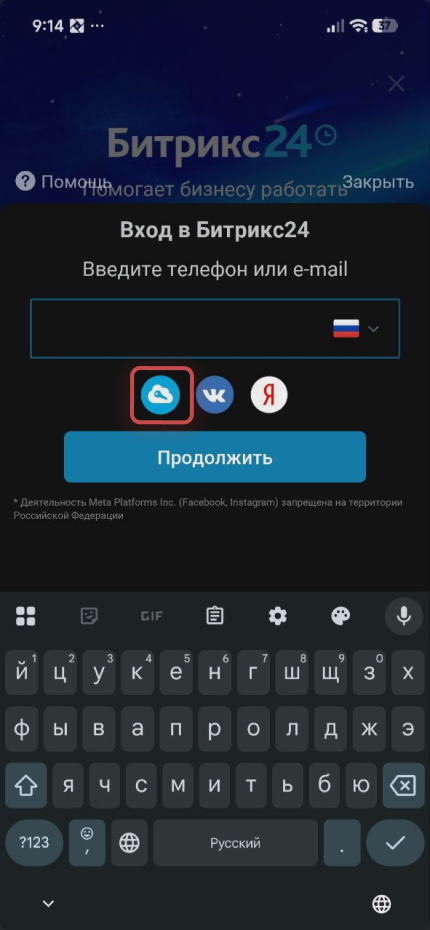
- через ВКонтакте и Яндекс,
- по QR-коду,
- с помощью Single Sign-On.
Номер телефона или e-mail
1. Нажмите Войти.
2. Укажите логин. Это может быть e-mail или номер телефона. Нажмите Продолжить.
3. Введите пароль и нажмите Продолжить. После этого вы войдете в Битрикс24.
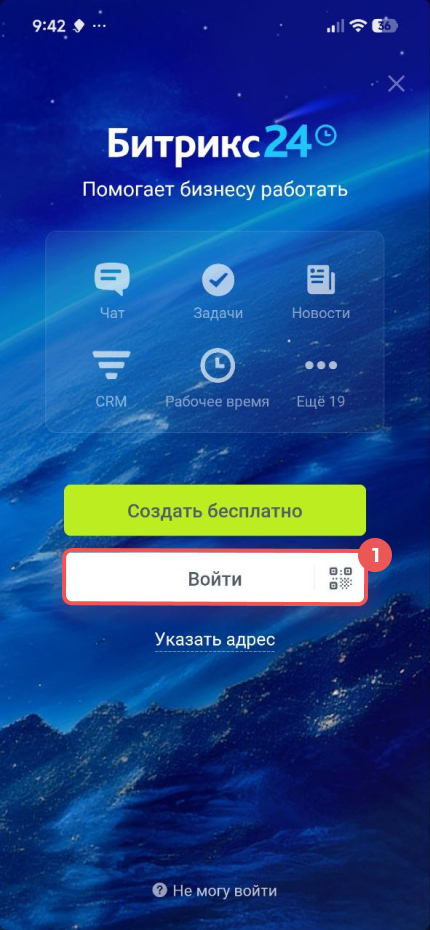
.jpg "2.jpg")
.jpg "3.jpg")
Адрес
1. Нажмите Указать адрес.
2. Введите адрес вашего Битрикс24, например mycompany.bitrix24.ru. Нажмите Продолжить.
3. Выберите способ авторизации: по логину и паролю, через социальные сети, по QR-коду, с помощью Single Sign-On. Нажмите Продолжить.
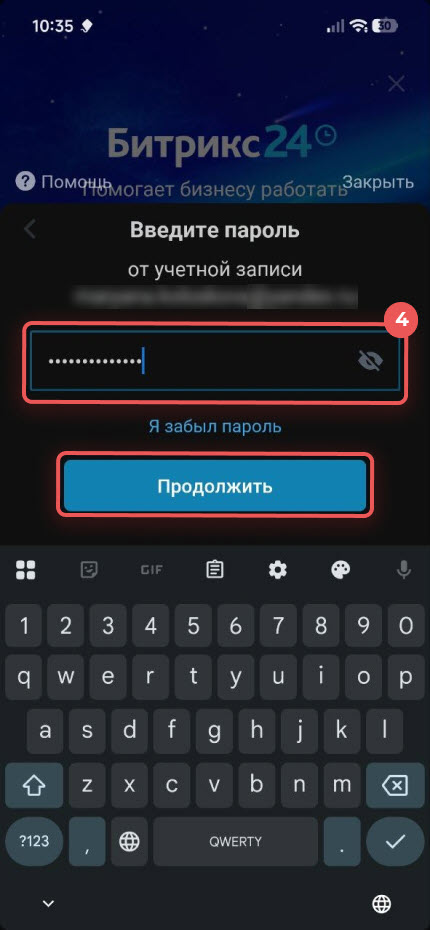
4. Введите пароль и нажмите Продолжить. После этого вы войдете в Битрикс24.
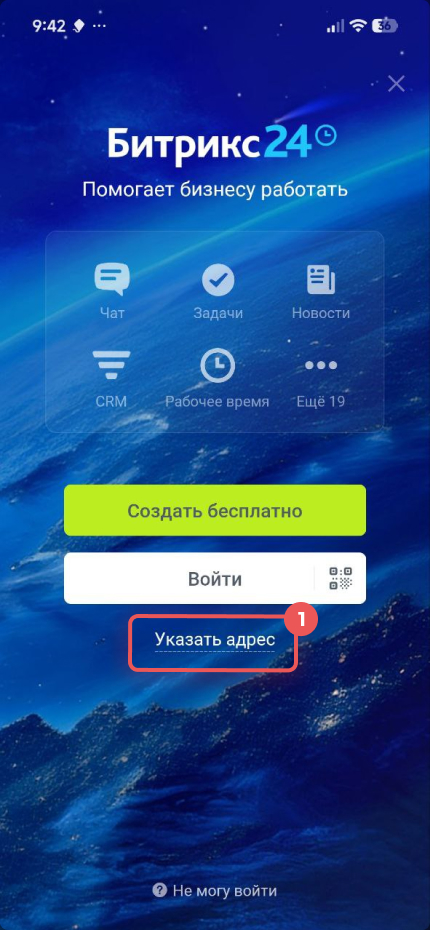
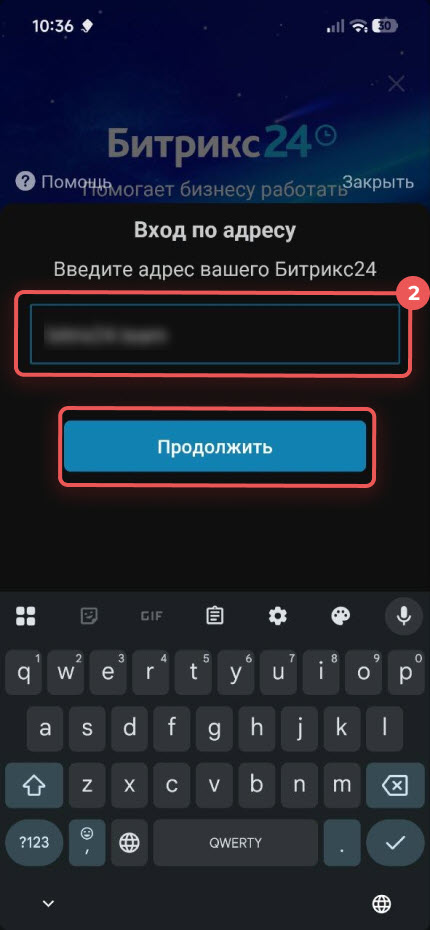
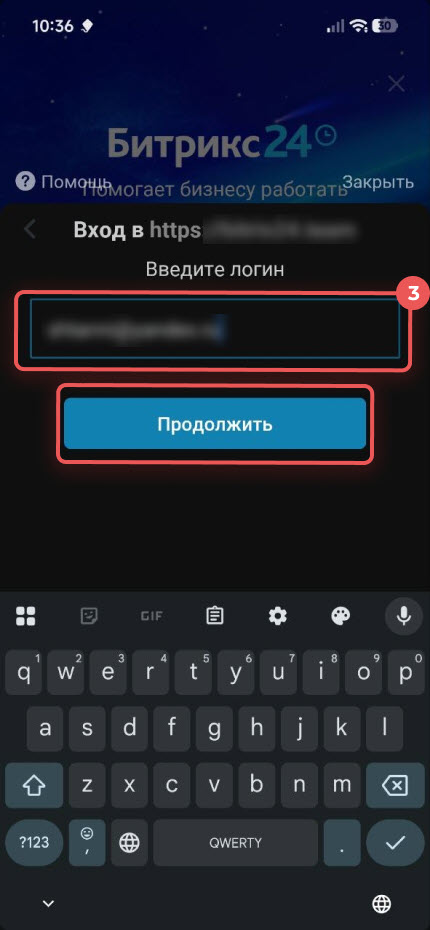
ВКонтакте или Яндекс
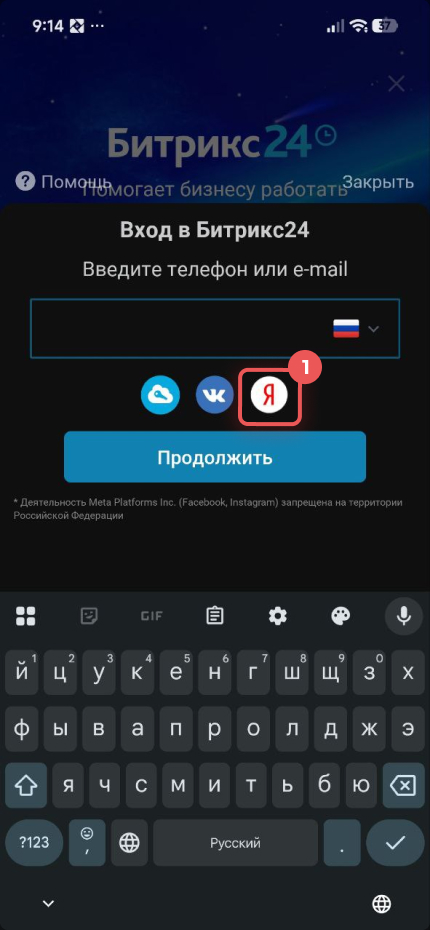
Яндекс.
1. Нажмите на иконку Яндекс.
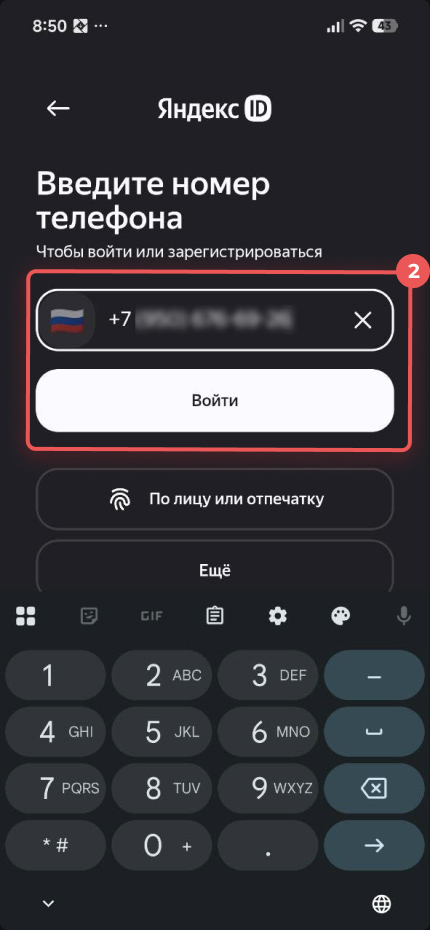
2. Введите номер телефона и нажмите Войти.
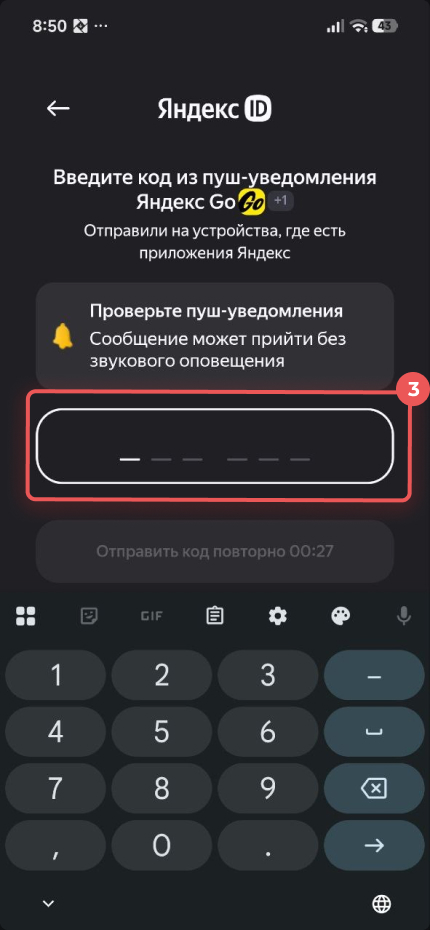
3. Укажите пароль, например, код из пуш-уведомления.
4. Выберите аккаунт, если у вас их несколько.
5. Нажмите Войти как, чтобы сразу войти в Битрикс24.
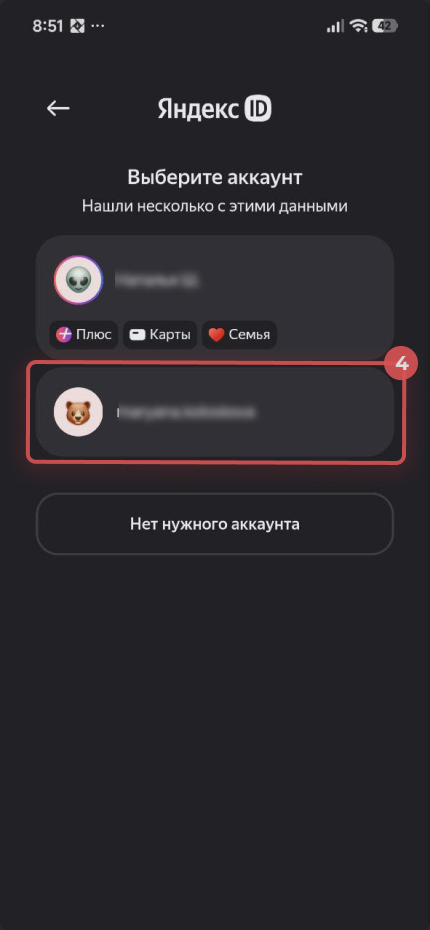
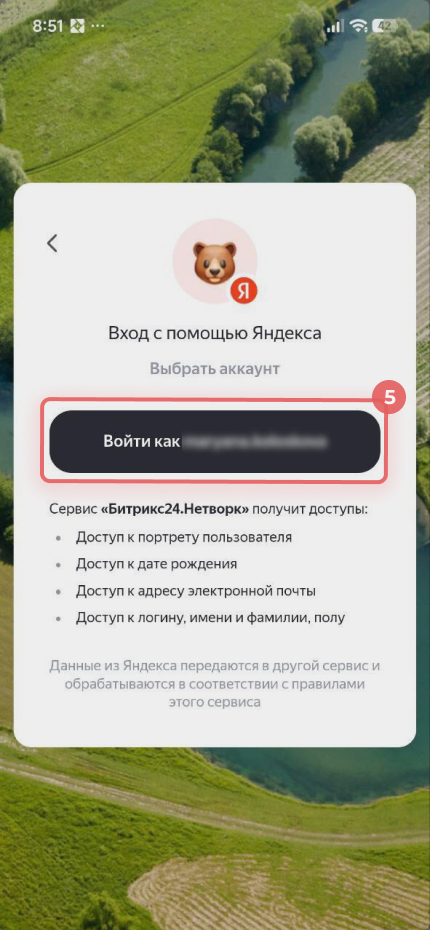
ВКонтакте.
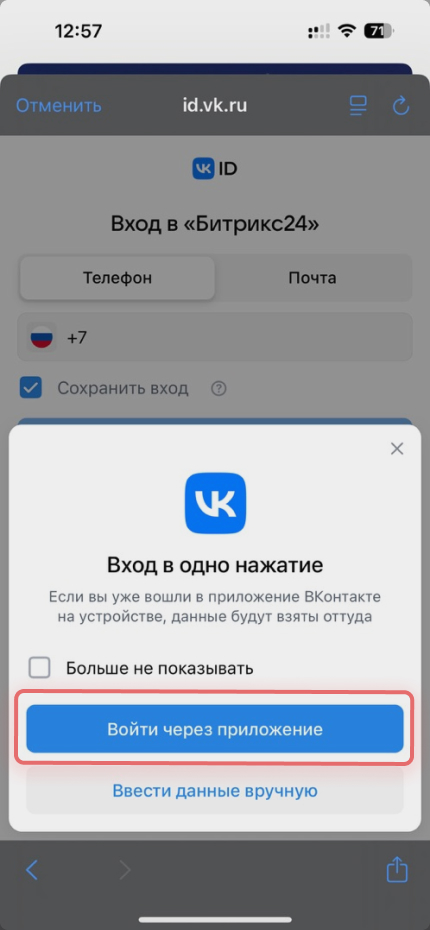
1. Нажмите на иконку VK. Введите номер телефона или электронную почту и нажмите Продолжить.
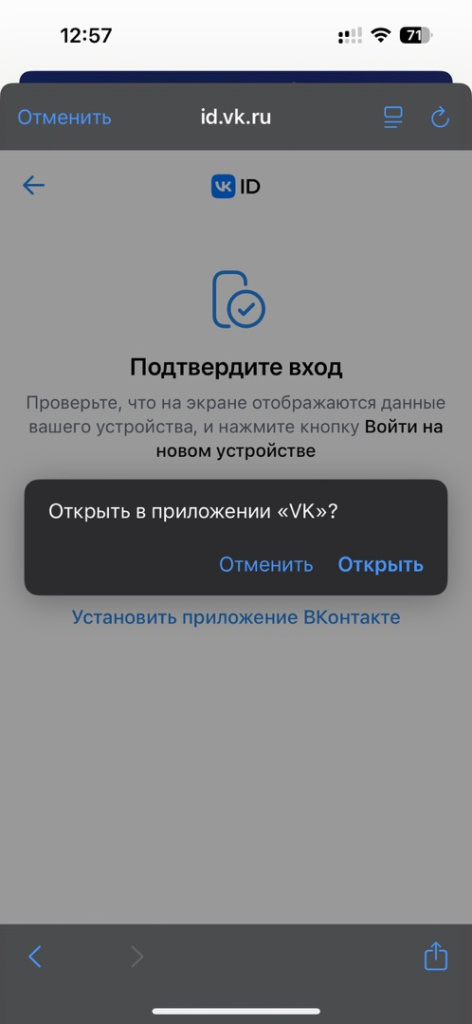
2. Подтвердите вход, например, кодом из мессенджера Max или другим способом.
3. Нажмите Разрешить или выберите другой аккаунт, если у вас их несколько. После этого вы войдете в Битрикс24.
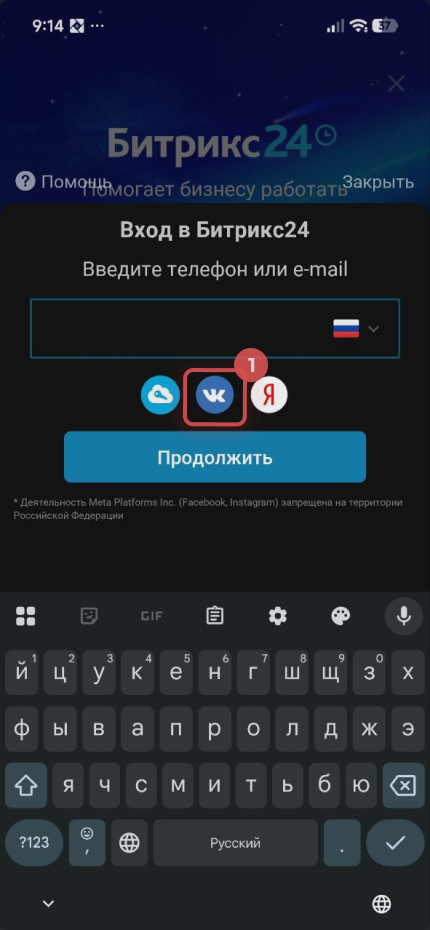
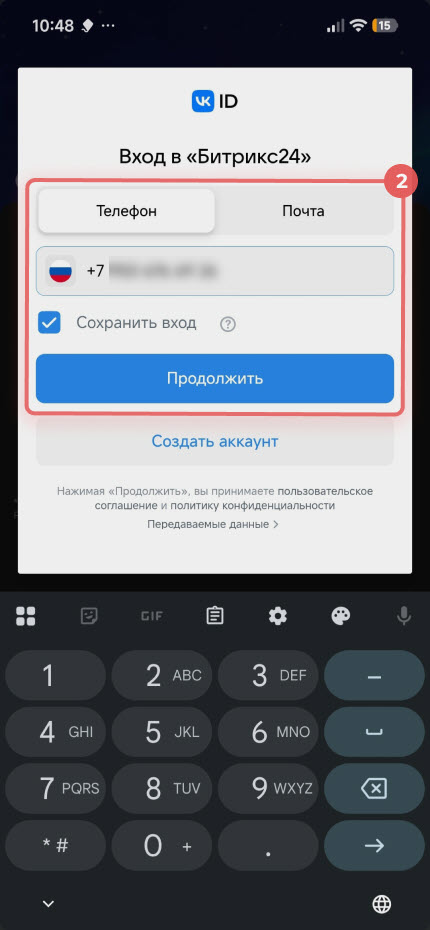
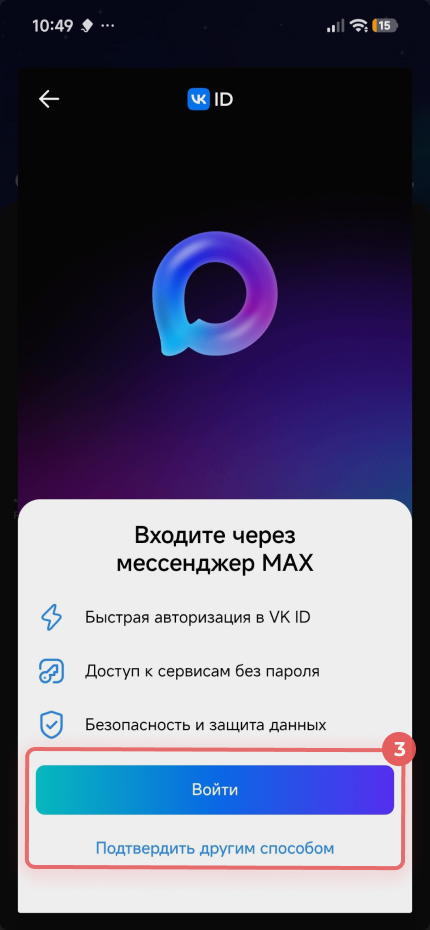
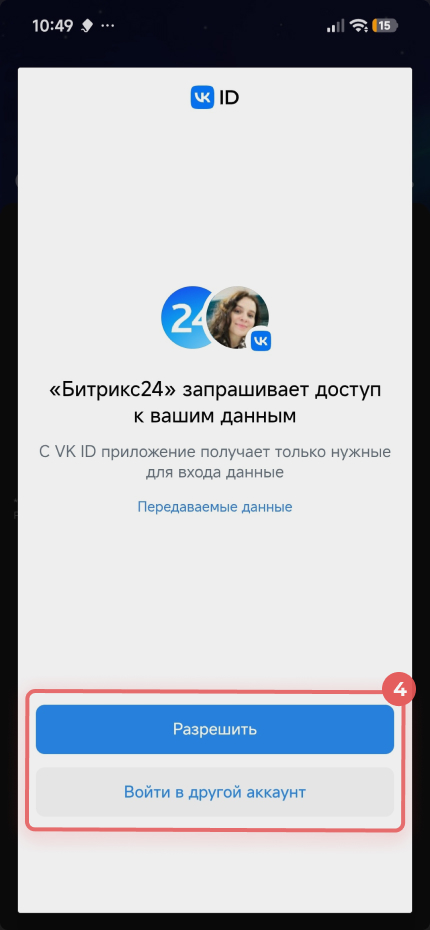
Если вы уже авторизованы в приложении ВКонтакте, можно войти в Битрикс24 через него.
QR-код
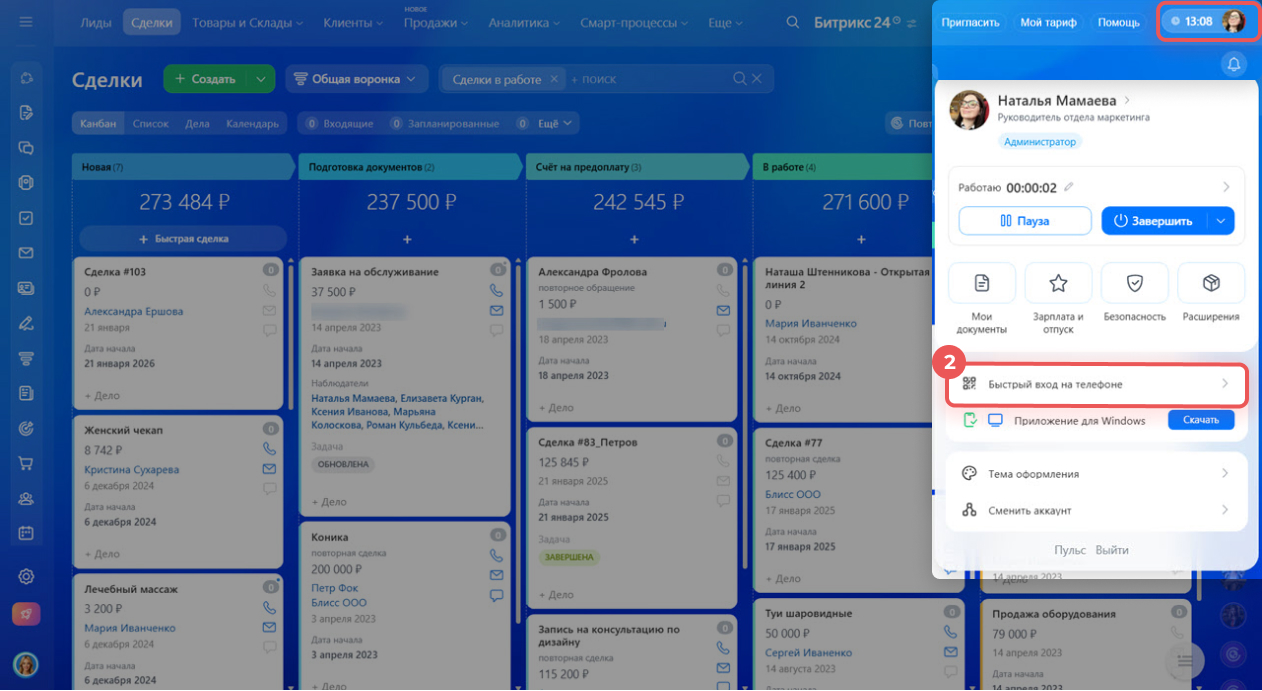
Войти в мобильное приложение по QR-коду можно, если вы уже авторизованы в браузере или приложении Битрикс24 для компьютера. Этот способ удобен, если хотите быстро войти в мобильное приложение без ввода логина и пароля.
1. Нажмите на значок QR-кода рядом с кнопкой Войти
2. Откройте Битрикс24 на компьютере и перейдите в виджет сотрудника. Нажмите Быстрый вход на телефоне.
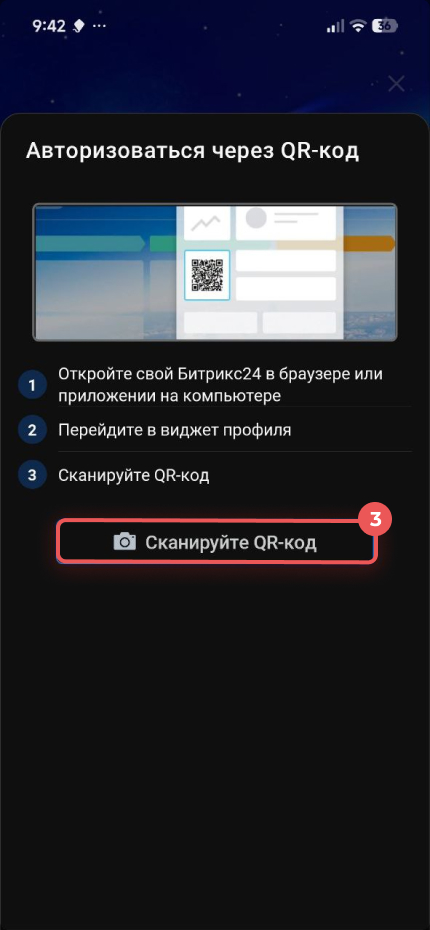
3. Нажмите Сканируйте QR-код в мобильном приложении.
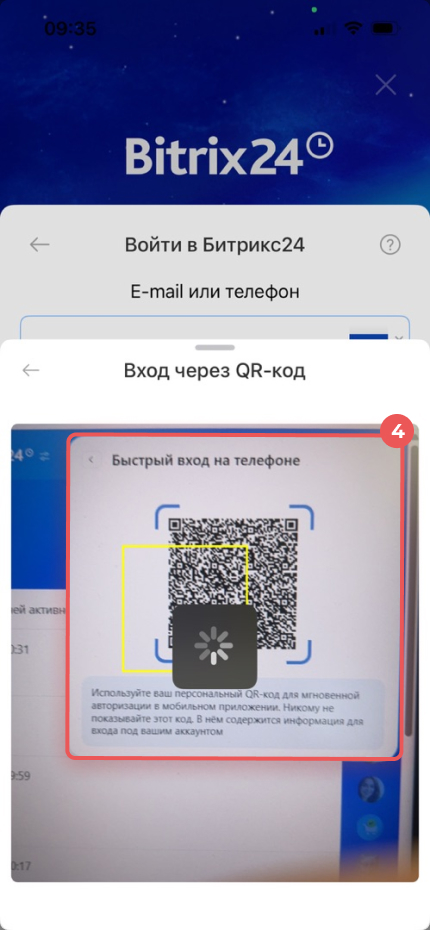
4. Наведите камеру мобильного телефона на QR-код в приложении Битрикс24 на компьютере. После этого вы войдете в Битрикс24.
.jpg "19.jpg")
Single Sign-On
Это технология, которая позволяет пользователям входить в Битрикс24 без ввода пароля от Битрикс24. Нажмите на иконку SSO и введите корпоративный e-mail.
Единый вход для сотрудников в Битрикс24
Тарифные планы
Добавить или сменить аккаунт
В мобильном приложении можно добавить несколько Битрикс24 и переключаться между ними. Это удобно, если вы работаете с разными компаниями или проектами.
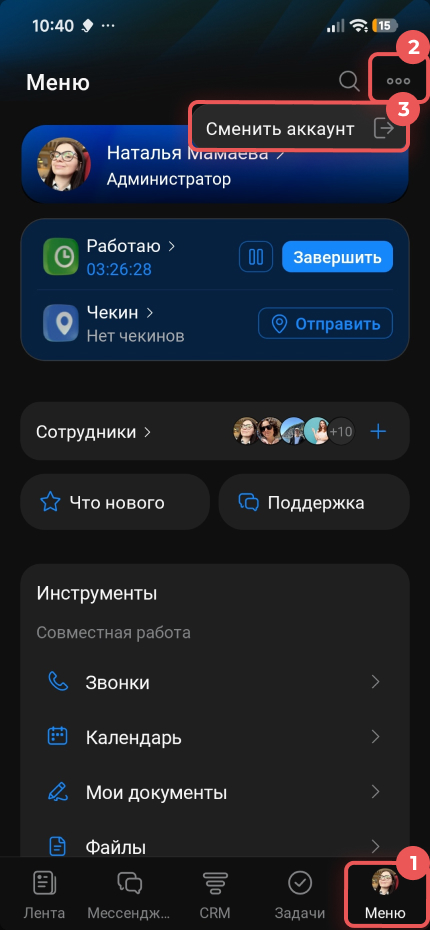
Чтобы перейти на страницу смены аккаунта, нажмите Меню > Три точки (...) > Сменить аккаунт.
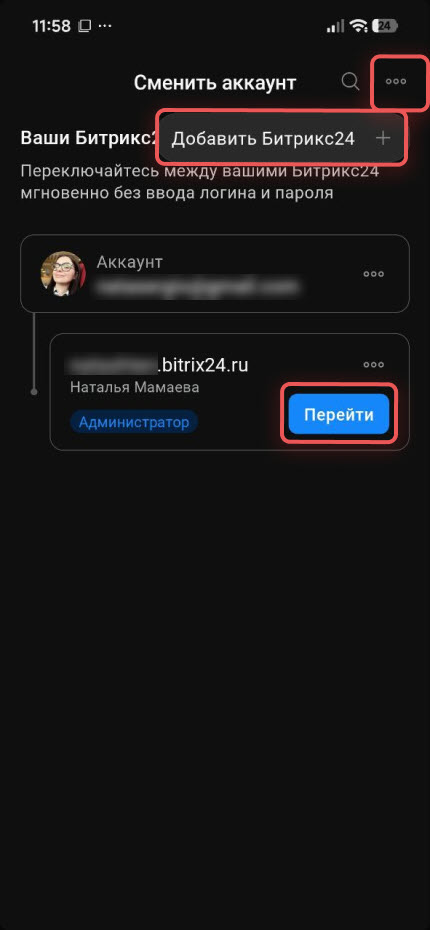
Добавить. Три точки (...) > Добавить Битрикс24. Авторизуйтесь удобным способом.
Сменить. Выберите нужный аккаунт и нажмите Перейти.
Выйти из аккаунта
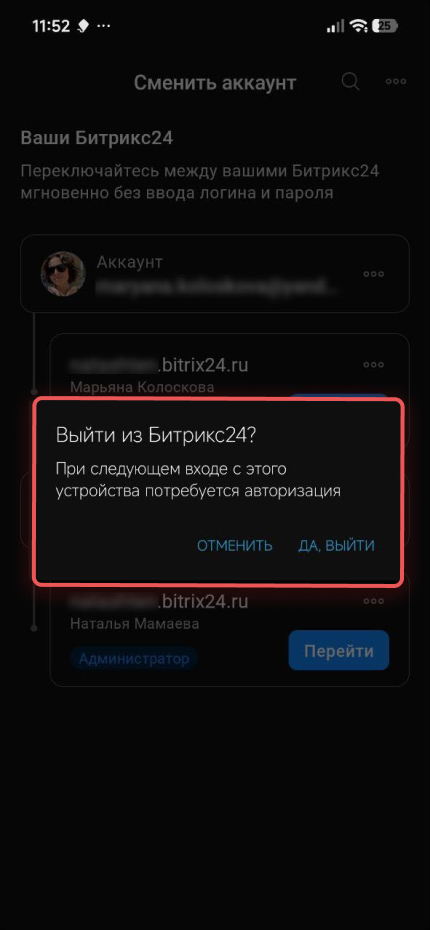
Если вы больше не хотите использовать аккаунт в мобильном приложении, выйдите из него — аккаунт исчезнет из списка. Нажмите Три точки > Выйти > Да, выйти.
.jpg "26.jpg")
Коротко
- Мобильное приложение Битрикс24 позволяет работать с телефона или планшета: вести задачи, общаться в чатах, принимать звонки и так далее.
- В Битрикс24 можно войти по номеру телефона или e-mail, по адресу Битрикс24, через ВКонтакте и Яндекс, по QR-коду или с помощью SSO.
- В мобильном приложении можно добавить несколько Битрикс24 и переключаться между ними. Это удобно, если вы работаете с разными компаниями или проектами. Нажмите Меню > Три точки > Сменить аккаунт.
- Чтобы удалить Битрикс24 из списка аккаунтов, нажмите Три точки > Выйти.
Рекомендуем прочитать: