
Дела — это любые действия, связанные с клиентом, например звонки, встречи и согласования документов. Их можно создавать в карточках CRM, чтобы планировать работу. Дела отображаются в таймлайне карточки и в разделе Мои дела.
С помощью настроек прав можно выбрать, кто и как будет работать с делами в CRM. Например, в своих сделках менеджер сможет создавать и редактировать дела, а в сделках коллег — только просматривать.
Ролевая модель прав в CRM доступна не на всех тарифах.
Тарифные планы
В Битрикс24 нет отдельных прав на дела. Доступ к ним зависит от прав на элементы CRM, в которых они созданы. Например, если у сотрудника есть права на изменение своих сделок, то он сможет редактировать и дела по ним.
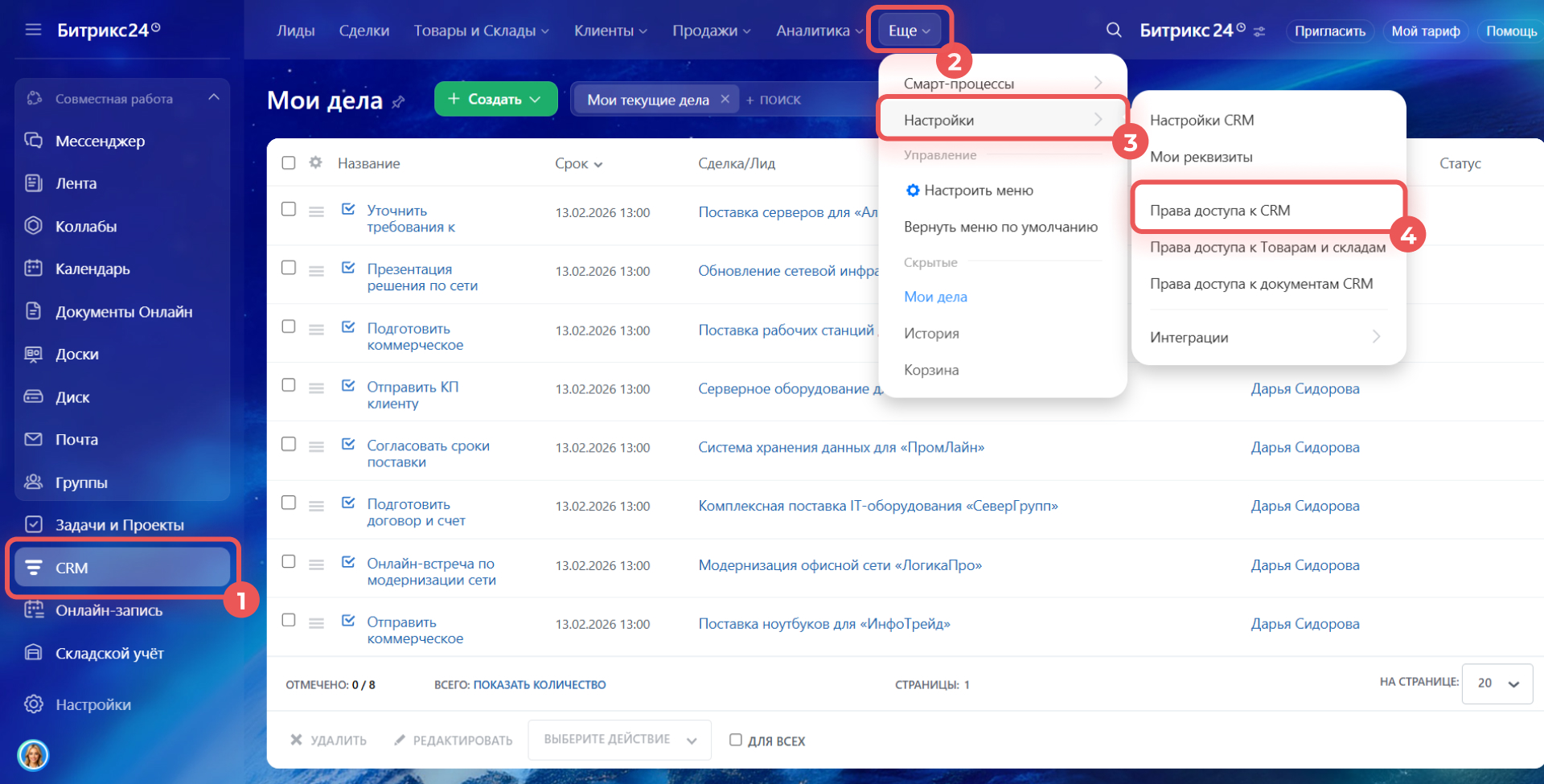
Перейдите в CRM > Еще > Настройки > Права доступа к CRM. На действия с делами влияют два типа прав:
- Чтение — можно видеть элемент и связанные с ним дела. Удобно, если нужно просто просмотреть историю взаимодействия с клиентом.
- Изменение — можно создавать, изменять и удалять дела в элементе. Подходит, если нужно работать с делами по клиенту.
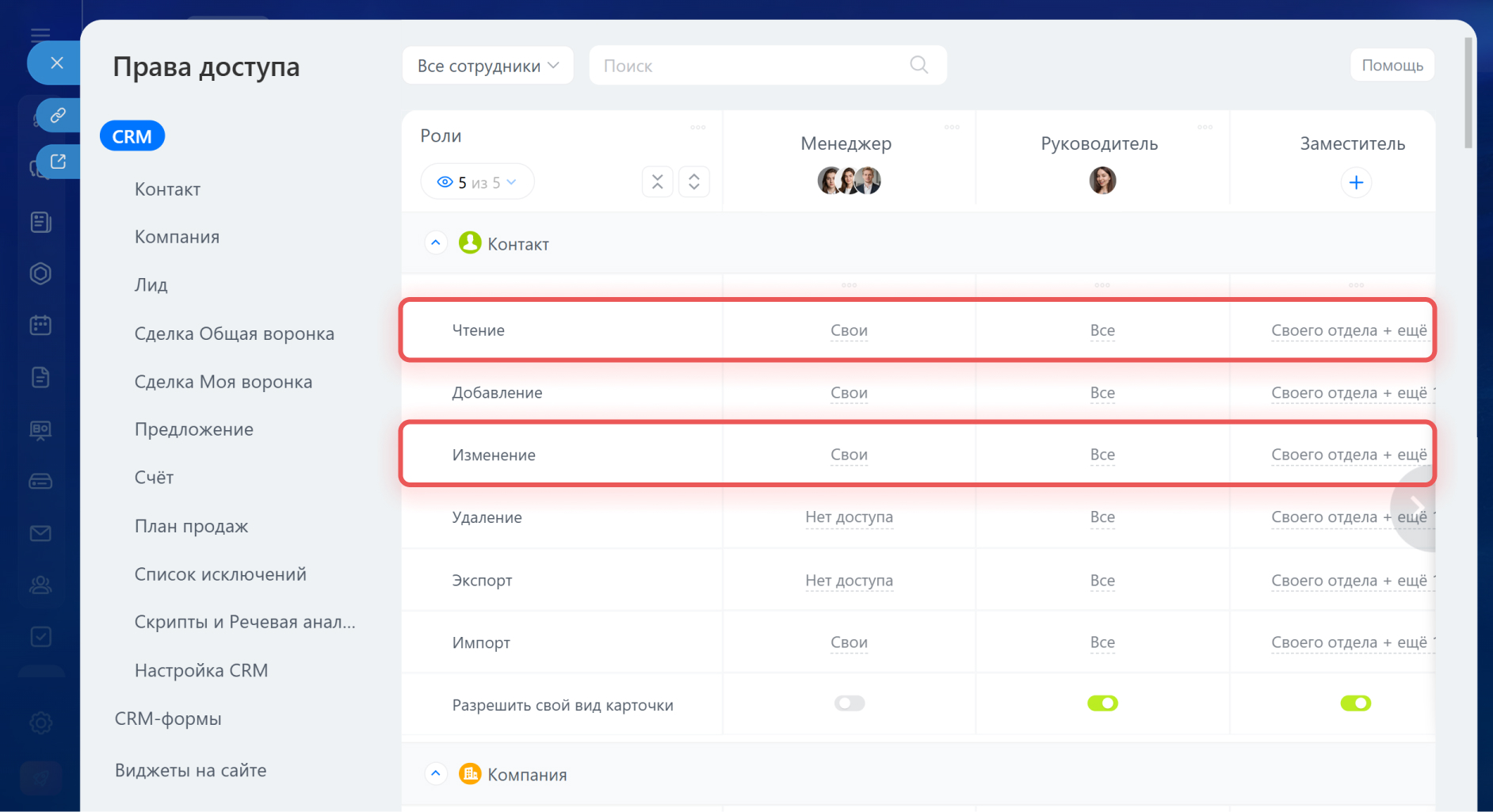
Сценарий: менеджер работает только со своими делами, а руководитель — с делами всех сотрудников. Можно настроить стандартные роли или создать свои.
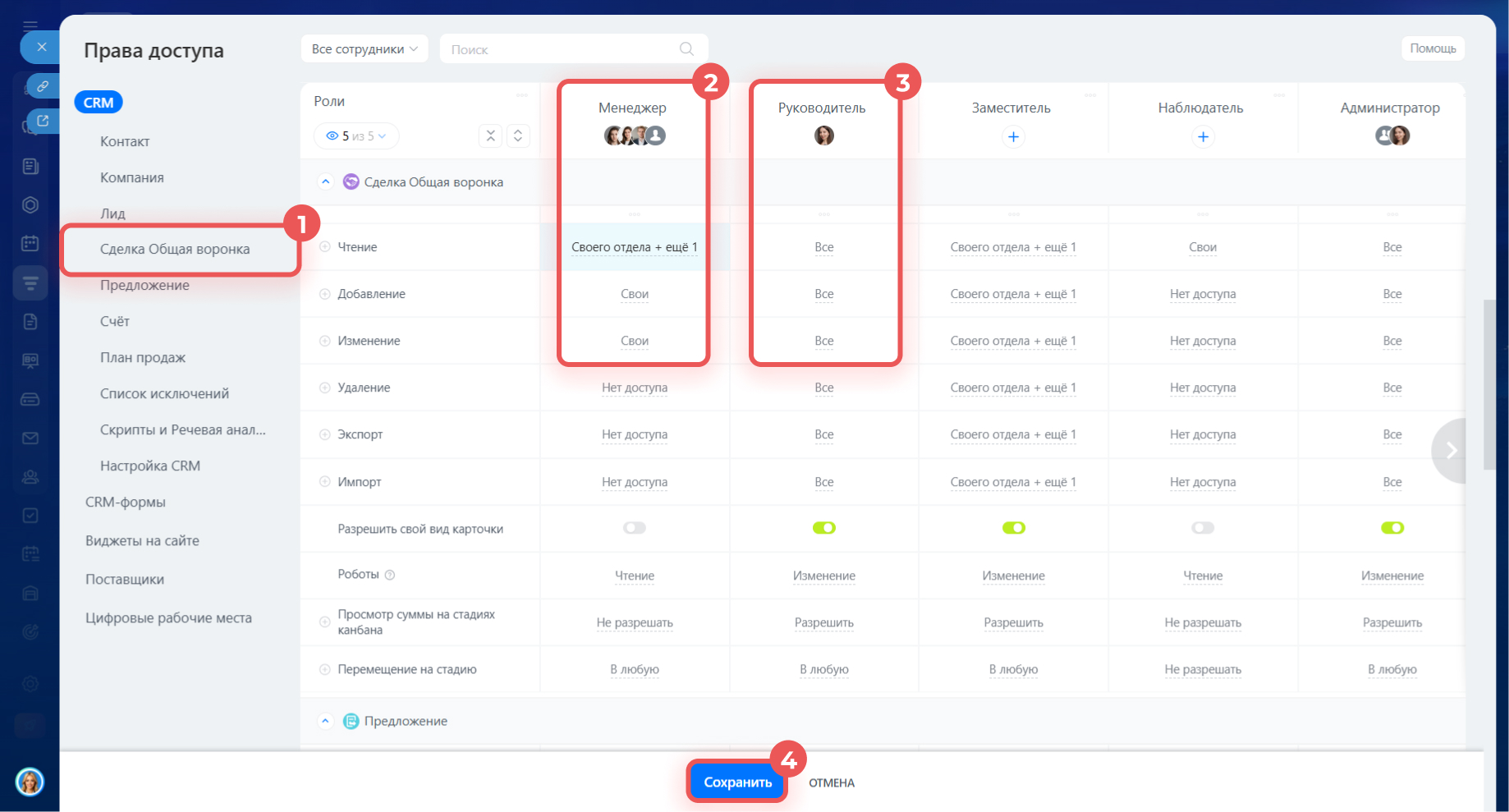
1. В списке справа выберите элемент CRM, для которого нужно настроить права. Если сотрудники работают с делами в нескольких элементах — например, в лидах, сделках и контактах — настройте права отдельно для каждого из них. Если в сделках используется несколько воронок, выберите нужную.
2. Настройте права для роли Менеджер: Чтение — Свои и Своего отдела, Изменение — Свои. В своих элементах менеджер сможет создавать и редактировать дела, а в элементах коллег — только просматривать.
3. Настройте права для роли Руководитель: Чтение — Все, Изменение — Все. Руководитель будет видеть и редактировать дела в элементах всех сотрудников.
4. Нажмите Сохранить. Права получат сотрудники, которым присвоены эти роли.
Коротко
- Дела — это любые действия, связанные с клиентом, например звонки, встречи и согласования документов. Их можно создавать в карточках CRM.
- В Битрикс24 нет отдельных прав на дела. Доступ к ним зависит от прав на элементы CRM, в которых они созданы.
- Настроить доступ может администратор Битрикс24, но он может выдать эти права другим сотрудникам.
- Чтобы настроить права доступа, перейдите в CRM > Еще > Настройки > Права доступа к CRM.
- Право на чтение позволяет просматривать элемент и связанные с ним дела, а право на изменение — создавать, изменять и удалять дела в элементе. Права нужно настраивать отдельно для каждого элемента.
- Чтобы менеджер мог создавать и изменять дела в своих элементах и только просматривать в элементах коллег, настройте права для роли Менеджер: Чтение — Свои и Своего отдела, Изменение — Свои.
- Чтобы руководитель мог видеть и редактировать дела в элементах всех сотрудников, настройте права для роли Руководитель: Чтение — Все, Изменение — Все.
Рекомендуем прочитать: