
Краткий ответ
Чтобы импортировать связанные элементы CRM, загрузите их по порядку.
Сначала загрузите компании.
- Перейдите в CRM > Клиенты > Компании. Нажмите Настройки (⚙️) и выберите Импорт компании.
- Скачайте шаблон файла импорта, заполните и загрузите его в Битрикс24.
- Проверьте, что поля в файле импорта соответствуют нужным полям в карточке CRM. Например, данные из поля Название компании в файле должны загрузиться в поле Название компании в карточке.
- Выберите, что делать с дубликатами, и завершите импорт.
Затем импортируйте контакты.
- Перейдите в CRM > Клиенты > Контакты. Нажмите Настройки (⚙️) и выберите Импорт из CSV со своими настройками.
- Скачайте шаблон и заполните его. В поле Компания укажите названия компаний, с которыми нужно связать контакты. Загрузите файл в Битрикс24.
- Проверьте, что поле Компания в файле соответствует такому же полю в карточке CRM.
- Выберите, что делать с дубликатами, и завершите импорт.
Теперь импортируйте сделки.
- Перейдите в CRM > Сделки. Нажмите Настройки (⚙️) и выберите Импорт сделок.
- Скачайте шаблон и заполните его. В поле Компания укажите названия компаний, с которыми нужно связать сделки, а в поле Контакт — имена и фамилии контактов. Загрузите файл в Битрикс24.
- Проверьте, что поля Компания и Контакт в файле соответствуют таким же полям в карточке CRM.
- Завершите импорт.
Чтобы проверить связь между элементами, откройте карточку компании, контакта или сделки и перейдите на вкладку Связи.
Подробный ответ
Импорт — это загрузка элементов CRM в Битрикс24. С помощью импорта можно:
- Наполнить базу клиентов и сделок — если вы только начинаете работать в Битрикс24.
- Перенести данные из другой CRM — чтобы не вносить их вручную.
При импорте элементы можно автоматически связать между собой — например, компании с контактами или контакты со сделками. Так их не придется связывать вручную после загрузки: открывать карточку каждой сделки и указывать, к какому контакту или компании она относится. Когда элементы связаны, вы можете быстро переходить из одной карточки CRM в другую.
Ролевая модель прав в CRM: как настроить права доступа Обновить существующие сделки при импорте нельзя. Если в CRM есть сделка с таким же названием, она будет загружена повторно. При импорте компаний и контактов можно выбрать, как обработать дубликаты.
Что важно учесть перед импортом
Загружать элементы нужно по порядку: компании → контакты → сделки.
Элементы можно связать только с теми, которые уже есть в Битрикс24. Например, нельзя загрузить сделку и связать ее с компанией, если компания еще не импортирована.
Элементы связываются по названию, поэтому в файле импорта нужно заполнить поля с именами и фамилиями клиентов, названиями компаний и сделок. Связь не будет создана, если в имени или названии отличается хотя бы один символ: например, в CRM компания называется ООО Новые технологии, а в файле — ООО «Новые технологии».
Шаг 1. Импортируем компании
Перейдите в CRM > Клиенты > Компании. Нажмите Настройки (⚙️) справа и выберите Импорт компании.
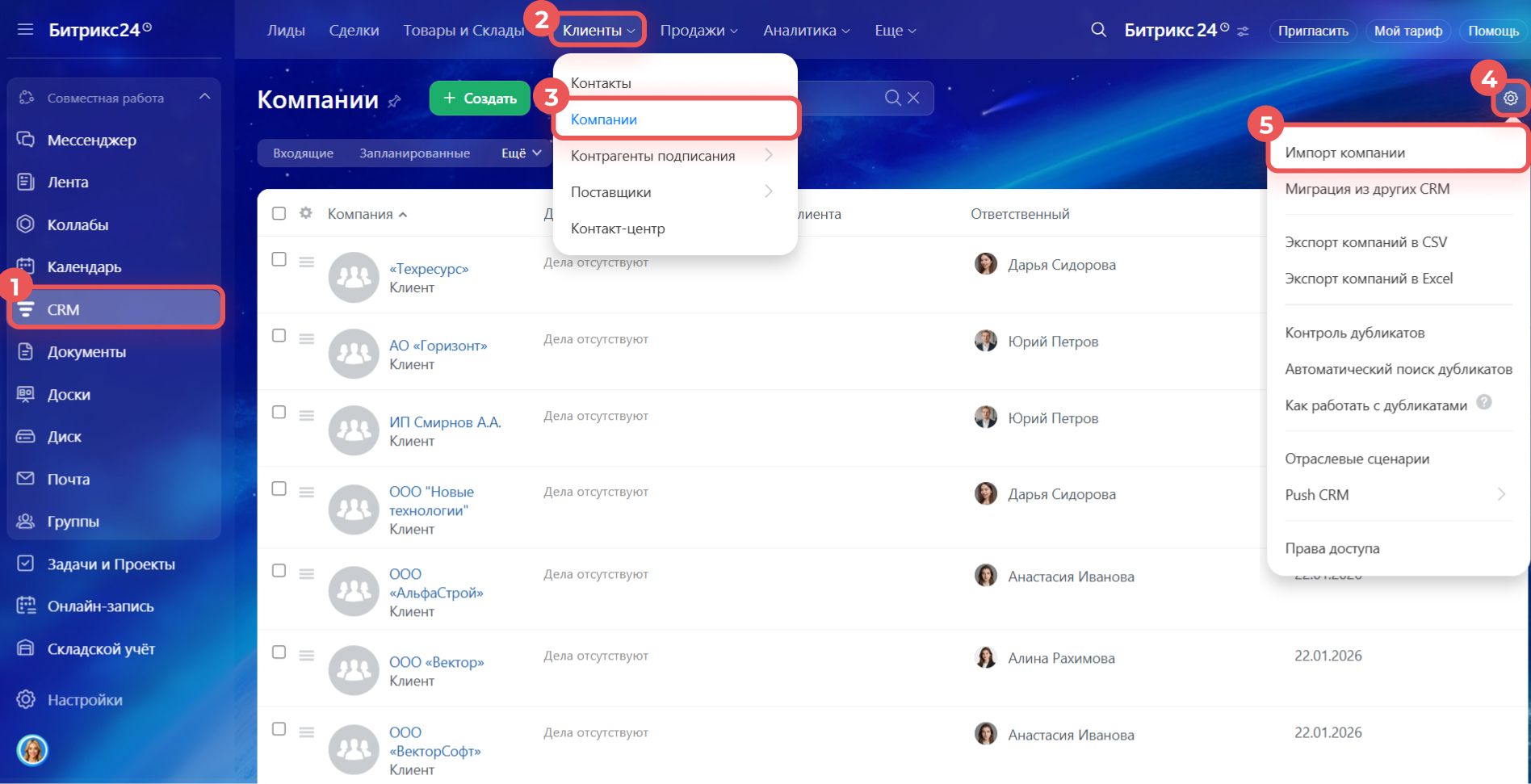
Процесс импорта состоит из нескольких этапов.
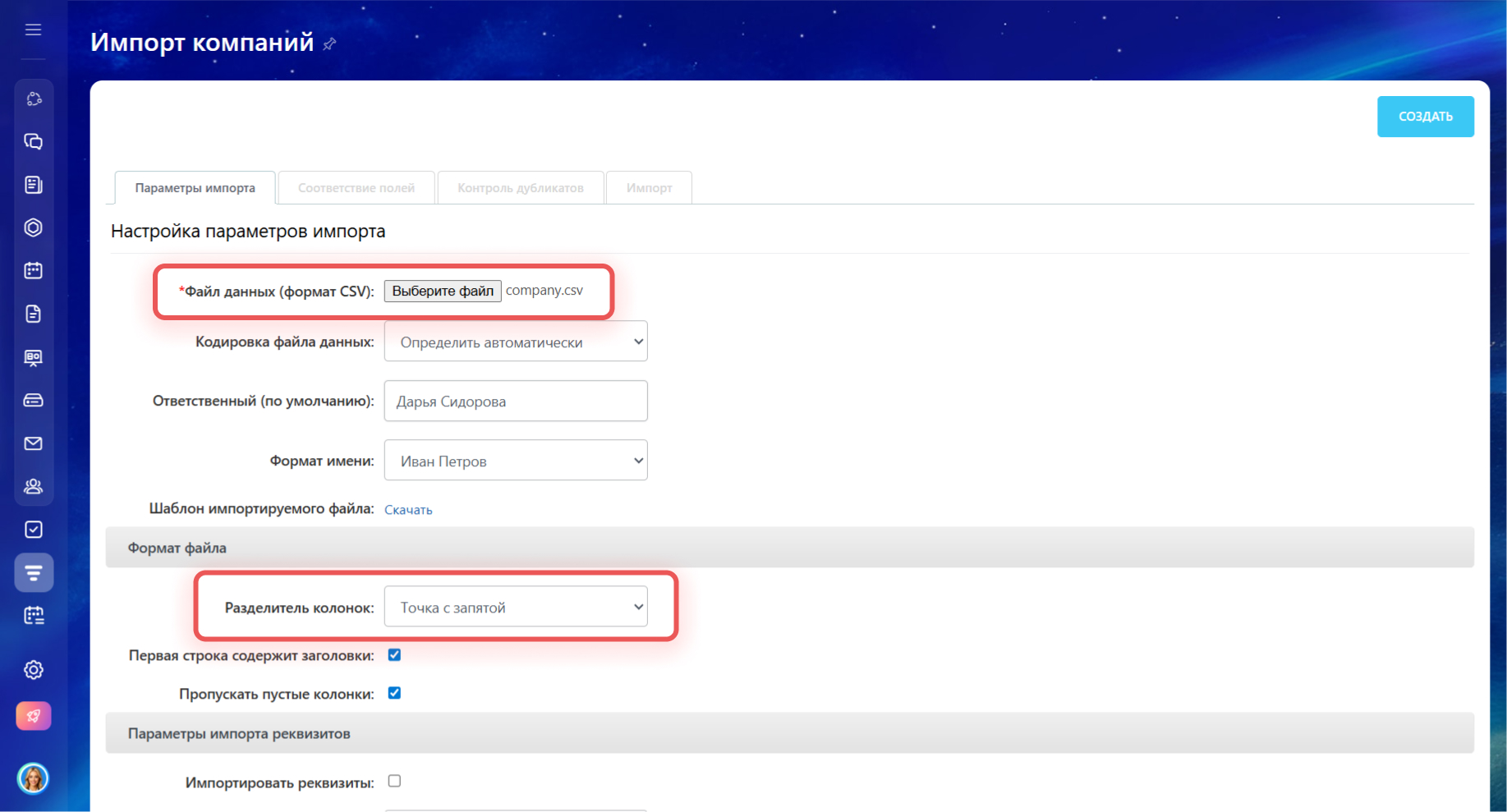
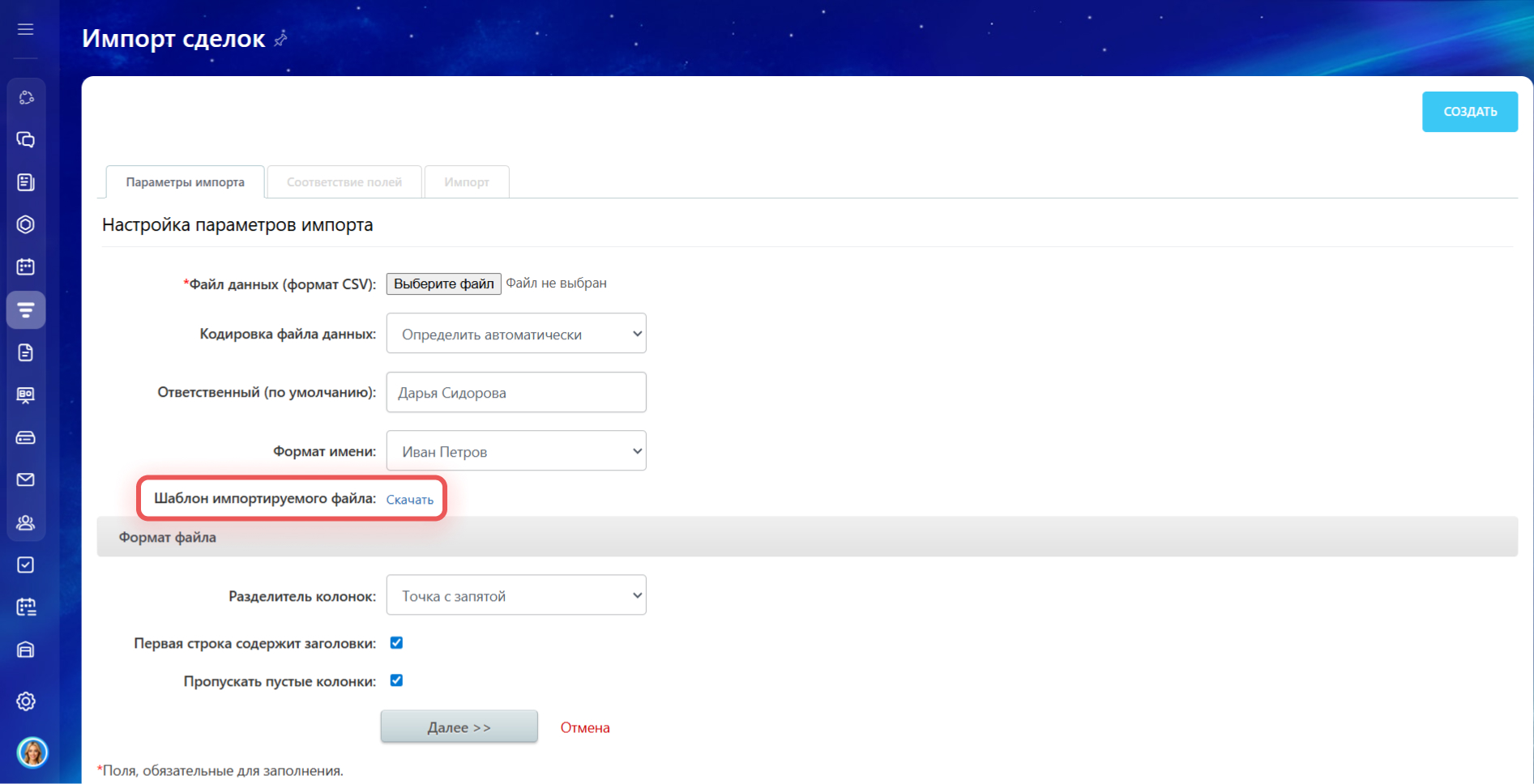
Подготовьте данные. В поле Шаблон импортируемого файла скачайте шаблон — это файл в формате csv, который содержит все поля из карточки компании. Заполните нужные поля, Название компании — обязательное поле.
Как импортировать контакты и компании с реквизитами в CRM
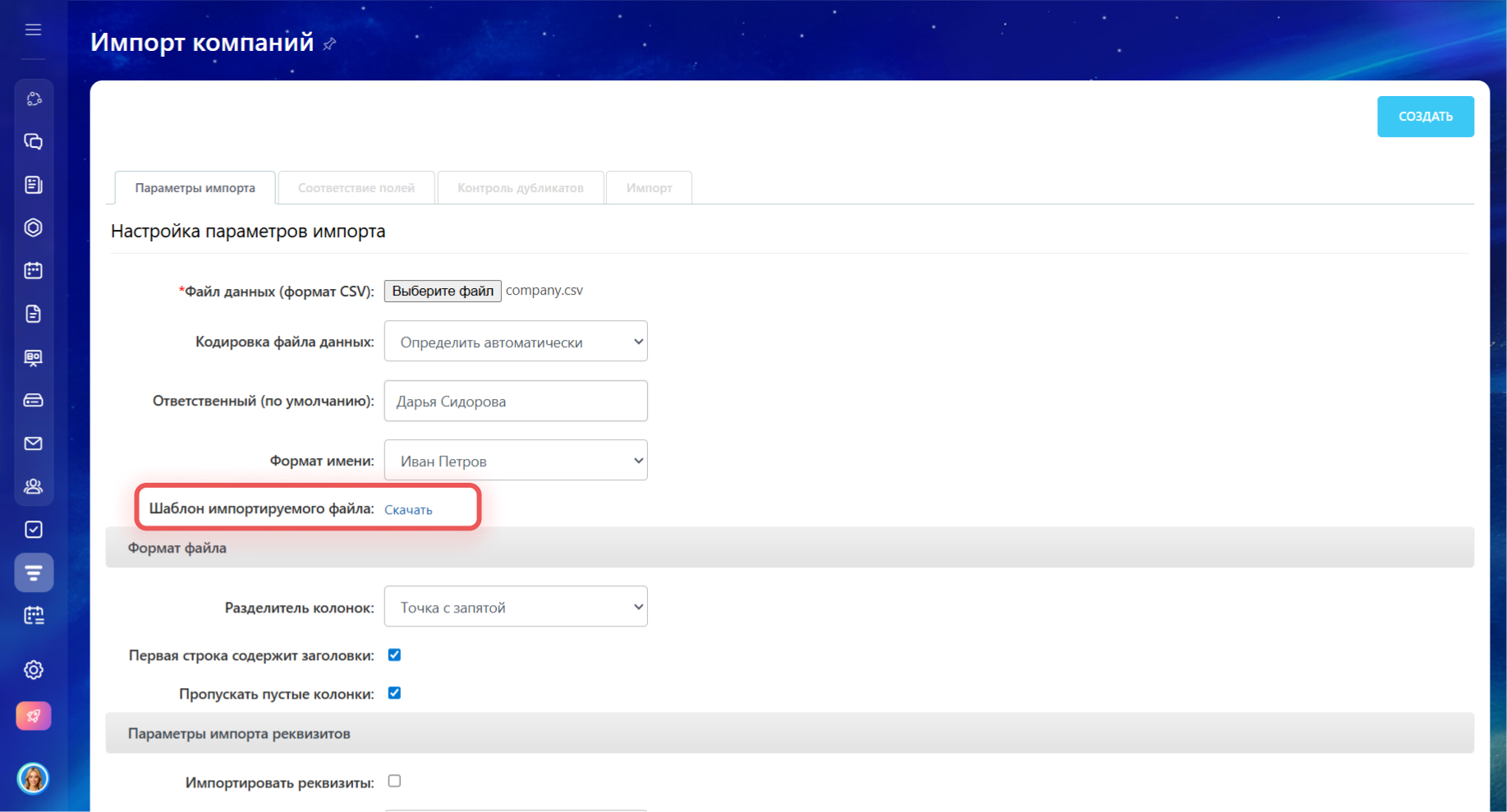
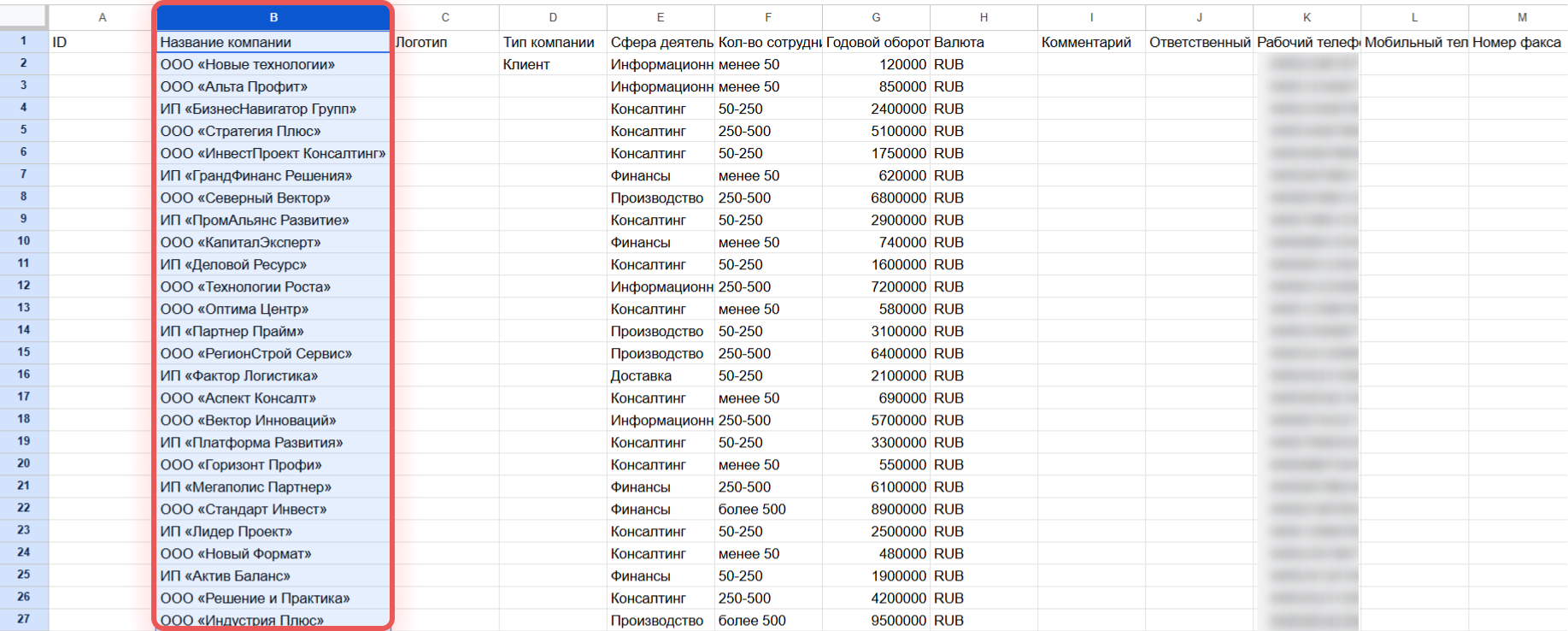
Загрузите файл импорта в поле Файл данных. Он должен быть в формате csv.
Проверьте, что в поле Разделитель колонок выбран тот же символ, который отделяет значения в файле импорта. Иначе поля из файла не распознаются корректно.
Как выбрать разделитель колонок
В шаблоне файла импорта используется разделитель точка с запятой. После внесения данных разделитель может измениться — это зависит от того, в какой программе редактировали файл.
Чтобы узнать разделитель, откройте файл в текстовом редакторе, например в Блокноте на Windows или TextEdit на MacBook. Посмотрите, какой символ отделяет значения в первой строке, и выберите тот же символ в поле Разделитель колонок.
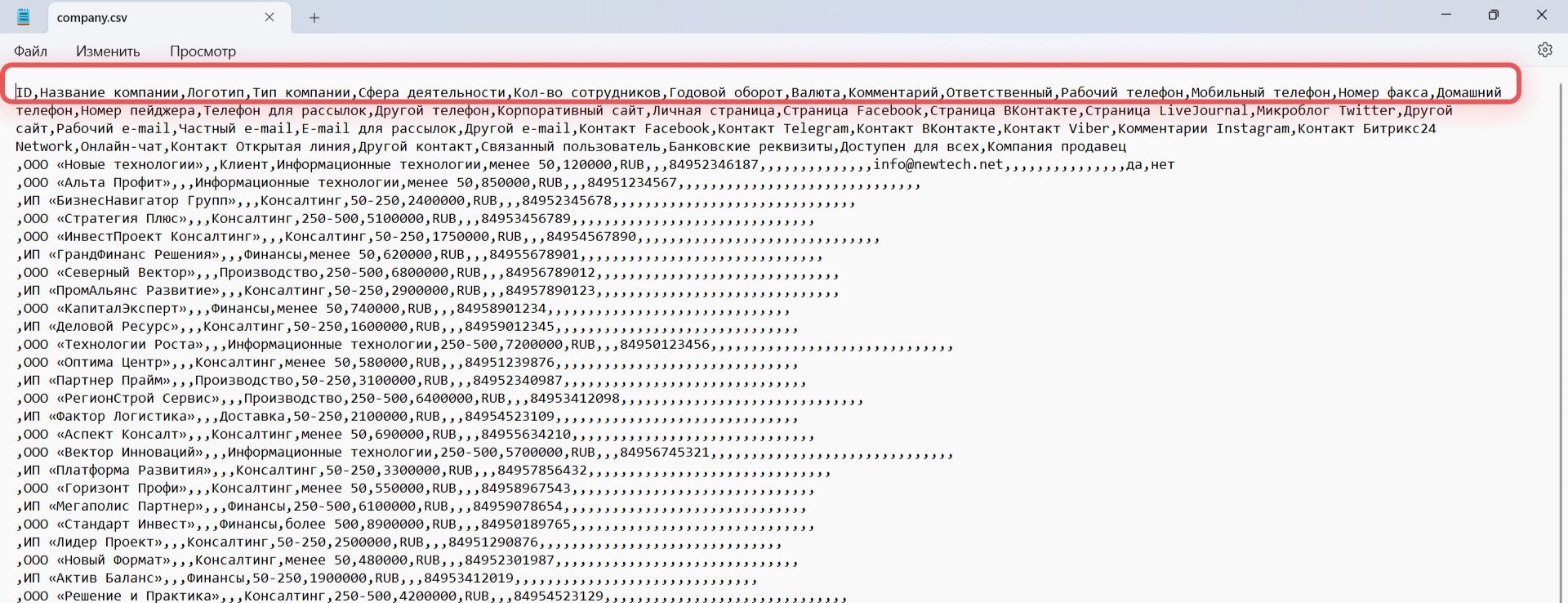
В этом файле разделитель – запятая
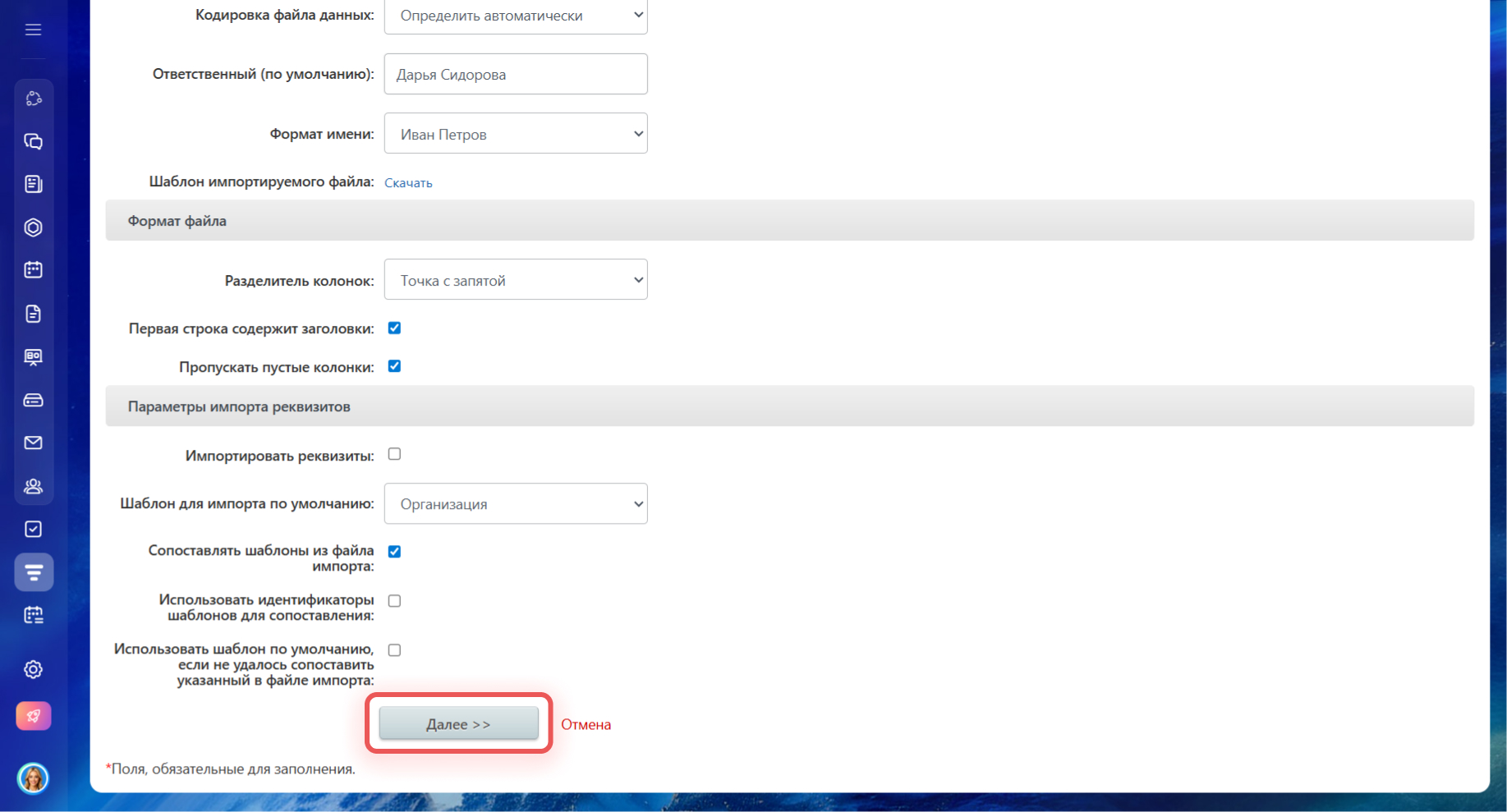
Пролистайте страницу до конца и нажмите кнопку Далее, чтобы перейти к следующему шагу.
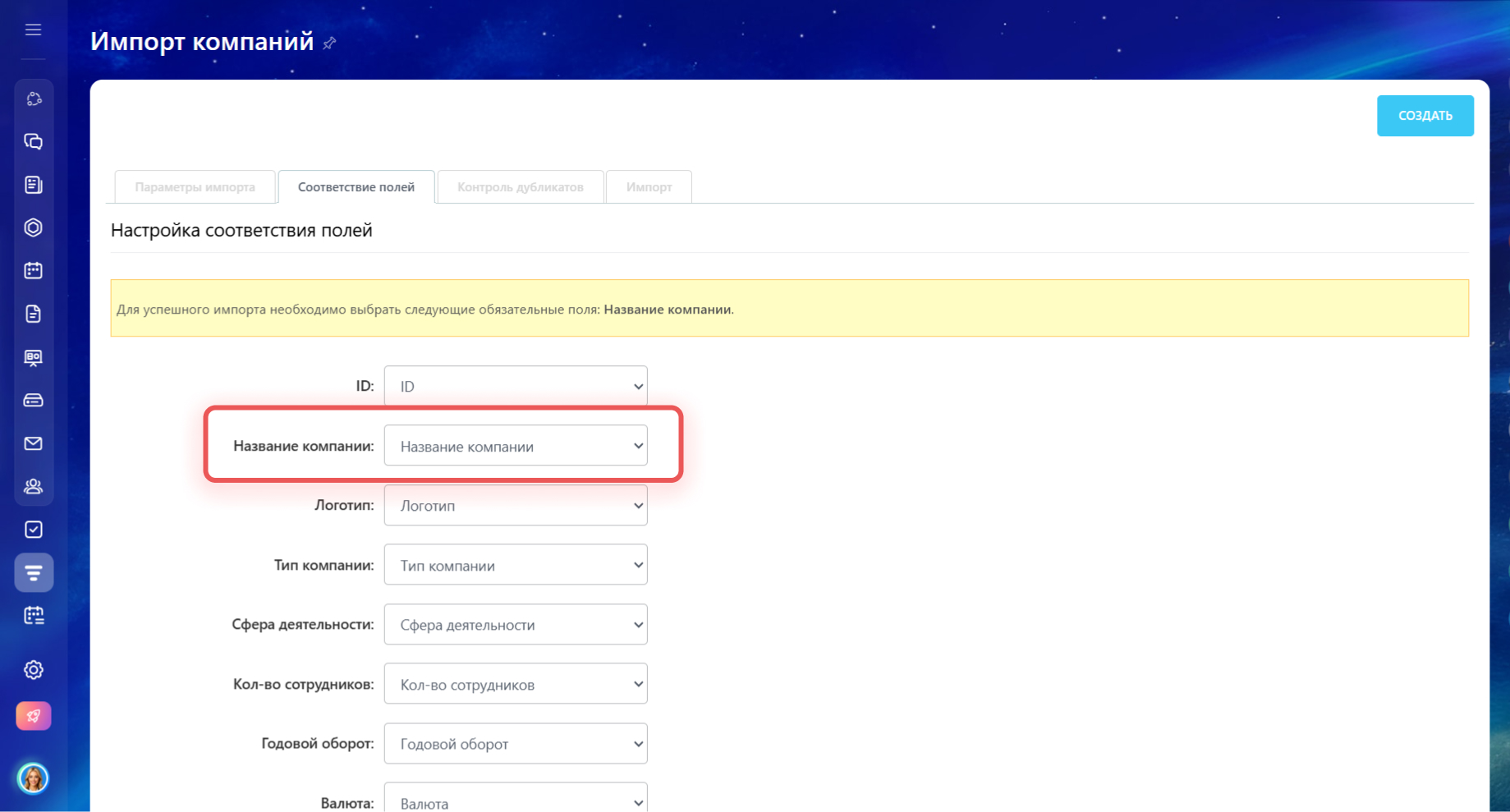
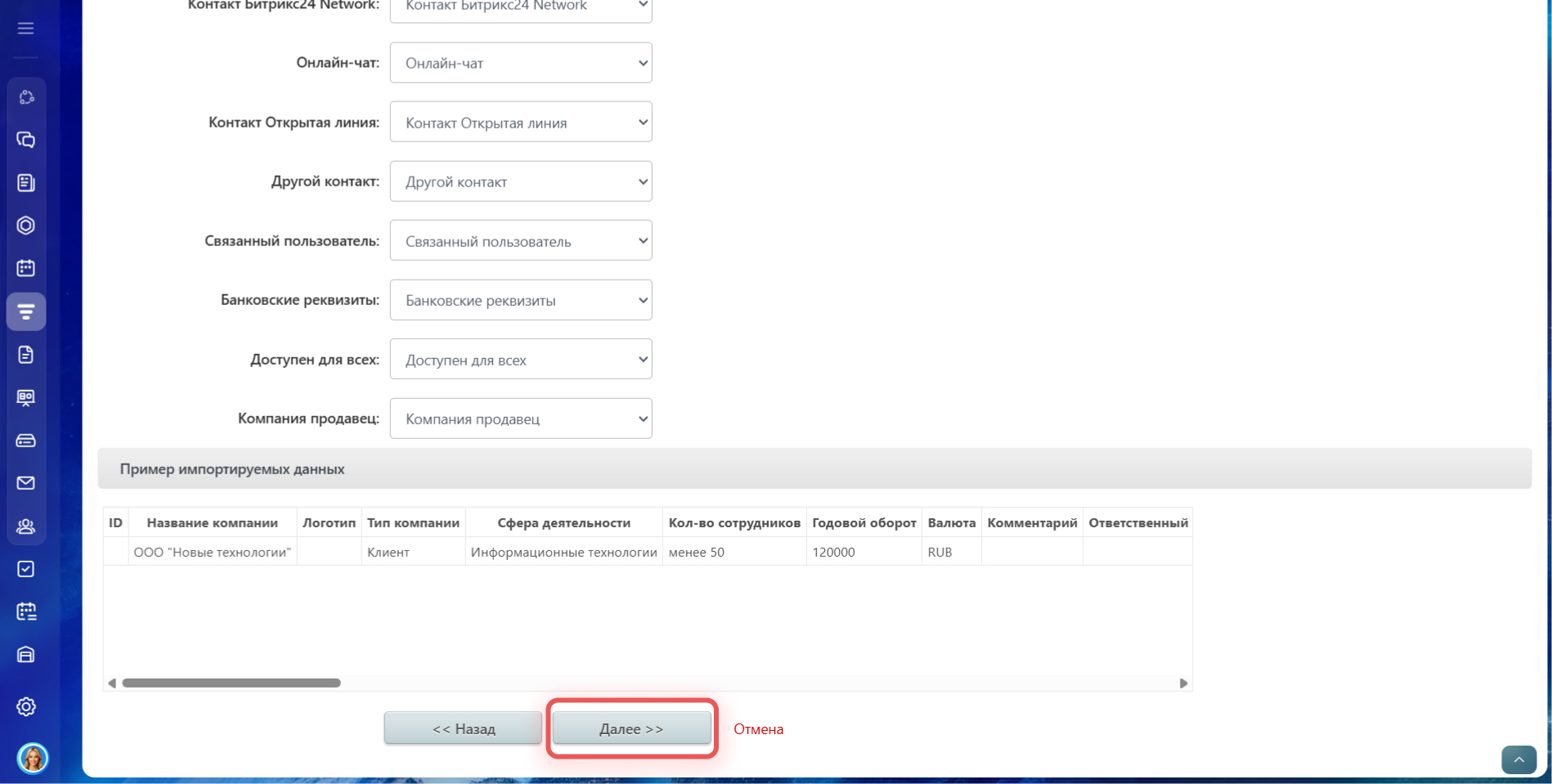
Проверьте соответствие полей. Поля в файле импорта должны быть правильно сопоставлены с полями в карточке CRM. Например, данные из поля Название компании в файле должны загрузиться в поле Название компании в карточке. Нажмите Далее.
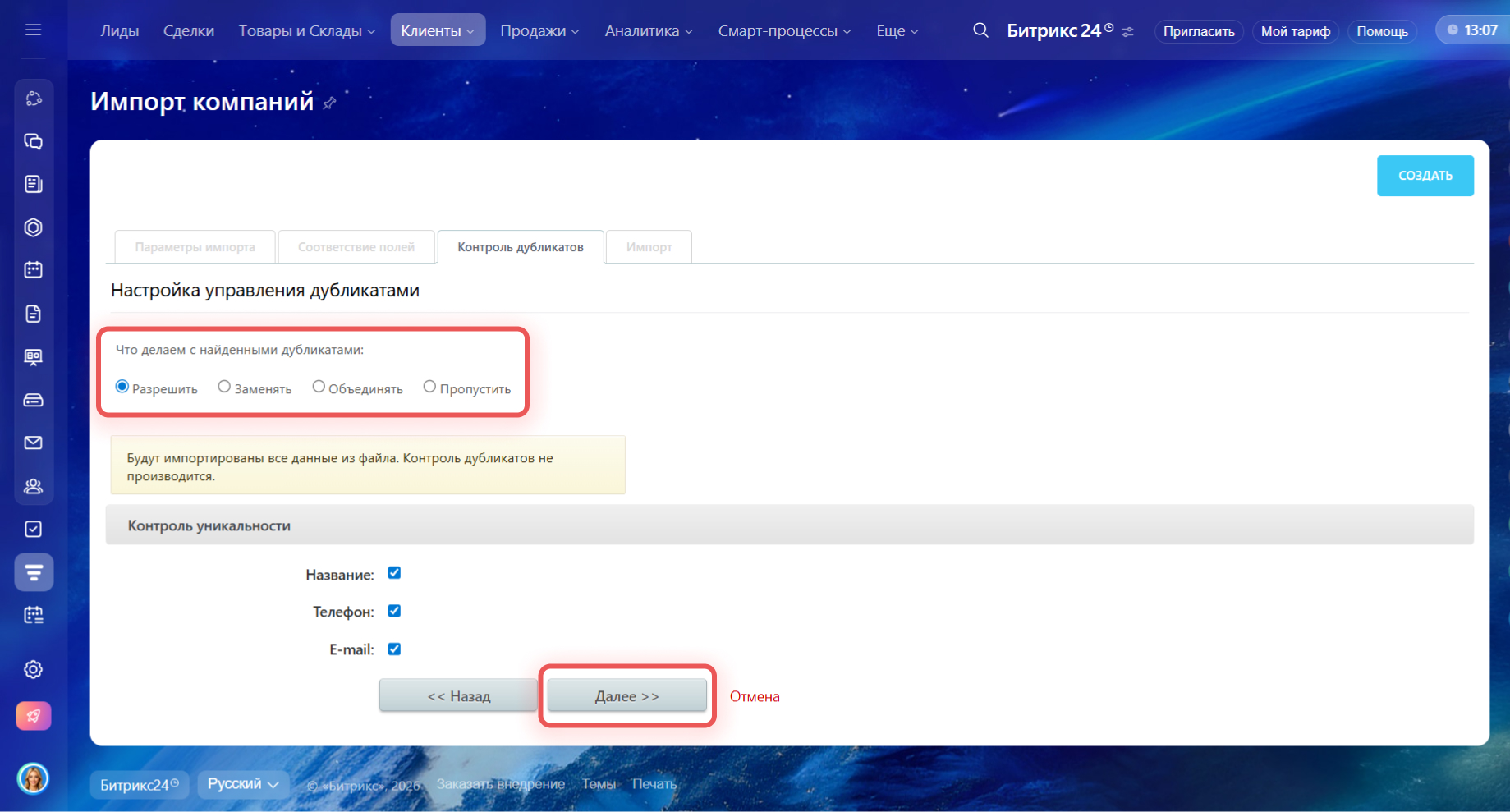
Выберите, что делать с дубликатами.
- Разрешить — будут импортированы все данные из файла.
- Заменять — если обнаружатся дубликаты, значения полей в карточках CRM будут заменены данными из файла. Например, если в CRM есть карточка компании ООО «Новые технологии» с адресом ул. Гагарина 26, а в файле для той же компании указан адрес ул. Ленина 26, то старый адрес будет заменен на новый.
- Объединять — если обнаружатся дубликаты, только пустые поля в карточках будут заполнены данными из файла. Например, если в карточке компании не заполнено поле Сайт, а в файле сайт указан, эти данные будут перенесены в карточку. Заполненные поля не изменятся.
- Пропустить — дубликаты не загрузятся в Битрикс24, и вы получите файл с их списком.
Нажмите Далее.
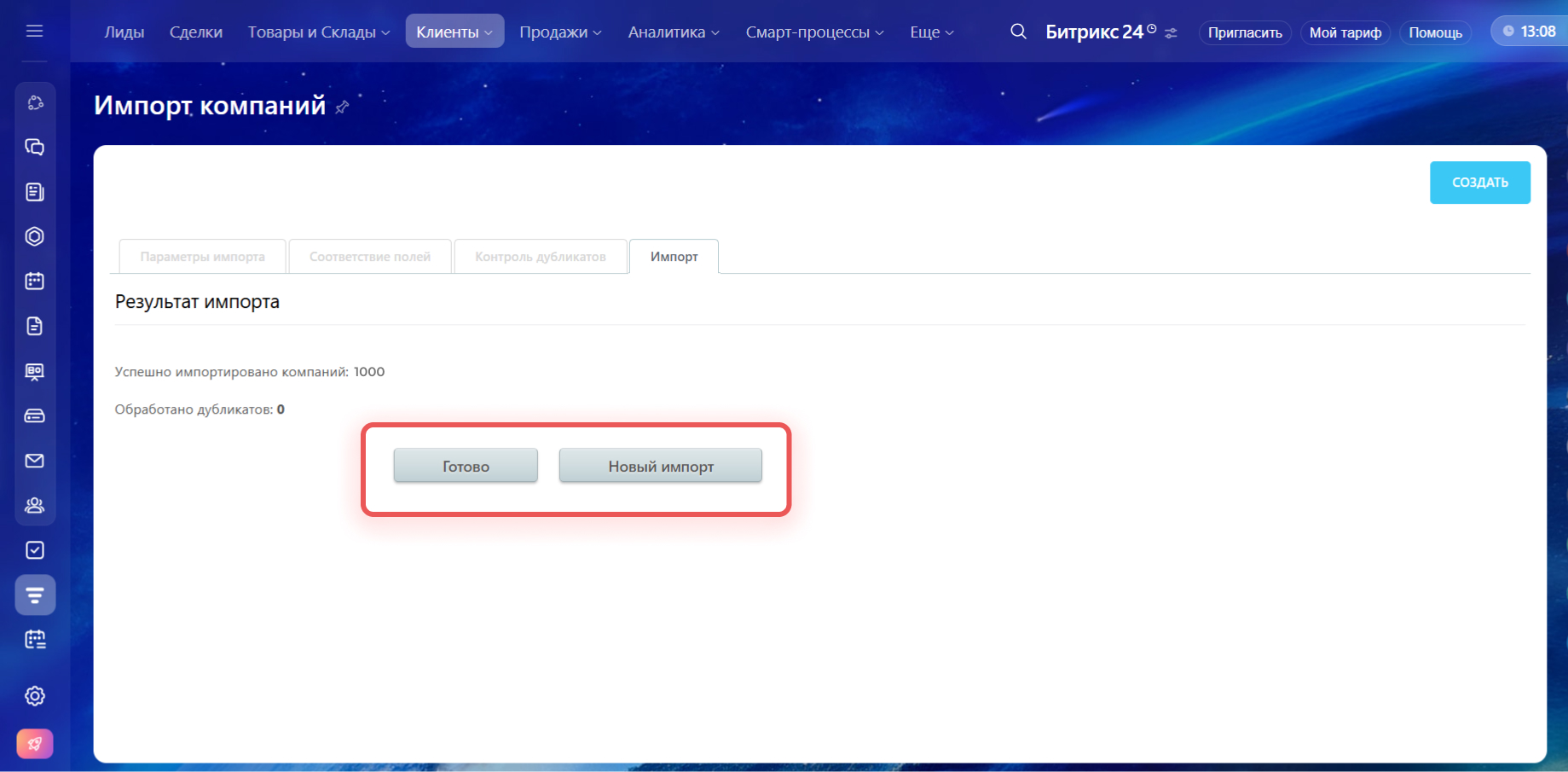
Дождитесь загрузки данных. Чтобы завершить импорт, нажмите Готово. Если нужно загрузить еще один файл, нажмите Новый импорт. Карточки компаний появятся в разделе CRM > Клиенты > Компании.
Шаг 2. Импортируем контакты и связываем их с компаниями
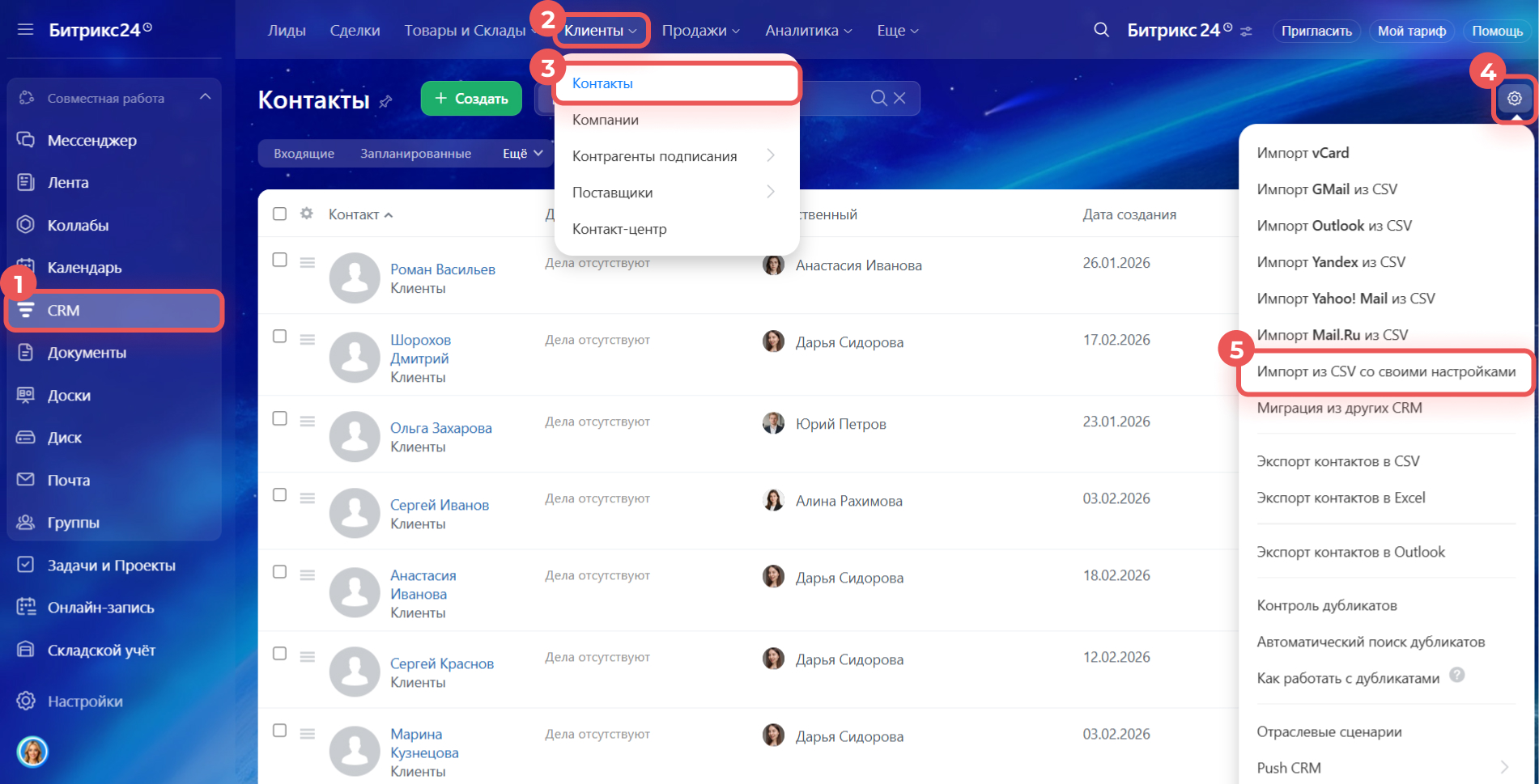
Перейдите в CRM > Клиенты > Контакты. Нажмите Настройки (⚙️) справа и выберите Импорт из CSV со своими настройками.
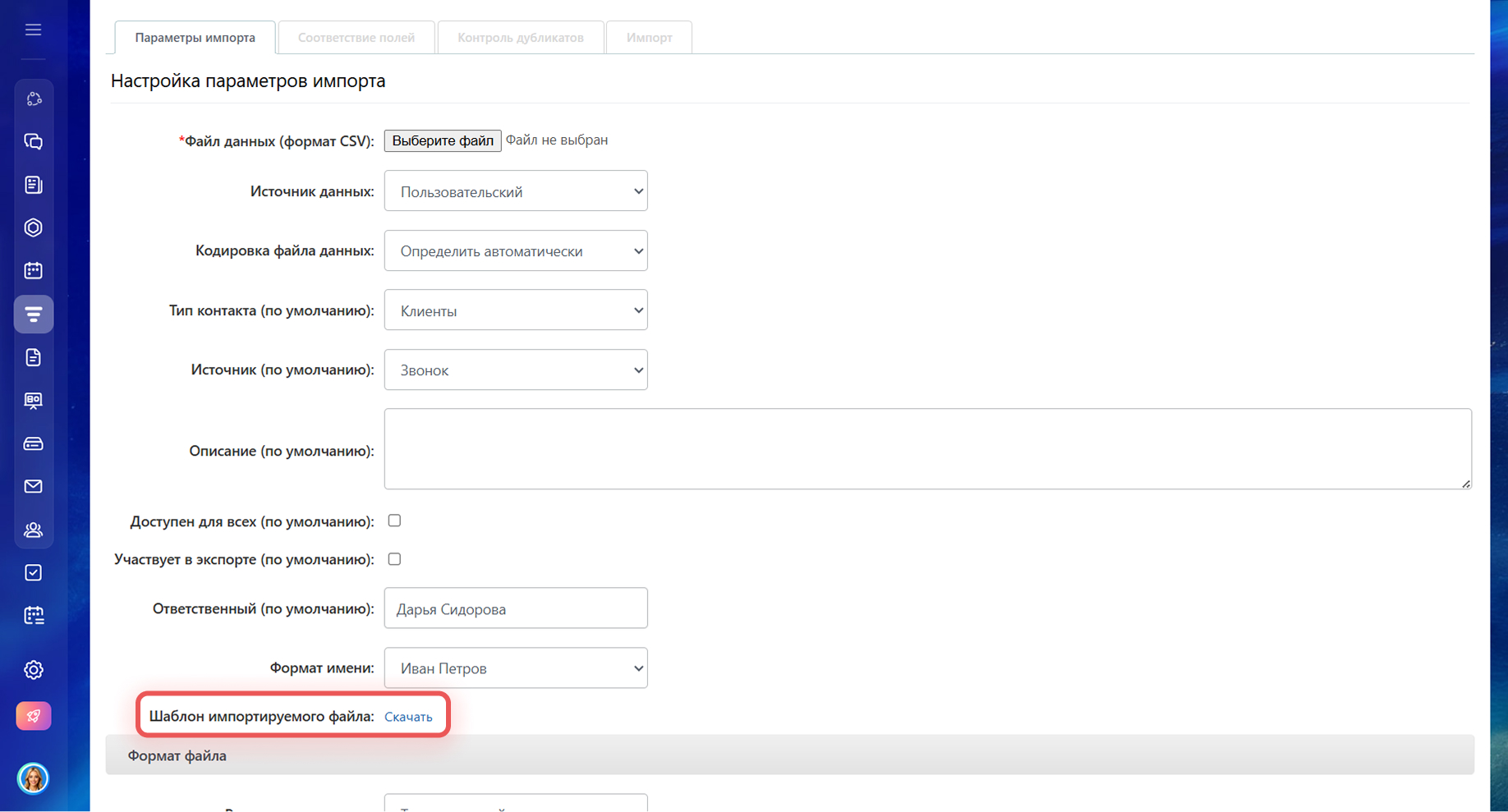
Подготовьте данные. Скачайте шаблон файла импорта и заполните его. В поле Компания укажите названия компаний, с которыми нужно связать контакты.
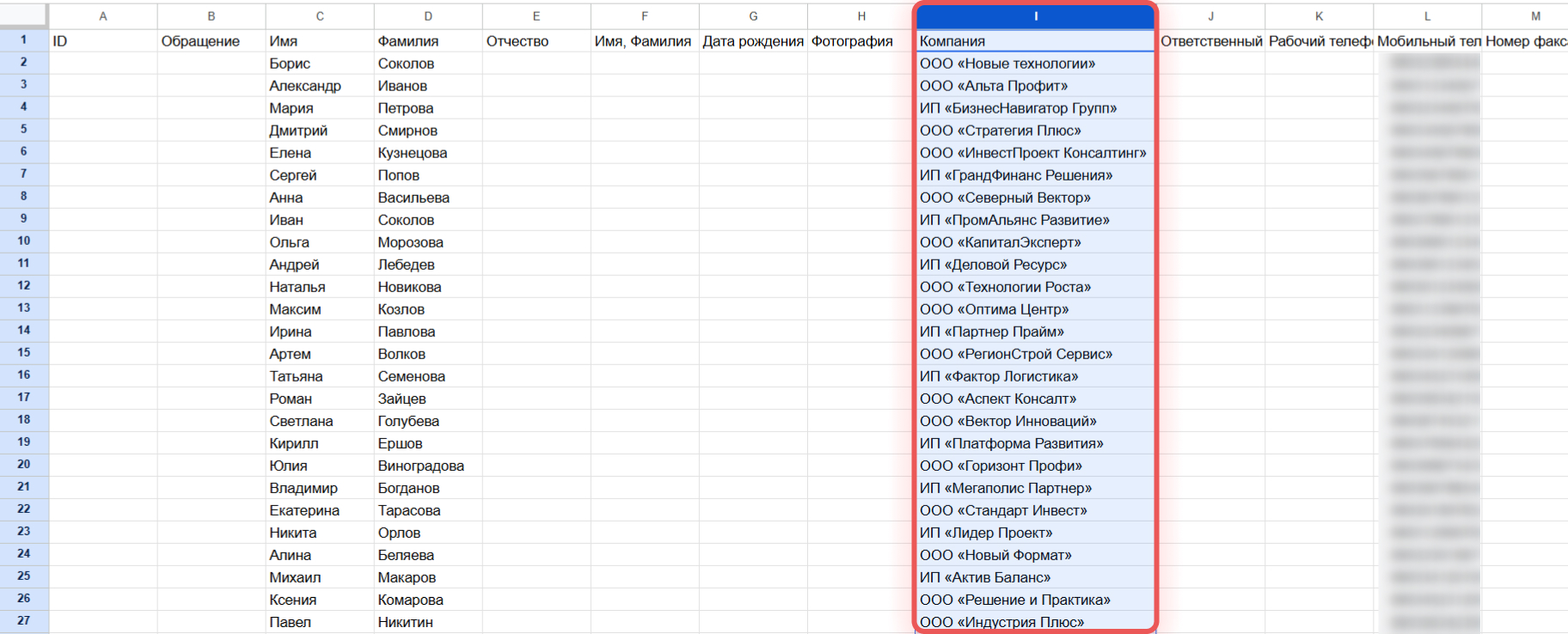
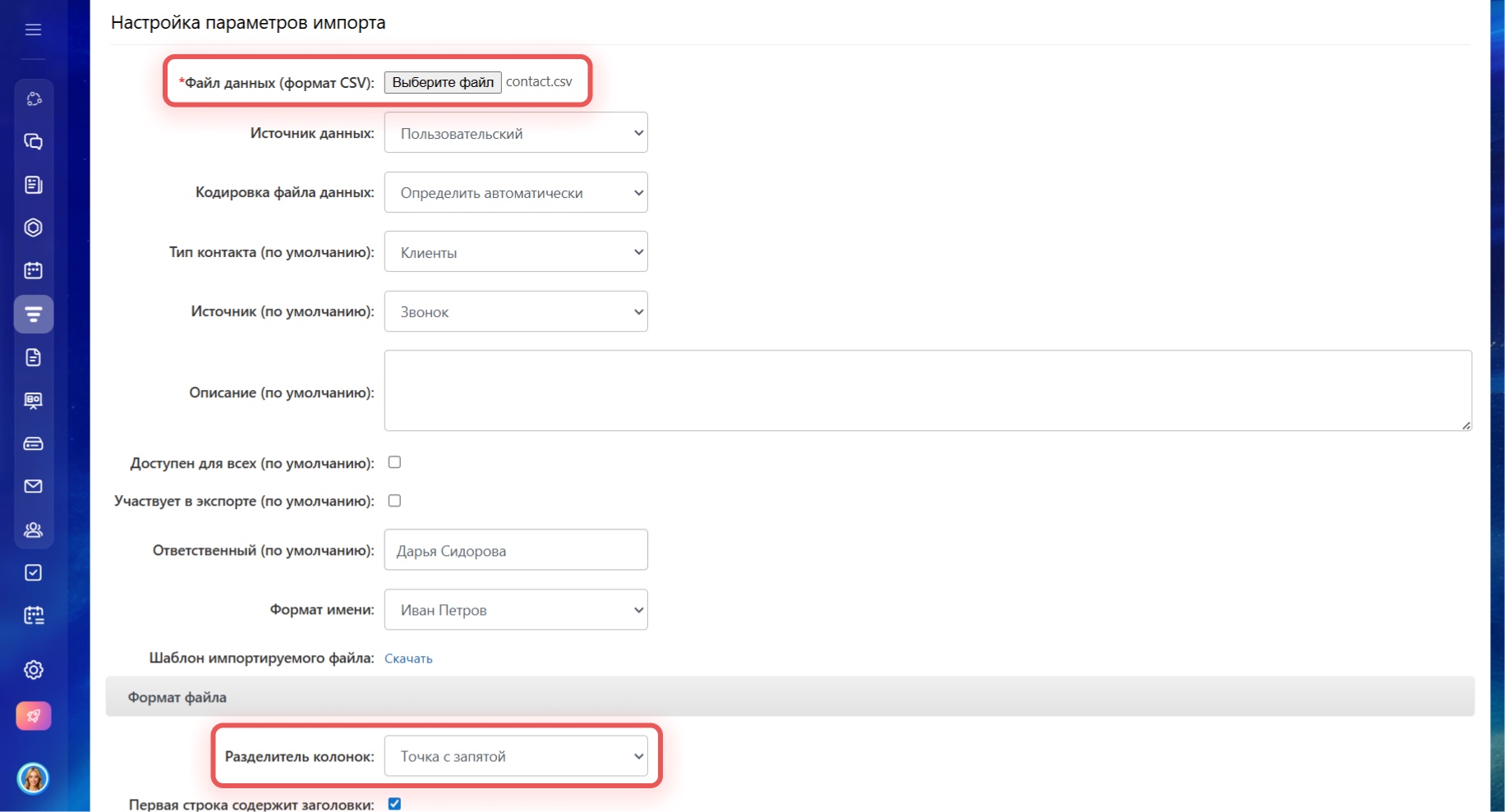
Загрузите файл импорта в поле Файл данных. Он должен быть в формате csv.
Проверьте, что в поле Разделитель колонок выбран тот же символ, который отделяет значения в файле импорта. Нажмите Далее.
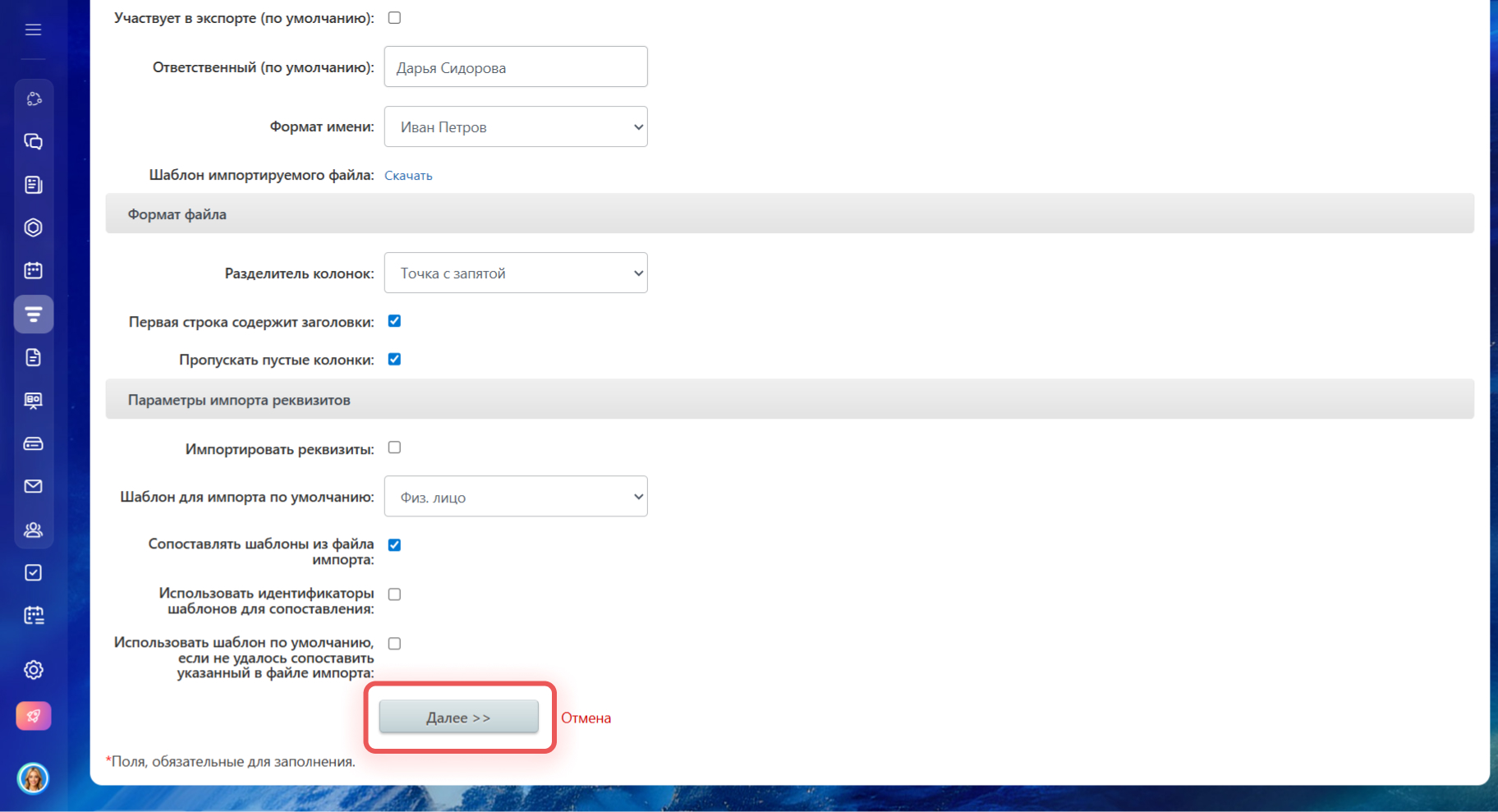
Проверьте соответствие полей. Например, данные из поля Компания в файле должны загрузиться в поле Компания в карточке. Нажмите Далее.
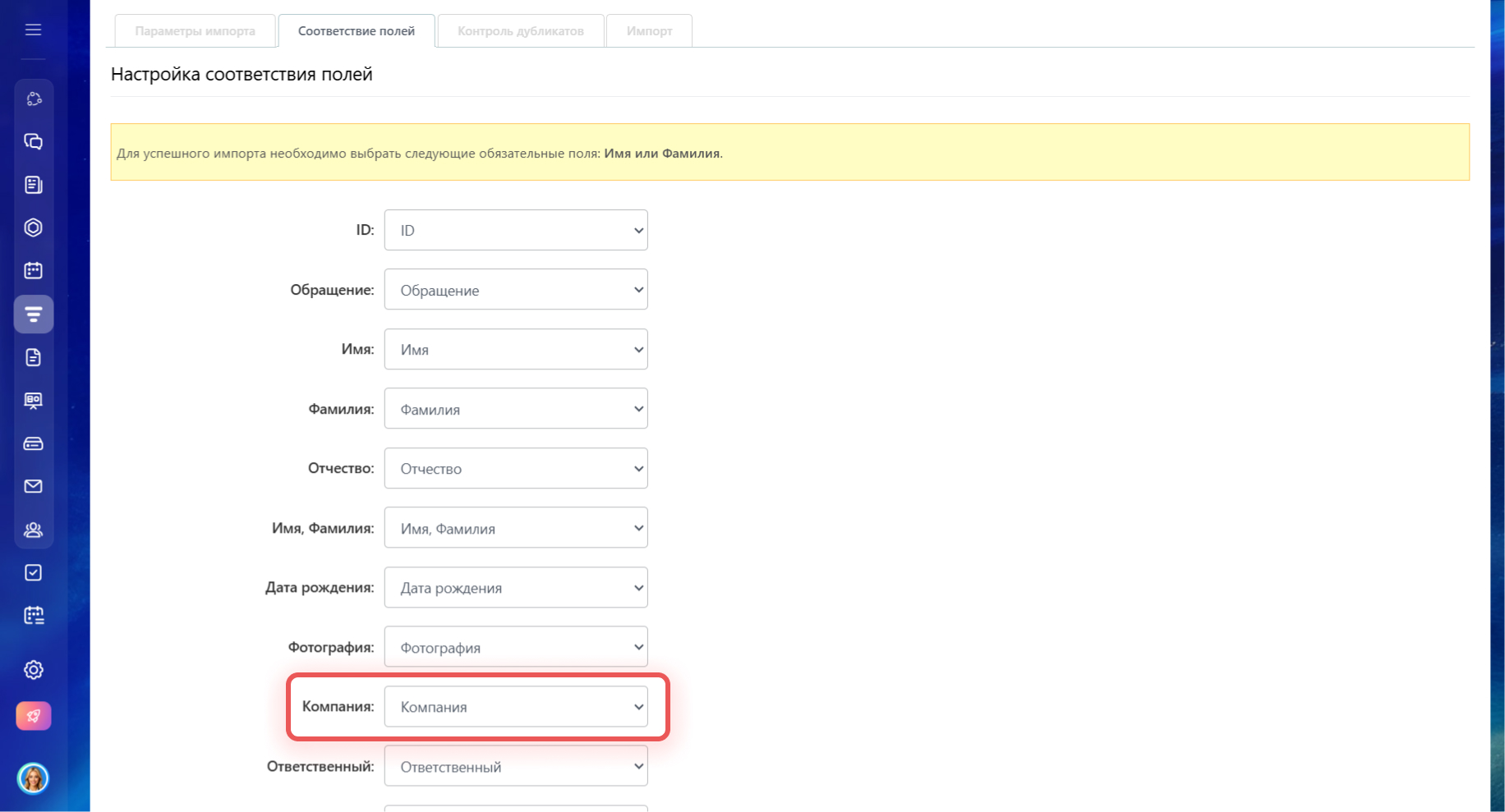
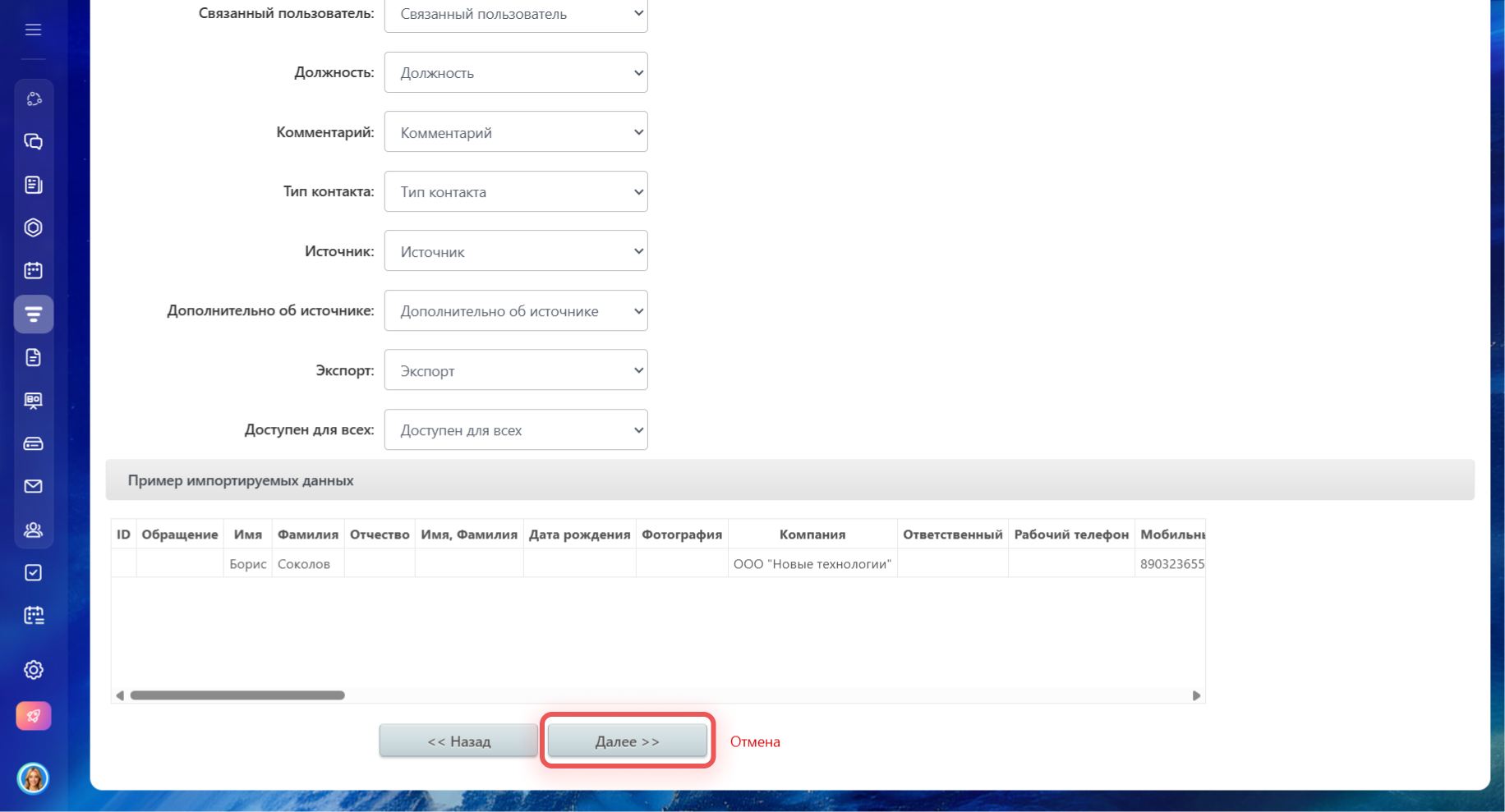
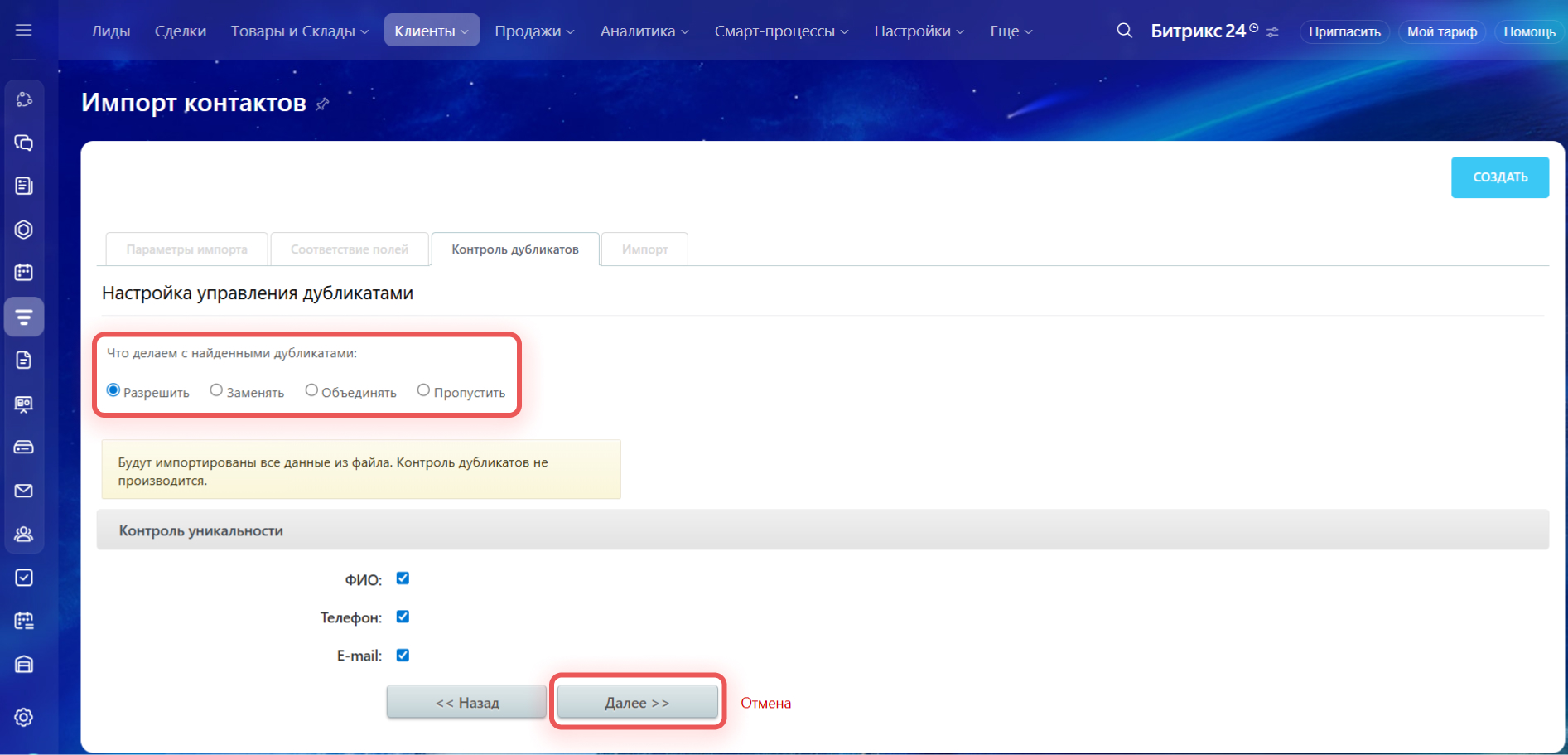
Выберите, что делать с дубликатами, и завершите импорт. Если нужно загрузить еще один файл, нажмите Новый импорт. Карточки контактов появятся в разделе CRM > Клиенты > Контакты.
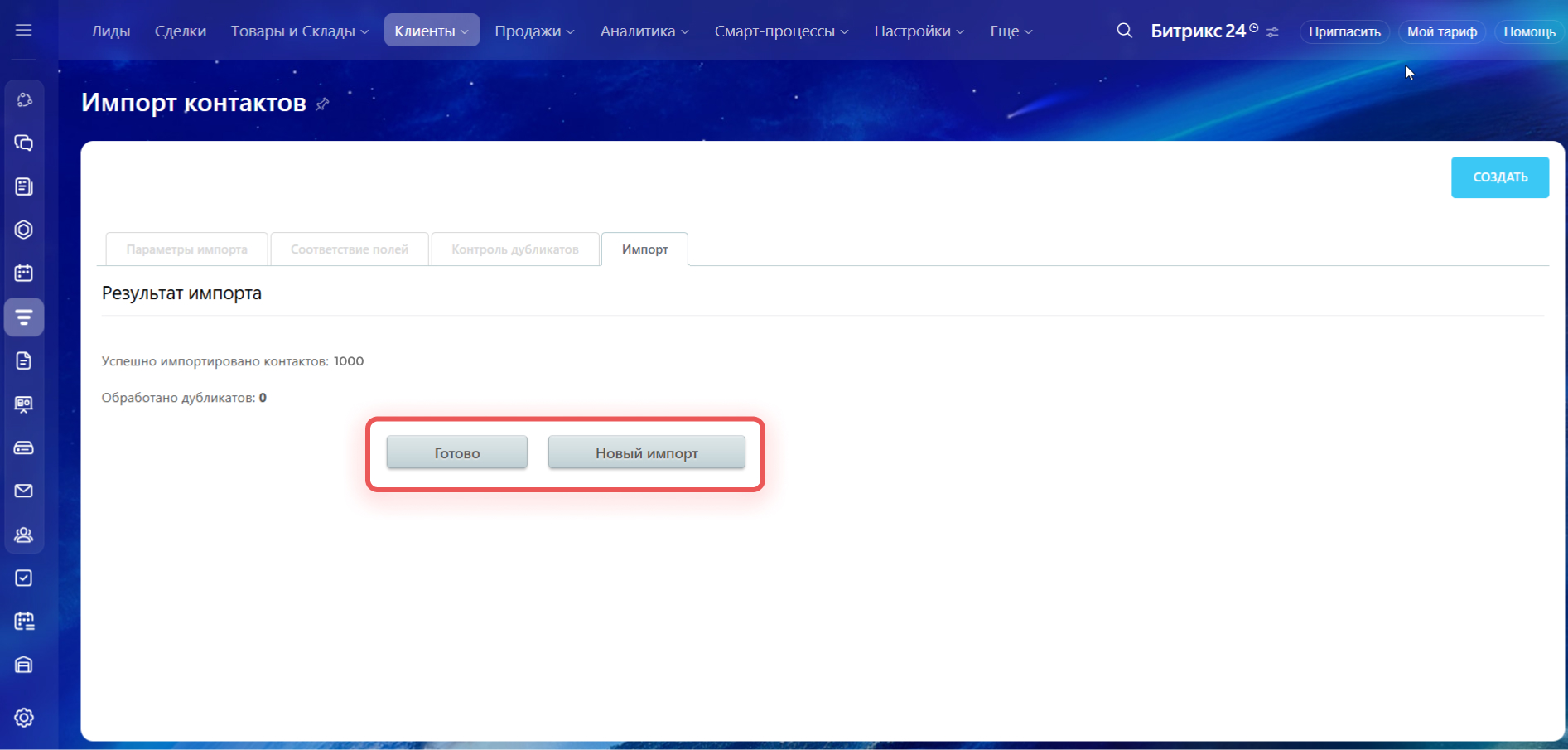
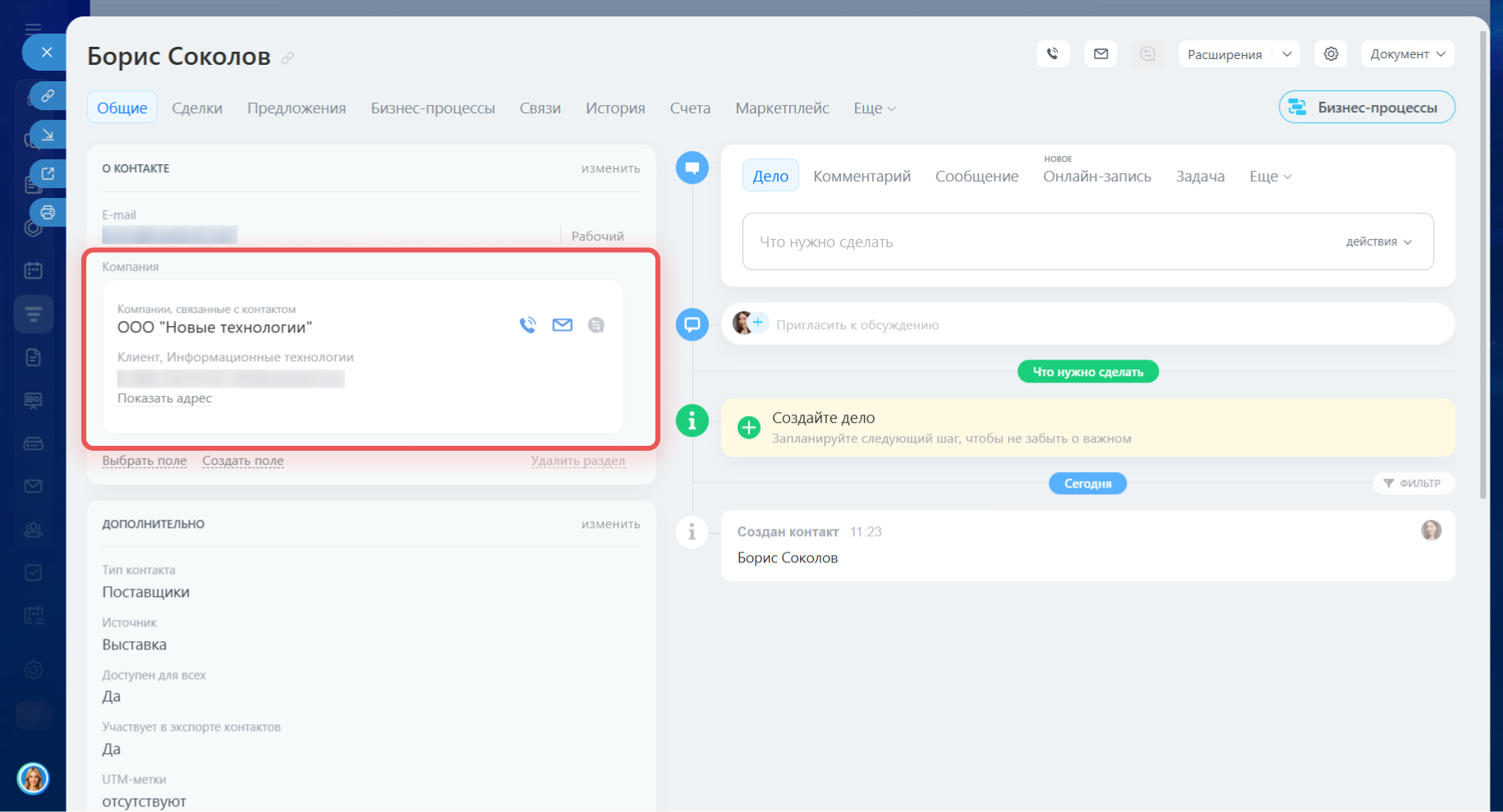
Проверьте связь между элементами: в карточке контакта должно быть заполнено поле Компания.
Шаг 3. Импортируем сделки и связываем их с компаниями и контактами
Перейдите в CRM > Сделки. Нажмите Настройки (⚙️) справа и выберите Импорт сделок.
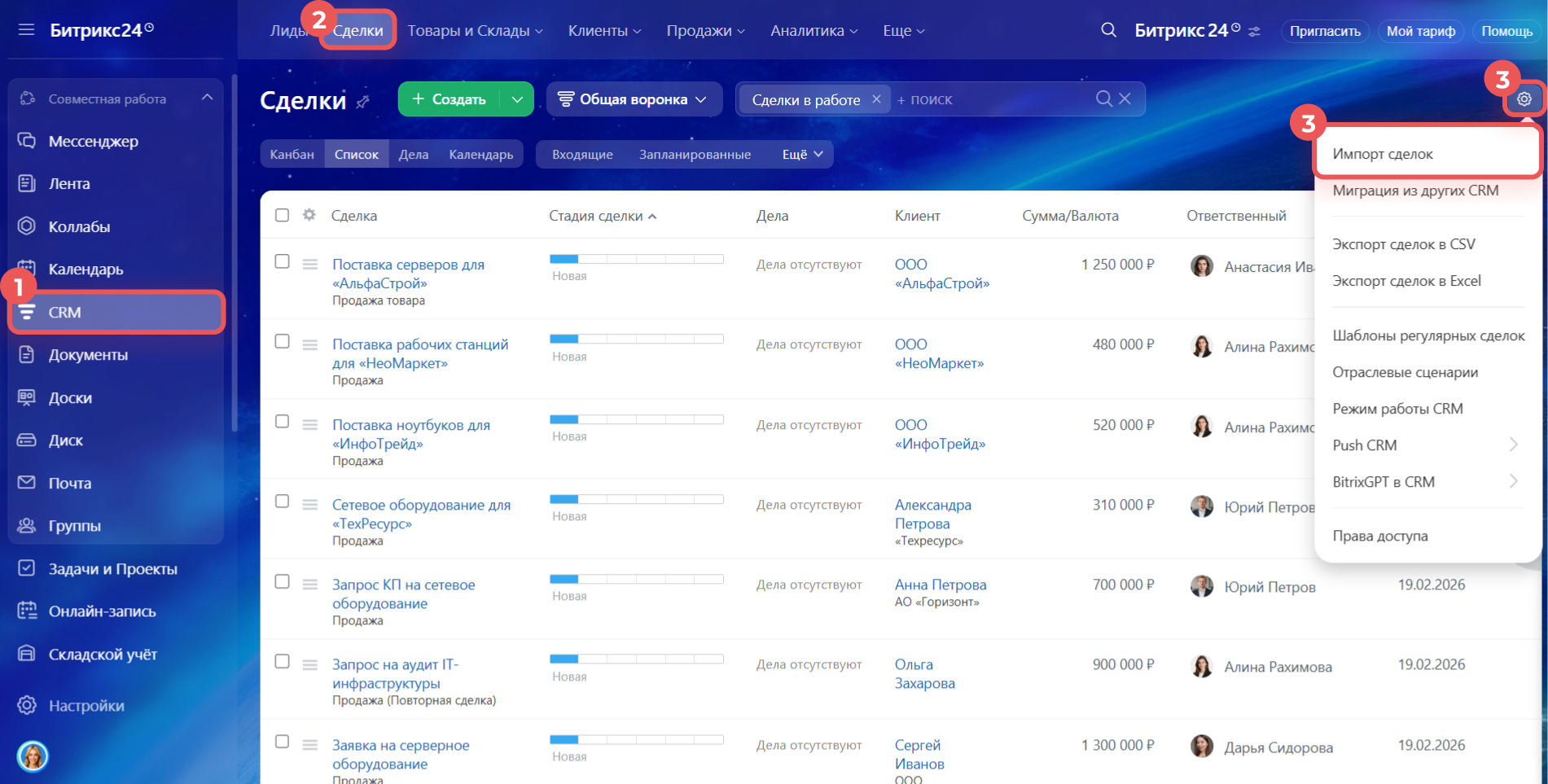
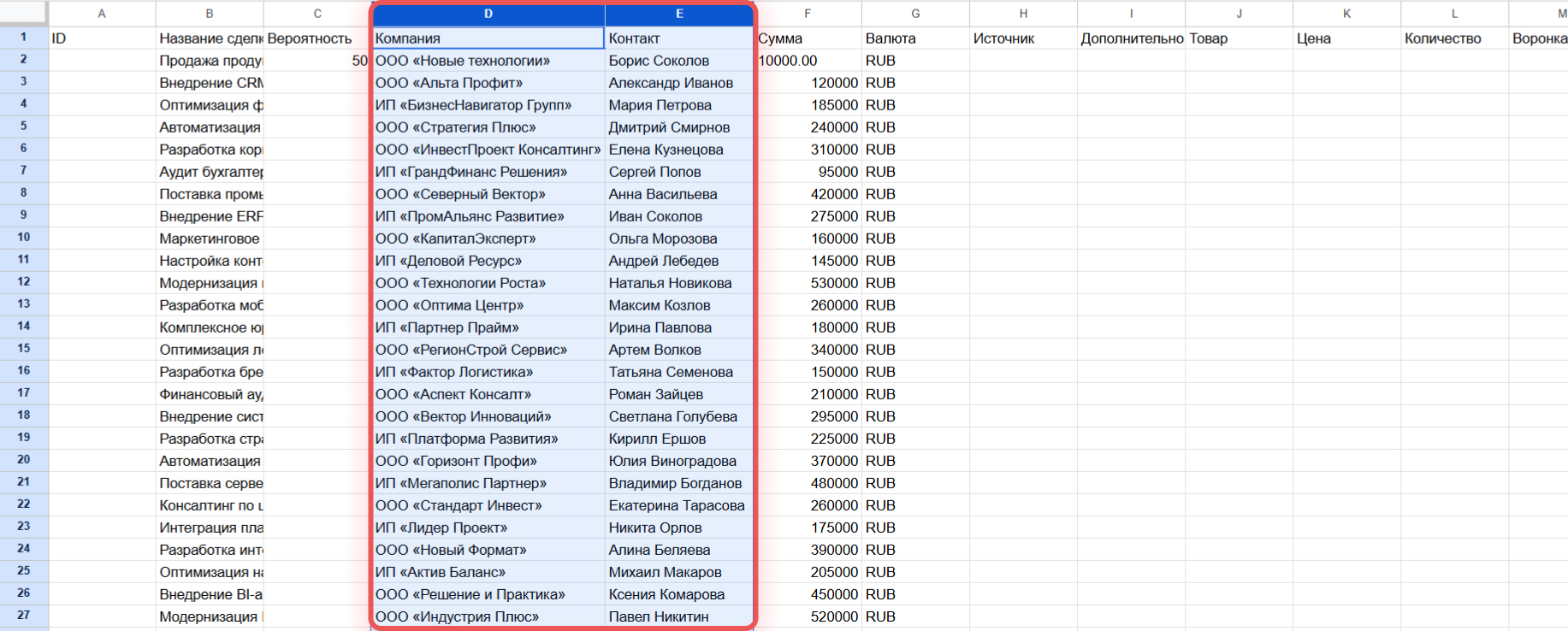
Подготовьте данные. Скачайте шаблон файла импорта и заполните его. В поле Компания укажите названия компаний, с которыми нужно связать сделки, а в поле Контакт — имена и фамилии контактов.
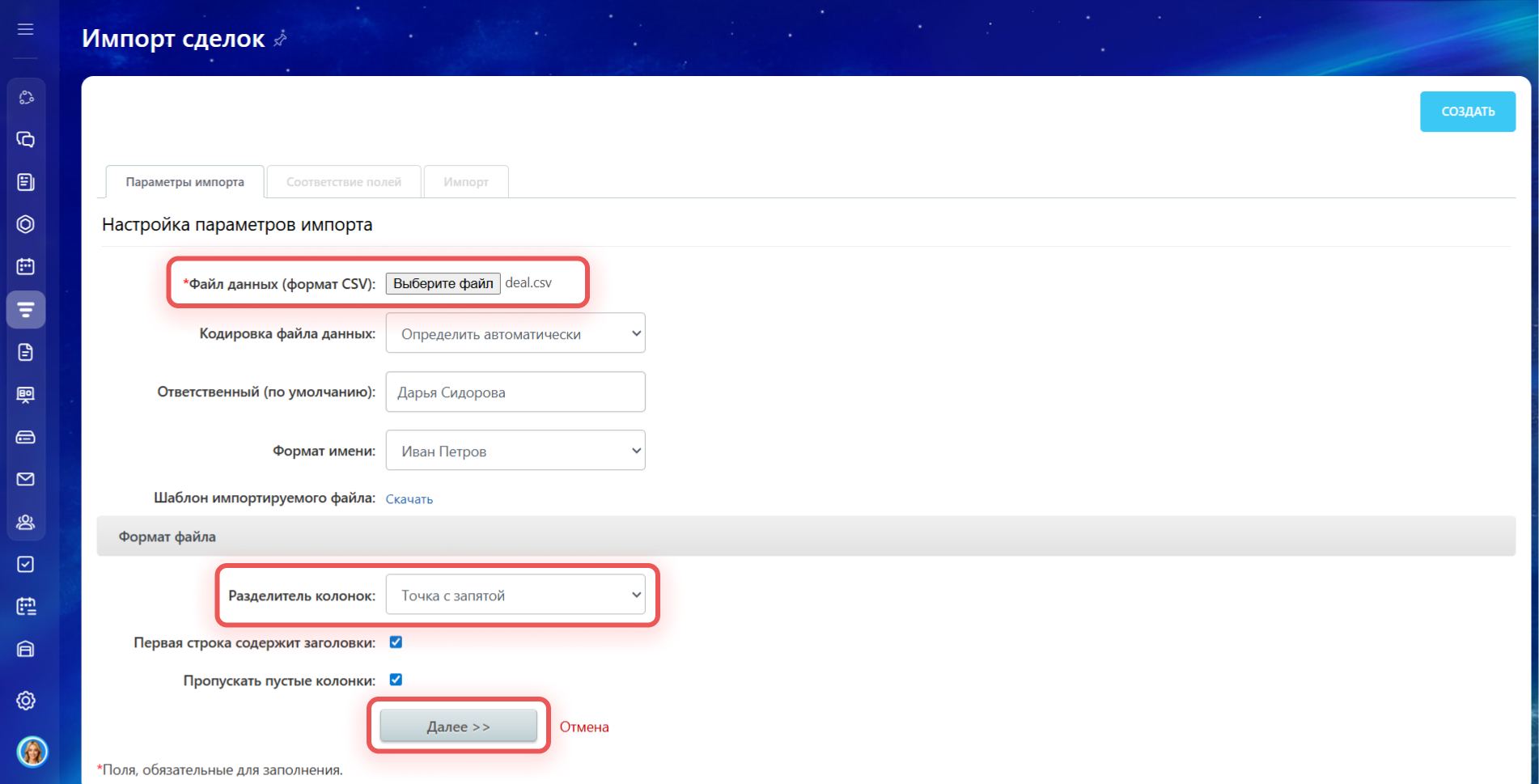
Загрузите файл импорта в поле Файл данных. Он должен быть в формате csv.
Проверьте, что в поле Разделитель колонок выбран тот же символ, который отделяет значения в файле импорта. Нажмите Далее.
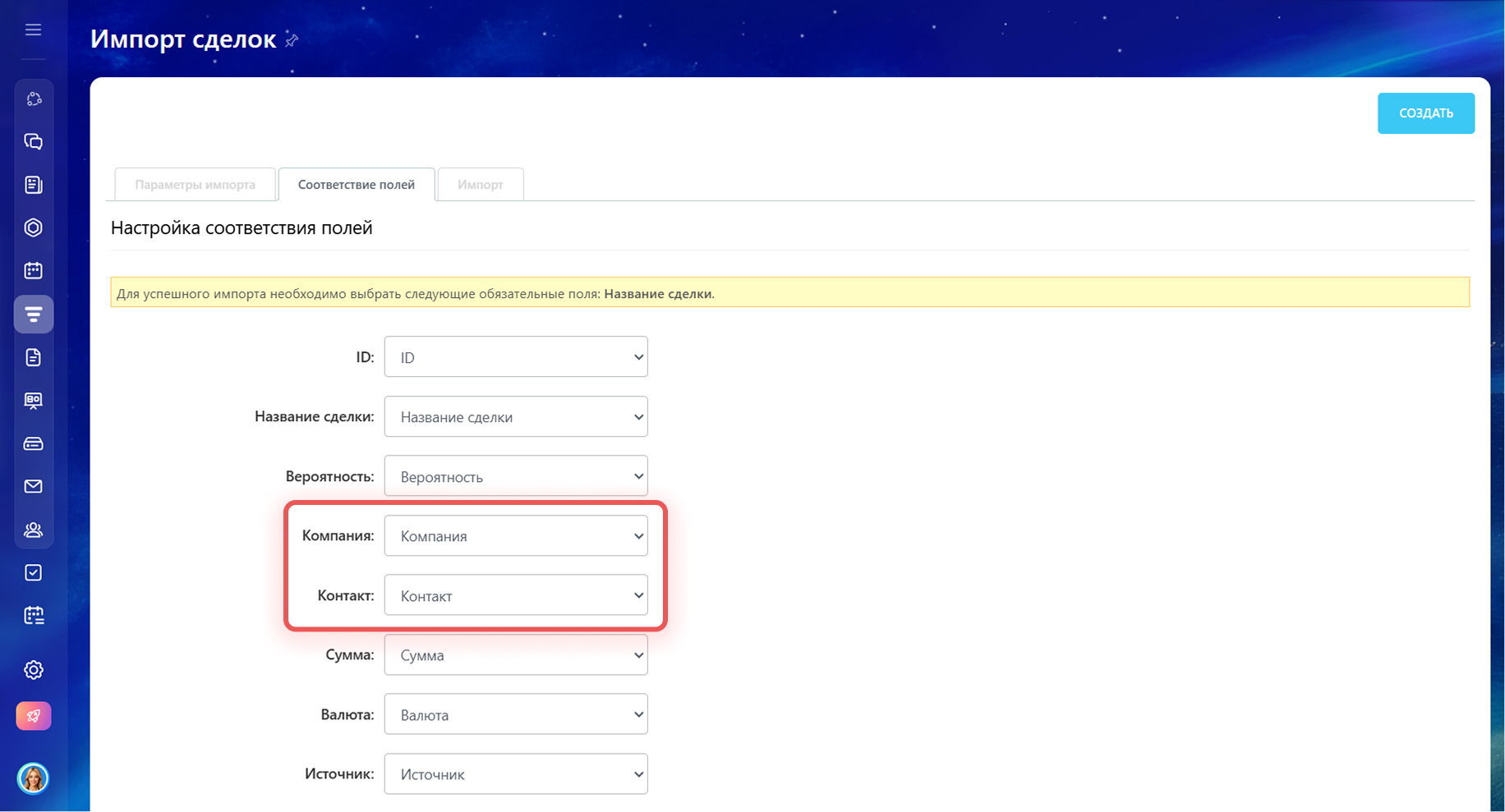
Проверьте соответствие полей. Например, данные из поля Компания в файле должны загрузиться в поле Компания в карточке, а данные из поля Контакт — в поле Контакт.
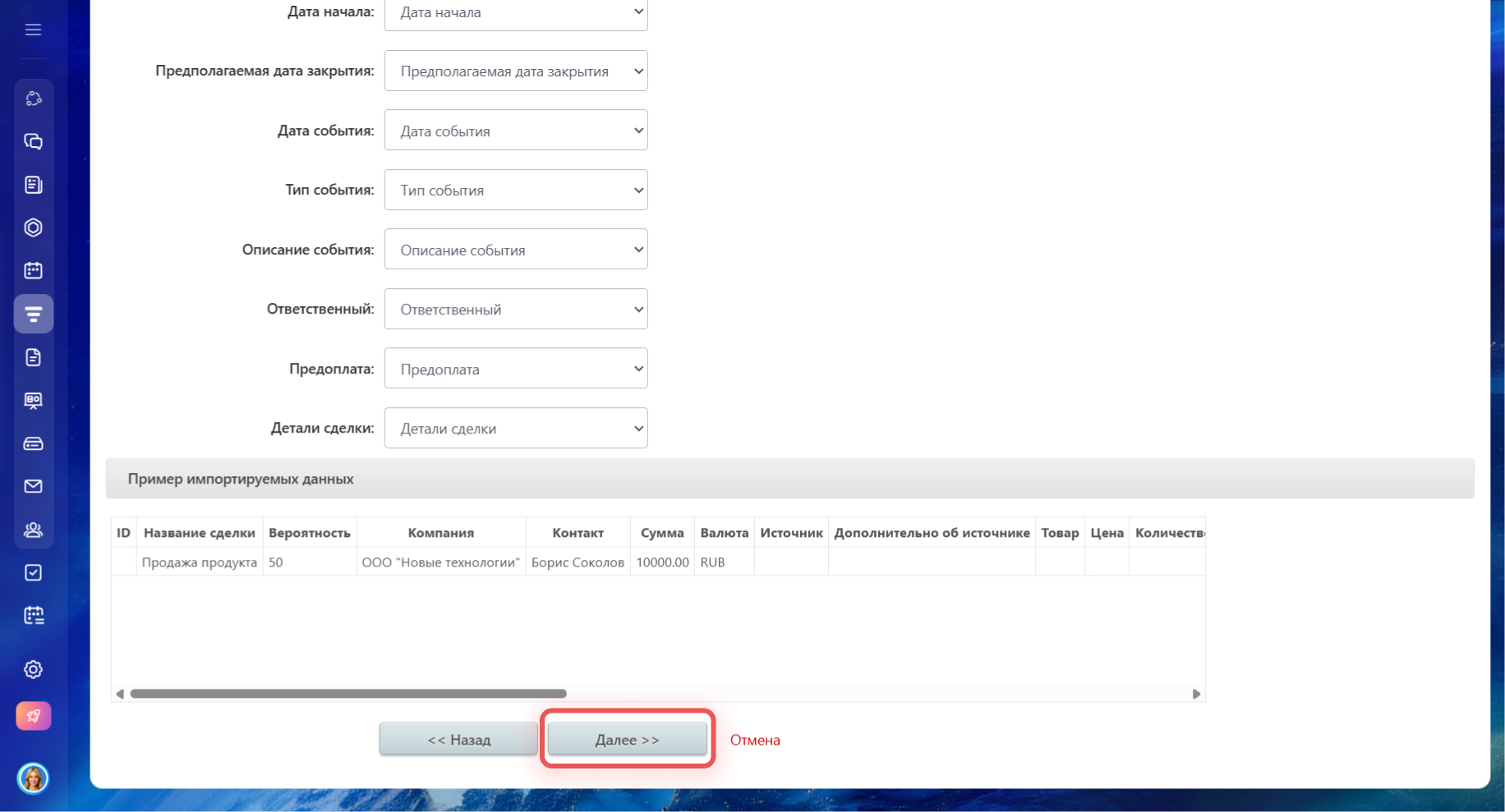
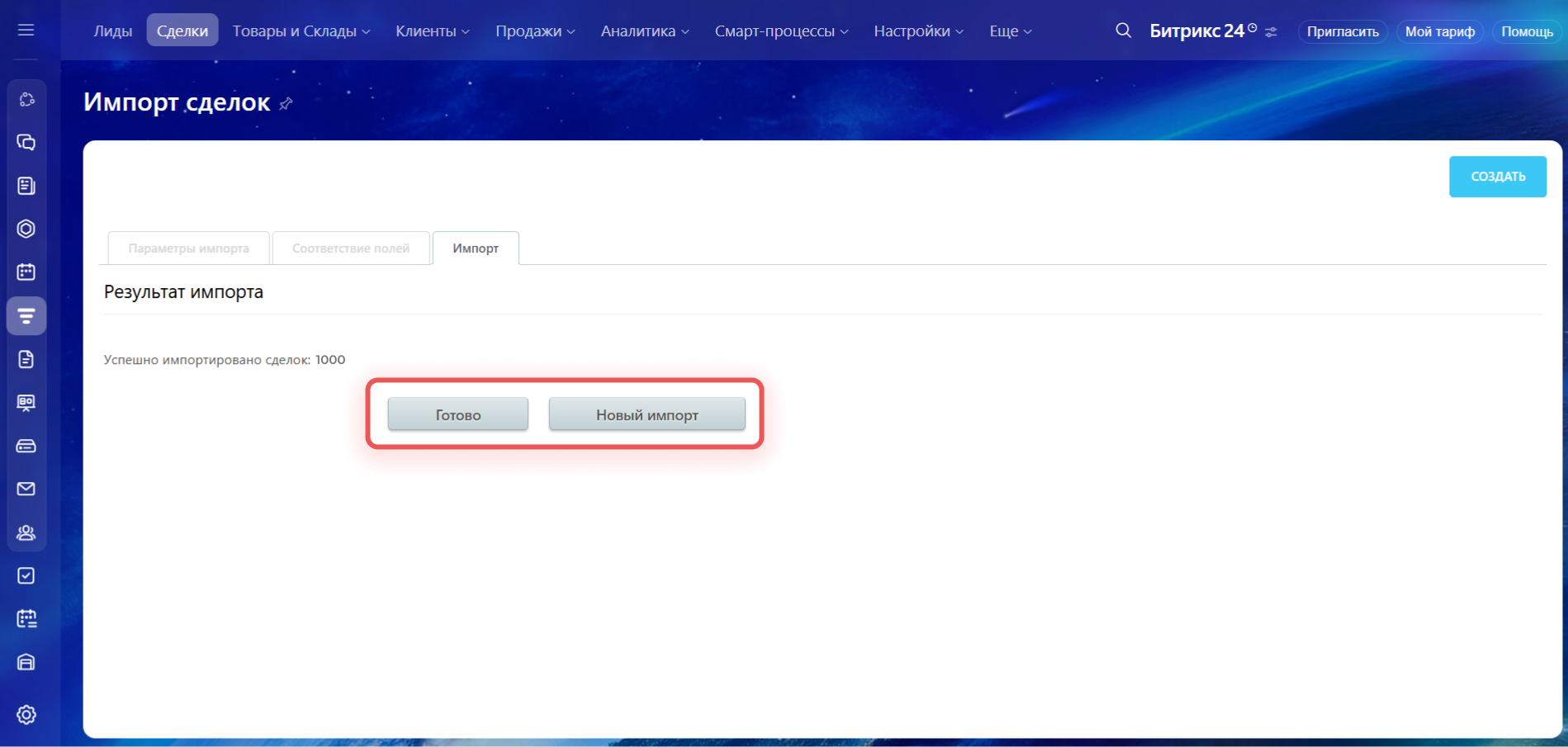
Завершите импорт. Если нужно загрузить еще один файл, нажмите Новый импорт. Карточки сделок появятся в разделе CRM > Сделки.
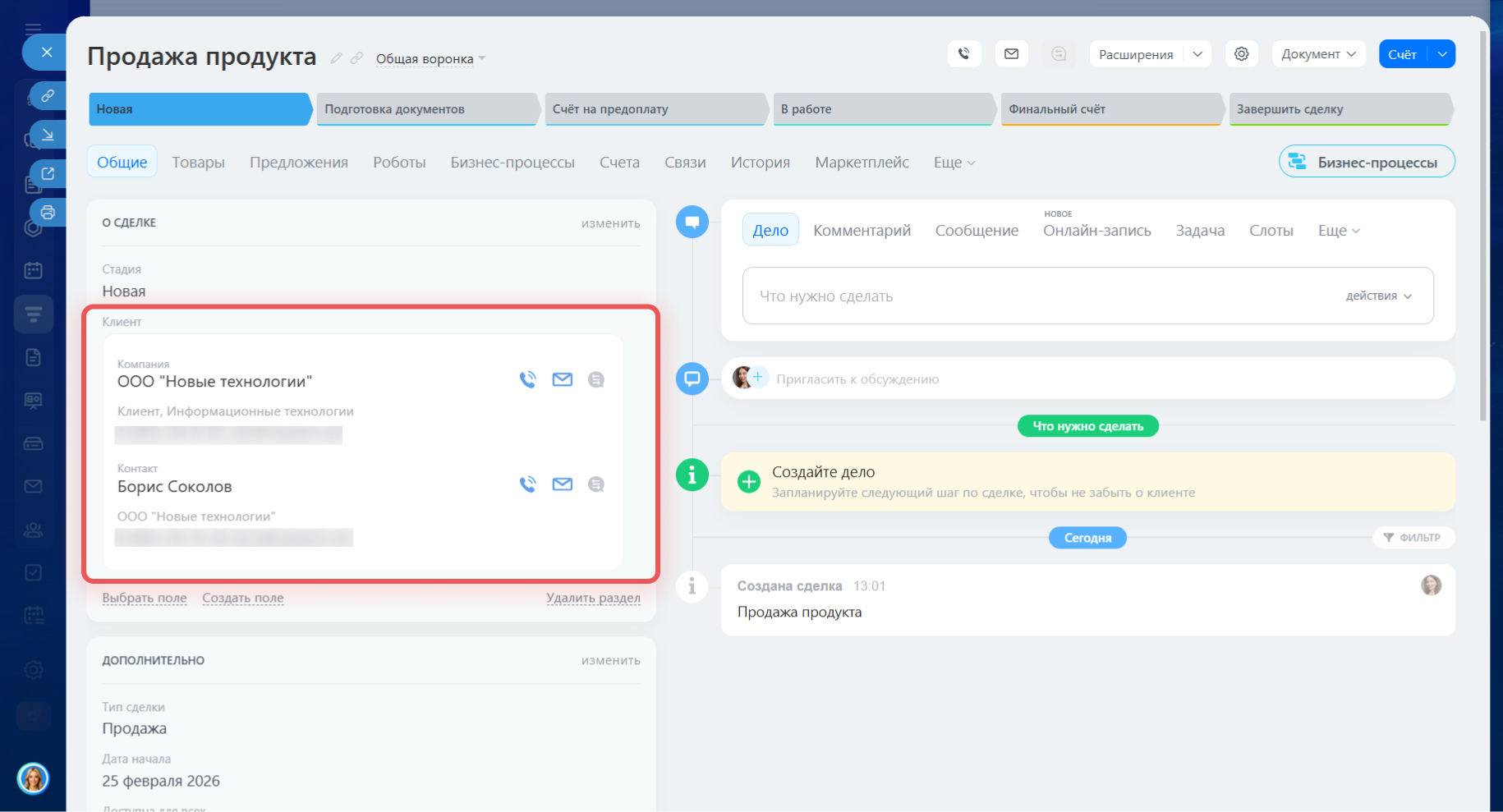
Проверьте связь между элементами: в карточке сделки должно быть заполнено поле Клиент.
Если после импорта элементы автоматически не связались между собой, проверьте:
- в каком порядке вы загрузили элементы,
- совпадают ли названия связанных элементов в файле импорта,
- правильно ли сопоставлены поля на этапе импорта.
Рекомендуем прочитать: