
Пароли приложений — это специальные пароли для подключения внешних сервисов и устройств к Битрикс24. Их используют, например, для синхронизации календаря или контактов с Outlook, мобильным телефоном и другими сервисами.
Пароли приложений позволяют:
- автоматически подключать внешние сервисы к Битрикс24,
- не вводить основной пароль от Битрикс24 при каждой синхронизации,
- не передавать основной пароль сторонним сервисам.
Как включить двухфакторную аутентификацию для входа в Битрикс24
В статье расскажем, как:
Как получить пароли приложений
Пароли можно получить в личном профиле сотрудника.
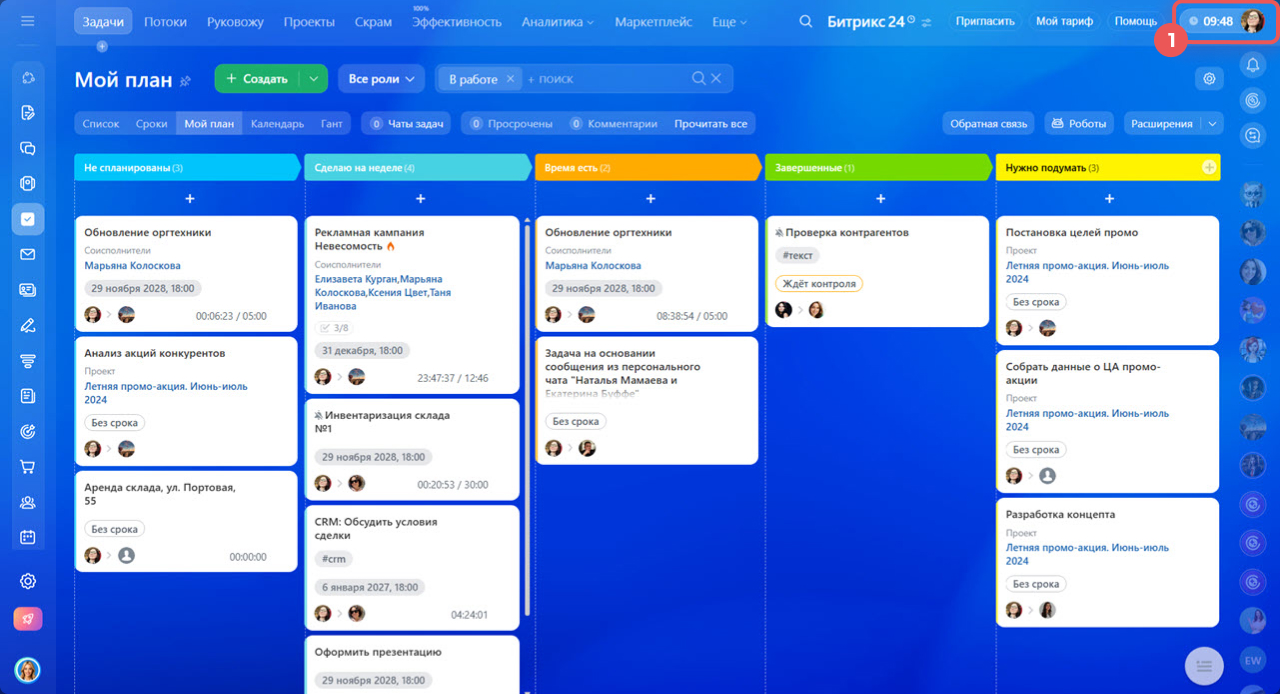
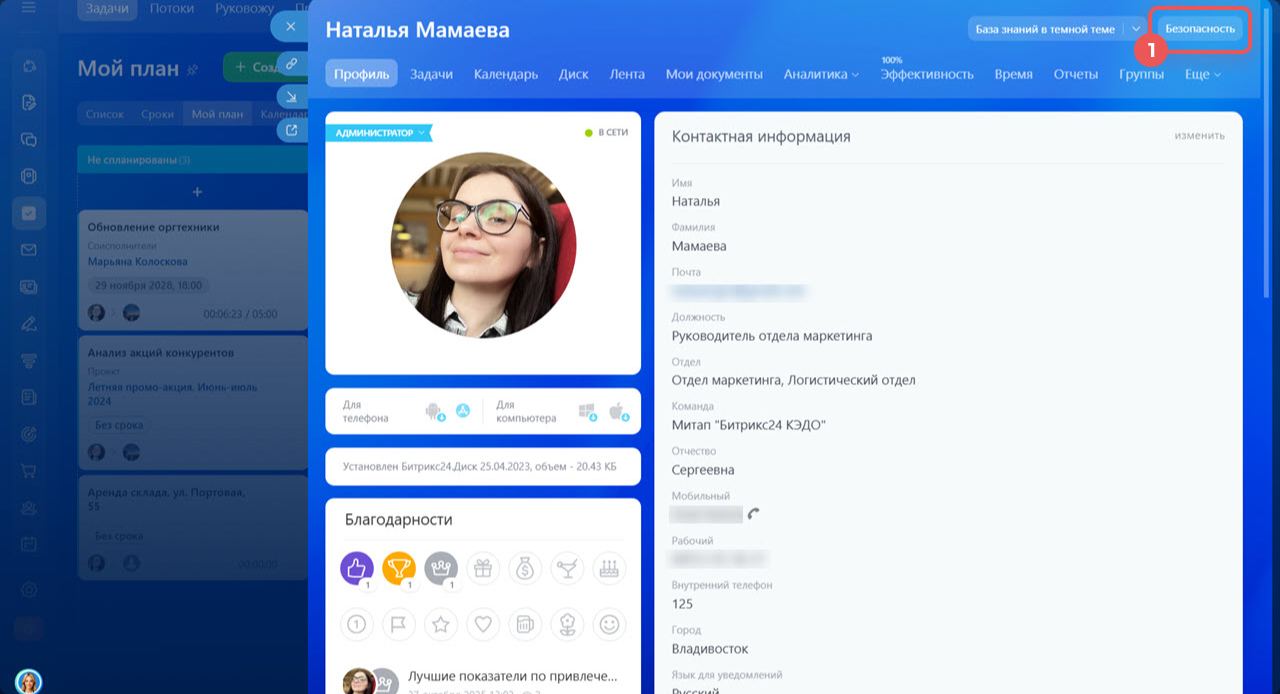
1–2. Перейдите в личный профиль — нажмите на ваше фото.
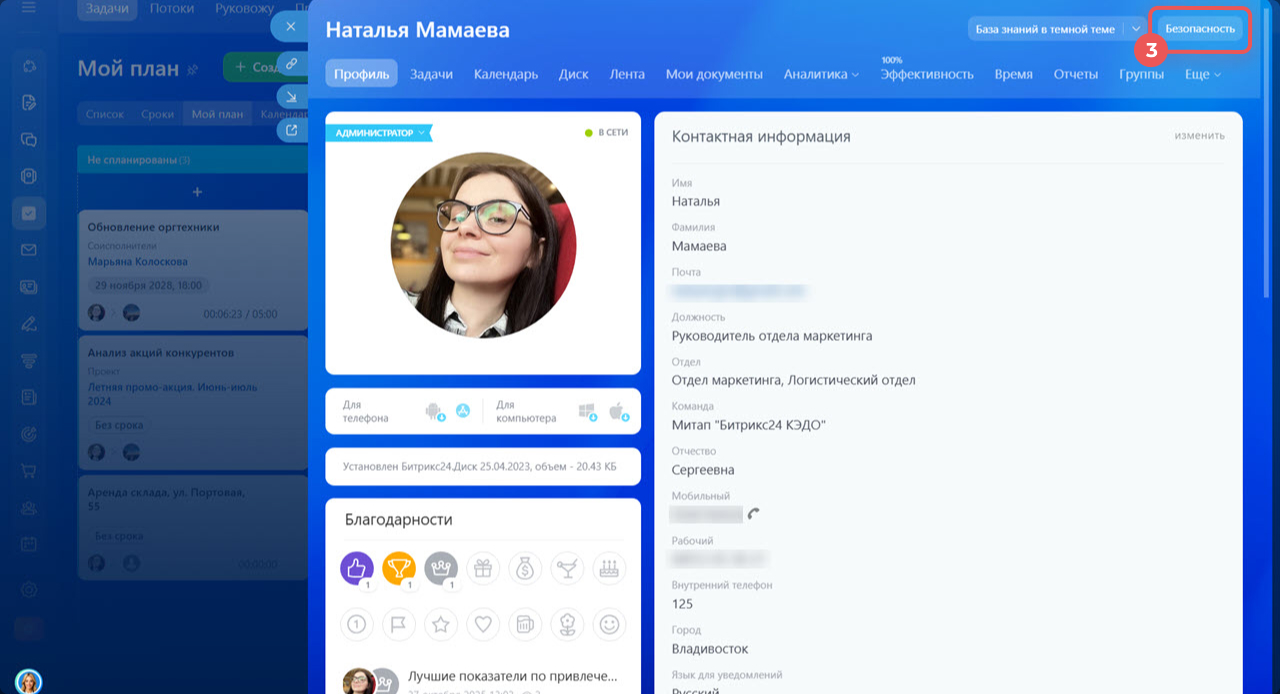
3. Выберите Безопасность.
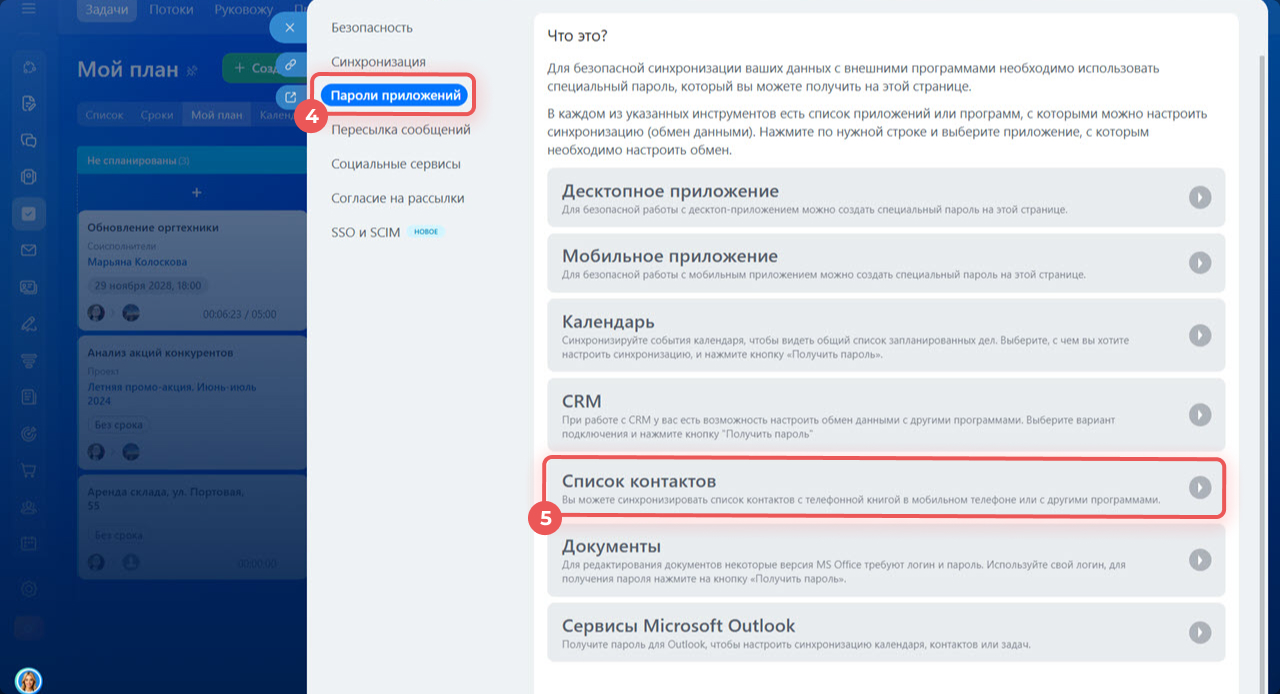
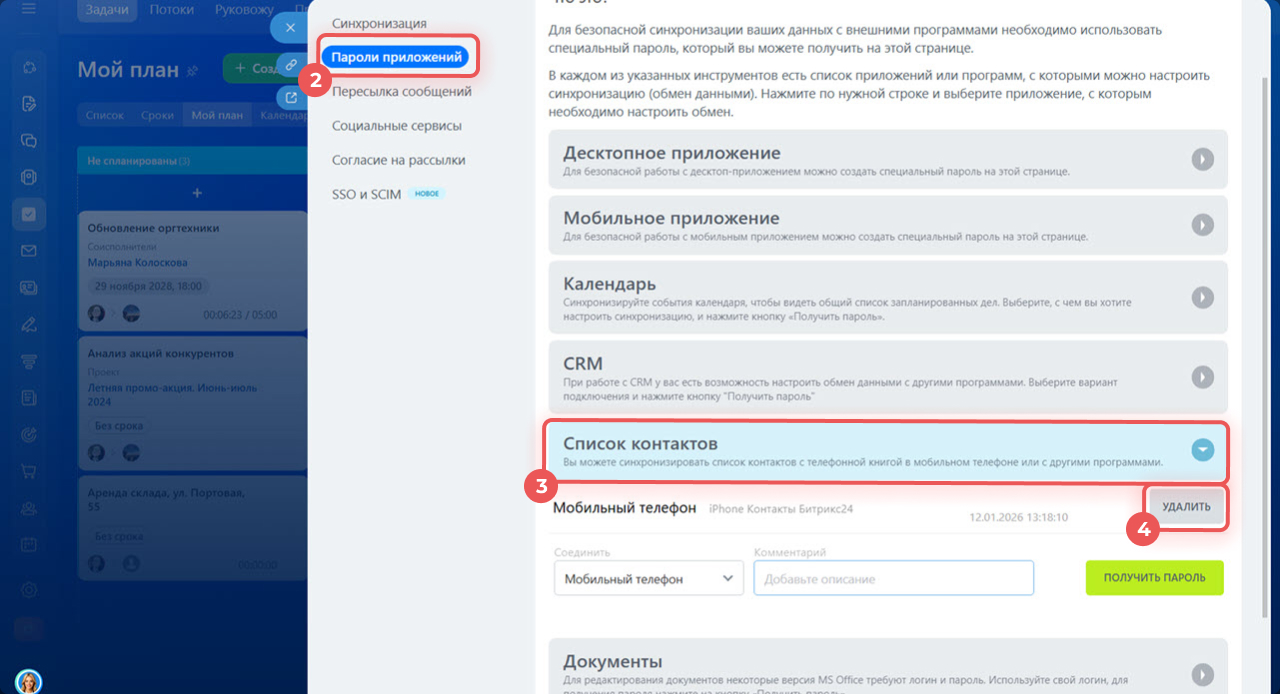
4–5. Нажмите Пароли приложений и выберите, с чем настроить синхронизацию. Например, Список контактов.
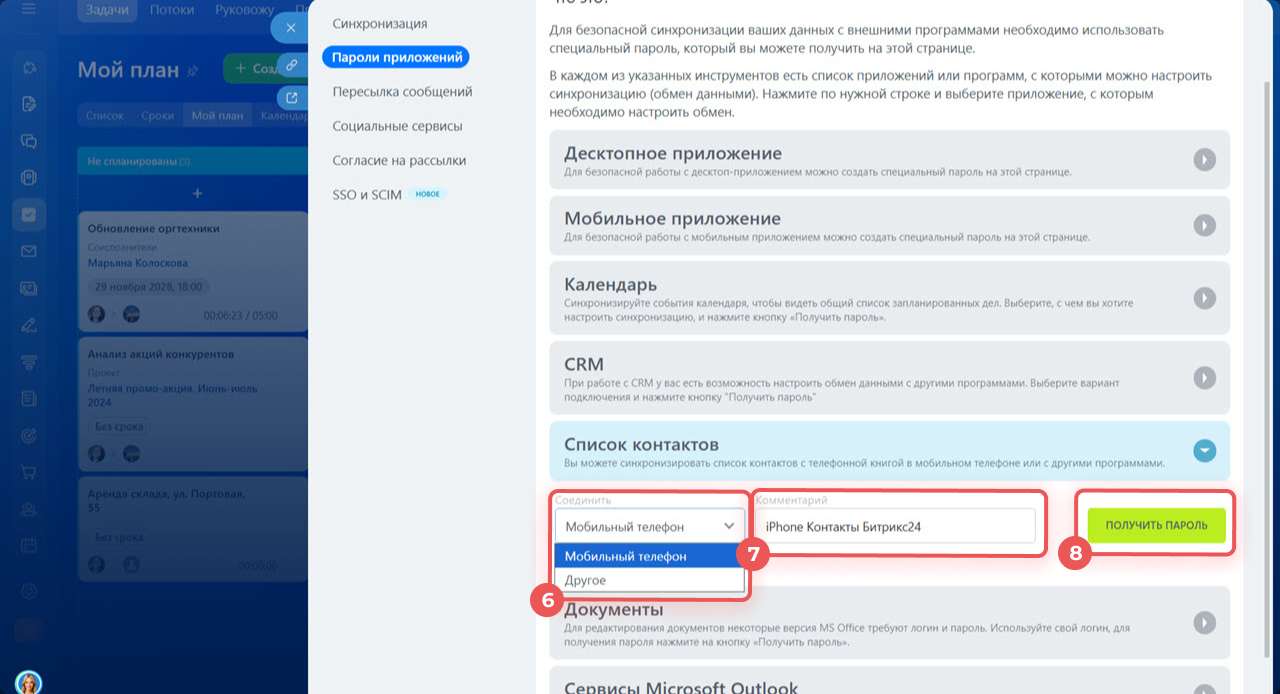
6. Выберите, с каким сервисом или устройством синхронизировать контакты, например, с мобильным телефоном.
7. Добавьте комментарий, если нужно. Например, укажите название устройства и программы, где будет использоваться пароль — iPhone Контакты Битрикс24.
8. Нажмите Получить пароль. Скопируйте его и вставьте в настройках внешнего сервиса вместо обычного пароля от Битрикс24. После этого приложение сможет подключаться к вашему аккаунту Битрикс24 автоматически.
Один пароль можно использовать для одного сервиса или устройства.

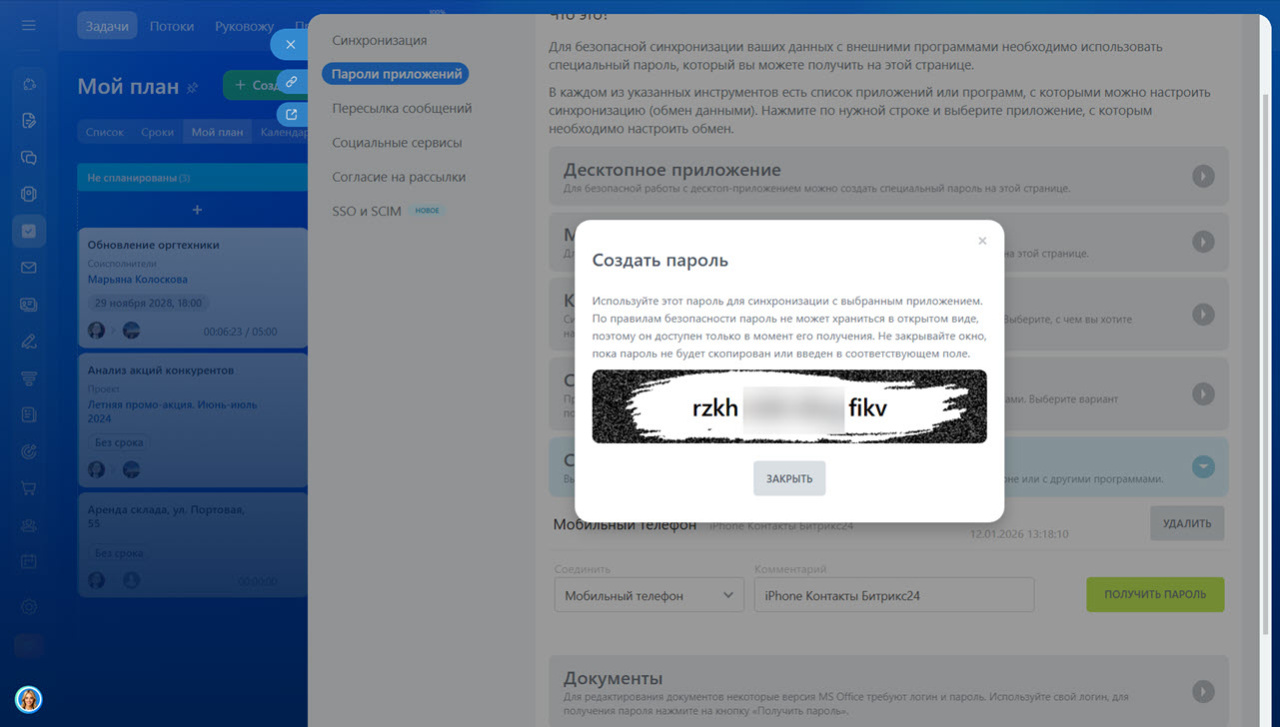
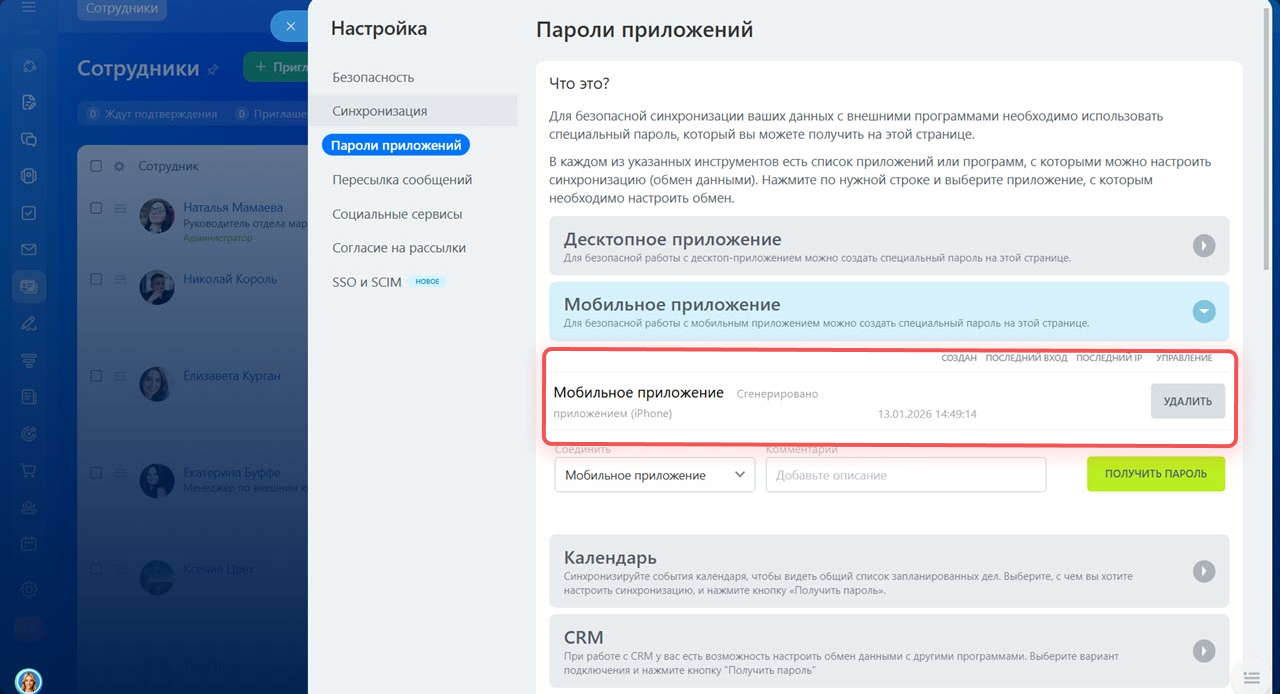
В некоторых сервисах пароли приложений создаются автоматически — например, в момент авторизации в Битрикс24 на компьютере или мобильном приложении. В этом случае дополнительную настройку выполнять не нужно, Битрикс24 сам создаст пароль и использует его для подключения.
Уроки, обучение, полезные истории, кейсы и эксклюзивные эфиры — все в Telegram-канале для пользователей «Битрикс24 печатает»
Как удалить пароли приложений
Если вы больше не используете внешний сервис или потеряли устройство, для которого была настроена синхронизация, пароли приложений можно удалить.
- Перейдите в личный профиль в раздел Безопасность.
- Нажмите Пароли приложений.
- Выберите сервис, для которого был создан пароль.
- Нажмите Удалить. Синхронизация будет сразу отключена.
Коротко
- Пароли приложений — это специальные пароли для подключения внешних сервисов и устройств к Битрикс24. Их используют, например, для синхронизации календаря или контактов с Outlook, мобильным телефоном и другими сервисами.
- Если в вашем Битрикс24 включена двухфакторная аутентификация, то использование паролей приложений обязательно.
- Получить пароли приложений можно в личном профиле сотрудника в разделе Безопасность.
- Один пароль можно использовать для одного сервиса или устройства.
- Удалить пароли приложений и отключить синхронизацию можно в любой момент.
Рекомендуем прочитать: