
Раздел Сотрудники в Битрикс24 помогает фиксировать рабочее время, настраивать графики и просматривать отчеты по работе. В статье собрали ответы на часто задаваемые вопросы:
- почему нет кнопки «Начать рабочий день»,
- в чем разница между отчетами в разделах Рабочие отчеты и Рабочее время,
- почему сотрудник не может завершить рабочий день,
- как выдать права на добавление отсутствий в график всем сотрудникам,
- почему в рабочем времени указано несколько записей за один день или отображается статус «Истек».
Почему нет кнопки «Начать рабочий день»
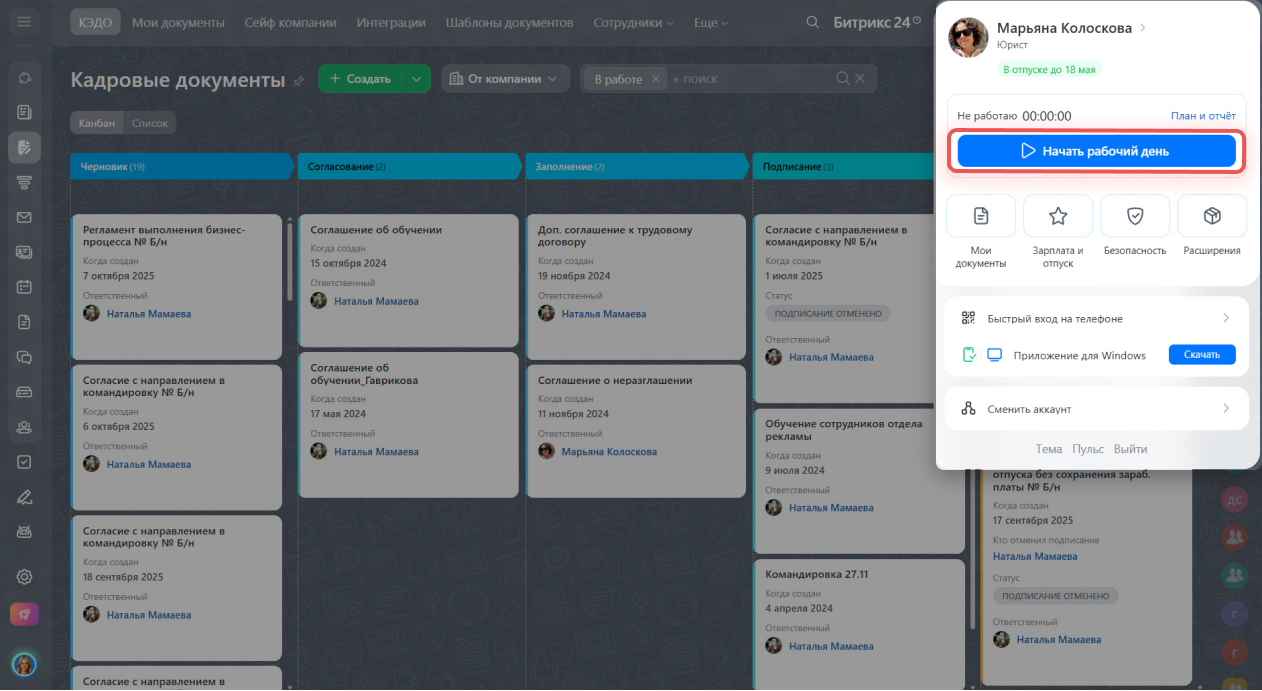
Проблема. В виджете сотрудника нет кнопки Начать рабочий день.
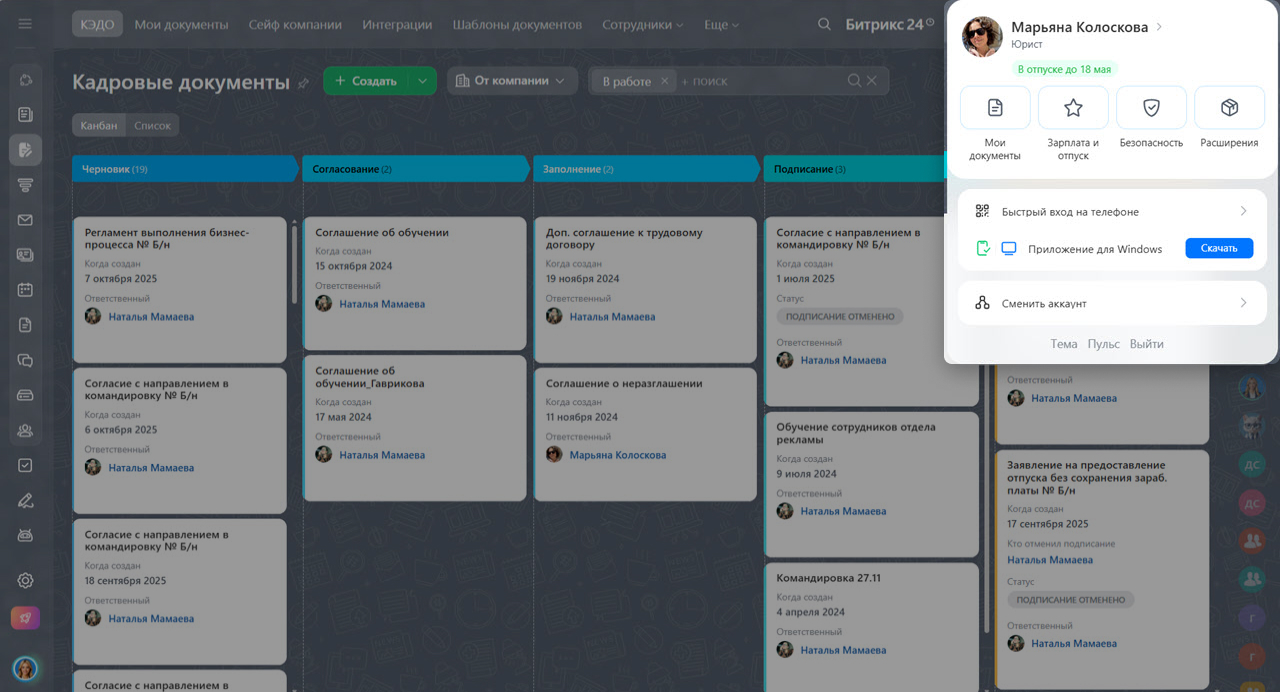
Причины:
- Для сотрудника не включен учет рабочего времени.
- У сотрудника нет прав на использование инструмента Учет рабочего времени.
Как вести учет рабочего времени в Битрикс24
Решение. Проверьте, включен ли режим учета рабочего времени для сотрудника и есть ли у него права на использование инструмента.
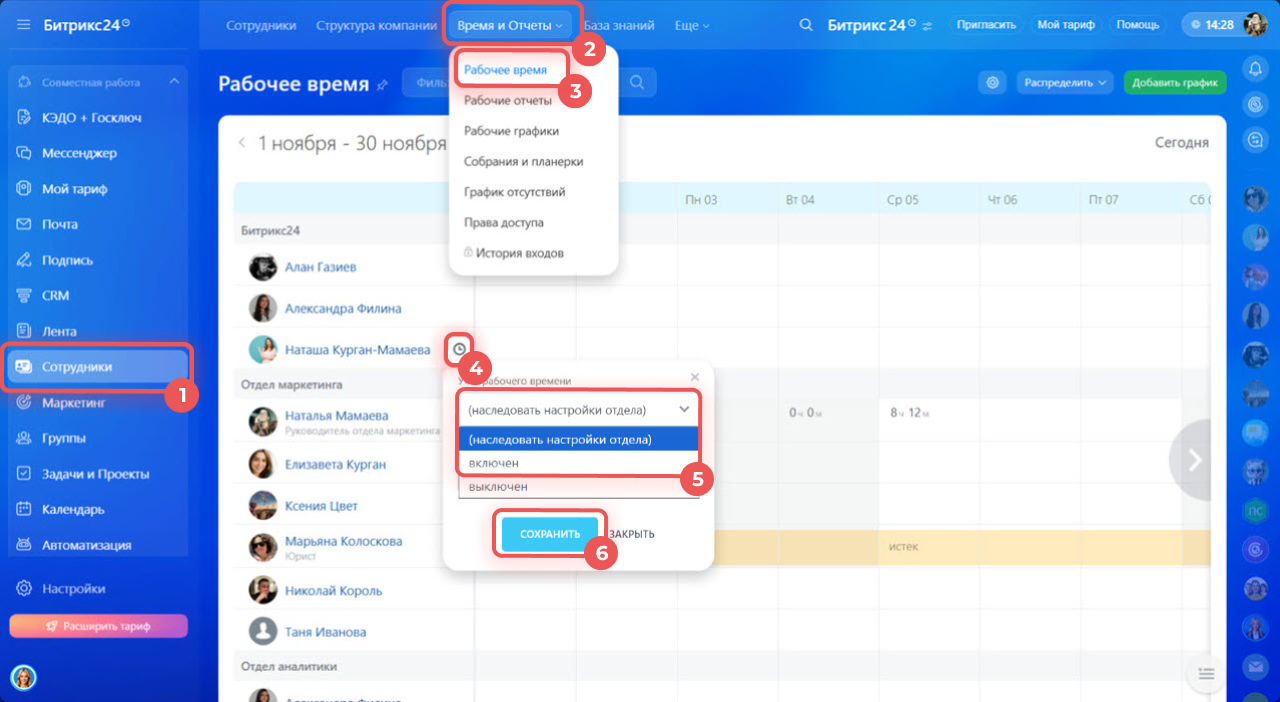
Включить сотруднику учет рабочего времени:
1–3. Перейдите в раздел Сотрудники > Время и отчеты > Рабочее время.
4. Нажмите на значок  рядом с именем сотрудника, у которого нет кнопки Начать рабочий день.
5. Выберите вариант:
- Наследовать настройки отдела — сотрудник будет использовать настройки рабочего времени своего подразделения. Подходит, если учет уже включен для всего отдела.
- Включен — включить учет рабочего времени только для этого сотрудника. Используйте этот вариант, если нужно включить учет выборочно.
6. Сохраните изменения.
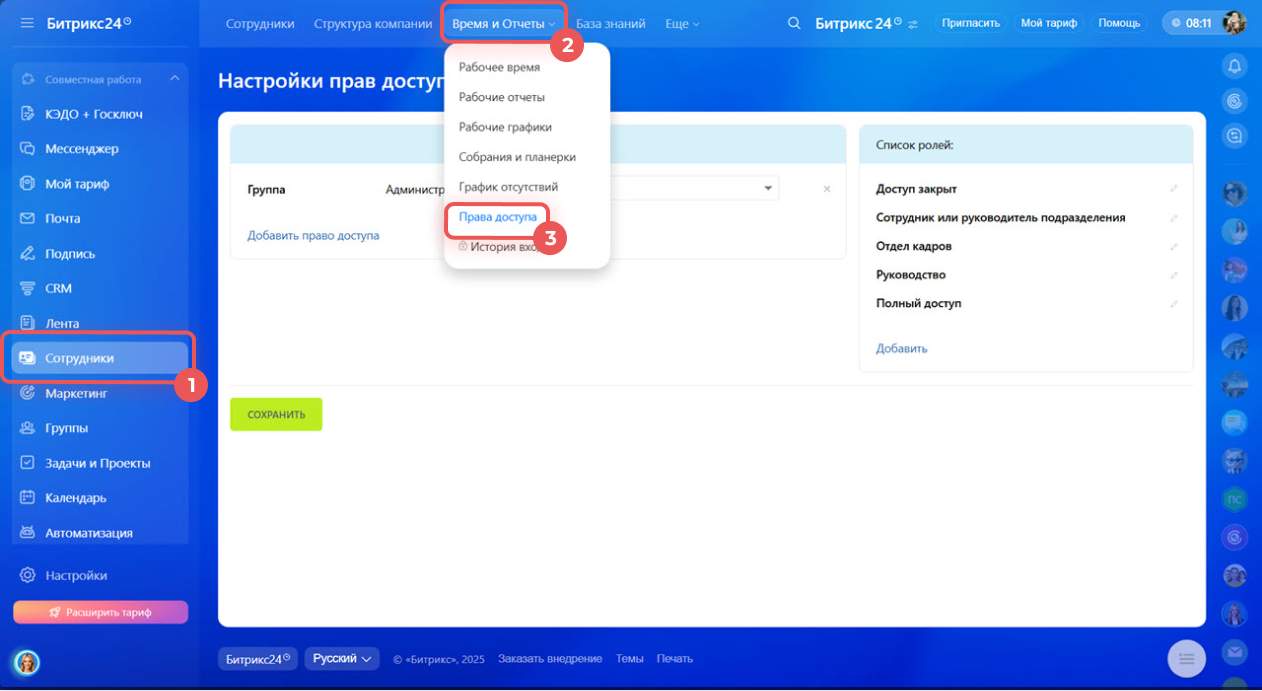
Проверить права доступа. Чтобы проверить, какие права доступа к учету рабочего времени есть у отдела или сотрудника:
1. Перейдите в раздел Сотрудники.
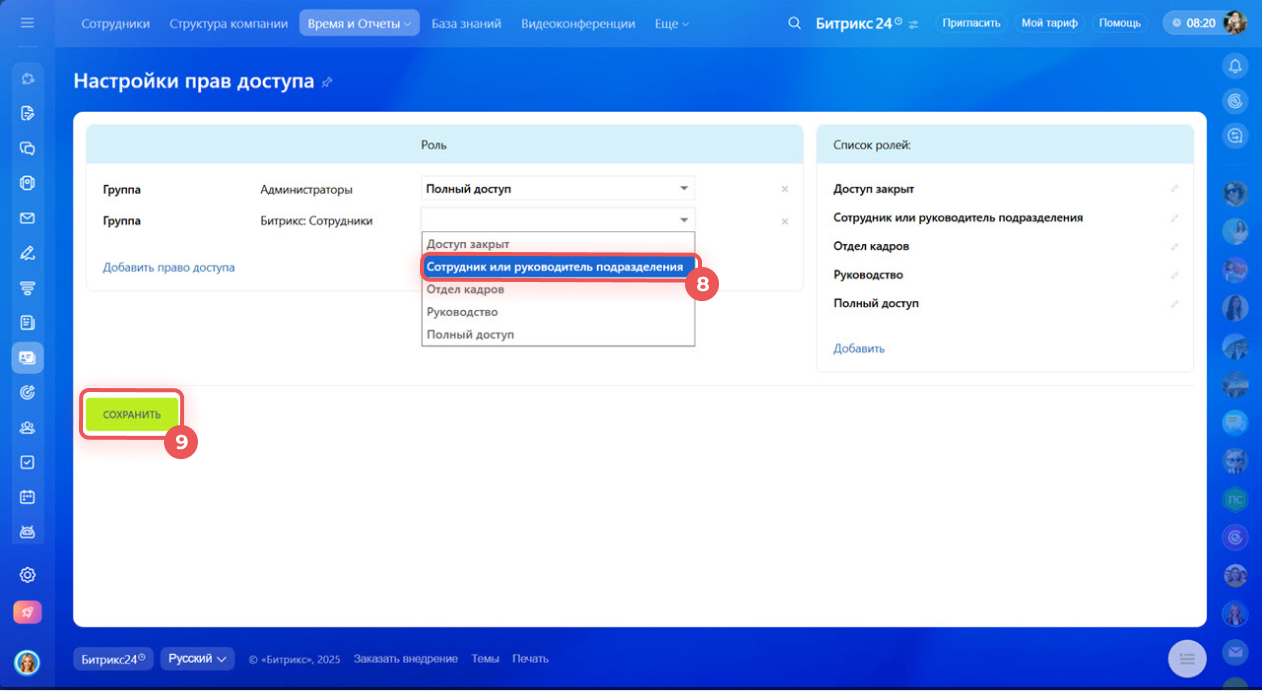
2–3. Нажмите Время и Отчеты > Права доступа.
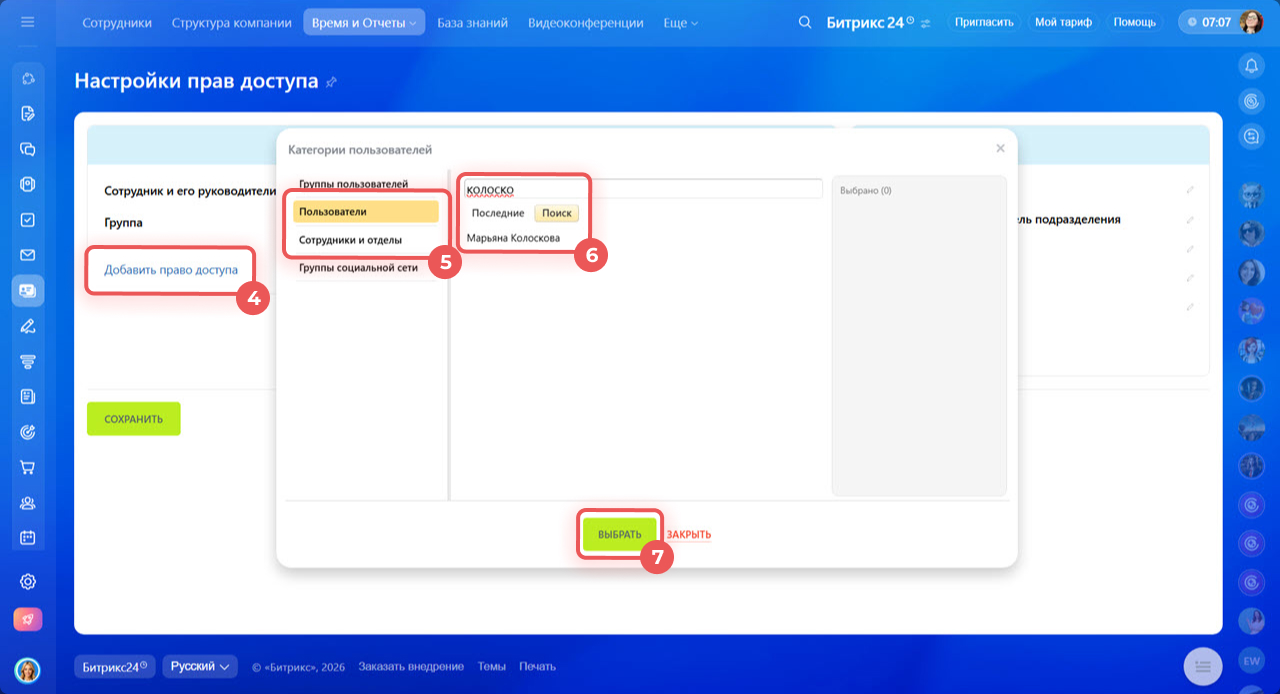
4. Выберите Добавить право доступа.
5. Нажмите Пользователи — чтобы выбрать конкретного сотрудника, или Сотрудники и отделы — чтобы добавить сразу весь отдел.
6. Найдите нужного сотрудника или отдел.
7. Нажмите Выбрать.
8. Выберите право доступа Сотрудник или руководитель подразделения — оно работает по-разному в зависимости от роли пользователя в структуре компании:
- Обычный сотрудник — может просматривать и редактировать только свой рабочий день и отчет.
- Руководитель подразделения — помимо своих данных, может просматривать и редактировать рабочий день и отчеты подчиненных.
9. Сохраните изменения. После этого у сотрудника появится кнопка «Начать рабочий день».
 Учет рабочего времени включен
В чем разница между отчетами в разделах Рабочие отчеты и Рабочее время
В Битрикс24 есть два инструмента для отчетов о работе сотрудника — «Сделано за день» в разделе Рабочее время и регулярный отчет в разделе Рабочие отчеты.
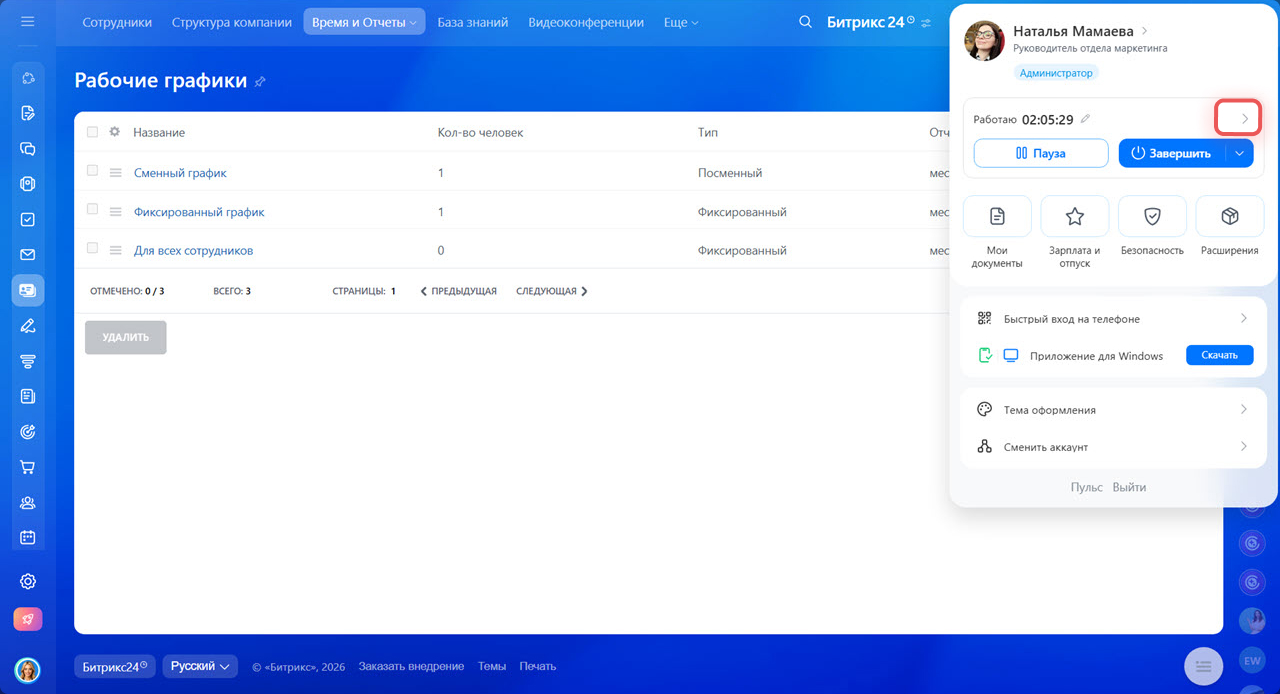
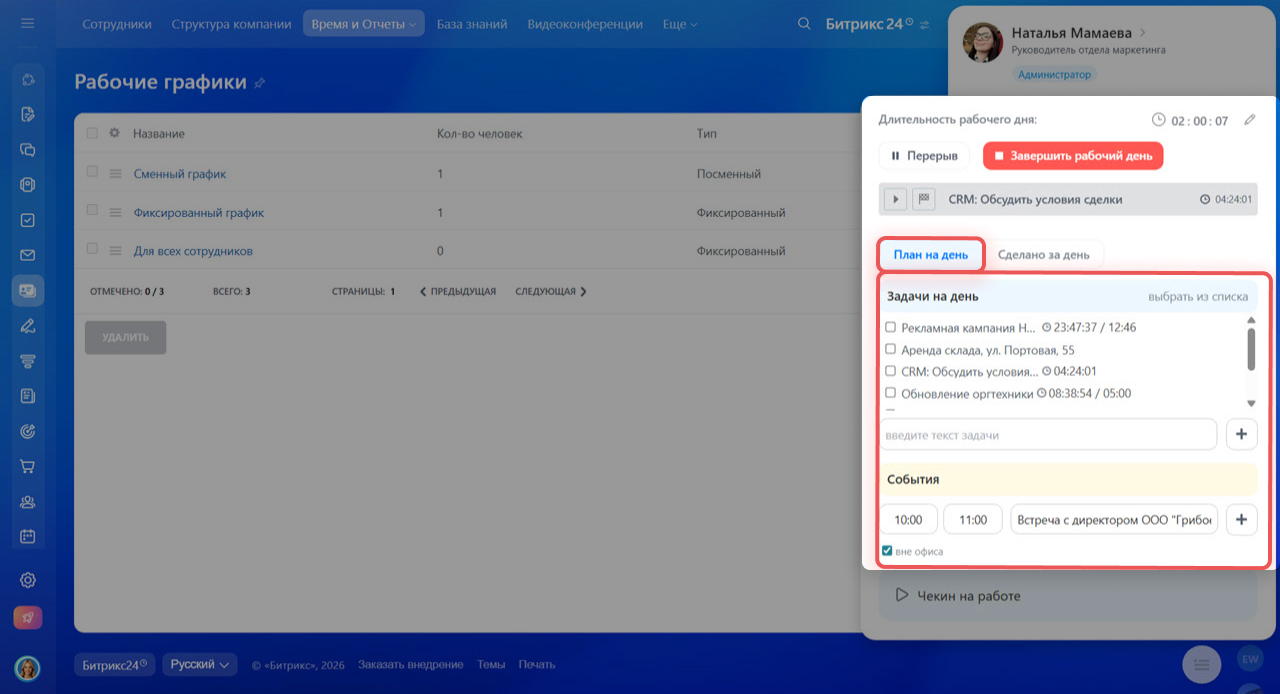
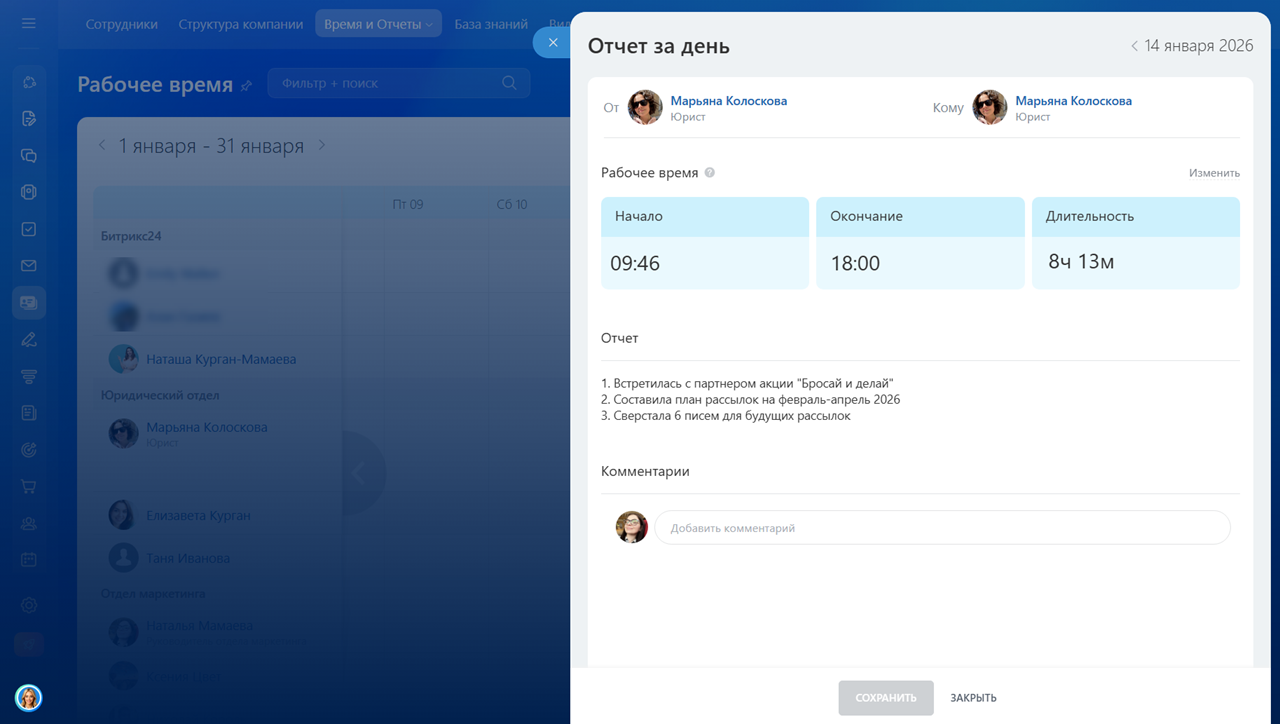
Отчет в разделе Рабочее время можно заполнить в виджете сотрудника — нажмите на стрелку и перейдите на вкладку Сделано за день. В этом отчете сотрудник перечисляет, какую работу выполнил за день.
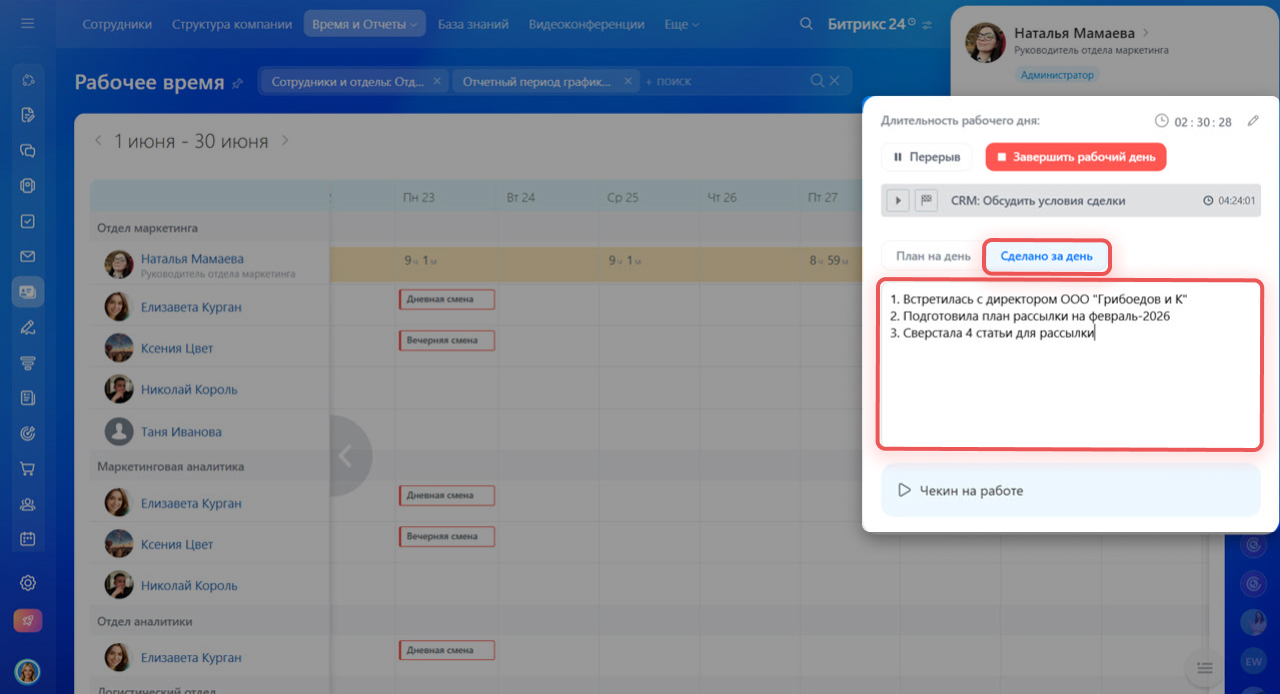
На вкладке План на день отображаются задачи и встречи, которые запланированы на сегодня. При необходимости можно сразу добавить новые события.
Как планировать задачи на день
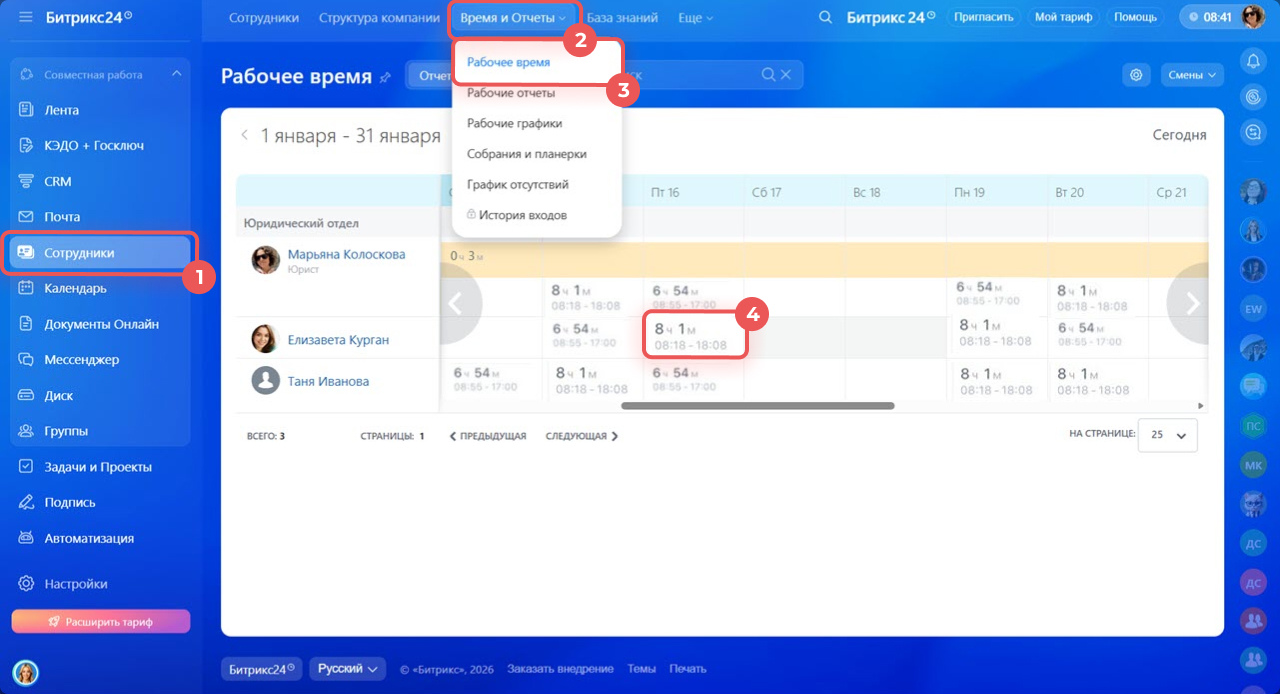
Если нужно посмотреть отчеты из «Сделано за день», перейдите в раздел Сотрудники > Время и отчеты > Рабочее время и выберите нужную дату в календаре.
Тарифные планы
Учет ведется только если опция «Рабочее время и отчеты» включена в настройках вашего Битрикс24.
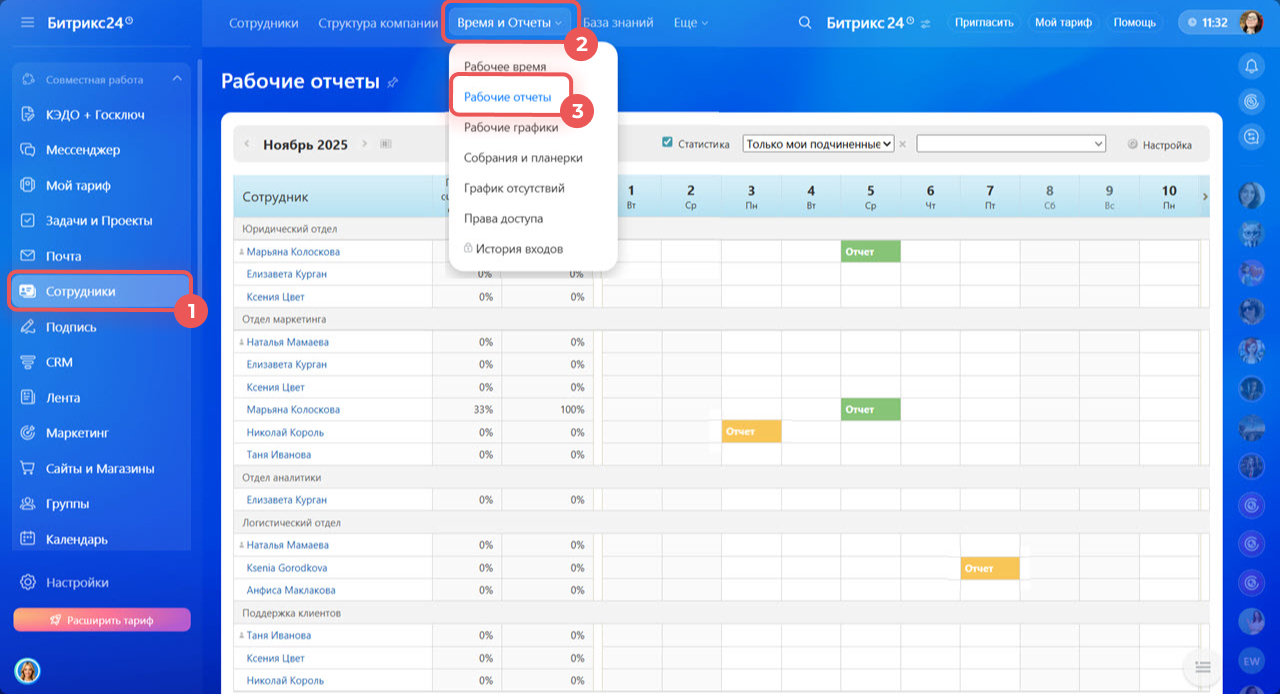
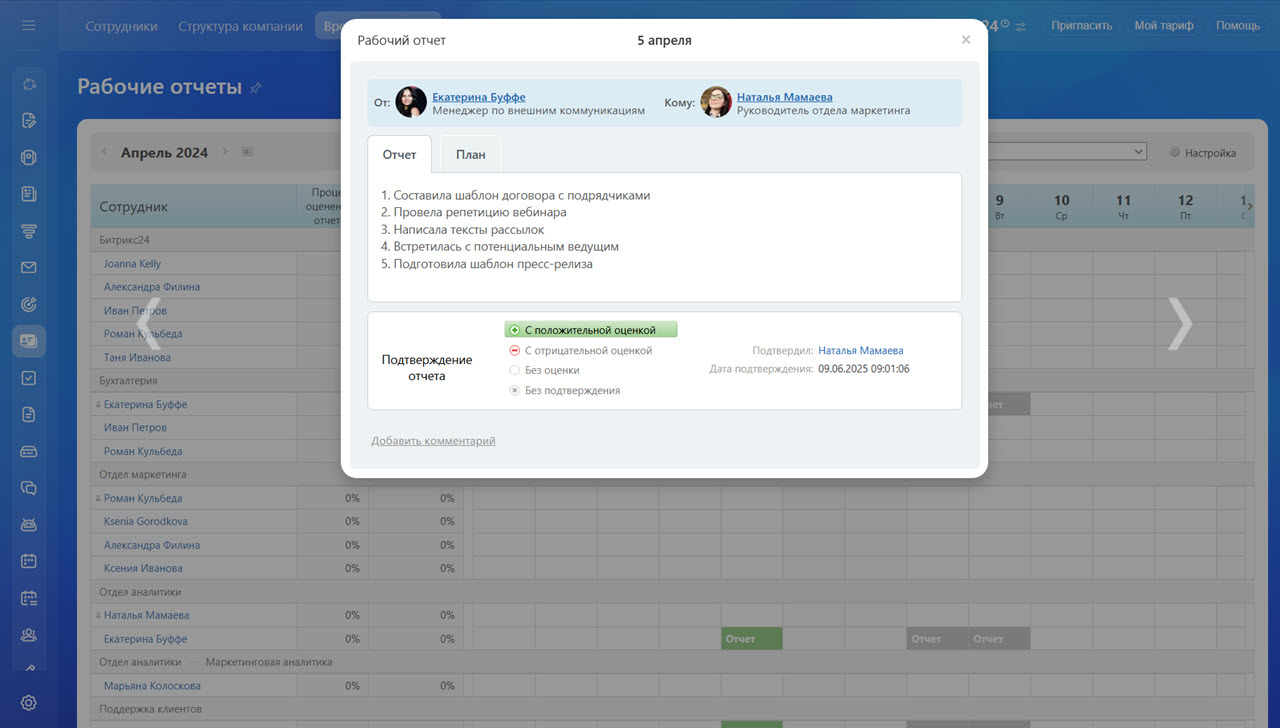
Отчет в разделе Рабочие отчеты формируется за выбранный период — день, неделю или месяц. Он автоматически собирает данные из отчетов «Сделано за день». Эти записи можно отредактировать — например, изменить формулировки или добавить информацию.
После отправки рабочего отчета руководитель может его просмотреть и выставить оценку. Найти отчеты можно в разделе Сотрудники > Время и отчеты > Рабочие отчеты.
Рабочие отчеты в Битрикс24
Почему сотрудник не может завершить рабочий день
Проблема. Сотрудник не может завершить рабочий день в Битрикс24 — появляется запись Длительность рабочего дня не может быть отрицательной.
Причина. Возник конфликт в настройках рабочего графика:
- Смены пересекаются по времени.
- График не совпадает с фактическим временем начала работы. Например, график с 9:00 до 18:00, а сотрудник начинает рабочий день в 5:00.
- Сотрудник привязан сразу к нескольким рабочим графикам.
Рабочие графики
Решение. В разделе Сотрудники > Время и Отчеты > Рабочие графики руководителю или администратору Битрикс24 нужно проверить:
- Что в рабочем графике нет смен, которые пересекаются по времени.
- Настройки графика соответствуют реальному рабочему времени сотрудника. Например, сотрудник с графиком с 9:00 до 18:00 не должен начинать рабочий день в 5:00.
- К каким графикам привязан сотрудник. Если к нескольким, то добавить его в Исключения в других графиках, чтобы не было конфликта.
Чтобы добавить сотрудника в исключения:
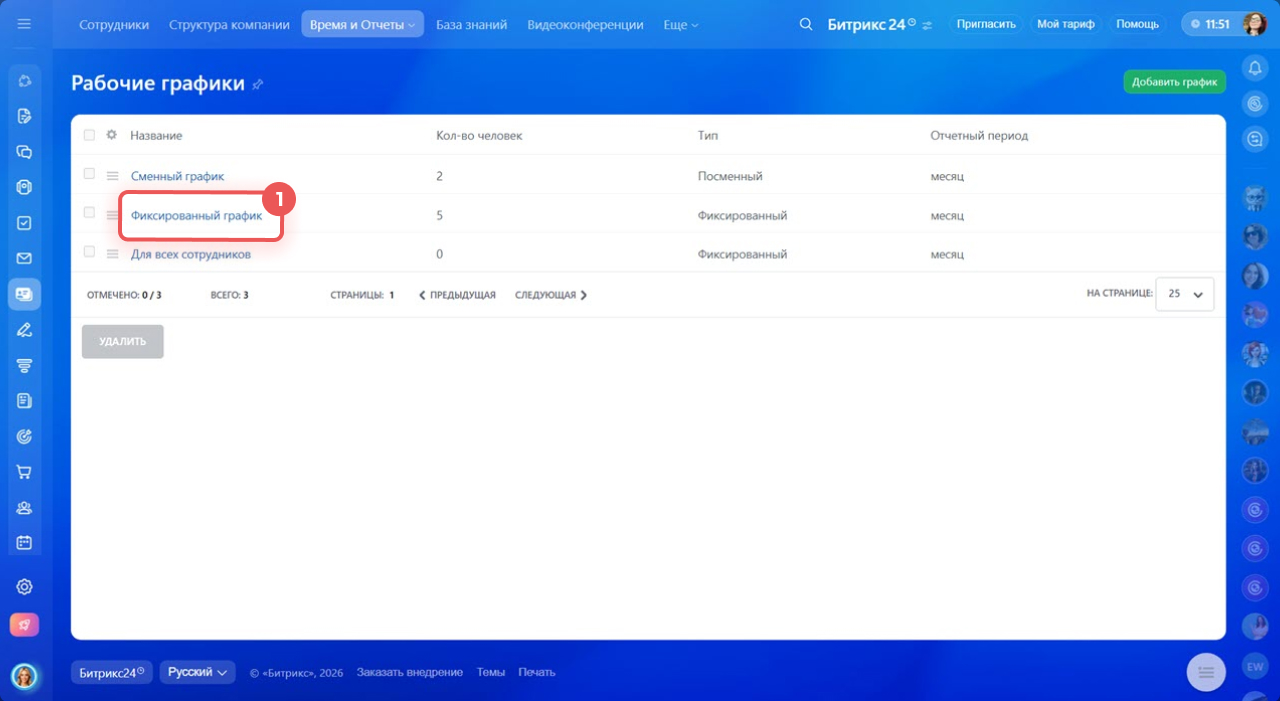
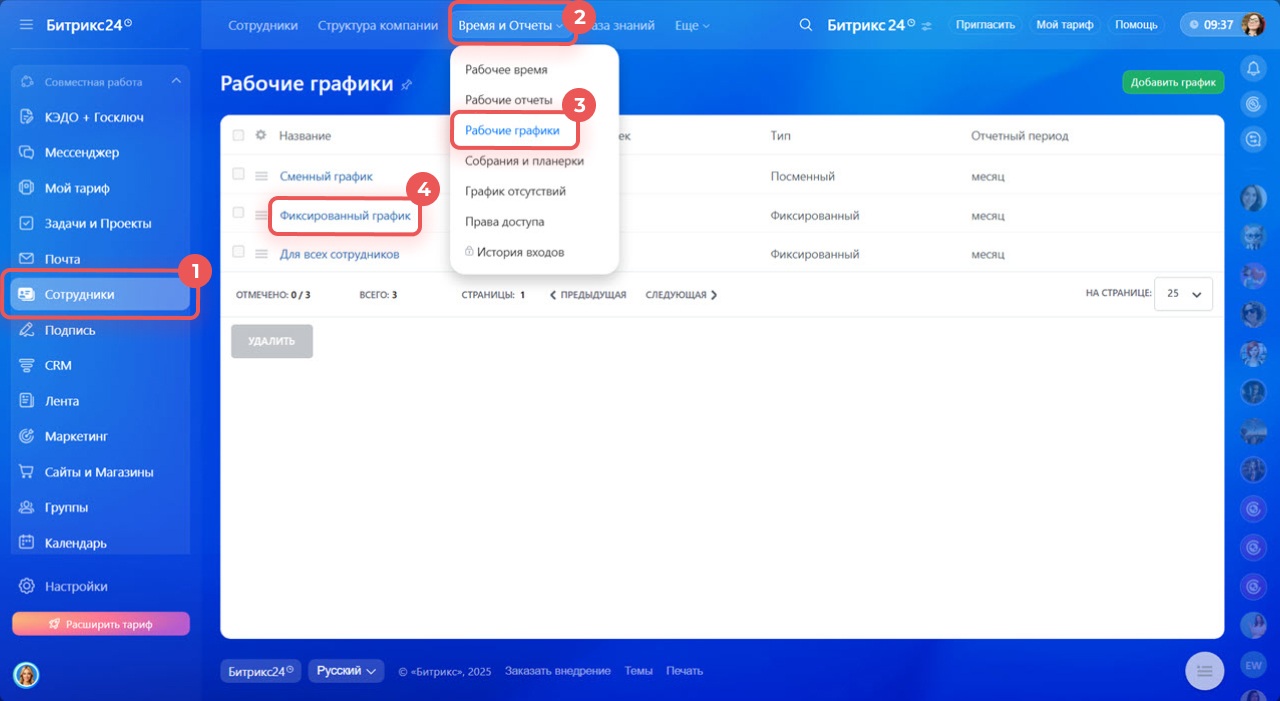
1. Выберите график, к которому привязан сотрудник, например, Фиксированный график.
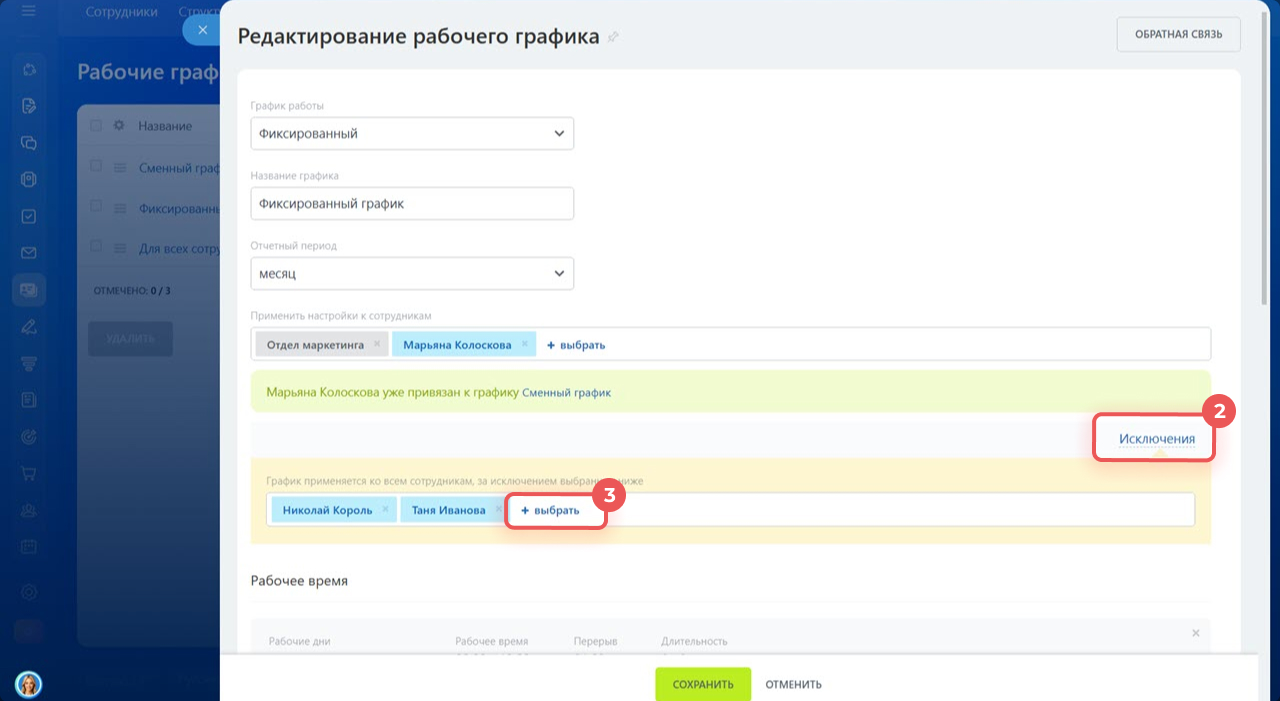
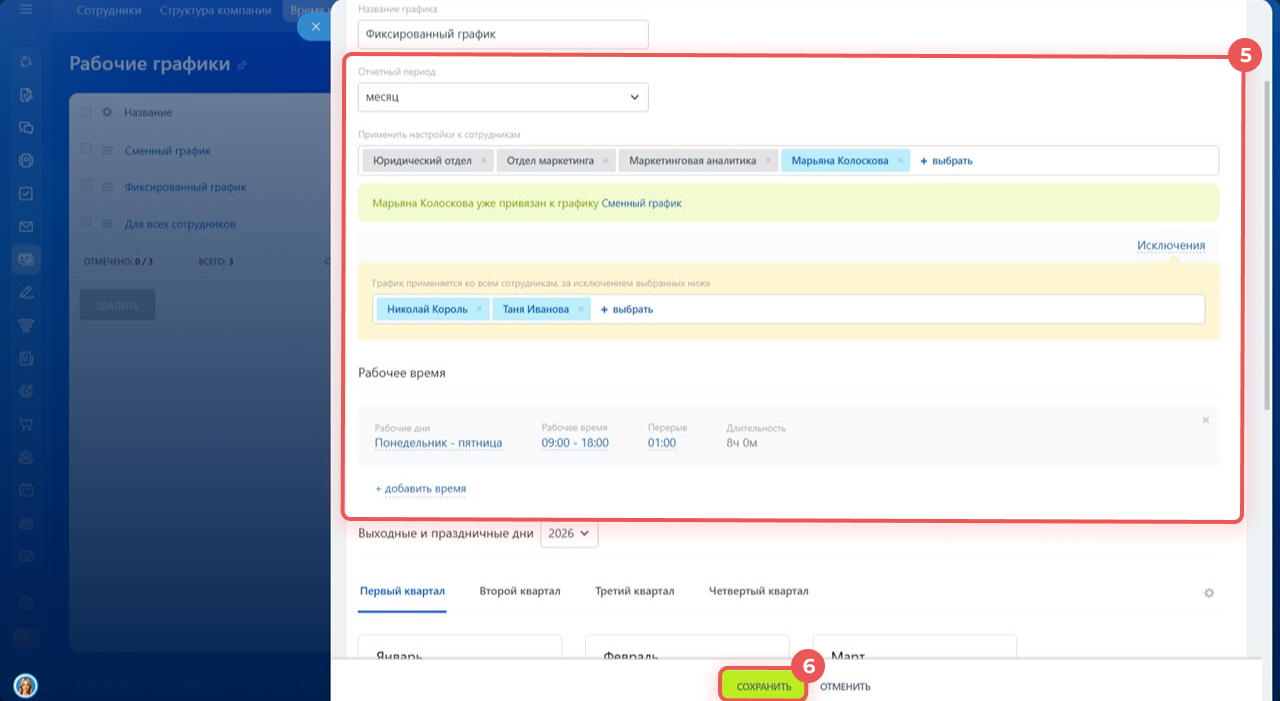
2–3. Нажмите Исключения > Выбрать.
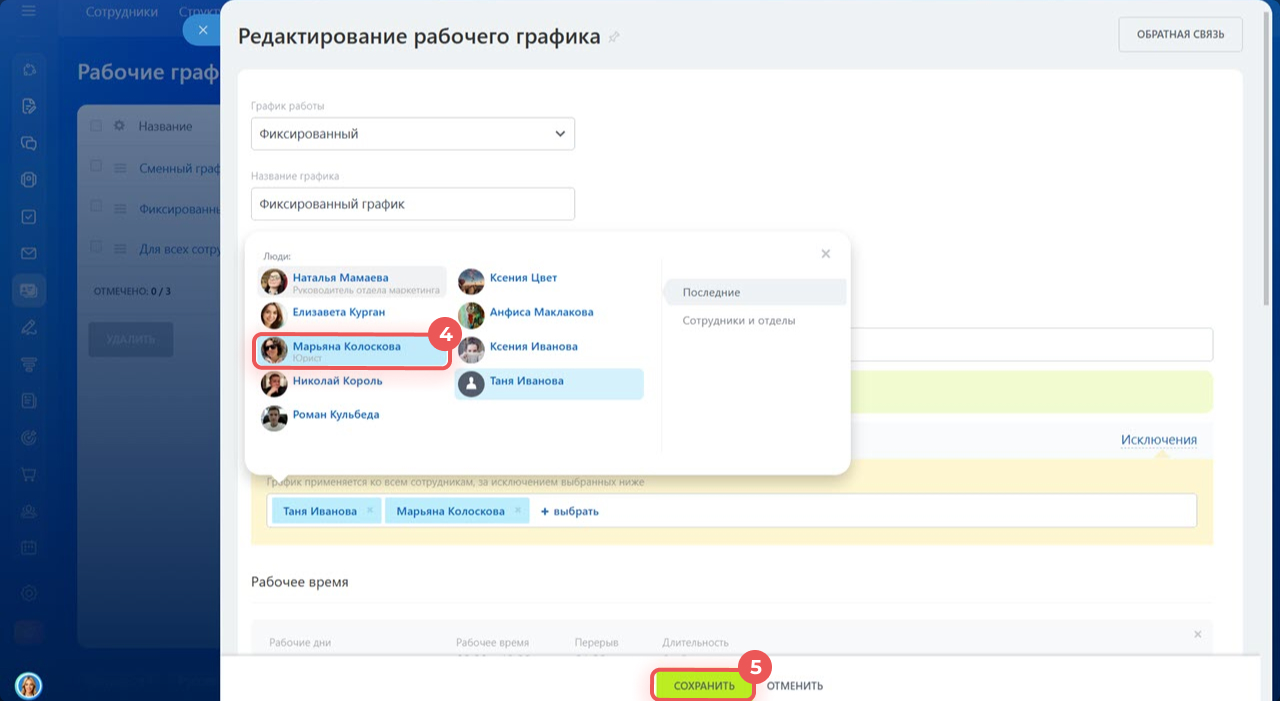
4–5. Добавьте нужных сотрудников в список и сохраните изменения.
Типы рабочих графиков в Битрикс24
Как выдать права на добавление отсутствий в график всем сотрудникам
В облачной версии Битрикс24 внести отсутствие через график может только администратор. Сотрудники могут добавить отсутствие через событие в календаре или бизнес-процесс.
Что такое график отсутствий
Тарифные планы
Календарь. Создайте событие в календаре. В поле Занятость выберите Отсутствую (Занести в график отсутствий).
Как создать событие в календаре Битрикс24
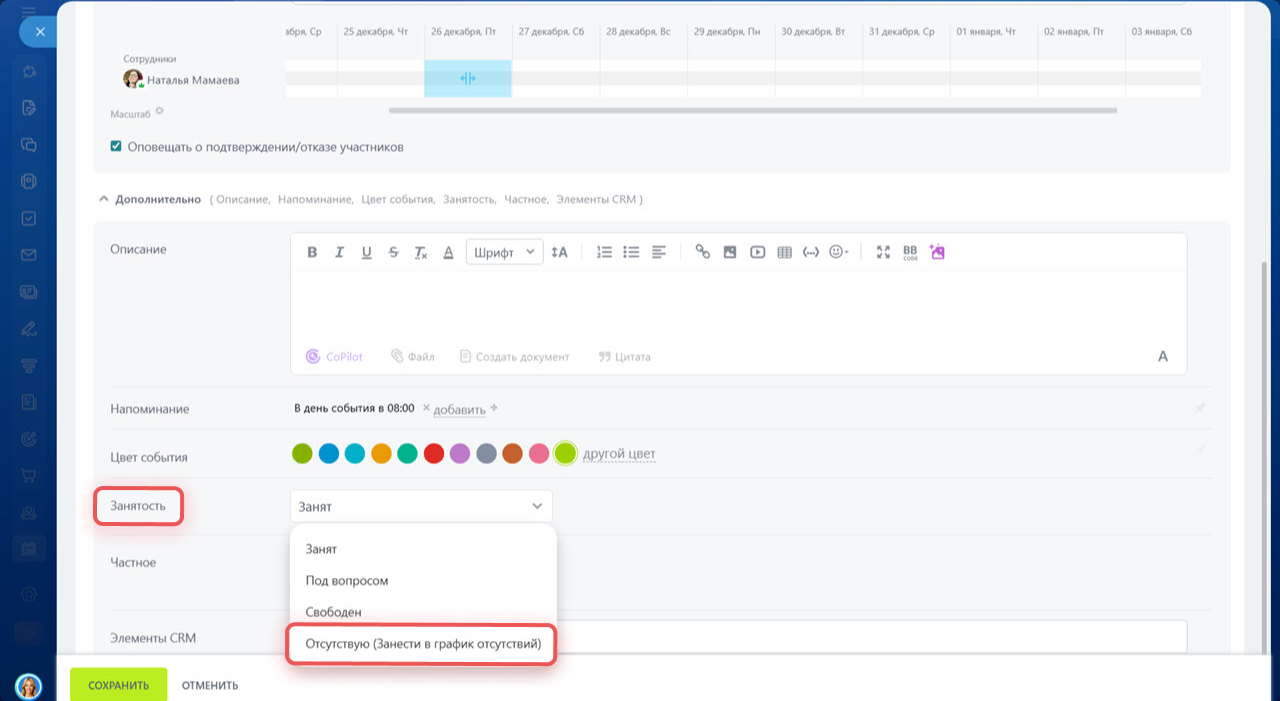
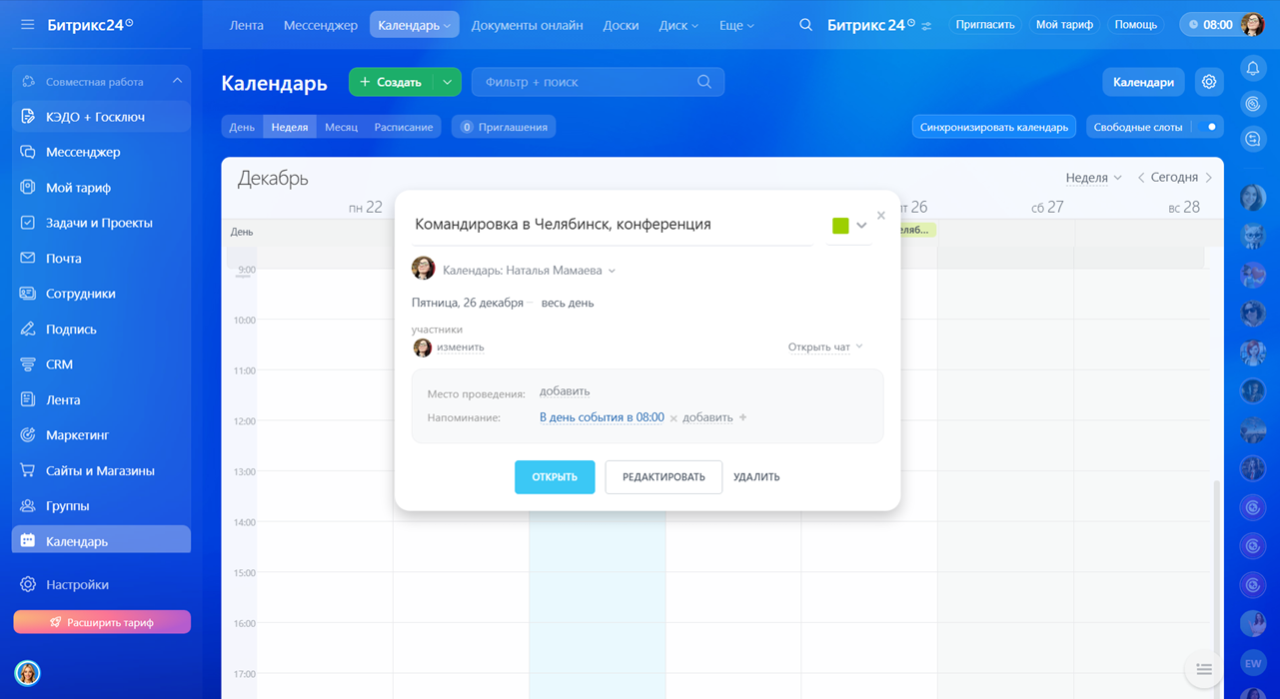 Событие в календаре
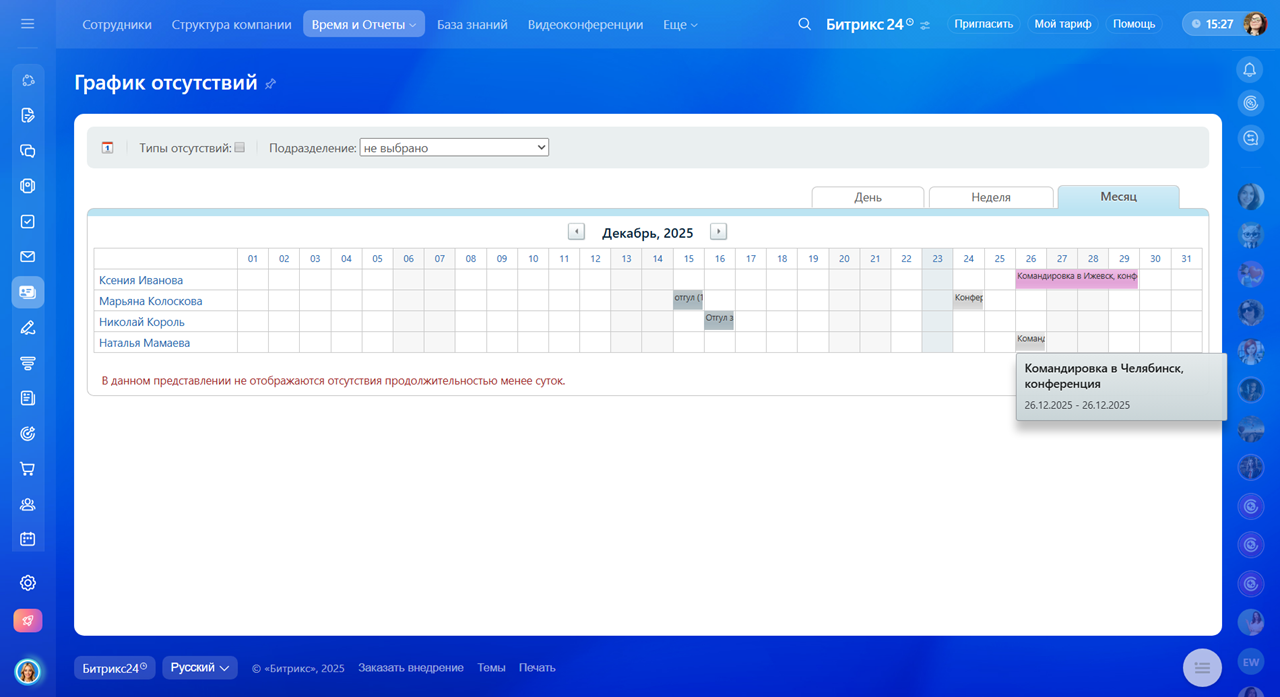 Событие в графике отсутствий
Бизнес-процессы. Нажмите Лента > Еще > Процессы. Выберите процесс, например Заявление на отпуск, и запустите его. Когда бизнес-процесс будет утвержден, отсутствие отобразится в графике.
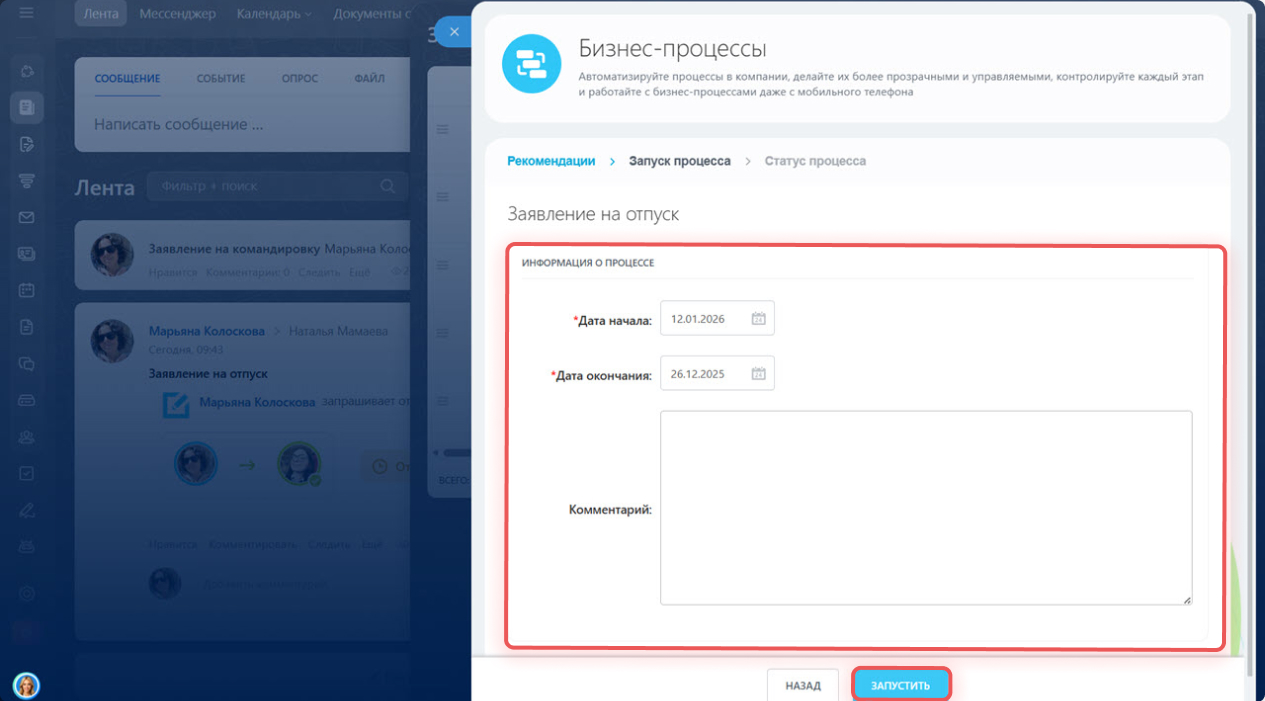
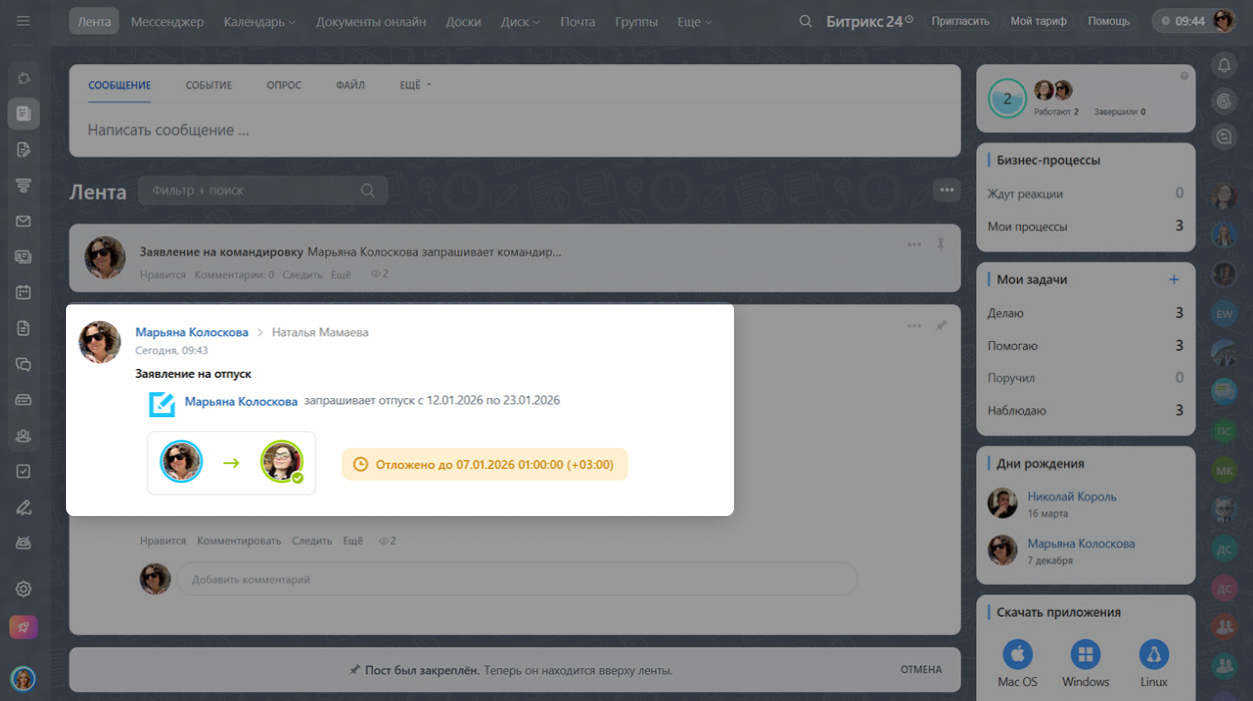 Бизнес-процесс на отпуск
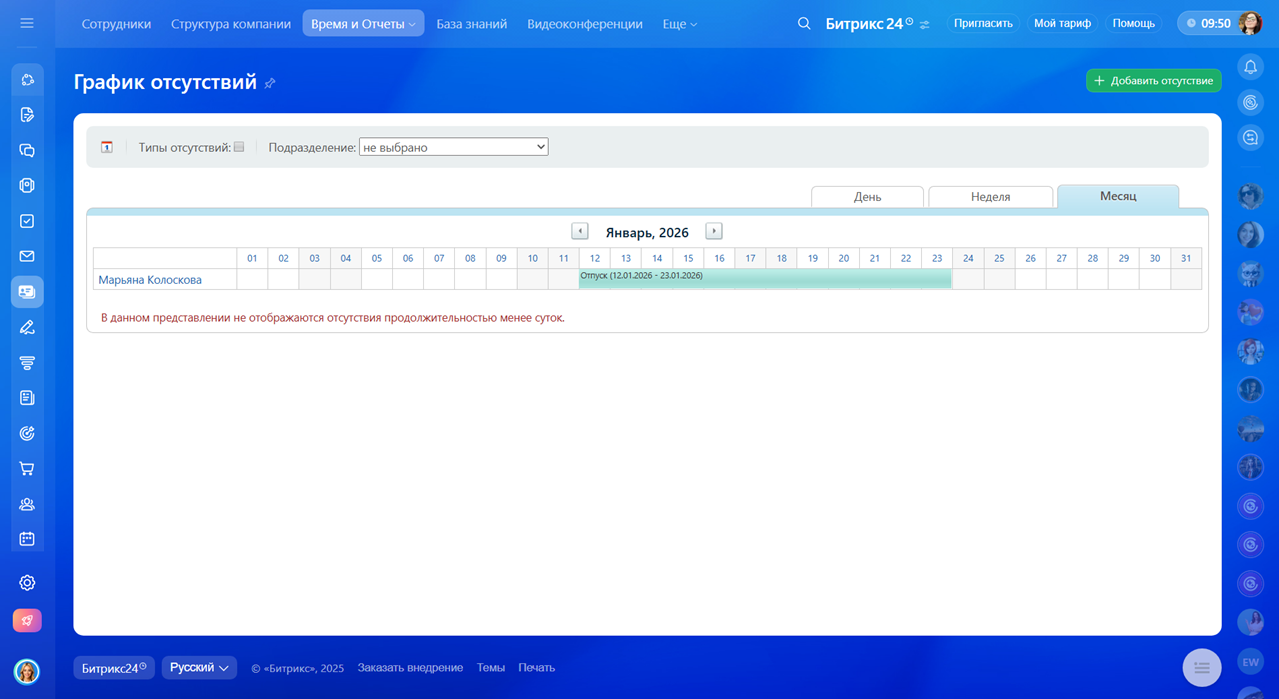 Событие из бизнес-процесса в графике отсутствий
В коробочной версии Битрикс24 вносить отсутствие в график могут администраторы и пользователи, добавленные в группу Отдел кадров.
Графики отсутствий в коробочной версии Битрикс24
Почему в рабочем времени указано несколько записей за один день или отображается статус «Истек»
Проблема. В разделе Сотрудники > Время и отчеты > Рабочее время за один день может отображаться несколько записей или появляться статус «Истек».
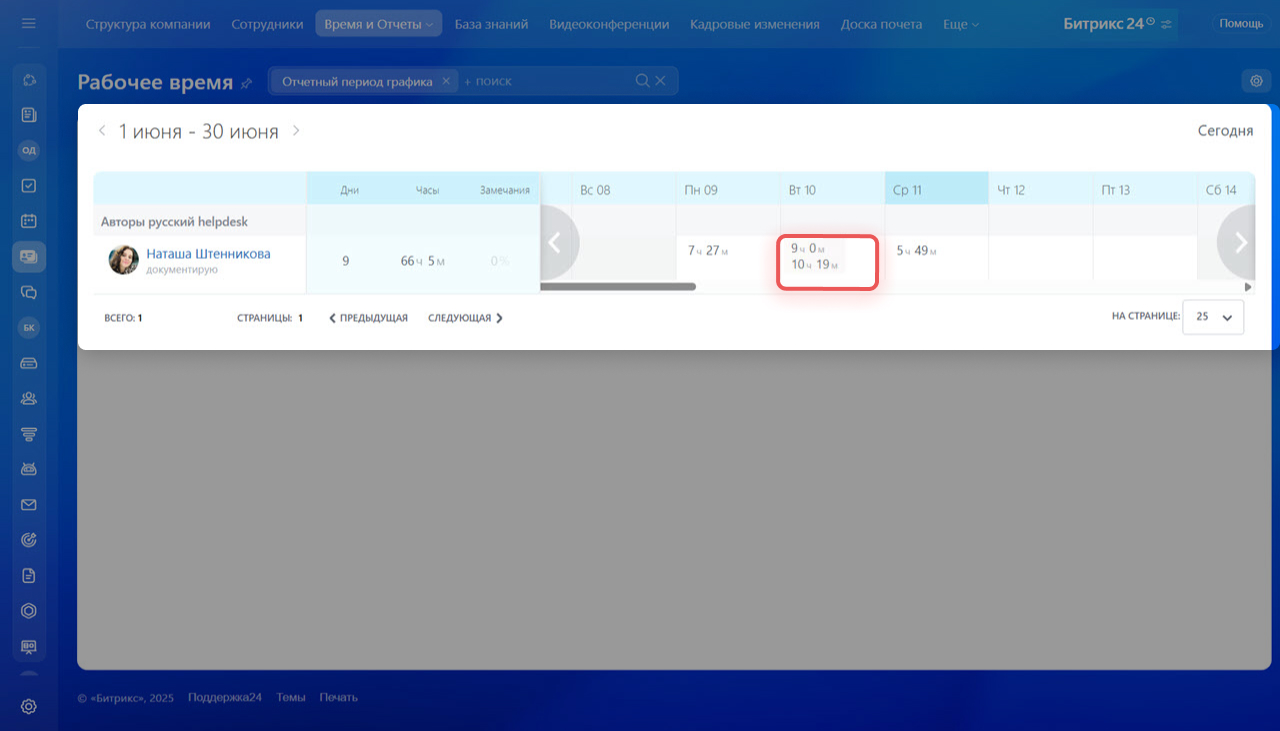
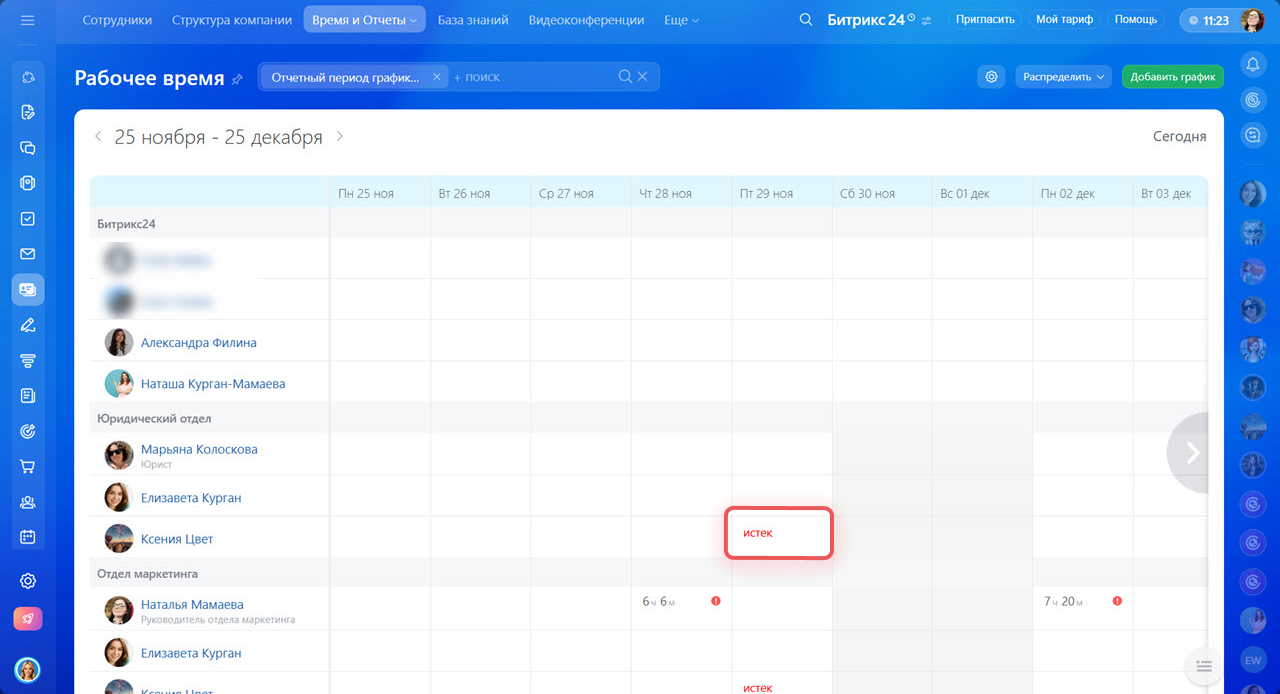
Причины.
Рабочий график изменили после начала рабочего дня. Например, вы начали работу по графику с 08:00 до 20:00, а в течение дня вас перевели на другую смену — с 20:00 до 08:00. В этом случае рабочий день, начатый по старому графику, помечается как «Истек».
Когда вы закончите этот рабочий день и начнете новый, в рабочем времени появятся две записи — по старому и по новому графику.
Сотрудник привязан к нескольким графикам или к графику с пересекающимися сменами. В этом случае рабочий день может завершаться в момент начала другого графика или смены. Из-за этого за один день появляются несколько записей рабочего времени.
Фактическое начало работы не совпадает с графиком. Например, у сотрудника график с 9:00 до 18:00, но он начал рабочий день в 5:00. До 9:00 рабочее время учитывается вне графика, а в момент начала смены по графику текущая запись завершается и получает статус «Истек».
Решения. Исправьте рабочее время и проверьте настройки графика. Сотрудник может изменить только свое рабочее время. Руководитель или администратор Битрикс24 могут изменить рабочее время сотрудника и настройки рабочего графика.
Чтобы исправить время:
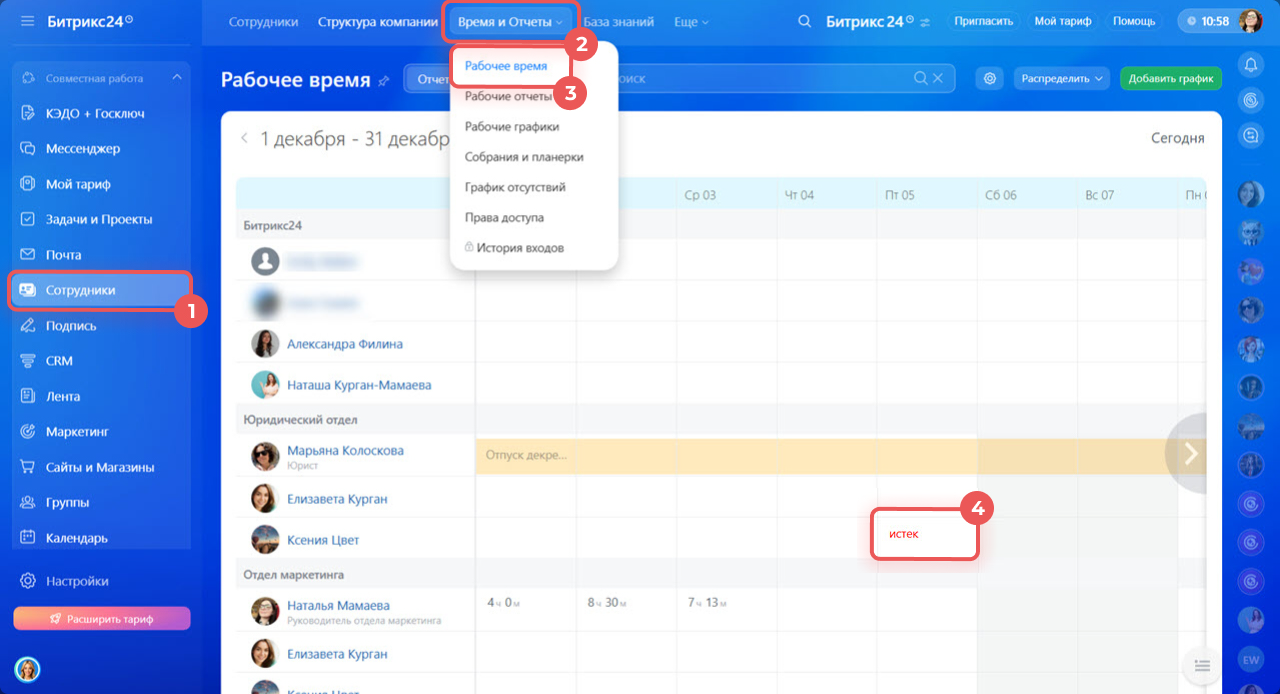
1–3. Перейдите в раздел Сотрудники > Время и отчеты > Рабочее время.
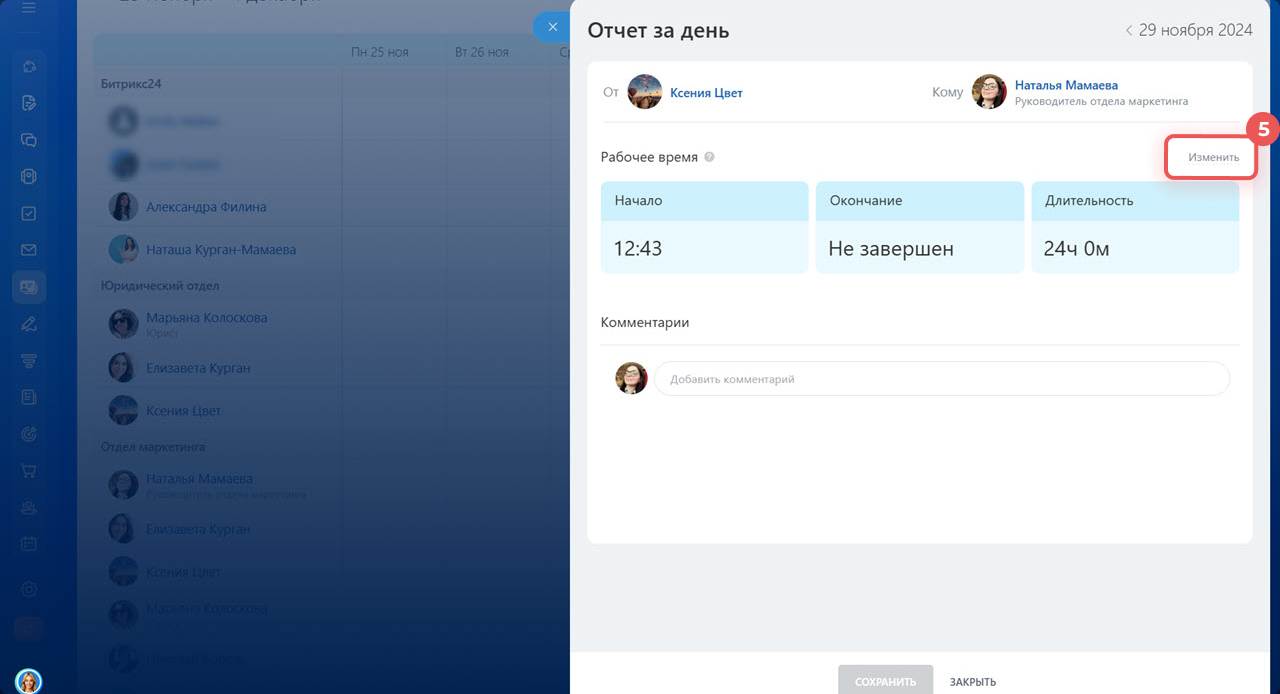
4–5. Нажмите Истек > Изменить.
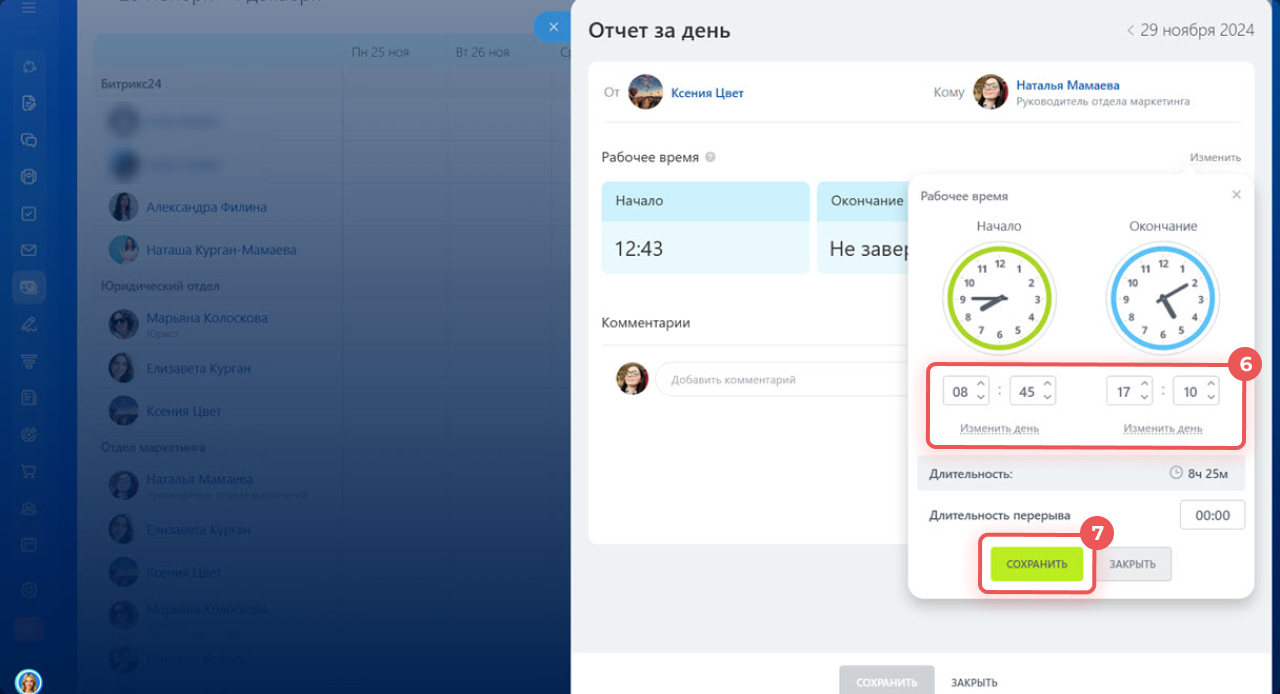
6–7. Укажите фактическое время начала работы или нужную дату. Нажмите Сохранить.
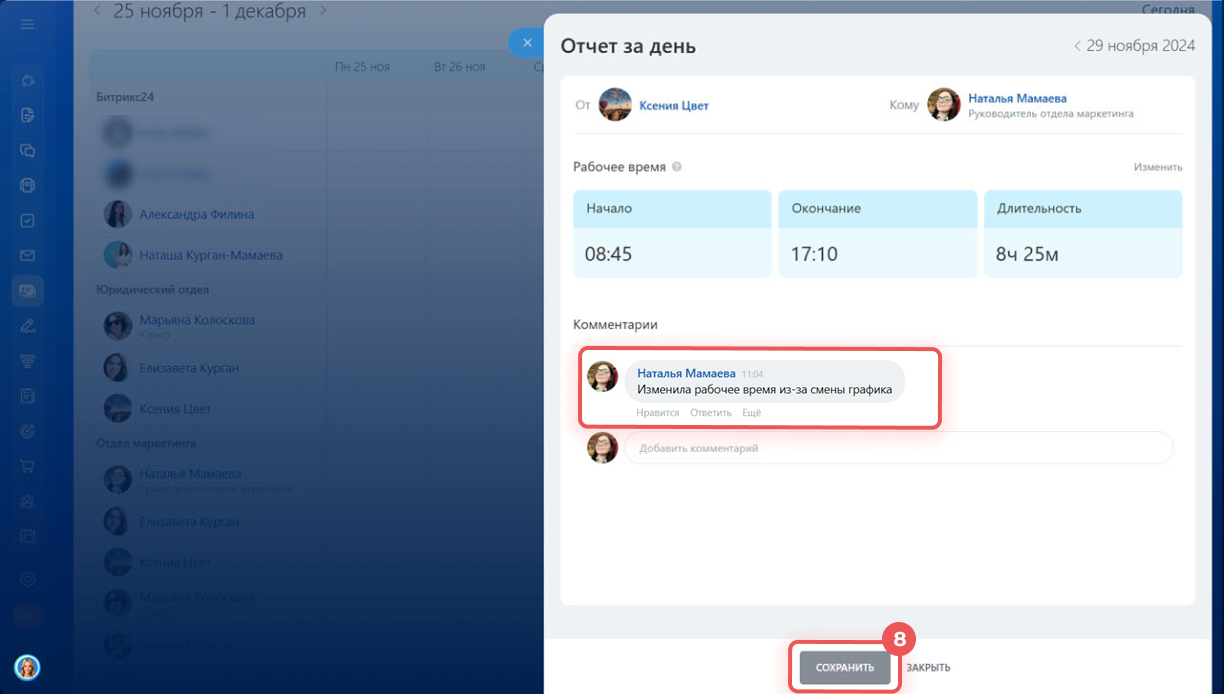
8. Добавьте комментарий к записи, например «Перевели на новую смену». Сохраните изменения.
Чтобы проверить настройки графика:
1–3. Перейдите в раздел Сотрудники > Время и отчеты > Рабочие графики.
4. Выберите нужный график, например, Фиксированный.
5. Проверьте и измените настройки графика, если нужно.
6. Сохраните изменения.
Рекомендуем прочитать: