
Теги — это метки, которые помогают группировать задачи и быстро находить нужные. Они полезны, когда в работе много параллельных задач и нужно быстро ориентироваться в теме или типе работы.
Например, отдел маркетинга готовит материалы для разных рекламных кампаний. Руководитель может добавить к задачам теги «Презентация», «Лендинг» и «Бюджет». Команда увидит, какие задачи относятся к одному направлению, откроет список по тегу и не будет тратить время на поиск вручную.
В статье расскажем, как:
- добавить теги при создании и редактировании задач,
- работают теги в проектах,
- редактировать и удалять теги,
- искать и фильтровать задачи по тегам.
Как добавить теги к задачам
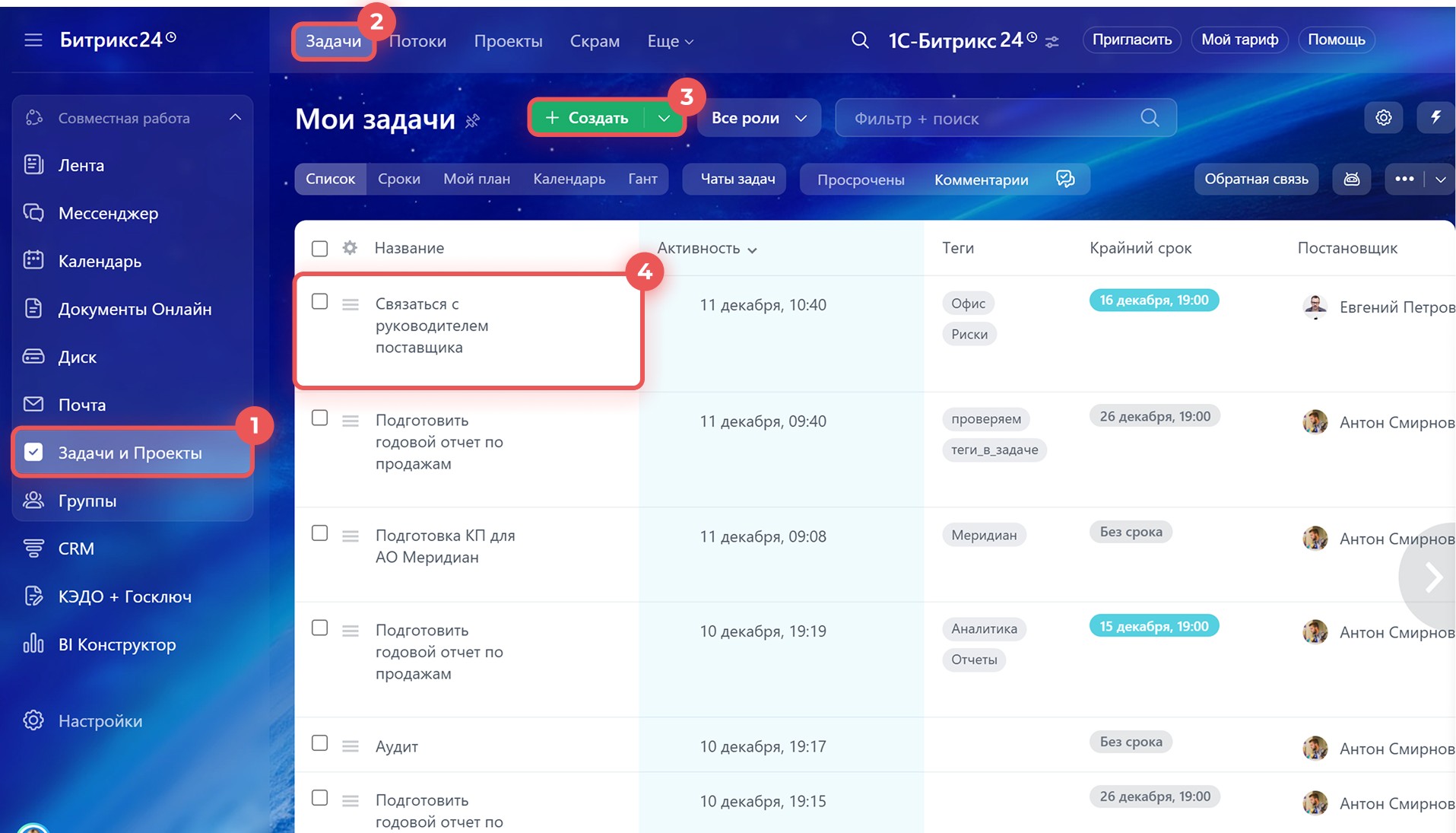
1–2. Перейдите в Задачи и проекты > Задачи.
3–4. Создайте новую или откройте уже созданную.
5–6. Нажмите Теги. Выберите нужный из списка или начните вводить название, чтобы создать новый.
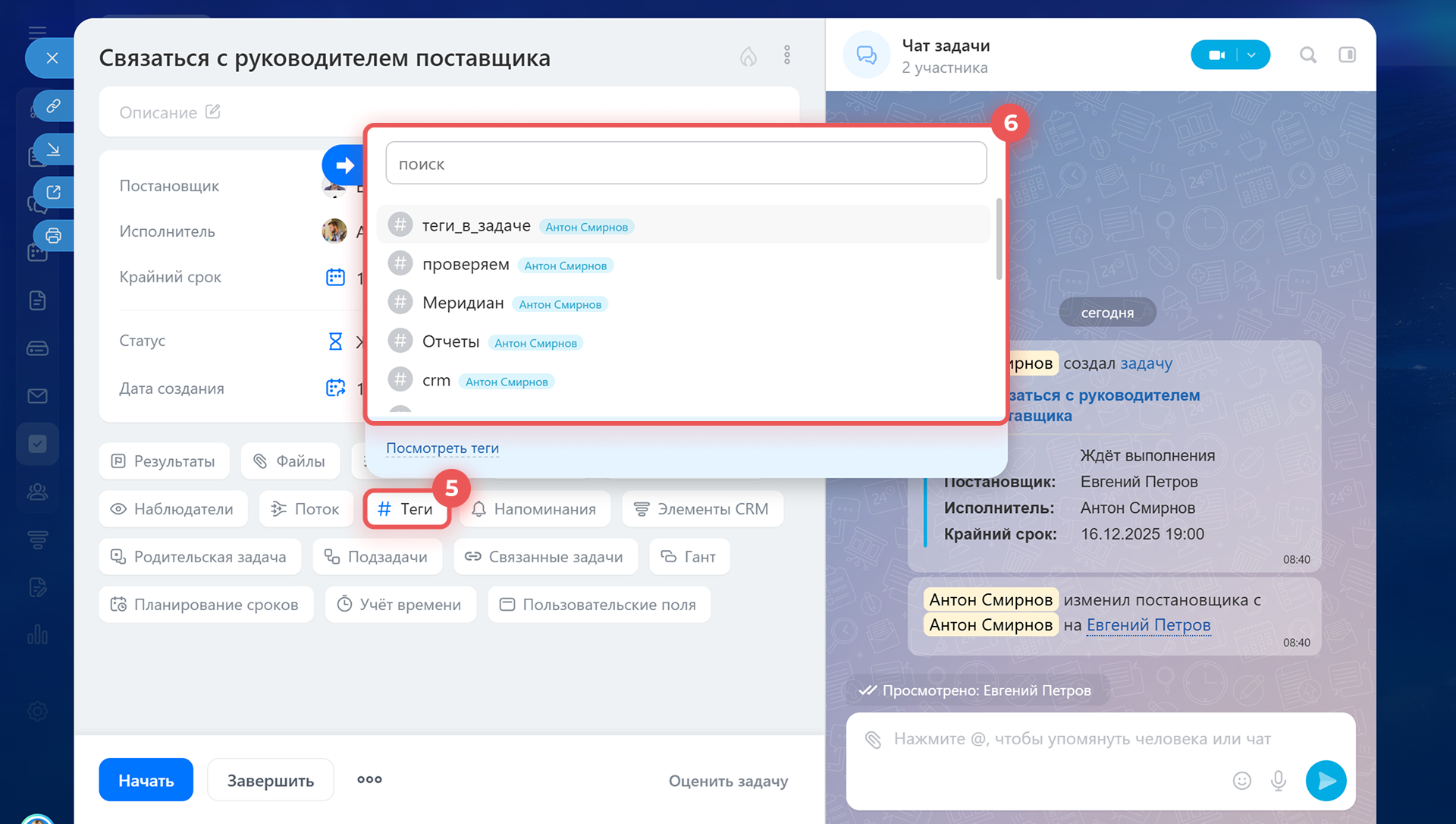
После этого тег отобразится в карточке задачи.
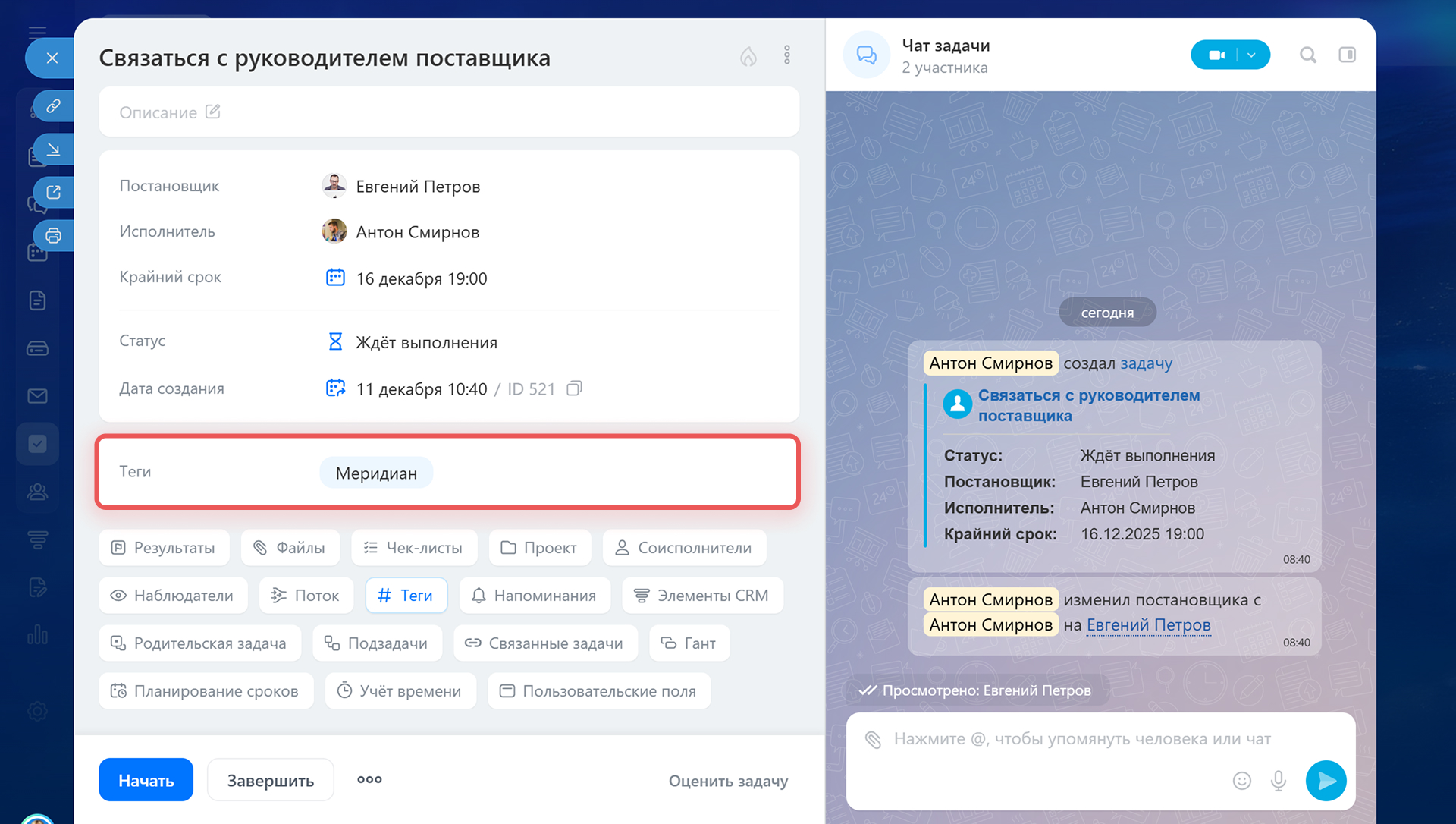
Теги можно создавать и в описании задачи. Если в тексте указать слово со знаком #, например #Договор, Битрикс24 распознает его как тег и добавит в общий список.
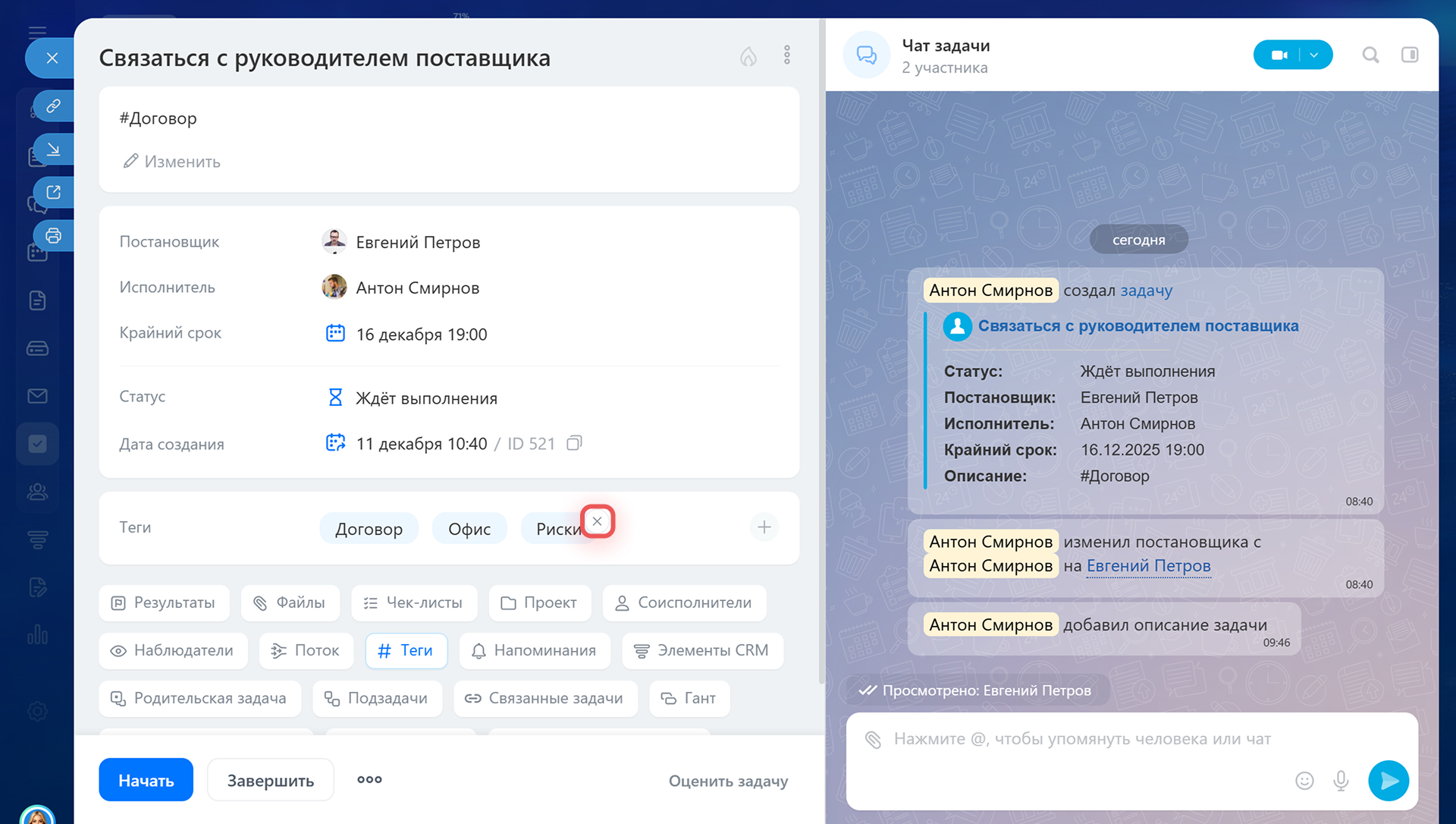
Если добавили в задачу неподходящий тег, его можно убрать. Для этого выберите тег в блоке и удалите.
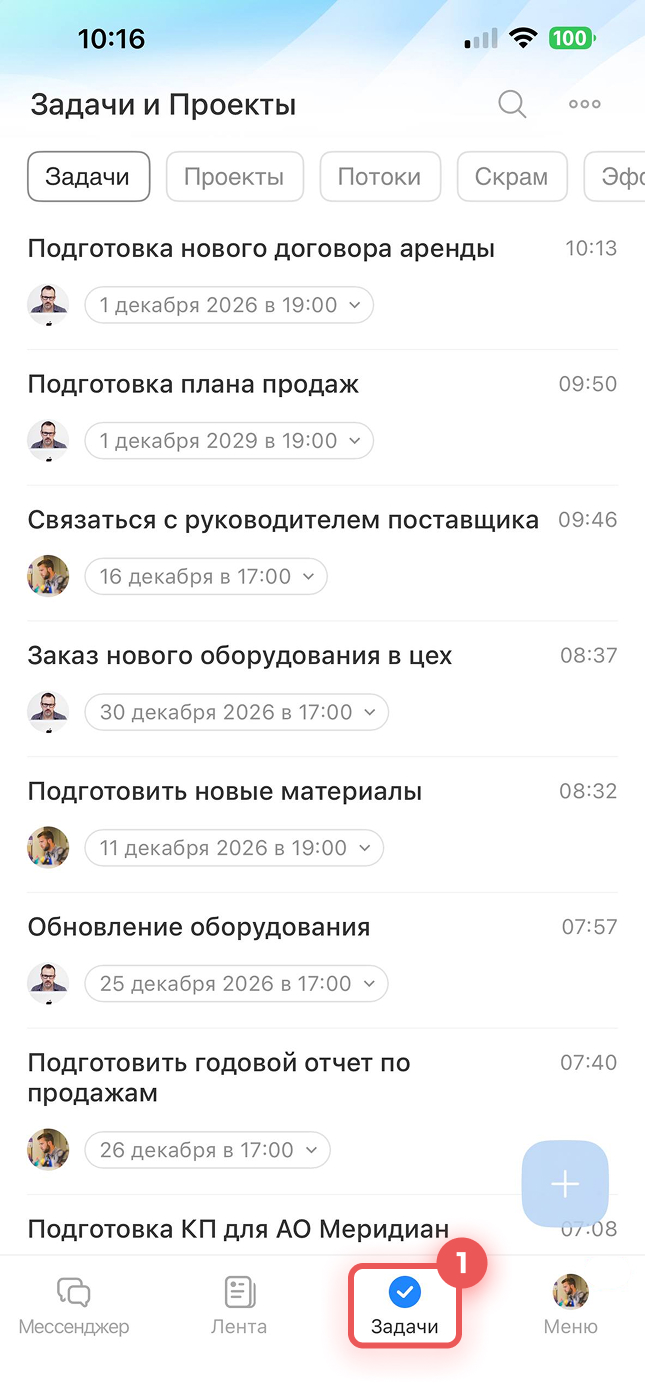
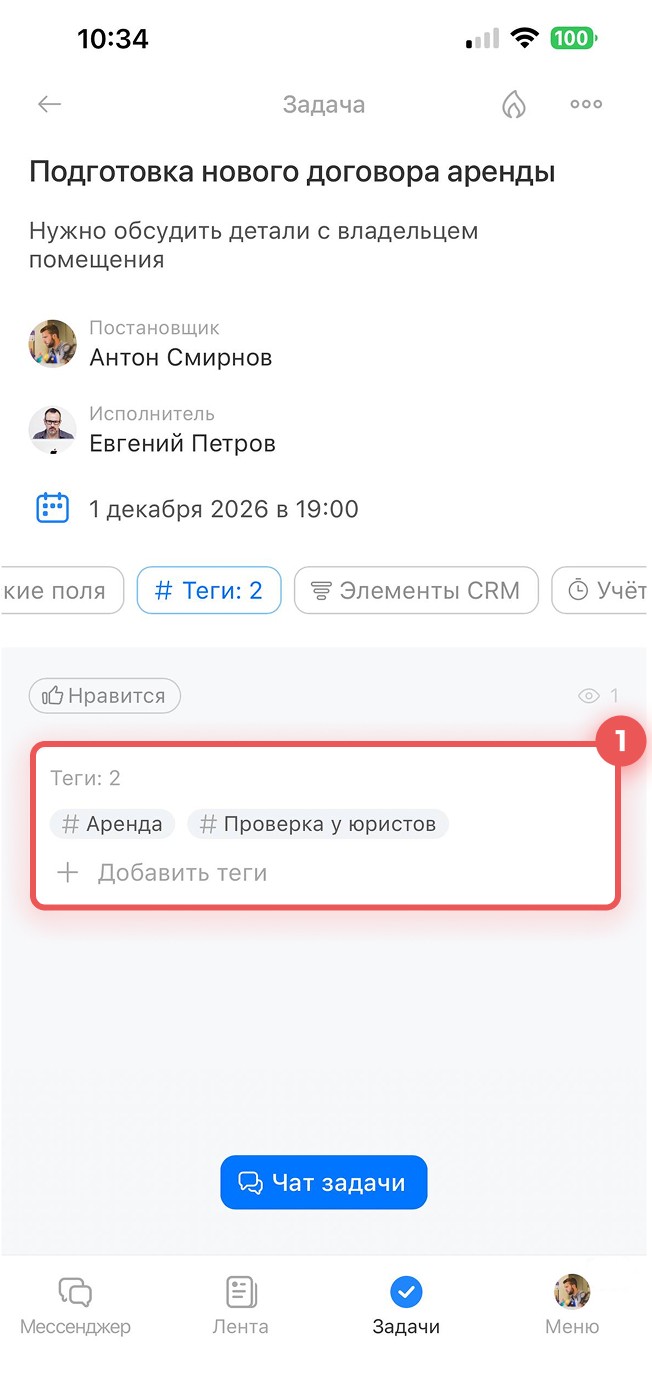
1. Перейдите во вкладку Задачи.
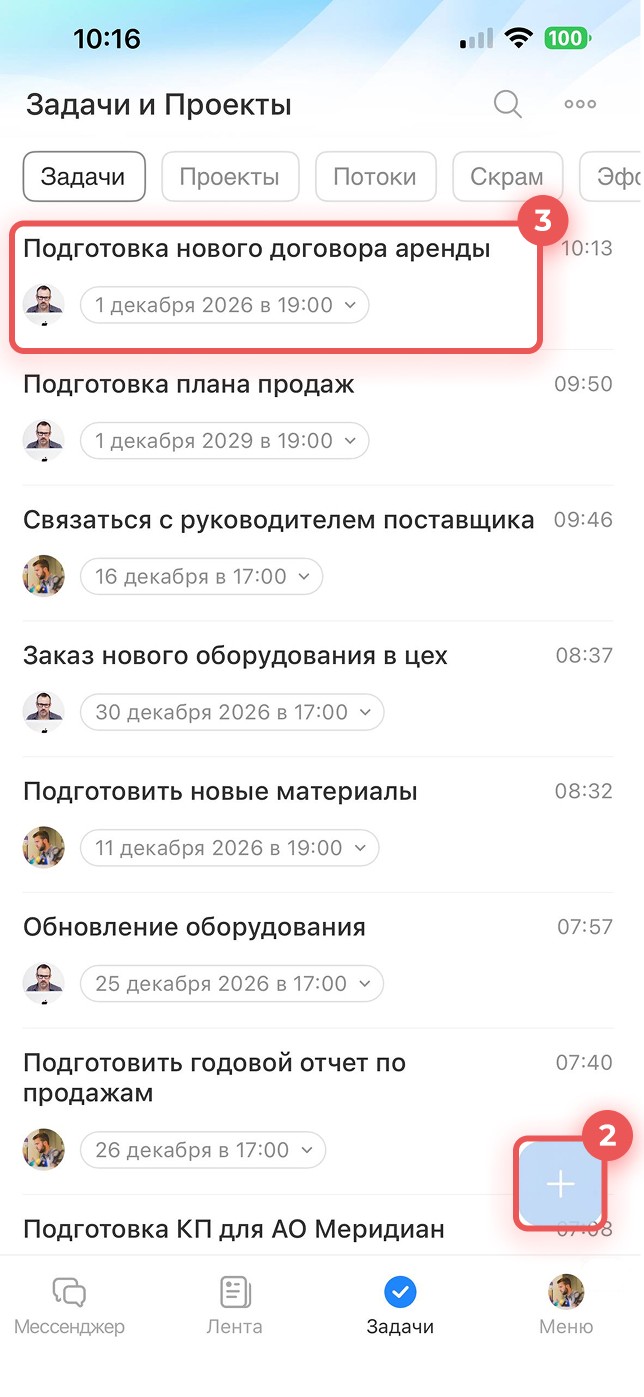
2–3. Создайте новую или откройте существующую.
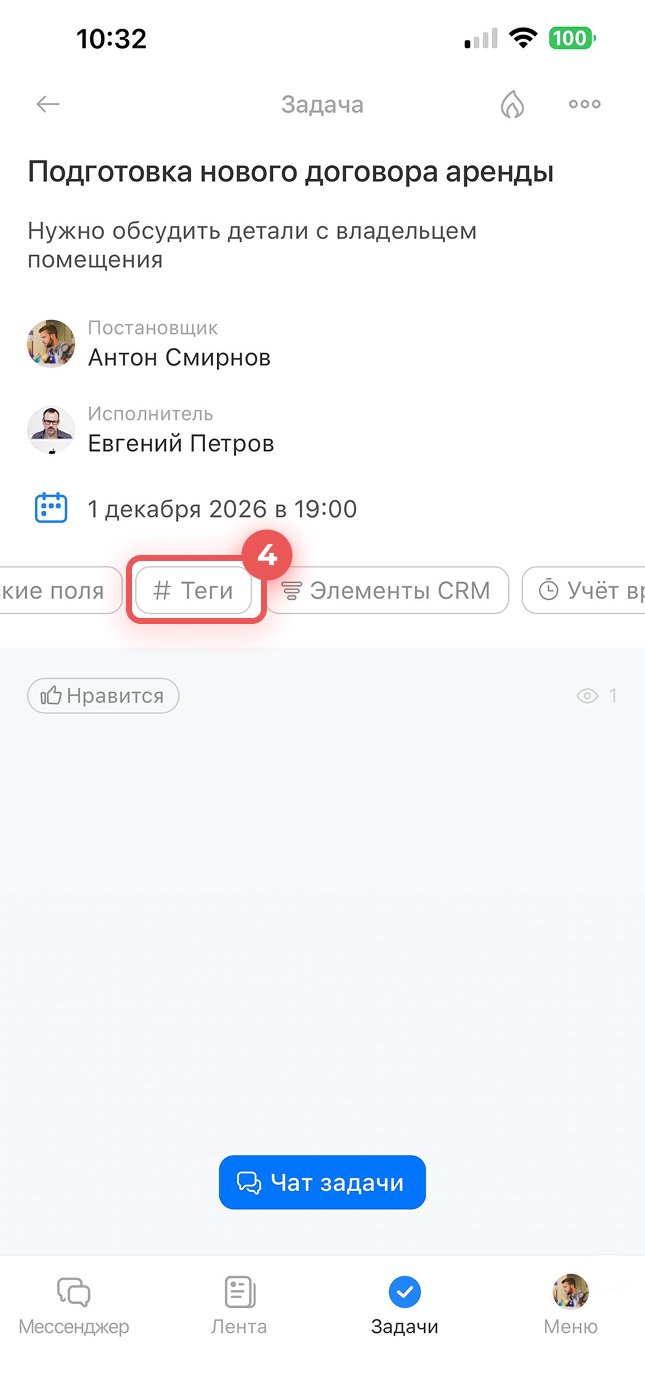
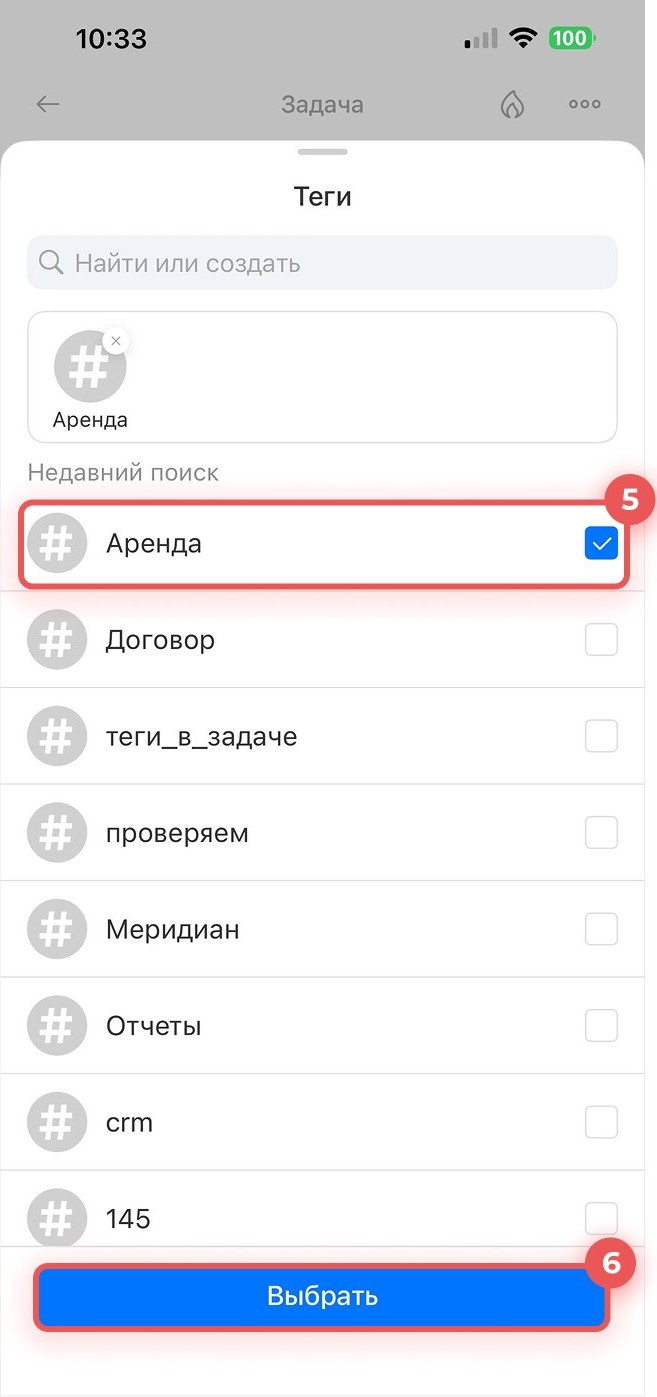
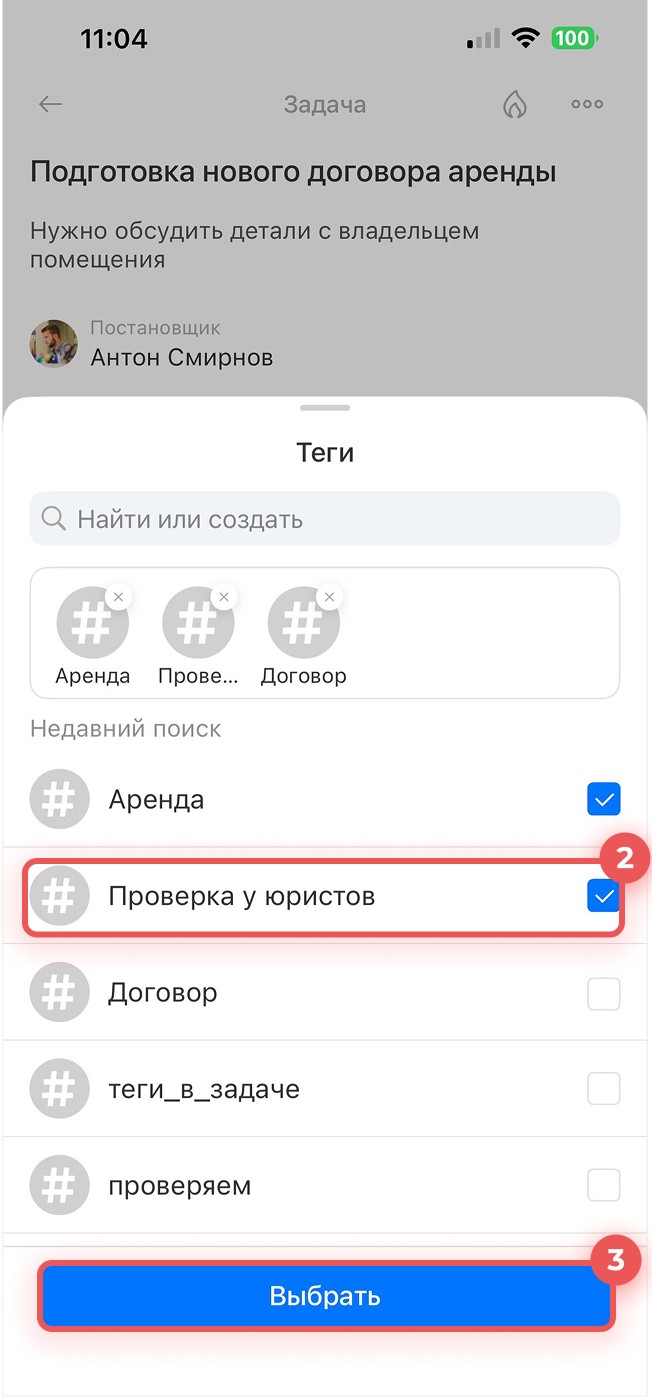
4–6. Нажмите Теги. Отметьте нужный тег в списке и нажмите Выбрать.
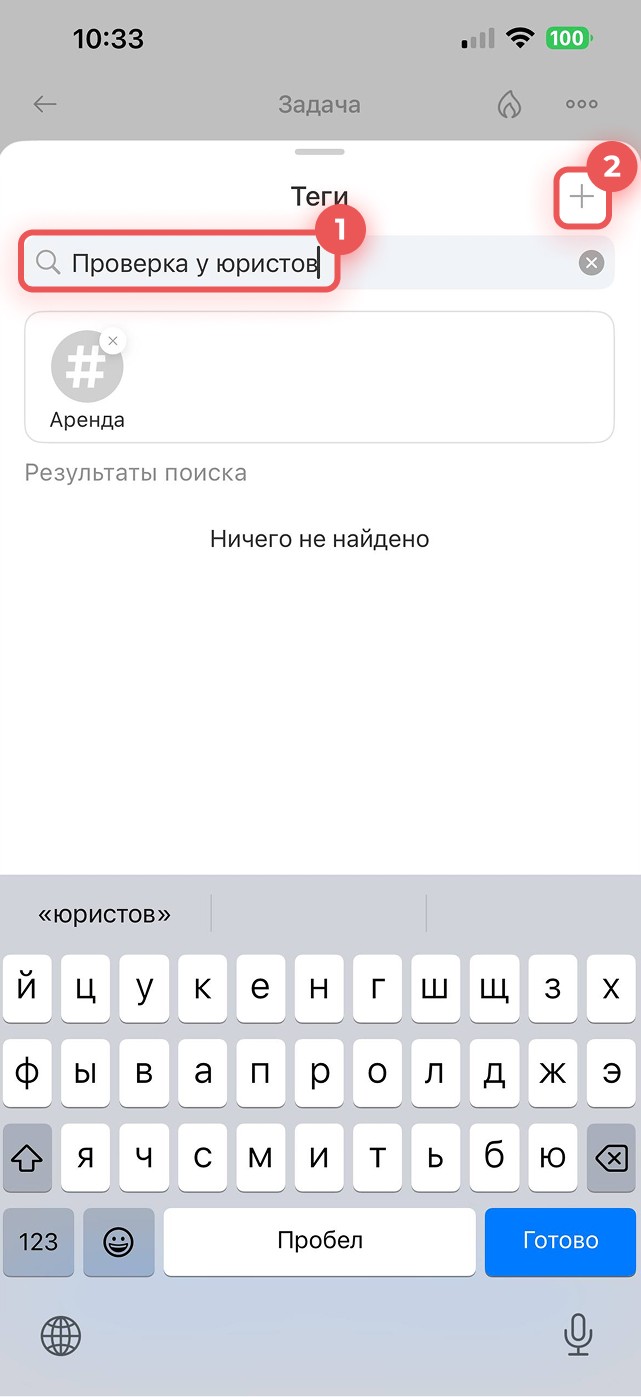
1–2. Если нужно создать новый тег, введите название и нажмите ➕.
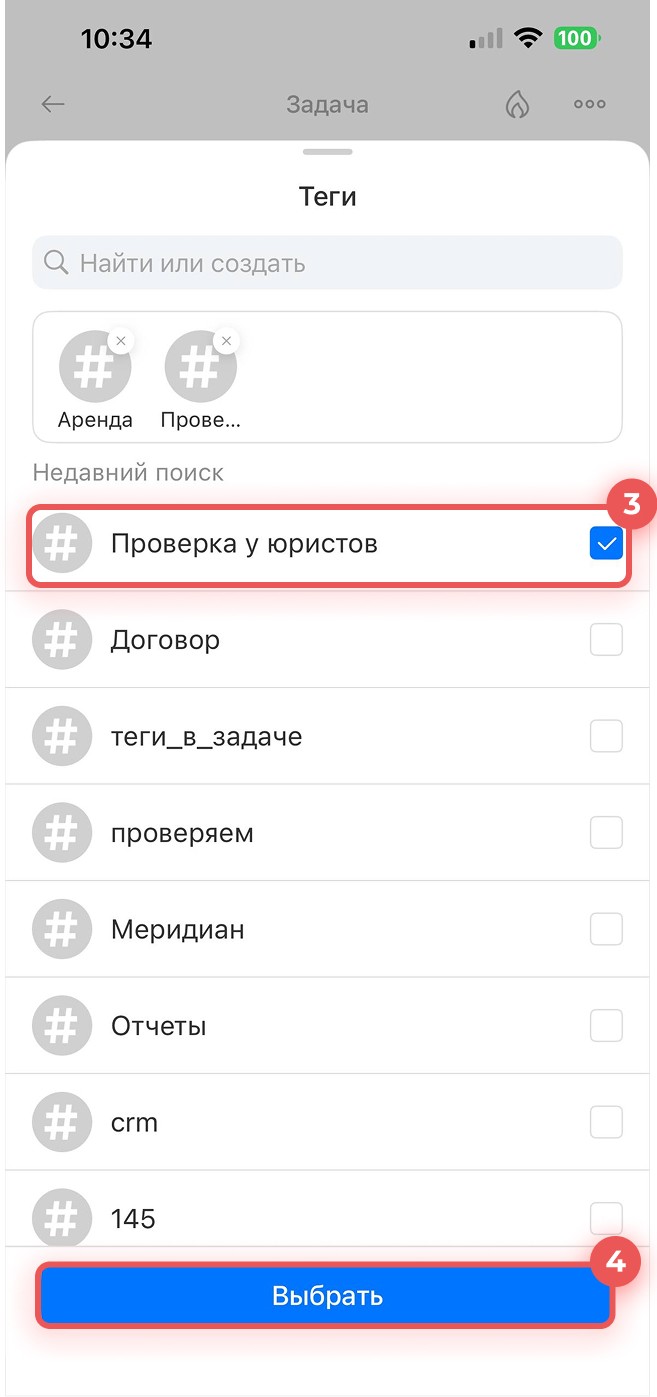
3–4. Отметьте новый тег в списке и нажмите Выбрать.
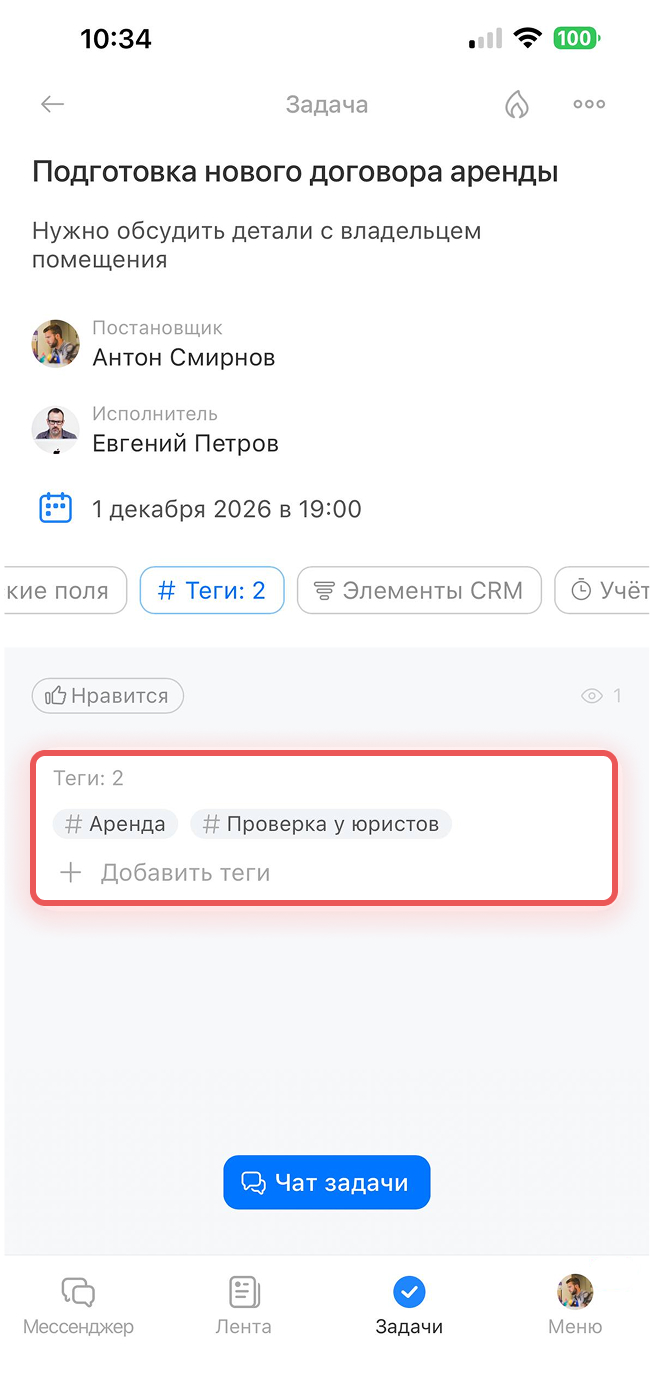
После этого теги отобразятся в карточке задачи.
Если нужно убрать тег из задачи, нажмите на блок с тегами, снимите отметку у лишнего тега и нажмите Выбрать.
Как работают теги в проектах
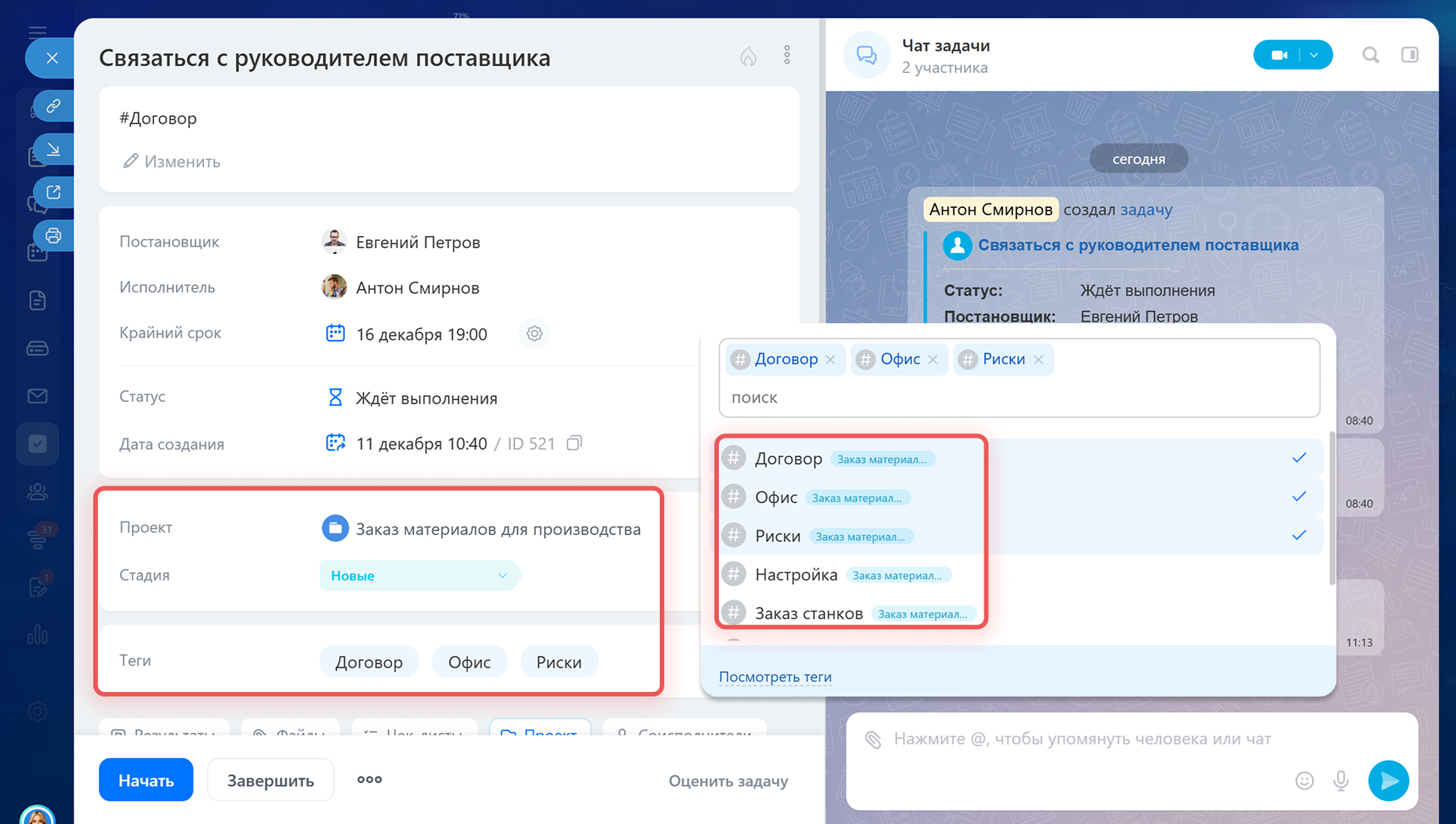
Если задача относится к проекту и вы добавляете к ней тег, он становится групповым — таким тегом могут пользоваться все участники проекта. Это удобно, когда задачи объединены общей темой, направлением или этапом.
Например, в проекте по закупке материалов для производства сотрудники используют теги «Договор», «Офис», «Риски». Любой участник может создать задачу с нужным тегом и увидеть все задачи проекта, помеченные так же.
Основные принципы:
- теги, созданные в проекте, доступны всем участникам проекта,
- теги, созданные в персональных задачах, не отображаются в проектах,
- если задачу добавить в проект, ее теги сохранятся — в проект автоматически добавятся недостающие,
- если задача переносится из одного проекта в другой, в новый проект также перенесутся недостающие теги.
Как редактировать и удалять теги
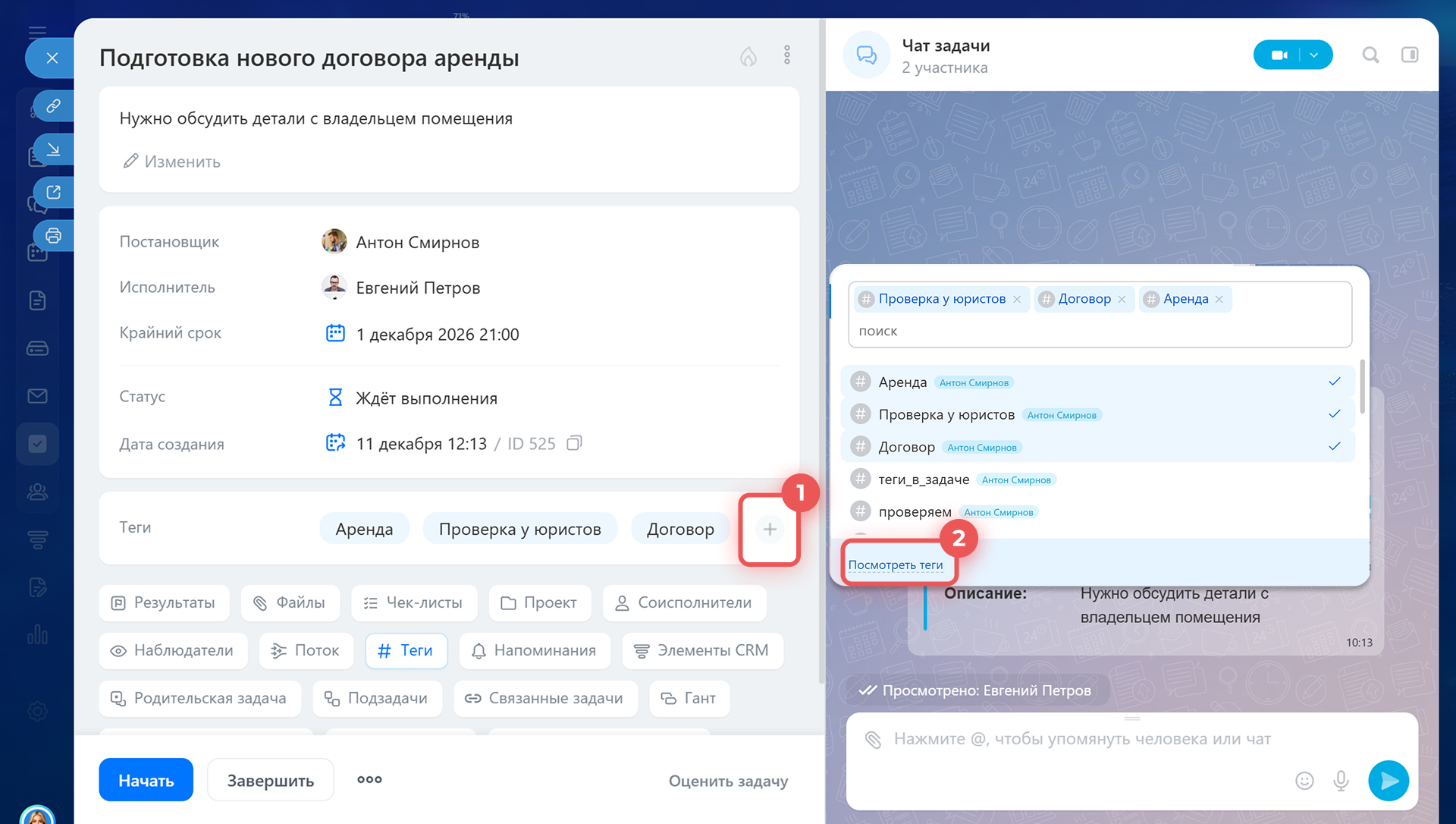
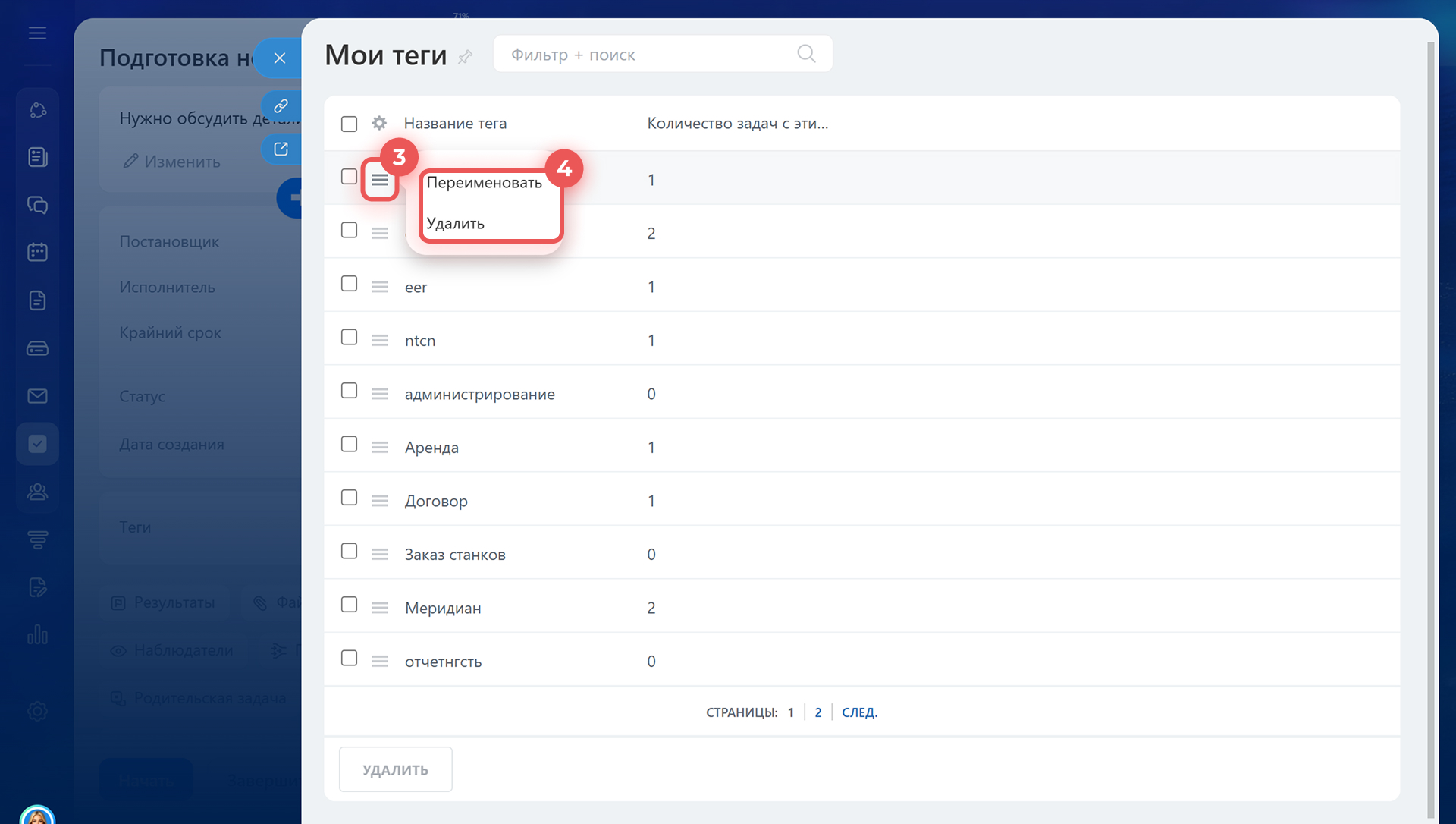
Редактирование и удаление тегов доступно только в веб-версии Битрикс24. Чтобы изменить название или удалить тег, откройте задачу, нажмите на ➕ в блоке с тегами и выберите Посмотреть теги. Выберите тег из списка, нажмите Меню (≡) и выберите действие Переименовать или Удалить.
Как фильтровать задачи по тегам
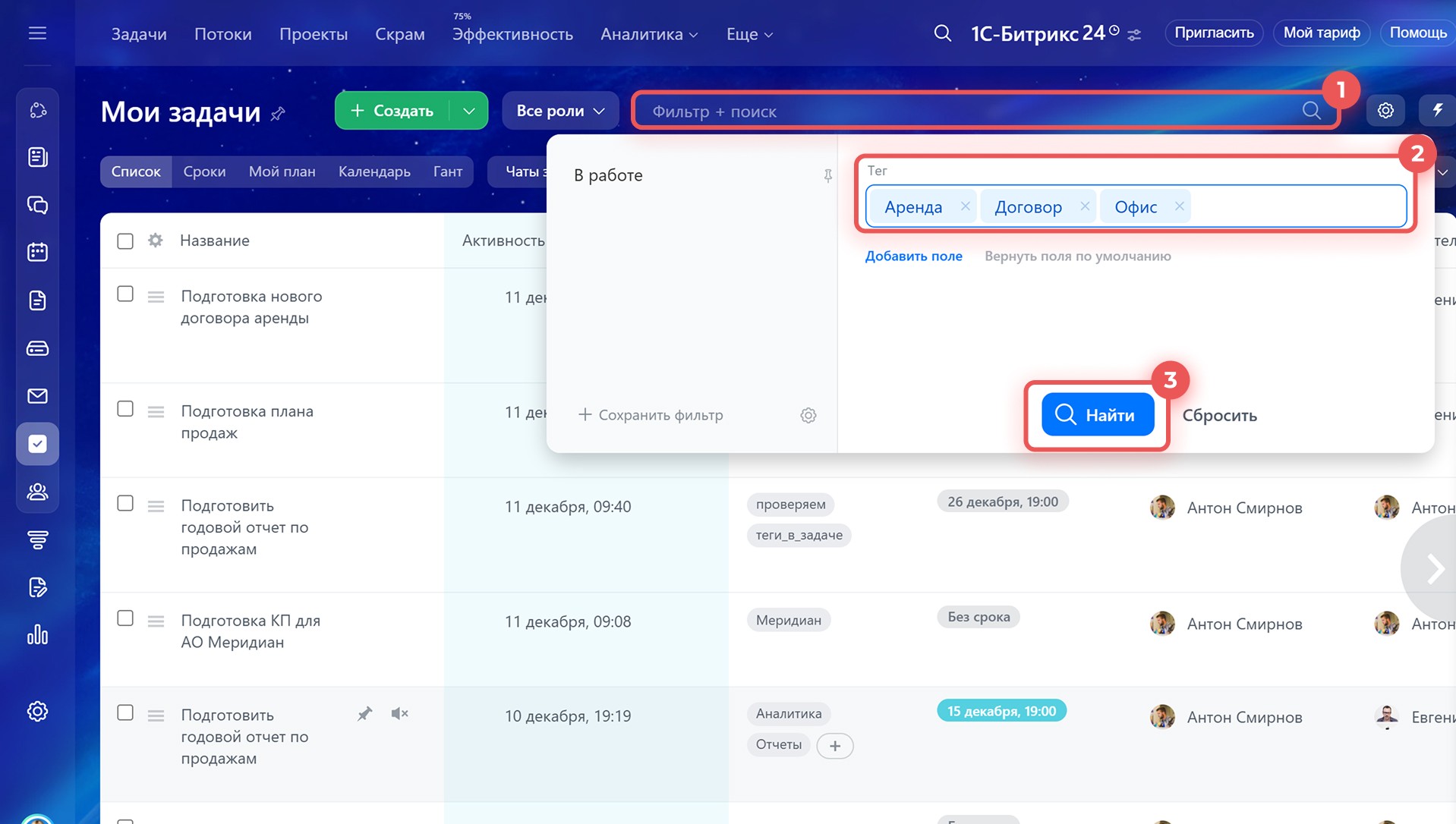
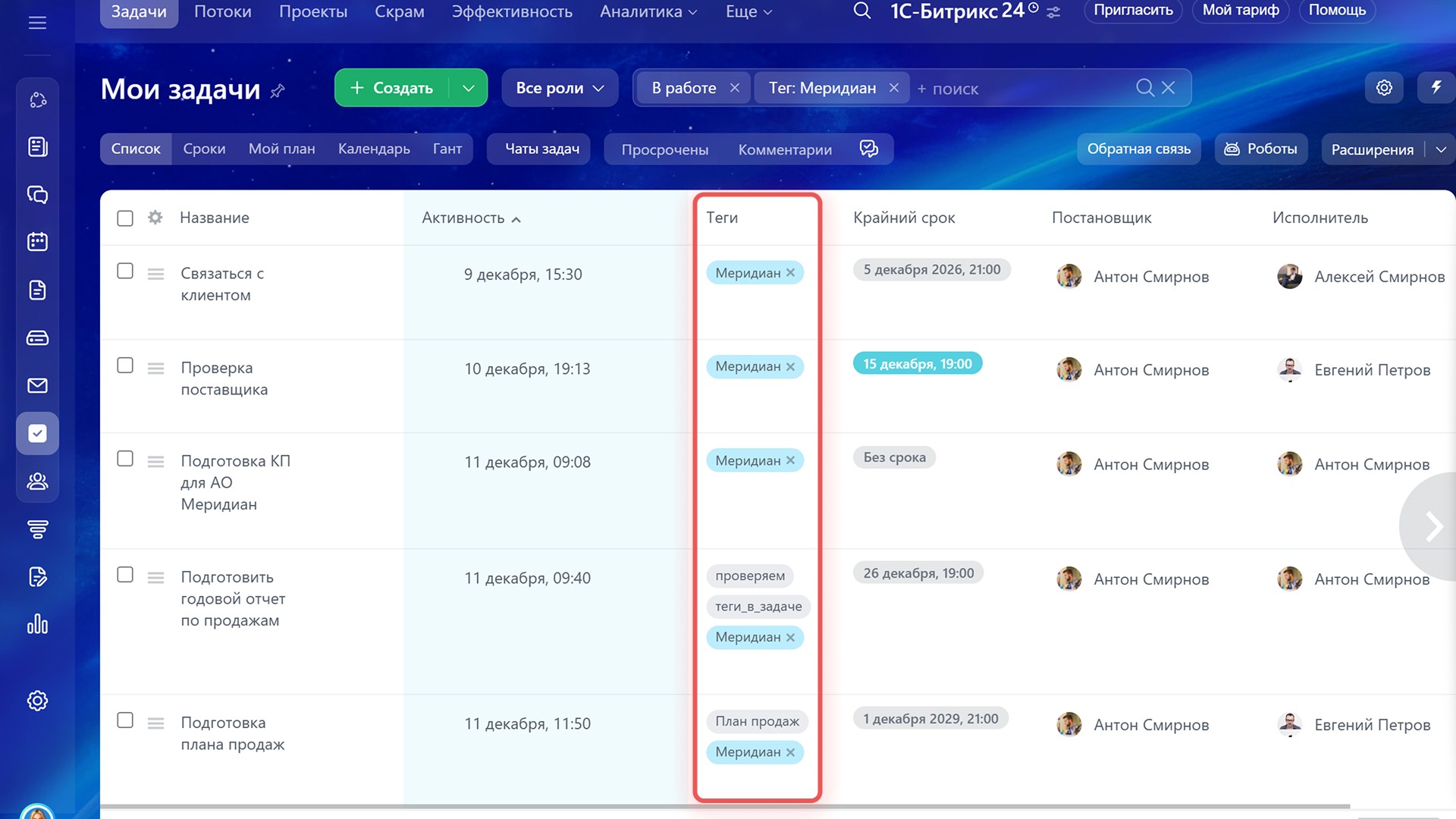
В списке задач откройте фильтр, добавьте поле Тег, выберите нужные и нажмите Найти. Список покажет задачи, которые содержат выбранные теги.
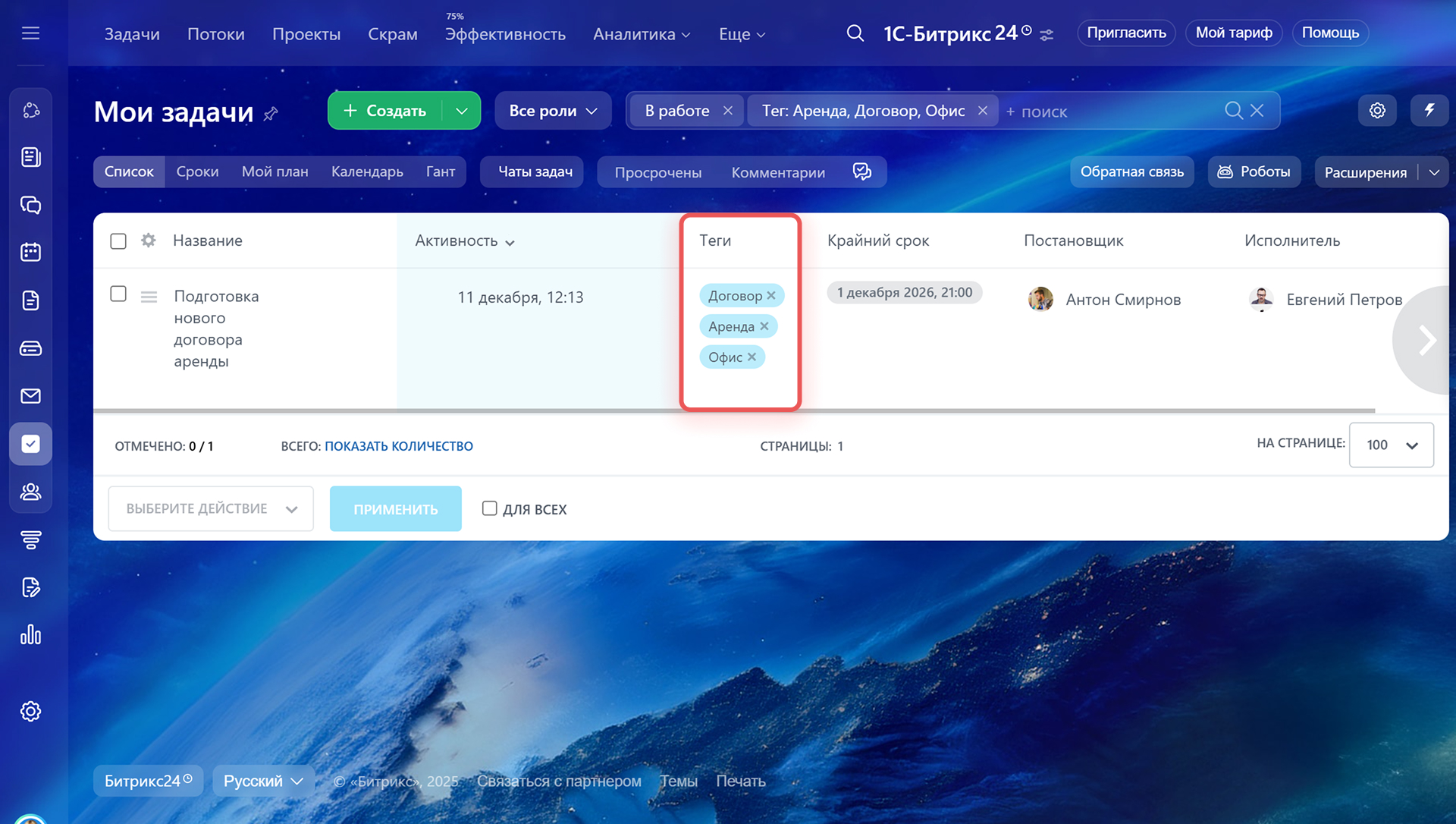
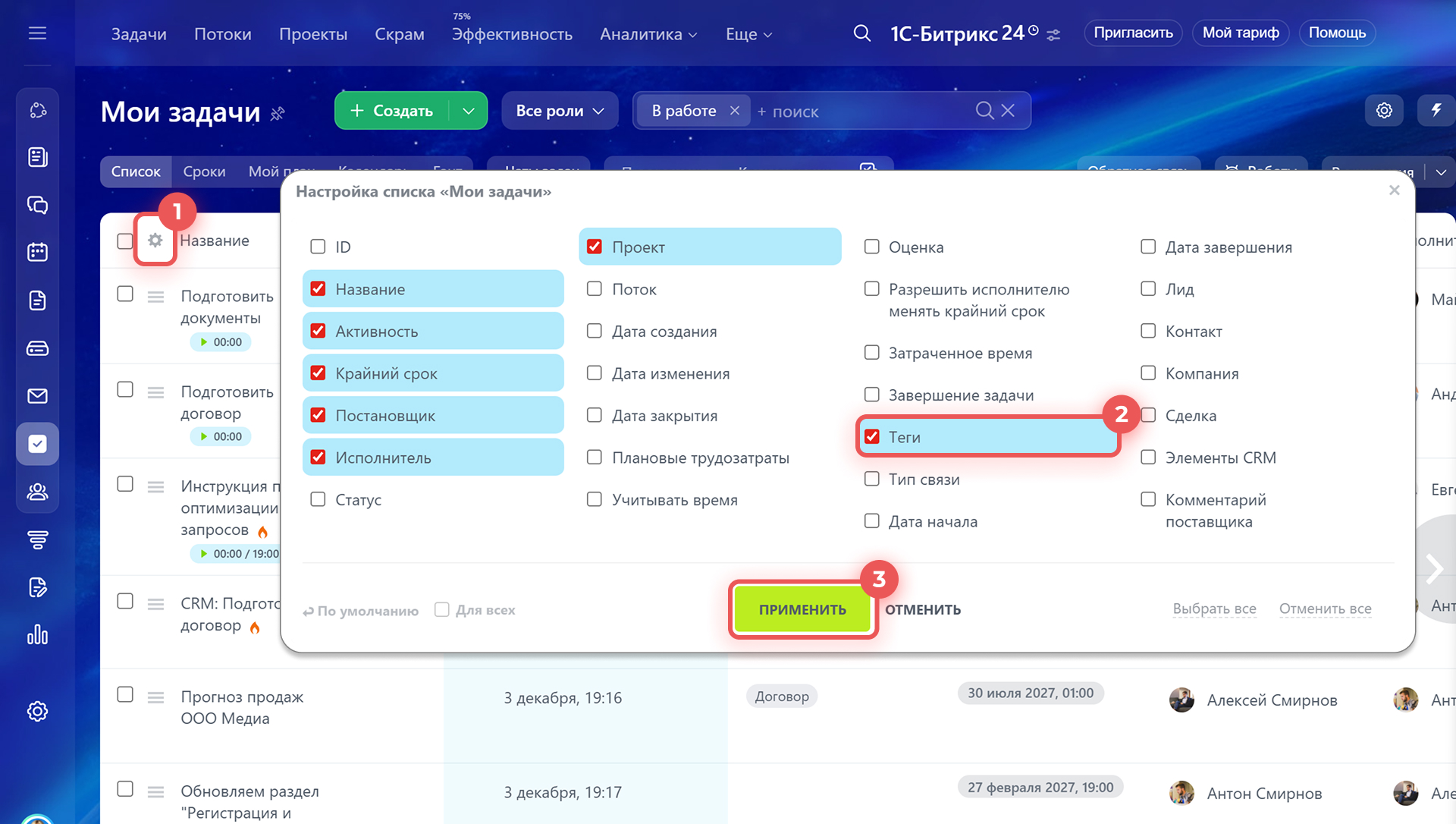
Искать задачи по тегам можно в списке задач. Добавьте поле с тегами: откройте Настройки (⚙️), отметьте Теги и нажмите Применить. После этого нажмите на название тега в списке — фильтр применится автоматически.
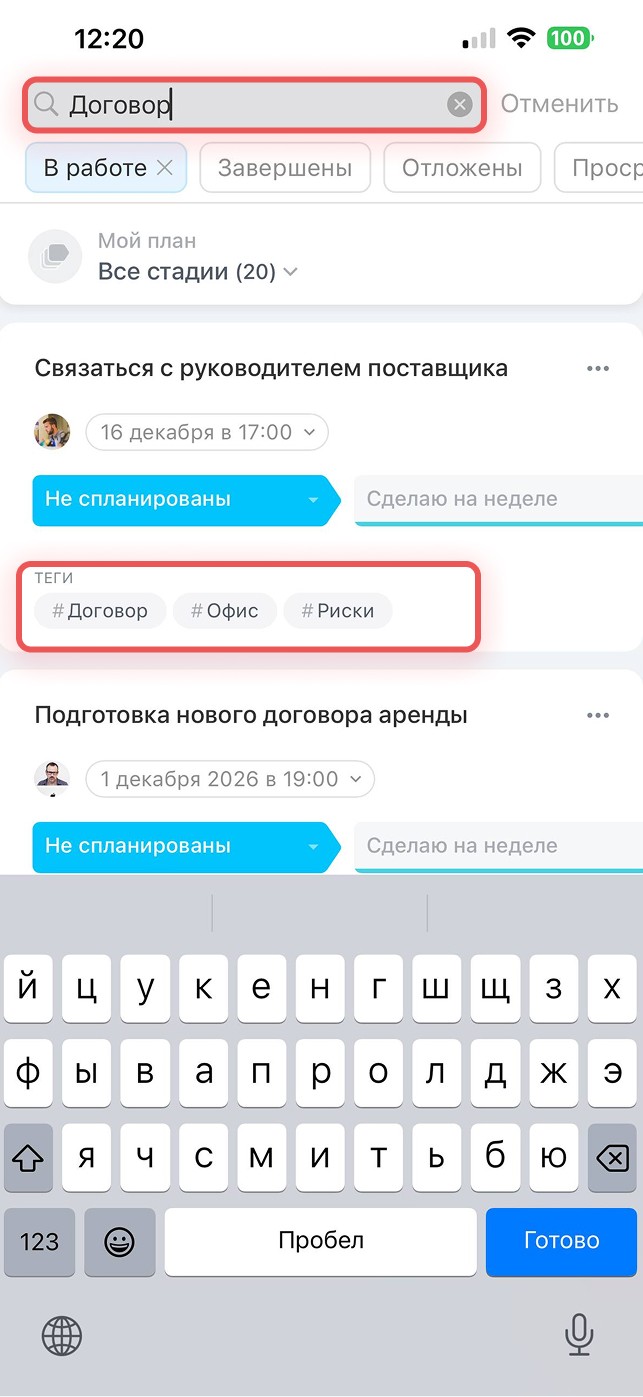
Отдельного фильтра по тегам нет, но задачи с нужным тегом можно найти через строку поиска в задачах. Для этого введите название тега в поиске, например «Договор». Приложение покажет все задачи, где упоминается слово и используется соответствующий тег.
Коротко
- Теги помогают группировать задачи и быстро находить нужные.
- Добавлять теги можно при создании или редактировании задачи в Битрикс24 на компьютере и мобильном приложении.
- В проектах теги становятся групповыми — ими могут пользоваться все участники проекта.
- Редактировать и удалять теги можно только в веб-версии. Личные теги может менять только их владелец.
- Искать задачи по тегам можно через фильтр в веб-версии или через строку поиска в мобильном приложении.
Рекомендуем прочитать: