
В Битрикс24 удобно отслеживать, сколько времени занимает выполнение задачи. С помощью встроенного таймера сотрудники могут фиксировать периоды, когда работают над конкретным заданием. Например, запускать его утром и ставить на паузу во время встречи или обеда.
Все данные автоматически сохраняются в карточке задачи. Так участникам не приходится вести учет вручную, а постановщику проще видеть, как долго команда работает над задачей и оценивать вклад каждого участника.
Тарифные планы
В статье расскажем, как:
- настроить учет времени в задаче,
- зафиксировать время работы над задачей,
- посмотреть историю учета времени и общее время,
- добавить или изменить время вручную.
Как включить учет времени
Постановщик может включить учет времени при создании или редактировании задачи.
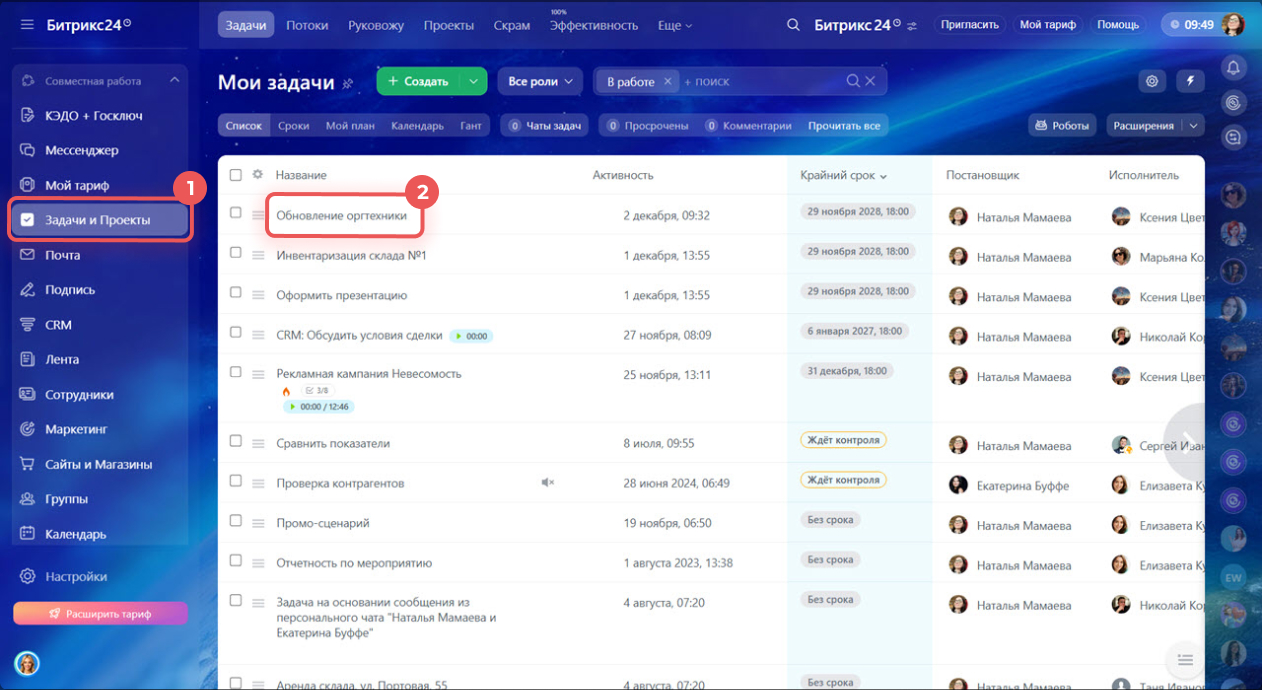
1–2. Перейдите в Задачи и Проекты, создайте новую задачу или откройте нужную.
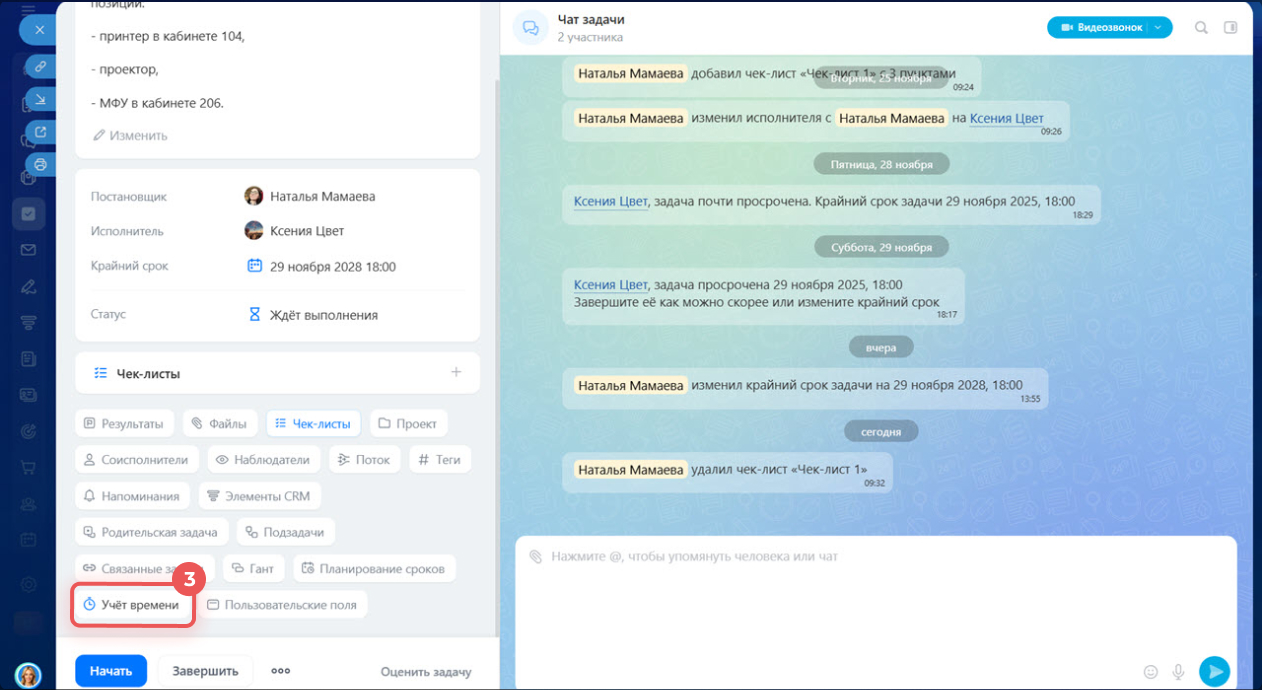
3. Нажмите Учет времени.
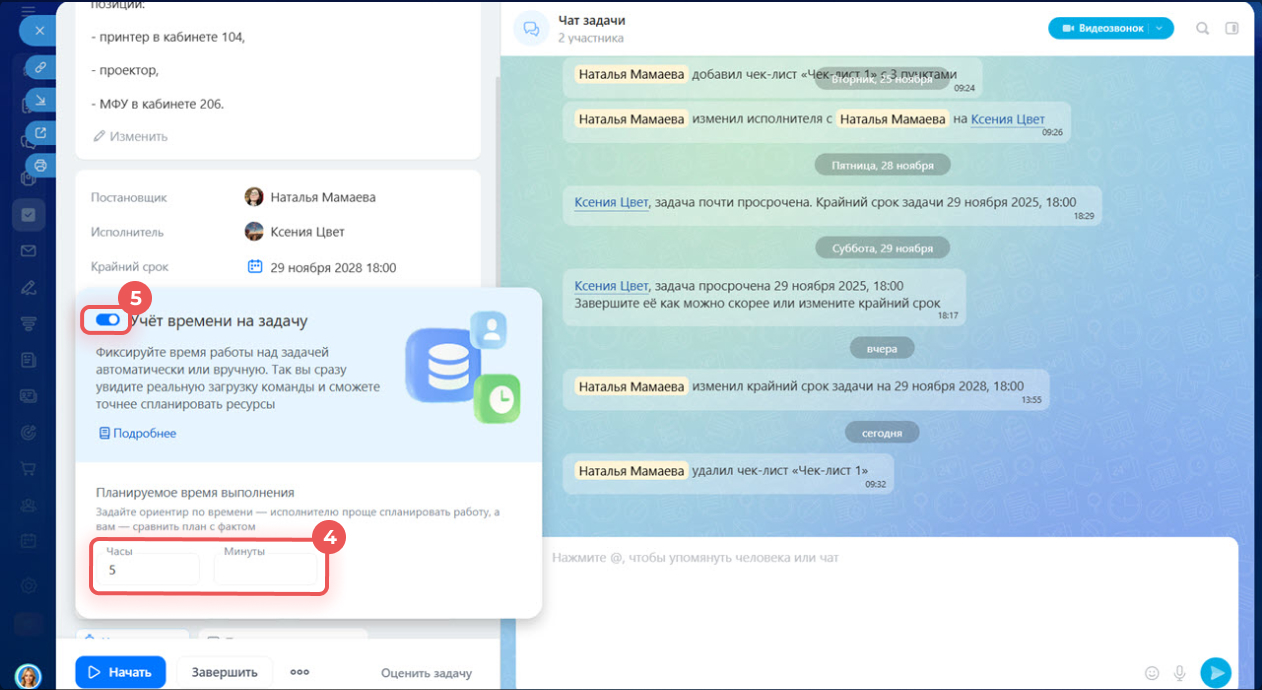
4. Укажите, в течение какого времени нужно выполнить задачу. Так исполнителю будет проще спланировать работу, а вам сравнить план с фактом.
5. Выключите опцию Учет времени на задачу, если не нужно фиксировать длительность работы.
Как фиксировать время работы над задачей
Исполнитель и соисполнители могут включать учет времени из карточки задачи и из списка.
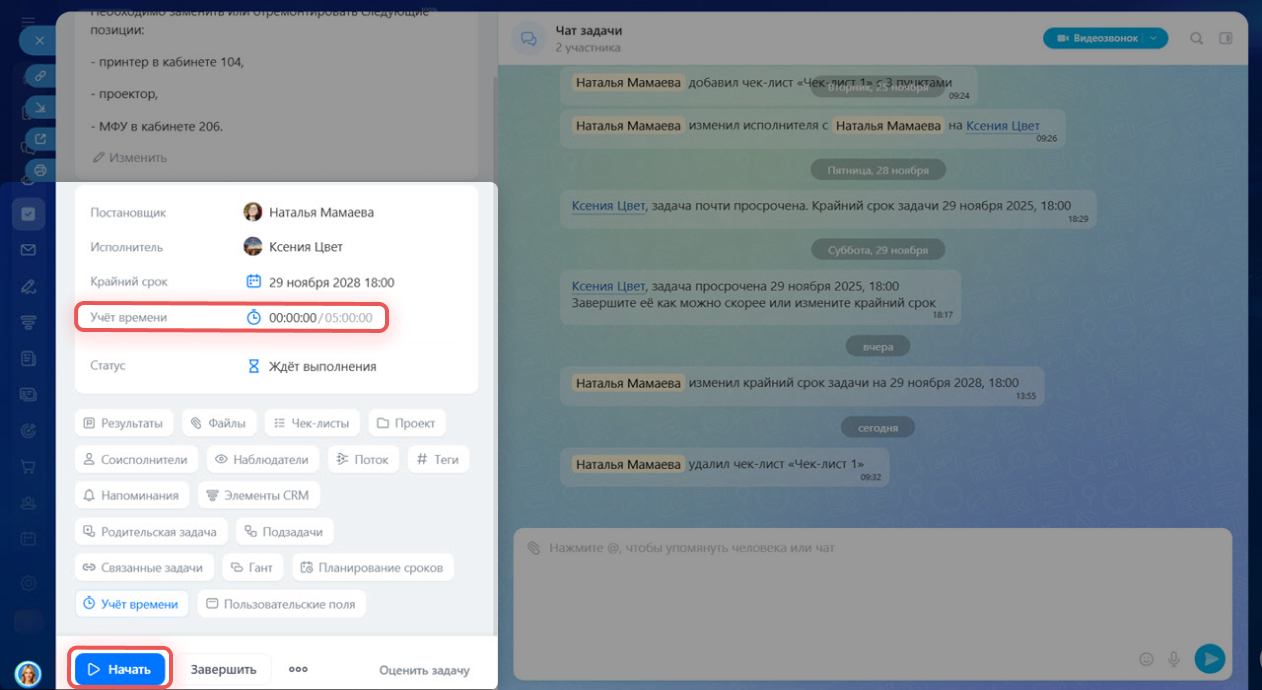
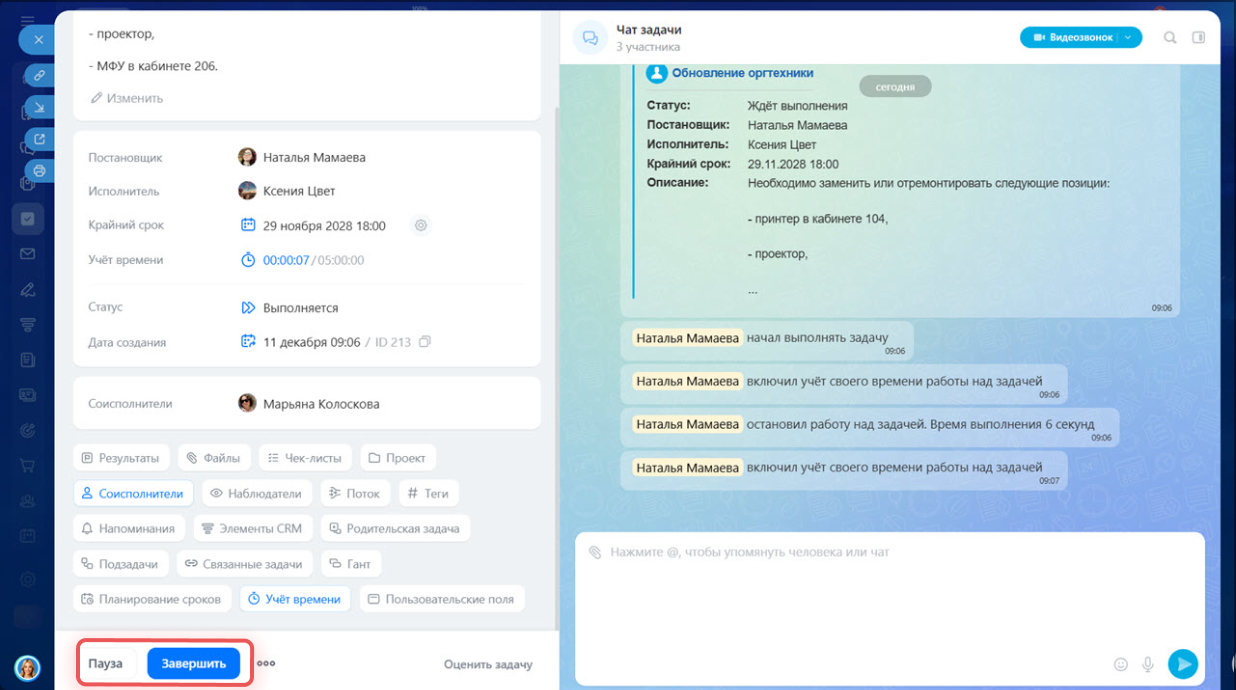
В карточке задачи. Удобно, если перед началом работы вам нужно ознакомиться с заданием и уточнить детали у постановщика в чате задачи. Фиксировать время можно с помощью кнопок:
- Начать — запустить учет времени. Время, затраченное командой на задачу, отображается в трекере.
- Пауза — приостановить учет времени.
- Завершить — задача будет закрыта и учет времени прекратится.
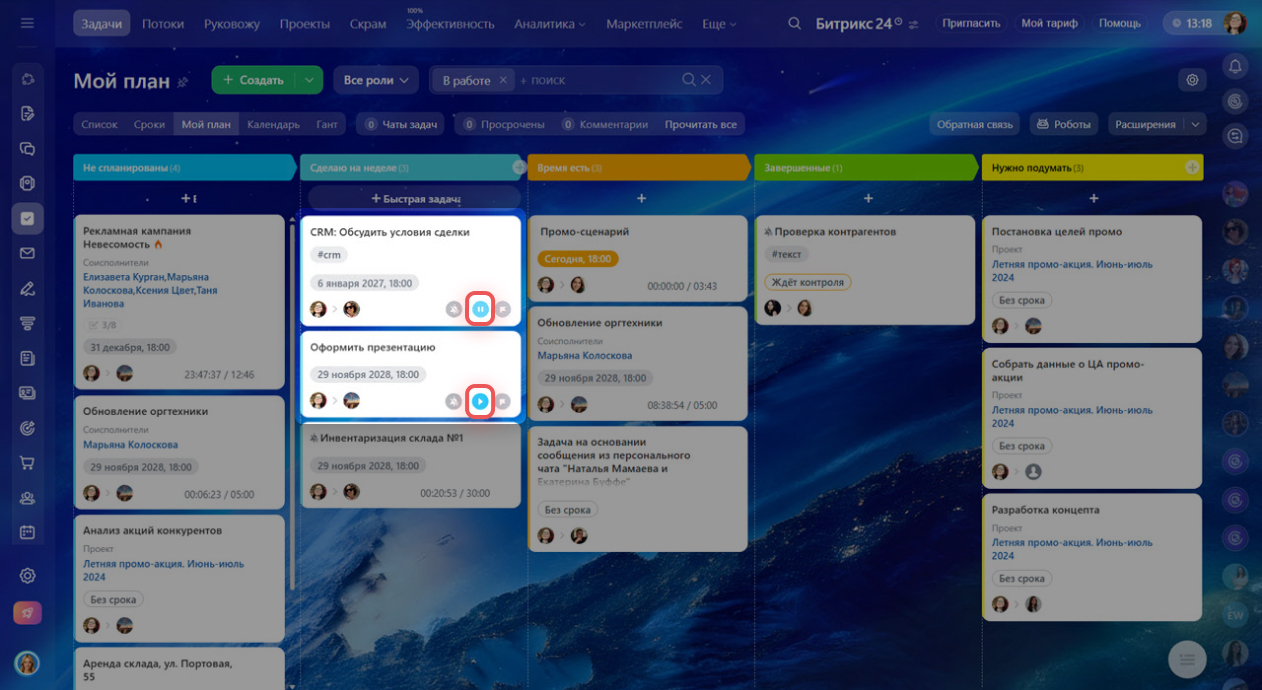
Из списка задач. Запустить и приостановить учет времени можно в режимах просмотра Сроки, Список и Мой план. Это удобно, если вы уже работаете над задачей, и хотите включить таймер, не открывая карточку.
Для управления таймером наведите курсор на карточку и нажмите  — чтобы начать выполнение задачи,
  — приостановить таймер.
Где посмотреть историю учета времени
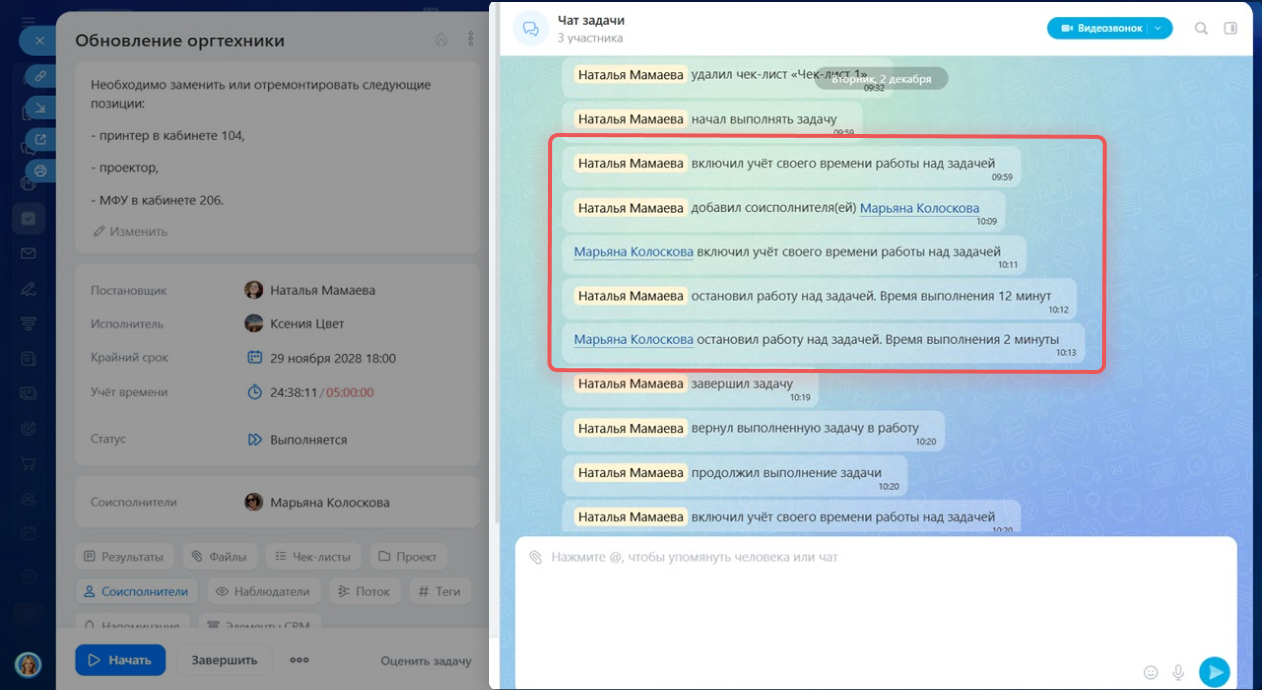
История учета времени показывает, кто, когда и как долго работал над задачей. Посмотреть записи можно в чате задачи или ее карточке.
В чате задачи в виде системных сообщений. Когда участник запускает таймер, в чате появляется сообщение: «Сотрудник включил учет своего времени работы над задачей». При постановке на паузу отправляется сообщение с указанием времени, затраченного на задачу в этот период.
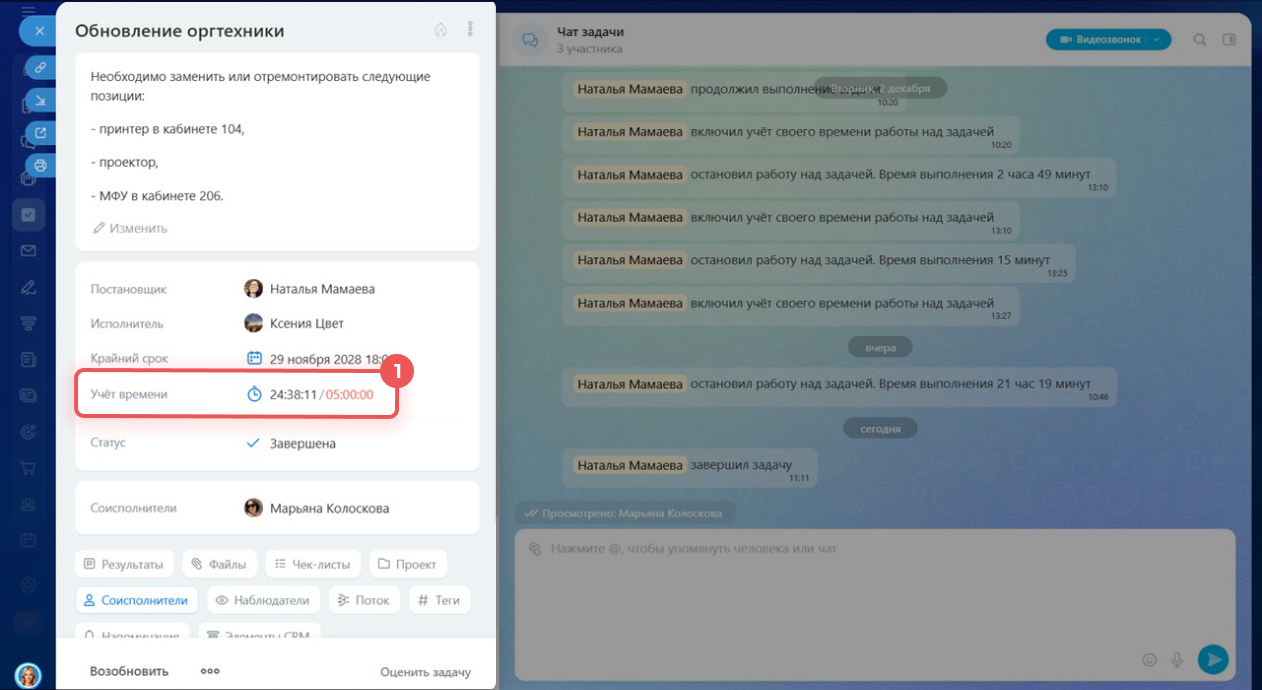
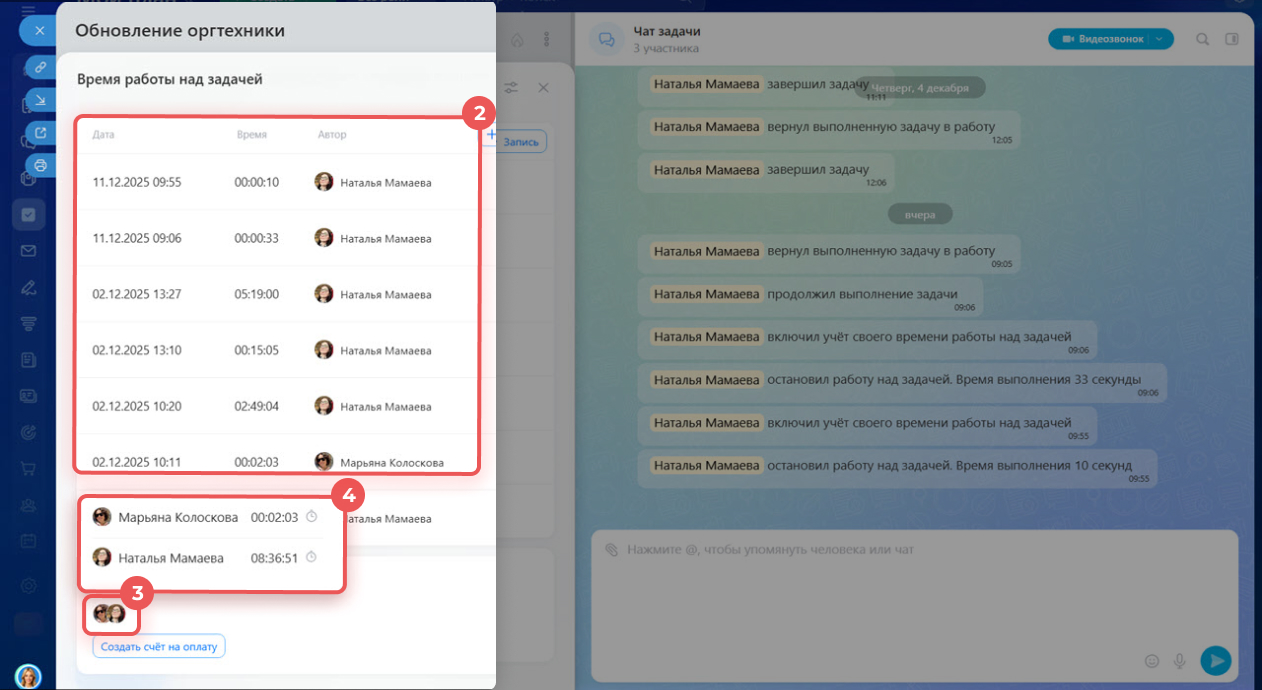
В карточке задачи можно увидеть, сколько времени работала над задачей вся команда и каждый участник по отдельности.
1. Нажмите на трекер — в блоке отображается общее время работы над задачей.
2. Посмотрите историю учета времени — записи отображаются в хронологическом порядке.
3–4. Кликните на иконки в блоке Общее время, чтобы посмотреть, сколько каждый участник работал над задачей.
Как добавить или изменить время вручную
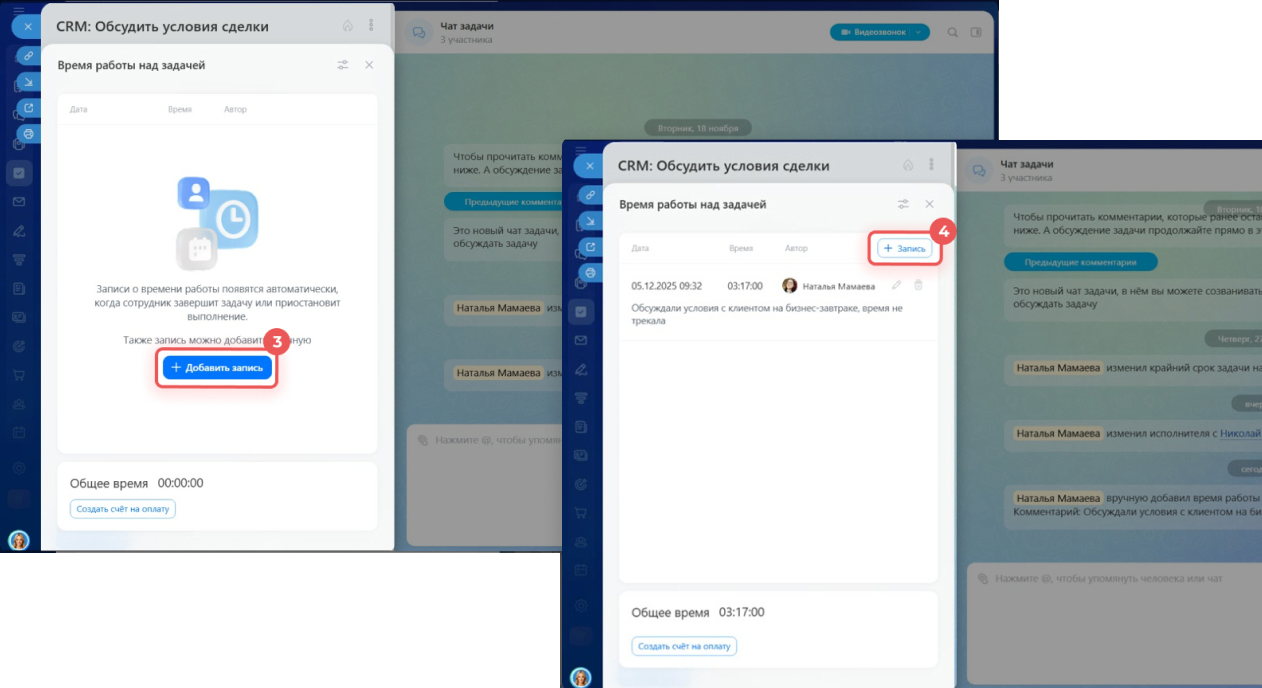
Добавить время. Если вы забыли включить трекер или работали офлайн, в задачу можно добавить время вручную. Эти записи попадут в историю и будут учитываться в общем времени задачи.
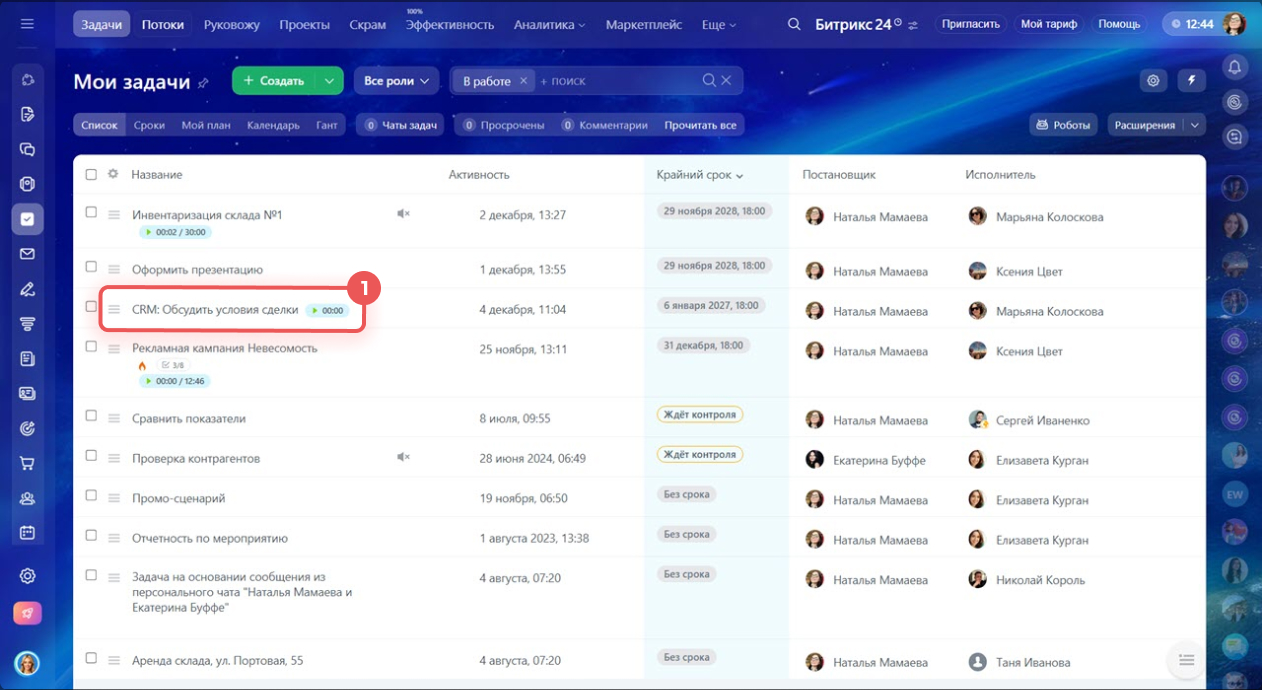
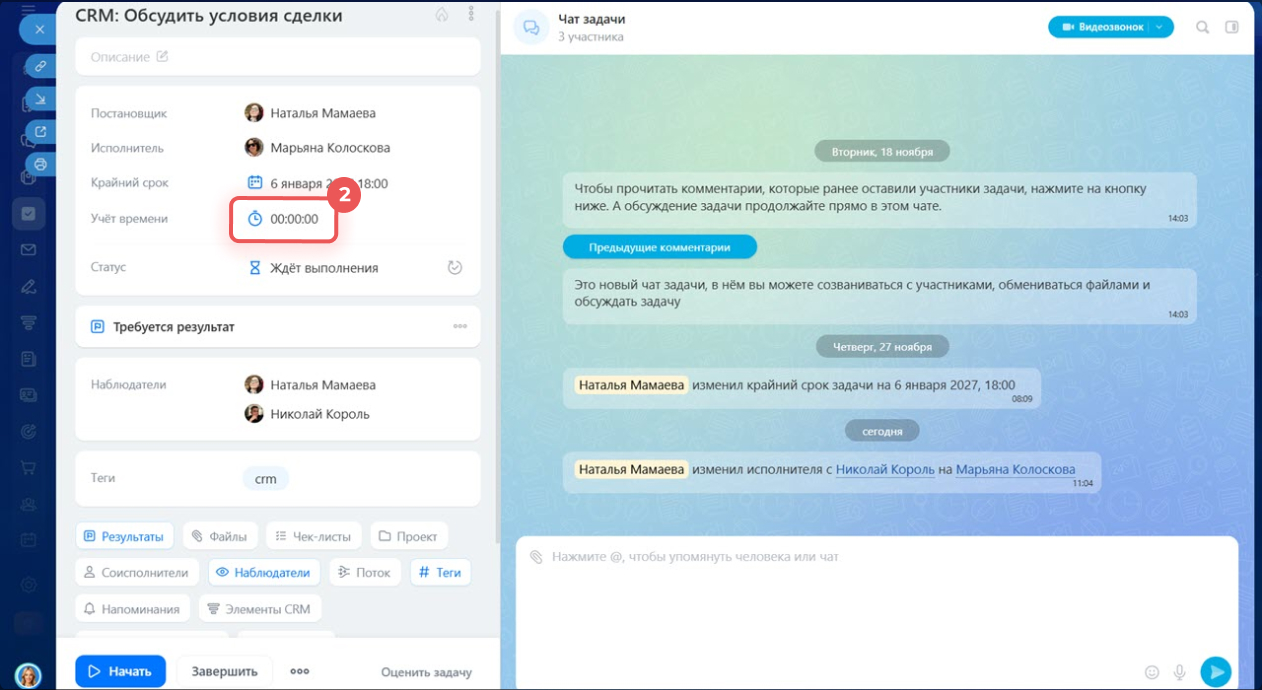
1–2. Перейдите в нужную задачу и нажмите на трекер.
3–4. Кликните Добавить запись или Запись.
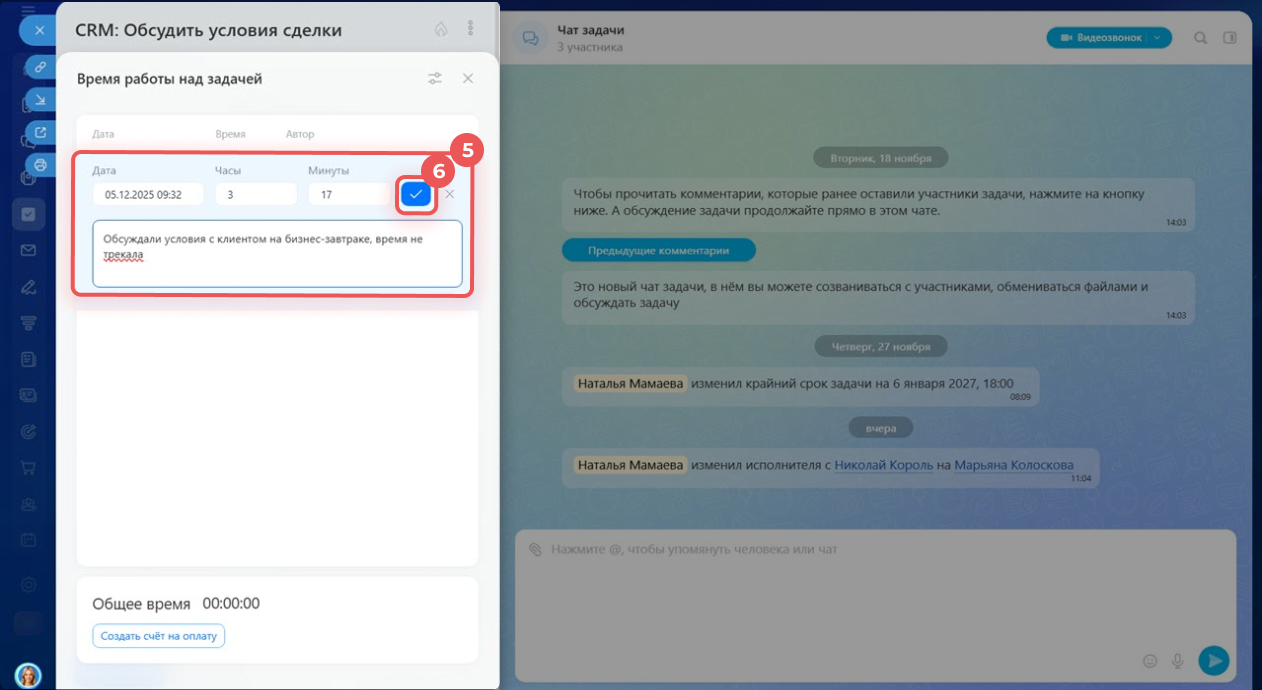
5. Укажите время, затраченное на выполнение задачи и комментарий. Например, напишите, что сделали за указанное время.
6. Сохраните изменения.
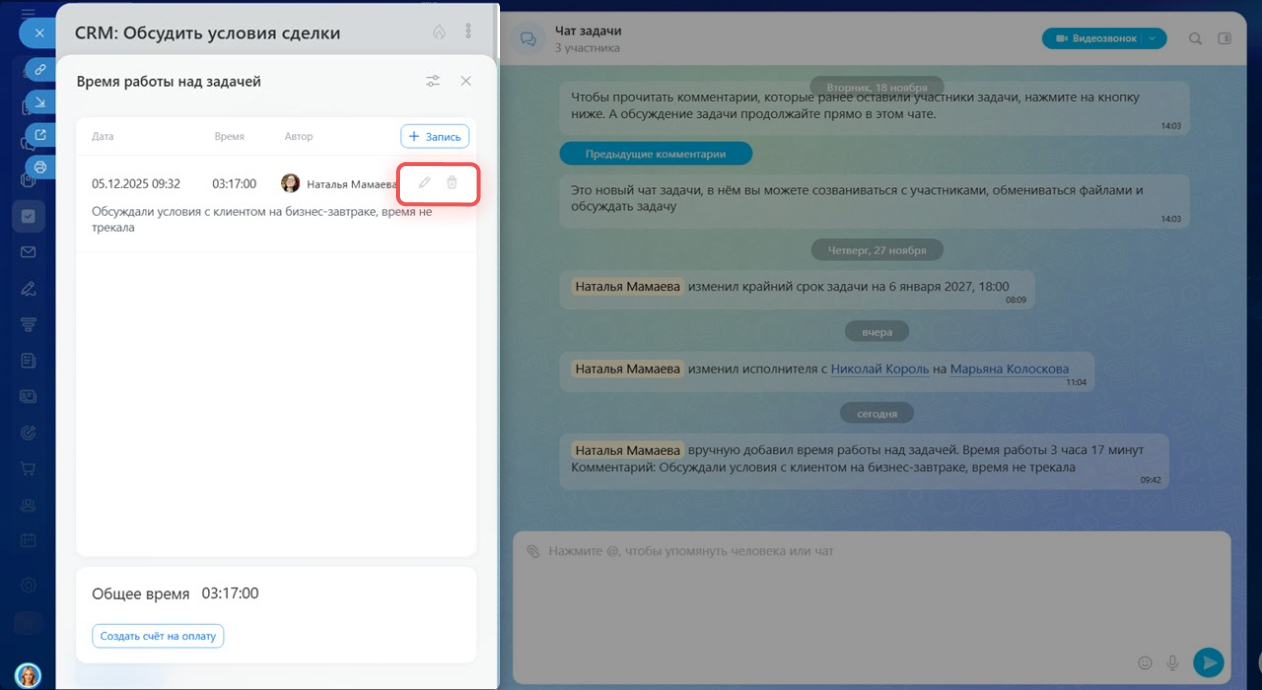
Изменить или удалить запись. Вы можете отредактировать время, учтенное на выполнение задачи. Например, если нажали таймер случайно или забыли вовремя выключить.
Наведите курсор на строку и выберите нужное действие.
Коротко
- В Битрикс24 можно учитывать, сколько времени сотрудники тратят на выполнение конкретной задачи. Все данные автоматически сохраняются в карточке задачи.
- Постановщик может включить учет времени при создании или редактировании задачи.
- Чтобы настроить учет времени, перейдите в Задачи и Проекты, создайте новую задачу или откройте нужную. Нажмите Учет времени.
- Включать и приостановить таймер можно из задачи или списка задач.
- Одновременно можно вести учет только в одной задаче. Если вы включите учет во второй задаче — таймер в первой автоматически поставится на паузу.
- История учета времени показывает, кто, когда и как долго работал над задачей. Историю можно посмотреть в чате задачи или ее карточке.
- Если вы забыли включить трекер или работали офлайн, в задачу можно добавить время вручную. Эти записи попадут в историю и будут учитываться в общем времени задачи.
- Участники могут изменить или удалить свои записи в истории учета времени.
Рекомендуем прочитать: