(1).png)
Битрикс24 Доски — это пространство для совместной работы. На одной доске команда может собирать идеи, обсуждать макеты, планировать презентации и визуализировать процессы — без перехода в сторонние сервисы.
Все изменения сохраняются автоматически: участники видят обновления в реальном времени и могут оставлять комментарии прямо на доске. Не нужно скачивать и отправлять файлы — актуальная версия доски всегда под рукой.
Как найти доску
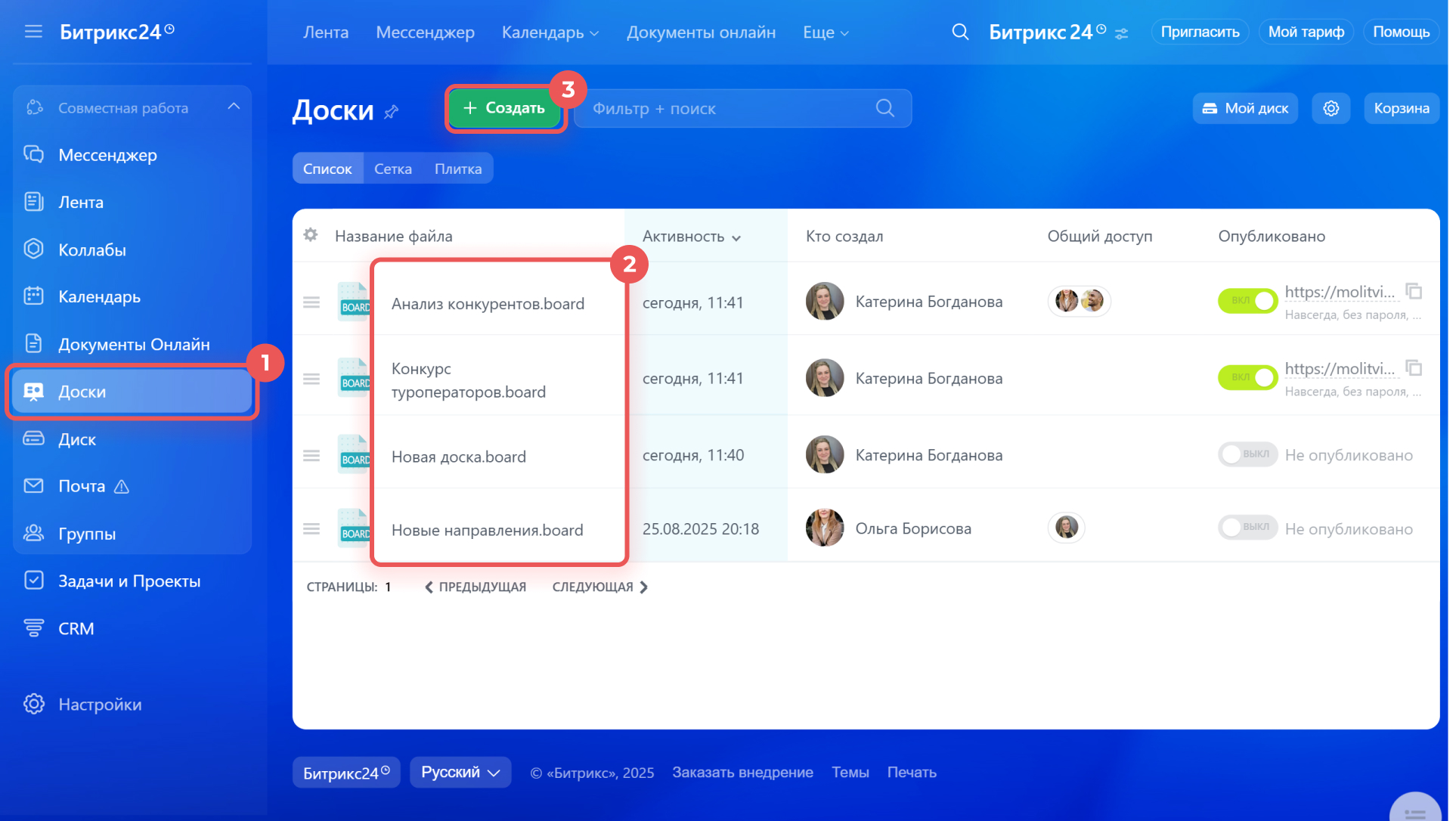
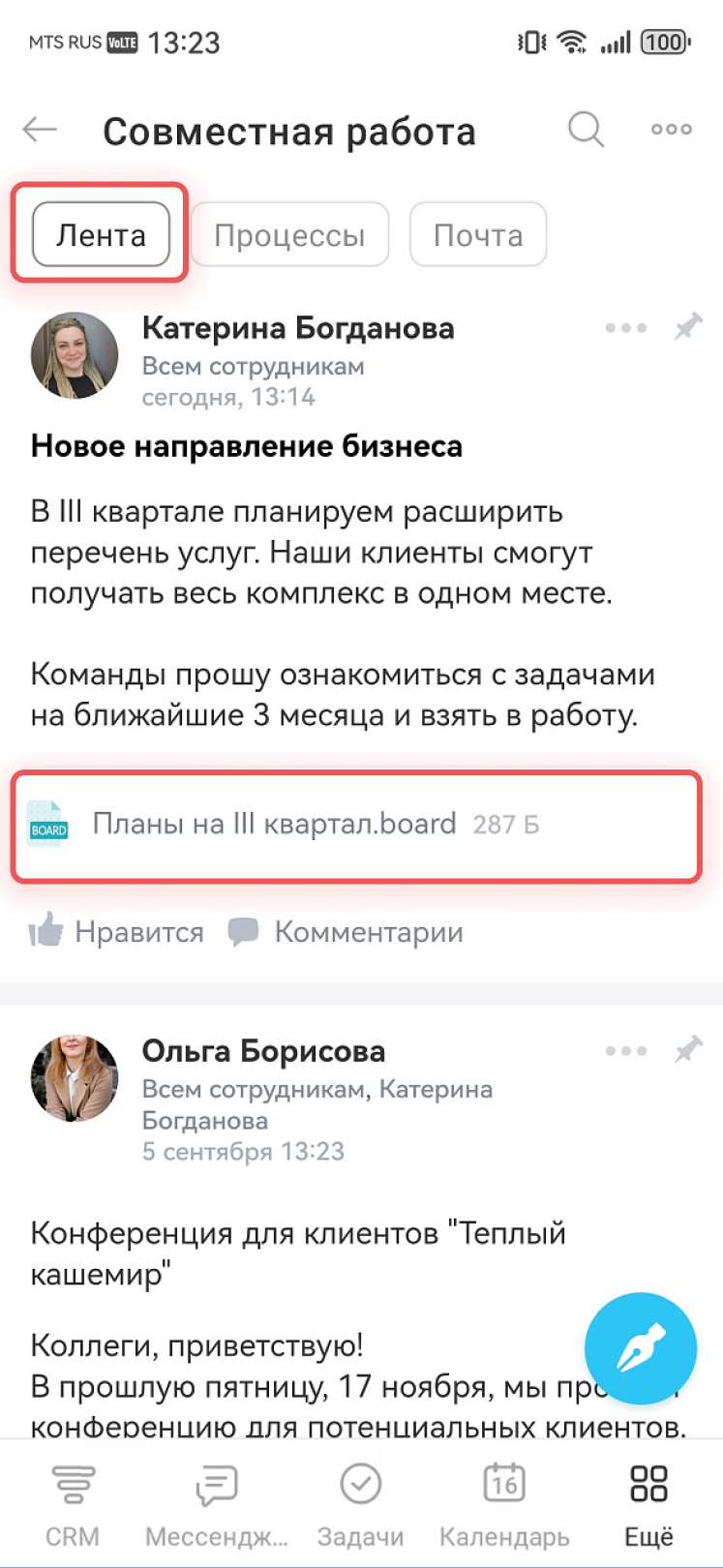
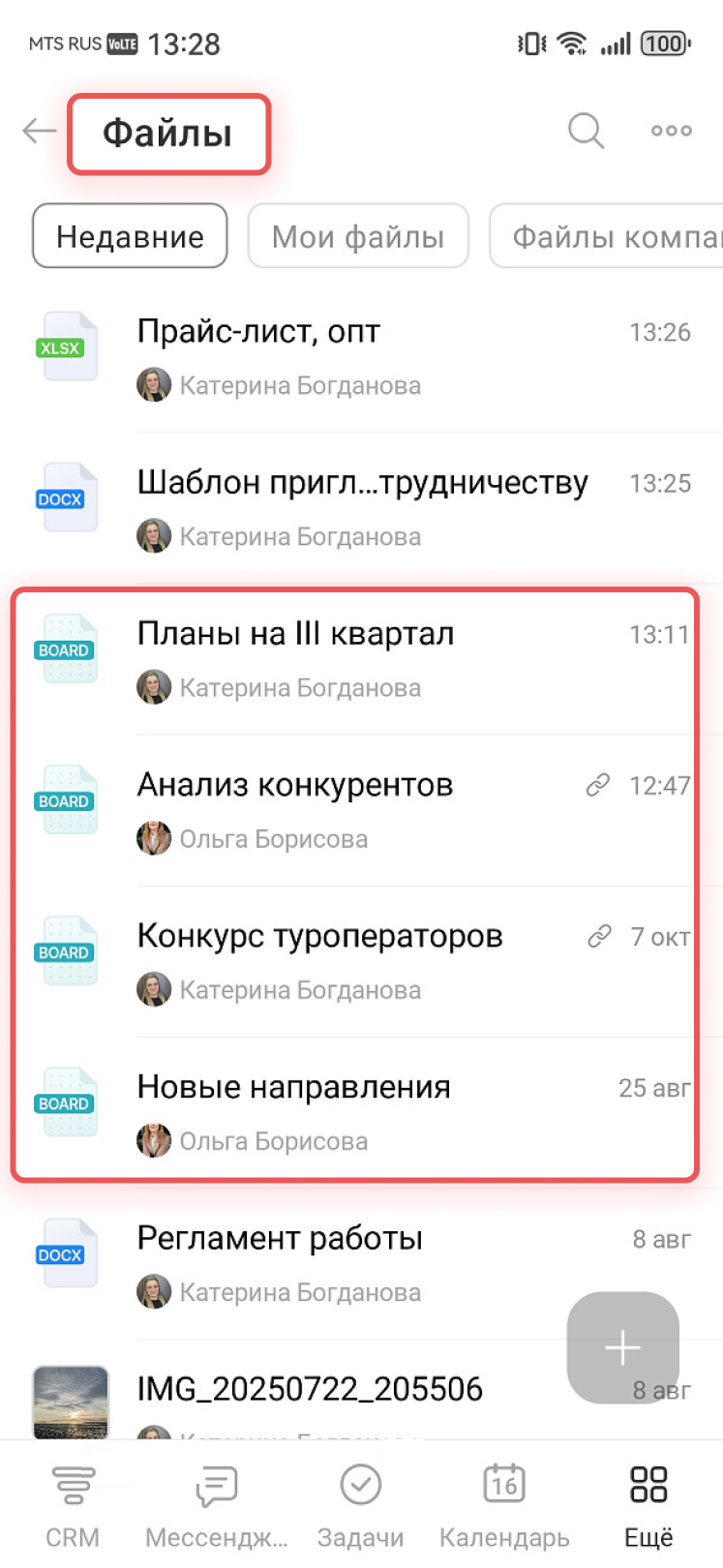
В раздел Доски можно найти список всех доступных вам досок или создать новую.
Как настроить доступ к доске
Для совместной работы над доской, участникам команды нужен к ней доступ. Настроить его могут владелец доски и сотрудники с полным доступом — сделать это можно только в Битрикс24 на компьютере. .
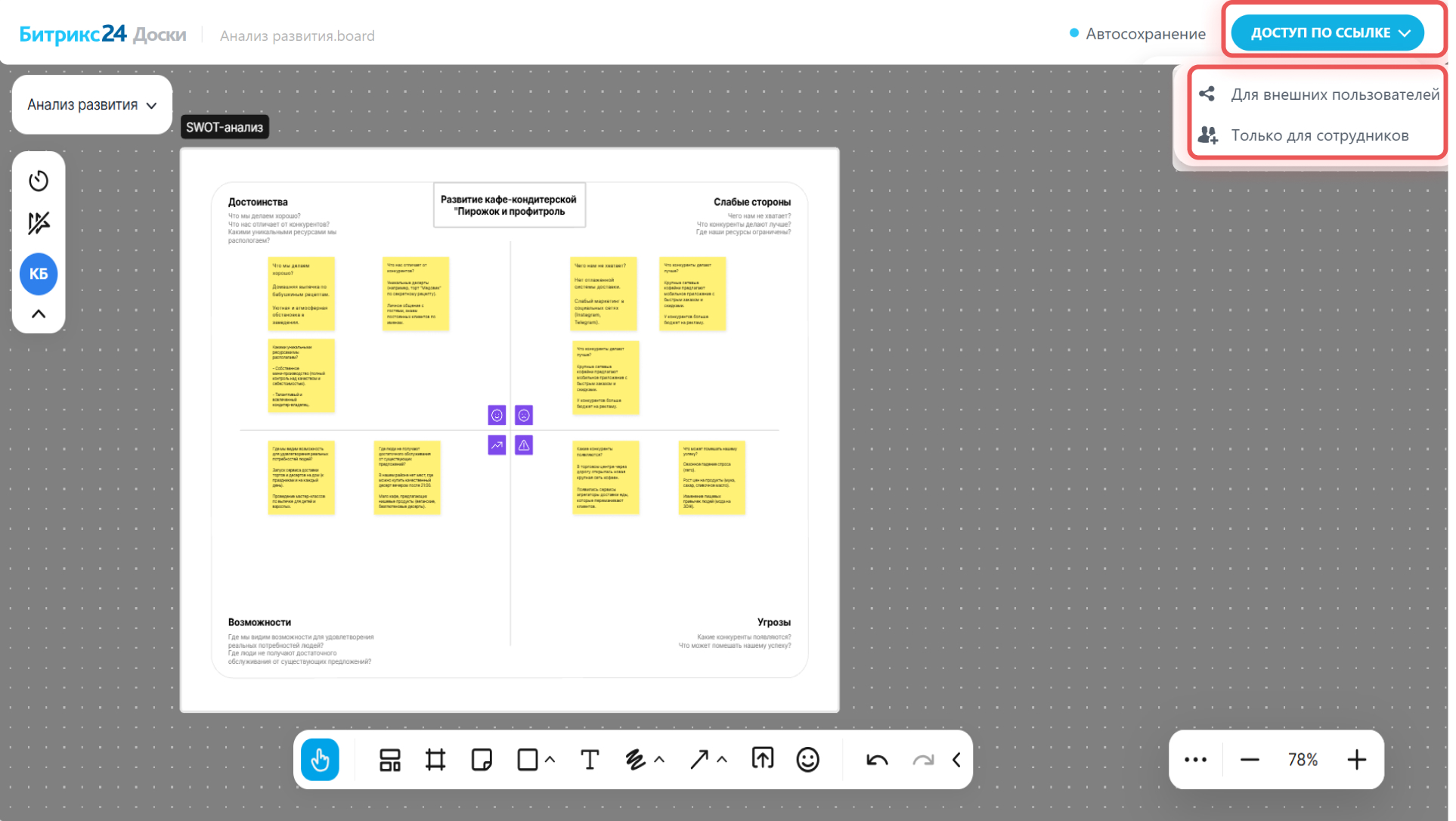
Нажмите Доступ по ссылке и выберите вариант настройки:
- Для внешних пользователей,
- Только для сотрудников Как настроить доступ к документам и доскам в Битрикс24
Как управлять доской
Инструменты для управления доской находятся слева. С их помощью можно менять название и оформление, скачивать доску, запускать таймер и видеть действия других участников.
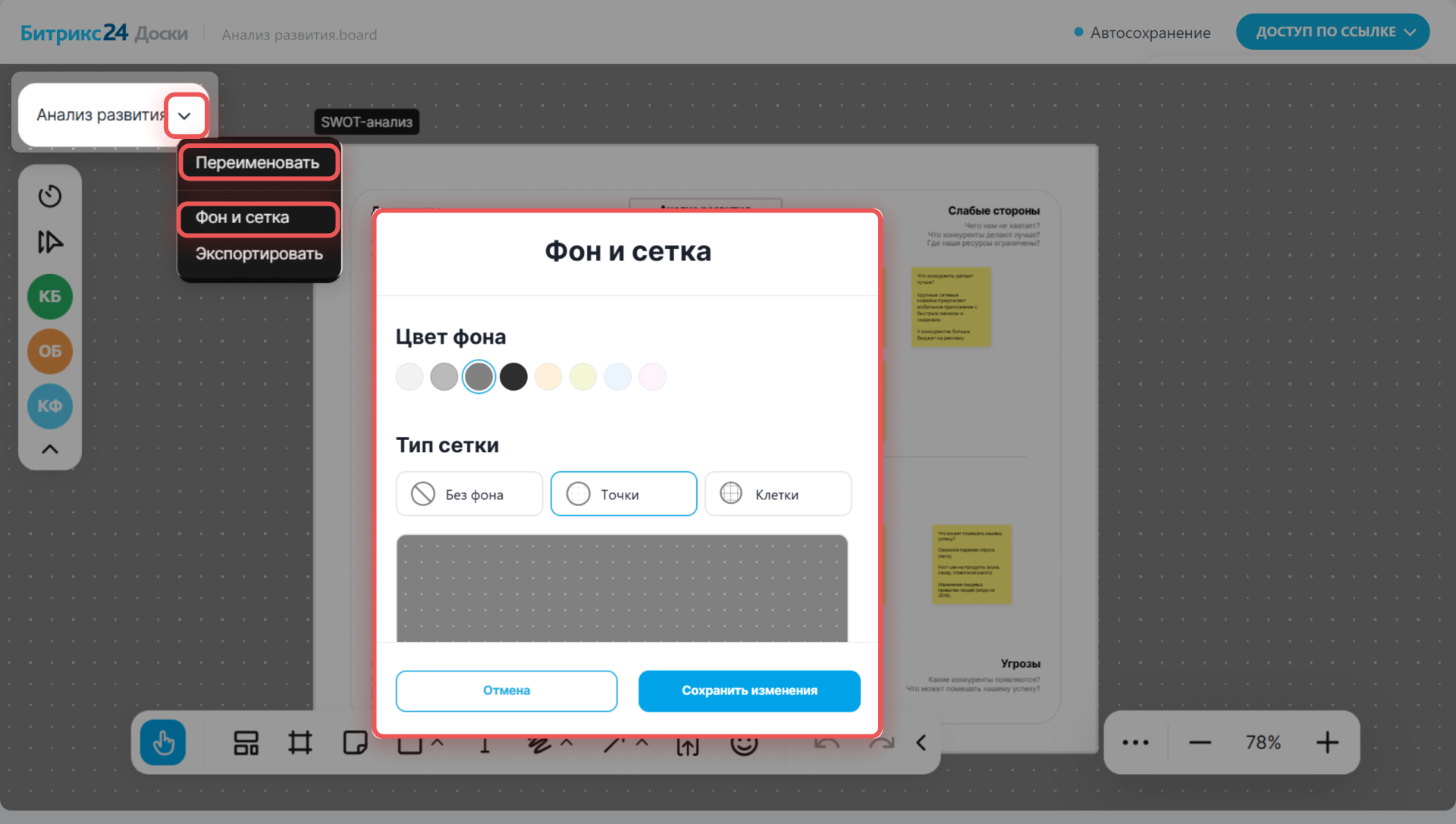
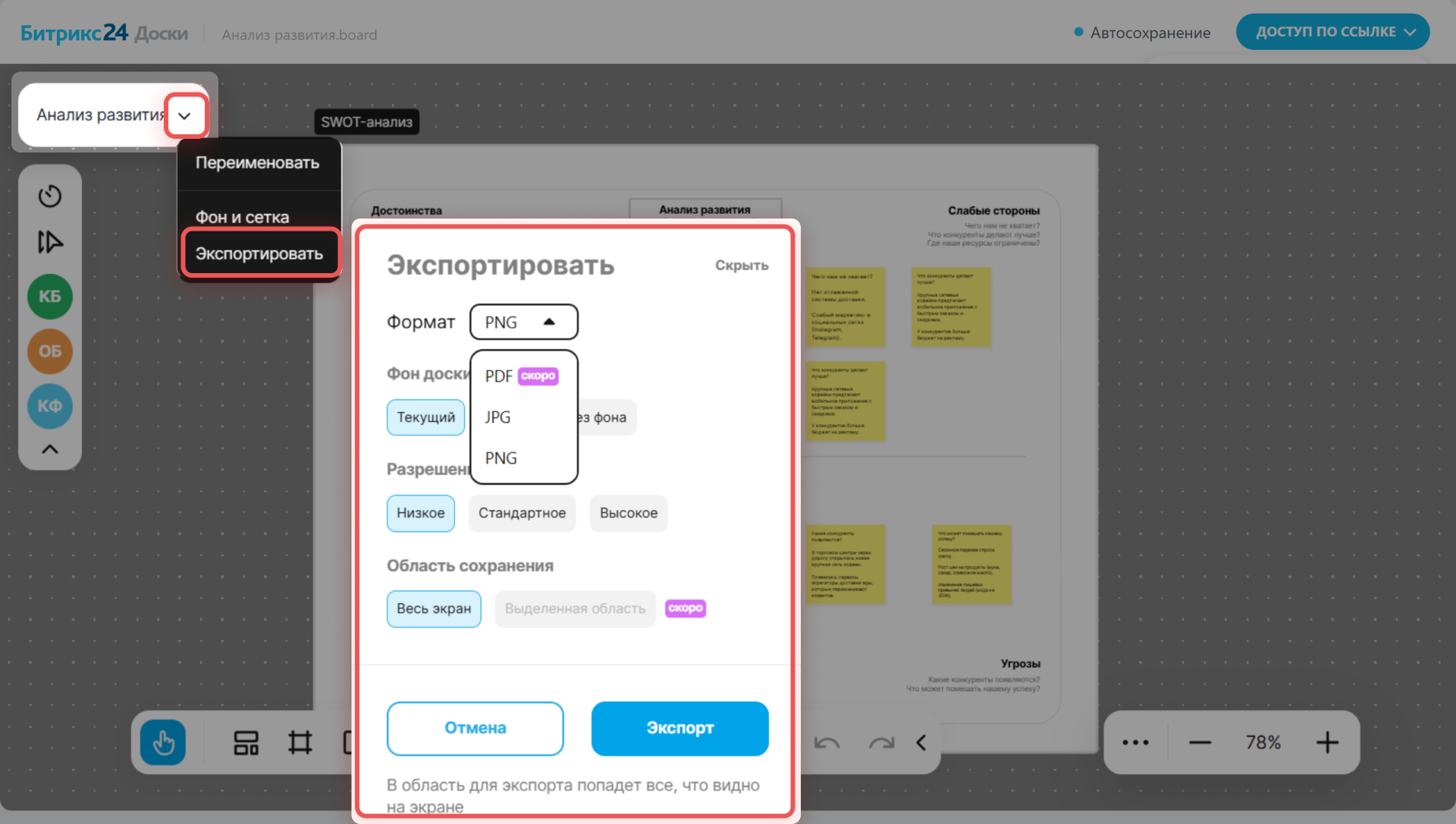
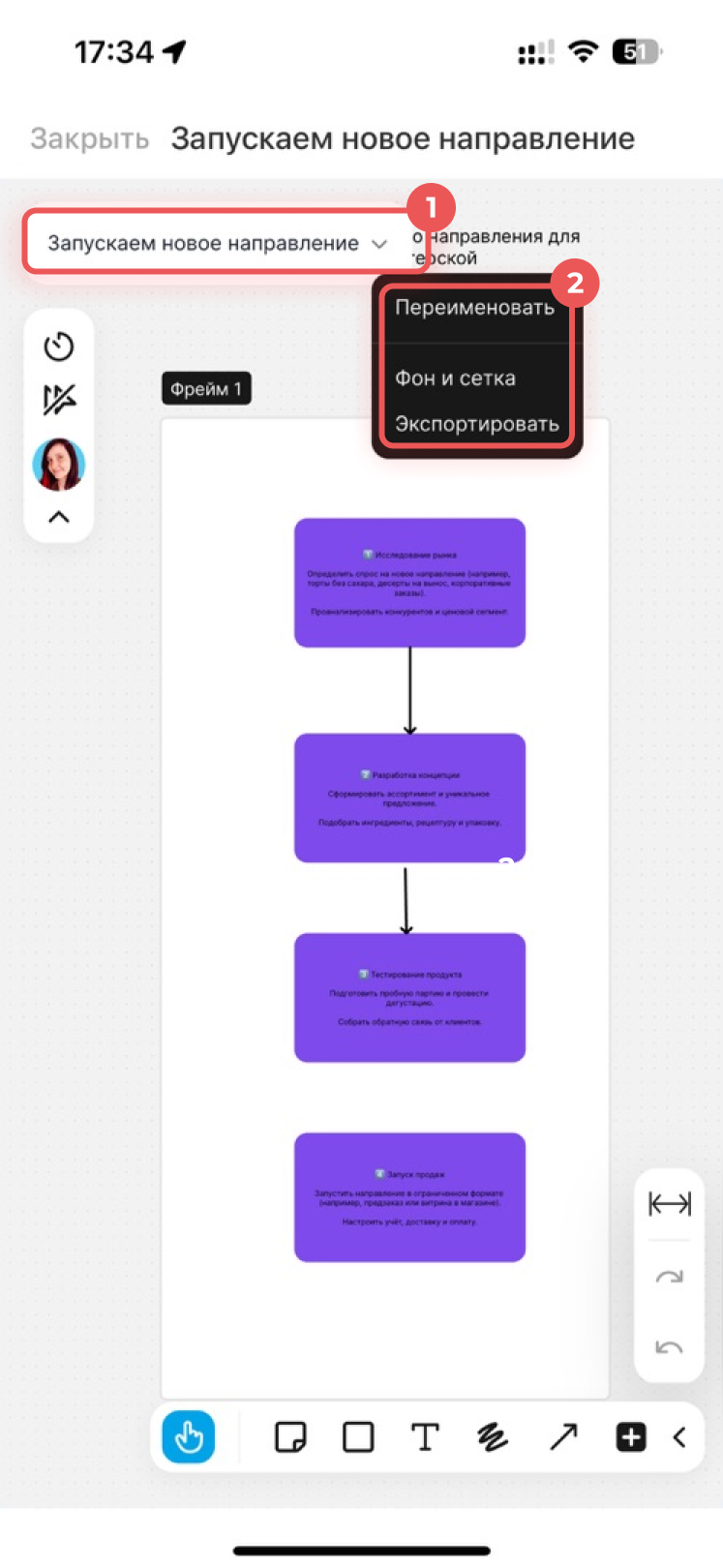
Верхняя панель. Нажмите на значок  и выберите действие:
- Переименовать — название доски обновится у всех, кто с ней работает.
- Фон и сетка — настройте оформление доски. Выберите цвет фона и тип сетки: точки, клетка или удалите разметку.
- Экспортировать — скачайте доску на компьютер. Выберите фон и область доски для экспорта, формат и разрешение файла.
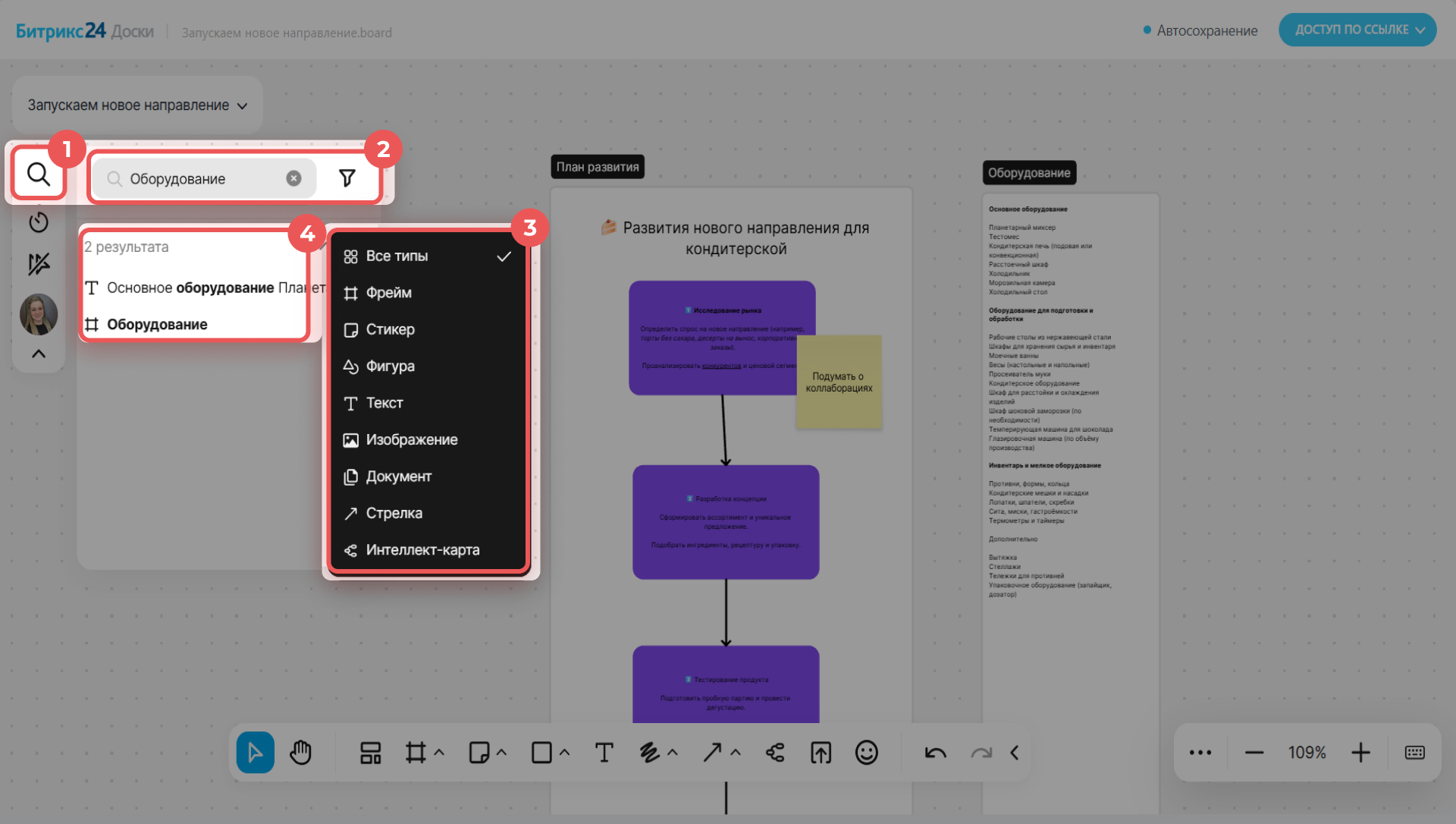
Поиск
 — помогает искать на доске нужные объекты по ключевым словам и типам элементов.
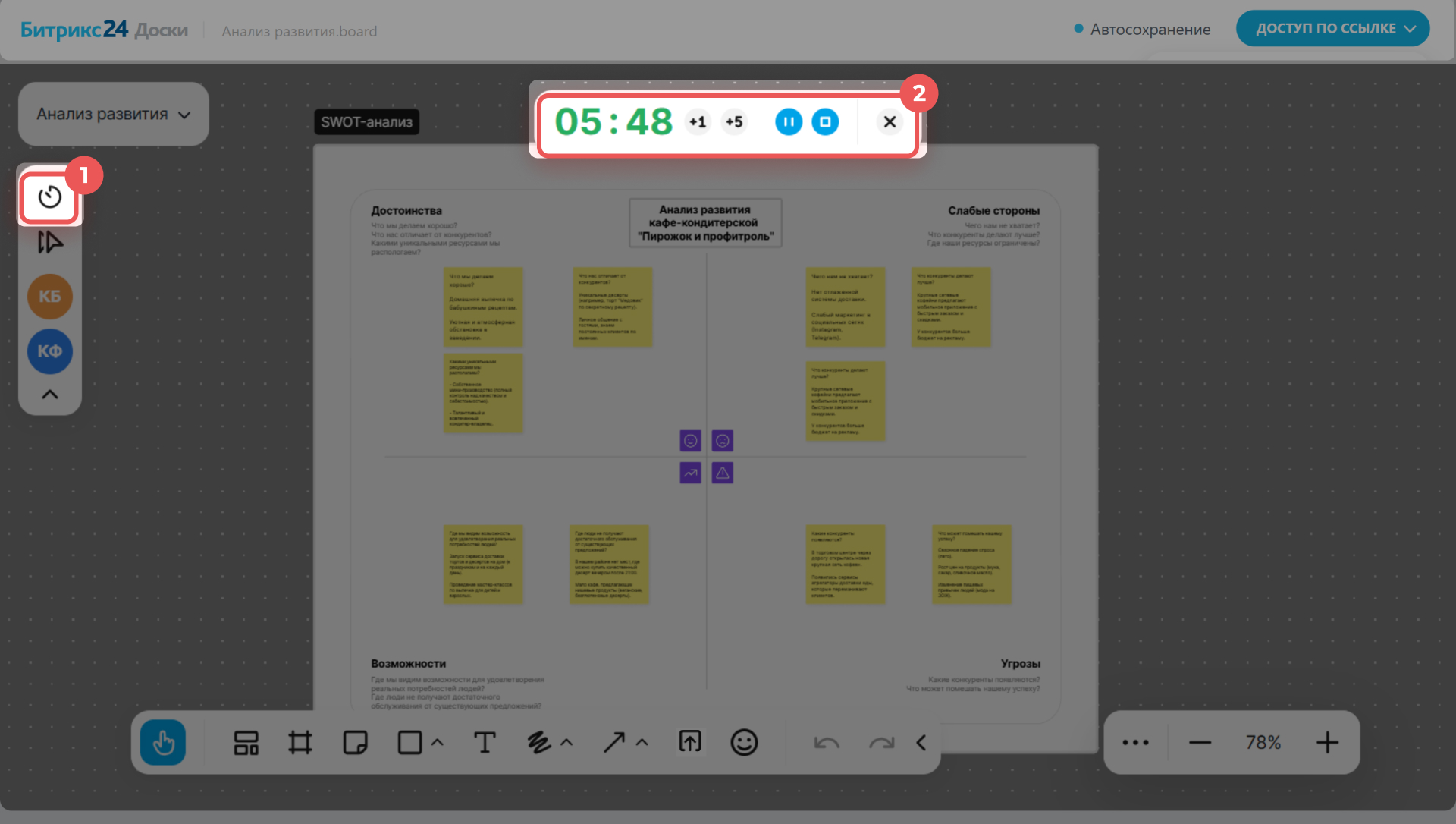
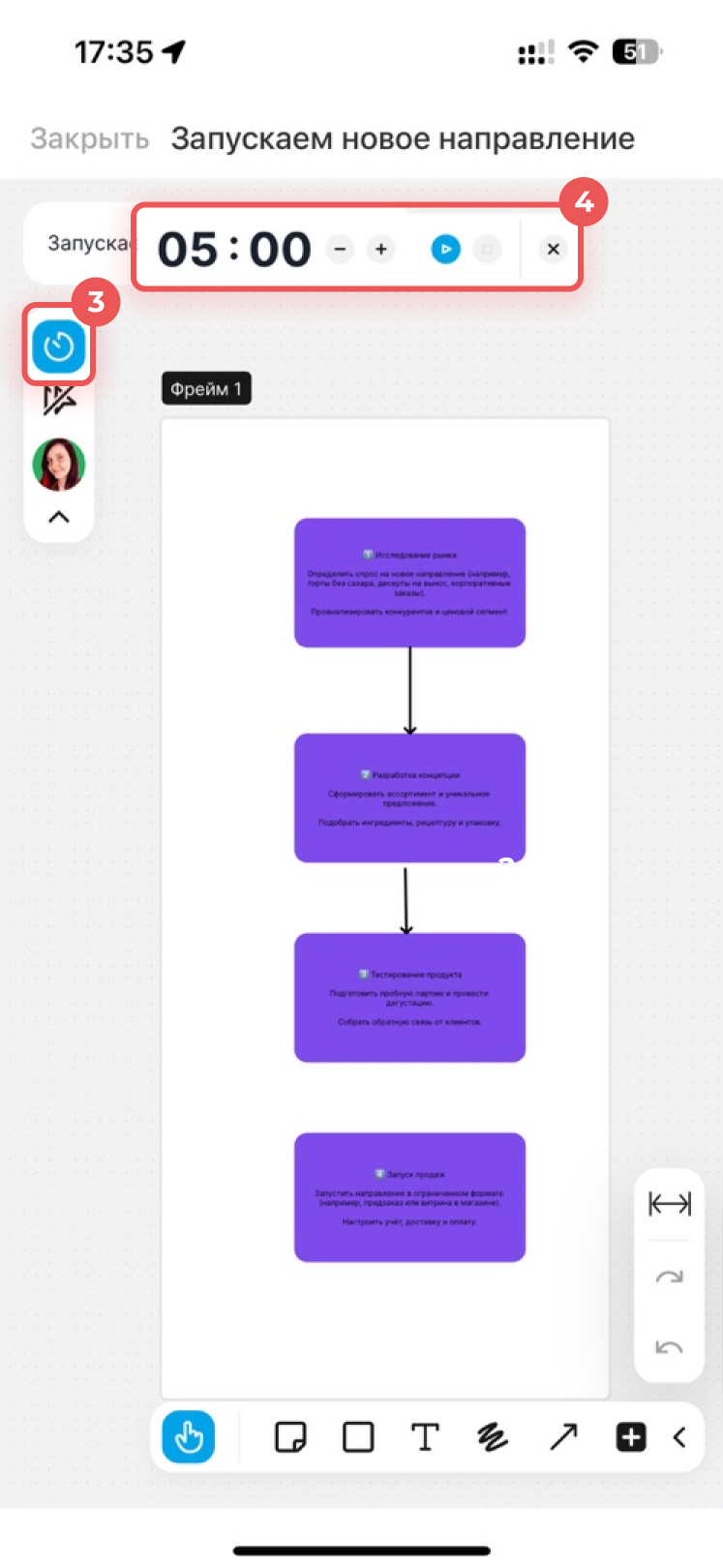
Таймер  — помогает команде соблюдать регламент и сохранять фокус на содержании доски. Например, во время презентации проекта или обсуждения идей. Запущенный таймер виден всем, кто в данный момент работает над доской.
Для запуска таймера нажмите на значок — вверху экрана появится панель. Здесь можно:
- увидеть, сколько времени осталось,
- прибавить одну или пять минут,
- приостановить или выключить таймер,
- скрыть таймер со своего экрана.
Скрыть или показать курсоры  . Настройте отображение курсоров других участников на своем экране. Например:
- включите во время обсуждения идей, чтобы видеть, на какие элементы указывают коллеги,
- выключите во время презентации, чтобы движение чужих курсоров не отвлекало от главного.
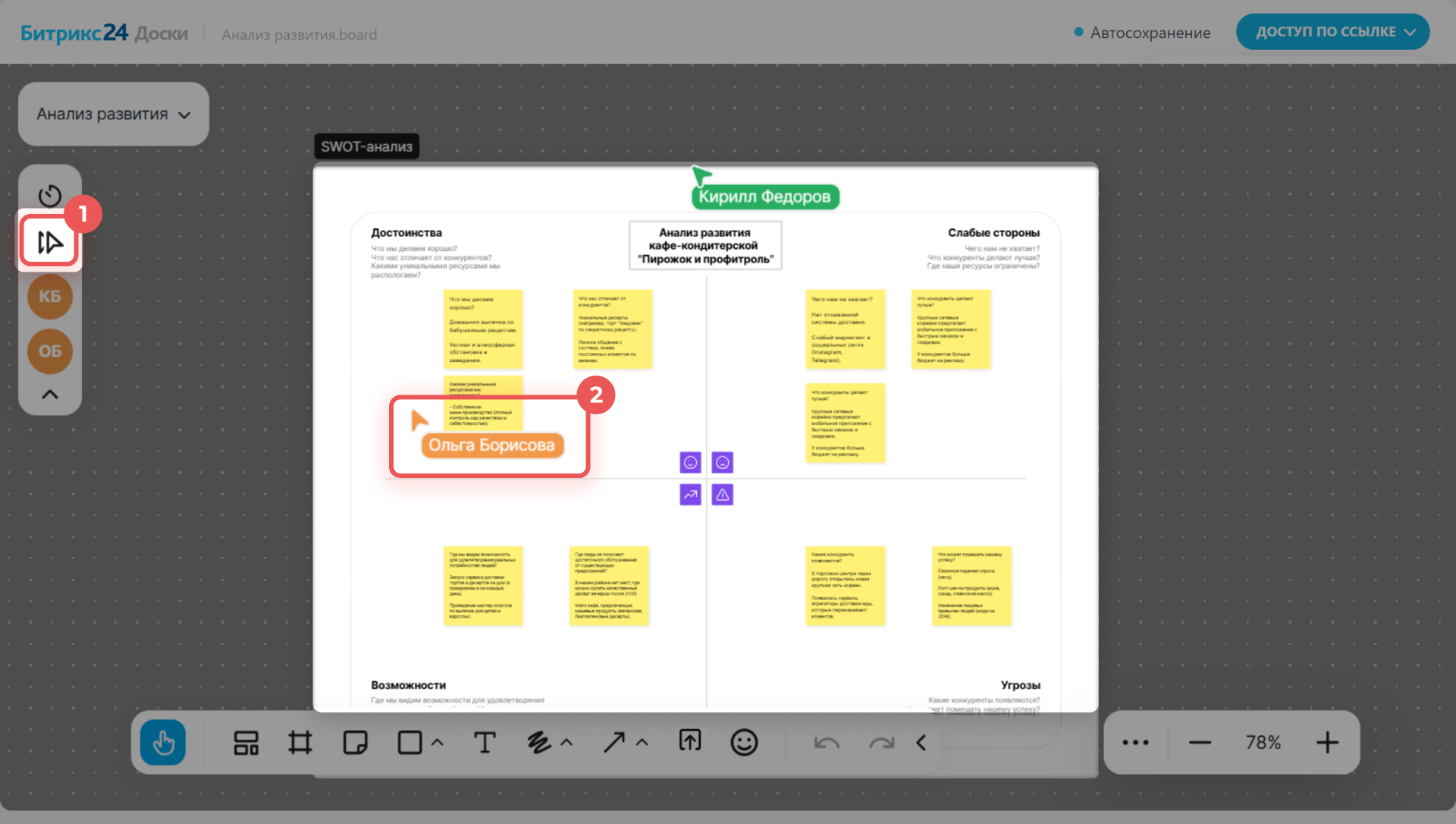
Иконки пользователей  , которые работают над доской одновременно с вами.
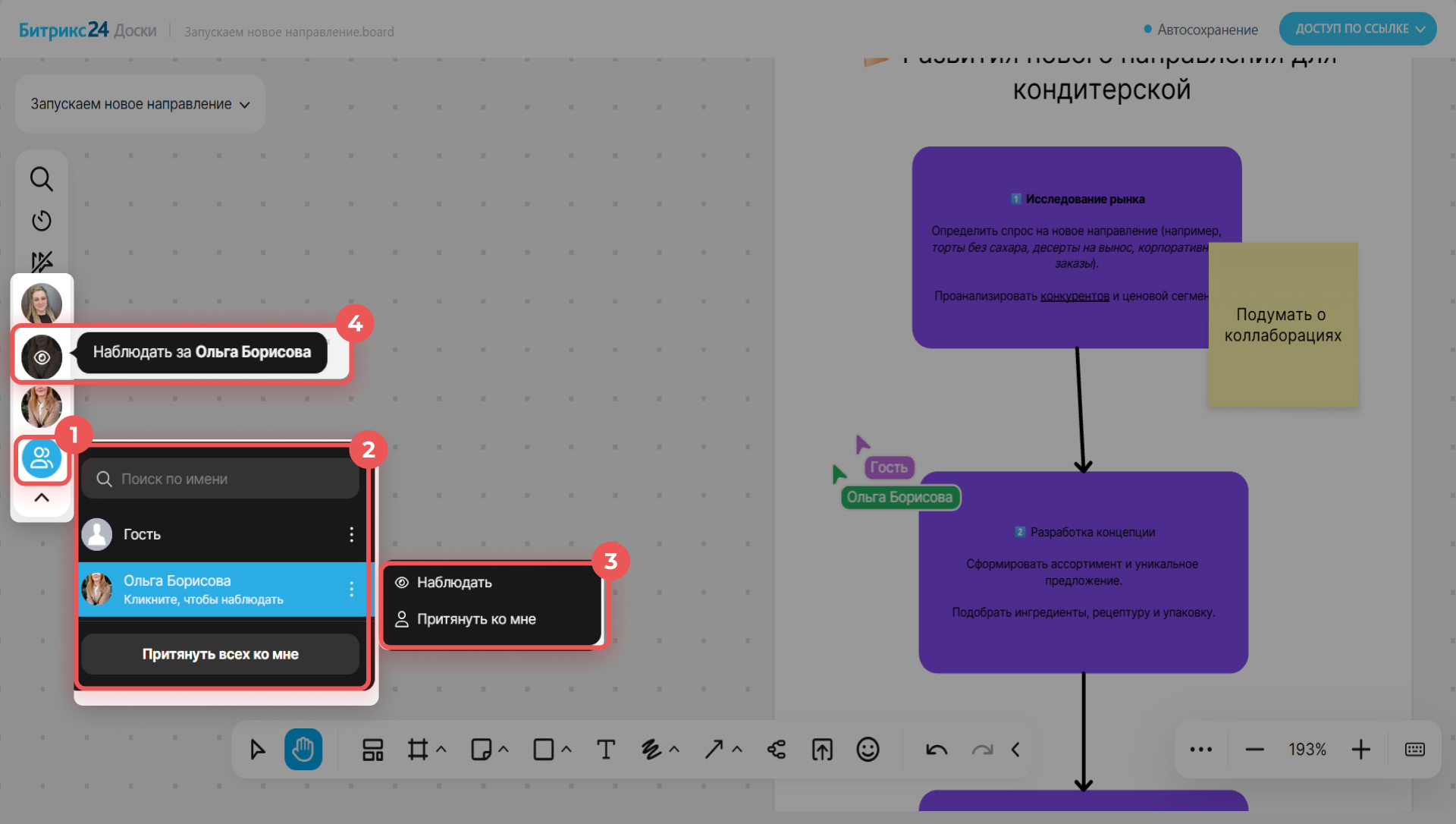
Нажмите на значок  , чтобы увидеть список участников и выбрать действие:
- Наблюдать — автоматически перемещает доску на вашем экране к участку, над которым работает пользователь, и адаптирует ее масштаб.
- Притянуть к себе конкретного пользователя или всех участников — позволяет автоматически перемещать доску на экранах других участников к вашему участку и адаптировать ее масштаб.
Наведите курсор на иконку, чтобы посмотреть имя пользователя, включить или выключить наблюдение за ним.
Свернуть  — скройте панель, чтобы освободить место на экране.
В мобильном приложении вы можете управлять доской так же, как в Битрикс24 на компьютере. Например, изменить название и оформление, скачать, запустить таймер.
Как использовать панель инструментов
На панели внизу экрана собраны инструменты для работы над доской. С их помощью можно создавать блок-схемы, рисовать, добавлять текст, выравнивать элементы, отмечать важные детали и так далее.
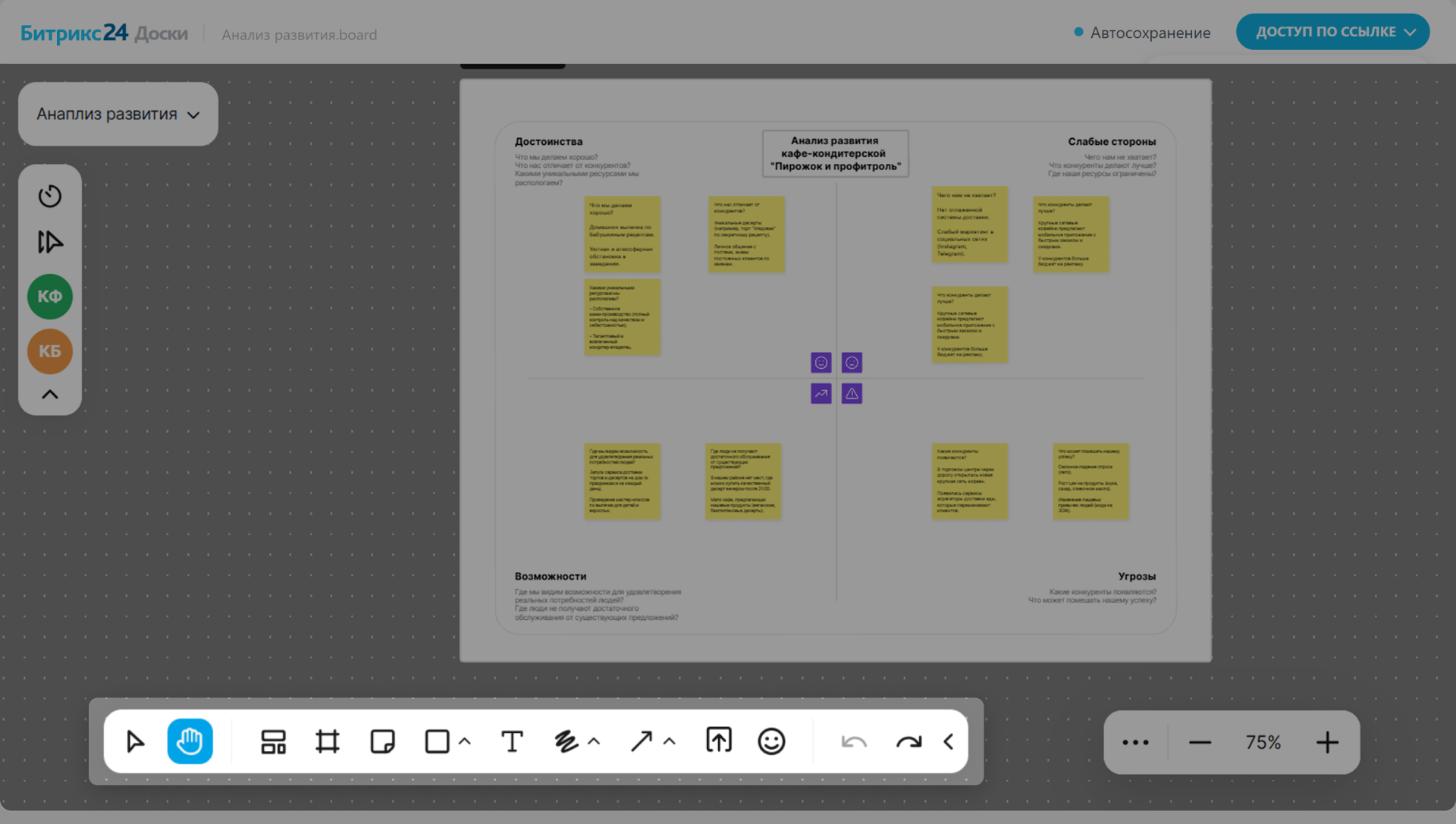
Выделение  — выбрать объекты на доске. Перемещайте элементы и выделяйте их для редактирования.
Рука  — переместиться по доске и найти нужный участок. Это удобно, если на доске много элементов и нужно рассмотреть другую часть схемы или изображения.
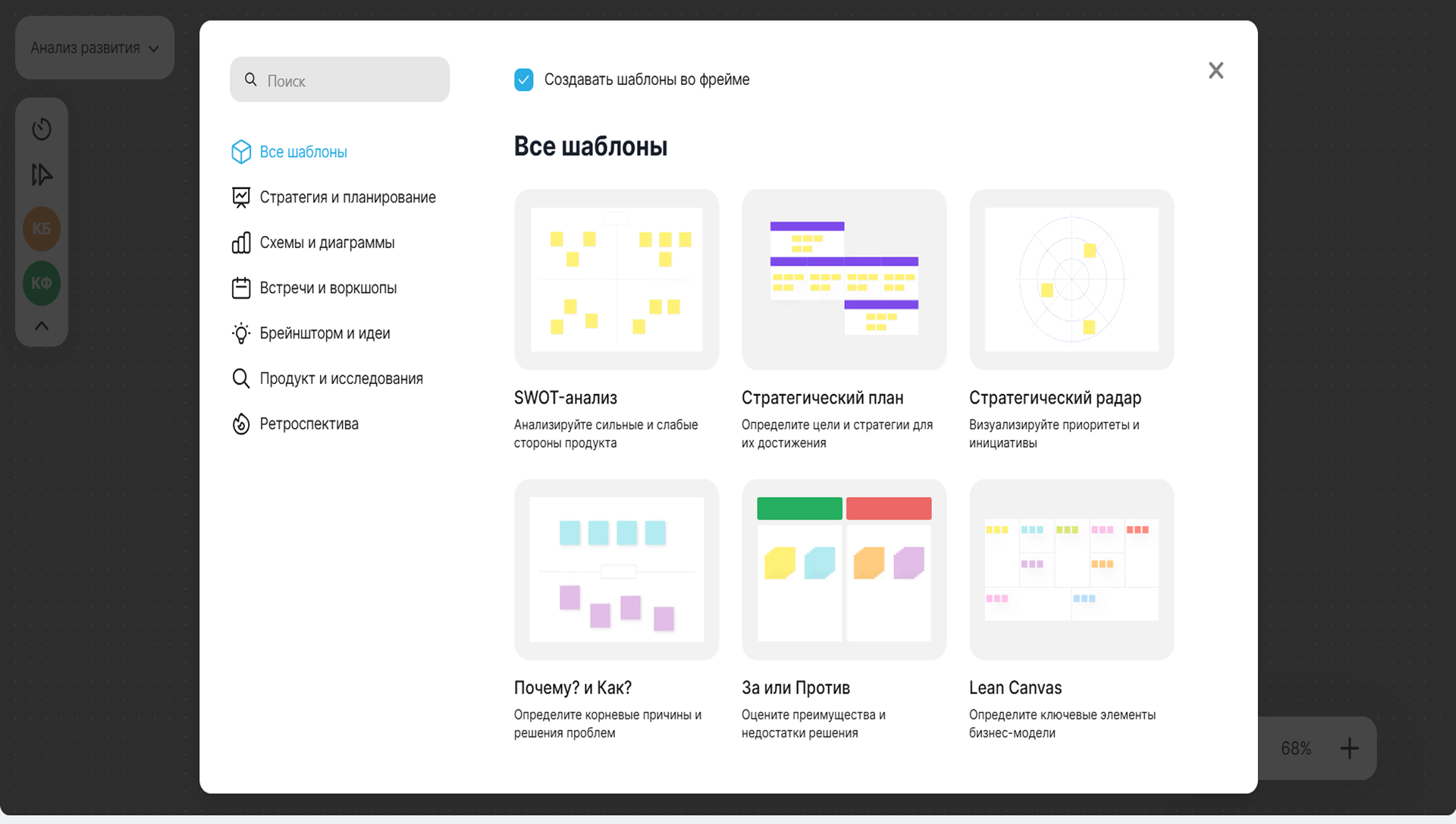
Шаблоны  — добавить готовые наборы элементов для планов, схем, аналитики и так далее.
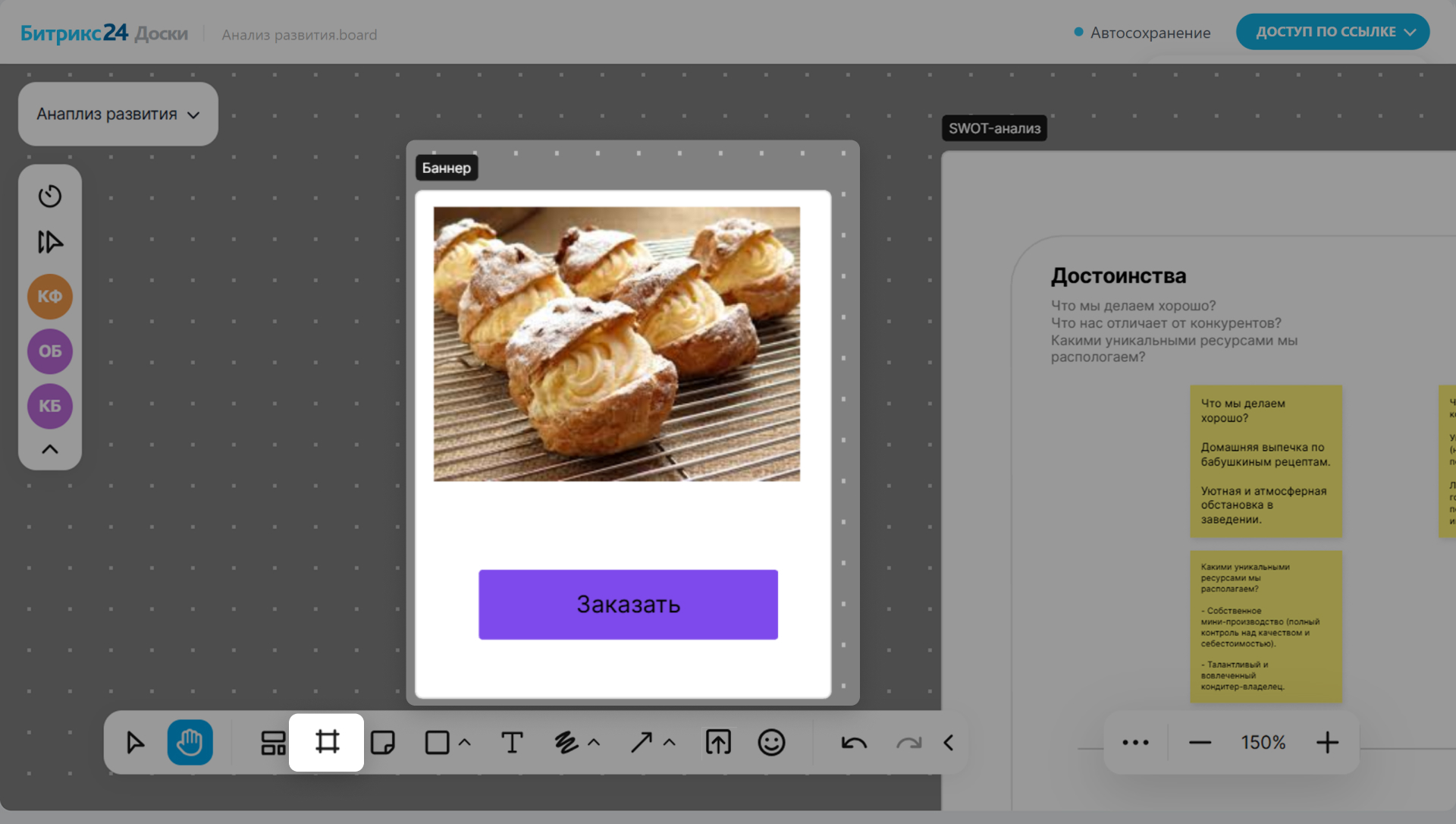
Фрейм  — объединить несколько объектов в один блок. Все, что внутри, можно перемещать и масштабировать вместе, а элементы выравнивать относительно друг друга. Для удобства фреймы можно называть — так проще ориентироваться на доске.
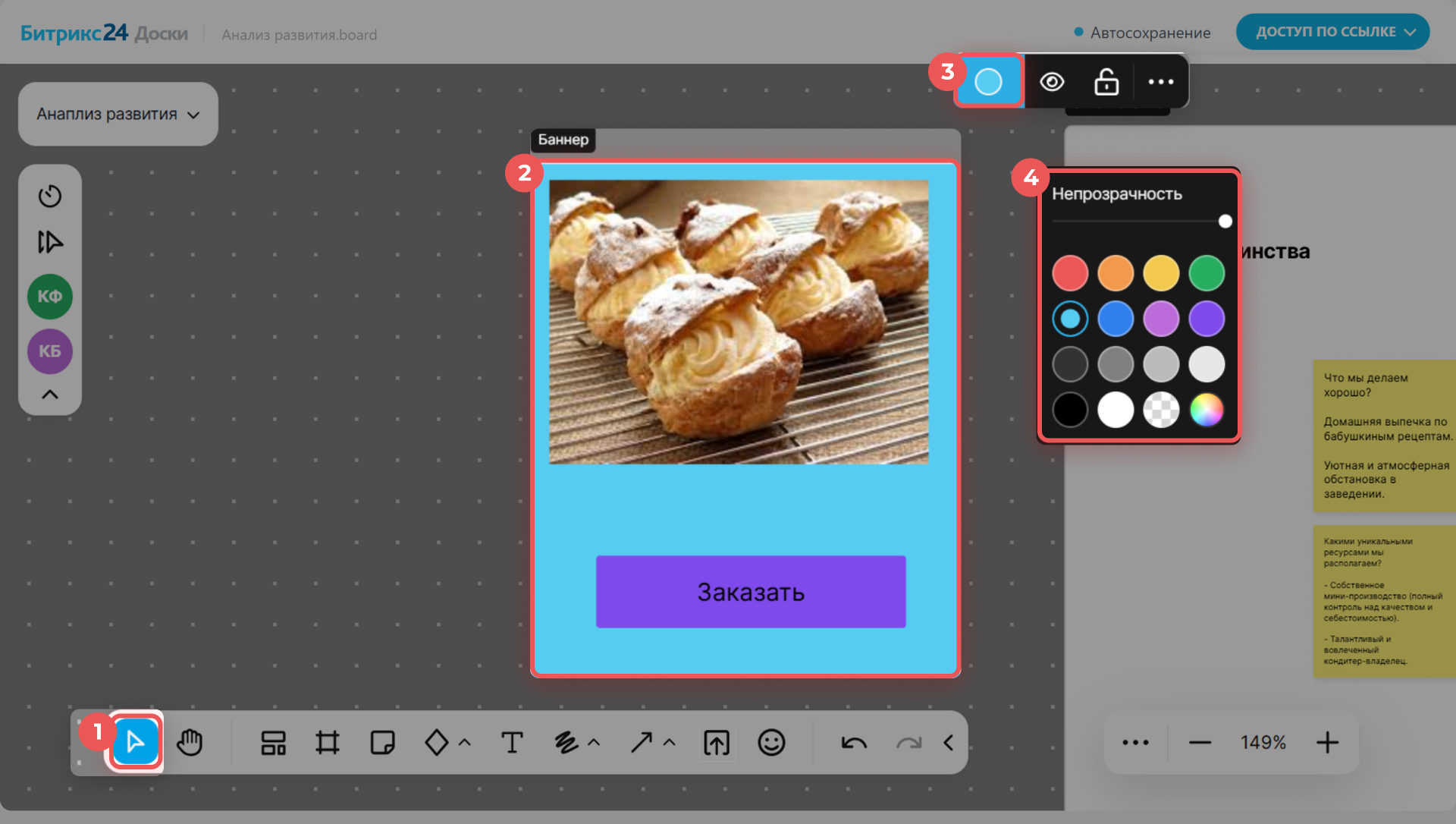
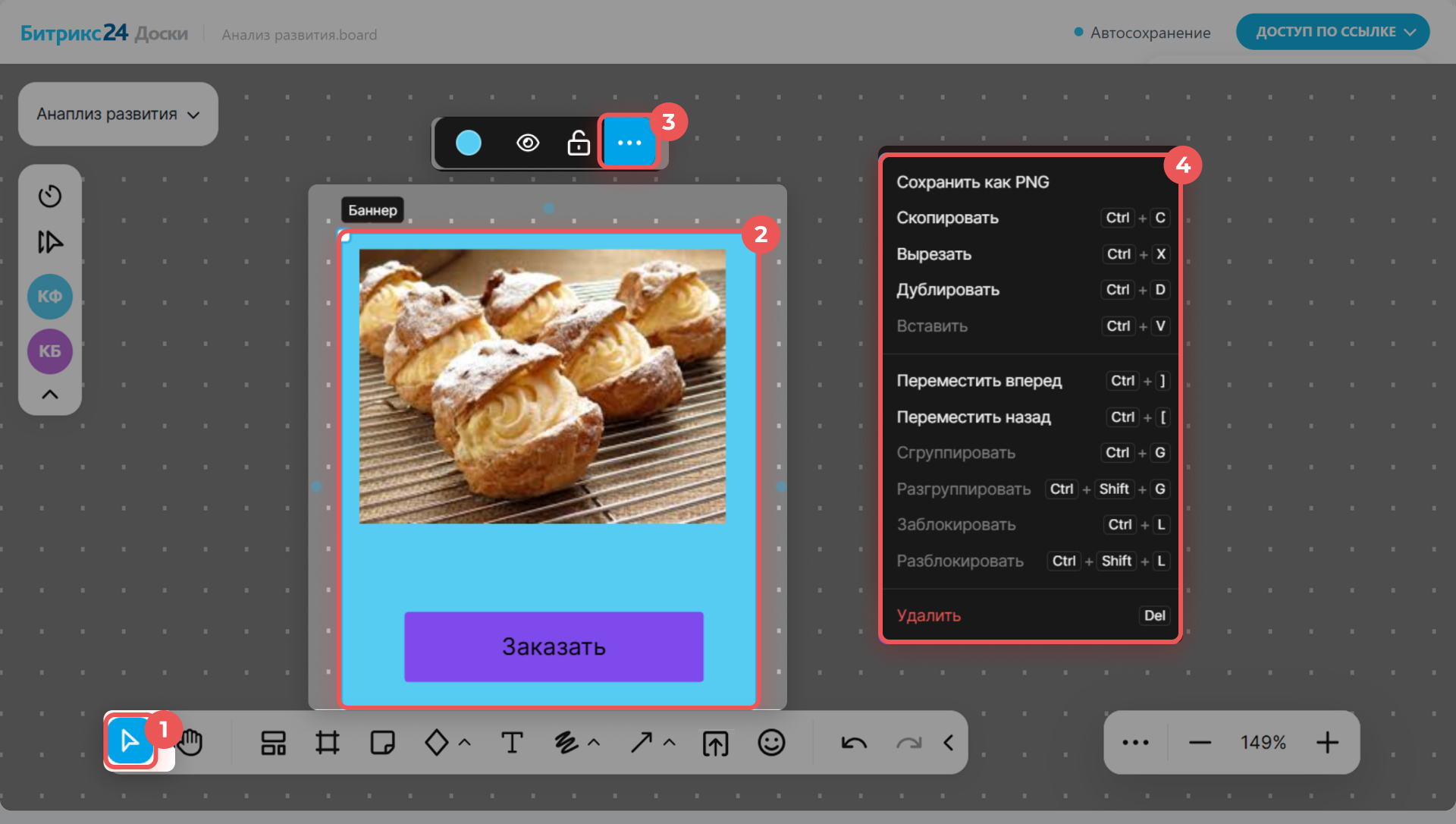
Например, картинку, текст и кнопку можно собрать в один фрейм «Баннер», чтобы быстро находить и перемещать целый блок, а не отдельные элементы.
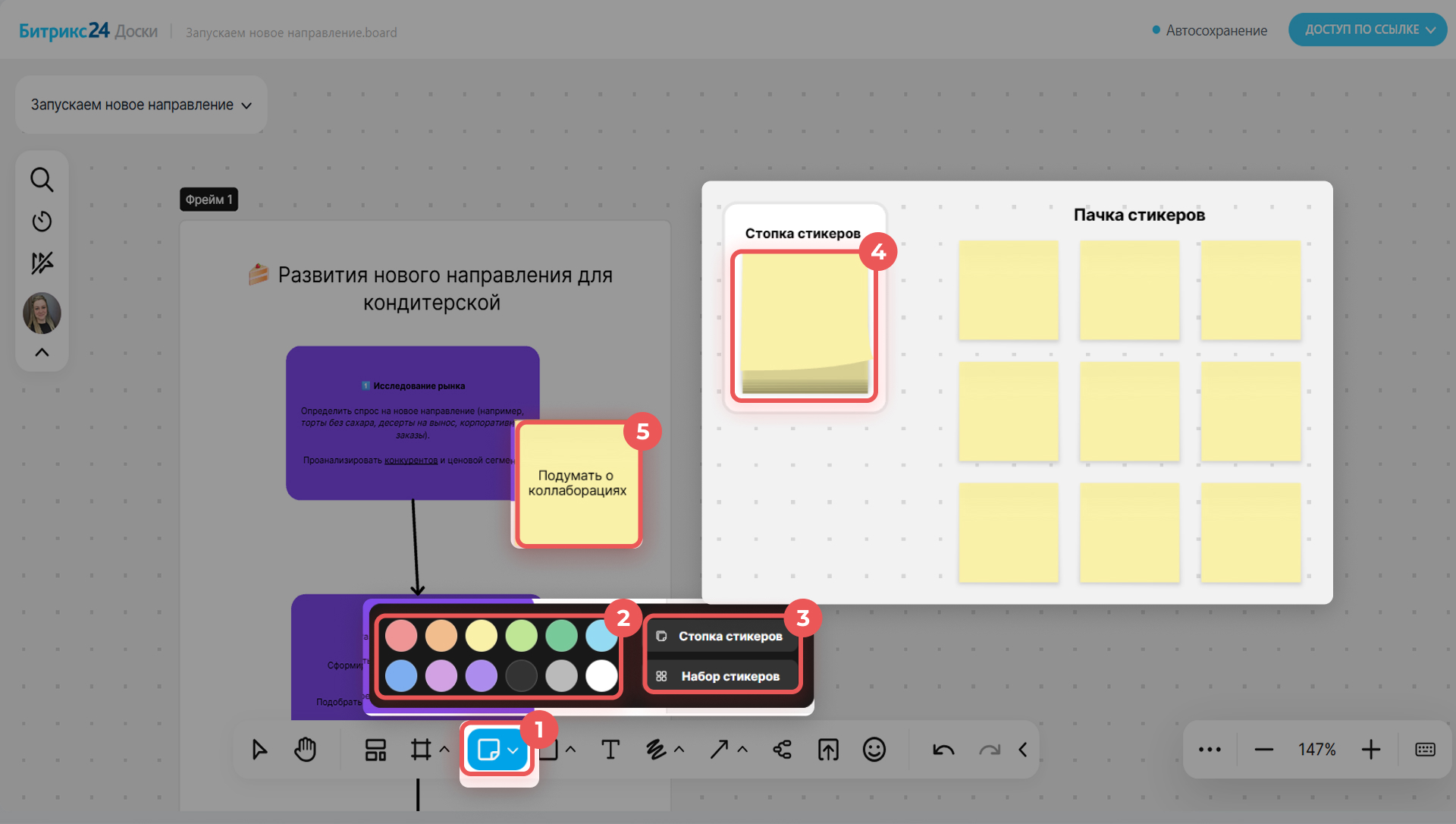
Стикер  — подходит для обратной связи прямо на доске. Прикрепите стикер рядом с элементом, который хотите обсудить, и напишите комментарий — другие участники команды увидят заметку на ярком фоне и смогут ее учесть.
Выберите цвет и способ добавления:
- Отдельный стикер — удобно, когда вы перемещаетесь по доске и оставляете комментарии в разных местах.
- Стопка стикеров — набор с неограниченным количеством стикеров. Подходит, если нужно добавить много заметок в одной области доски.
- Пачка стикеров из 9 штук — позволяет сначала заполнить их, а затем прикрепить в нужных местах.
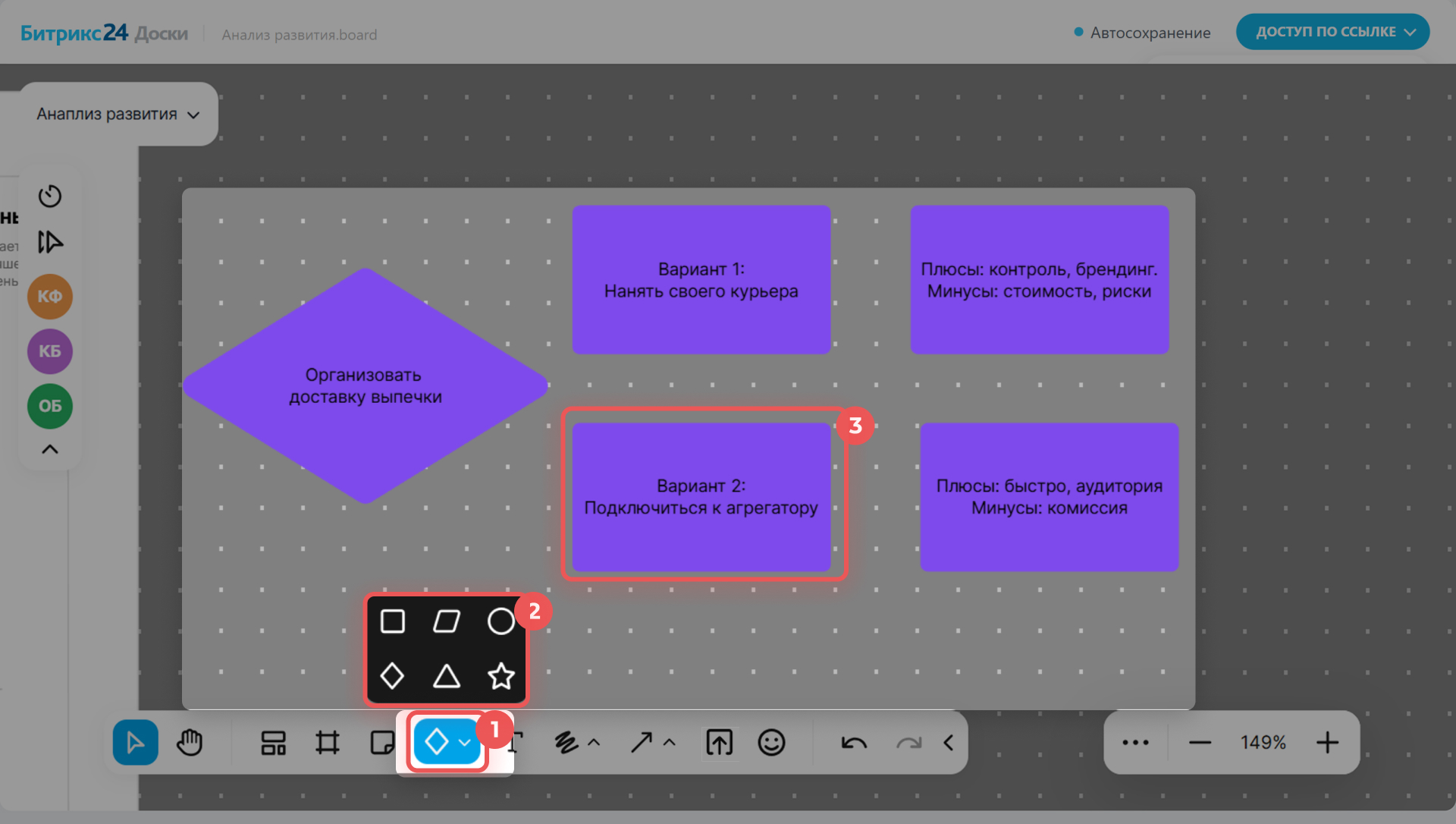
Фигура  — помогает строить блок-схемы. Например, для описания этапов проекта или шагов в инструкции. Выберите форму, добавьте ее на доску и впишите текст.
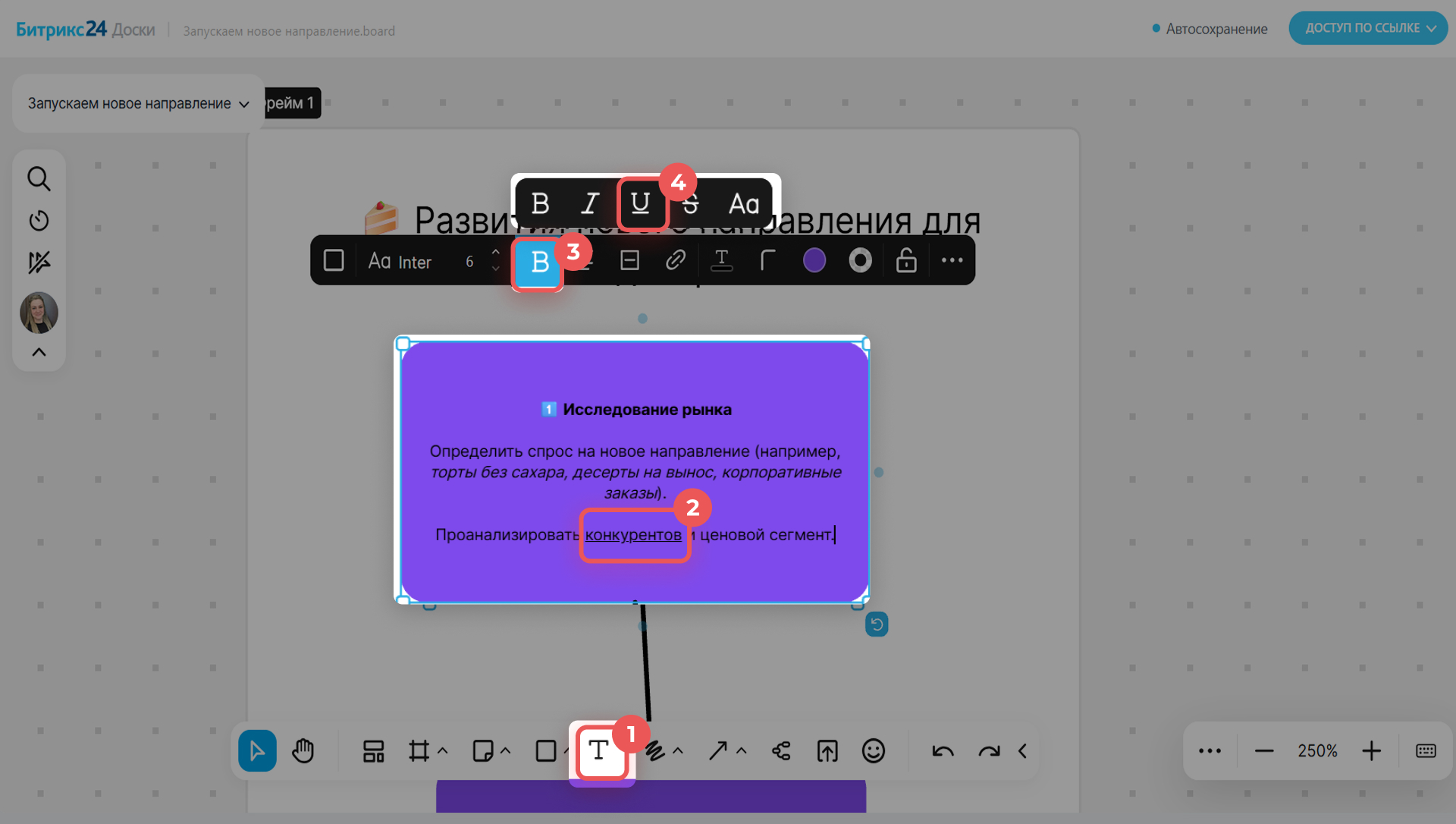
Текст  — добавить на доску текстовый блок: подпись, комментарий, заголовок. Используйте, если нужно описать идею, оставить замечание к макету, пронумеровать шаги на скриншоте и так далее.
Внутри одного блока можно комбинировать разные способы форматирования. Например, выделить заголовок жирным шрифтом и подчеркнуть ключевые идеи.
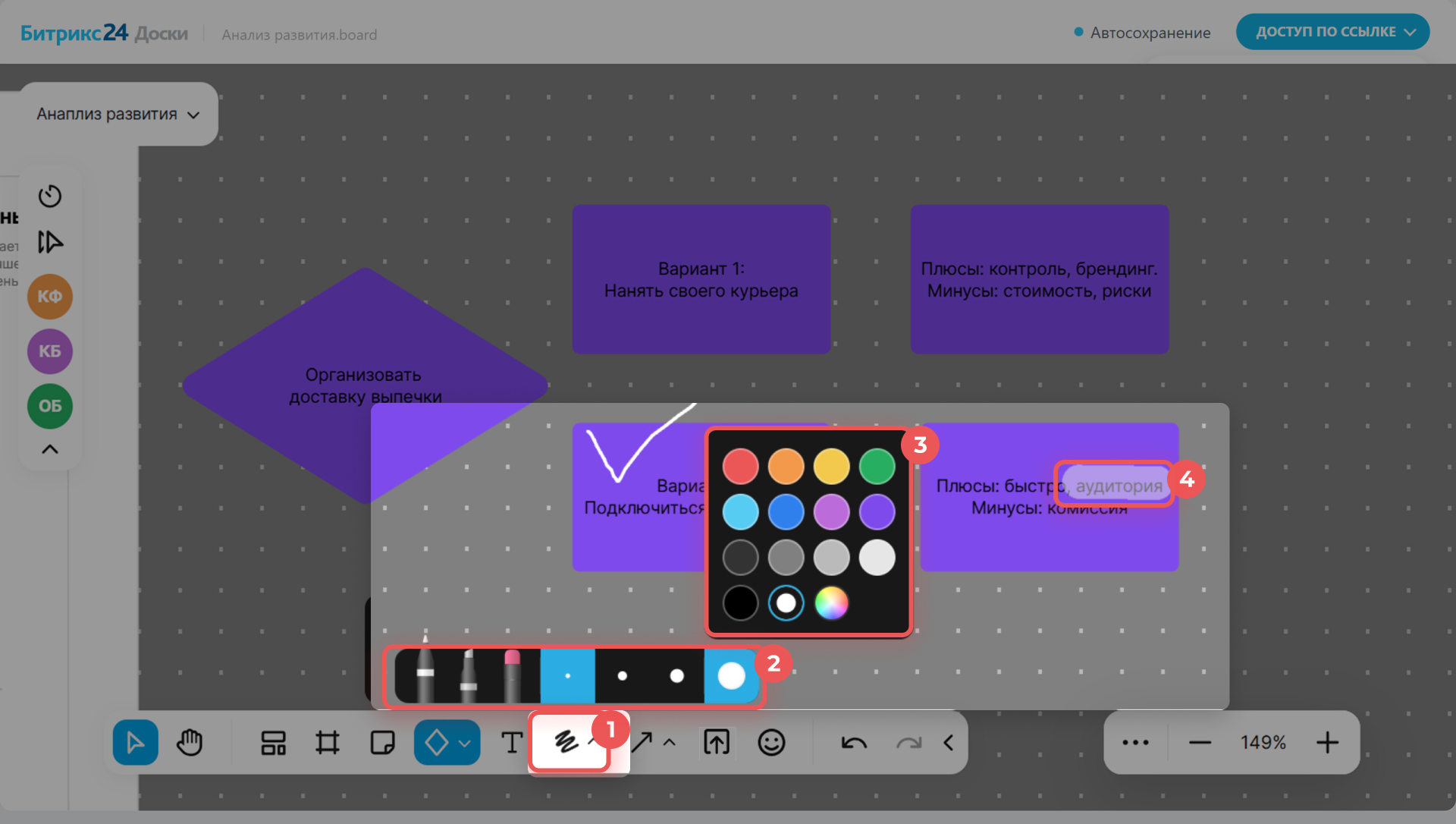
Рисование  — рисовать от руки и стирать наброски. Удобно, когда нужно быстро выделить что-то важное. Например, обвести элемент или подчеркнуть часть текста, чтобы коллеги обратили внимание. В инструментах рисования можно выбрать маркер, хайлайтер или ластик, а также задать цвет и толщину линии.
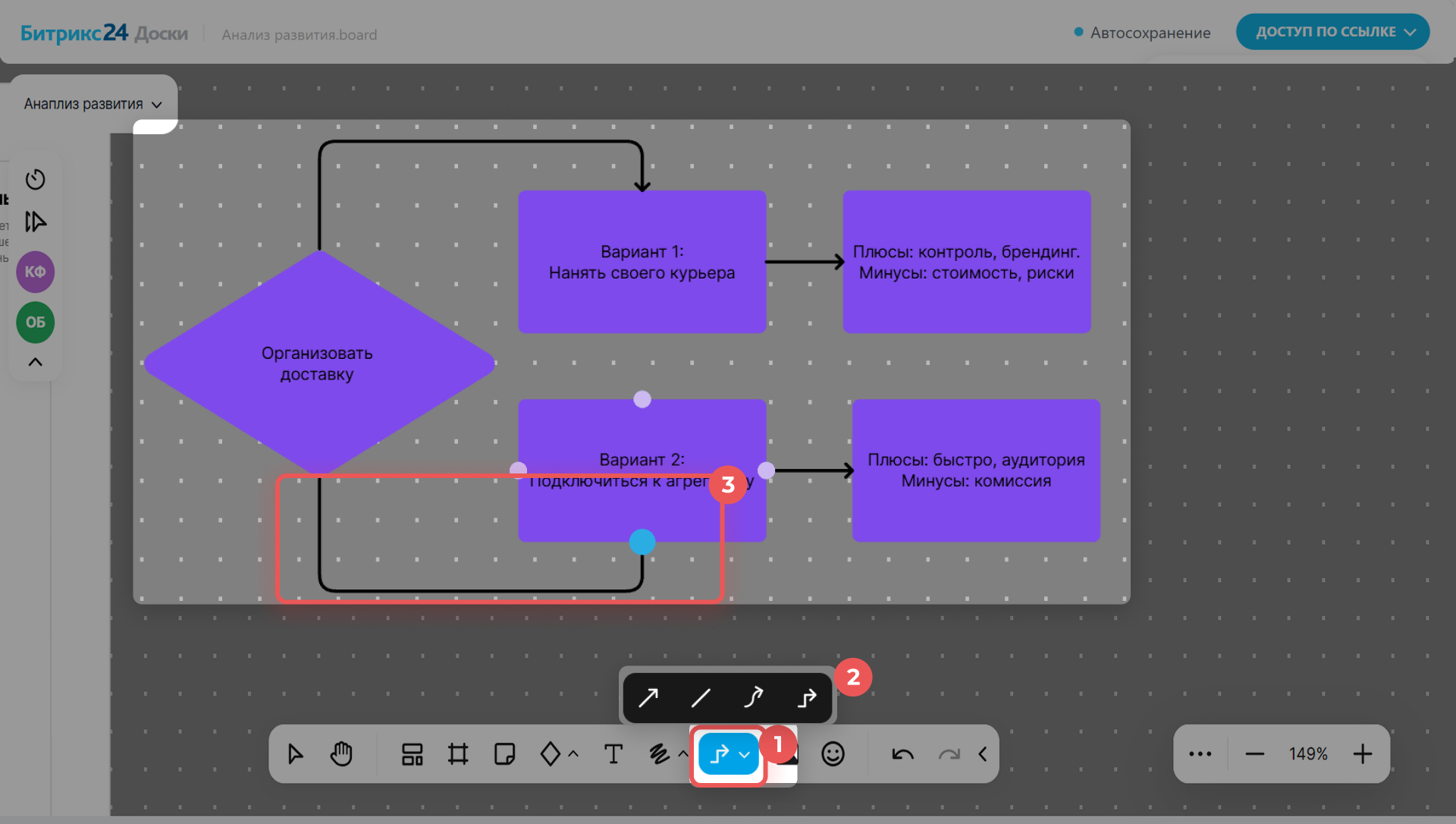
Стрелка  — соединить объекты на доске. Можно использовать разные типы стрелок, чтобы показать связи между элементами или визуализировать последовательность шагов.
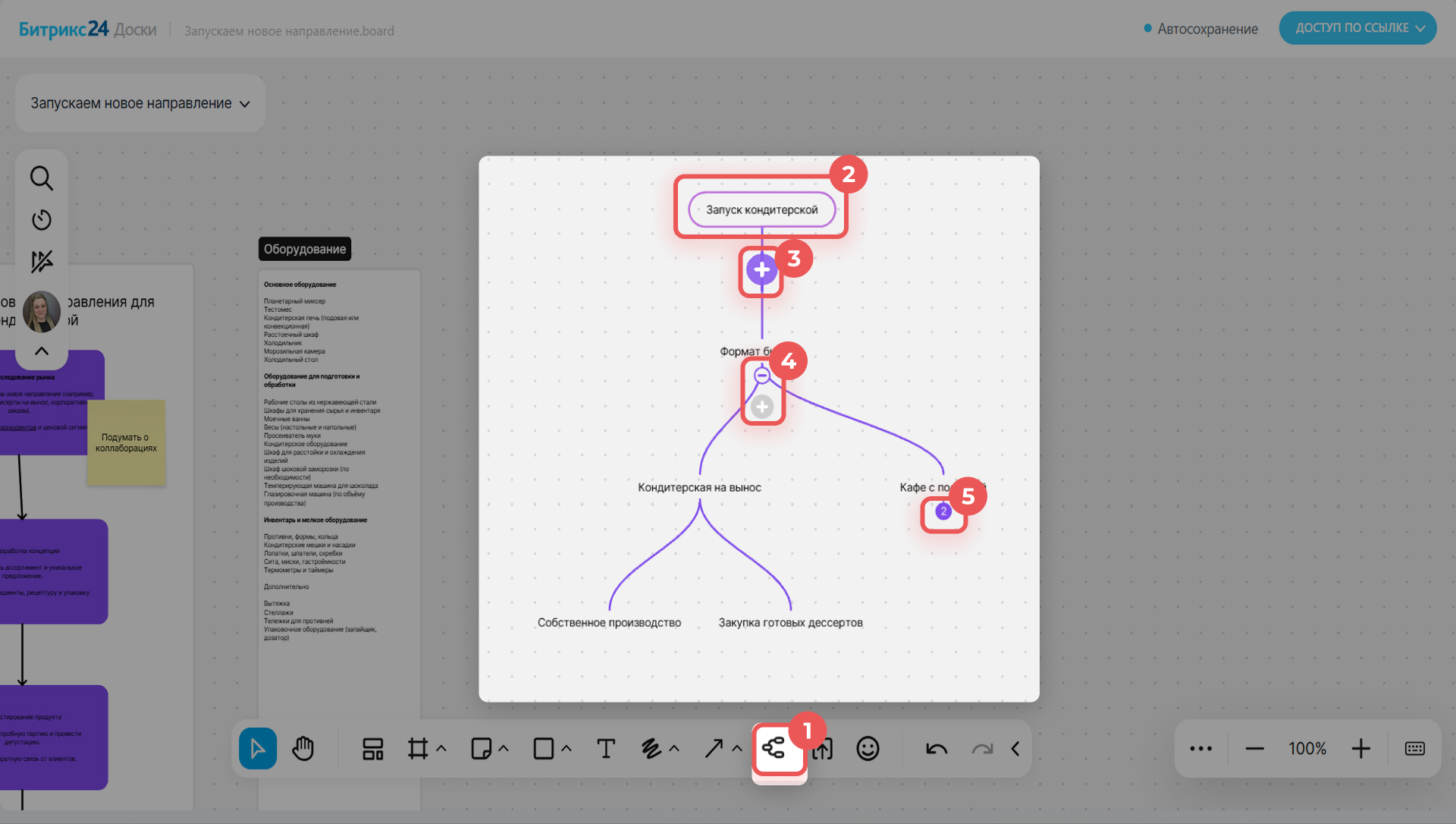
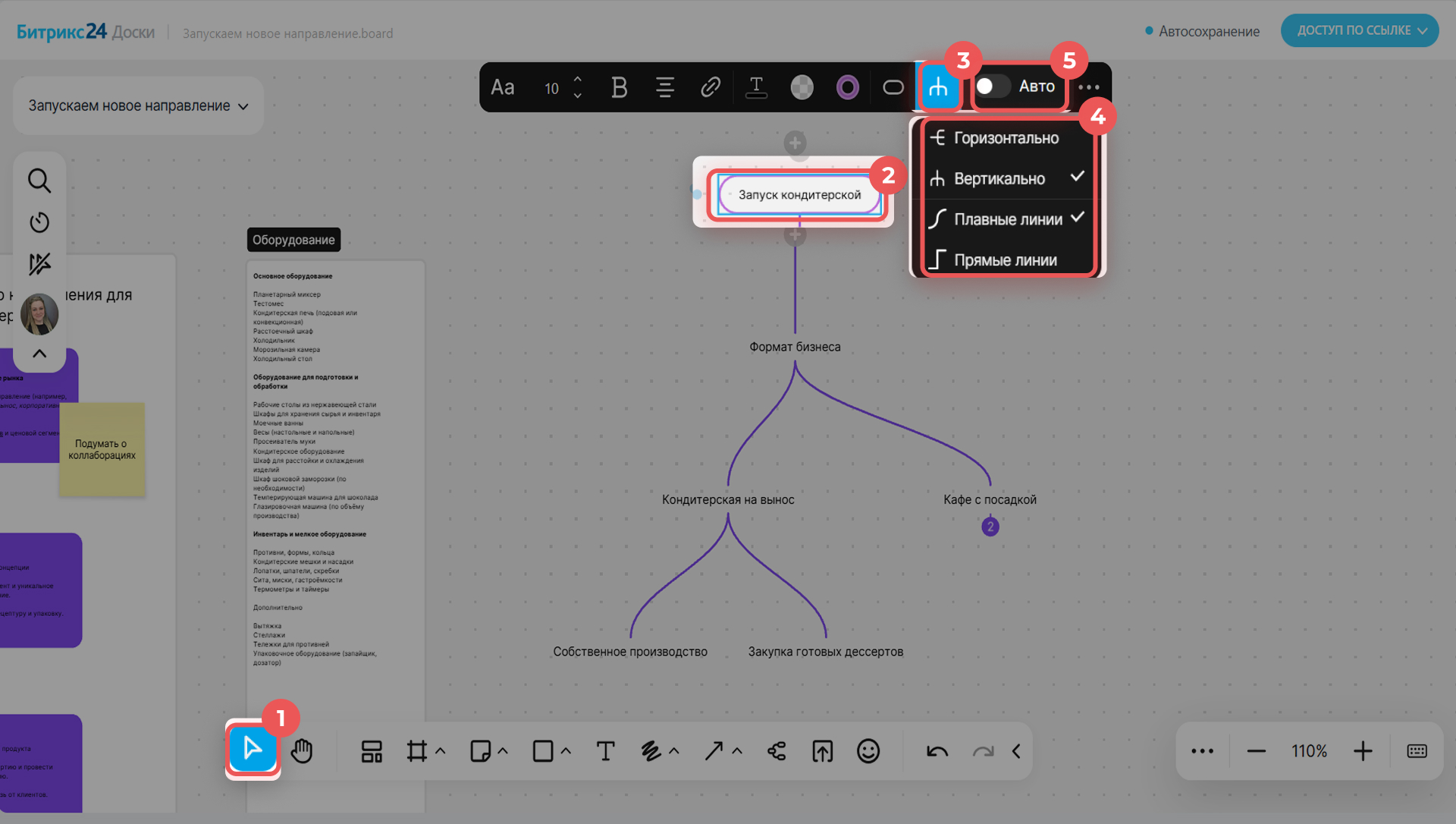
Интеллект-карта
 — быстро создавать многоуровневые схемы, в которых можно сворачивать и разворачивать отдельные ветки.
Загрузить файл  — добавить на доску файлы в формате:
— jpeg, png размером до 20 Мб — на компьютере и в мобильном приложении,
— pdf, ppt(x), doc(x), xls(x) размером до 35 Мб и не более 50 страниц — только на компьютере.
Эмодзи  — добавить смайлики на доску. Это быстрый способ показать реакцию без длинных комментариев. Например, отметить лайком удачное решение или удивиться внезапным правкам.
Отменить и восстановить  — отменить последнее действие или восстановить его.
Скрыть панель  — свернуть панель инструментов, чтобы освободить место на экране.
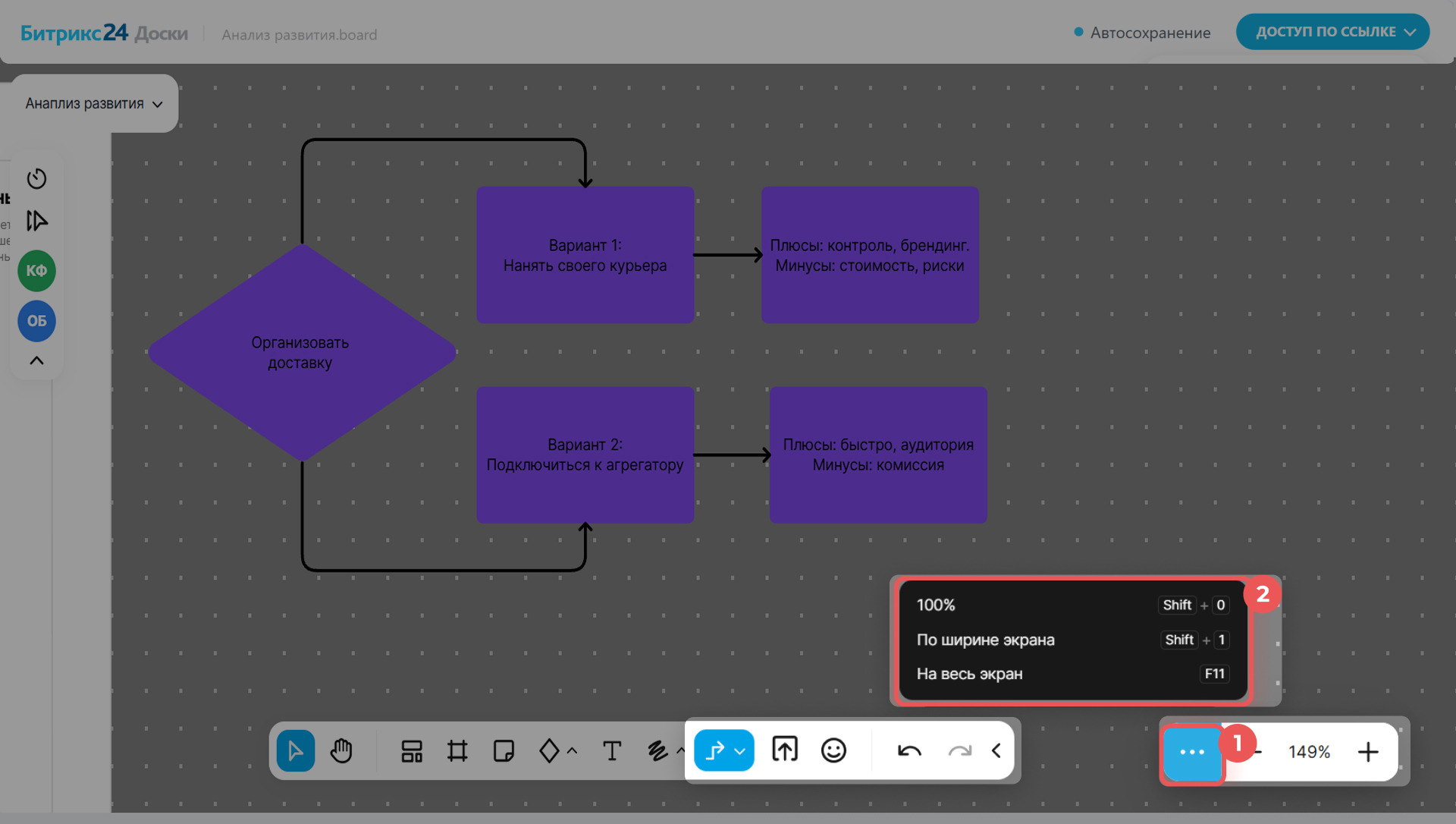
Масштаб меняется с помощью кнопок ➕ и ➖. Чтобы выбрать режим отображения доски, нажмите на Три точки (...) и выберите подходящий вариант: 100%, По ширине экрана или На весь экран.
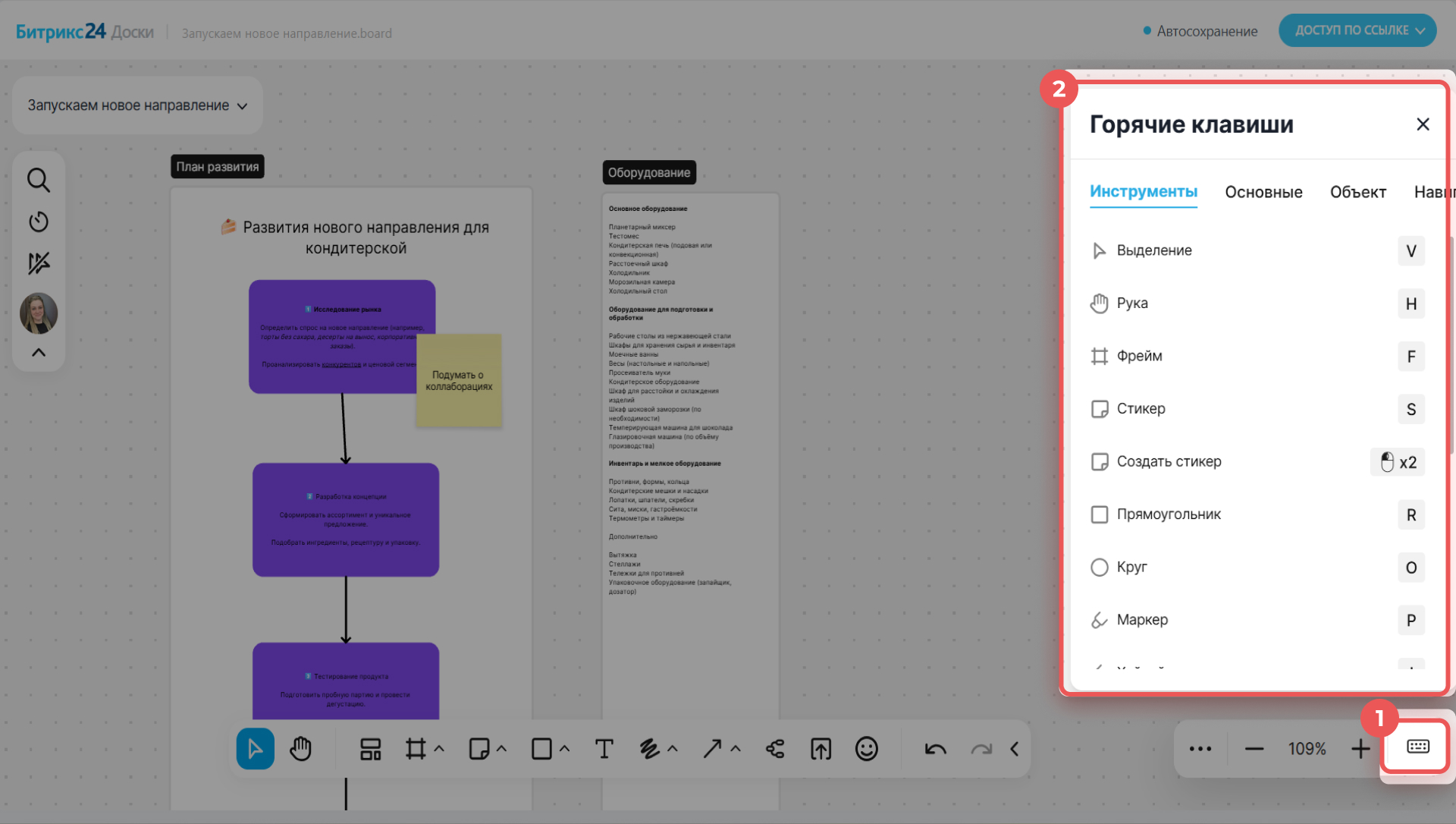
Горячие клавиши делают работу с доской более удобной. Нажмите на значок
 , чтобы посмотреть все комбинации.
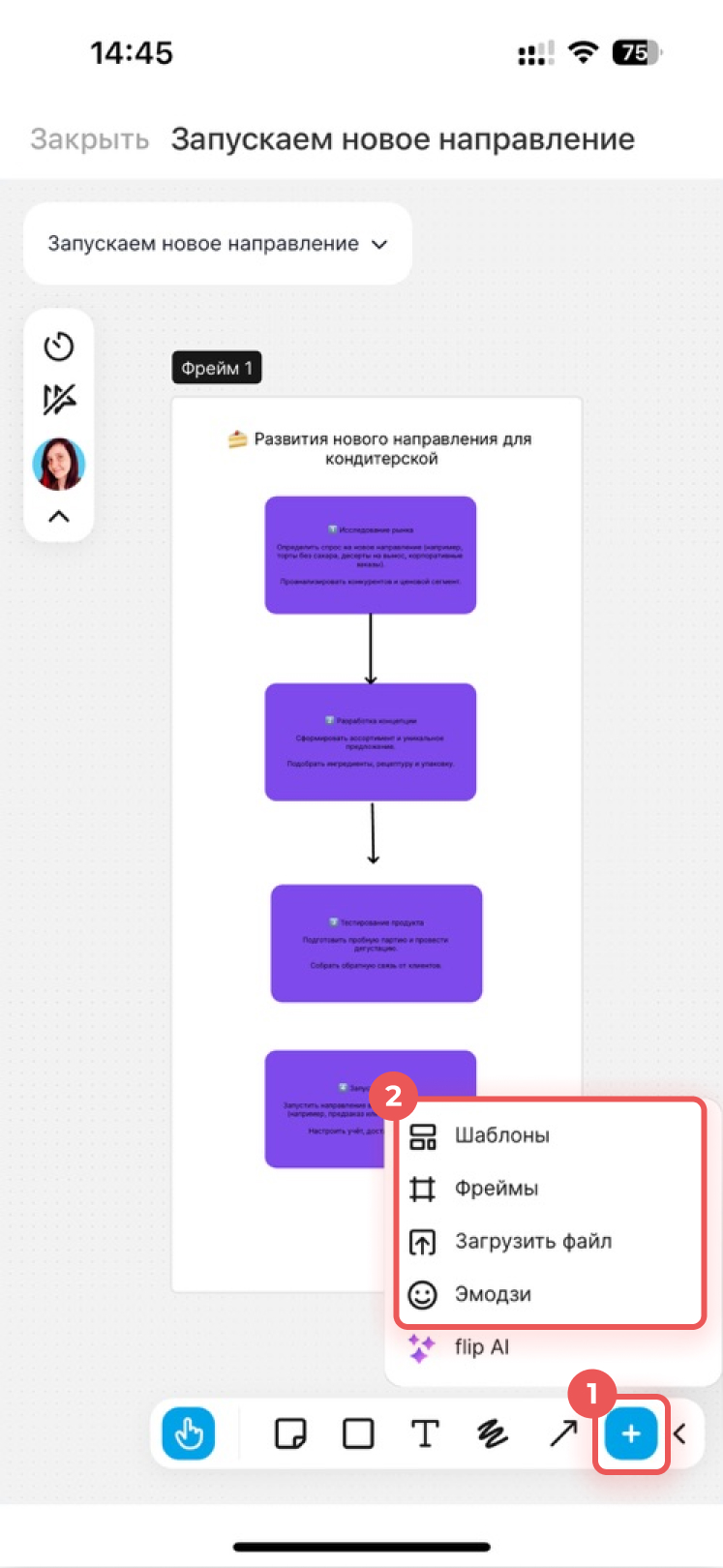
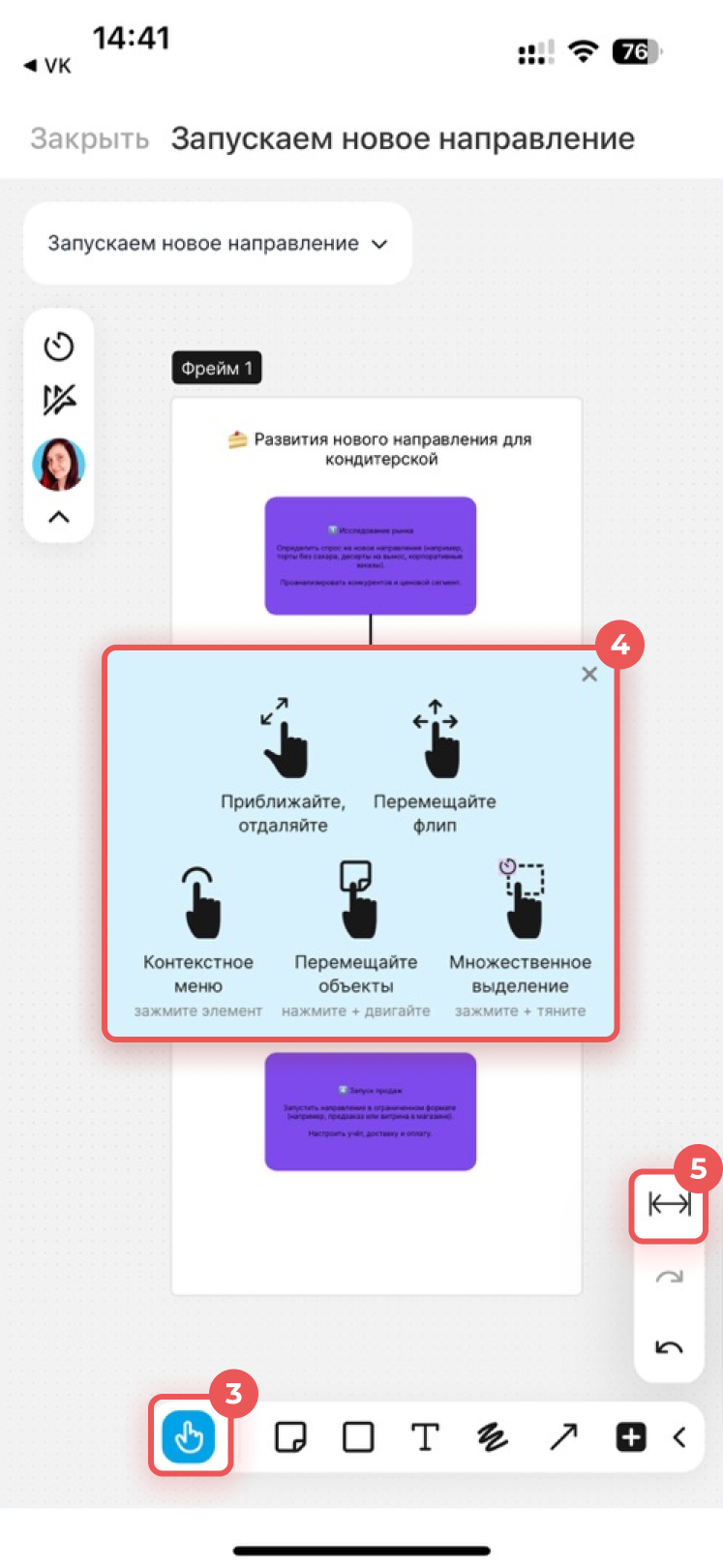
В мобильном приложении вы можете работать над доской так же, как на компьютере: создавать блок-схемы, добавлять надписи, эмодзи и стикеры и так далее. Панель инструментов находится внизу экрана — нажмите ➕, чтобы ее развернуть.
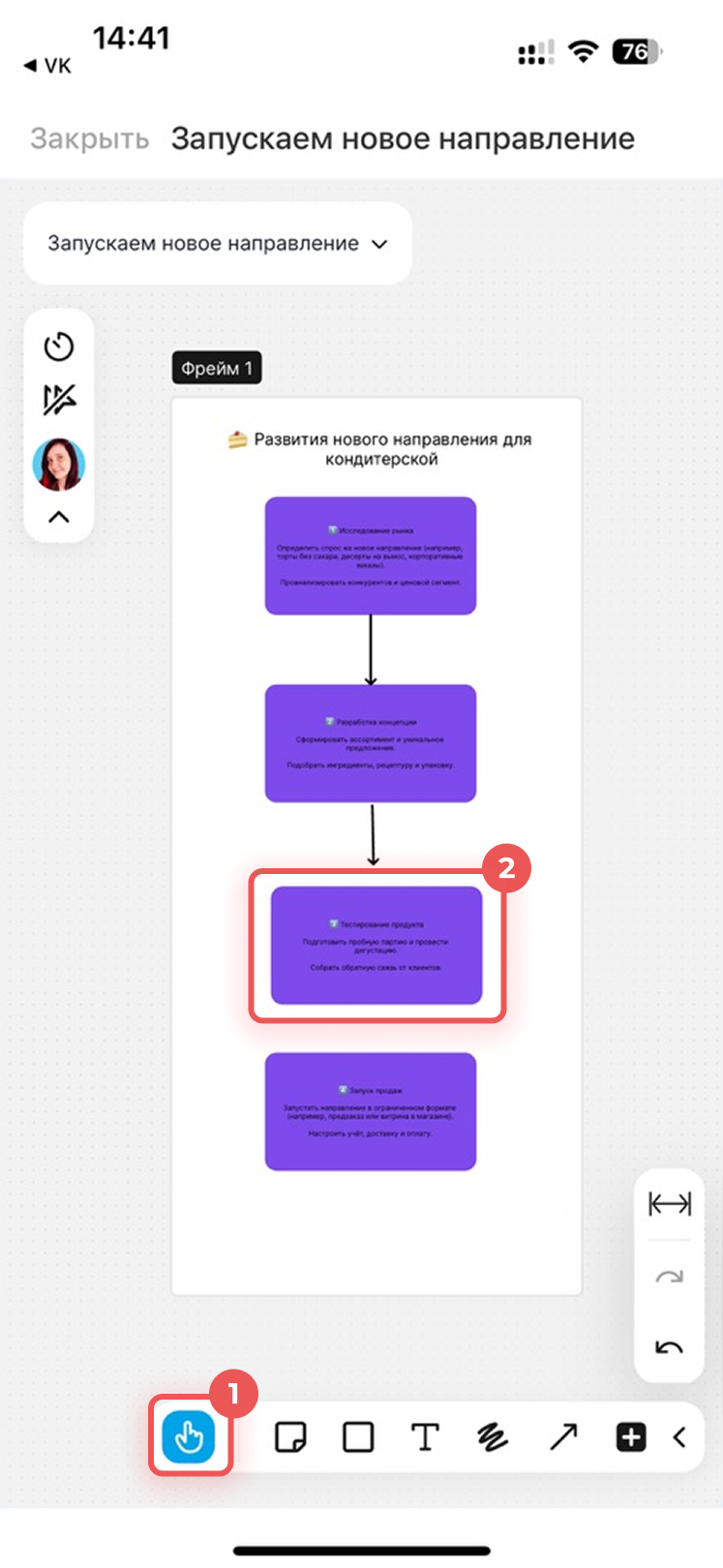
Управление адаптировано под сенсорные устройства. Выберите инструмент Рука , чтобы с помощью жестов:
- переместиться по доске и найти нужный участок,
- переместить элемент — нажать на него и передвинуть пальцем,
- выделить несколько элементов — зажать свободный от элементов участок доски и потянуть область выделения,
- увеличить и уменьшить масштаб,
Если хотите включить отображение доски по ширине экрана, нажмите на  .
.
Как работать с элементами на доске
Вы можете редактировать элементы и их положение относительно друг друга, настраивать между ними связи.
Выберите инструмент Выделение и нажмите левой кнопкой мыши на элемент — откроется панель редактирования. Список доступных действий зависит от вида объекта.
Фрейм. Вы можете:
- изменить цвет и прозрачность фона,
- скрыть или показать содержимое фрейма,
- заблокировать или разблокировать фрейм — запретить или разрешить перемещать фрейм и изменять расположенные на нем объекты.
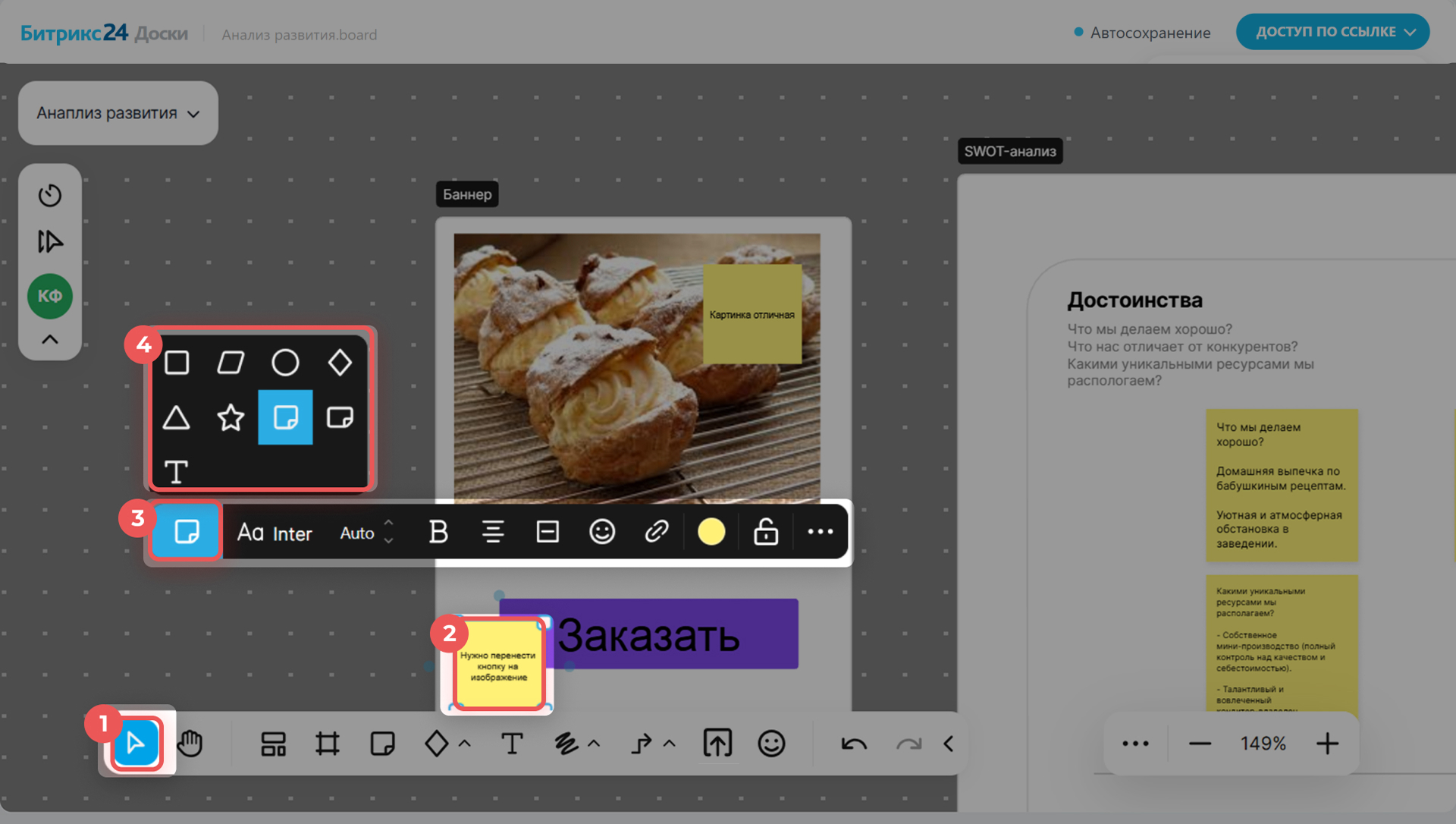
Стикер. Вы можете:
- сменить элемент — выбрать другую форму стикера или заменить его на фигуру,
- отредактировать текст: вид, размер и стиль шрифта, выровнять по горизонтали и вертикали, добавить эмодзи и ссылку,
- выбрать цвет фона,
- заблокировать или разблокировать элемент.
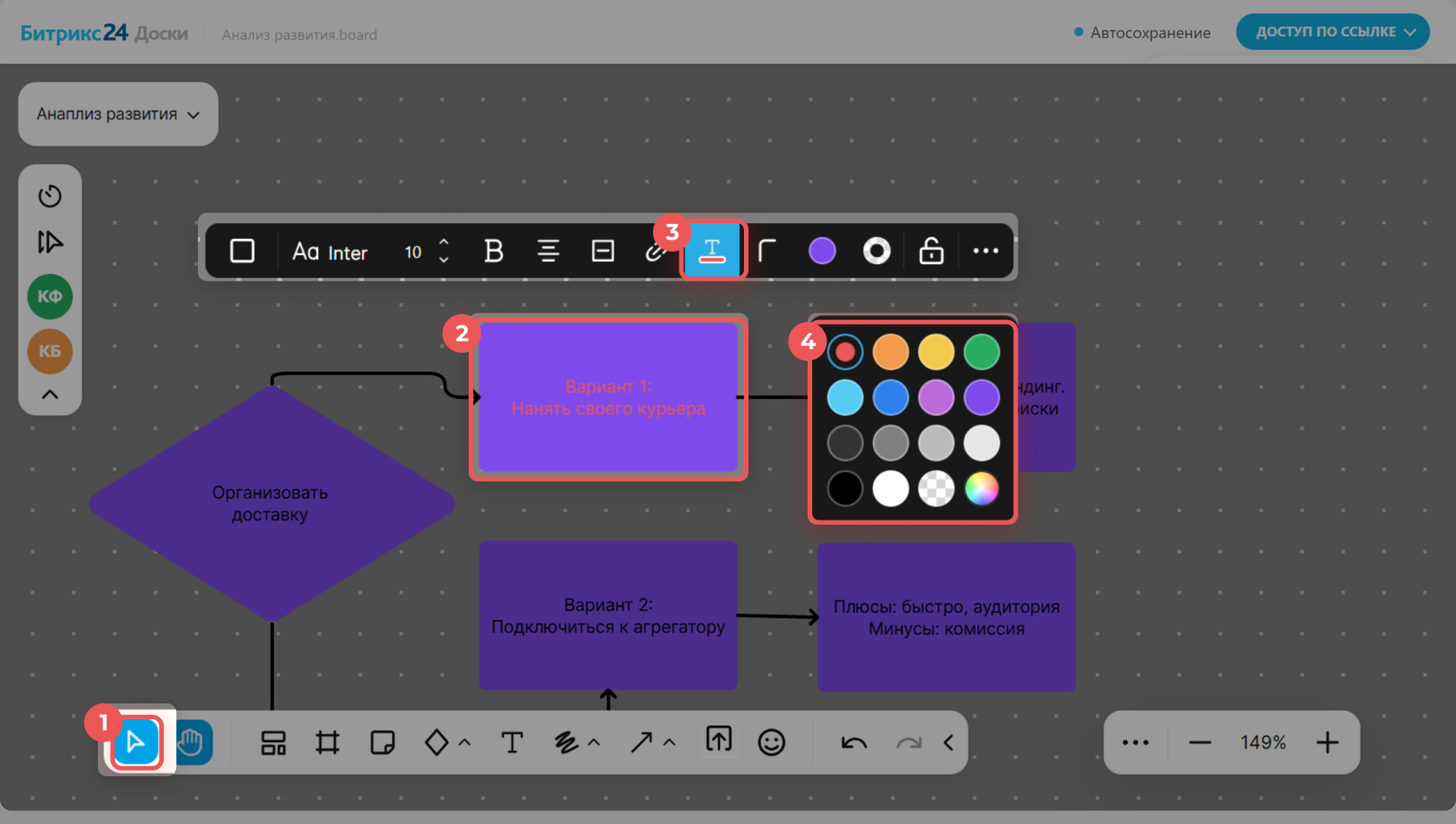
Фигура. — доступно редактирование как у стикера и дополнительно вы можете:
- изменить цвет текста,
- настроить скругление углов,
- выбрать степень прозрачности фона,
- настроить границы: вид, цвет, прозрачность.
Рисование. Для линий и фигур, нарисованных от руки, можно изменить толщину, цвет и доступность: заблокировать или разблокировать эти элементы.
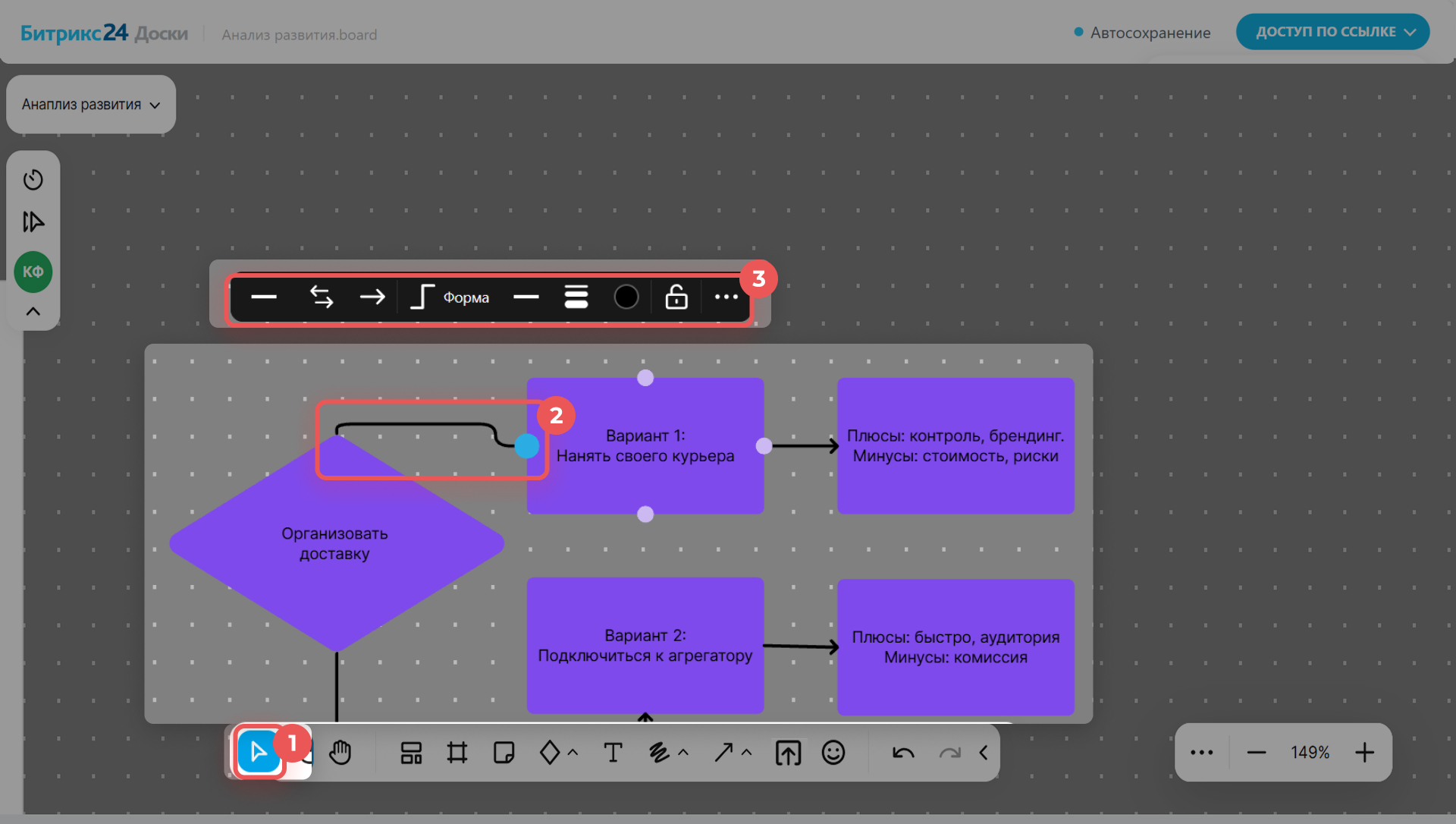
Стрелки соединяются с элементами только через точки в центре их сторон. Чтобы перенаправить стрелку, перетащите ее конец и отпустите на центре другой стороны.
Вы можете отредактировать стрелку:
- изменить вид ее начала и конца: добавить указатель или удалить его,
- сменить направление, форму и тип: прямая или прерывистая линия,
- выбрать толщину и цвет линии,
- заблокировать или разблокировать.
Эмодзи можно заблокировать и разблокировать.
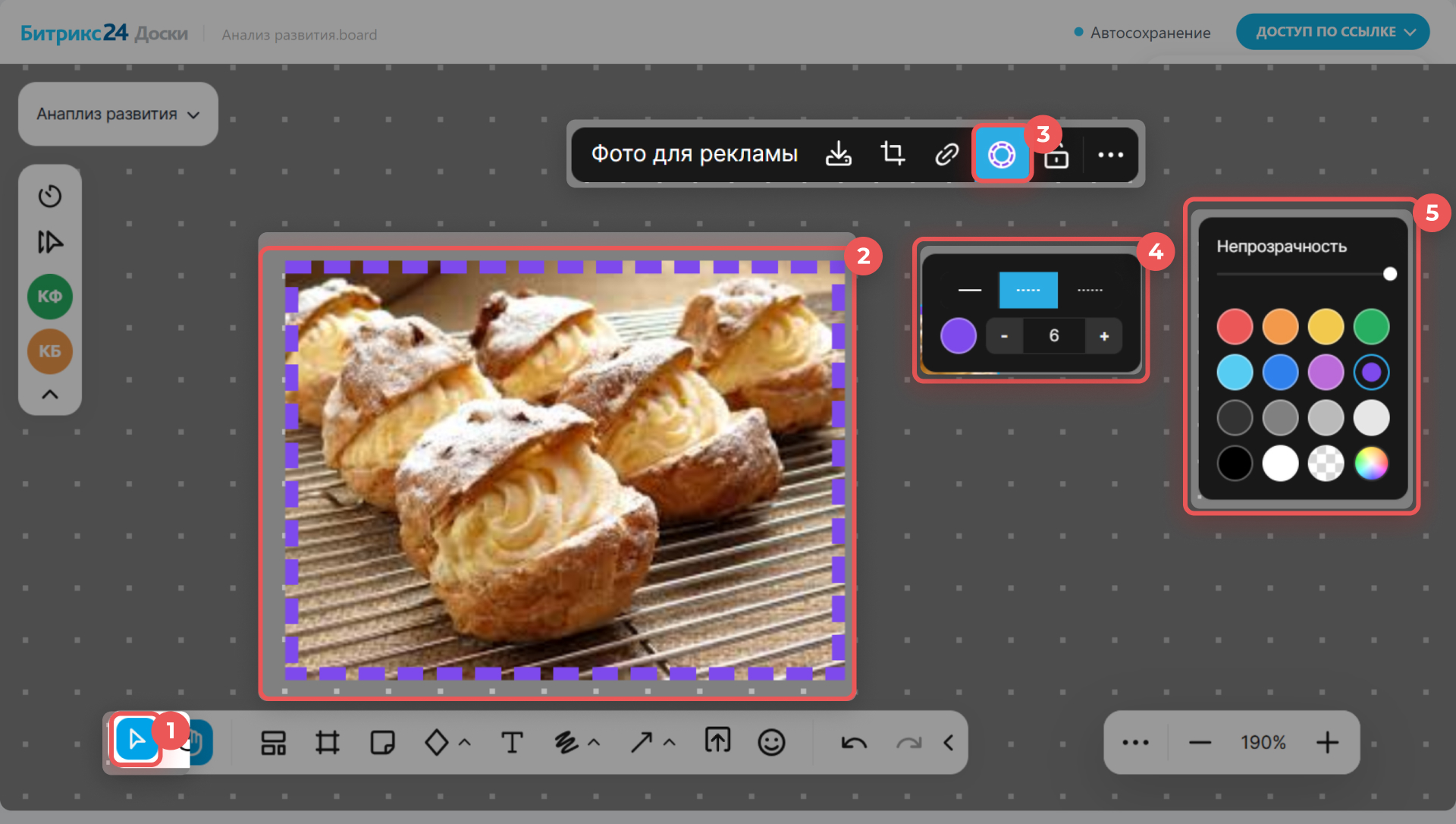
Файл. Чтобы изменить его размер на доске, потяните за любую из сторон — соотношение останется прежним. Дополнительно можно:
- изменить название, цвет, стиль, толщину границ,
- скачать на компьютер,
- обрезать изображение,
- добавить ссылку.
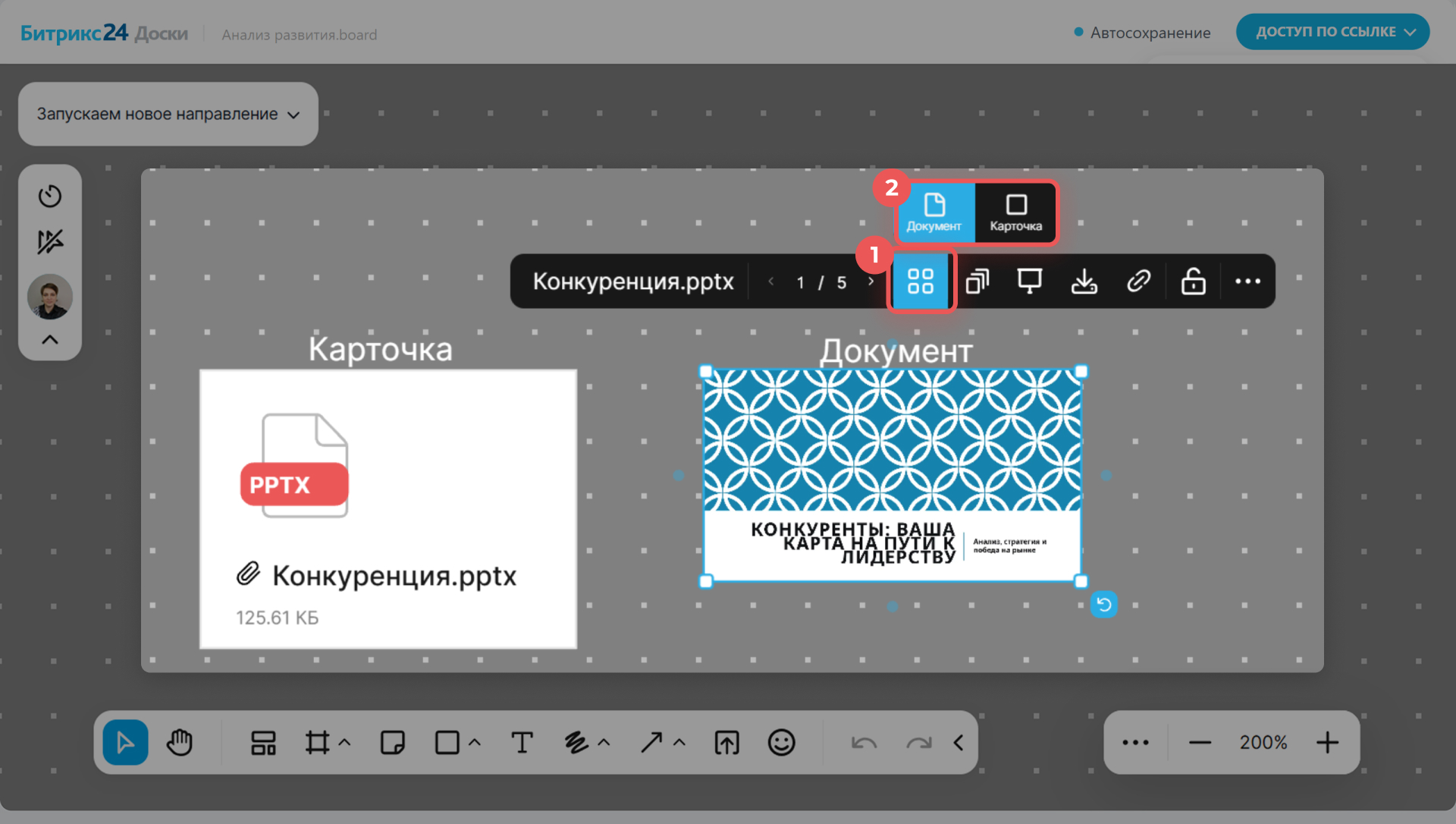
Для файлов с несколькими страницами можно выбрать вид отображения:
- Карточка — содержит название, формат и размер файла.
- Документ — позволяет просматривать страницы прямо на доске, без скачивания файла.
В режиме Документ вы можете:
- перелистывать страницы,
- извлекать все страницы или отдельные диапазоны — выбранные страницы добавятся на доску в виде отдельных файлов,
- включить режим презентации — развернуть документ на весь экран, просматривать слайды, использовать указку.
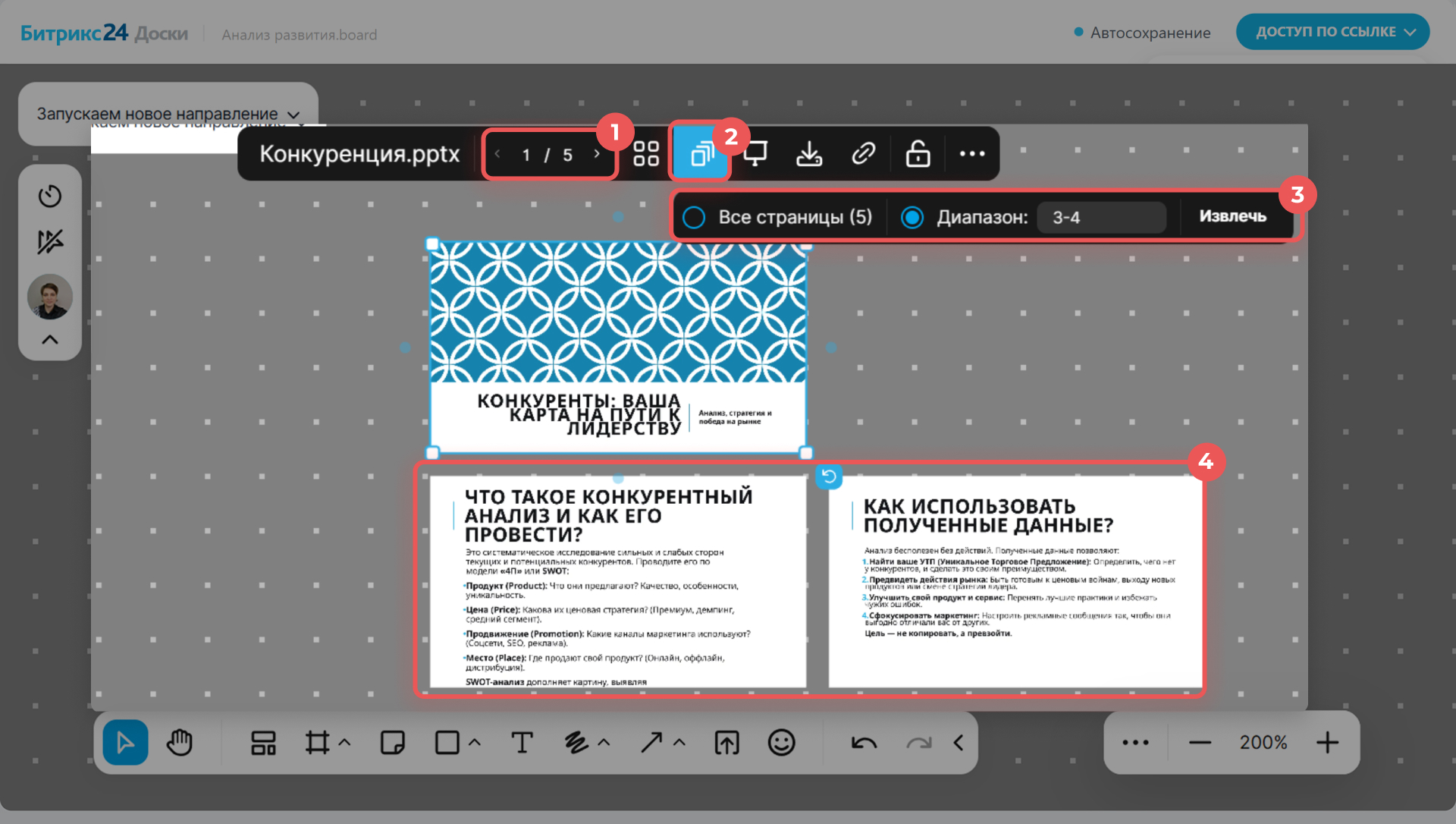 Документ открыт на первой странице, а третью и четвертую извлекли в виде отдельных файлов
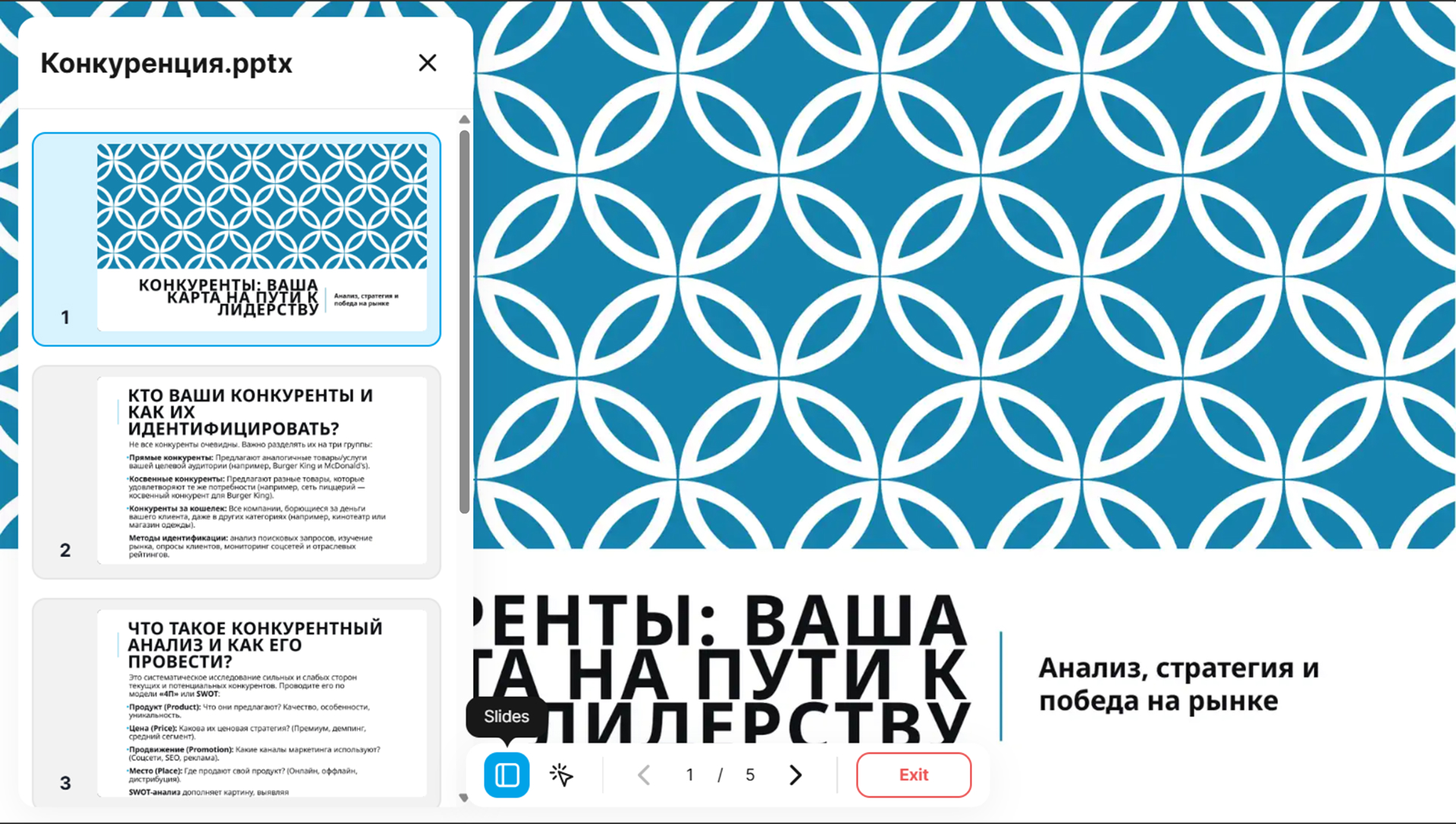 Документ открыт в режиме презентации
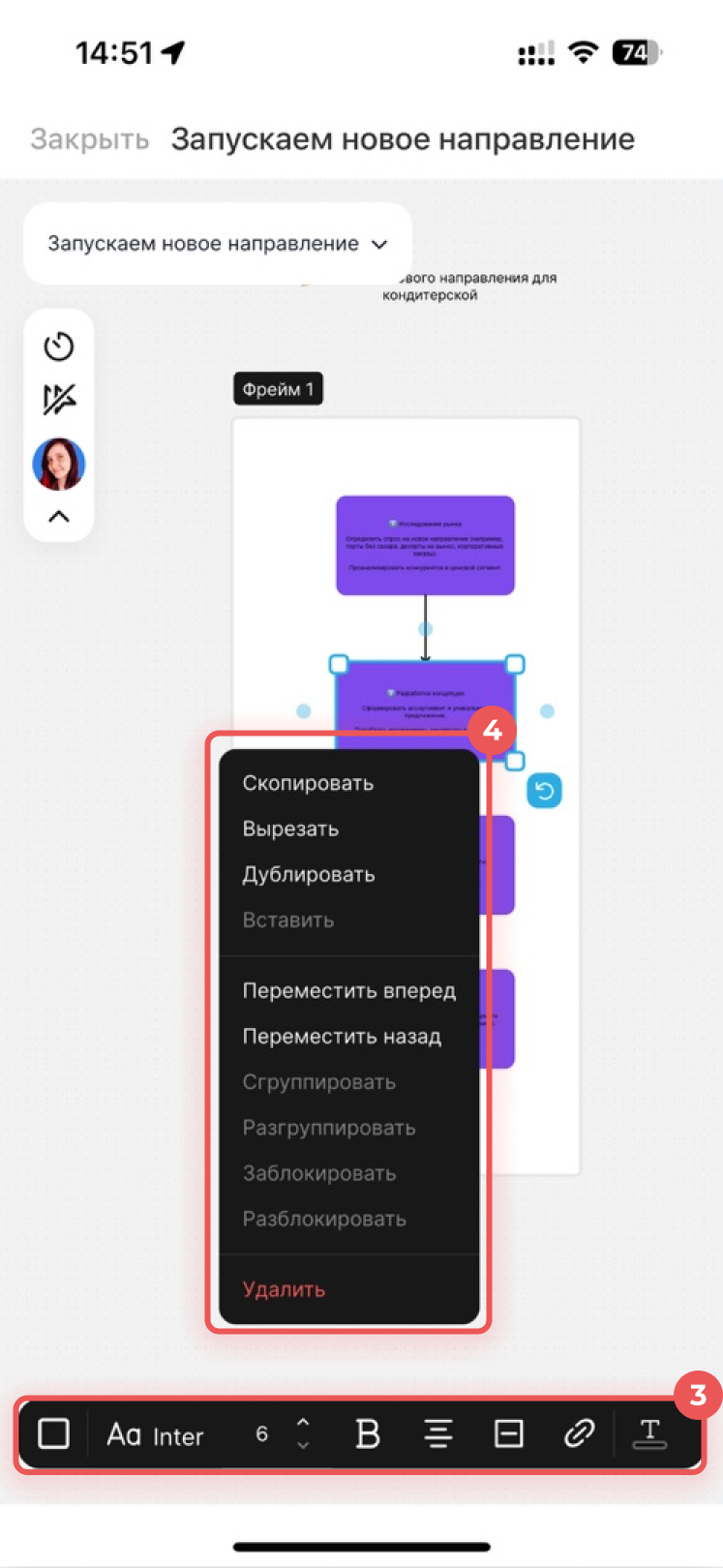
Дополнительные действия доступны для всех элементов, независимо от их вида. Чтобы открыть список, нажмите на Три точки (...) на панели редактирования или нажмите на элемент правой кнопкой мыши.
- Сохранить как PNG — экспортирует фрейм в виде изображения png. Это удобно, если нужно поделиться не всей доской, а отдельным блоком. Например, чтобы обсудить в групповом чате конкретную часть макета.
- Скопировать.
- Вырезать.
- Дублировать — создает копию выбранного элемента рядом с ним.
- Вставить.
- Переместить вперед — переносит элемент выше других в порядке наложения. Например, если фрейм закрыл часть стикера с комментарием, переместите стикер вперед.
- Переместить назад — переносит элемент ниже других в порядке наложения. Например, если фигура перекрыла текст, переместите ее назад.
- Сгруппировать — объединяет несколько выбранных элементов в один блок, чтобы двигать и редактировать их вместе. Например, сгруппируйте стрелки и элементы, чтобы при перемещении они оставались связаны.
- Разгруппировать — разделяет ранее созданный блок на отдельные элементы.
- Заблокировать — фиксирует элемент на месте. Его нельзя переместить или отредактировать, пока не будет снята блокировка.
- Разблокировать — снимает блокировку с элемента, чтобы снова можно было его перемещать и изменять.
- Скопировать ссылку на объект.
- Добавить ссылку к объекту — связывает один объект на доске с другим и позволяет быстро между ними перемещаться.
- Удалить.
Доступны те же возможности, что и в Битрикс24 на компьютере. Выберите инструмент Рука и нажмите на элемент, чтобы открыть панель редактирования. Зажмите элемент, чтобы открыть список дополнительных действий.
Коротко
- Доски Битрикс24 — это пространство для совместной работы. На одной доске команда может собирать идеи, обсуждать макеты, планировать презентации и визуализировать процессы — без перехода в сторонние сервисы.
- Все изменения сохраняются автоматически: участники видят обновления в реальном времени и могут оставлять комментарии прямо на доске.
- У участников команды должен быть доступ к доске. Настроить его могут владелец доски и сотрудники с полным доступом — сделать это можно только в Битрикс24 на компьютере.
- В мобильном приложении Битрикс24 можно работать с доской так же, как на компьютере.
- Слева собраны инструменты для управления доской. Вы можете ее переименовать, скачать, оформить.
- Чтобы организовать совместную работу, используйте таймер, настройку отображения курсоров коллег и опции Наблюдать, Притянуть к себе.
- На панели внизу экрана собраны инструменты для работы над доской. С их помощью можно создавать блок-схемы, рисовать, добавлять текст, выравнивать элементы и отмечать важные детали и так далее.
Рекомендуем прочитать: