(1).png)
В облачном Битрикс24 можно удалить свой профиль. Это удобно, если сотрудник уходит из компании или его пригласили в Битрикс24 по ошибке. После увольнения пользователь теряет доступ к Битрикс24, а его задачи, переписка, файлы и история работы остаются в компании.
Сценарий зависит от устройства, с которого пользователь запускает процесс, тарифа Битрикс24, роли сотрудника и состава команды.
В статье расскажем, как удалить профиль в Битрикс24 на компьютере и в мобильном приложении.
Удаление профиля ведет к увольнению сотрудника или к удалению всего Битрикс24. Расскажем, что делать в каждом сценарии.
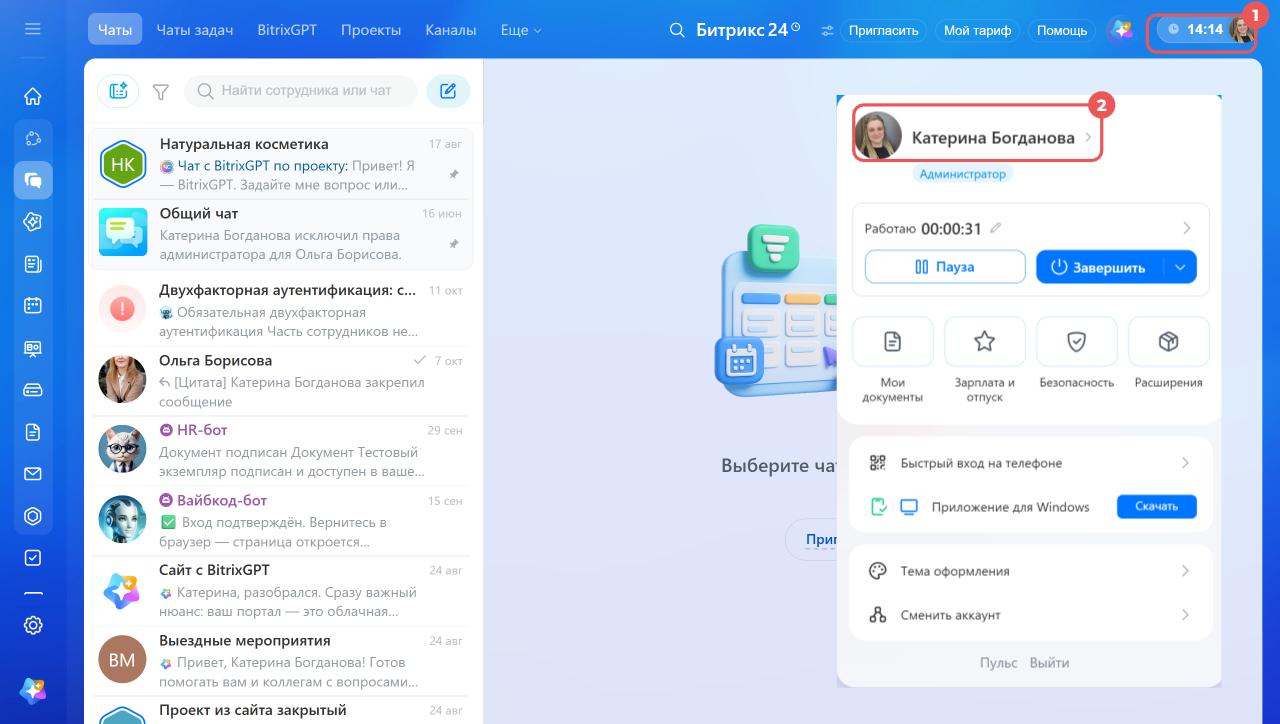
Запустить удаление профиля.
1. Нажмите на свою аватарку в правом верхнем углу — откроется виджет.
2. Нажмите на свое имя — откроется профиль сотрудника.
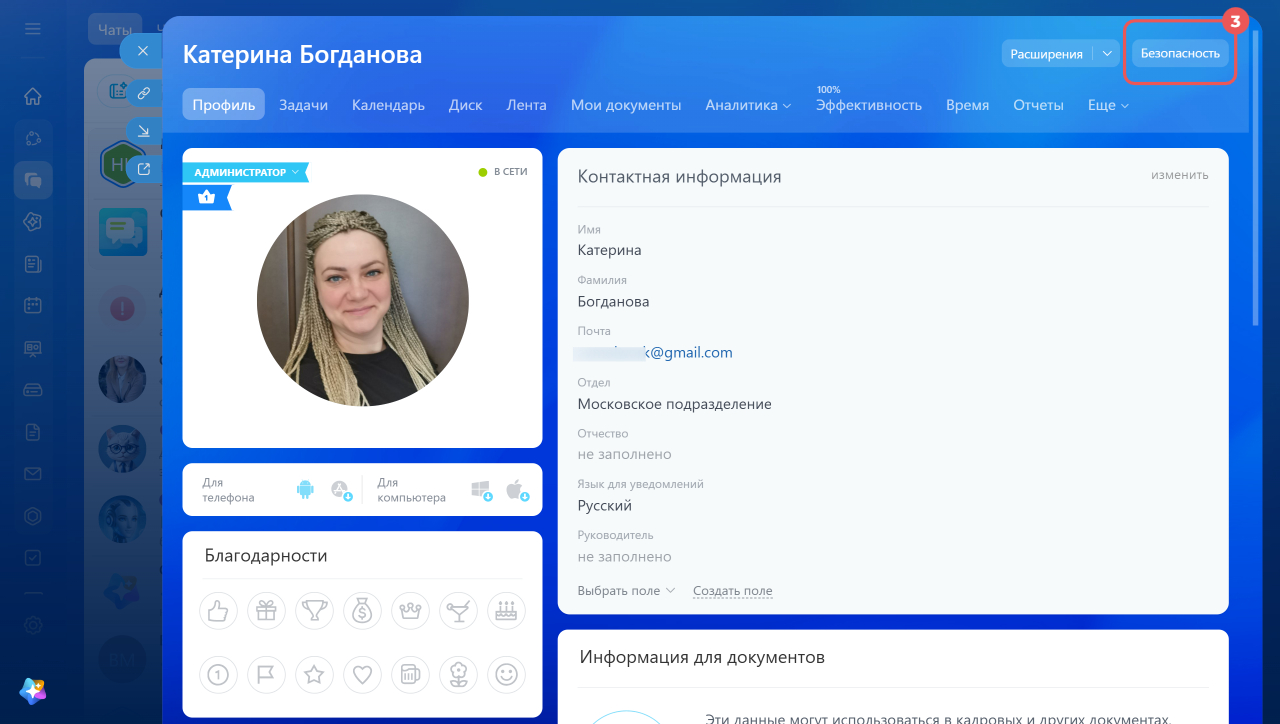
3. Перейдите в раздел Безопасность.
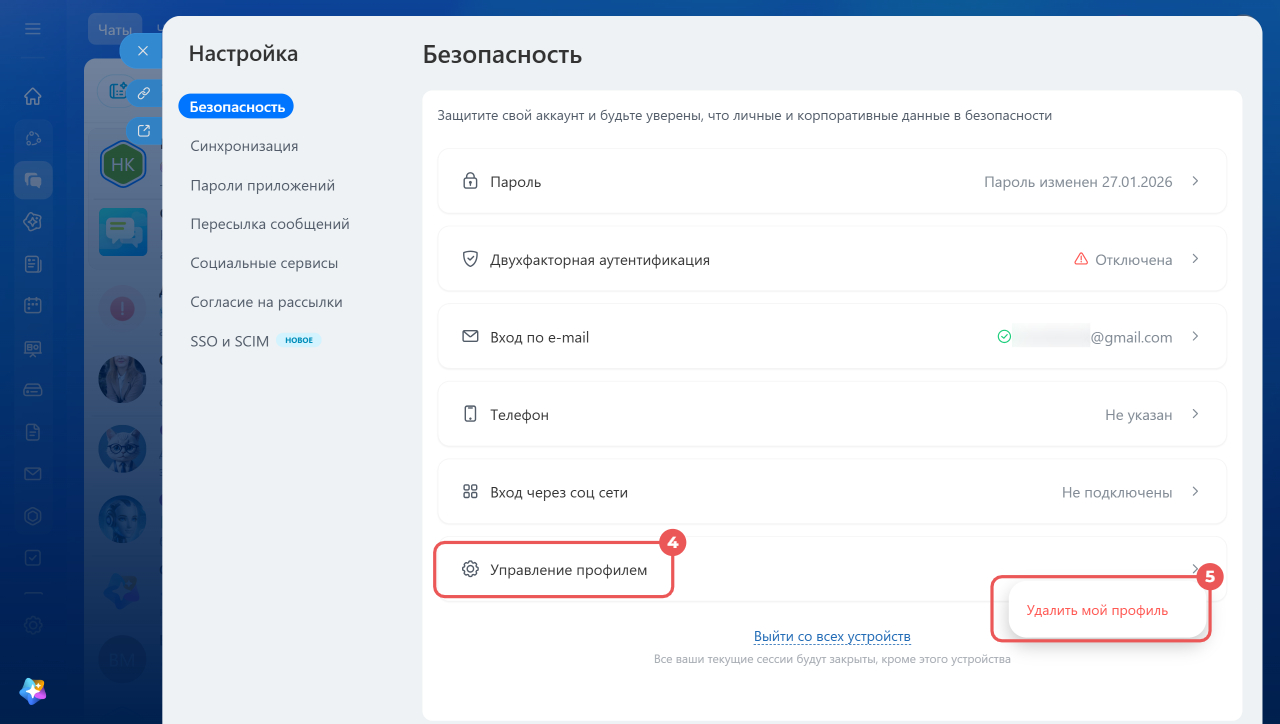
4–5. Нажмите Управление профилем > Удалить мой профиль. Кнопка Удалить мой профиль только запускает процесс и ничего не удаляет.
Битрикс24 проверит, есть ли в компании другие сотрудники и администраторы, и предложит подходящий сценарий.
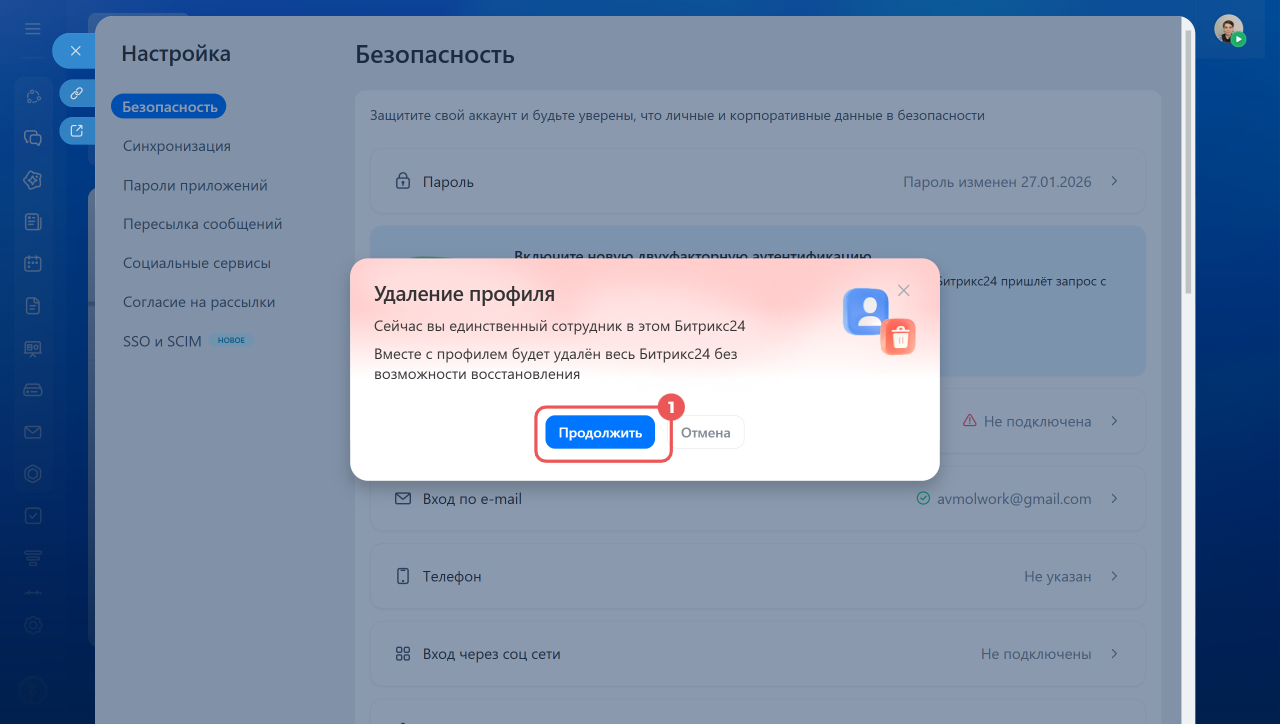
Удалить профиль единственного сотрудника на бесплатном тарифе. Вместе с профилем удалится весь Битрикс24.
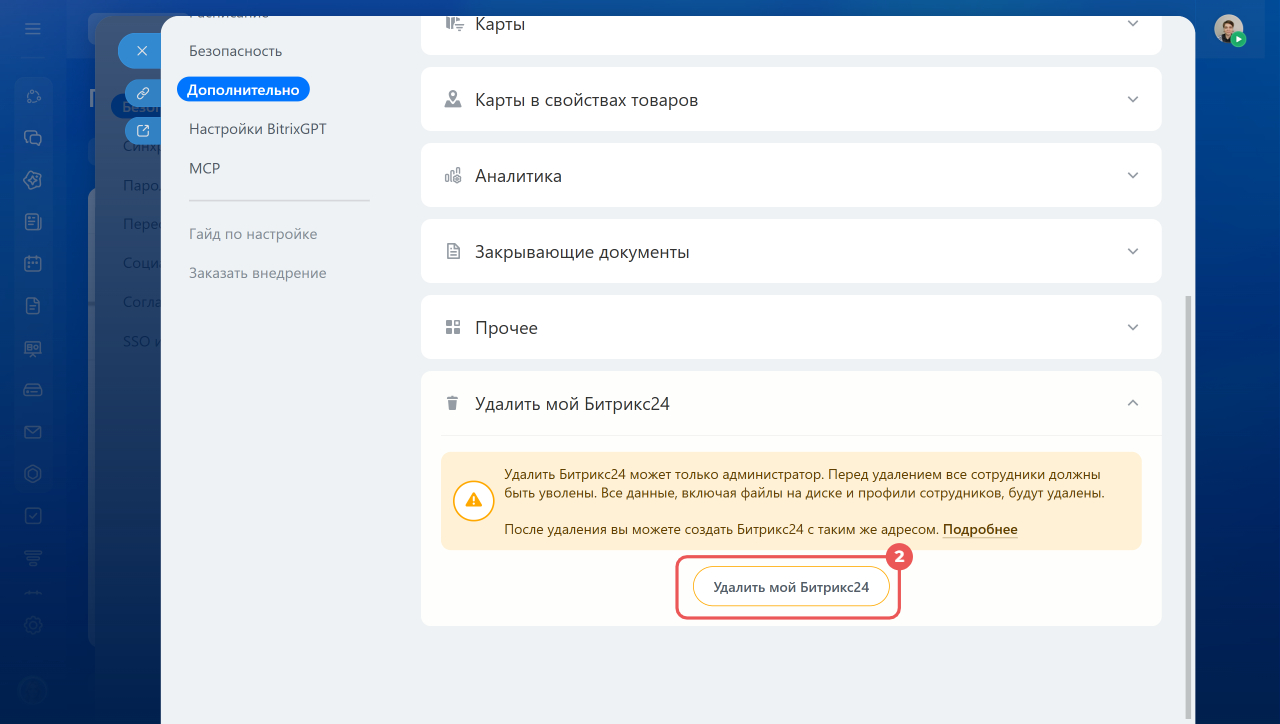
1. Нажмите Продолжить — откроются настройки Битрикс24.
2. Нажмите Удалить мой Битрикс24.
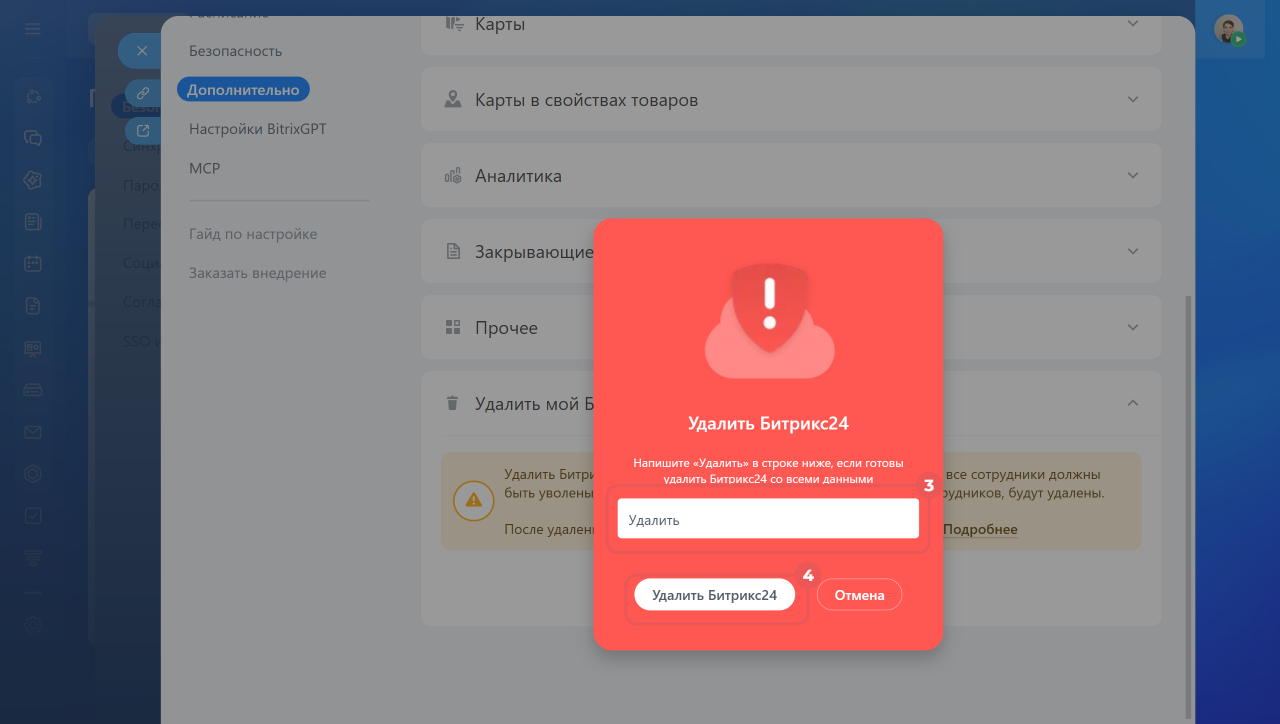
3–4. Введите в поле слово «Удалить» и нажмите Удалить Битрикс24.
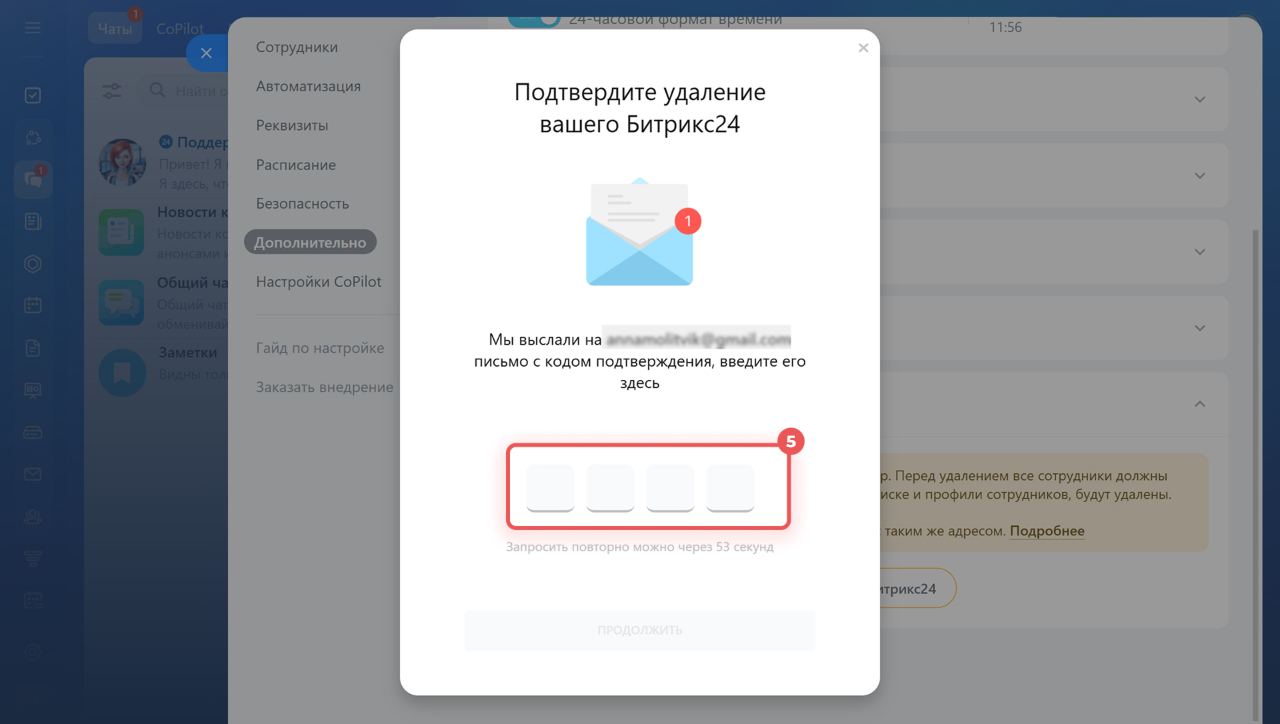
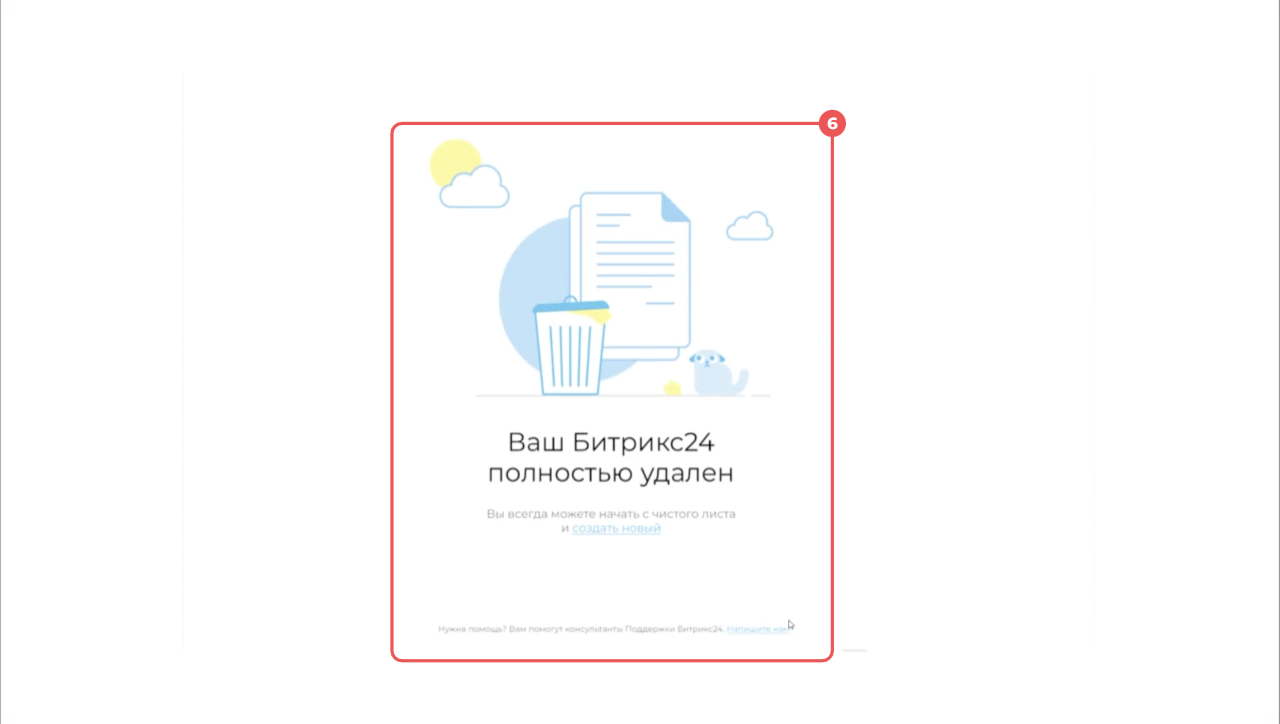
5–6. Введите код подтверждения из письма. Битрикс24 полностью удалится.
Как удалить Битрикс24
Удалить профиль единственного администратора на бесплатном тарифе, если в компании есть другие сотрудники. Чтобы Битрикс24 компании продолжил работать, перед удалением профиля передайте права администратора другому сотруднику. После этого удалите профиль как обычный сотрудник.
Как сменить или уволить главного администратора Битрикс24
Если компания прекращает работу, администратору нужно уволить всех сотрудников и удалить Битрикс24.
Как уволить сотрудника из Битрикс24

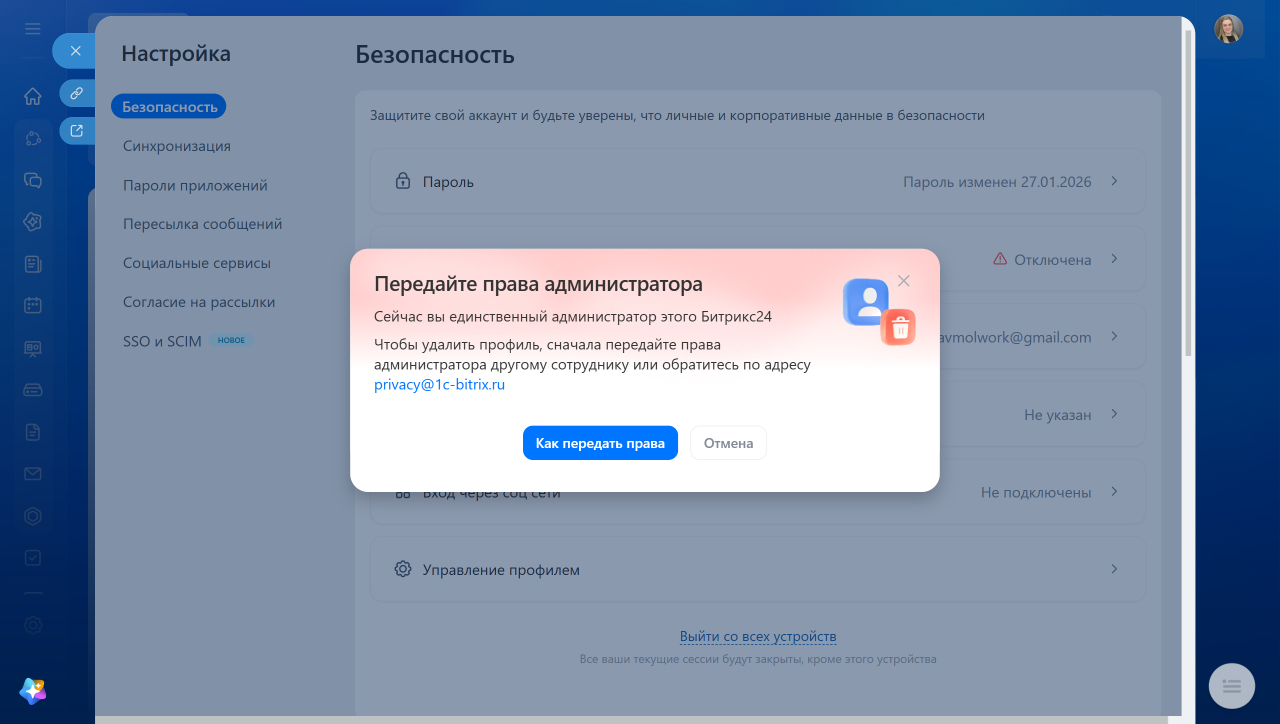
Удалить профиль единственного администратора на коммерческом тарифе. Перед удалением профиля передайте права администратора другому сотруднику или напишите на privacy@1c-bitrix.ru.
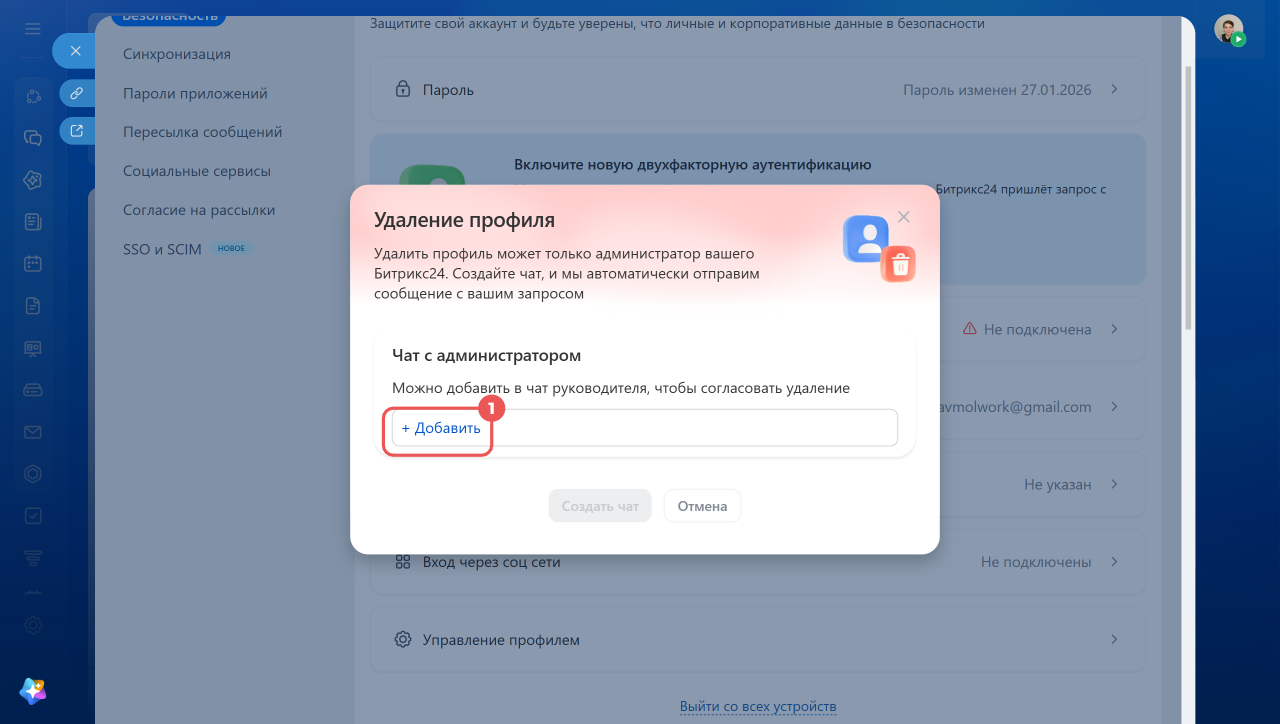
Удалить профиль сотрудника или одного из нескольких администраторов. Если профиль удаляет главный администратор, его права нужно передать другому сотруднику.
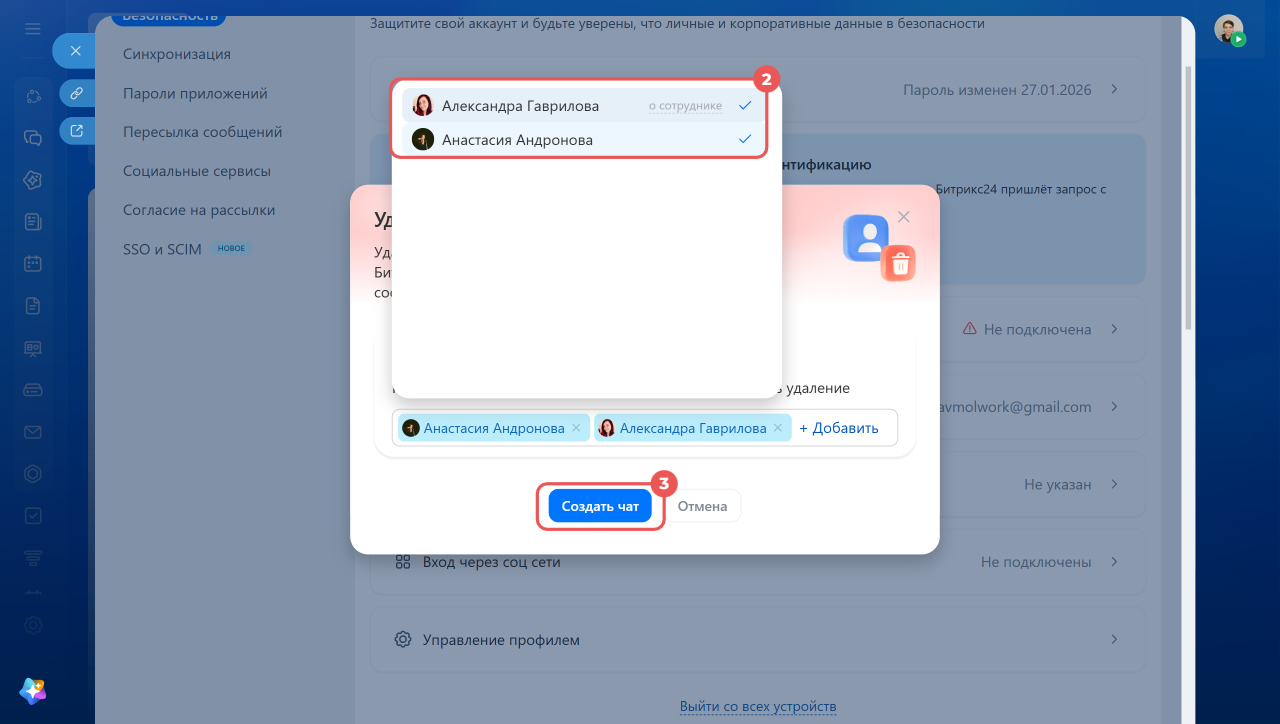
1–2. Нажмите Добавить и выберите администратора. При необходимости добавьте руководителя.
3. Нажмите Создать чат — в мессенджере появится чат для обсуждения удаления профиля. Администратор увидит сообщение и уволит вас вручную.
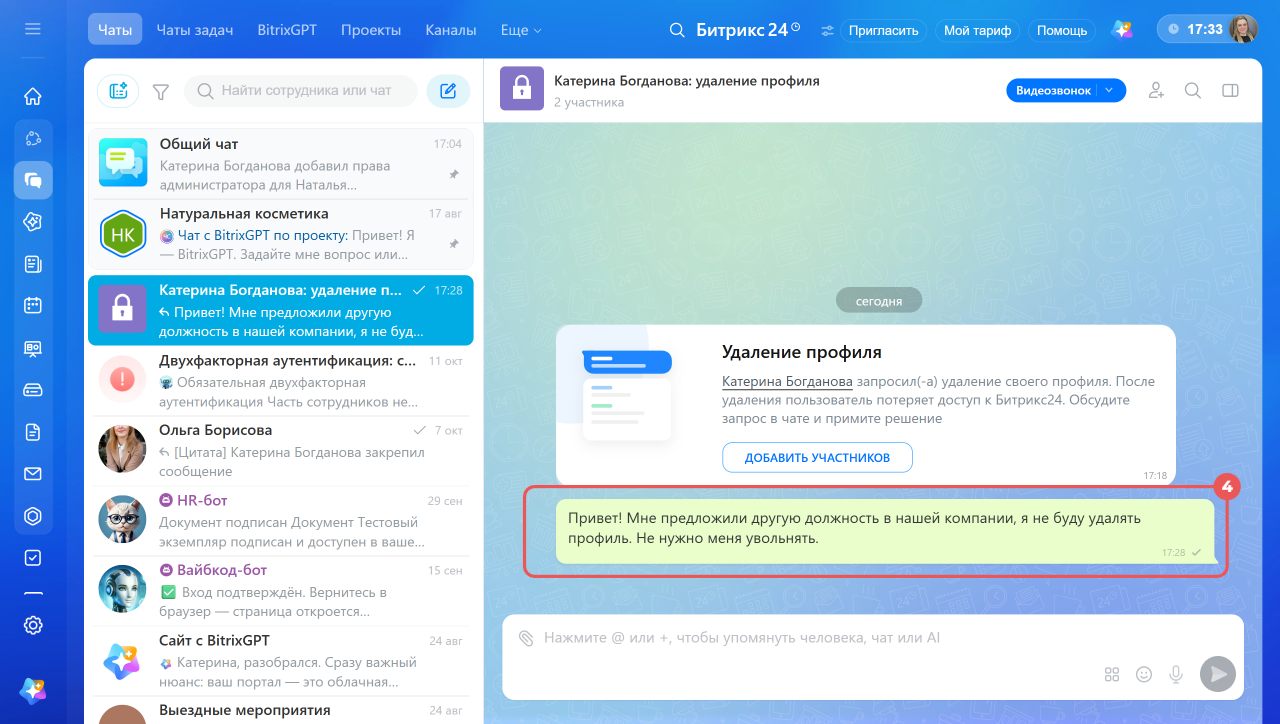
4. Чтобы отменить запрос, напишите об этом в чате до увольнения. После увольнения доступа к Битрикс24 не будет, и связаться с администратором через него не получится.
Удаление профиля ведет к увольнению сотрудника или удалению всего Битрикс24. Расскажем о действиях для каждого сценария.
Запустить удаление профиля.
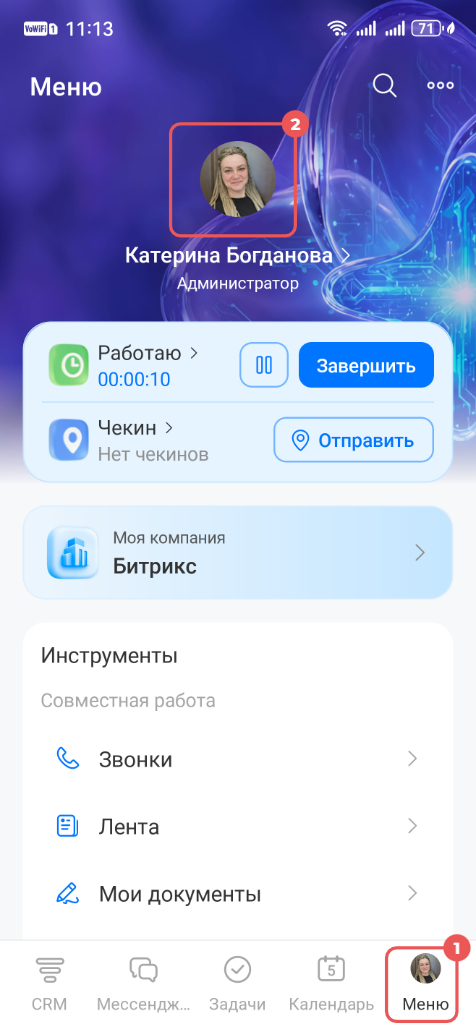
1. Нажмите Меню в нижнем правом углу.
2. Нажмите на аватар в верхней части экрана, чтобы перейти в личный профиль.
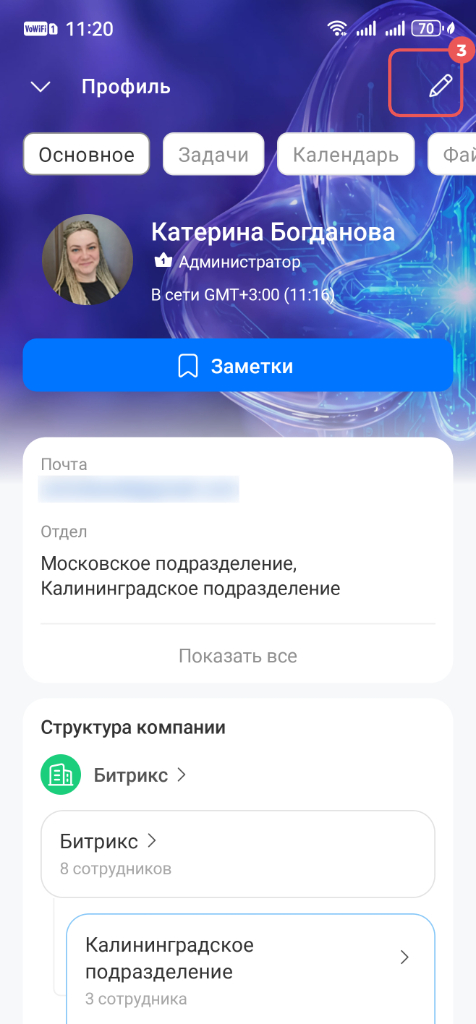
3. Нажмите на значок карандаша в правом верхнем углу.
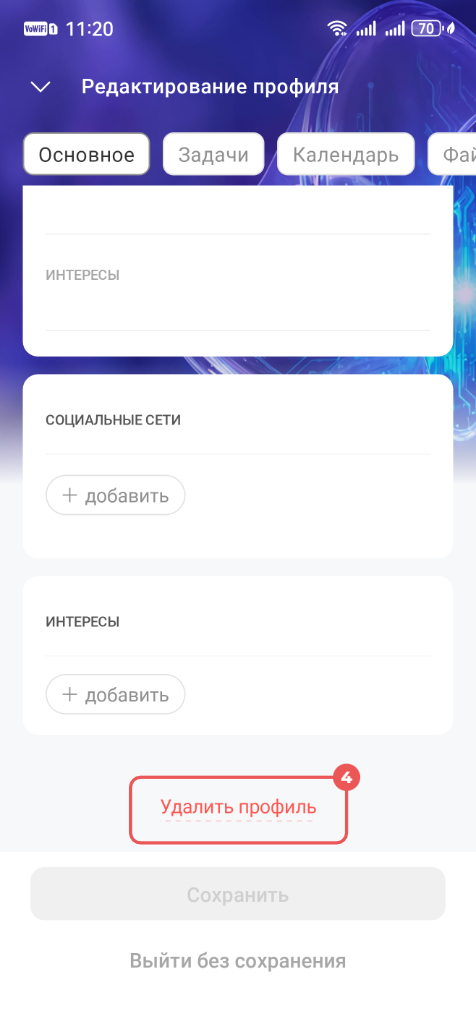
4. Пролистайте страницу вниз и нажмите Удалить профиль. Кнопка Удалить профиль только запускает процесс и ничего не удаляет.
Битрикс24 проверит, есть ли в компании другие сотрудники и администраторы, и предложит подходящий сценарий.
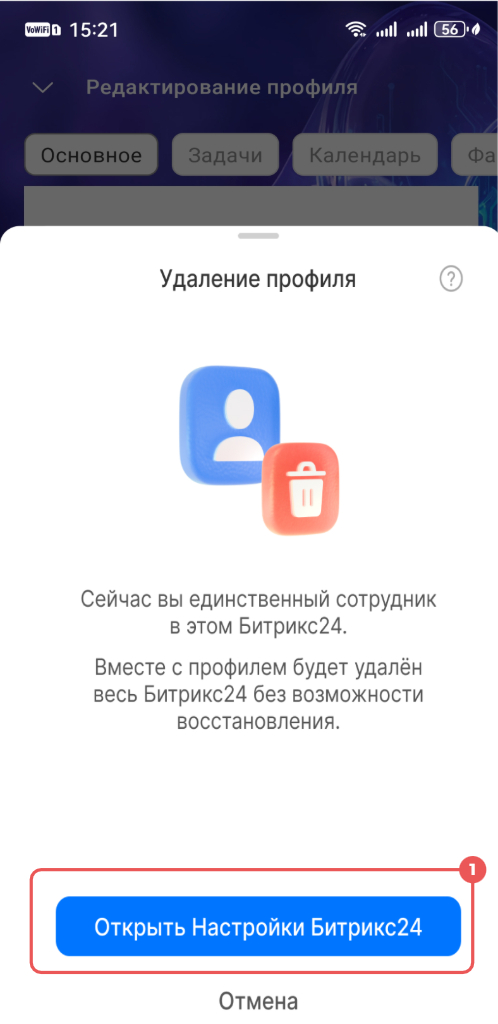
Удалить профиль единственного сотрудника на бесплатном тарифе. Вместе с профилем удалится весь Битрикс24.
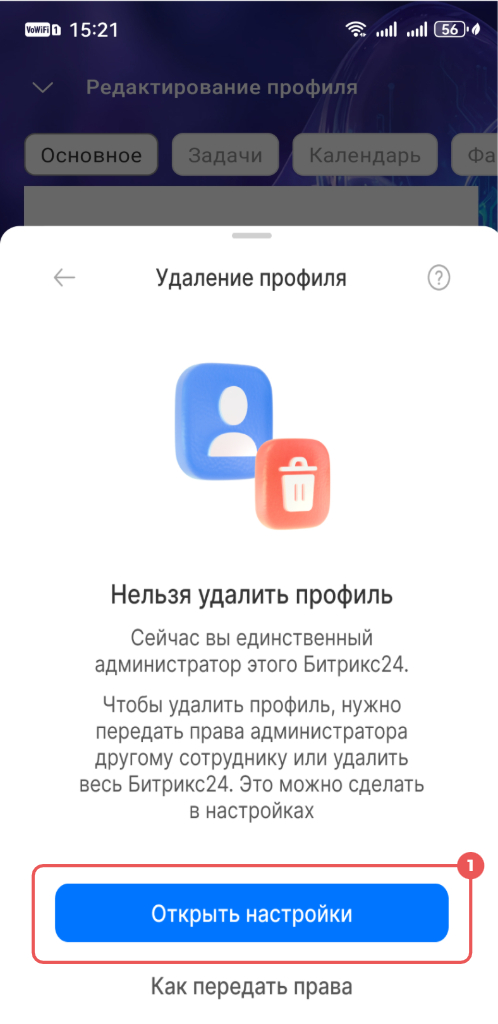
1. Нажмите Открыть Настройки Битрикс24.
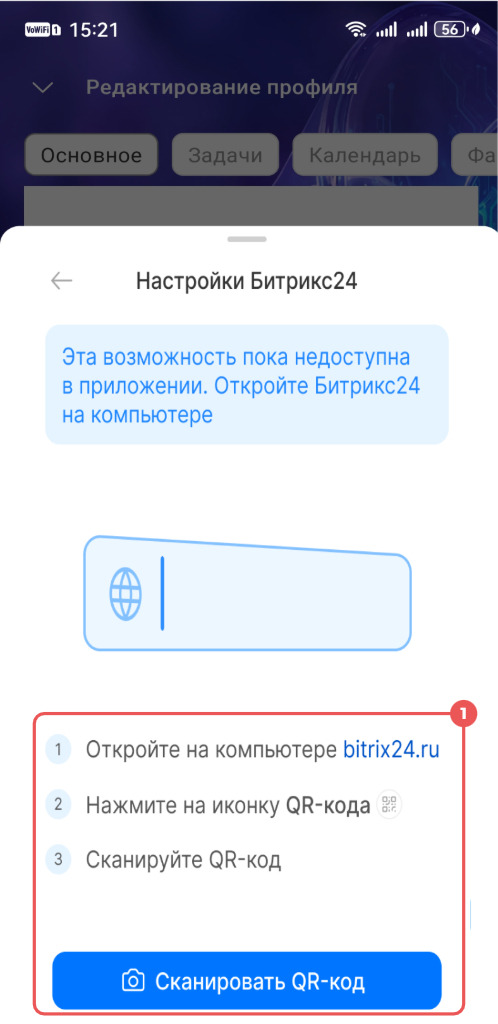
2. Откройте bitrix24.ru на компьютере и нажмите на иконку QR-кода.
3. В приложении нажмите Сканировать QR-код и отсканируйте код с экрана компьютера.
Откроются настройки Битрикс24, где можно завершить удаление профиля по инструкции для Битрикс24 на компьютере.
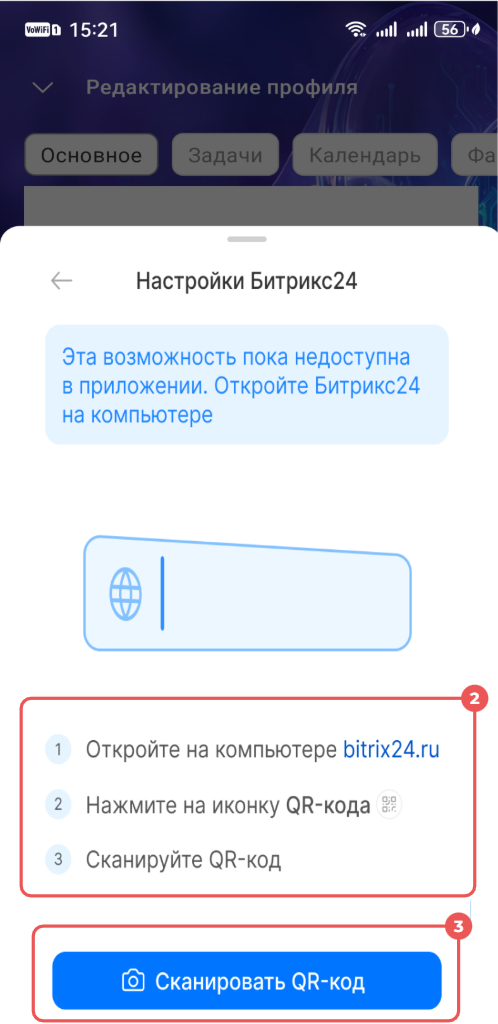
Удалить профиль единственного администратора на бесплатном тарифе, если в компании есть другие сотрудники. Чтобы Битрикс24 компании продолжил работать, перед удалением профиля передайте права администратора другому сотруднику.
Нажмите Открыть настройки и перейдите в Битрикс24 на компьютере с помощью QR-кода. После этого удалите профиль как обычный сотрудник.
Как сменить или уволить главного администратора Битрикс24
Если компания прекращает работу, администратору нужно уволить всех сотрудников и удалить Битрикс24.
Как уволить сотрудника из Битрикс24
Удалить профиль единственного администратора на коммерческом тарифе. Перед удалением профиля передайте права администратора другому сотруднику или напишите на privacy@1c-bitrix.ru.
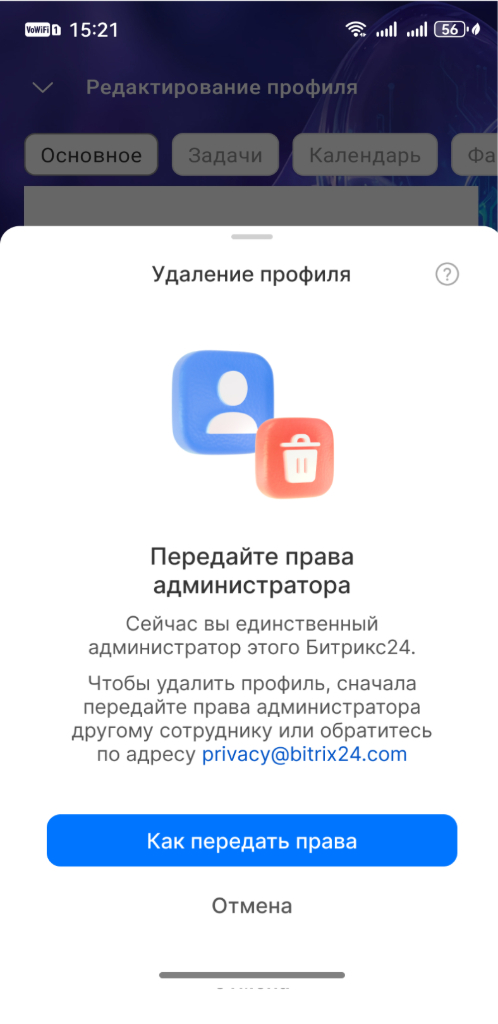
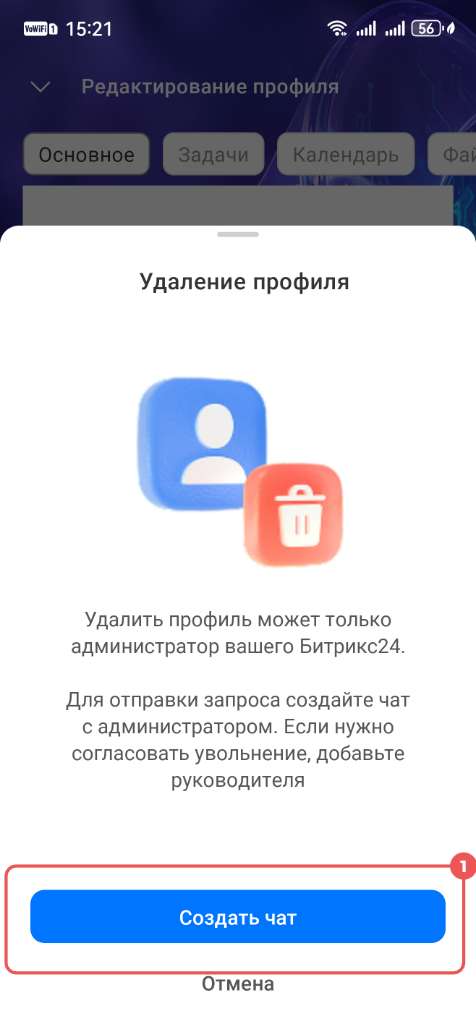
Удалить профиль сотрудника или одного из нескольких администраторов. Если свой профиль удаляет главный администратор, его права нужно передать другому сотруднику.
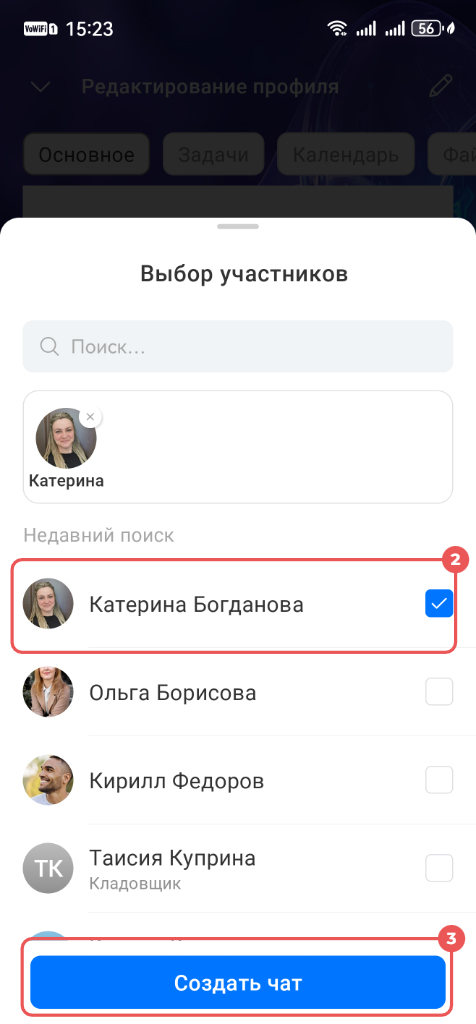
1–2. Нажмите Создать чат и выберите администратора. При необходимости добавьте руководителя.
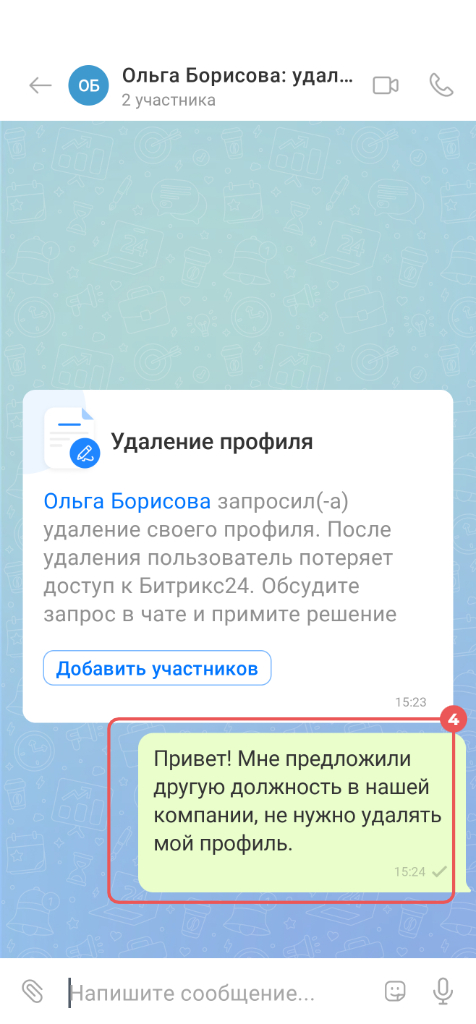
3. Нажмите Создать чат — в мессенджере появится чат для обсуждения удаления профиля. Администратор увидит сообщение и сможет уволить сотрудника вручную.
4. Чтобы отменить запрос, напишите об этом в чате до увольнения. После увольнения сотрудник теряет доступ к Битрикс24 и уже не сможет написать администратору.
Следуя инструкции, вы можете легко удалить аккаунт, если больше не планируете его использовать. Это важно для защиты персональных данных, например, при увольнении из компании.