
Контакты коллег и клиентов из Битрикс24 можно синхронизировать с адресной книгой телефона. Они появятся в разделе Контакты — не придется открывать Битрикс24 и искать их там. Это удобно, если приходится часто звонить клиентам или коллегам с мобильного.
Эта статья поможет узнать, какие контакты в Битрикс24 можно синхронизировать с телефоном.
Чтобы контакты появились на телефоне, устройство нужно подключить к Битрикс24. Как это сделать на разных устройствах:
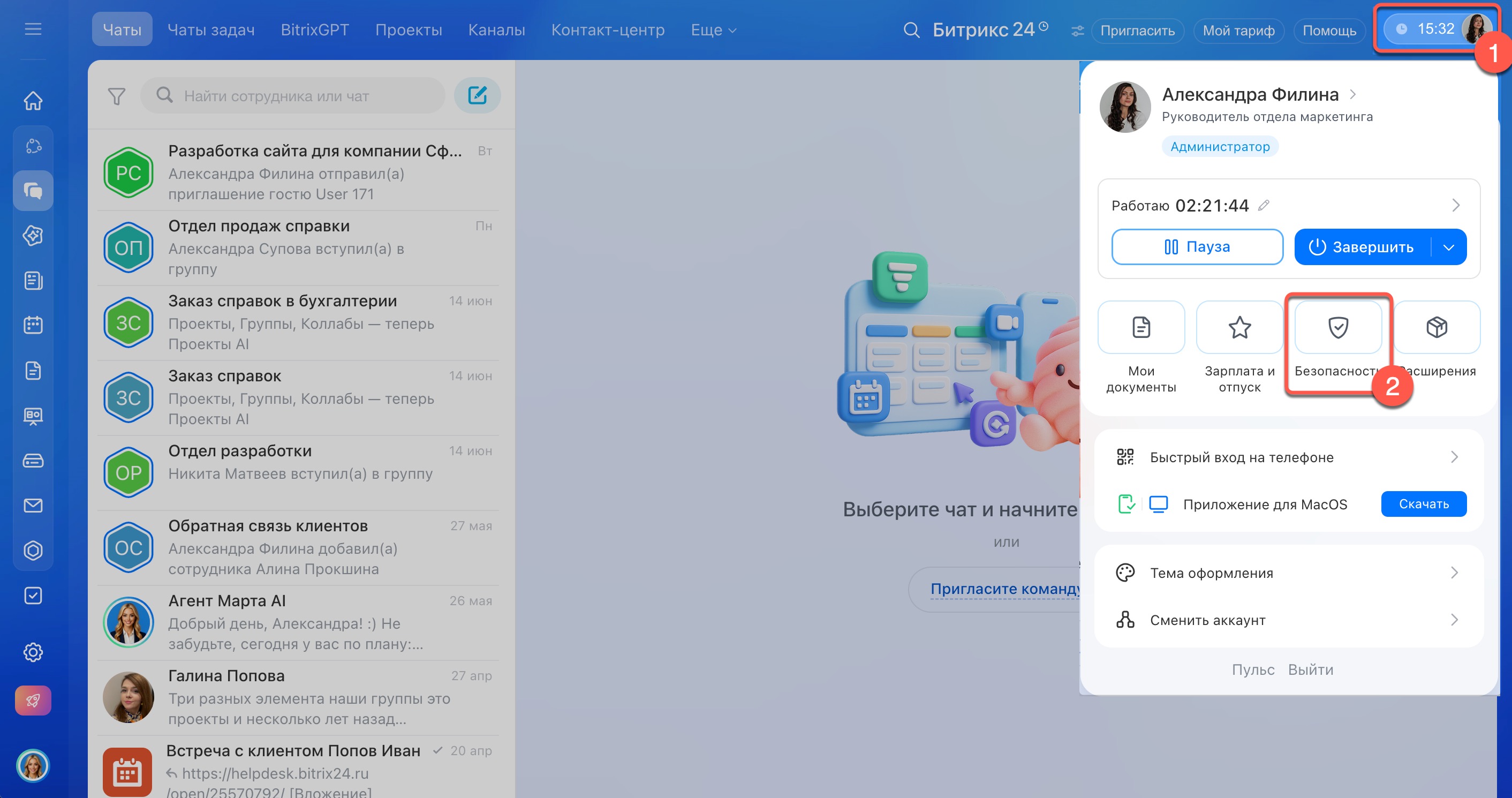
1. Откройте виджет сотрудника — это ваше фото в правом верхнем углу.
2. Нажмите Безопасность.
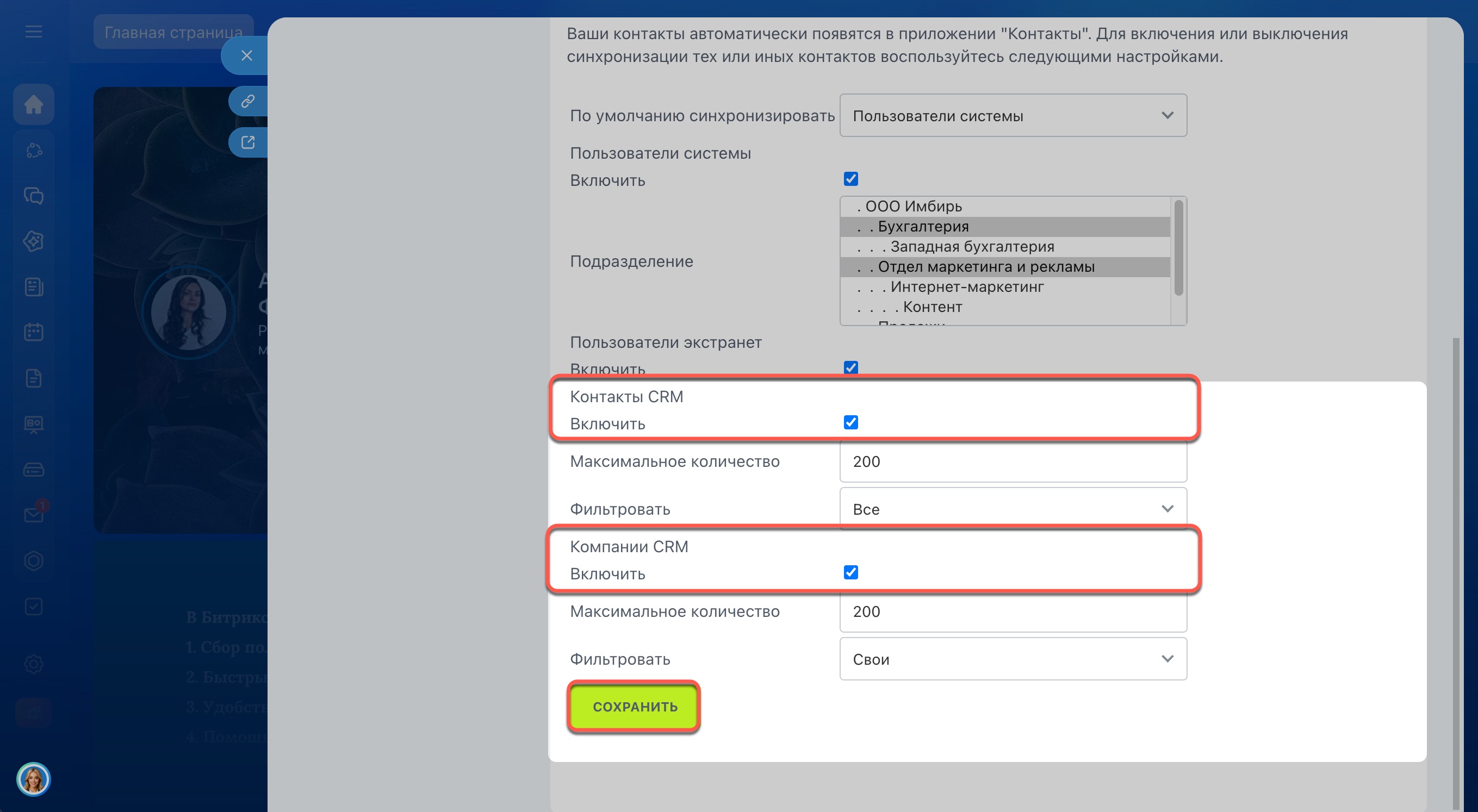
3. Перейдите в раздел Синхронизация и укажите, какие контакты нужно синхронизировать.
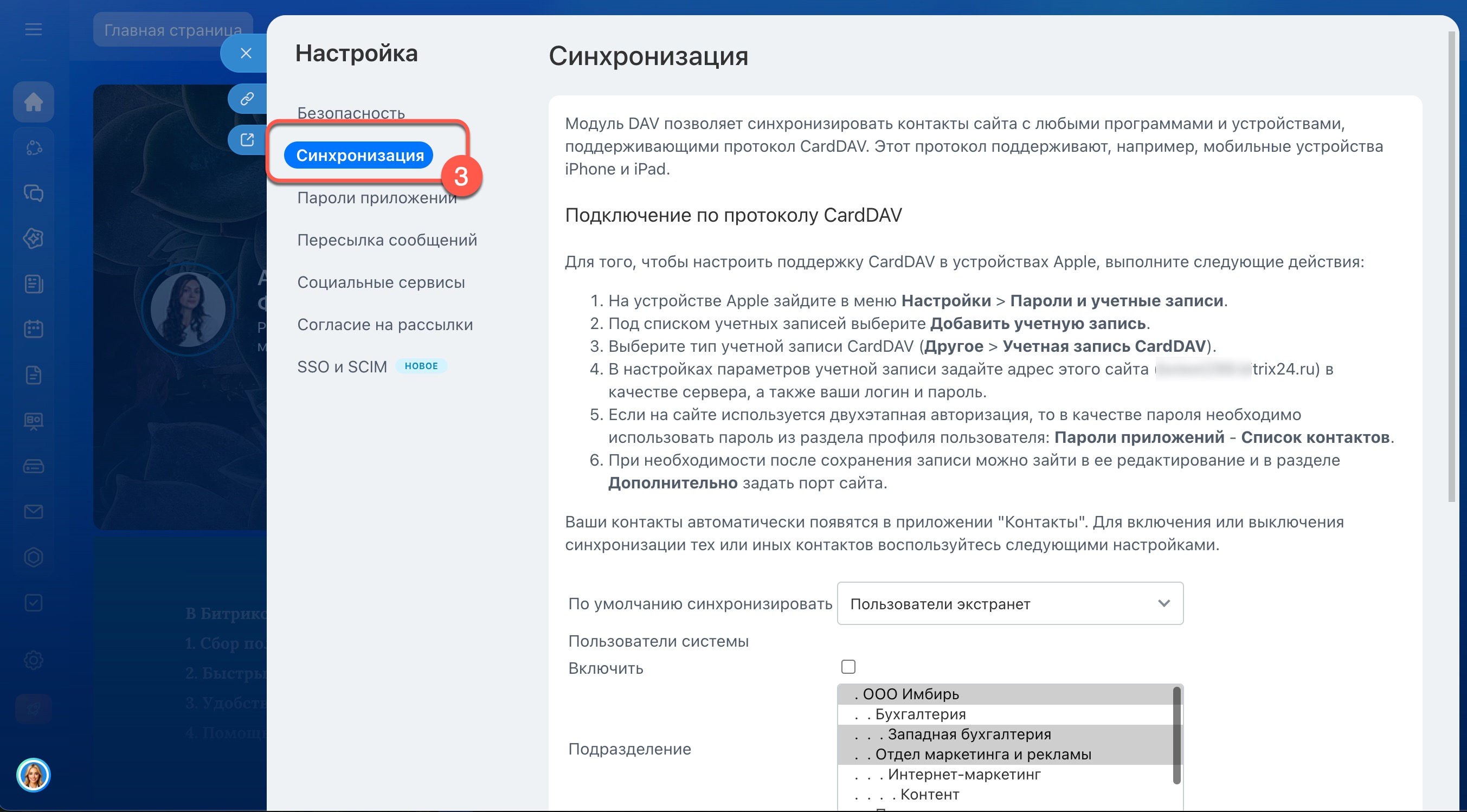
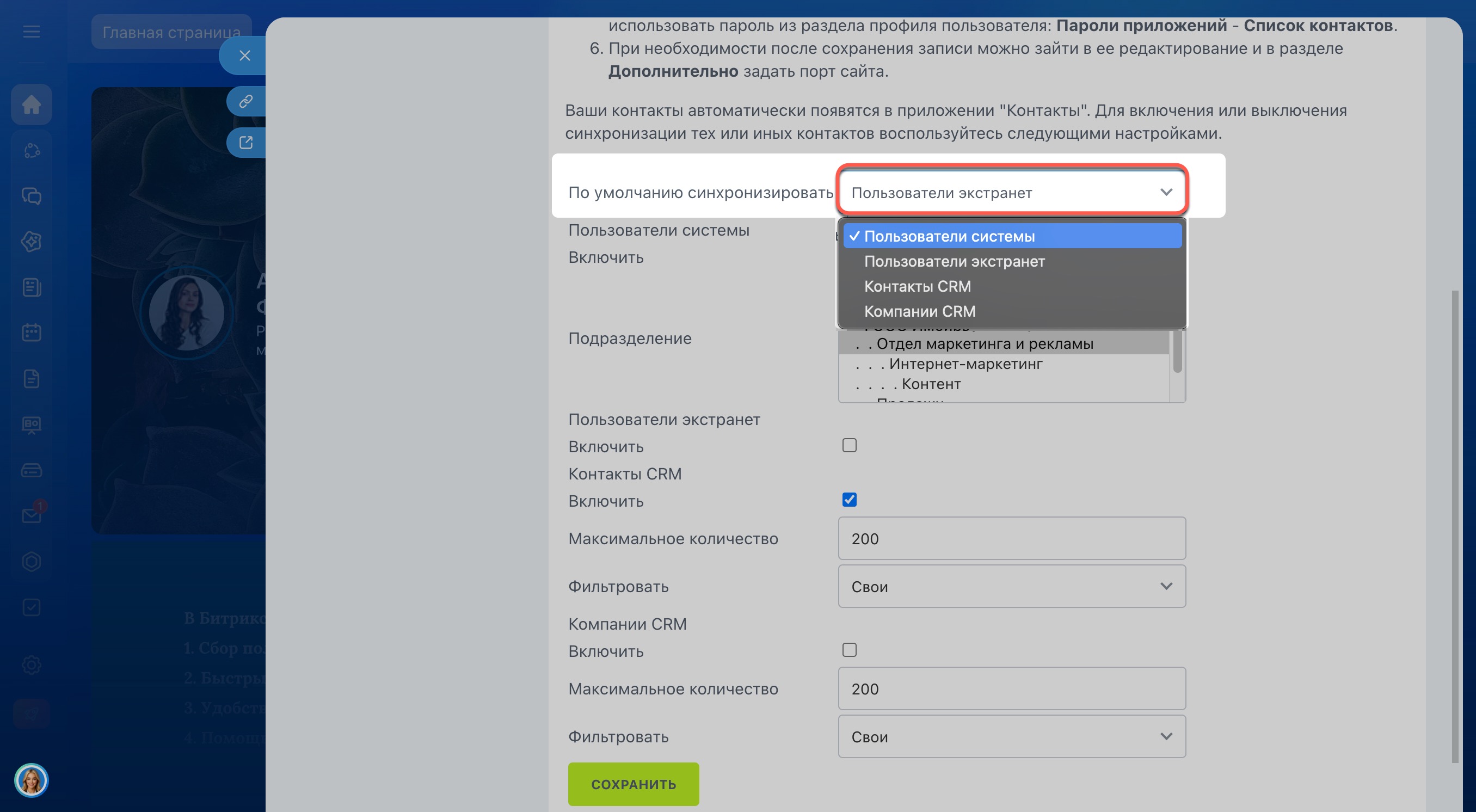
По умолчанию синхронизировать — группа контактов, которая синхронизируется автоматически, если в момент передачи устройство не уточнит, чьи именно контакты нужны. Так происходит, например, на некоторых устройствах Mac.
Выберите один из вариантов: Пользователи системы, Пользователи экстранет, Контакты CRM, Компании CRM. Конкретные группы можно включить отдельно ниже.
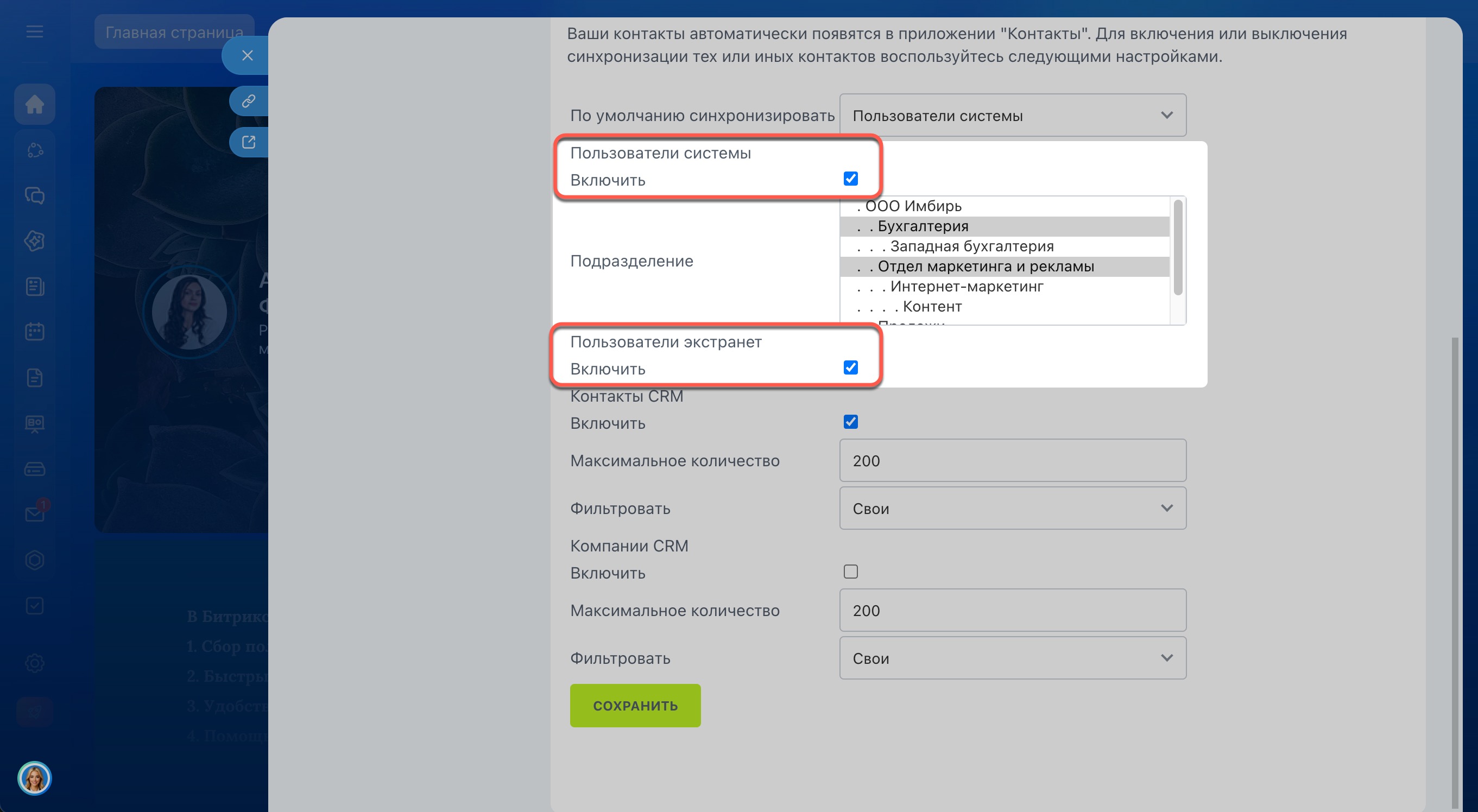
Пользователи системы — синхронизировать контакты сотрудников из структуры компании. Поставьте галочку и выберите одно или несколько подразделений — контакты сотрудников из выбранных отделов появятся на устройстве. Для выбора нескольких удерживайте Ctrl на Windows или Command на Mac.
Пользователи экстранет — гости и внешние пользователи, приглашенные в экстранет-группы. Поставьте галочку напротив Включить, чтобы синхронизировать их контакты.
Ролевая модель прав в CRM: как настроить права доступа
Контакты CRM — синхронизировать контакты из CRM. Поставьте галочку, чтобы включить. Укажите максимальное количество контактов, которые будут переданы на устройство. В поле Фильтровать выберите: Свои — только контакты, за которых вы отвечаете, или Все — полный список контактов CRM.
Компании CRM — синхронизировать контакты компаний в CRM. Поставьте галочку, чтобы включить синхронизацию. Укажите максимальное количество контактов, которые будут переданы на устройство. В поле Фильтровать выберите: Свои — только контакты компаний, за которые вы отвечаете, или Все — контакты всех компаний CRM.
Когда настроили все параметры, нажмите Сохранить.
После сохранения настроек контакты появятся в адресной книге устройства автоматически. Чтобы изменить состав контактов, вернитесь на эту страницу и поставьте или снимите галочки.