В мобильном приложении Битрикс24 можно настроить почту так же, как и на компьютере. Вы можете включить интеграцию с CRM, настроить доступ для коллег и выбрать, как синхронизировать папки в почтовом ящике.
Как работать с почтой в мобильном приложении Битрикс24
Настроить ящик
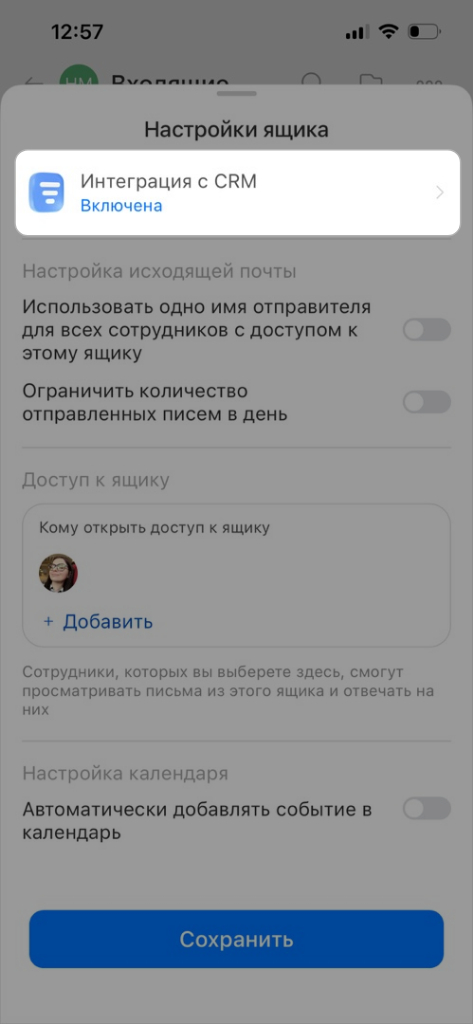
В этом разделе можно настроить интеграцию с CRM, исходящую почту, доступ для сотрудников и связь с календарем.
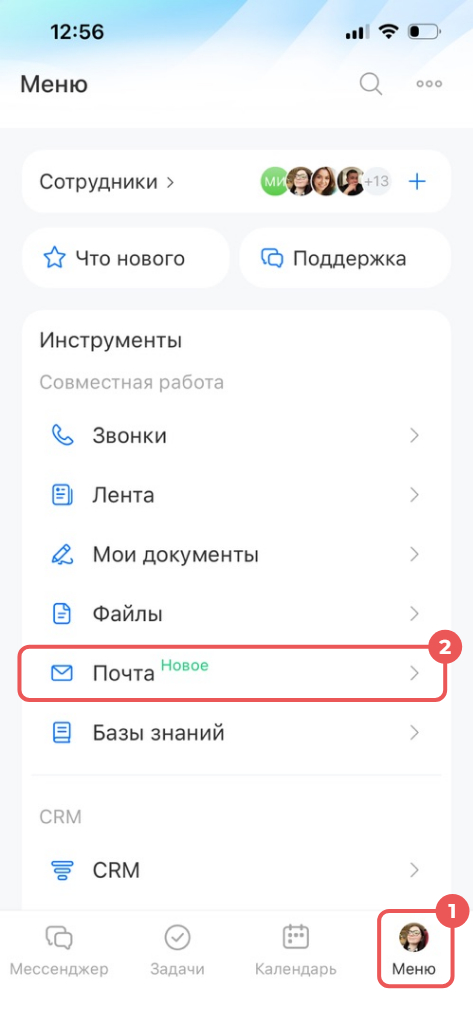
1–2. Перейдите в почту — в правом нижнем углу нажмите Меню > Почта.
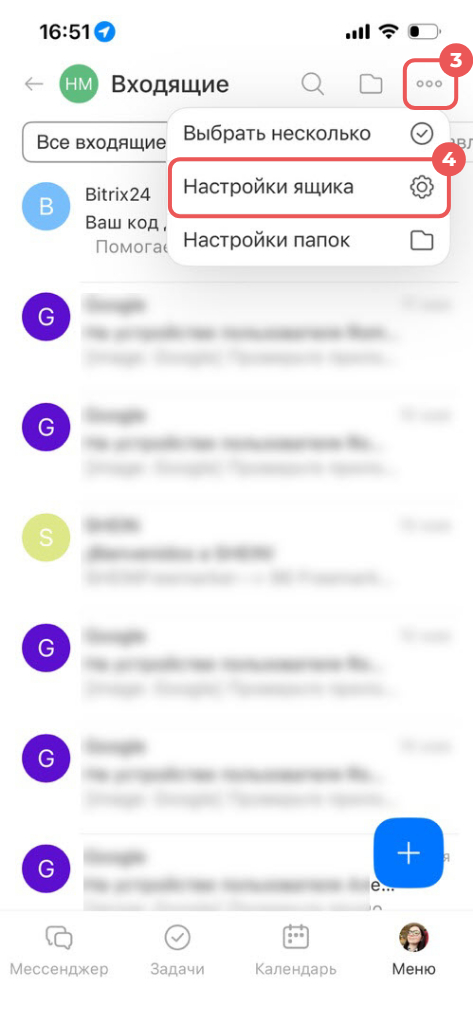
3–4. Нажмите Три точки (...) в правом верхнем углу и выберите Настройки ящика.
Интеграция с CRM. Нажмите Интеграция с CRM в верхней части экрана и настройте параметры.
Синхронизировать письма с CRM за — выберите период. Письма за этот срок сохранятся в CRM и станут доступны всем, у кого есть доступ к карточке.
Письма известных клиентов назначать ответственным сотрудникам — письмо от клиента, который уже есть в CRM, прикрепится к его карточке автоматически.
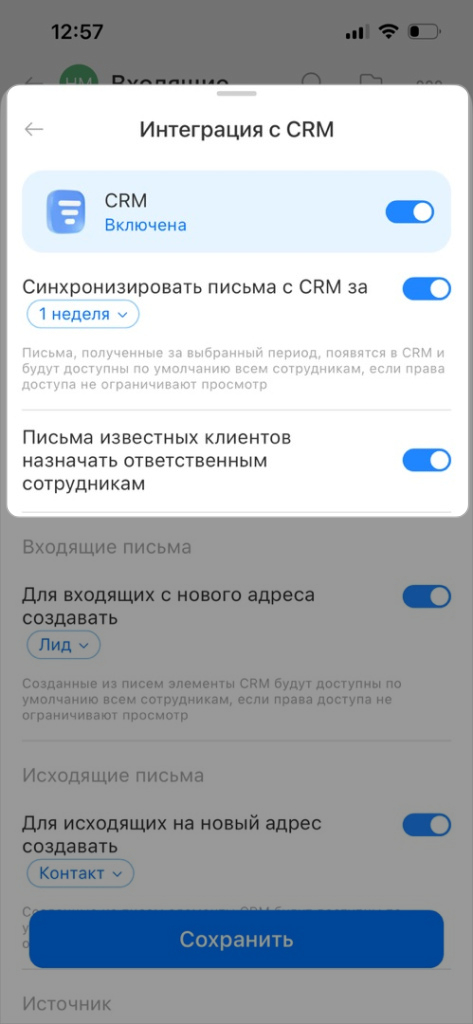
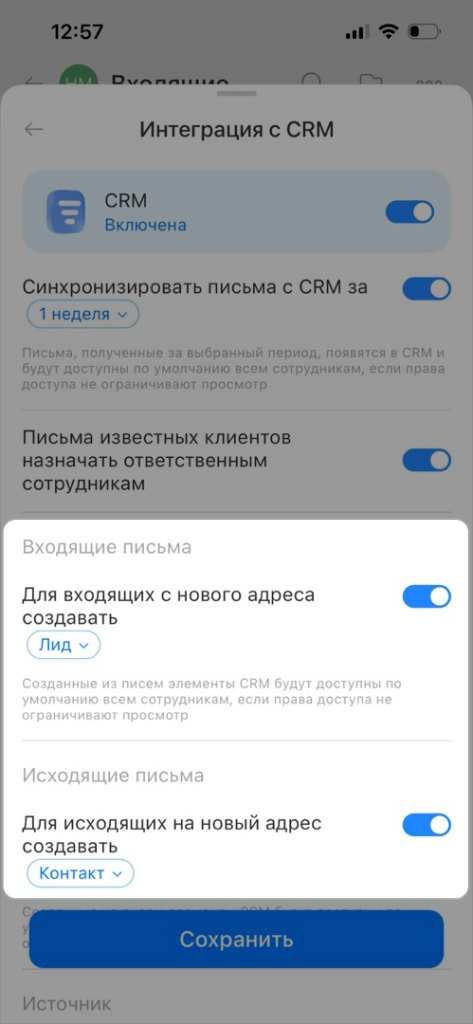
Для входящих с нового e-mail создавать и Для исходящих на новый e-mail создавать — выберите, что создавать в CRM при переписке с незнакомым адресом: лид или контакт.
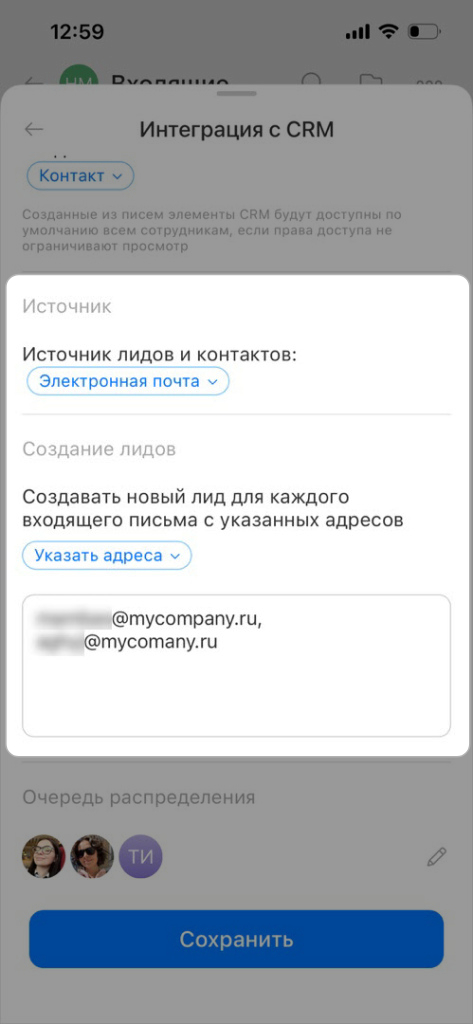
Источник лидов и контактов — укажите источник, который попадет в карточку. Например, «электронная почта».
Создавать новый лид для каждого входящего письма с указанных адресов — добавьте адреса, с которых лид нужно создавать всегда, даже если отправитель уже есть в CRM.
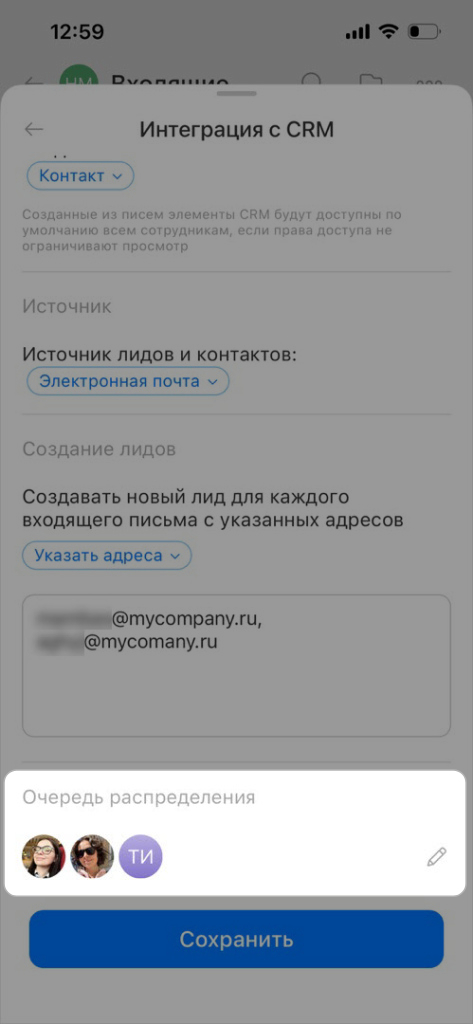
Очередь распределения — добавьте сотрудников, между которыми будут распределяться новые лиды и контакты. Нажмите «Добавить участников» и выберите их из списка.
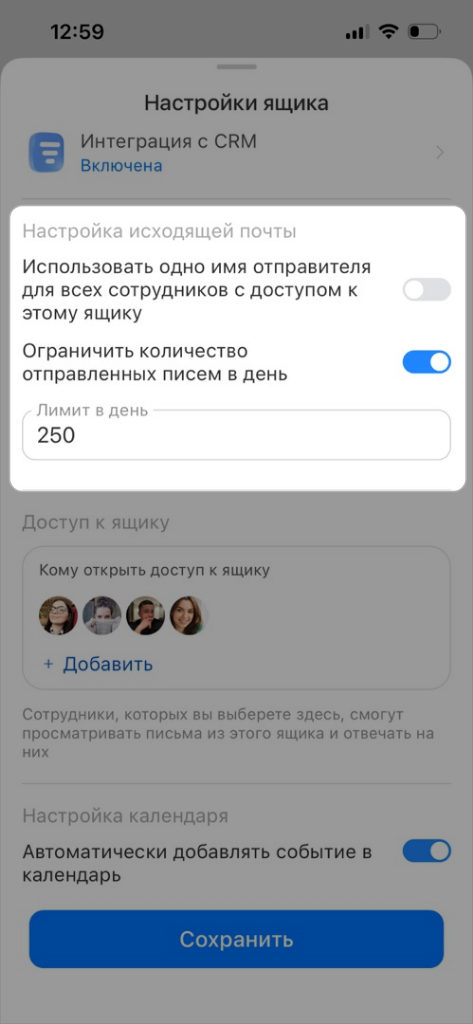
Настройка исходящей почты.
Использовать одно имя отправителя для всех сотрудников с доступом к этому ящику — включите, чтобы все письма из этого ящика приходили клиентам от одного имени.
Ограничить количество отправленных писем в день — включите и укажите максимальное количество писем, если хотите ограничить отправку.
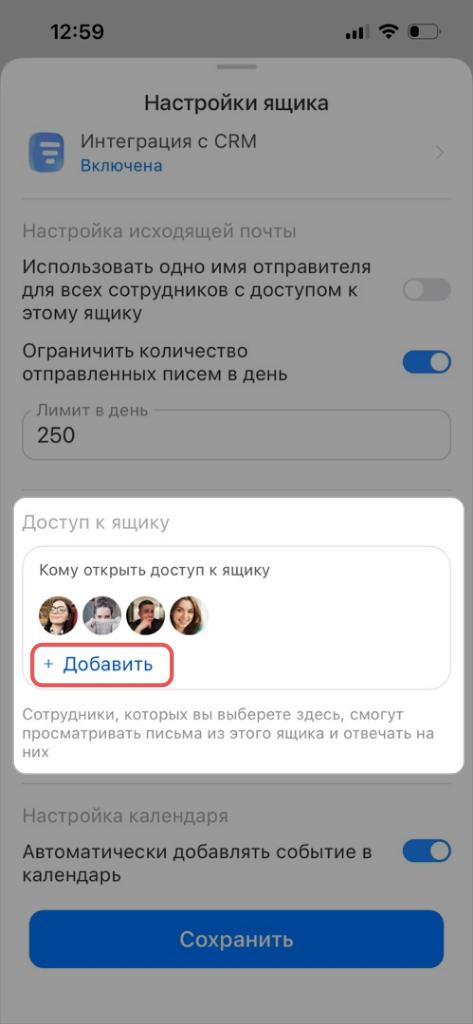
Доступ к ящику. Разрешите другим сотрудникам получать письма и отвечать на них с этого e-mail. Нажмите Добавить и выберите сотрудников. Коллеги смогут читать, писать и удалять письма, но не смогут менять настройки ящика.
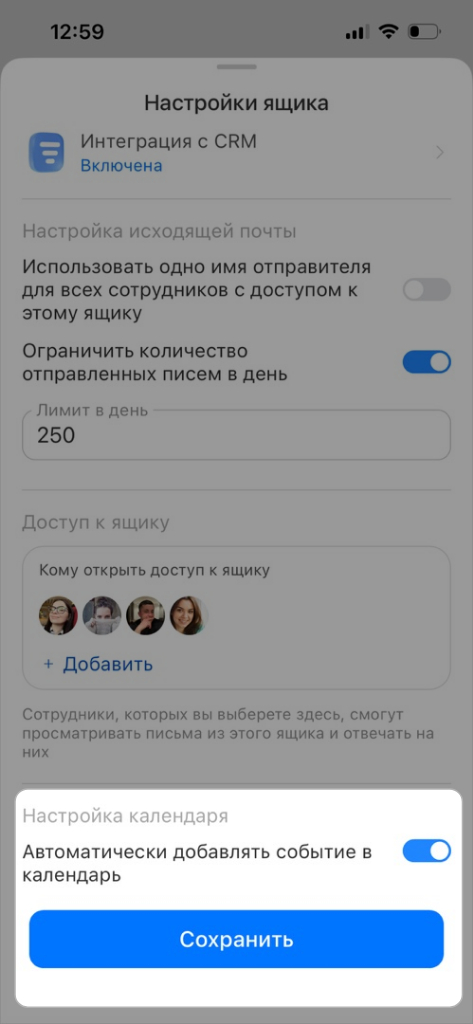
Настройка календаря. Включите опцию Автоматически добавлять событие в календарь, чтобы письма с приглашениями на встречи создавали события в календаре Битрикс24. Например, если на почту придет приглашение на встречу в стороннем сервисе, событие появится в календаре Битрикс24 автоматически.
Сохраните изменения.
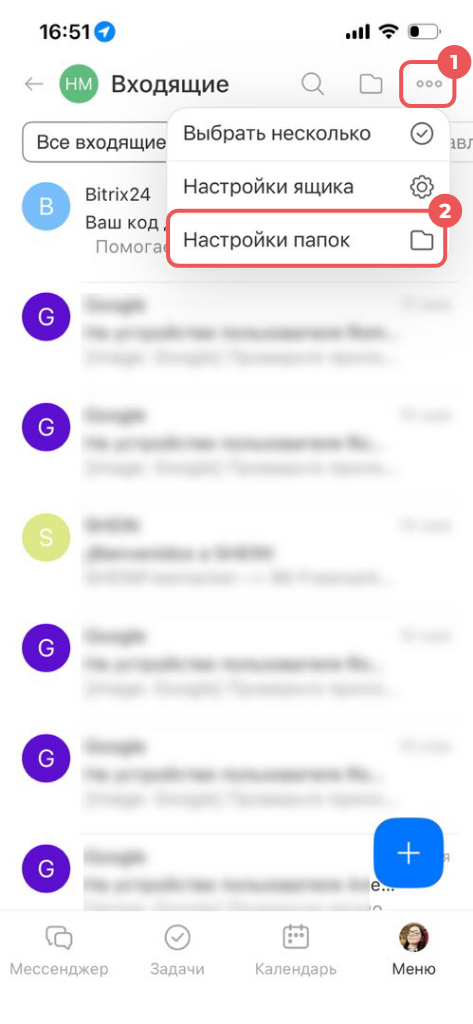
Настроить папки
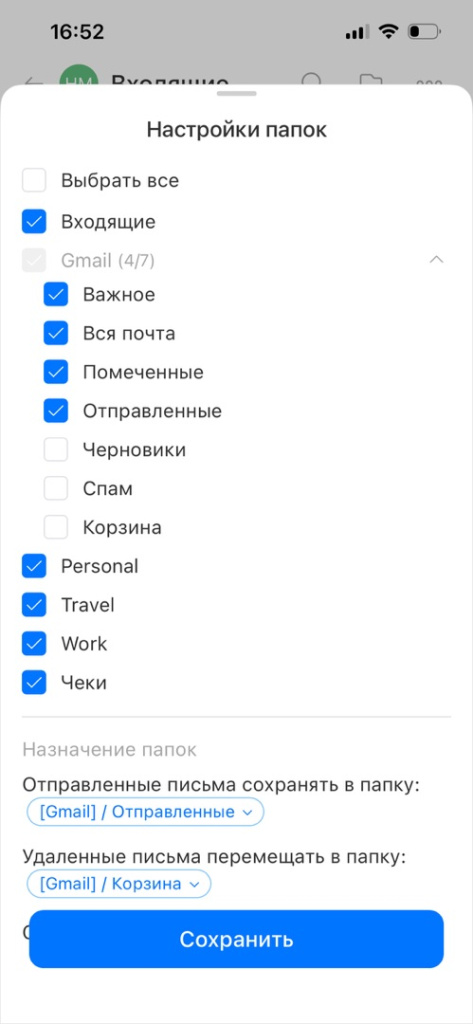
Чтобы настроить папки, нажмите Три точки (...) > Настройки папок.
- Папки для синхронизации — отметьте папки, письма из которых будут приходить в Битрикс24.
- Назначение папок — укажите, куда сохранять отправленные, удаленные письма и спам.
Когда настроите папки, нажмите Сохранить.