Почта в мобильном приложении Битрикс24 работает так же, как на компьютере: можно читать и отправлять письма, пересылать их коллегам, создавать задачи и связывать переписку с CRM. Это удобно, когда нужно быстро ответить клиенту или коллеге вне офиса.
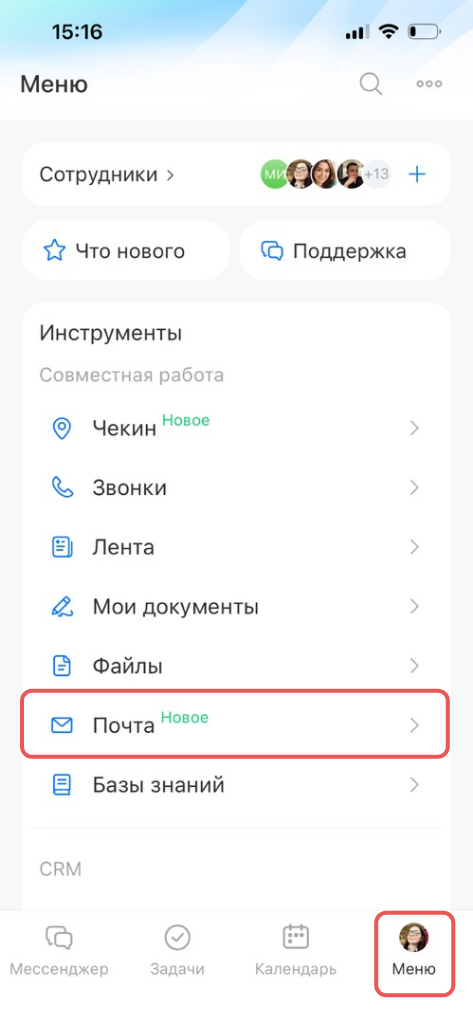
Чтобы перейти в почту, нажмите Меню > Почта. Откроется список писем.
Как работать с письмами
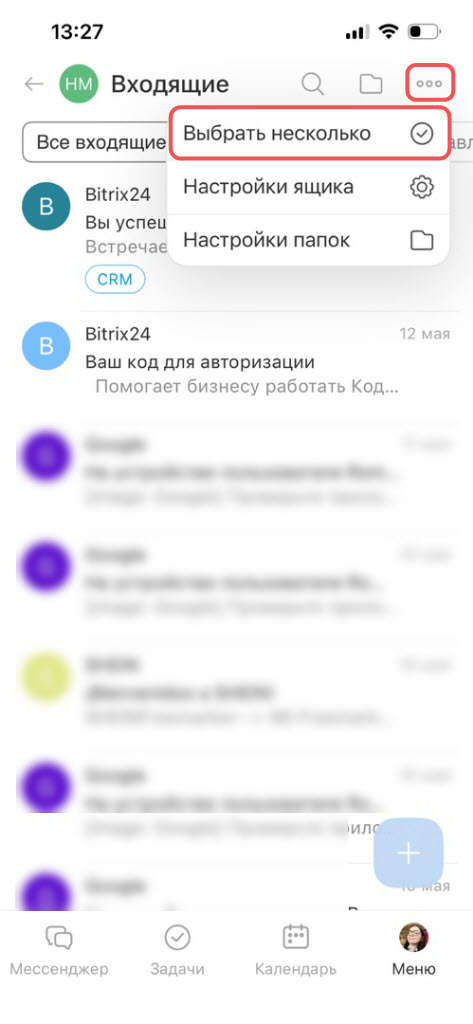
Выбрать несколько писем. Если писем много, их удобнее обработать сразу: удалить, перенести в папку или отметить прочитанными.
Нажмите Три точки (...) > Выбрать несколько.
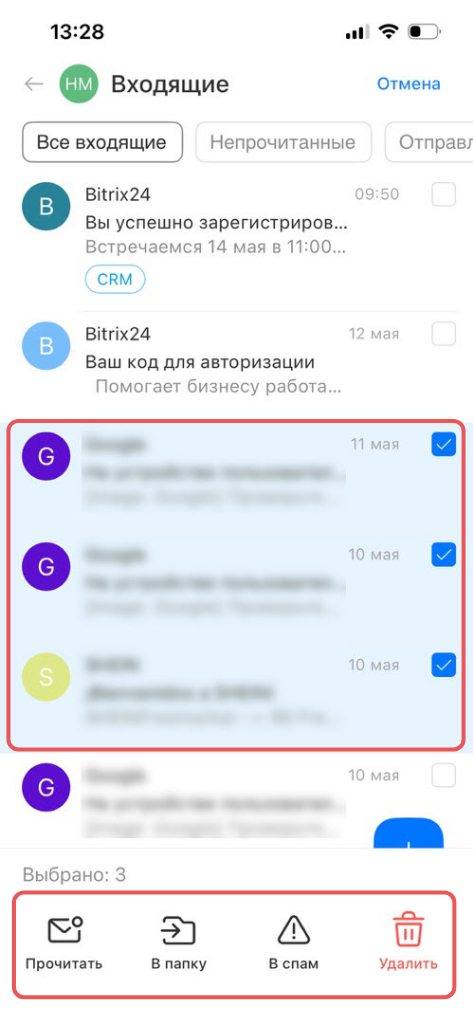
Поставьте галочки напротив нужных писем и выберите действие:
- прочитать,
- в папку,
- в спам,
- удалить.
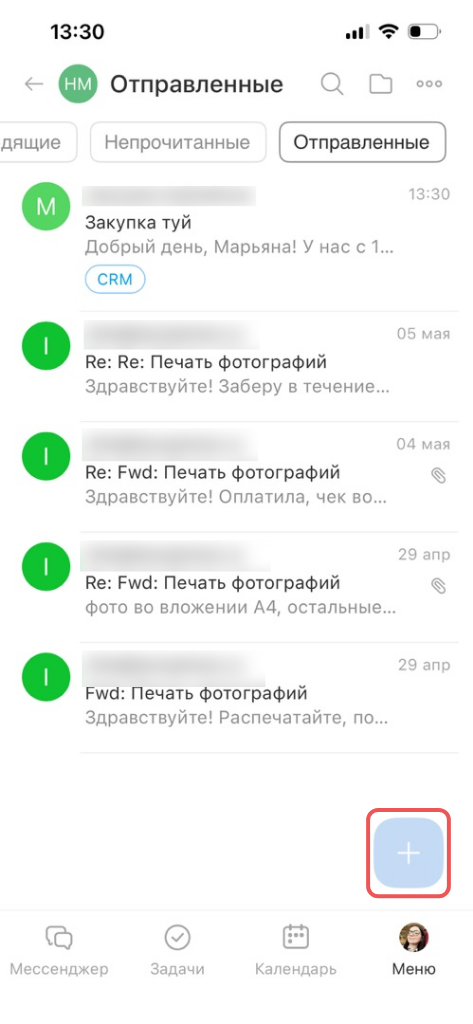
Отправить письмо. Из мобильного приложения можно быстро ответить клиенту — нажмите на Плюс (+) в нижнем правом углу.
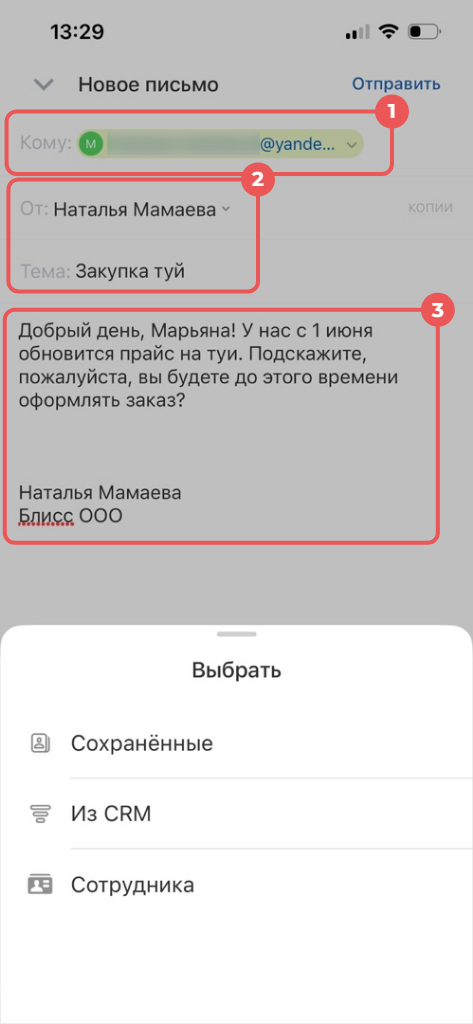
1. Выберите получателя письма — это может быть контакт из адресной книги, CRM или сотрудник.
2. Укажите отправителя и тему письма.
3. Напишите текст сообщения.
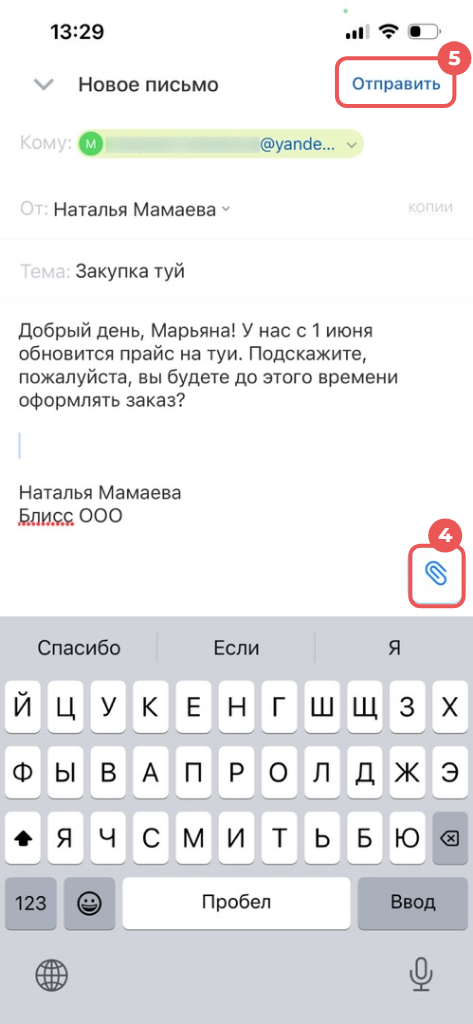
К письму можно добавить фото или документы с телефона — нажмите на скрепку  в правом нижнем углу письма.
Чтобы отправить письмо, нажмите на соответствующую кнопку в правом верхнем углу.
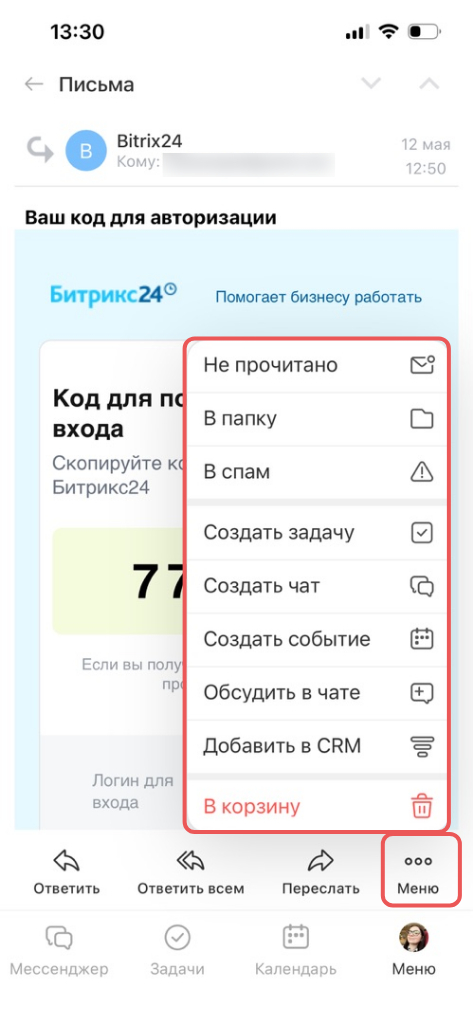
Действия с письмом. Из письма можно сразу создать задачу, чат или сохранить переписку в CRM.
Перейдите в нужное письмо и нажмите Три точки (...). Выберите действие, которое хотите совершить с письмом, например, Создать чат.
Можно добавить письмо в любой чат с коллегой или создать новый.
Как переключаться между папками и почтовыми ящиками
Папки помогают разделить письма по типам: отдельно хранить входящие, важные письма, отправленные сообщения или личную переписку. Так проще находить нужные письма и поддерживать порядок в почте.
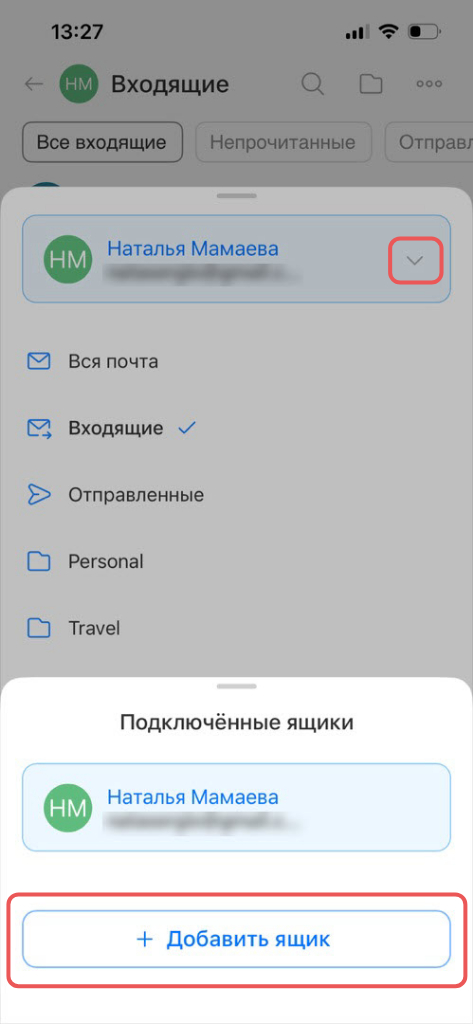
Чтобы открыть папки, нажмите на значок  в правом верхнем углу.
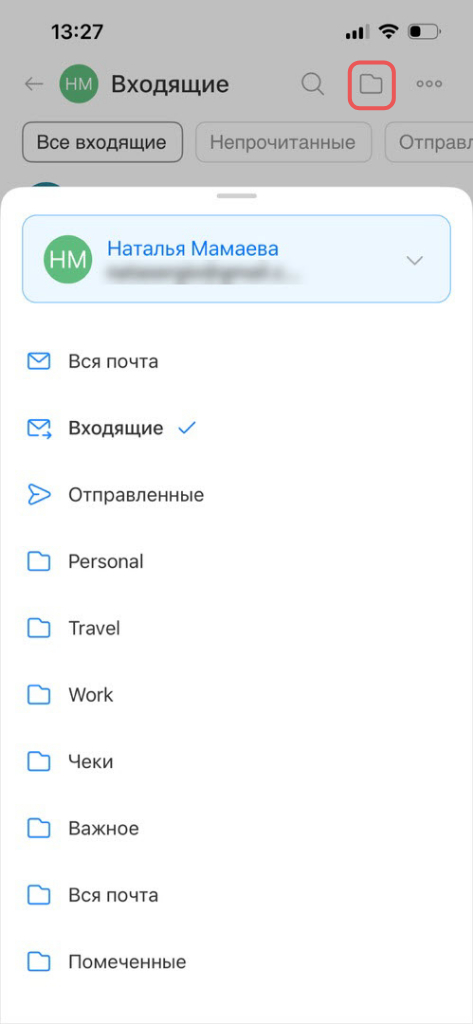
Если работаете с несколькими адресами, можно проверить папки во всех ящиках. Чтобы переключить почтовый ящик, нажмите на стрелку  . Здесь же можно добавить новый почтовый ящик.