
Опрос — инструмент для сбора мнений сотрудников компании. С его помощью можно быстро собрать информацию от команды и получить ответы прямо в ленте.
В статье расскажем, как:
Добавить вопросы и варианты ответов
Откройте раздел Лента и выберите тип сообщения Опрос.
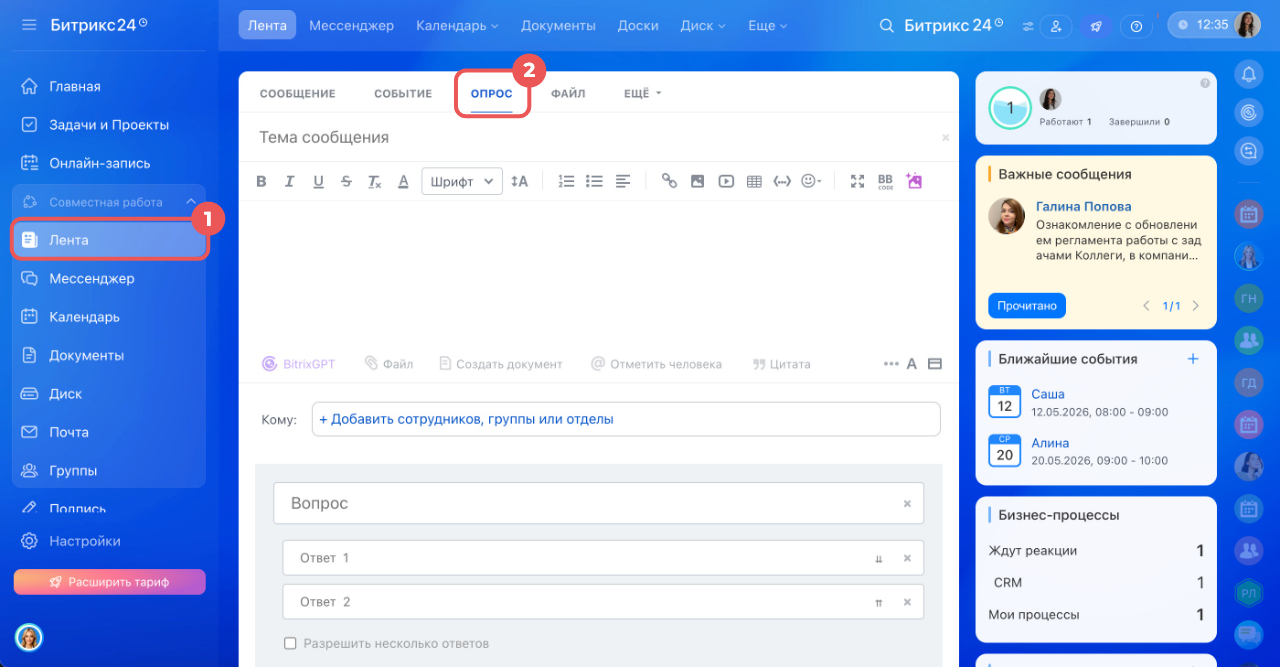
Указать контекст опроса. Добавьте тему и описание к опросу. Это поможет сотрудникам быстрее понять зачем он нужен, и дать более точные ответы. При необходимости прикрепите материалы, добавьте тег или упомяните сотрудника.
Как создать сообщение в ленте Новостей
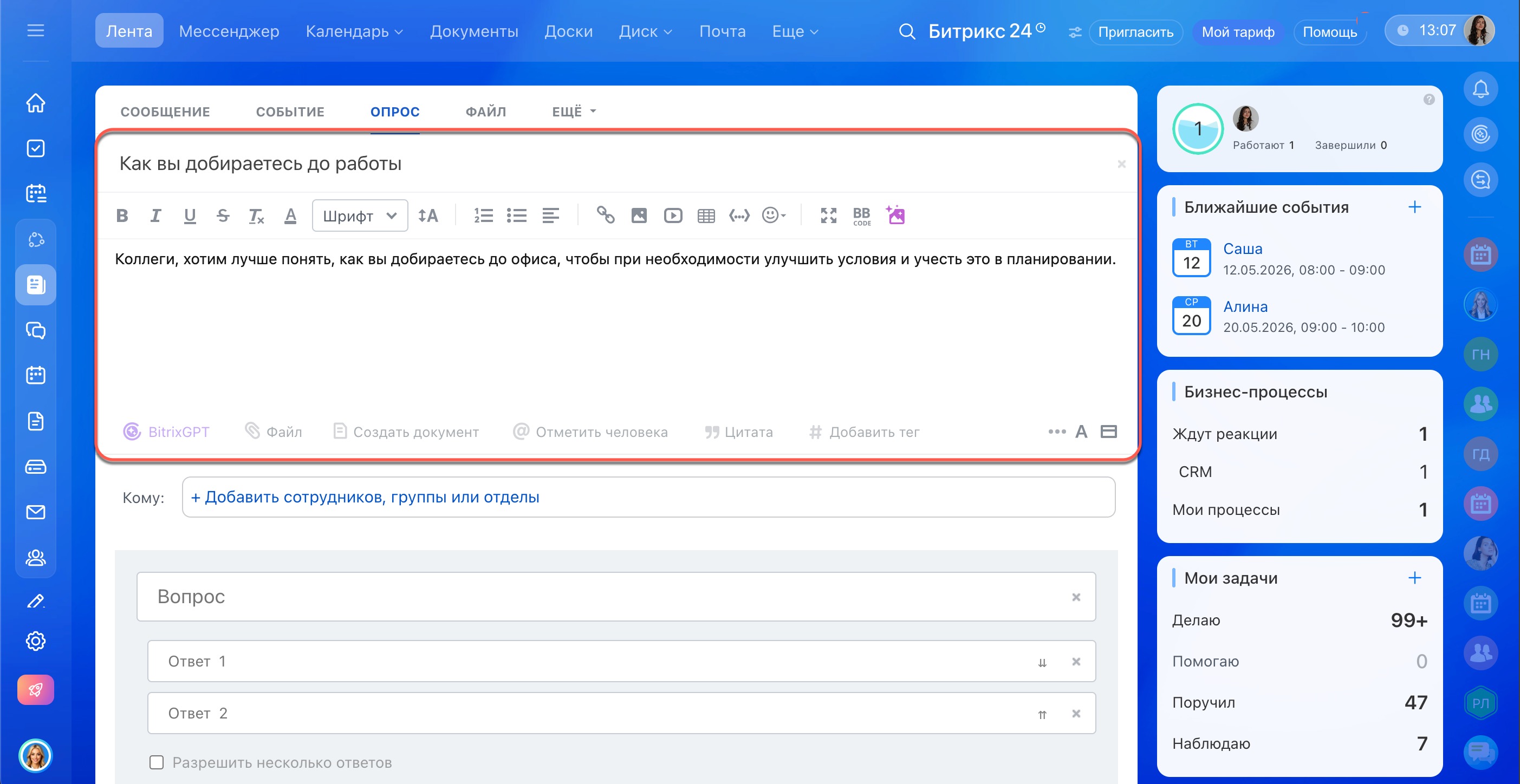
Выбрать получателей. Опрос можно отправить отделу, рабочей группе или конкретным сотрудникам. Нажмите на поле Кому и выберите получателей.
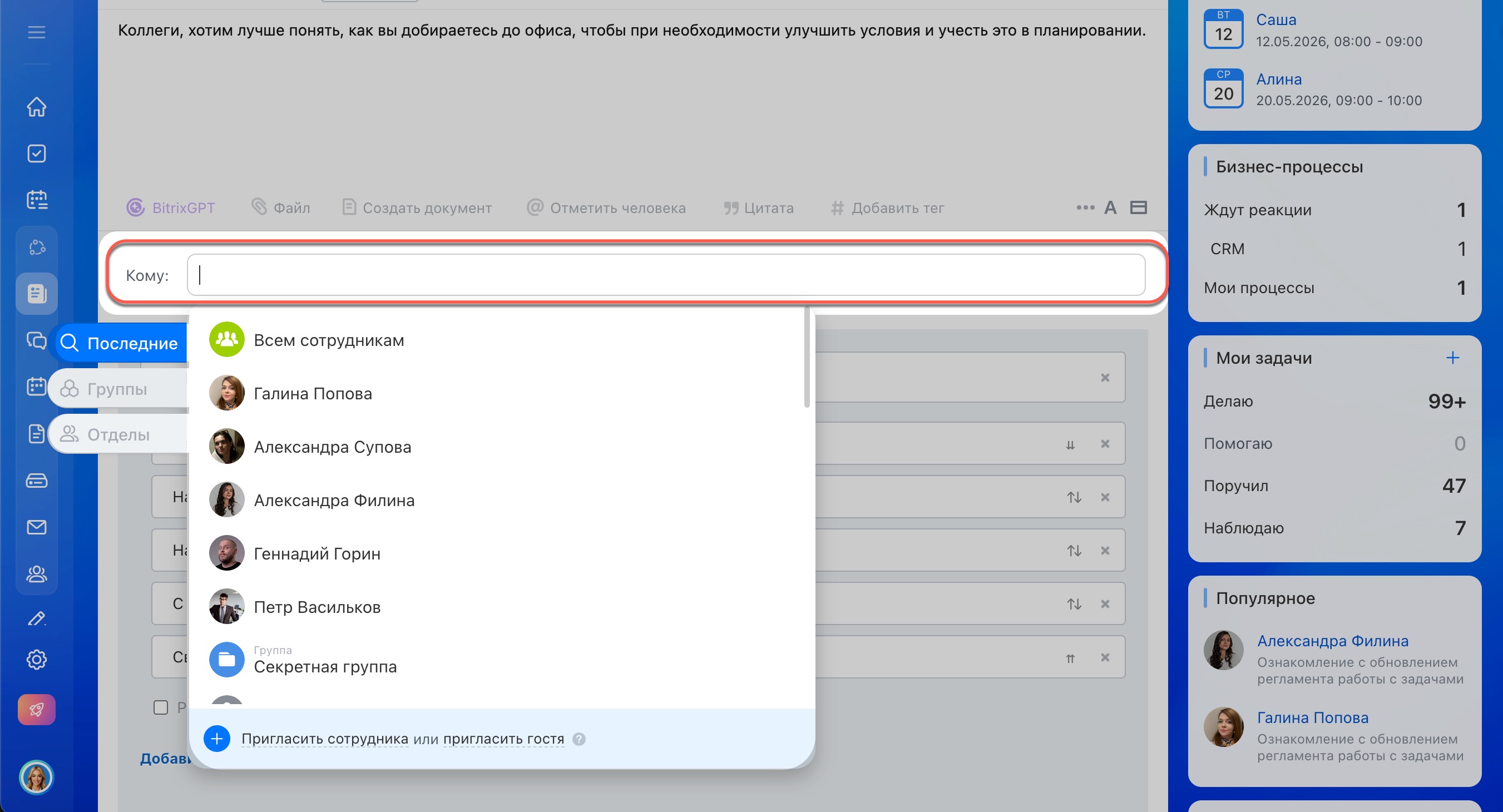
Написать вопросы и ответы. Напишите вопрос и добавьте варианты ответов. Лишние строки можно удалить кнопкой с крестиком в конце. Чтобы сотрудники могли выбрать несколько вариантов, поставьте галочку в поле Разрешите несколько ответов.
Если нужно задать несколько вопросов, нажмите Добавить вопрос.
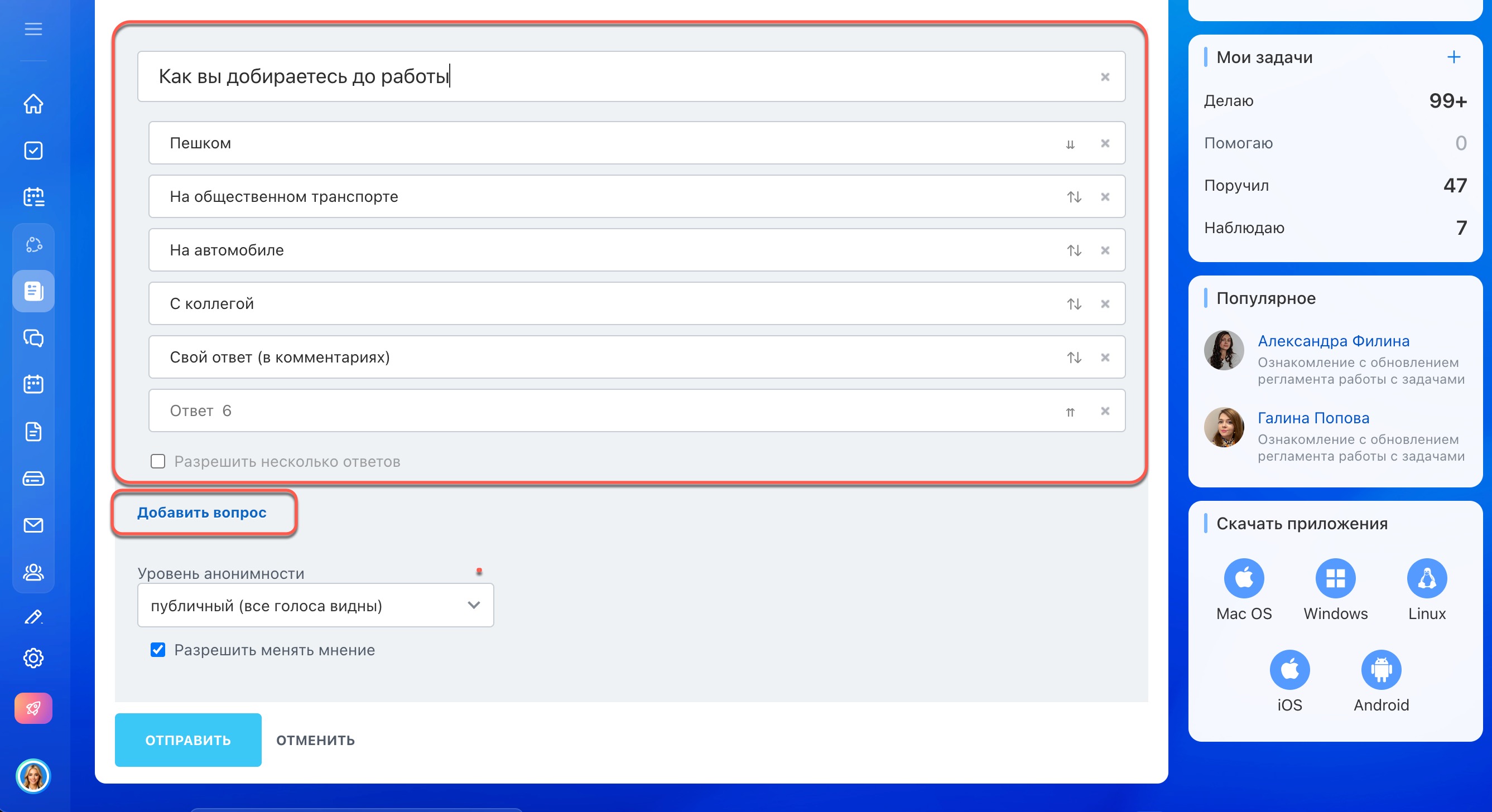
Настроить опрос
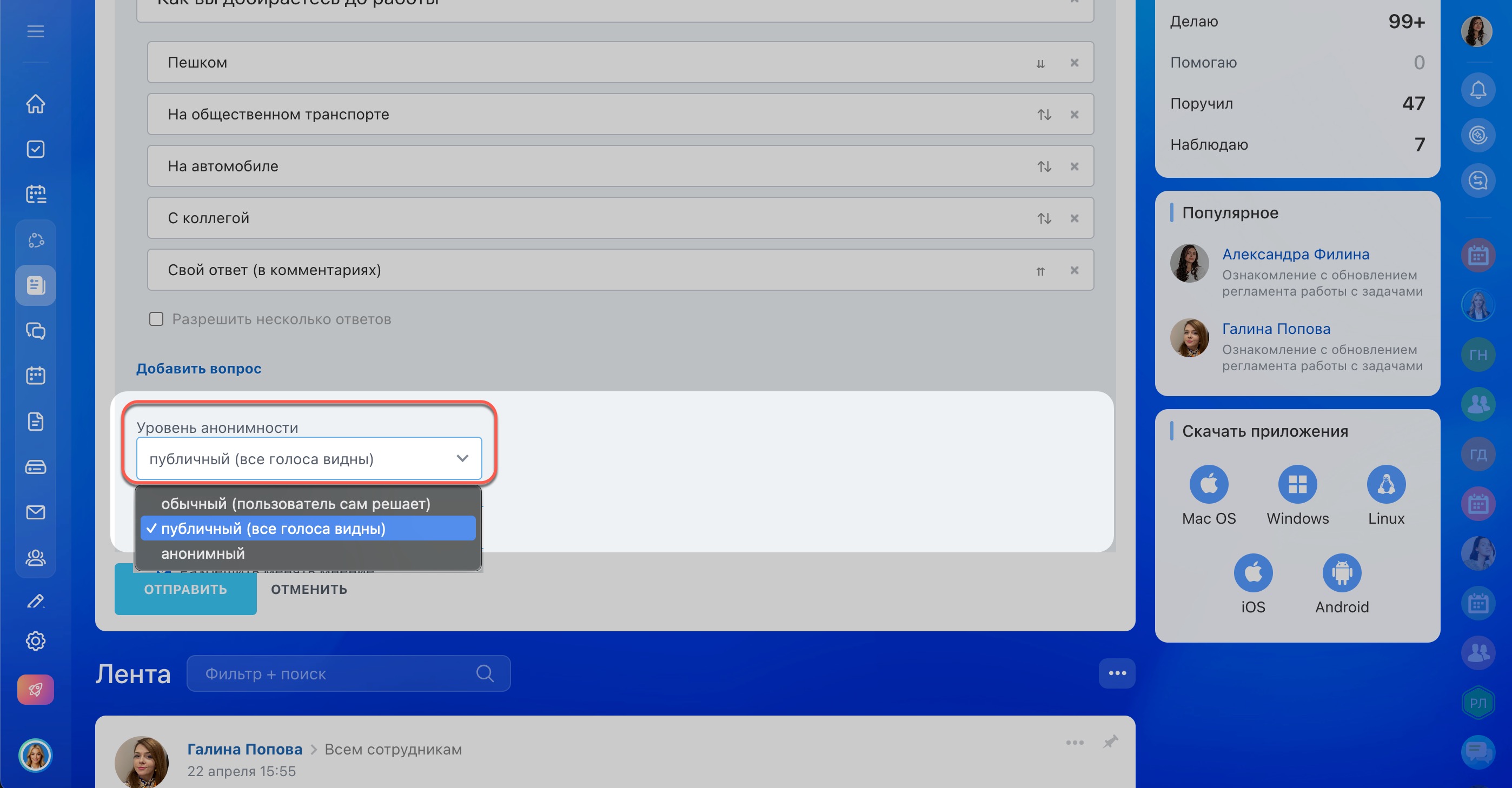
Настроить уровень анонимности. В разделе Уровень анонимности выберите вид опроса:
- Обычный — каждый сотрудник сам решает, будет ответ анонимным или публичным.
- Публичный — все голоса видны.
- Анонимно — все голоса скрыты.
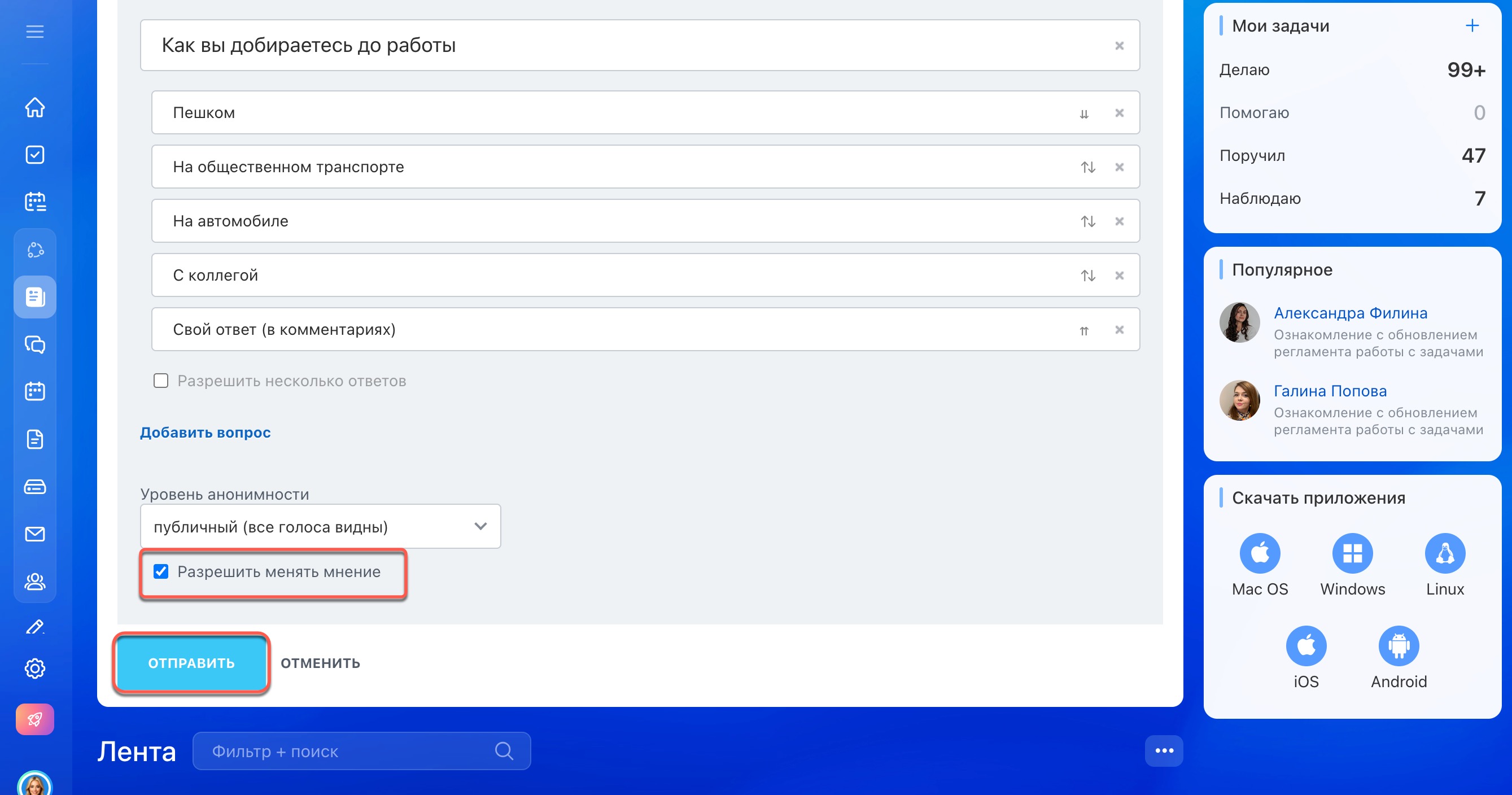
Добавить возможность изменить ответ. Включите опцию Разрешить менять мнение, если сотрудники могут пересмотреть свой выбор. Это полезно, если ответ изменился со временем или был выбран по ошибке.
Когда опрос готов, нажмите Отправить.
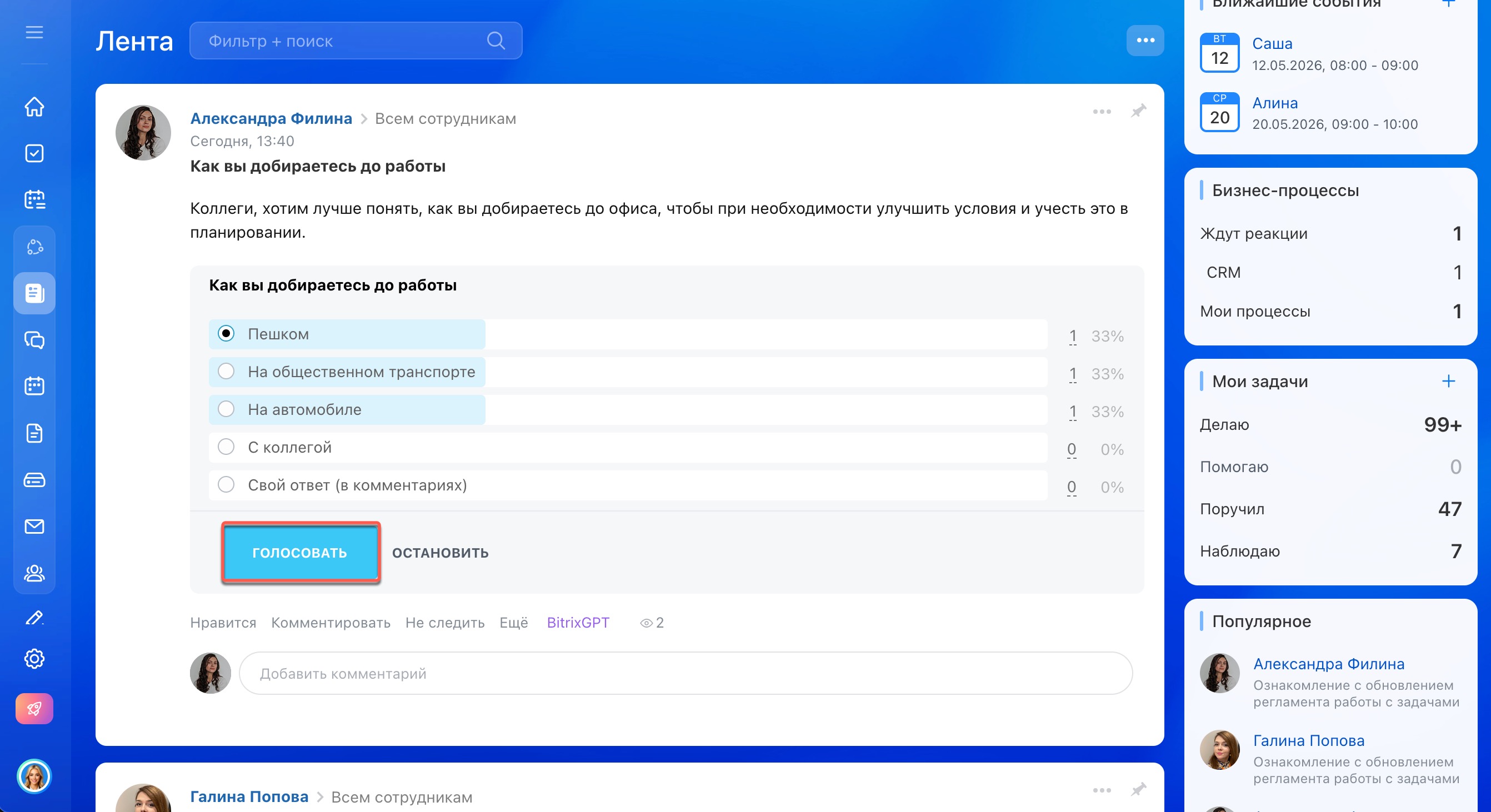
После публикации опрос отображается в ленте новостей. Сотрудники выбирают ответ на опрос и нажимают Голосовать.
Посмотреть результаты
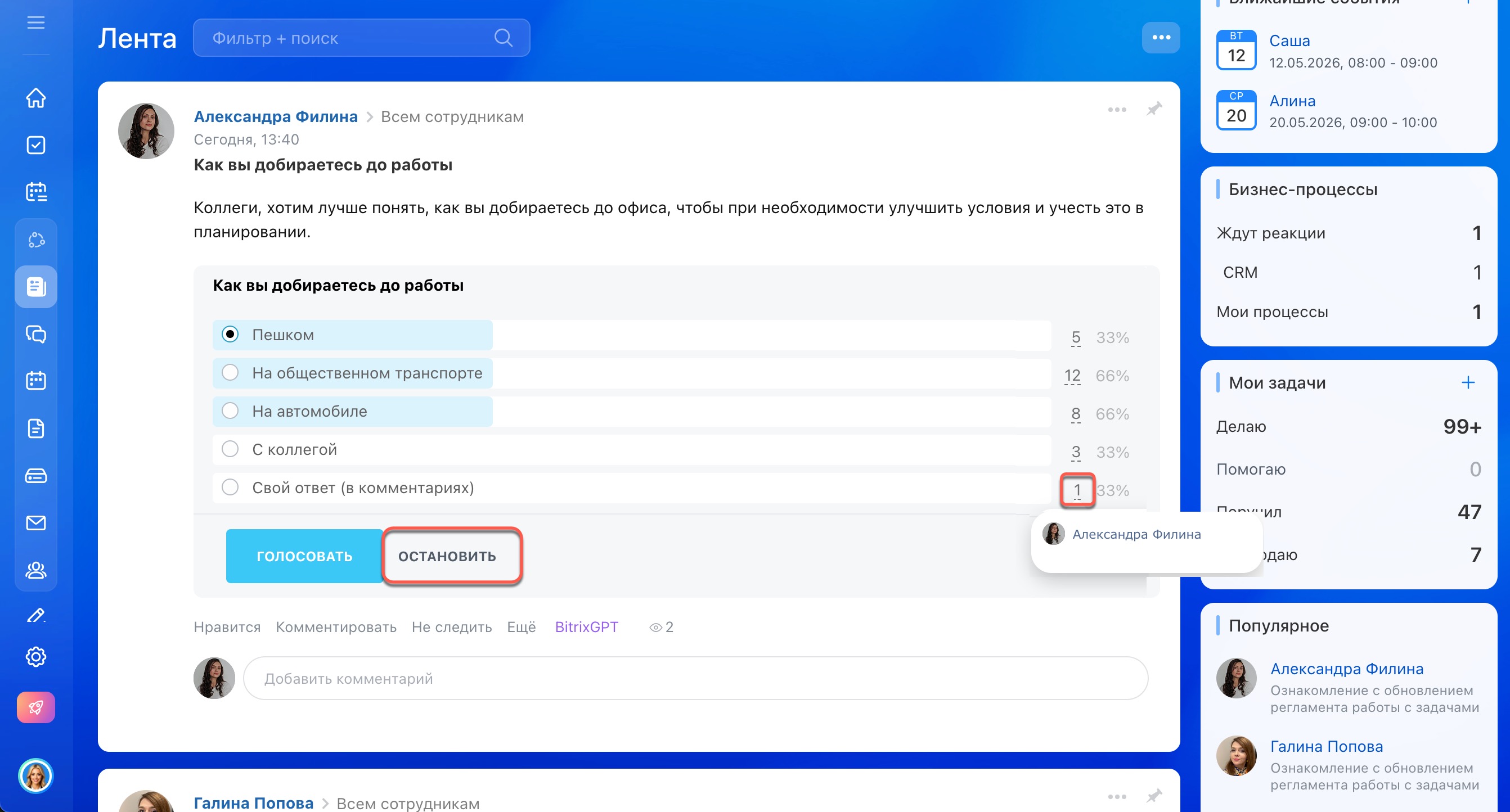
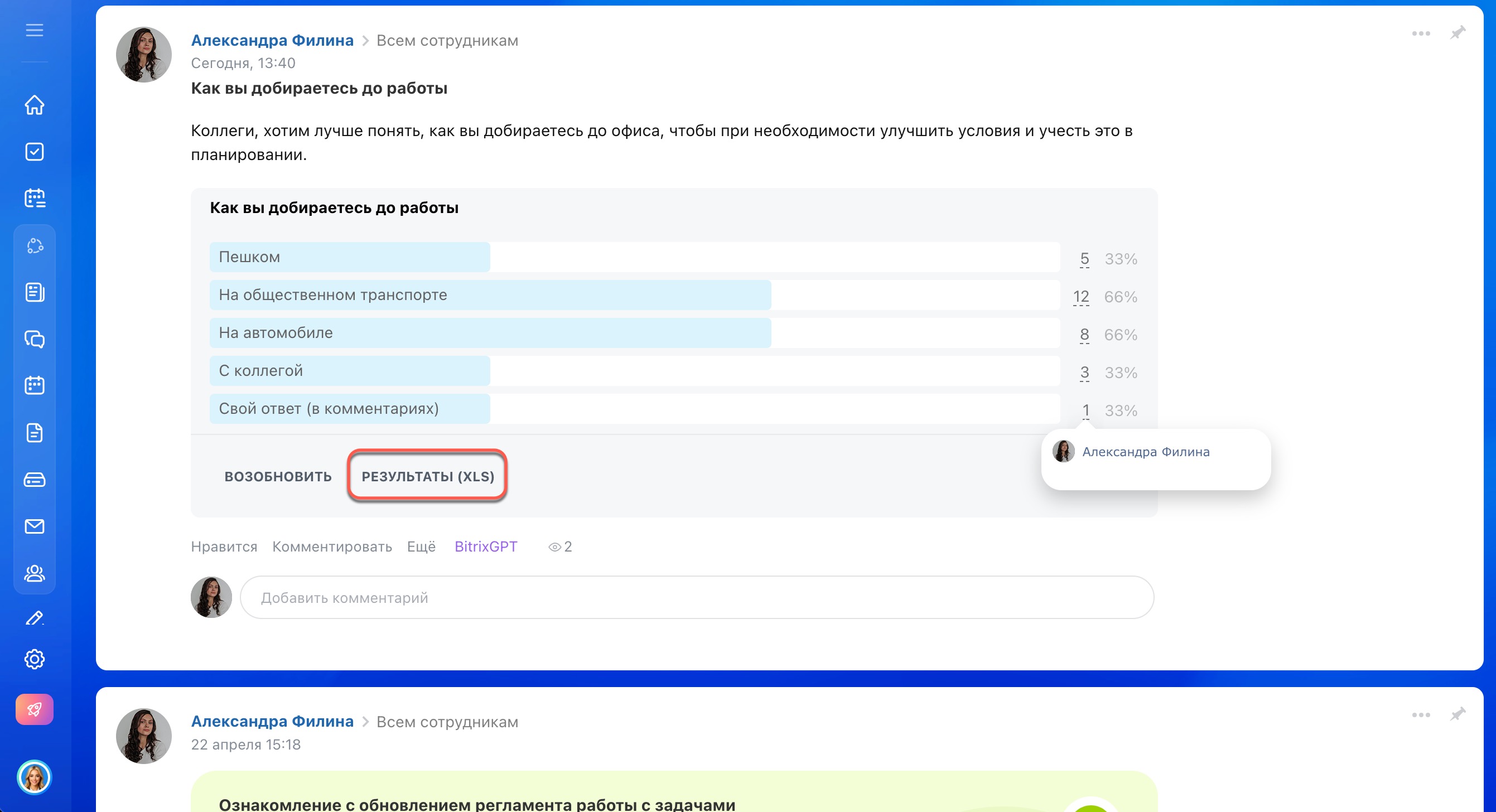
После публикации опроса рядом с каждым ответом отображается количество проголосовавших. При публичном опросе можно посмотреть, кто именно проголосовал за каждый вариант — нажмите на цифру рядом с вариантом ответа.
Нажмите Остановить, чтобы закрыть опрос. После этого сотрудники не смогут проголосовать или изменить свой выбор.
Чтобы скачать результаты в формате Excel, нажмите Результаты (XLS). Так результаты сохранятся, даже если удалить сообщение с опросом.
Коротко
- Опрос помогает быстро собрать мнения сотрудников прямо в ленте новостей.
- Создать опрос можно в разделе Лента > Опрос.
- Укажите получателей и напишите вопросы с вариантами ответов.
- Настройте уровень анонимности: обычный, публичный или анонимный.
- Разрешите сотрудникам менять ответ, если это необходимо.
- Когда опрос завершен, остановите его и скачайте результаты в формате xls.