В мобильном приложении Битрикс24 можно подключить почту и работать с письмами так же, как на компьютере. Читайте и отправляйте письма, пересылайте их коллегам, создавайте задачи, связывайте с CRM и так далее. Это удобно, если вы часто работаете вне офиса и хотите быстро отвечать на письма — от клиентов, коллег или партнеров.
Тарифные планы
В статье расскажем, как подключить почтовый ящик и добавить еще один, если нужно.
Подключить почтовый ящик.
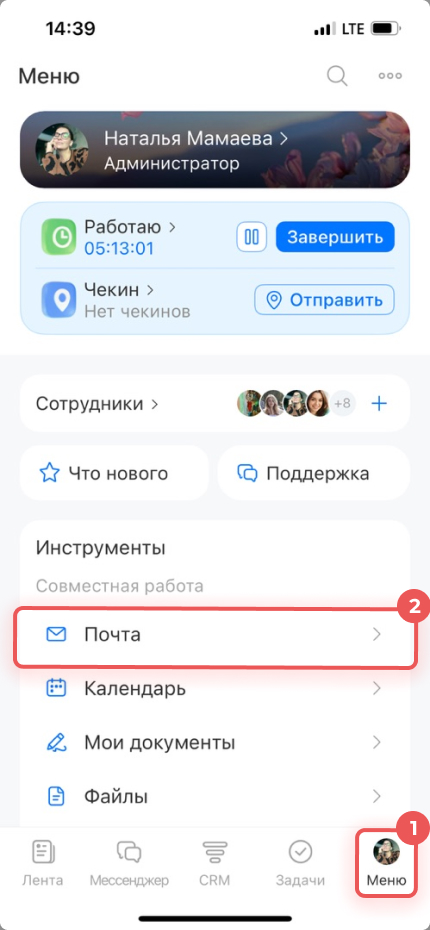
1–2. Перейдите в Меню > Почта.
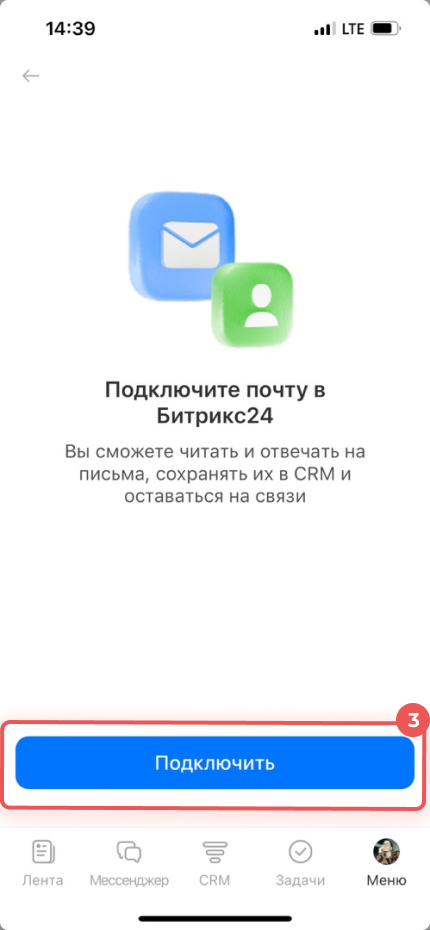
3. Нажмите Подключить.
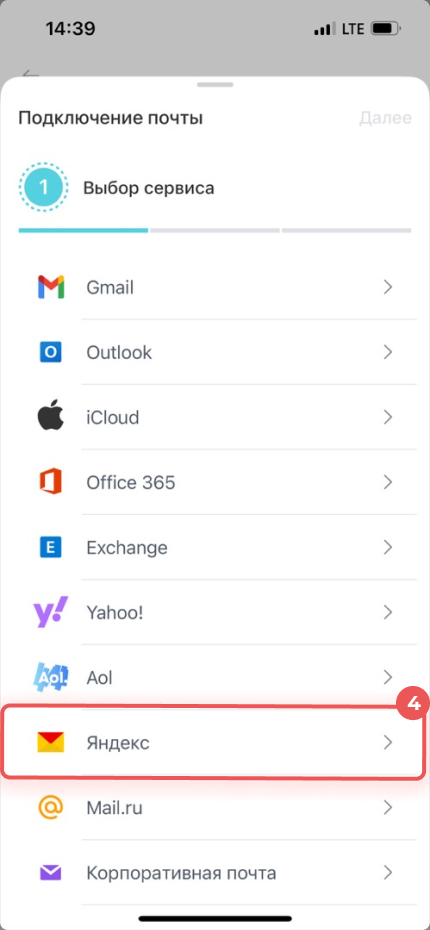
4. Выберите почтовый сервис, который хотите подключить. Например, Яндекс или Mail.ru.
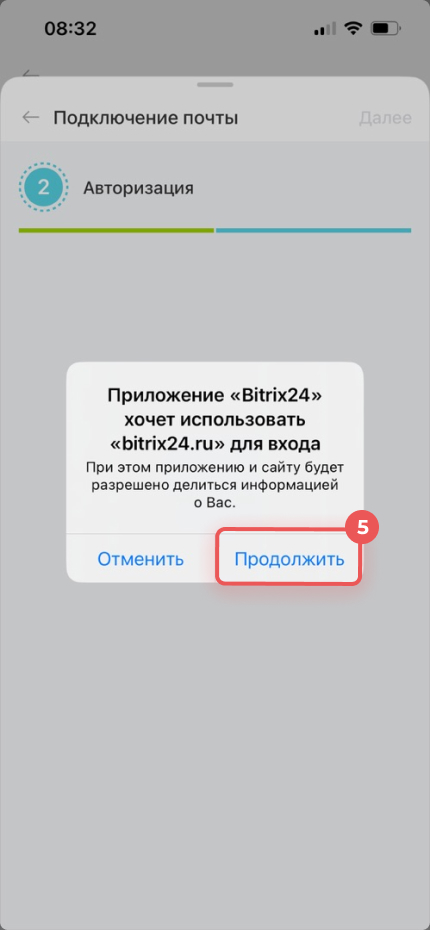
5. Нажмите Продолжить — откроется окно авторизации в выбранном сервисе.
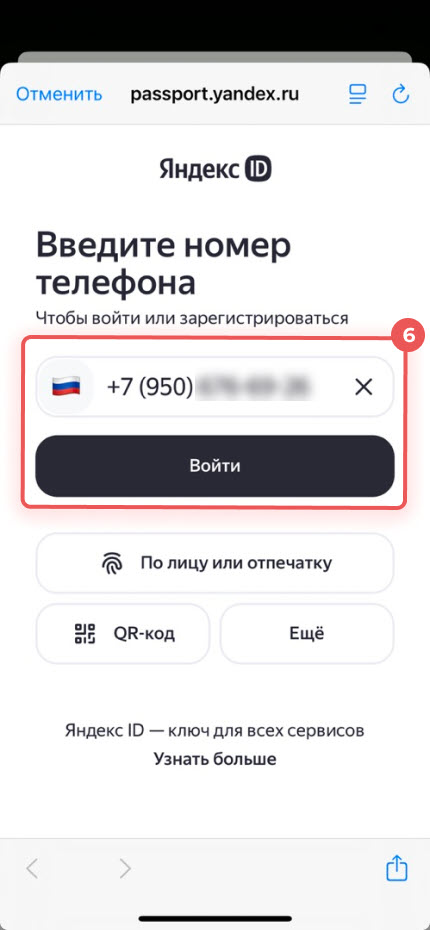
6. Войдите в свой почтовый аккаунт.
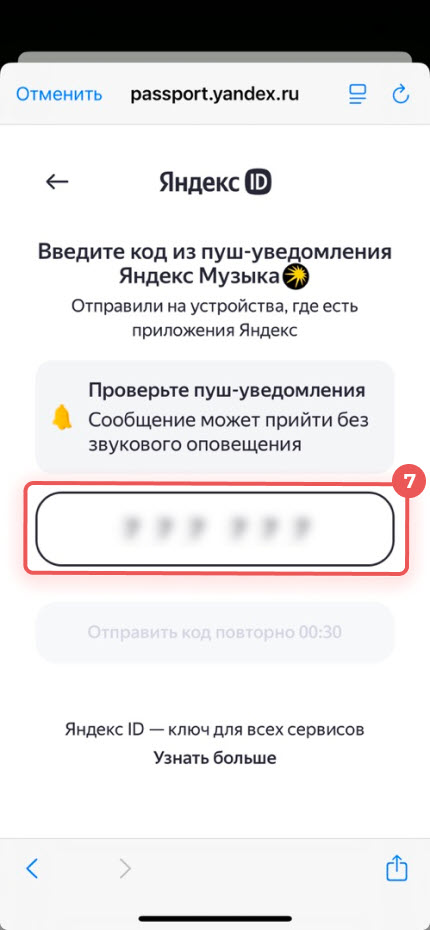
7. Подтвердите вход — по СМС, пуш-уведомлению или другим способом, предложенным почтовым сервисом.
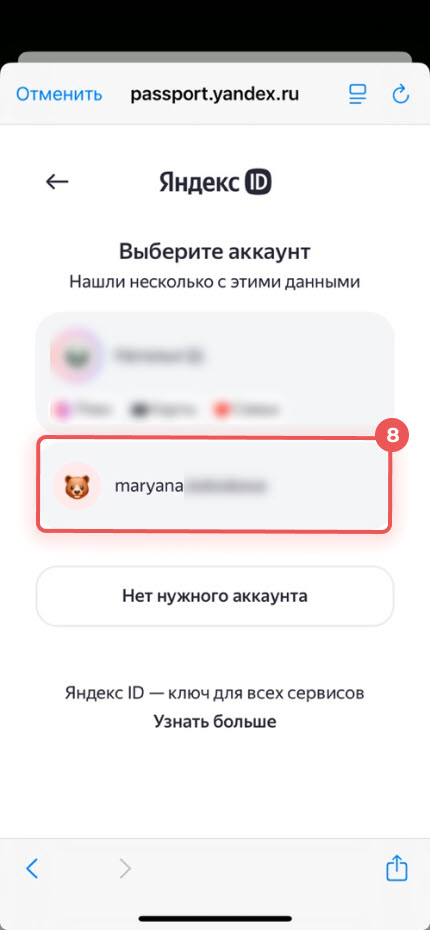
8. Если у вас несколько аккаунтов, выберите нужный.
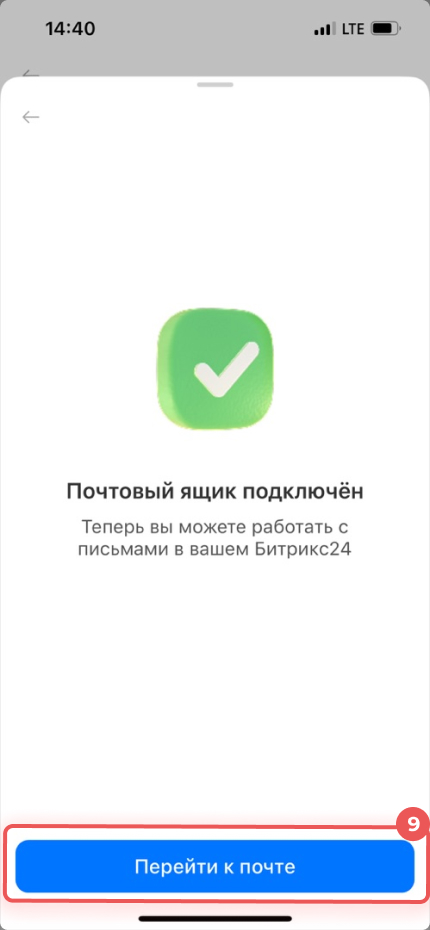
9. Почта подключена — нажмите Перейти к почте.
Теперь вы можете работать с письмами в мобильном приложении Битрикс24.
Как настроить почту в мобильном приложении Битрикс24
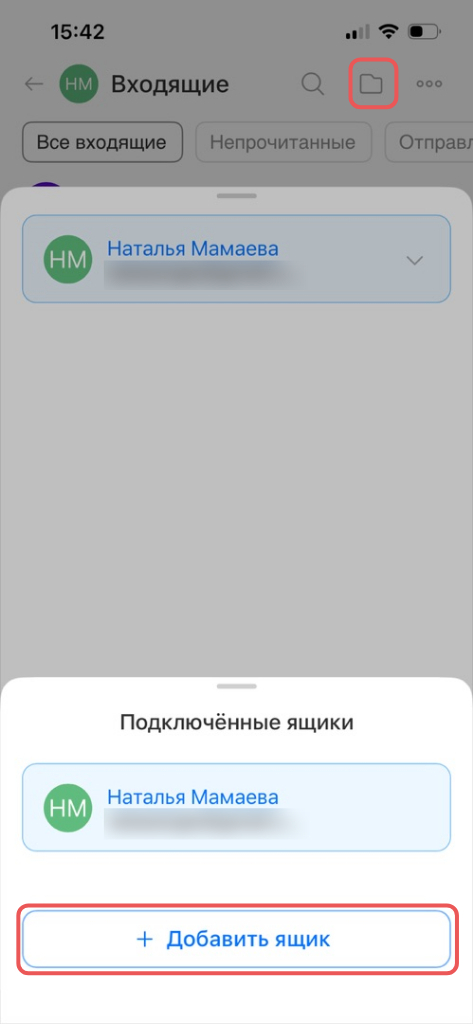
Подключить еще один почтовый ящик.
Например, рабочую почту для переписки с клиентами и личную для внутренних задач — все письма будут в одном месте. Нажмите на значок папки  и выберите Добавить ящик.