
Табличная часть — это список товаров и услуг в документе.
В шаблонах документов можно настроить, какие позиции из карточки CRM попадут в документ — только товары, только услуги или оба типа сразу. Это позволяет автоматически формировать документы под разные задачи.
Настройка табличной части в шаблонах документов влияет только на печатную форму — файл, который создается по шаблону и отправляется клиенту. Данные в сделке при этом не меняются.
Например, в сделке указаны кондиционер и его монтаж. В зависимости от настройки шаблона:
- в акте можно отобразить только монтаж,
- в накладной — только кондиционер,
- если нужно — оба пункта в одном документе.
Как настроить права доступа к документам CRM
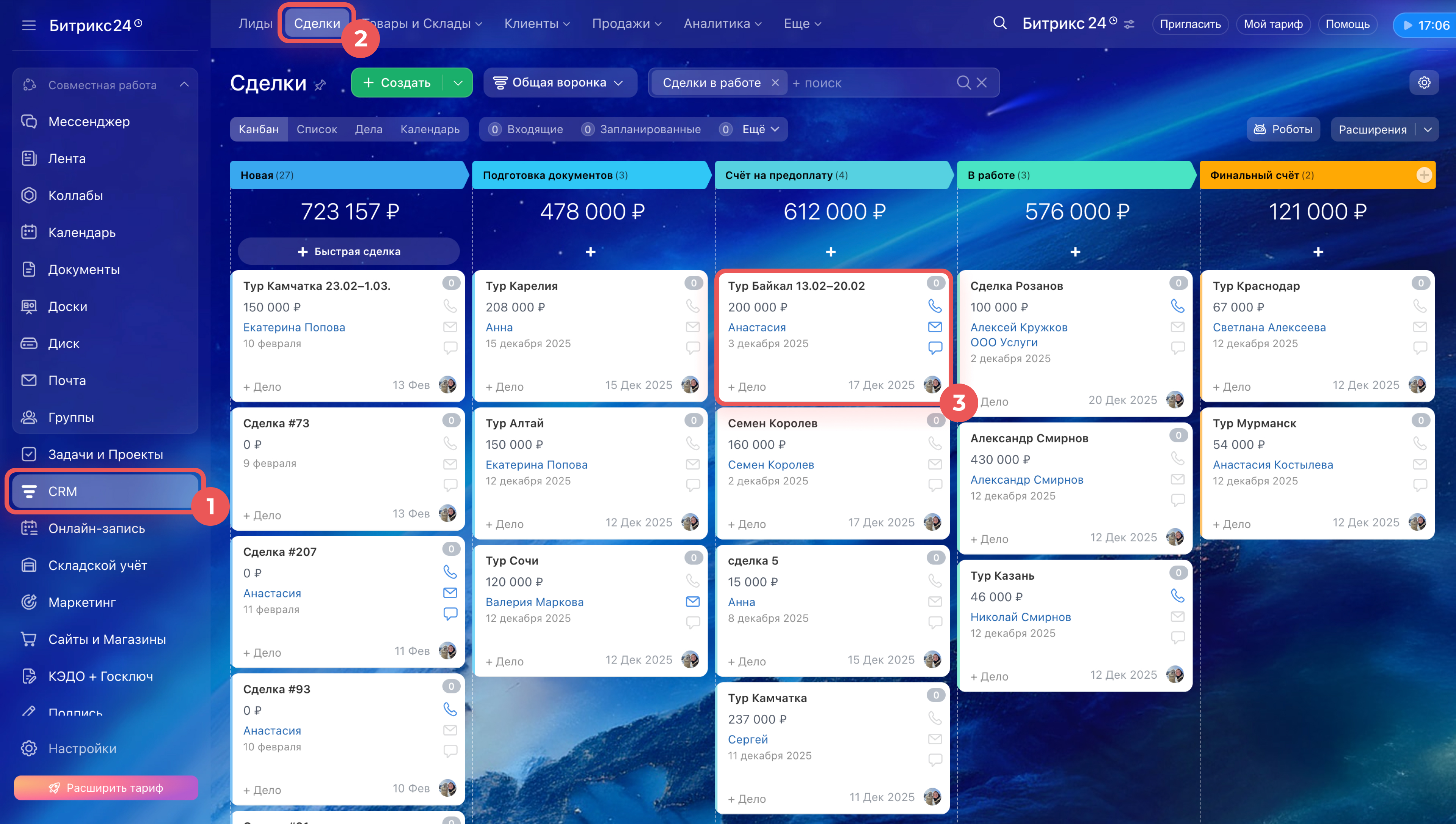
1–3. Перейдите в CRM > Сделки и откройте любую сделку.
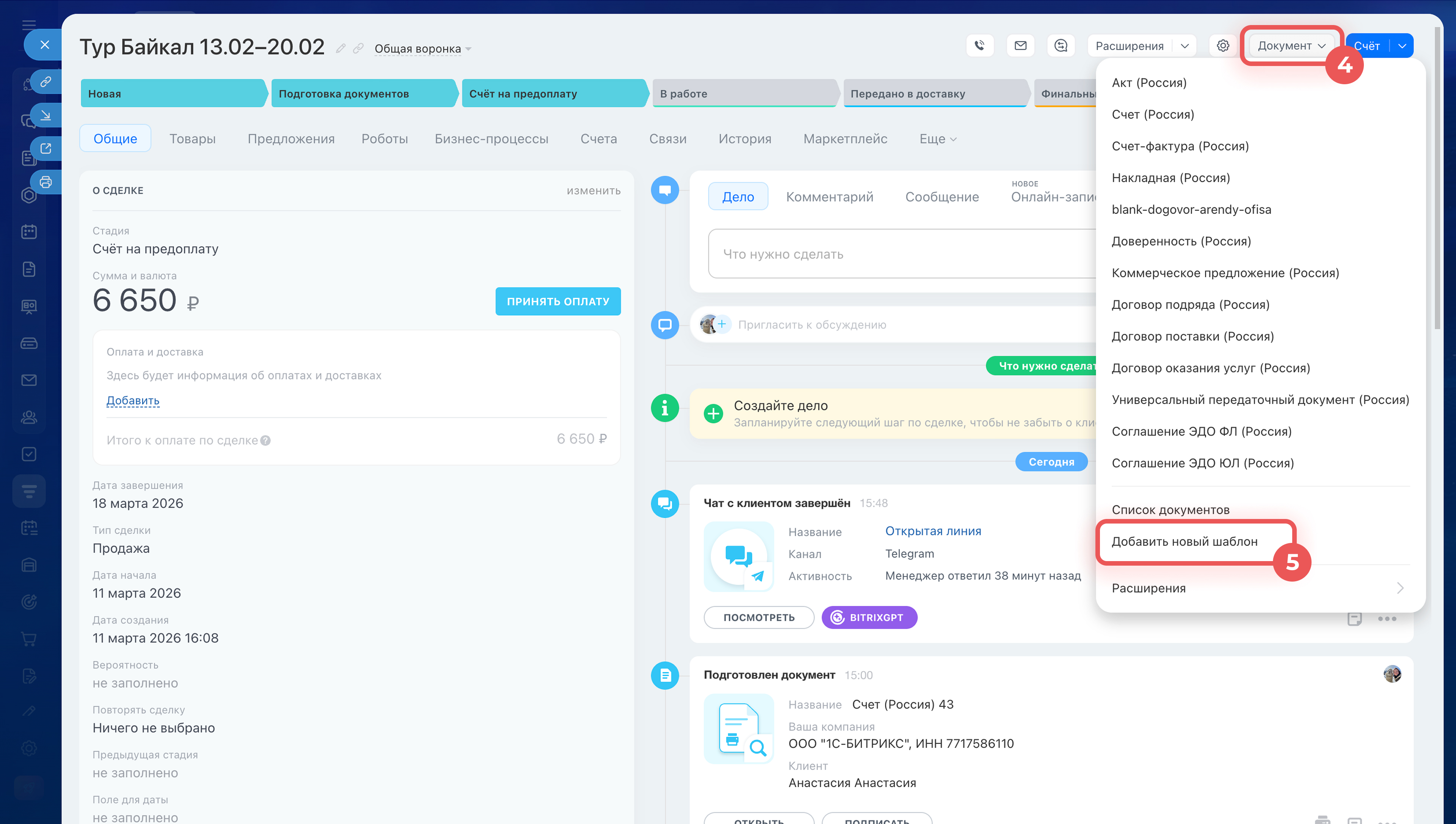
4–5. В правом верхнем углу нажмите Документ > Добавить новый шаблон — откроется список шаблонов.
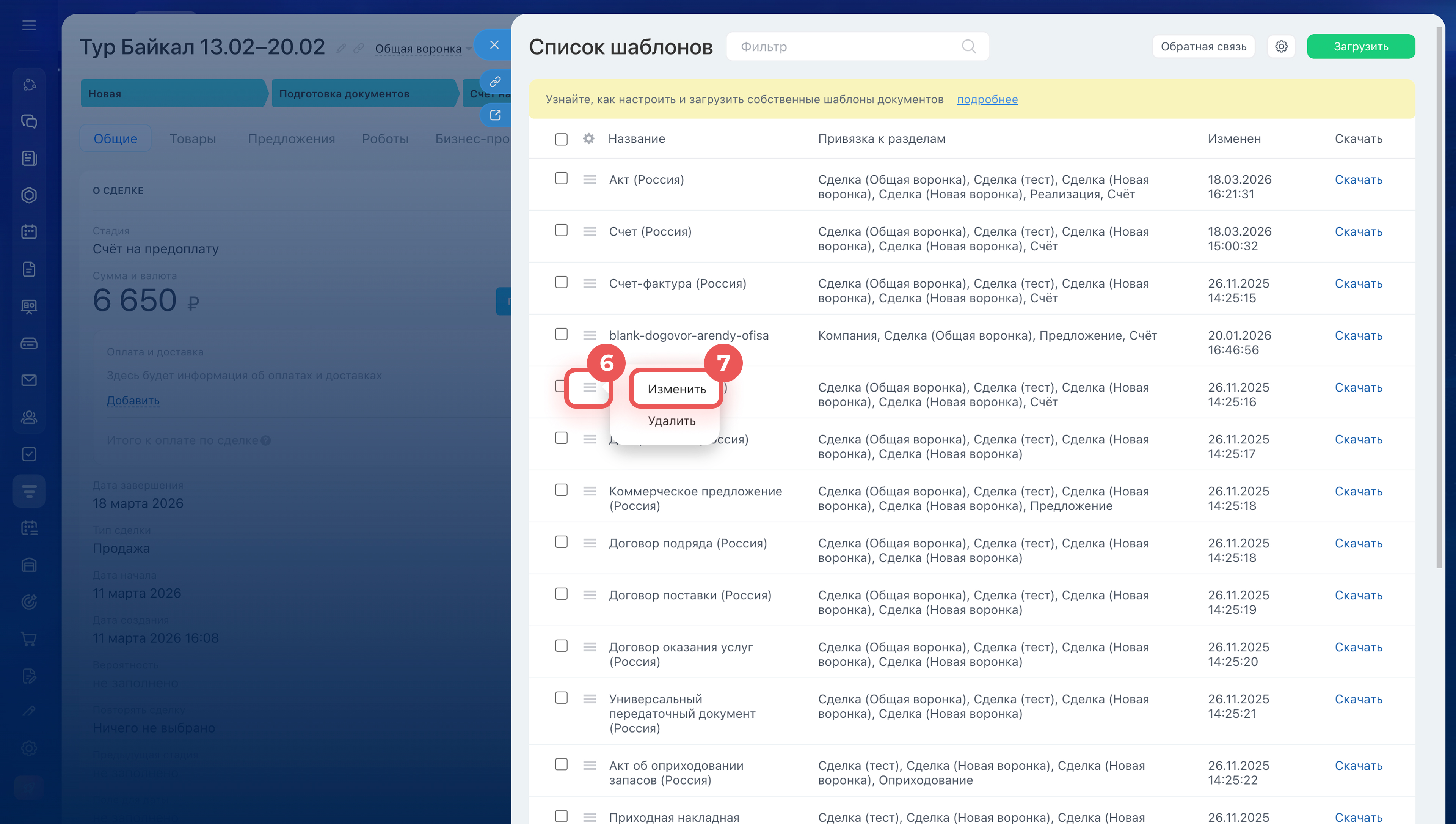
6–7. Слева от нужного шаблона нажмите Меню (≡) > Изменить.
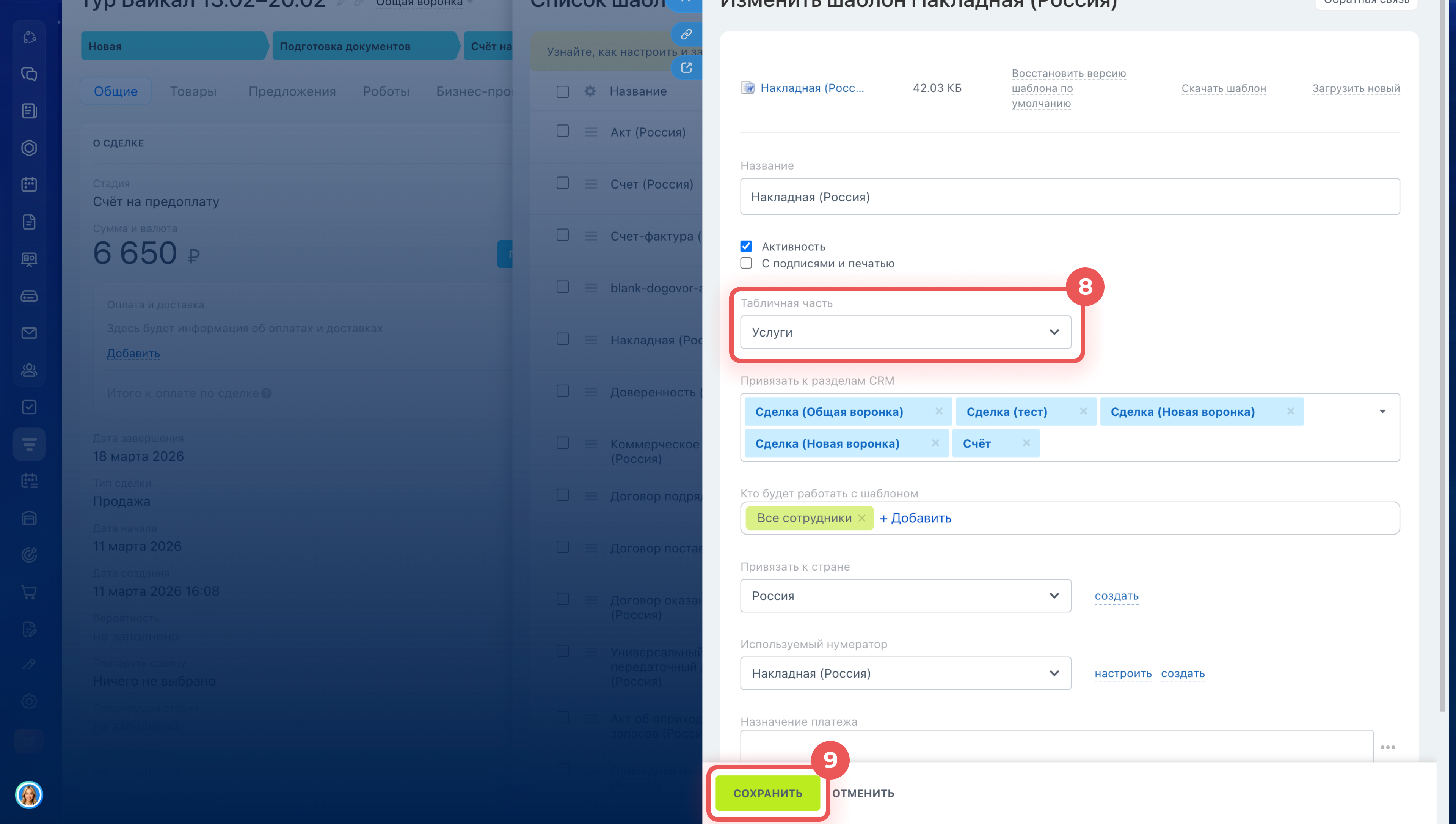
8. В поле Табличная часть выберите, какие позиции должны попадать в документ:
- Товары — в документ попадут только товары,
- Услуги — только услуги,
- Товары и услуги — все позиции.
9. Нажмите Сохранить.
После этого создайте документ по шаблону, чтобы проверить, как отображаются позиции.
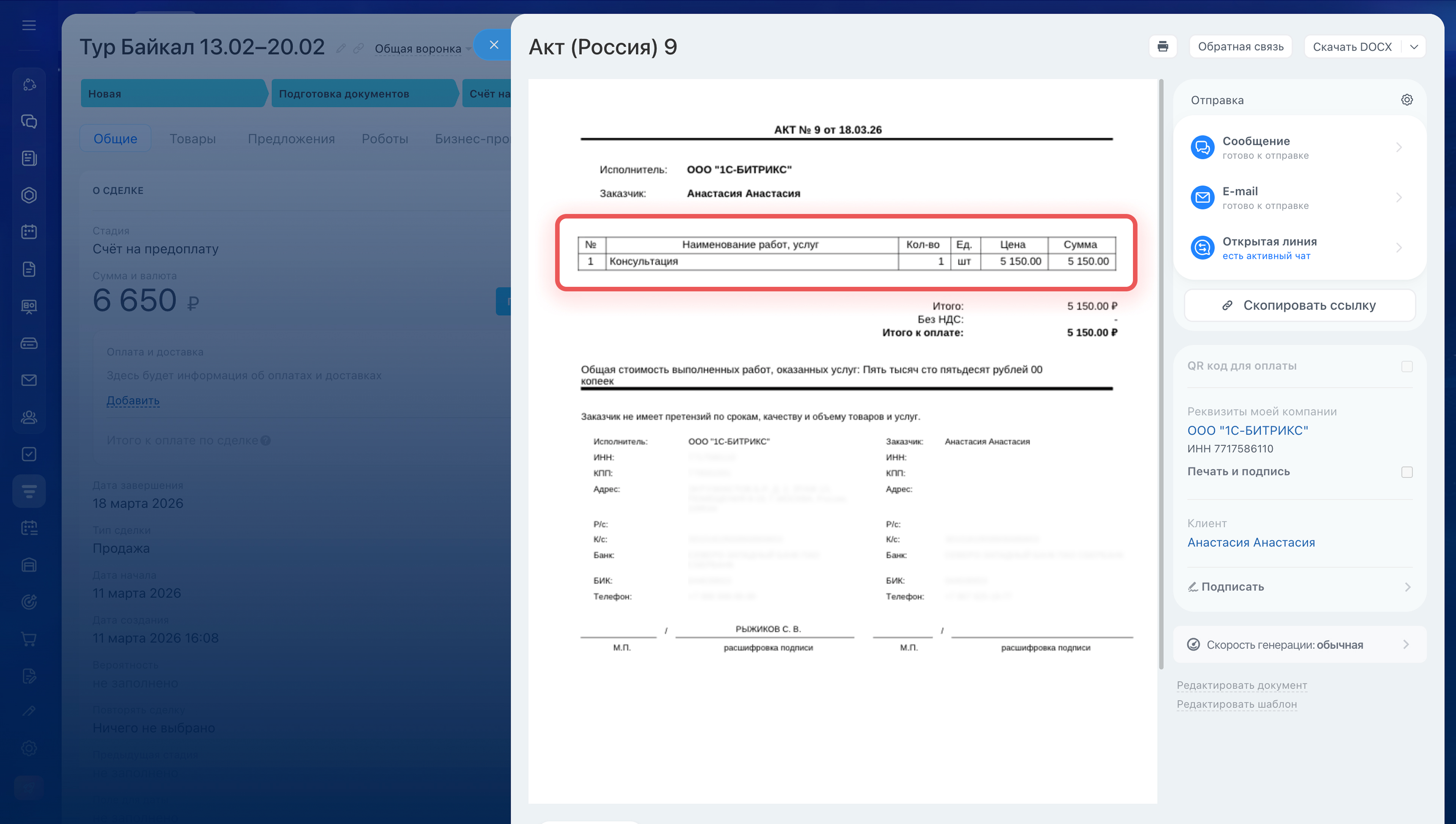 В акте отображаются только услуги
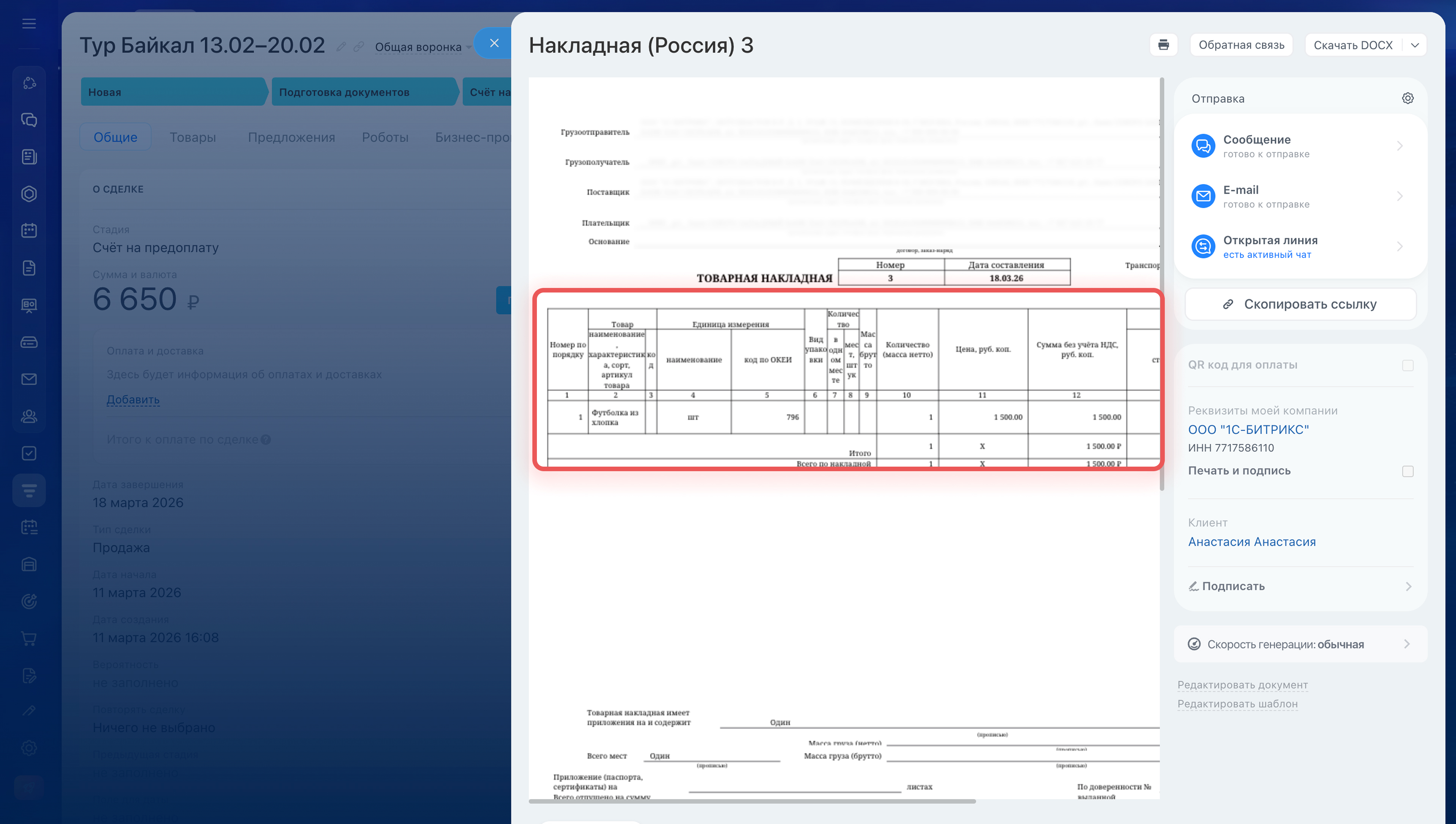 В накладной отображаются только товары
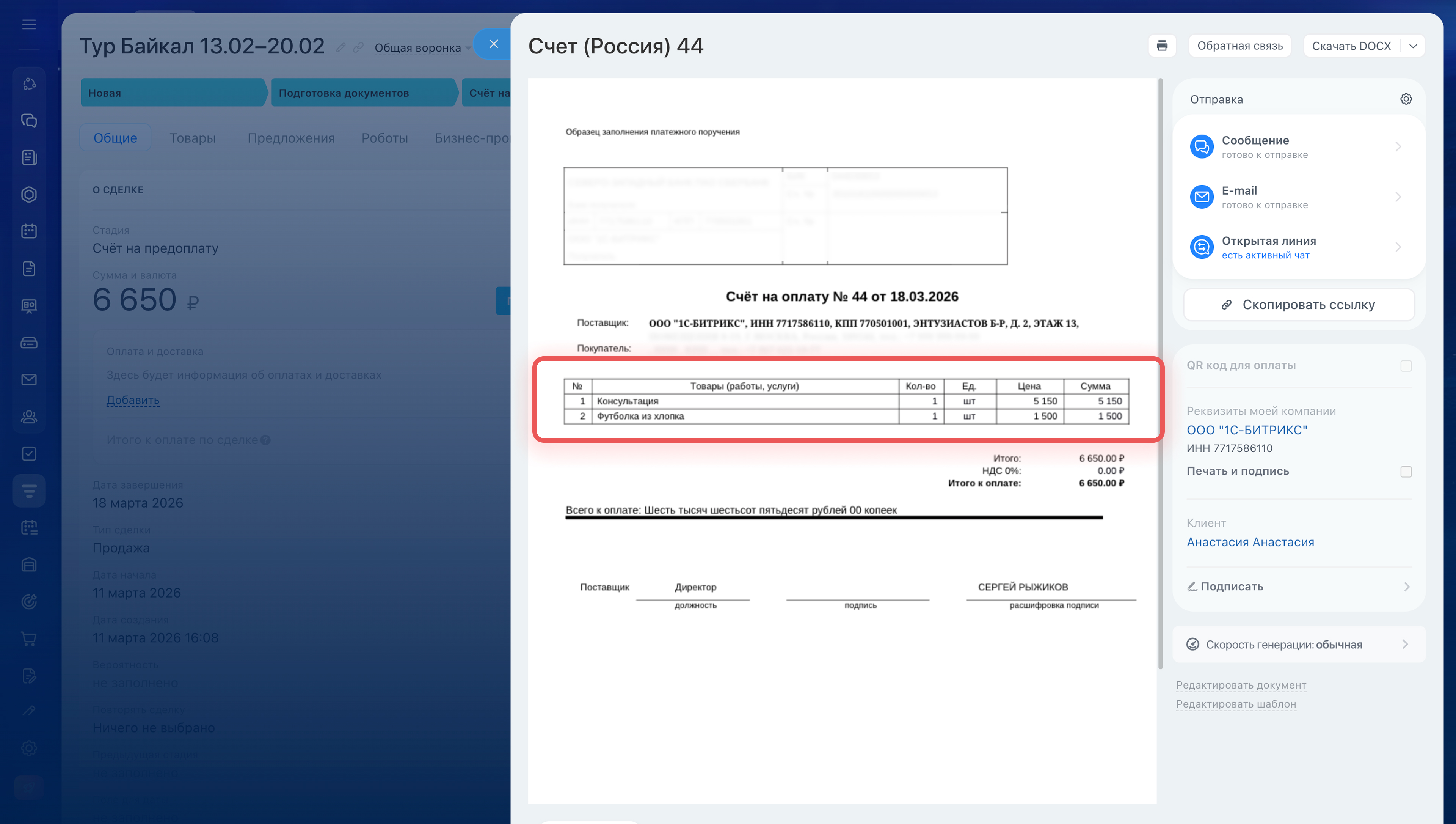 В счете отображаются товары и услуги
Коротко
- Табличная часть в шаблоне документа определяет, какие позиции попадут в файл: товары, услуги или оба типа сразу. Настройка влияет только на печатную форму документа — данные в сделке не меняются.
- Чтобы настроить табличную часть, перейдите в CRM > Сделки и откройте любую сделку. В карточке сделки нажмите Документ > Добавить новый шаблон. Слева от нужного шаблона нажмите Меню (≡) > Изменить. В поле Табличная часть выберите нужный вариант и сохраните шаблон.
- Можно настроить шаблоны под разные задачи, например, акт — только с услугами, накладную — только с товарами, счет — с товарами и услугами.
Рекомендуем прочитать: