
Почта в CRM позволяет вести переписку с клиентами прямо из карточки лида, сделки, контакта или компании. Все письма сохраняются в таймлайне — так вы видите полную историю общения с клиентом.
Тарифные планы
В статье расскажем, как:
Как написать письмо
Написать письмо можно из списка элементов или из карточки CRM.
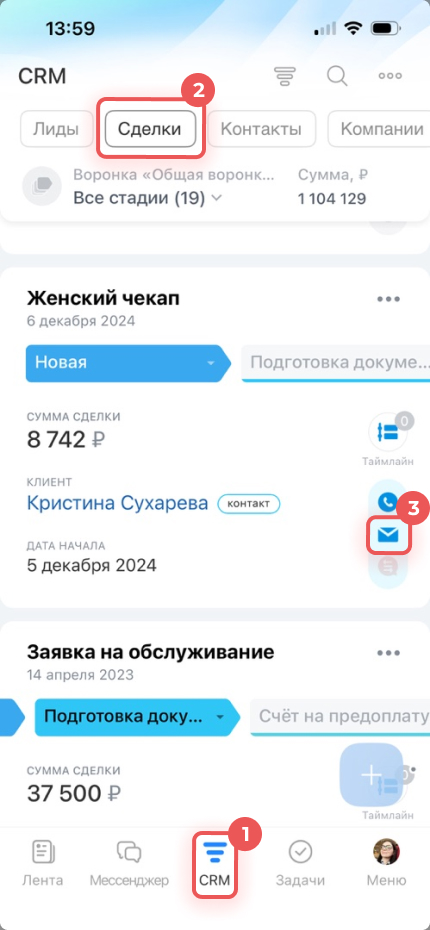
Из списка. Выберите этот способ, если нужно быстро связаться с клиентом, не открывая карточку.
- Перейдите в CRM.
- Выберите раздел — например, Сделки.
- Нажмите на конверт рядом с нужной сделкой.
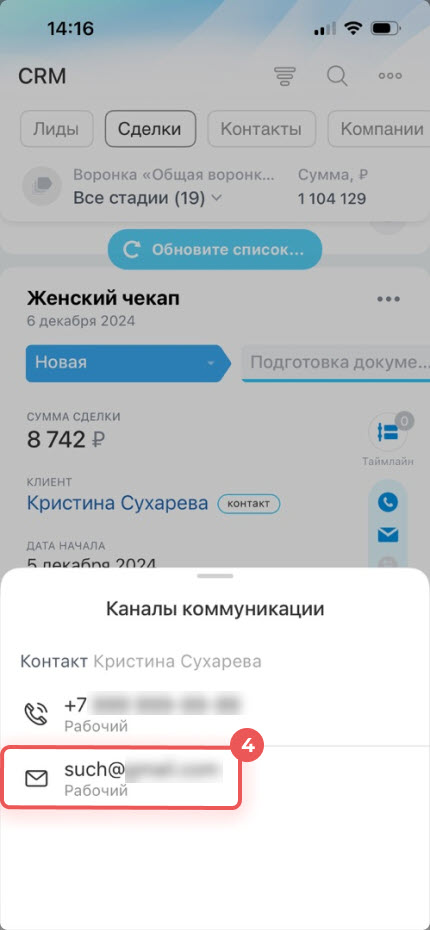
- Нажмите на электронную почту клиента — откроется окно для создания письма.
- Укажите тему письма и текст.
- Добавьте файлы, если нужно — нажмите на скрепку.
- Отправьте письмо.
.jpg "1.jpg")
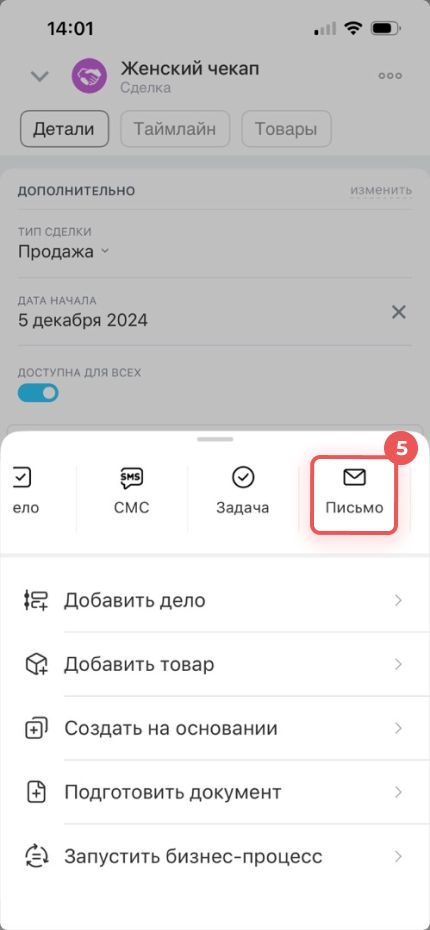
Из карточки CRM. Этот способ удобен, если вы уже работаете с карточкой и хотите видеть всю историю общения с клиентом.
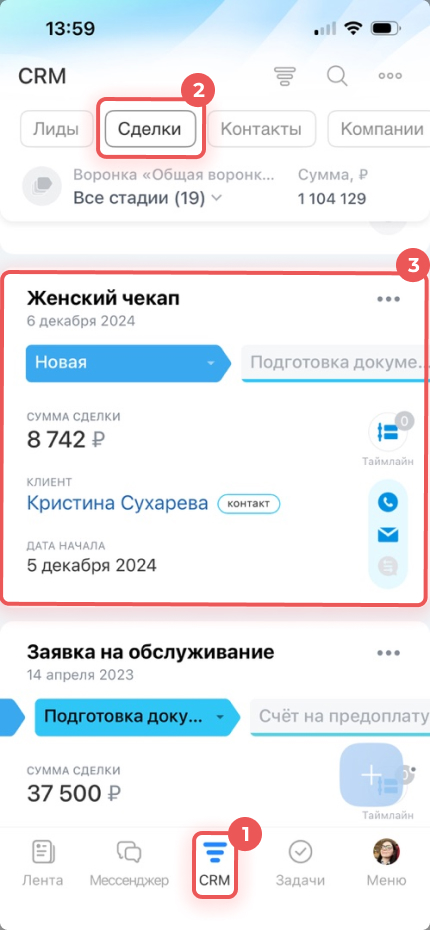
- Перейдите в CRM.
- Выберите нужную вкладку, например, Сделки.
- Нажмите на нужную карточку.
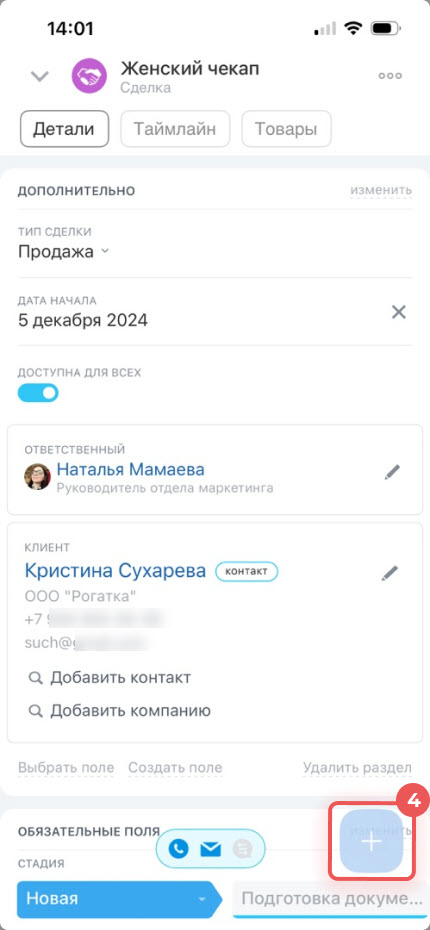
- Кликните на Плюс (+) в правом нижнем углу.
- Выберите Письмо.
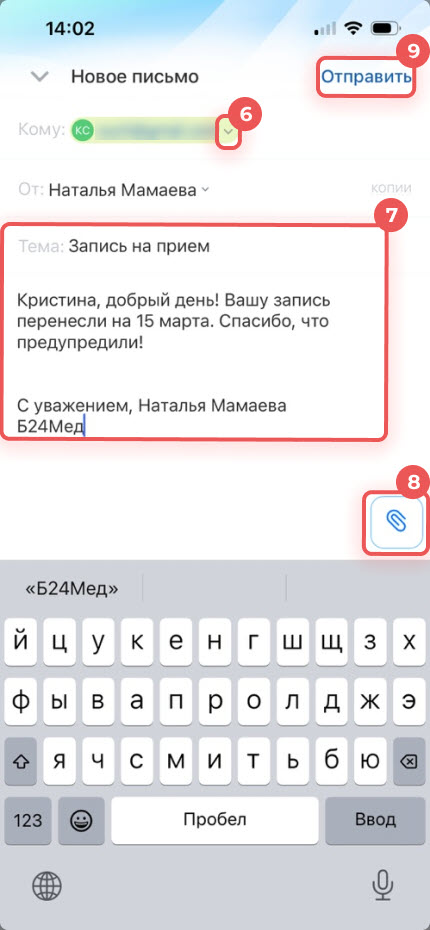
- Если у клиента в карточке указано несколько электронных адресов, в письмо автоматически подставится первый из списка. При необходимости выберите другой e-mail — нажмите на стрелку.
- Укажите тему письма и напишите текст.
- Добавьте файлы, если нужно — нажмите на скрепку.
- Отправьте письмо.
Как работать с письмами
Исходящие и входящие письма можно закрепить в карточке CRM, добавить к письмам заметку или дело. Например, в исходящем письме после отправки коммерческого предложения можно запланировать звонок и уточнить решение клиента.
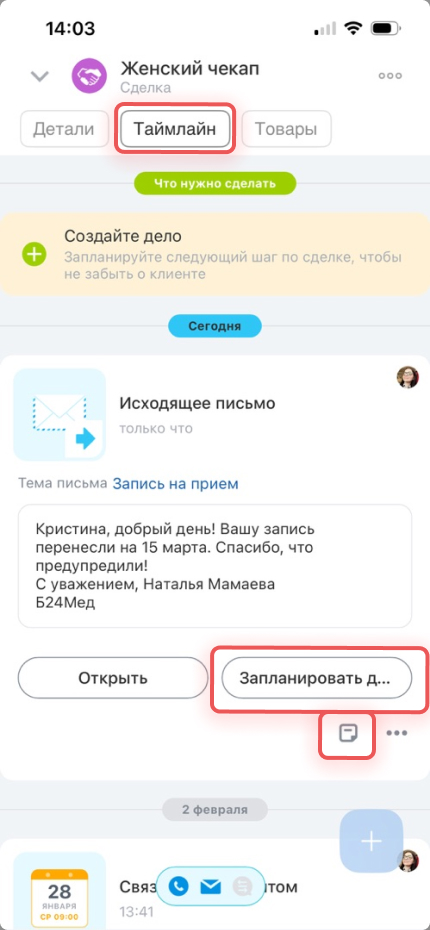
Добавить заметку или дело. В таймлайне в записи о входящем или исходящем письме нажмите на значок документа  , чтобы добавить заметку или выберите Запланировать дело — чтобы создать дело по этому письму.
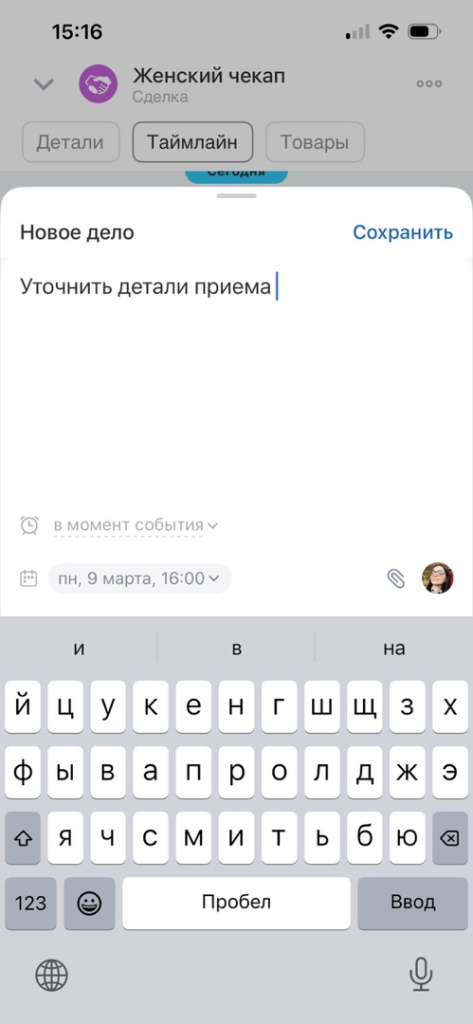
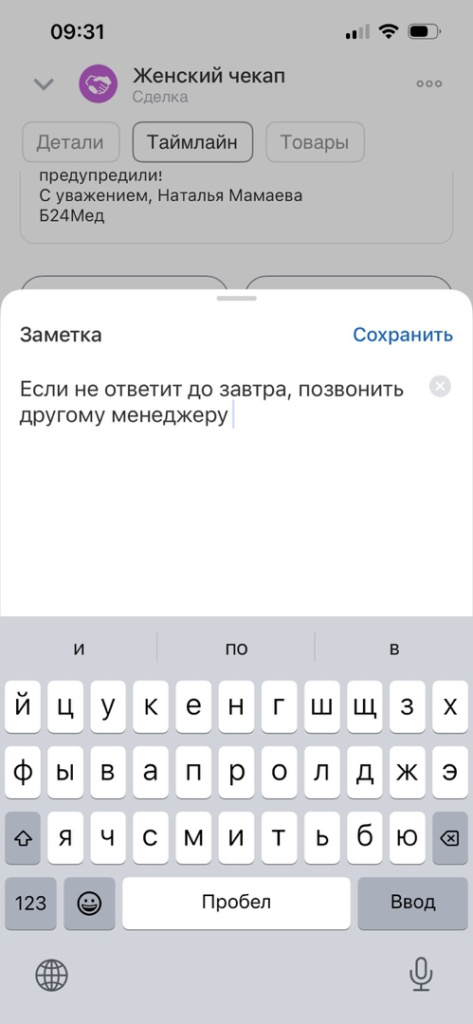
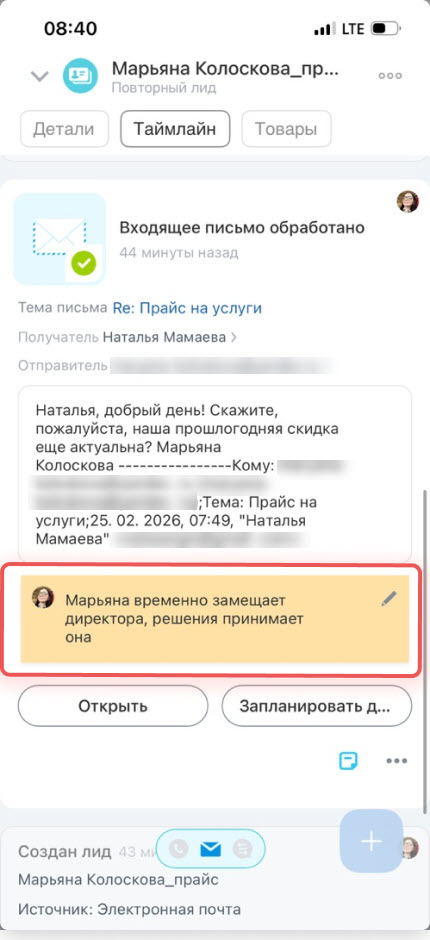
Выполнить дело по письму. После того как вы запланировали дело по письму, его можно выполнить — поставьте галочку в чекбокс рядом с вашим аватаром.
.jpg "1.jpg")
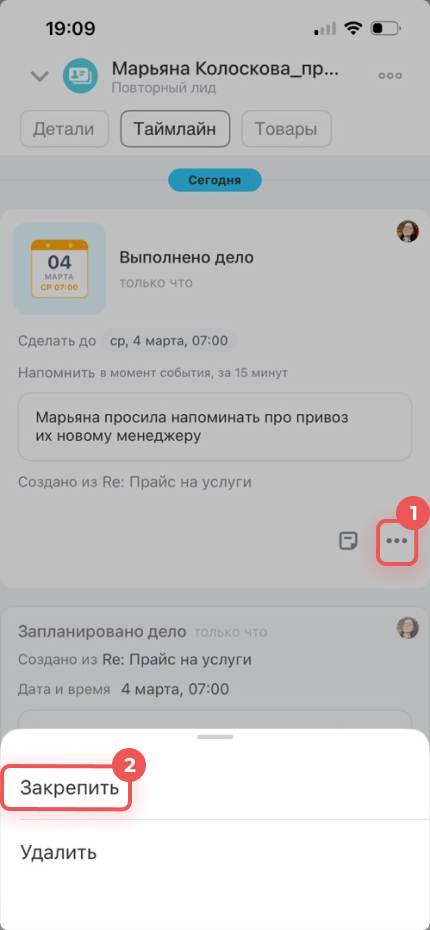
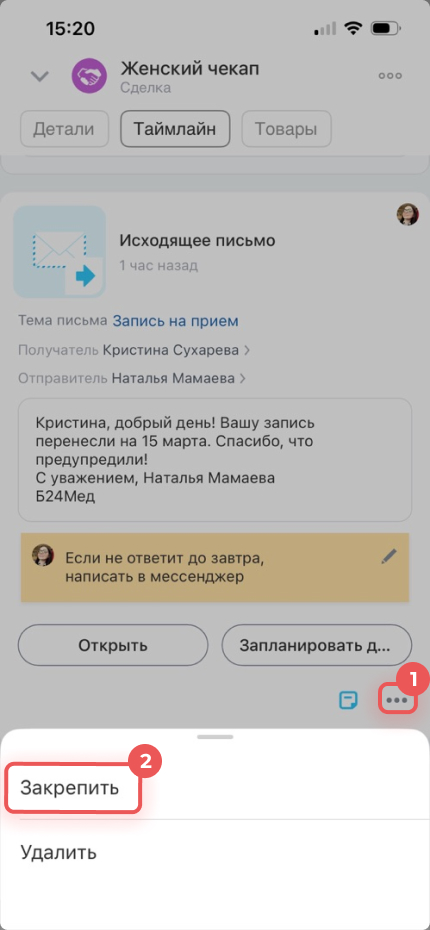
Закрепить письмо или дело в карточке CRM. Письмо или дело по письму можно закрепить в карточке, например, чтобы быстро вернуться к важной переписке с клиентом.
В таймлайне в записях о письме или деле нажмите Три точки (...) > Закрепить.
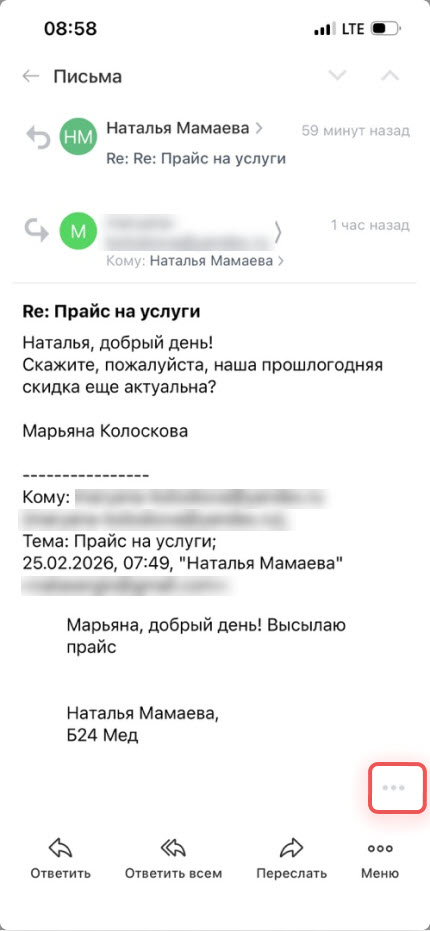
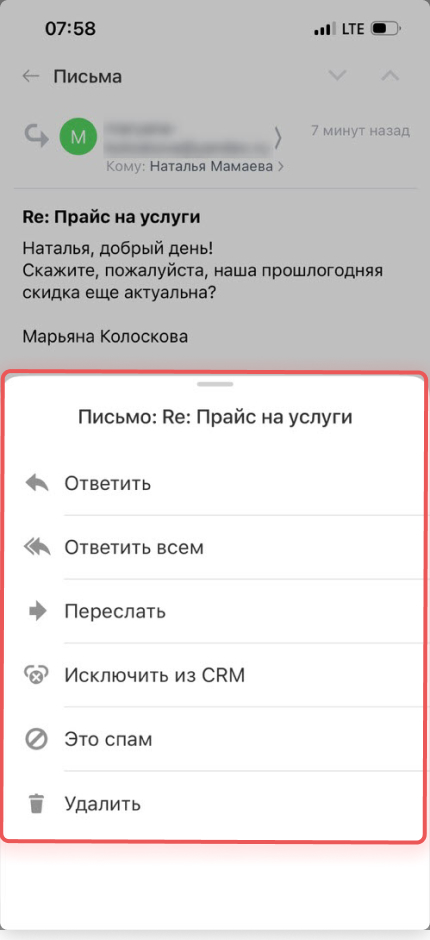
Ответить. Из входящего письма можно ответить клиенту, ответить всем, если в письме было несколько получателей, или переслать письмо. Письмо можно отметить как спам или удалить.
Исключить из CRM или удалить. Если письмо не связано с работой по клиенту, вы можете добавить адрес отправителя в список исключений CRM — выберите Исключить из CRM. Тогда письма с этого адреса больше не будут автоматически попадать в CRM, но вы сможете прочитать их в почте. При необходимости письмо можно удалить из карточки.
Как работать со списком исключений в CRM
Откройте письмо, нажмите Три точки (...) и выберите нужное действие.
Коротко
- Почта в CRM позволяет вести переписку с клиентами прямо из карточки лида, сделки, контакта или компании, а все письма сохраняются в таймлайне.
- Написать письмо можно из списка элементов CRM или из карточки.
- К письму можно добавить заметку, запланировать дело или закрепить его в карточке, чтобы не потерять важную переписку.
- Из входящего письма можно ответить или переслать письмо, а также отметить его как спам, исключить из CRM или удалить.
Рекомендуем прочитать: