
CRM фиксирует этапы работы с клиентом: от первого контакта до оплаты. Но переход на следующий этап часто зависит не только от менеджера по продажам. Чтобы продвинуть работу дальше, нужно получить результат от других сотрудников, например:
- Готовый товар — пока его не изготовят, сделка не может перейти на следующий этап.
- Оказанная услуга — пока специалист не выполнит работу на объекте клиента, сделка не закроется.
- Подготовленные документы и согласования — договоры, расчеты или акты, без которых сделка останавливается.
Если такие поручения передаются устно или в чатах, теряется контекст: непонятно, кто отвечает за результат, на каком этапе работа и когда она будет готова. В итоге срываются сроки перед клиентом, работа зависает, а руководитель не видит реальной картины.
Связка задач и CRM объединяет продажи и исполнение в единый процесс.
Менеджер по продажам:
- видит статус задач прямо в карточке CRM или канбане,
- понимает, готов ли нужный результат,
- может вовремя напомнить исполнителю,
- двигает работу с клиентом дальше без лишних уточнений в чатах.
Исполнитель:
- работает в привычном интерфейсе задач,
- получает только ту информацию, которая нужна для выполнения,
- не имеет доступа ко всей CRM.
Каждый остается в своей зоне ответственности, но все работают в одном контексте.
В статье расскажем, как:
Как связать задачу с CRM
Связать задачу с элементом CRM можно двумя способами:
Создать задачу из карточки CRM. Связать задачу можно с любым элементом — расскажем, как это сделать, на примере сделки.
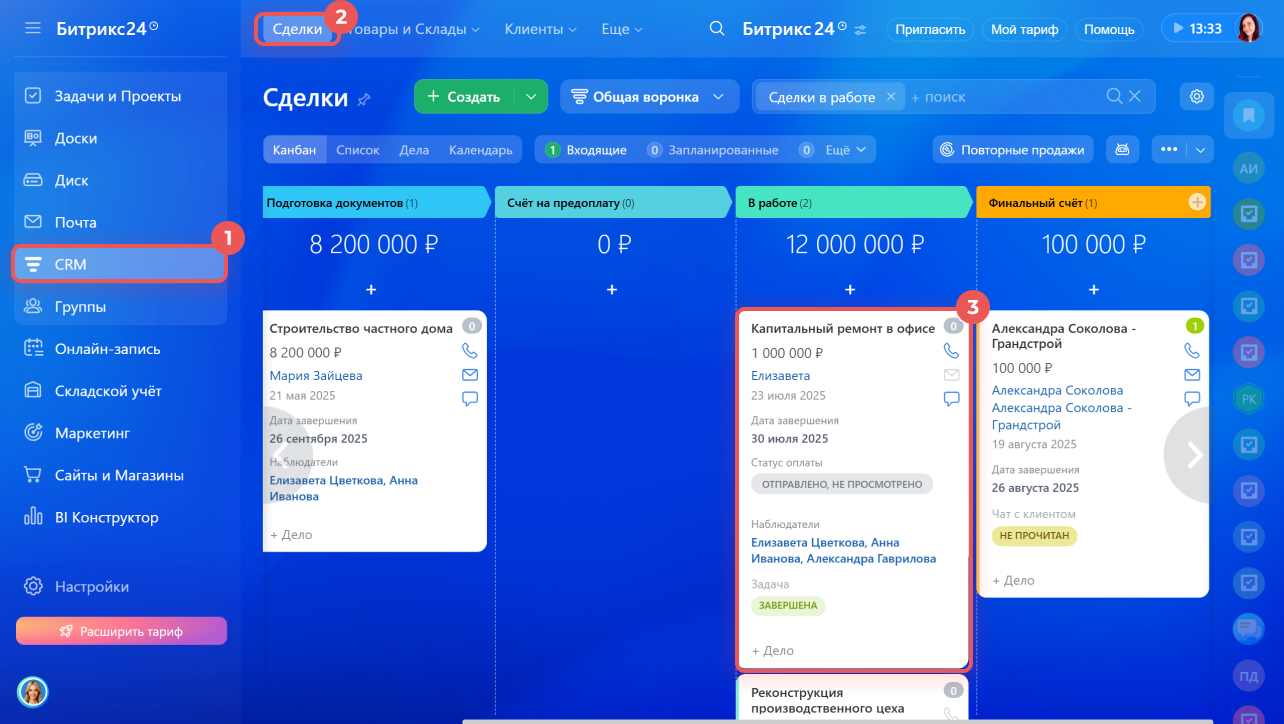
1–3. Перейдите в CRM > Сделки и откройте нужную.
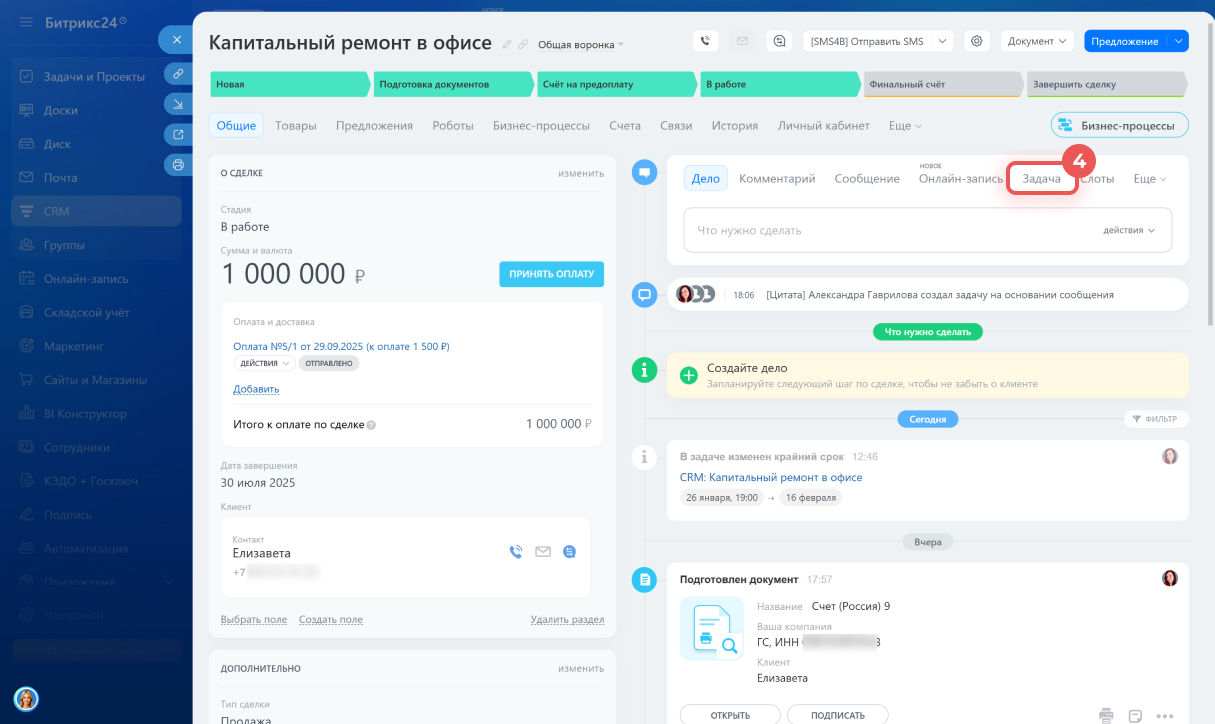
4. В таймлайне сделки нажмите Задача. Откроется карточка задачи.
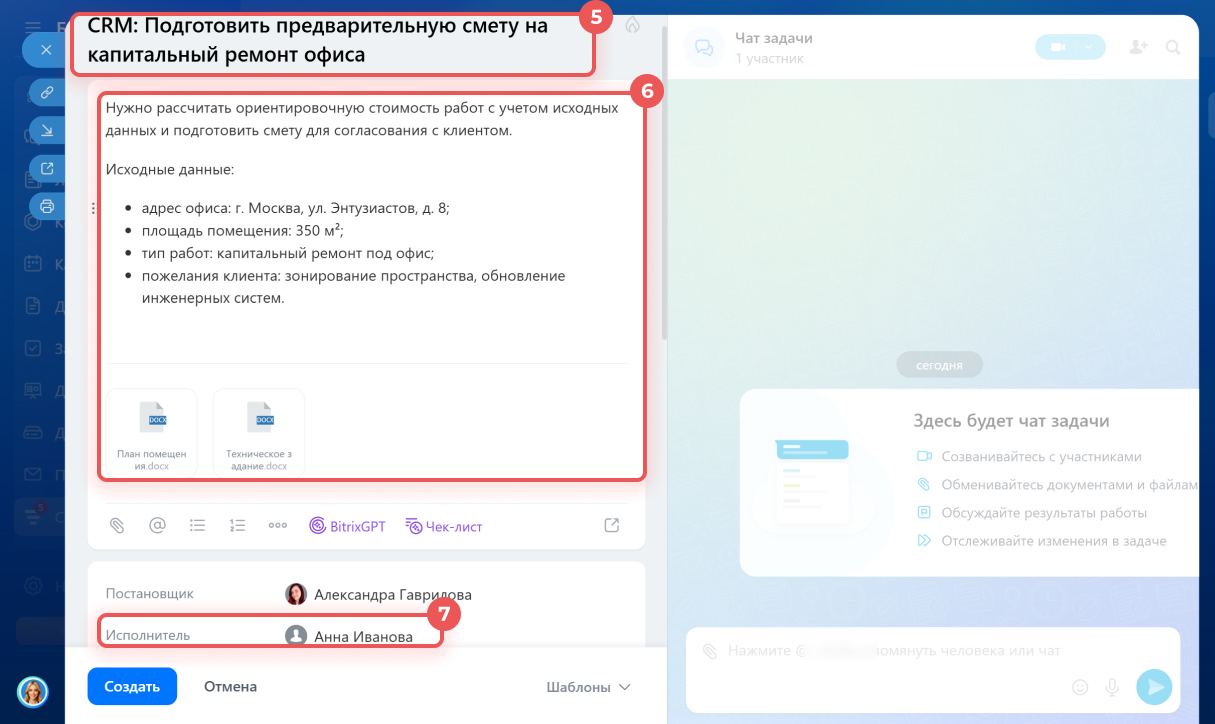
5. Укажите название задачи. Оно должно отражать результат, который нужен для продолжения сделки.
6. В описании добавьте детали: например, опишите требования клиента.
7. Выберите исполнителя — сотрудника, который должен выполнить эту задачу.
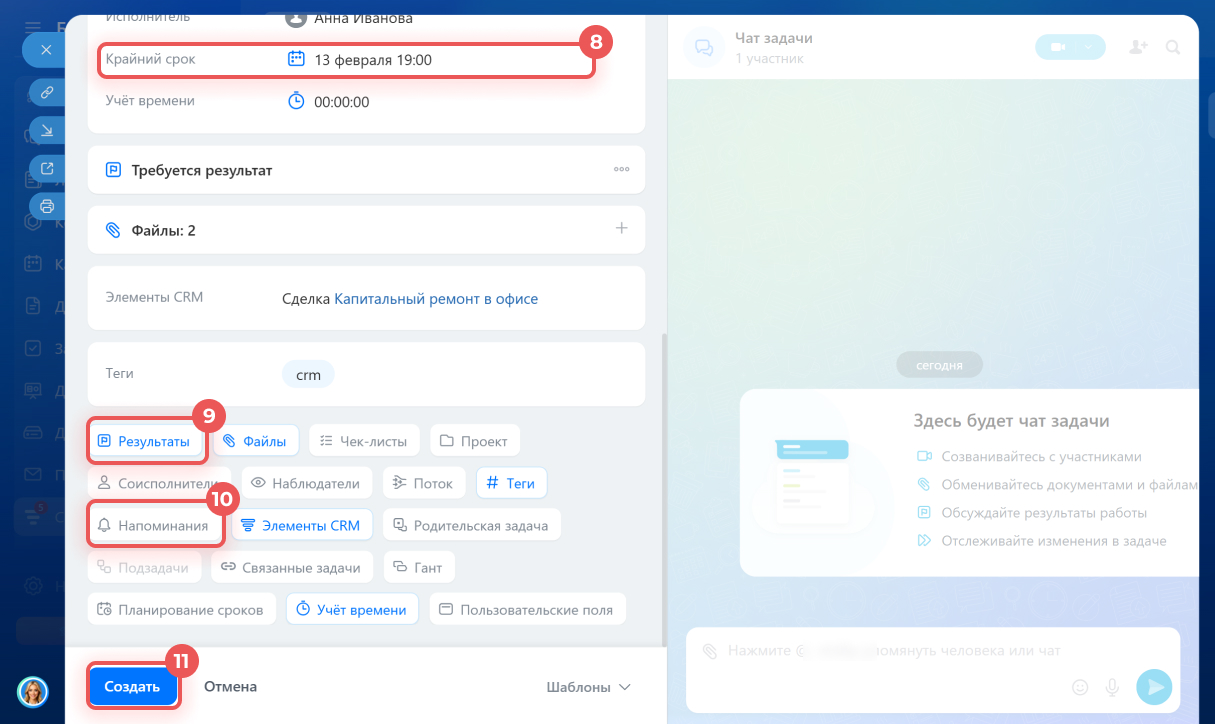
8. Укажите крайний срок — дату, к которой задача должна быть выполнена.
9. Запросите результат по кнопке Результаты, чтобы исполнитель не мог закрыть задачу, не приложив итоговый комментарий или файл.
10. Чтобы исполнитель вовремя вернулся к задаче и уложился в срок, настройте напоминание по кнопке Напомнить. Если этого не сделать, Битрикс24 автоматически уведомит исполнителя только за день до крайнего срока и в день просрочки.
Как настроить напоминания в задачах Битрикс24
11. Нажмите Создать.
Как правильно ставить задачи в Битрикс24
После этого задача появится у исполнителя. В блоке Элементы CRM отображается сделка, из которой она создана — по ссылке можно перейти в карточку.
Например, клиент запросил смету на капитальный ремонт офиса. Менеджер создает задачу прямо из сделки, указывает срок, назначает исполнителя и прикладывает техническое задание с планом помещения. Запрашивает результат, чтобы исполнитель приложил готовую смету к задаче, и при необходимости ставит напоминание. Когда исполнитель загружает готовый файл и закрывает задачу, менеджер видит это в карточке сделки и может продолжить работу с клиентом.
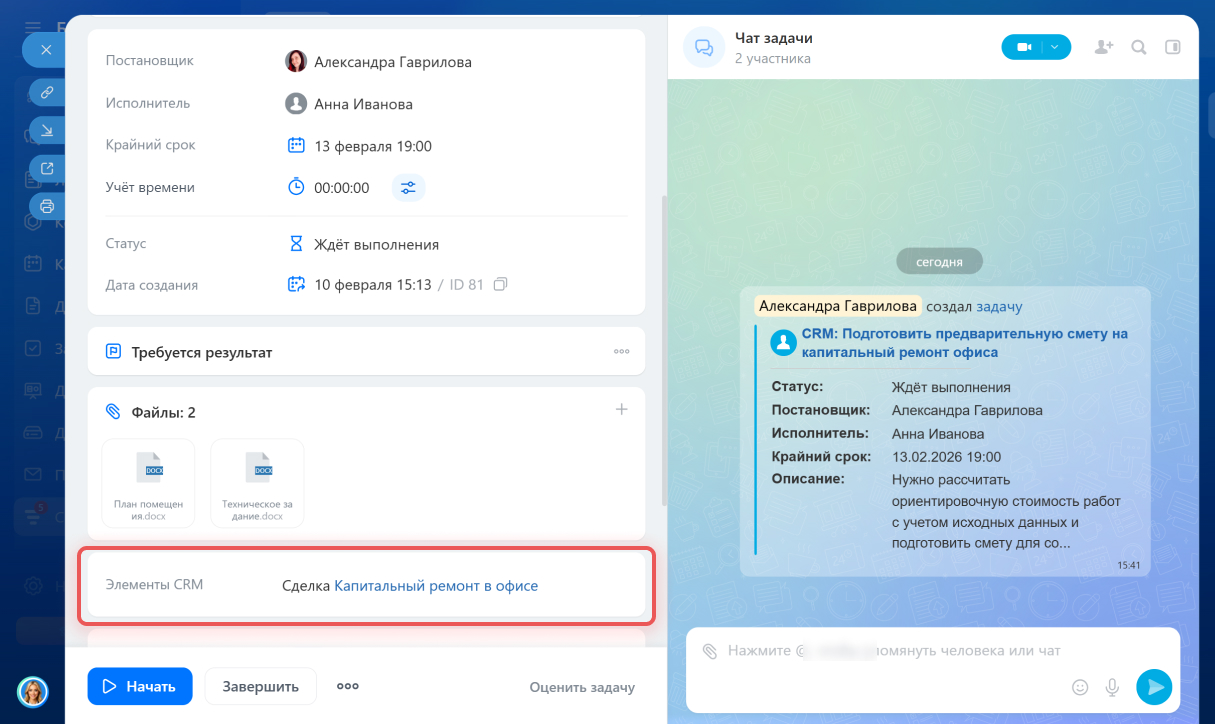 Блок «Элементы CRM» со ссылкой на сделку в карточке задачи
Указать элемент CRM в созданной задаче.
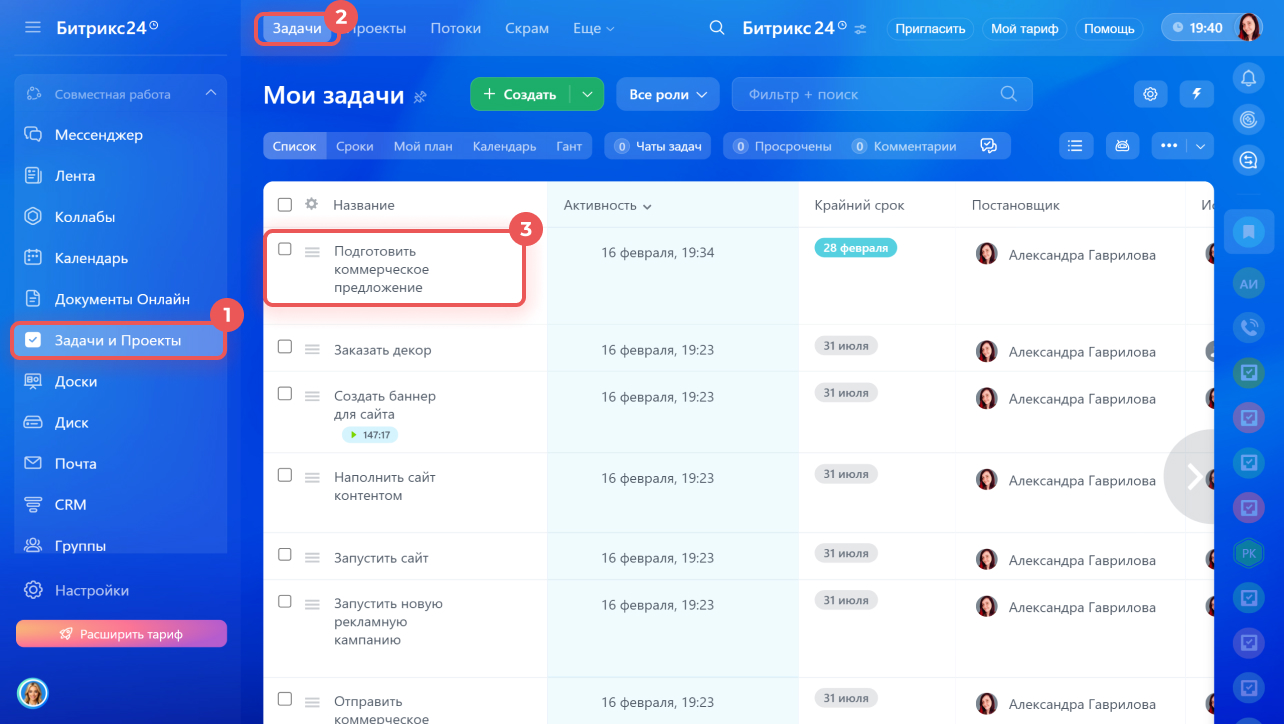
1–3. Перейдите в Задачи и проекты > Задачи и откройте нужную.
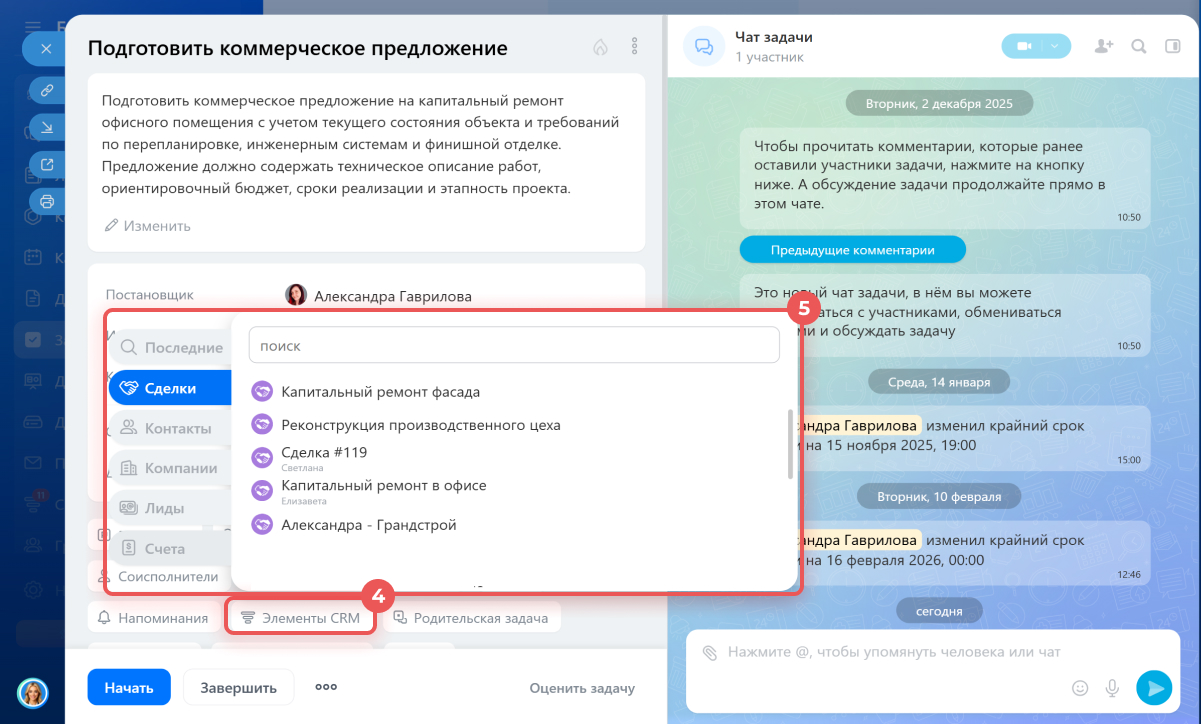
4–5. Нажмите Элементы CRM и выберите нужный из списка или найдите его с помощью поиска.
Созданная задача отображается в карточке CRM.
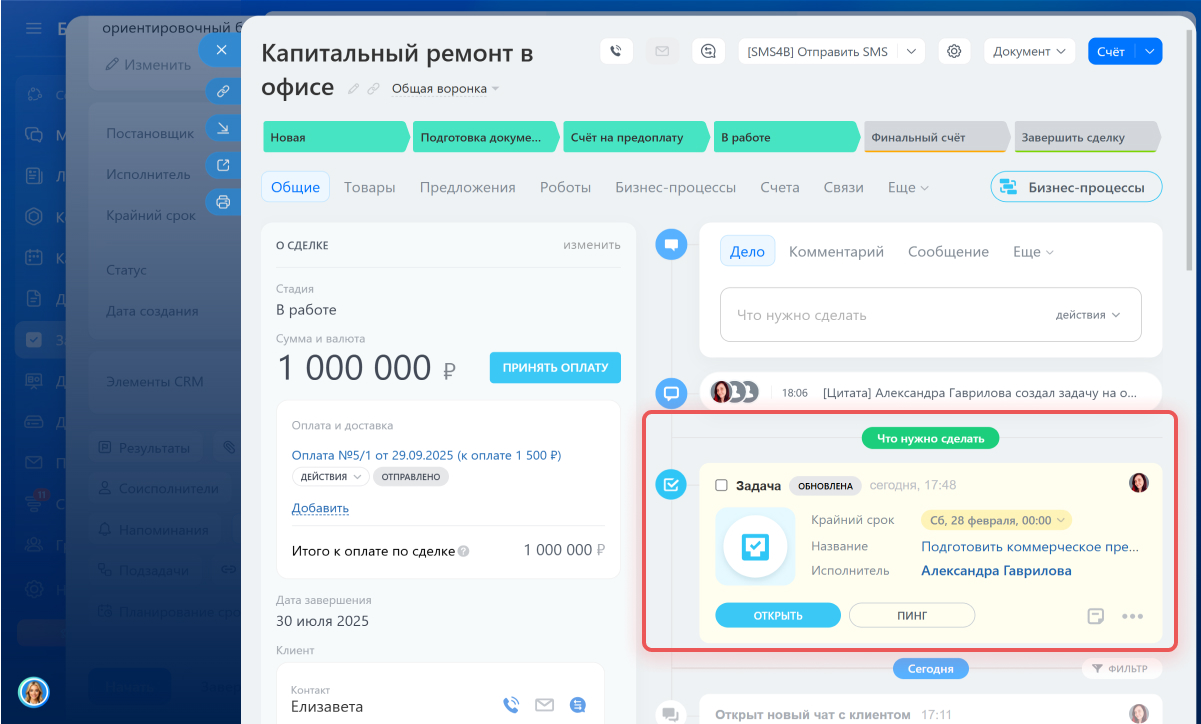 Задача в карточке CRM
Как проконтролировать выполнение задачи из CRM
После постановки задачи менеджеру не нужно отдельно отслеживать ее выполнение или писать исполнителю в чаты. Информация по задаче доступна прямо в канбане и таймлайне карточки CRM.
Как работать с задачами в CRM
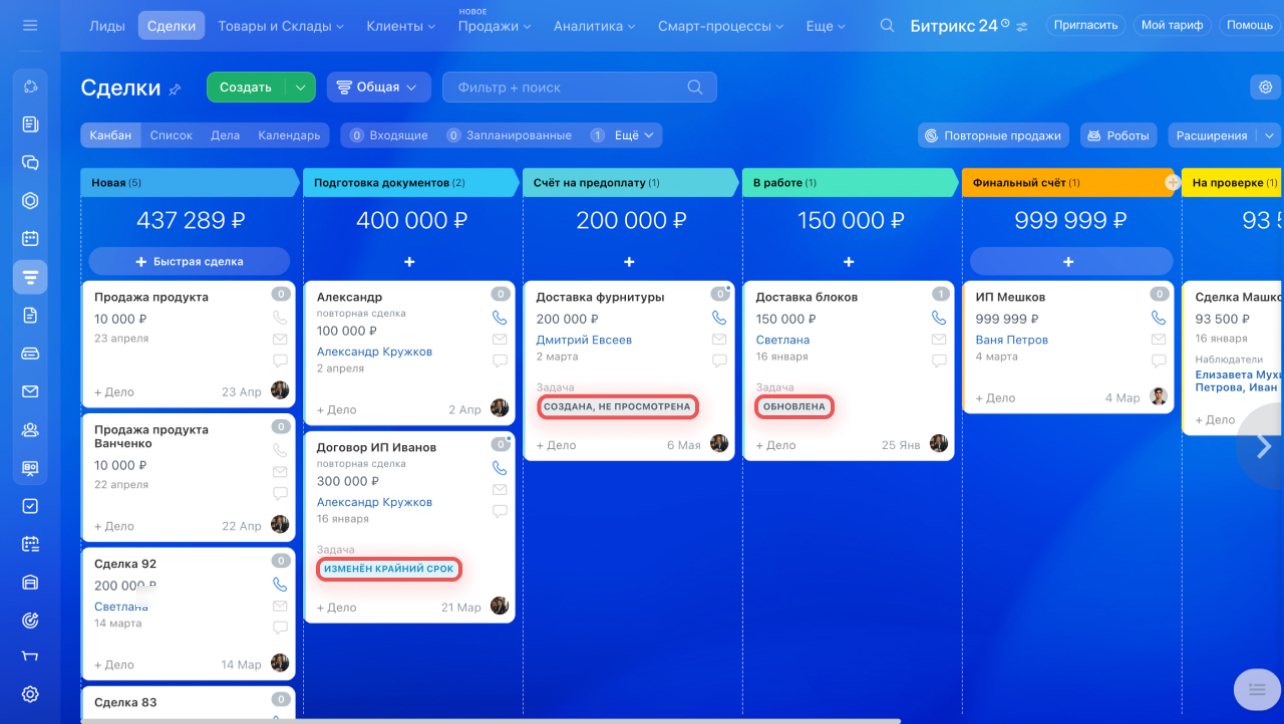
В канбане CRM видно статусы задач — они помогают отслеживать прогресс выполнения и не пропускать изменения.
- Создана, не просмотрена — вы создали задачу, но исполнитель еще не просмотрел ее.
- Просмотрена — исполнитель просмотрел задачу, но еще не взял ее в работу.
- Обновлена — кто-то из участников задачи, не ответственный за сделку, внес изменения. Например, обновил описание или добавил чек-лист.
- Выполняется — исполнитель нажал Начать выполнение и взял задачу в работу.
- Ждет выполнения — исполнитель поставил задачу на паузу или еще не взял ее в работу после приостановки.
- Ждет контроля — исполнитель завершил задачу, и постановщику нужно принять ее или отправить на доработку.
- Изменен крайний срок — постановщик или исполнитель изменил срок выполнения задачи.
- Есть результат — исполнитель готов показать результат работы. Этот статус есть у задач с включенной опцией Не завершать задачу без результата.
- Просрочена — крайний срок по задаче истек.
- Завершена — исполнитель выполнил задачу.
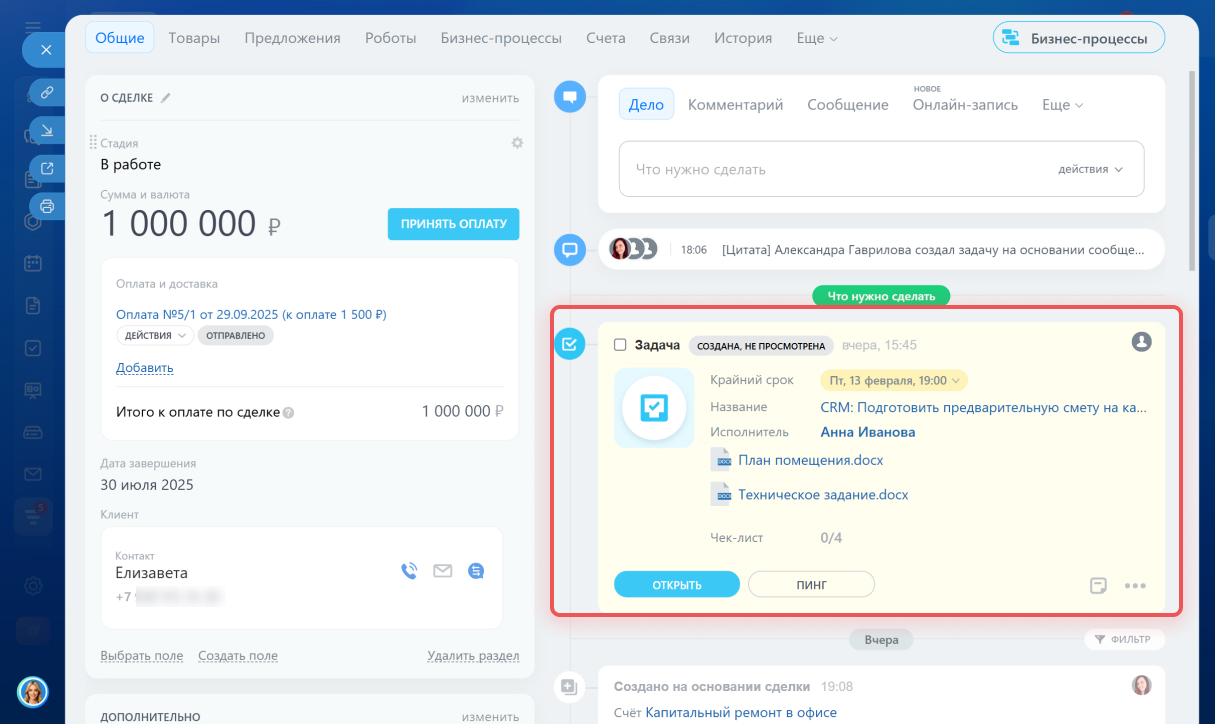
В таймлайне карточки СRM видно краткую информацию по задаче:
- Статус — например, Создана, не просмотрена или Выполняется.
- Крайний срок — чтобы изменить его, нажмите на дату и время.
- Название, исполнителя и файлы.
- Чек-лист, если он есть в задаче — в карточке сделки видно, сколько шагов уже выполнено.
Если по задаче долго нет изменений, менеджер может напомнить исполнителю о работе прямо из карточки с помощью кнопки Пинг — исполнителю придет уведомление.
Коротко
- CRM фиксирует этапы работы с клиентом: от первого контакта до оплаты. Но переход на следующий этап часто зависит не только от менеджера по продажам — нужно получить результат от других сотрудников.
- Связка задач и CRM объединяет продажи и выполнение поручений в единый процесс. Сотрудники отдела продаж и исполнители задач остаются в своей зоне ответственности, но все работают в одном контексте.
- Связать задачу с CRM можно двумя способами — создать задачу прямо из элемента CRM или добавить его в уже существующую задачу.
- Сотрудник может отслеживать выполнение задачи в канбане CRM или прямо в таймлайне карточки.
- В канбане CRM отображаются статусы задач — они помогают отслеживать прогресс выполнения и не пропускать изменения.
- В таймлайне видно краткую информацию по задаче: статус, крайний срок, название и чек-лист.
- Если по задаче долго нет изменений, менеджер может напомнить исполнителю о работе прямо из карточки сделки с помощью кнопки Пинг — исполнителю придет уведомление.