Битрикс24 Календарь — это инструмент для планирования встреч и событий. Он помогает управлять личным расписанием и видеть занятость коллег.
В статье расскажем, как:
Создать событие
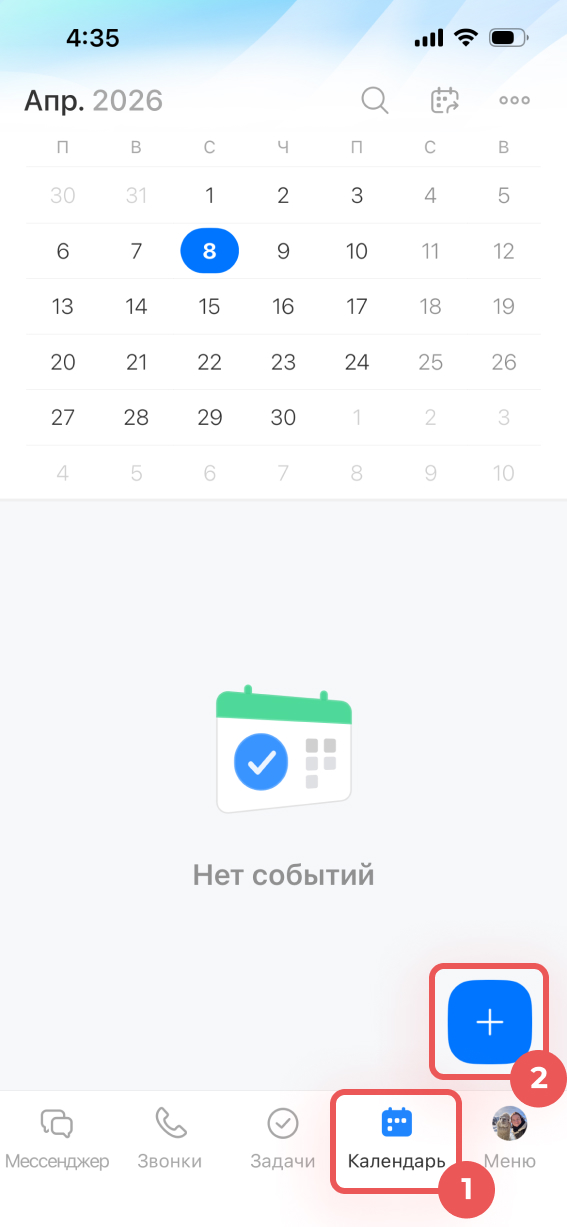
1–2. Откройте раздел Календарь и нажмите Плюс (+).
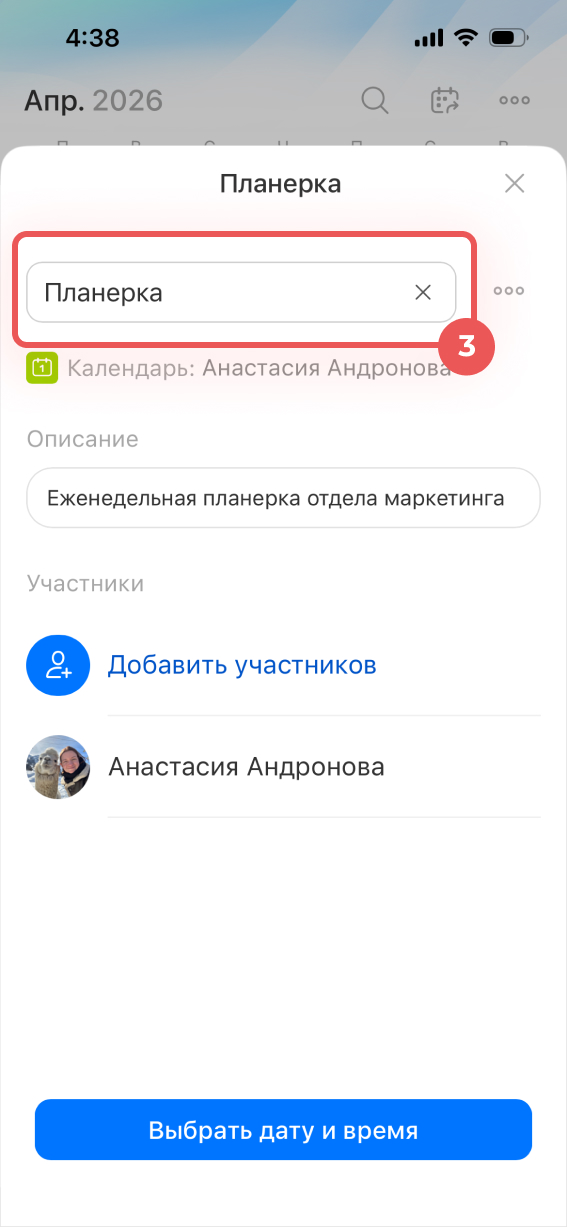
3. Введите название события.
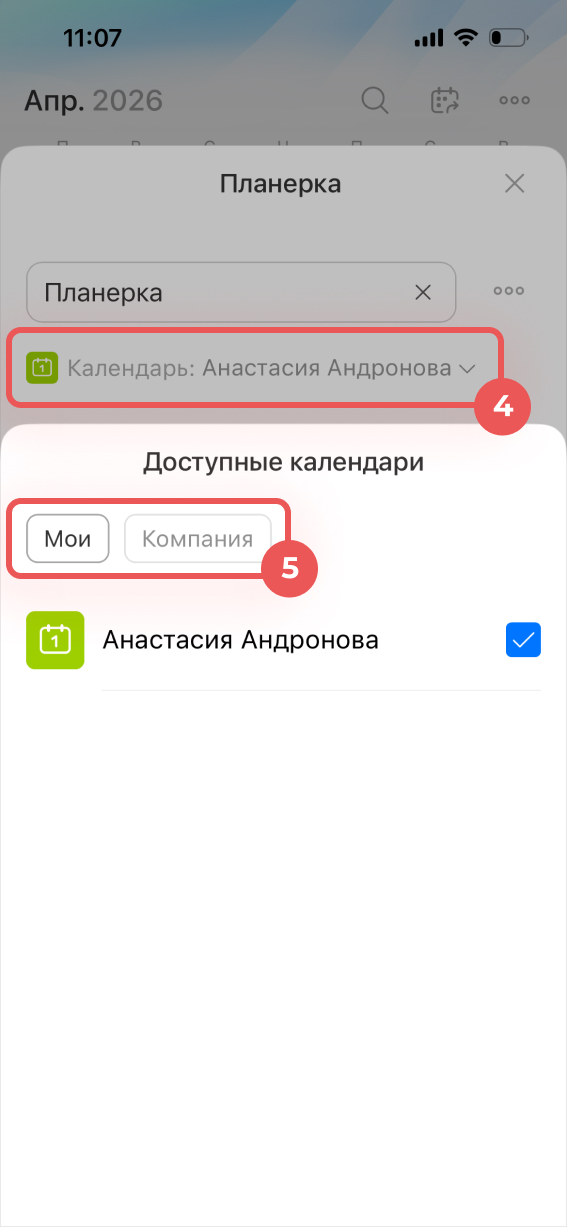
4–5. Нажмите на поле Календарь, чтобы выбрать, в какой календарь добавить событие — личный, календарь компании или другого сотрудника. Календари компании и других сотрудников доступны, если у вас есть на это права.
Календарь Битрикс24: как настроить права доступа
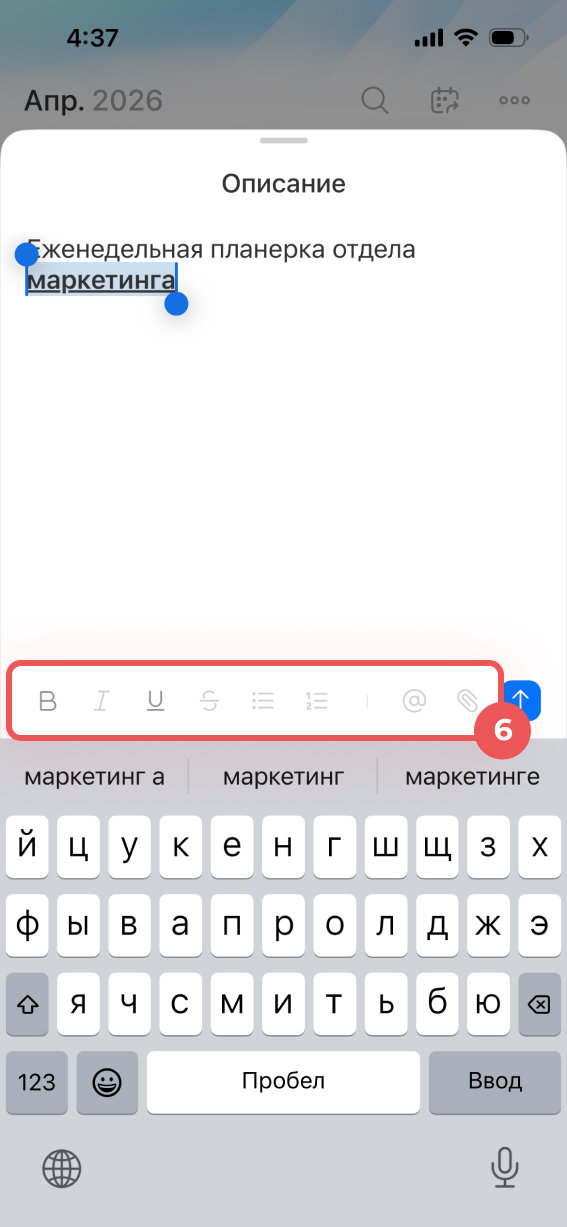
6. Нажмите на поле Описание, чтобы добавить текст:
- Текст можно форматировать: в нижней панели редактора доступны жирный, курсив, списки и другие инструменты.
- Чтобы прикрепить файл из галереи, хранилища телефона или Битрикс24 Диска, нажмите на скрепку.
- Через @ в тексте описания можно упомянуть коллегу — в тексте появится кликабельная ссылка на его профиль. Например, это удобно, если нужно указать, к кому обратиться с вопросом.
Добавить участников
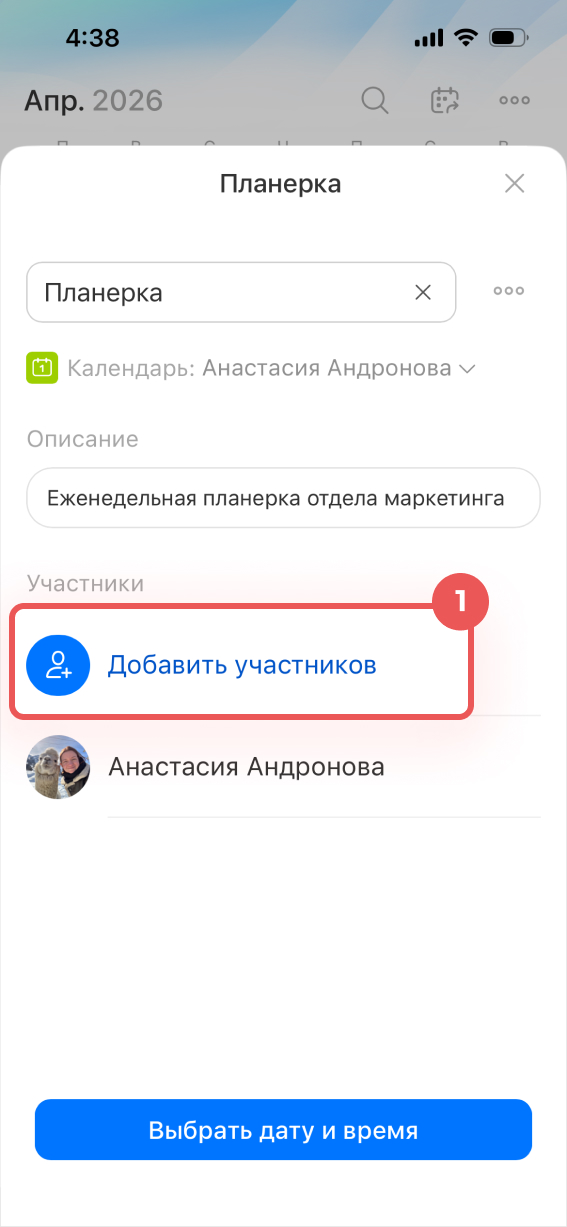
Добавьте участников, чтобы событие появилось в их календарях и они получили уведомление о встрече.
1. Нажмите Добавить участников.
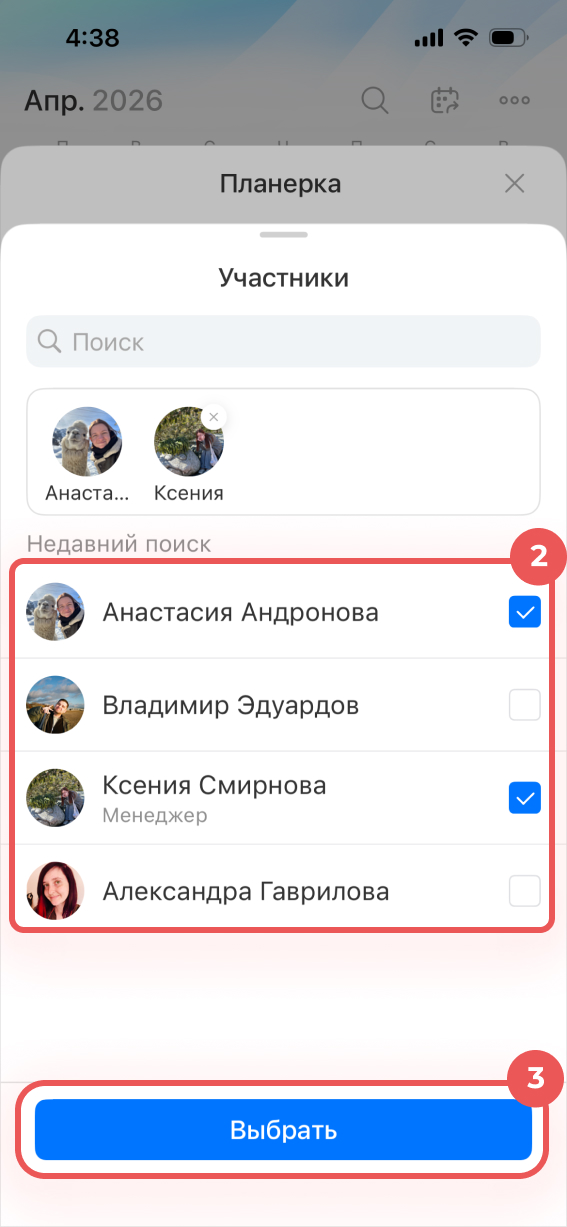
2–3. Найдите коллег по имени или выберите из списка, отметьте их галочками. Нажмите Выбрать.
Настроить параметры события
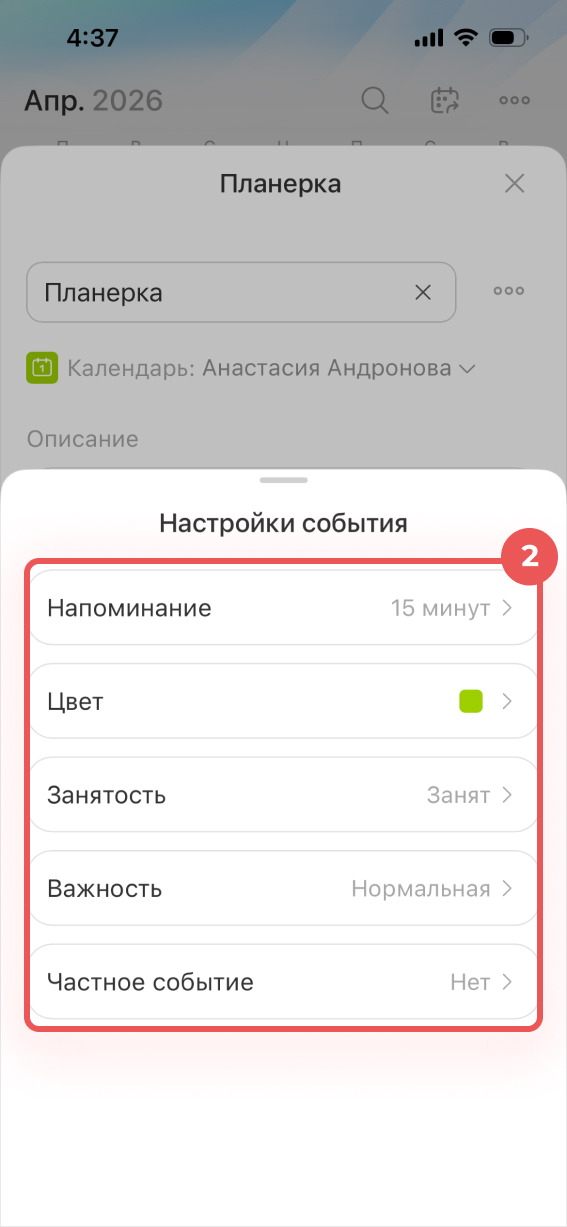
В настройках события можно настроить напоминание, выбрать цвет для метки или скрыть детали встречи от других.
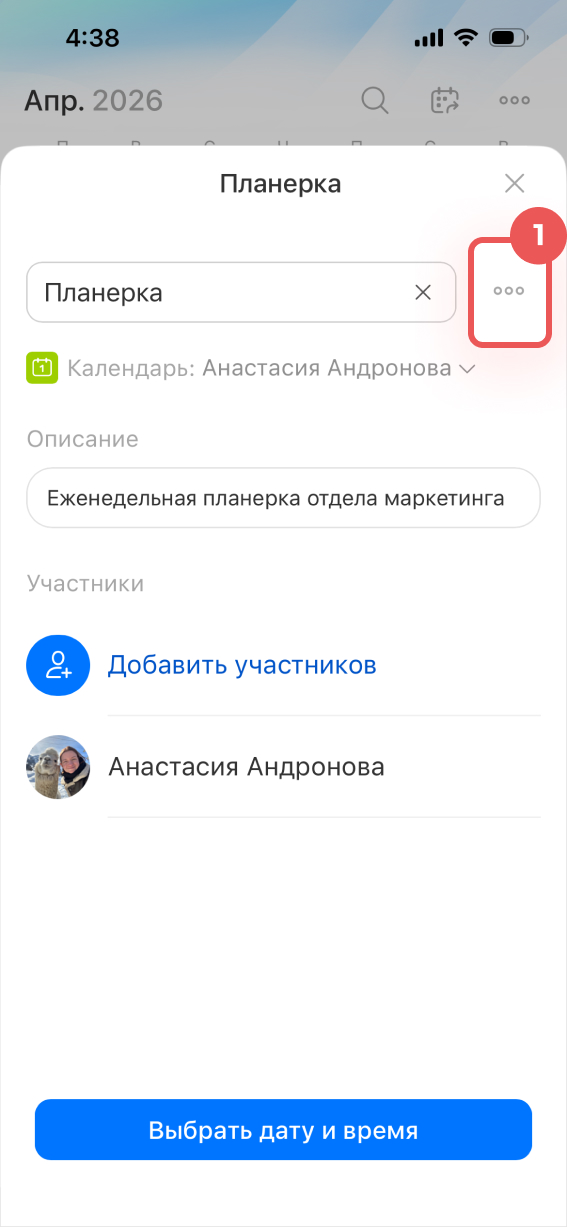
1. Нажмите Три точки (...) рядом с названием события.
2. Откроется панель Настройки события. Здесь можно задать:
- Напоминание — за сколько минут или часов придет уведомление.
- Цвет — цветовая метка события в календаре.
- Занятость — статус на время события: Занят или Свободен.
- Важность — нормальная или высокая.
- Частное событие — скрыть детали события от других участников.
Выбрать время и забронировать переговорную
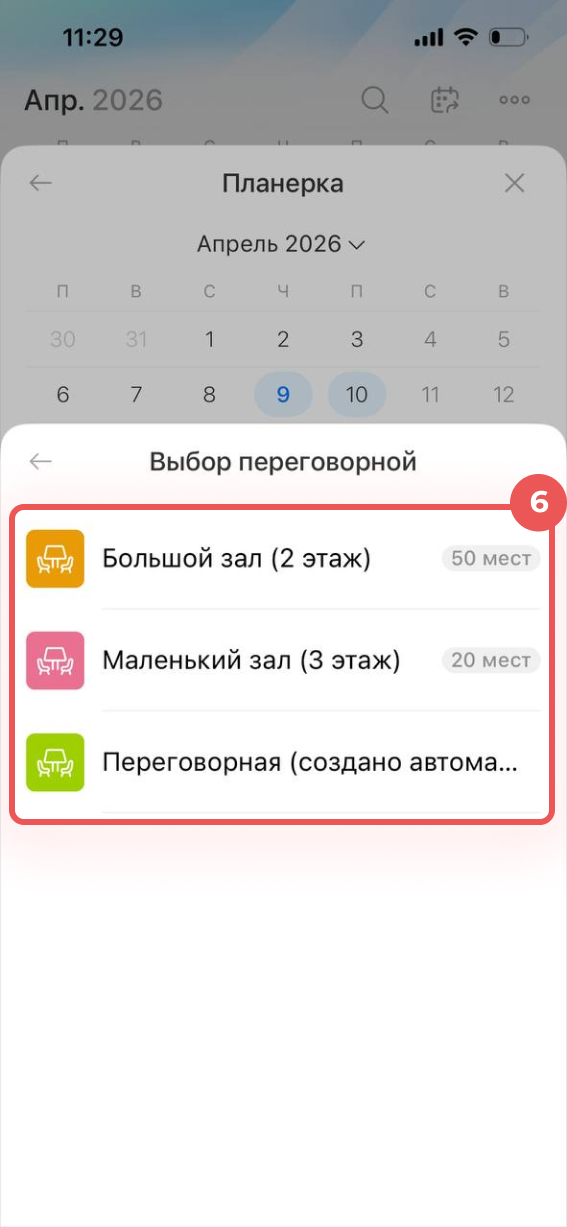
При создании события можно зарезервировать переговорную комнату в офисе — чтобы зафиксировать место встречи и не дать другим занять переговорную.
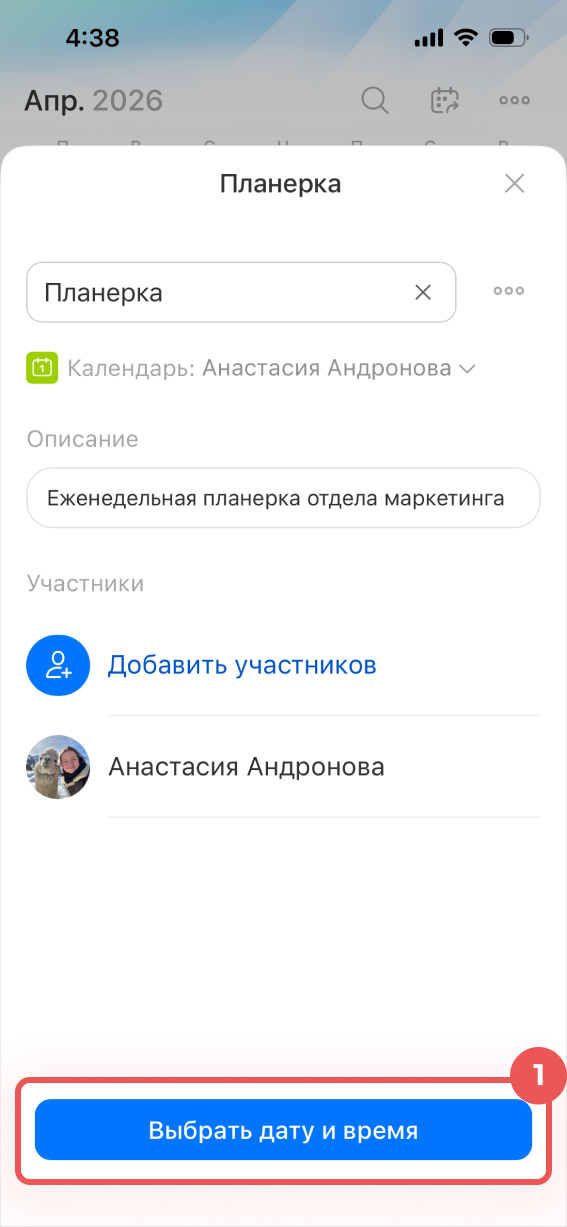
1. Нажмите Выбрать дату и время.
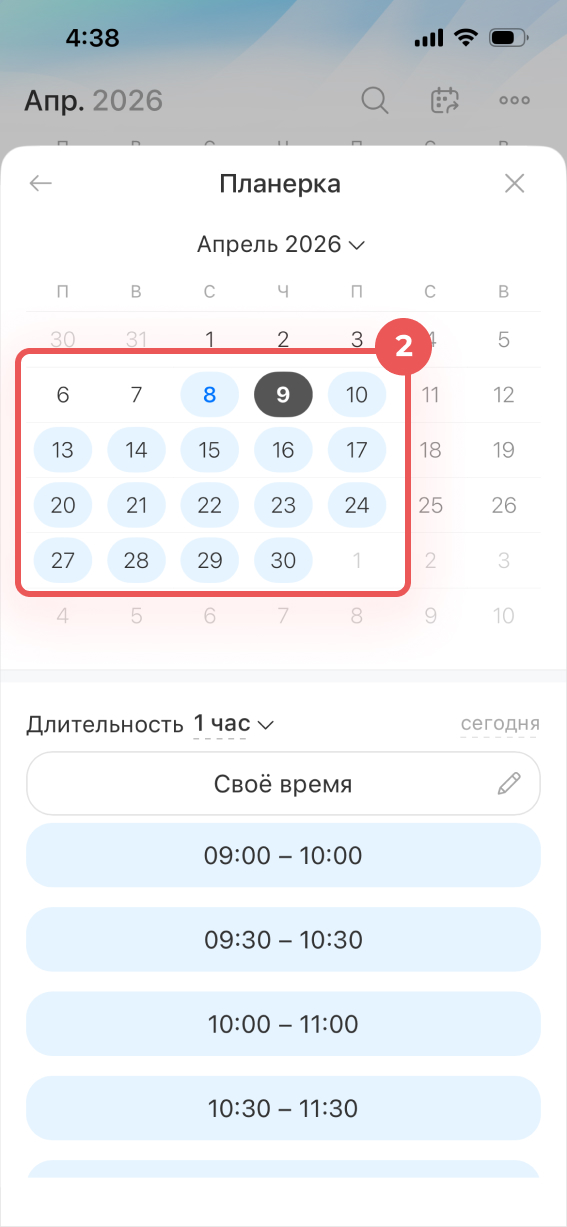
2. Выберите дату в календаре.
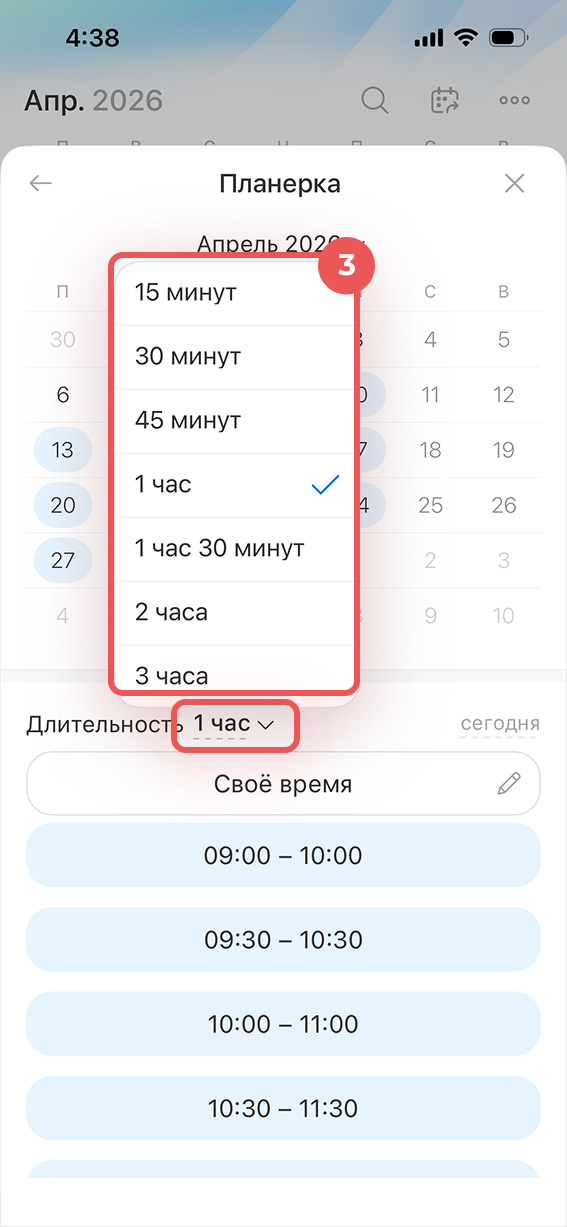
3. Укажите длительность — нажмите на текущее значение рядом с Длительность и выберите из списка.
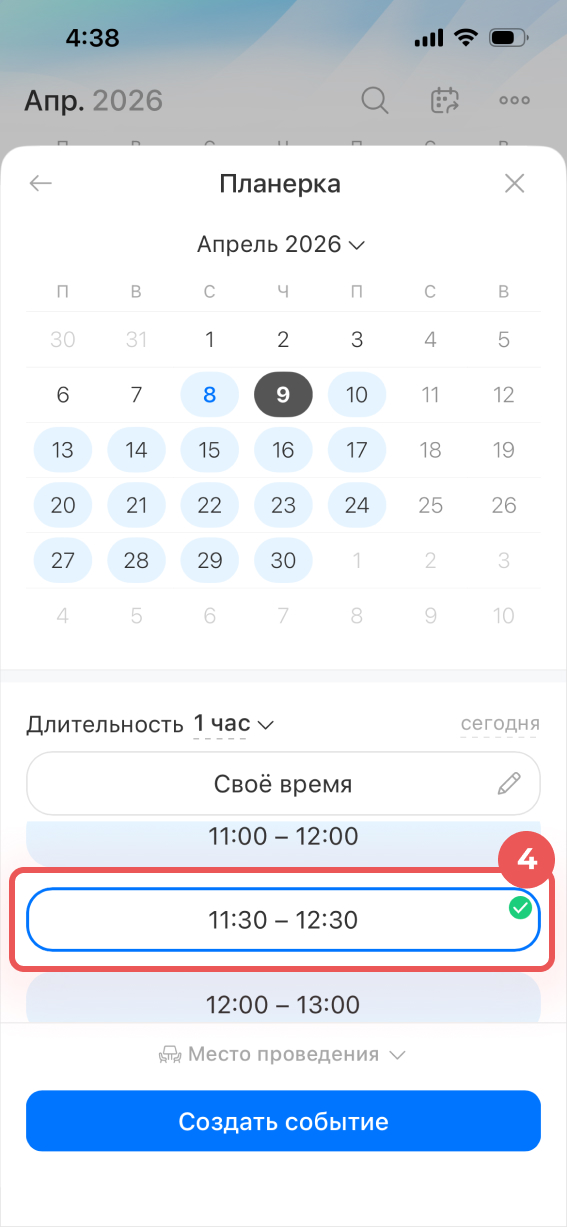
4. Выберите подходящее время.
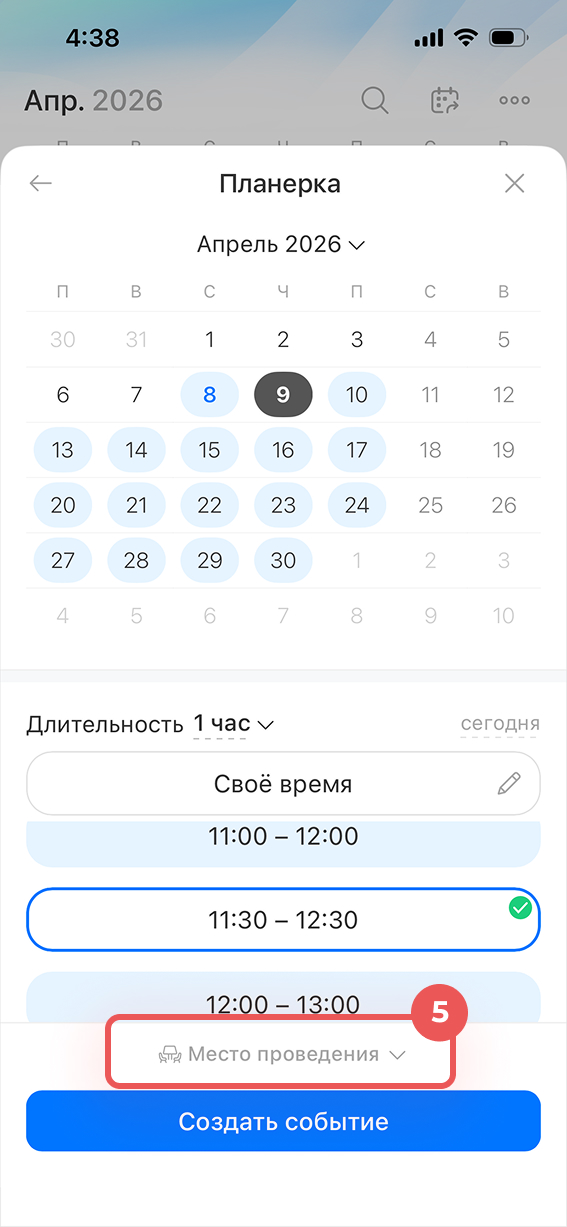
5. Нажмите Место проведения.
6. Выберите переговорную из списка доступных.
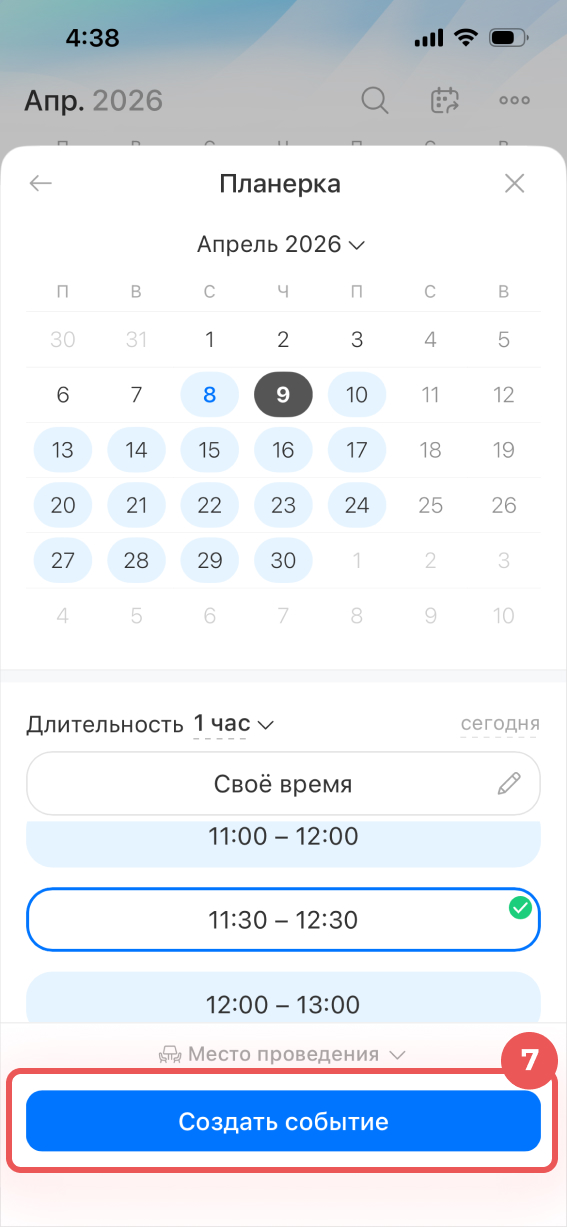
7. Нажмите Создать событие. Событие появится в календаре с указанием переговорной.
Изменить событие
Если время встречи сдвинулось или состав участников поменялся, событие можно отредактировать.
1. Нажмите на событие в календаре.
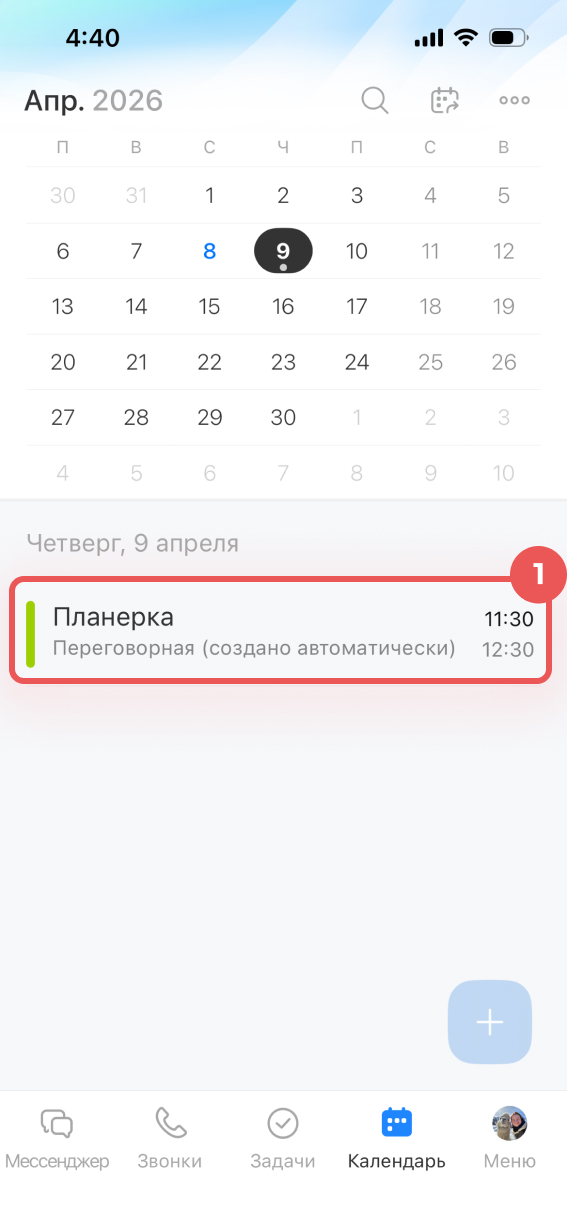
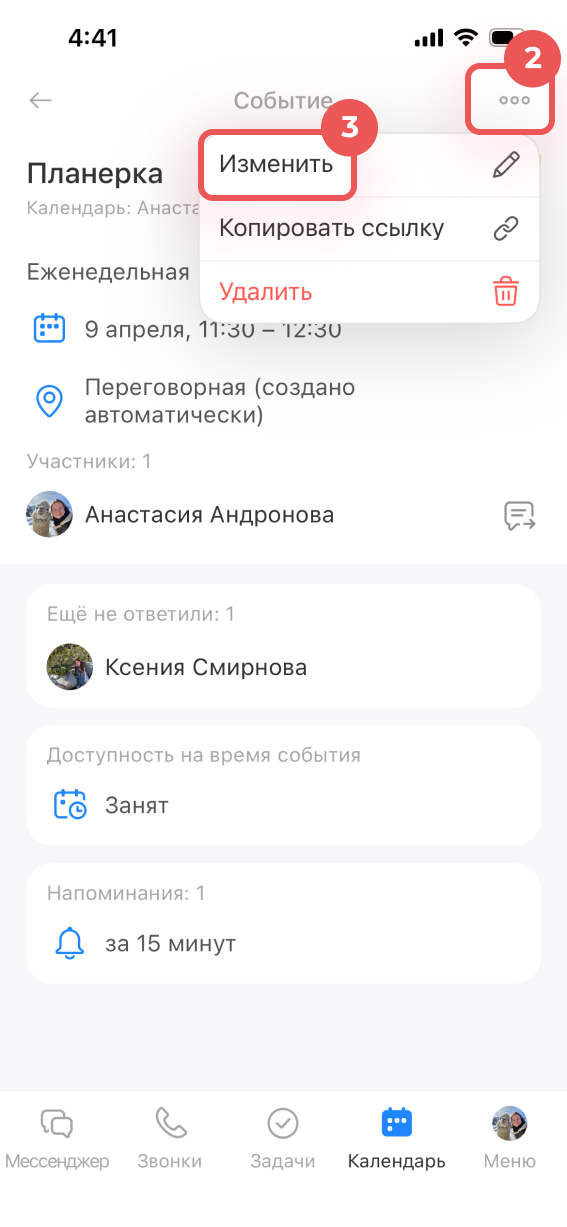
2–3. Нажмите Три точки (...) в правом верхнем углу карточки и выберите Изменить. Тут же можно копировать ссылку — чтобы поделиться событием.
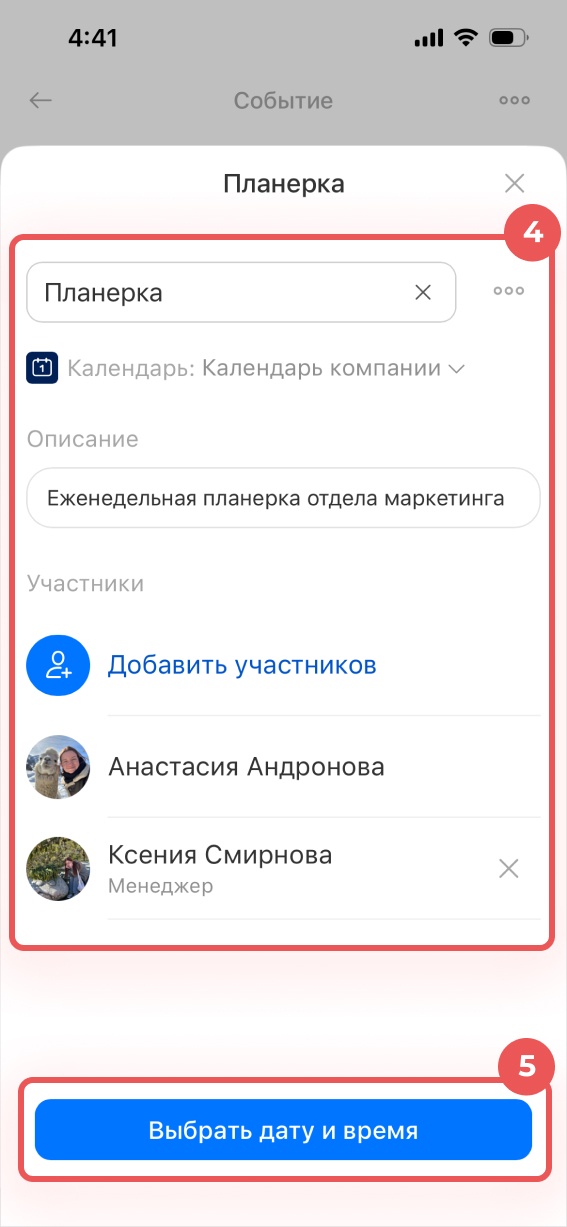
4–5. Внесите нужные правки и нажмите Выбрать дату и время.
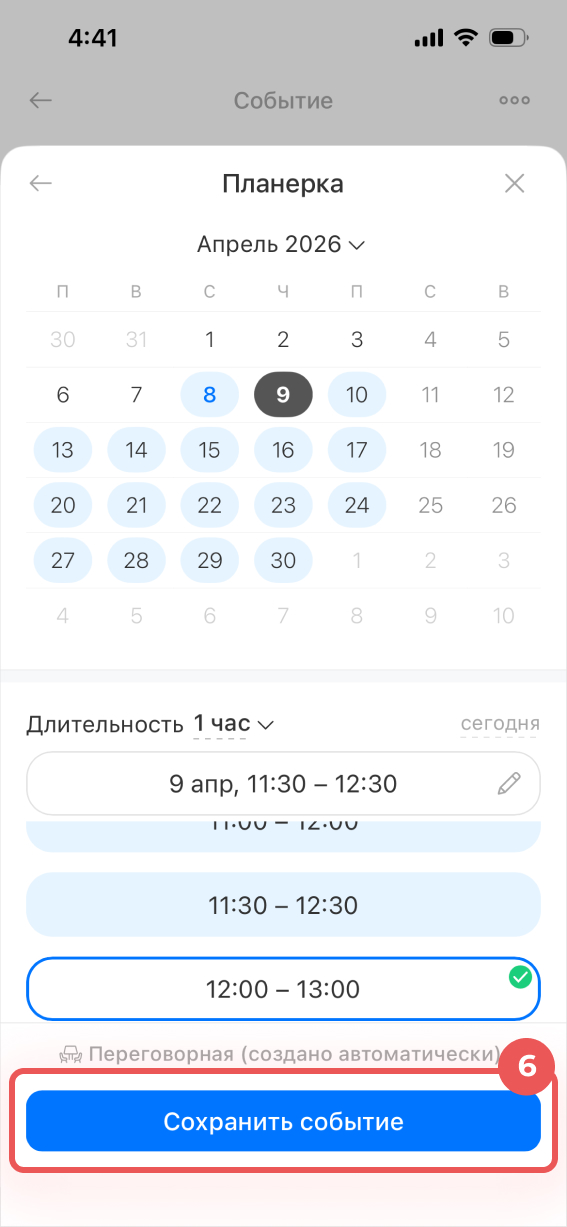
6. Нажмите Сохранить событие.