
В CRM работа с клиентом проходит разные этапы. Сначала вы сохраняете данные о человеке или организации — создаете контакт или компанию. Когда клиент готов к покупке или обсуждению условий — создаете сделку.
Контакты, компании и сделки можно связать между собой. Тогда в карточке каждого элемента будет видно, с чем он связан: кто представляет компанию, по каким сделкам ведется работа и какая история взаимодействия уже есть. Это помогает быстро переходить к нужным данным и не терять контекст.
Например, компанию можно связать с контактами руководителя и бухгалтера. В ее карточке отобразятся их имена и контакты, и вы сможете сразу открыть нужный профиль. Если эту же компанию связать со сделкой, в карточке сделки будет видно, с какой организацией и представителями она связана.
- добавление элементов — можно связать новую карточку с другими при создании,
- изменение элементов — можно связать новые и существующие карточки. Ролевая модель прав в CRM: как настроить права доступа
Как создать элемент CRM на основании другого элемента
Эта статья поможет узнать, как:
Как связать контакты и компании
Контакт можно связать с несколькими компаниями, а компанию — с разными контактами. Например, если общаетесь с директором и бухгалтером одной организации или если один и тот же человек работает в двух компаниях.
Покажем, как связать контакт с компаниями. Связь компании с контактами настраивается таким же способом.
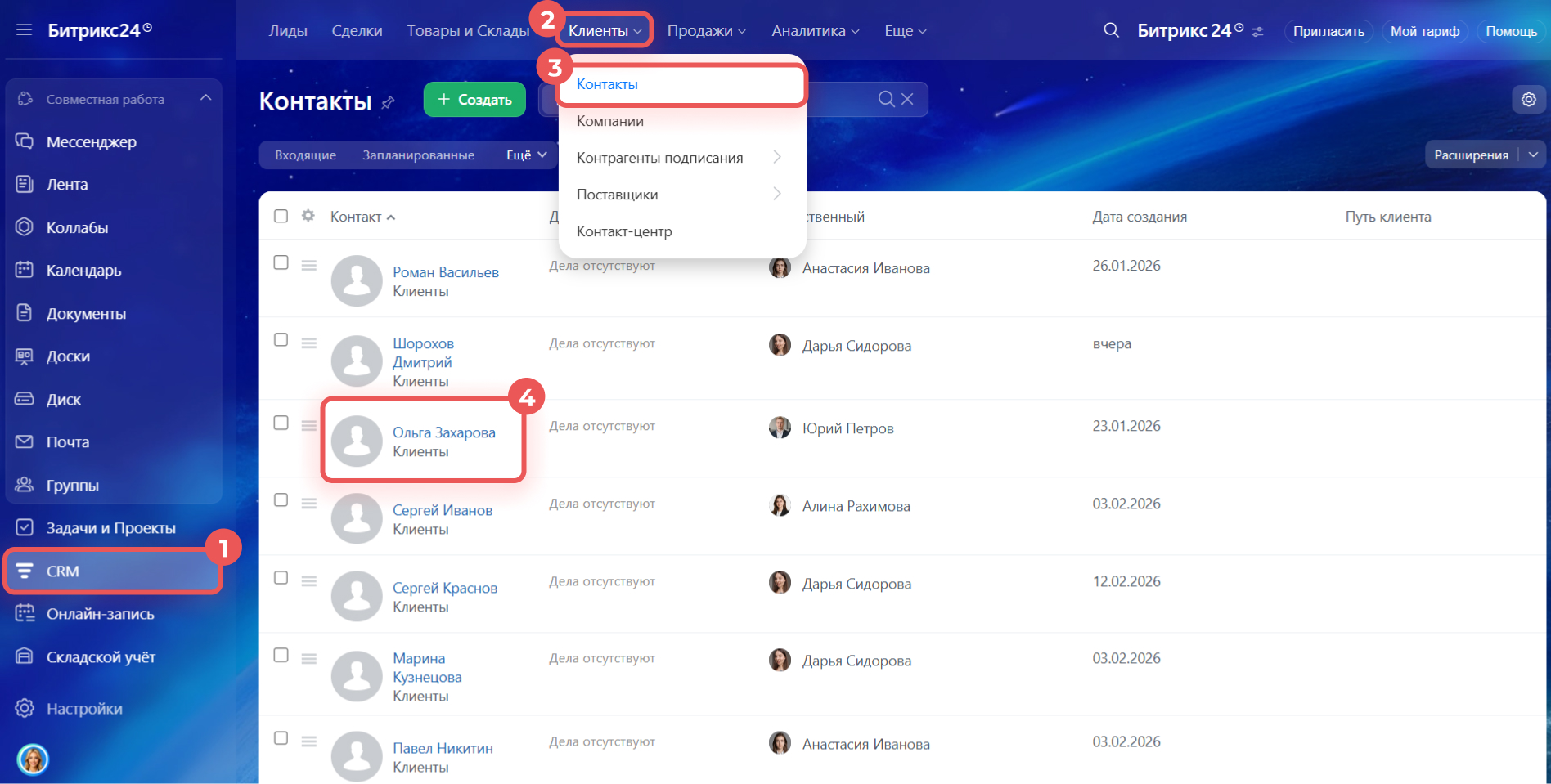
1–4. Перейдите в CRM > Клиенты > Контакты и откройте нужную карточку.
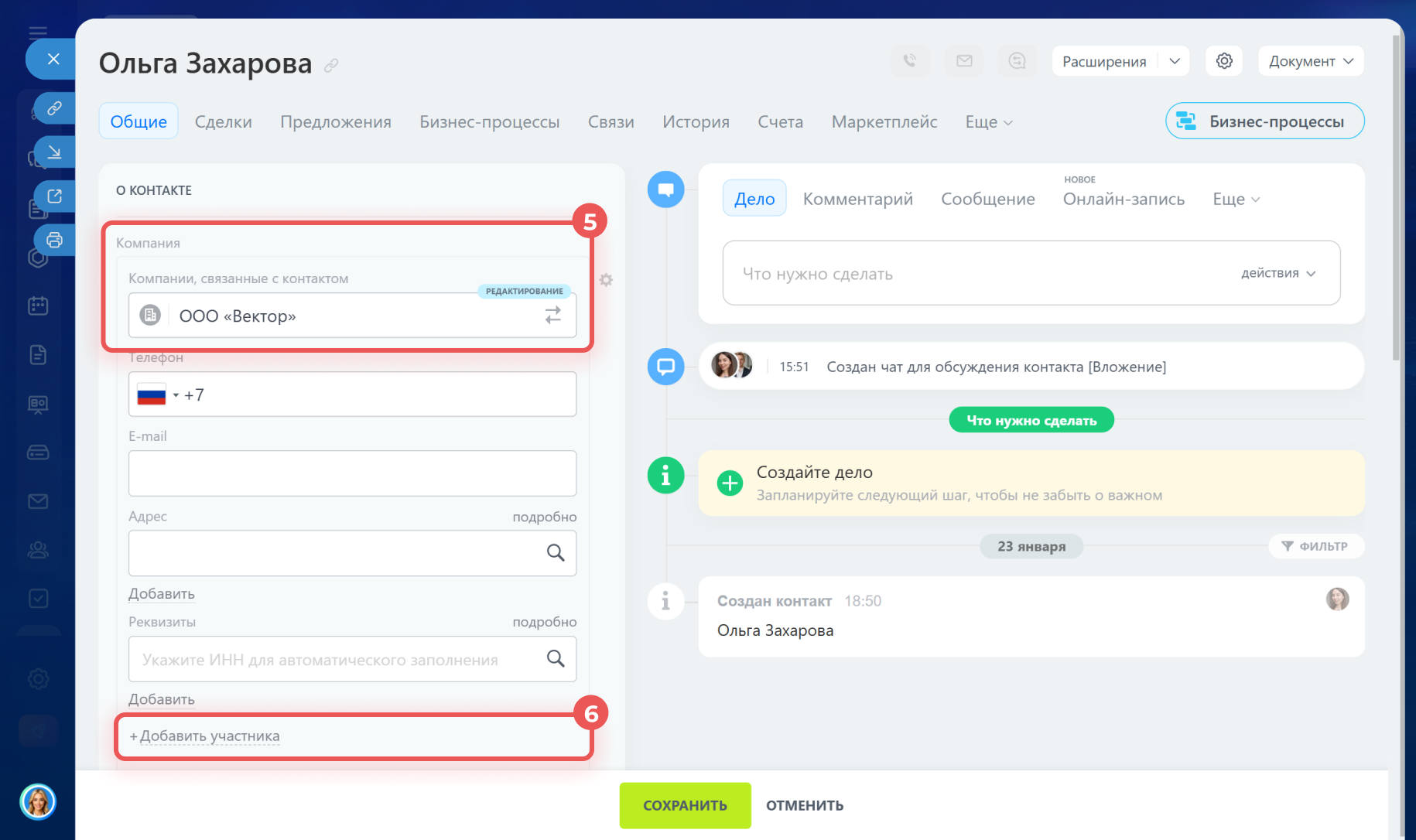
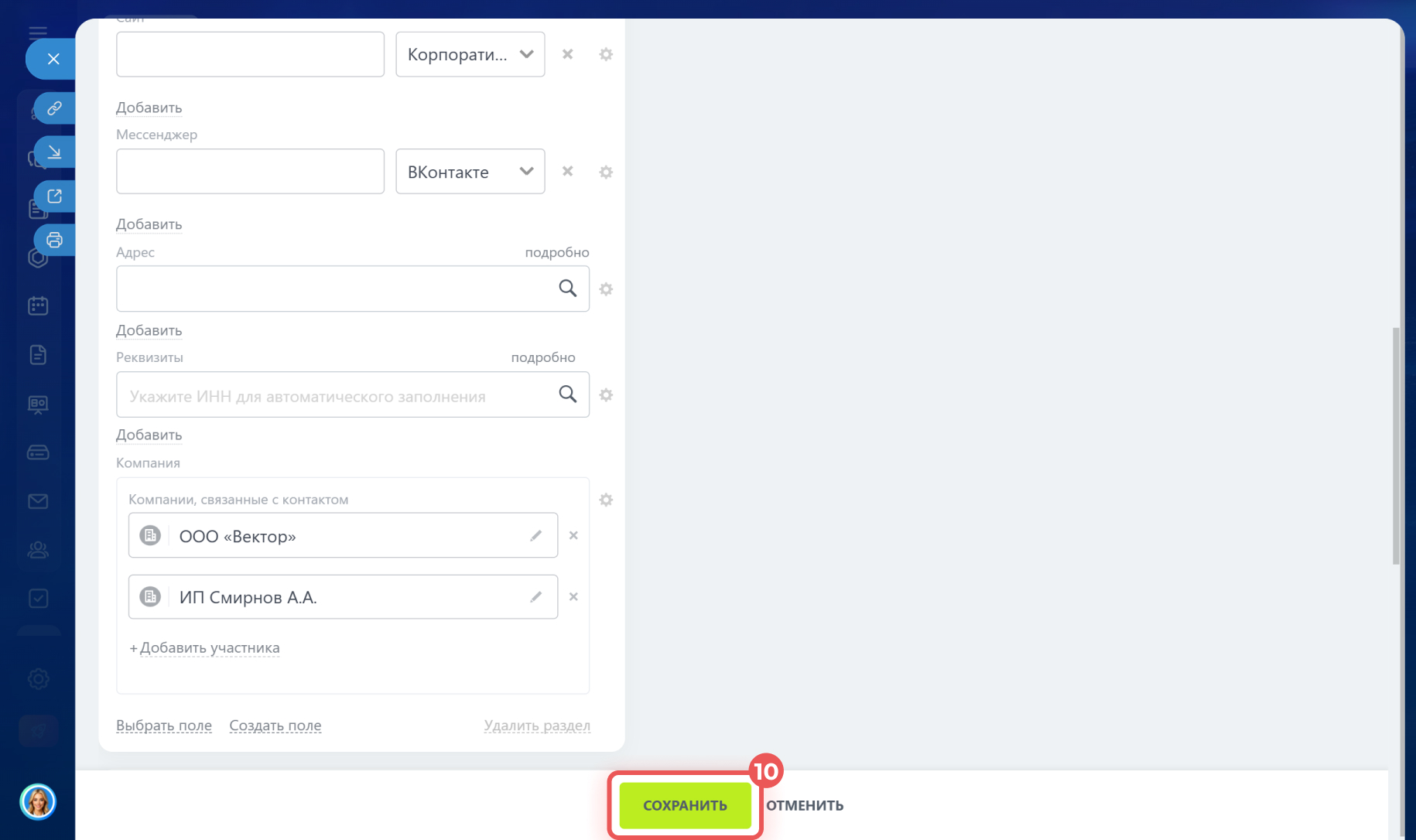
5–6. Нажмите на поле Компания. Выберите компанию из списка или создайте новую. Для этого введите название и нажмите Создать новую компанию. Чтобы привязать еще одну компанию, нажмите Добавить участника.
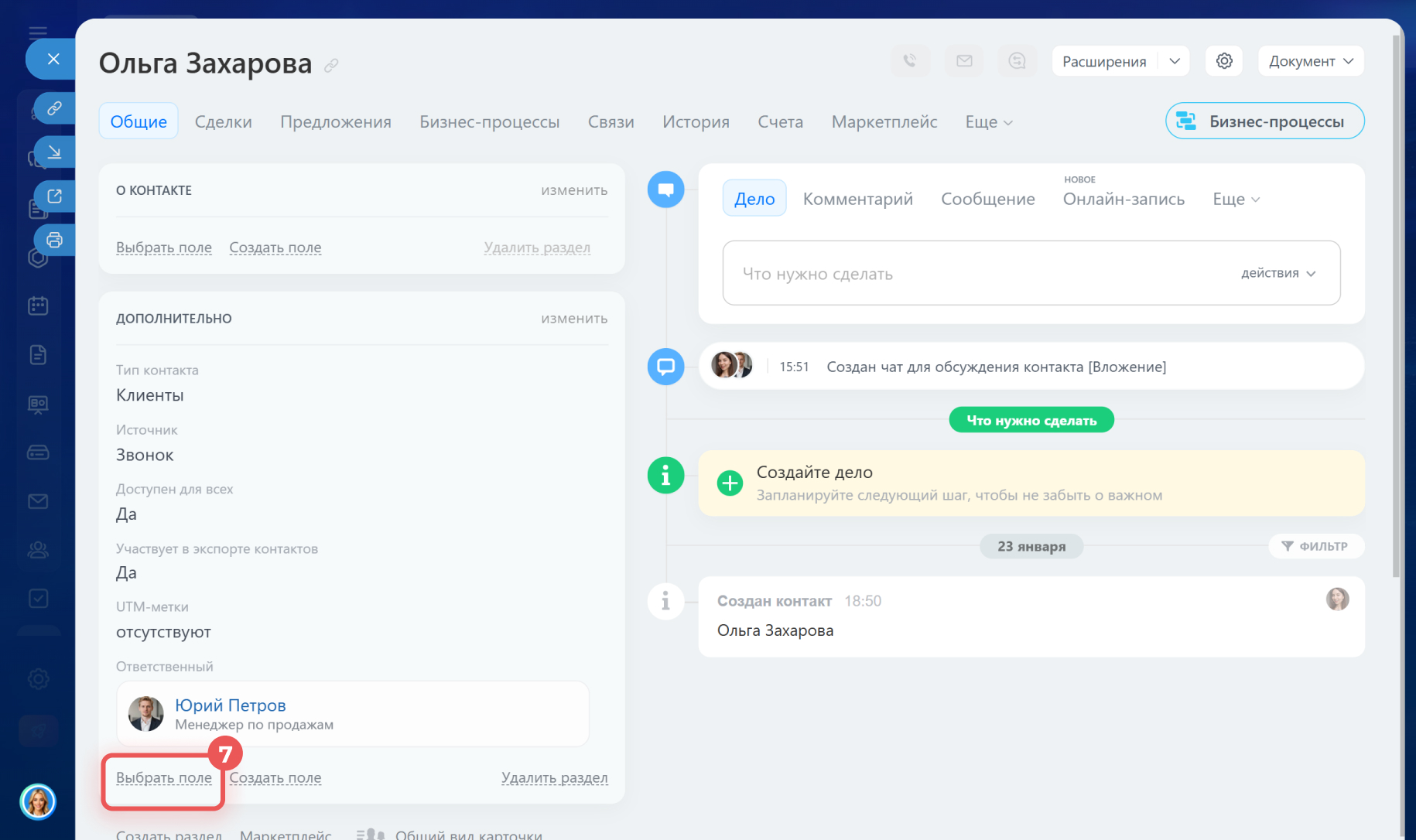
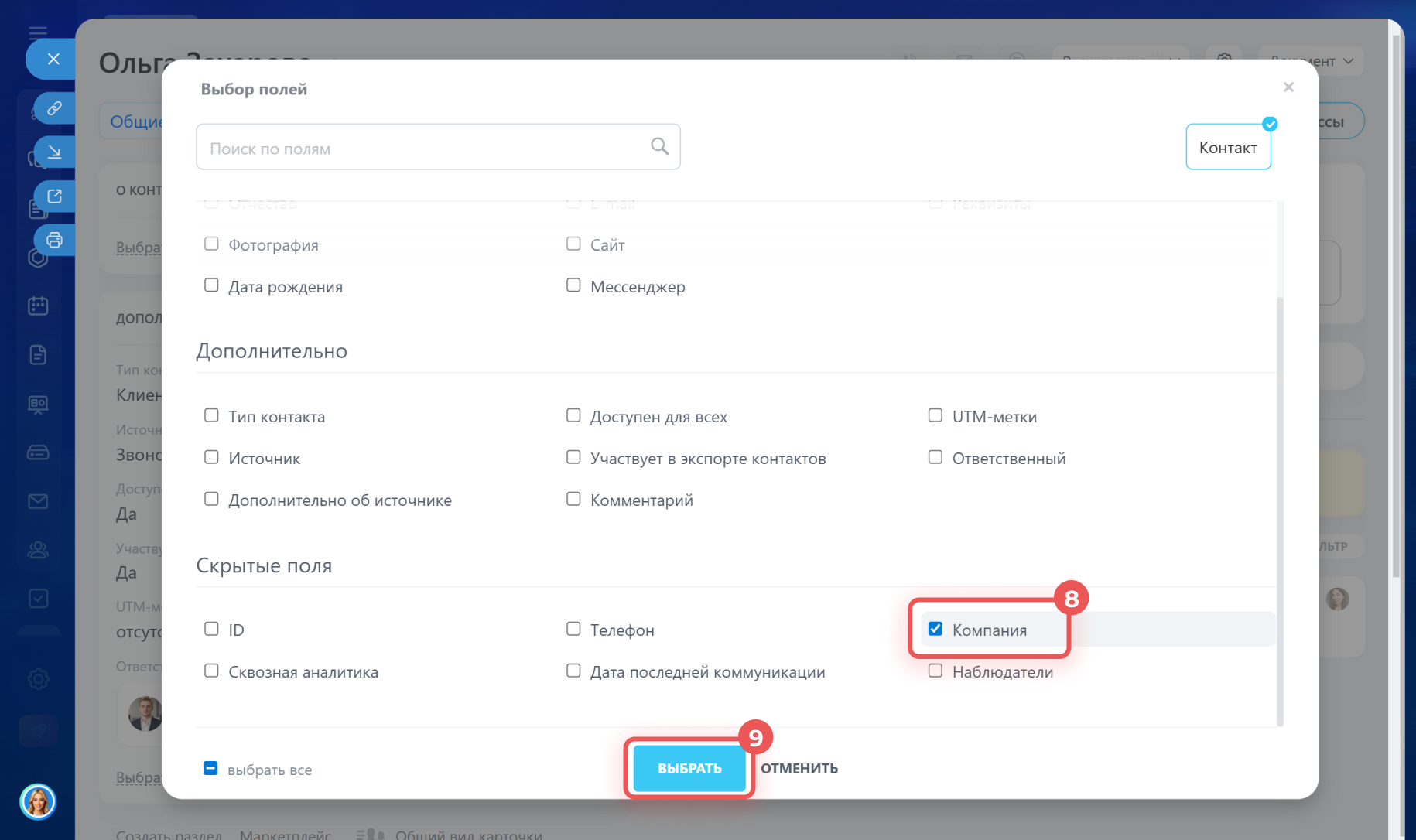
7–9. Если поле Компания не отображается, значит оно скрыто. Чтобы его вернуть, нажмите Выбрать поле в любом разделе карточки и найдите поле в списке или через поиск. Отметьте его галочкой и нажмите Выбрать.
10. Когда добавите нужные компании, нажмите Сохранить. Контакт свяжется с выбранными компаниями, и в карточках этих компаний автоматически заполнится поле Контакт.
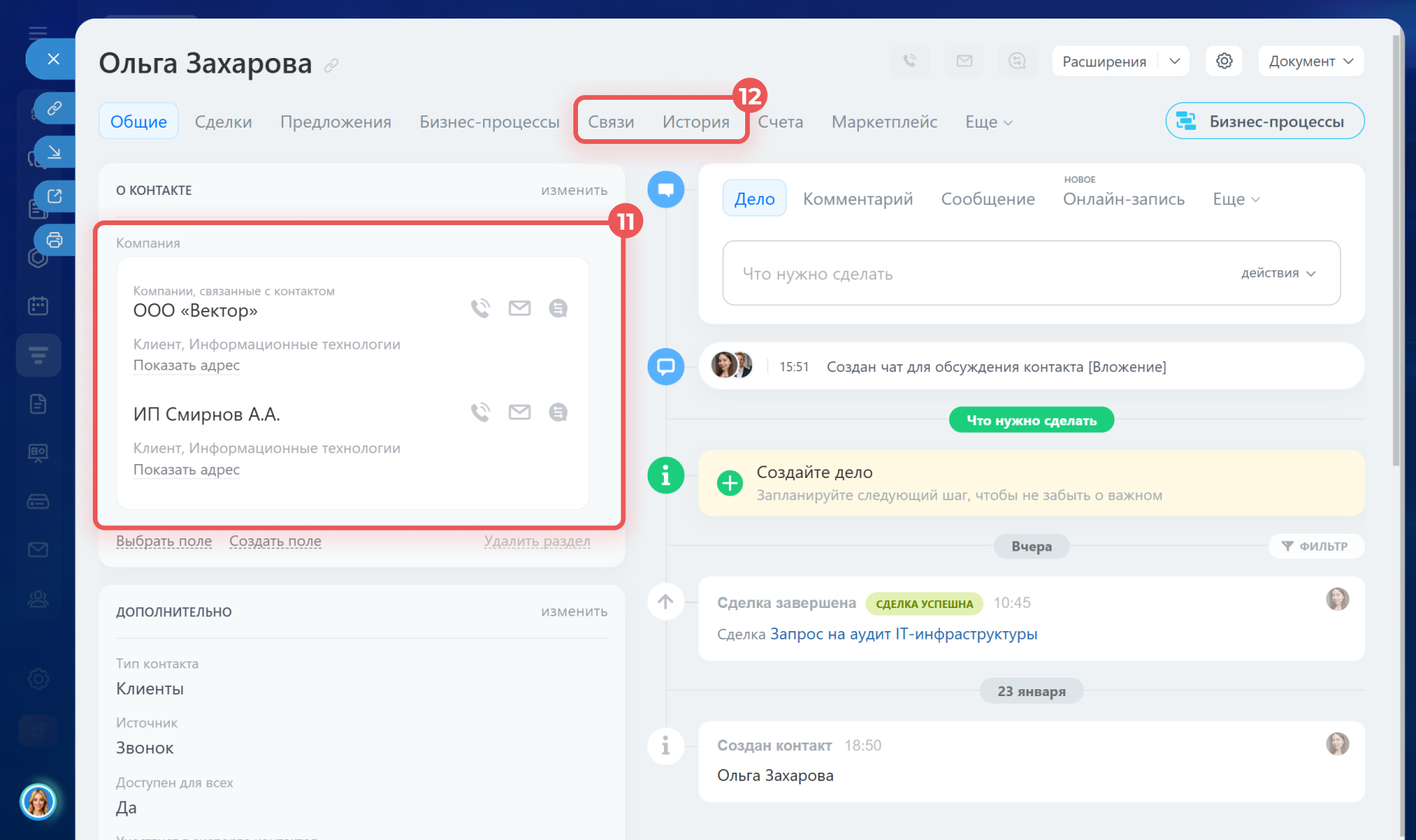
11–12. Чтобы перейти в карточку связанного элемента, нажмите на его название — в поле Компания, на вкладках Связи и История.
Как связать компании, контакты и сделки
В сделке может быть несколько контактов, но только одна компания. Например, если вы ведете переговоры с директором и бухгалтером одной организации, их обоих можно добавить в сделку.
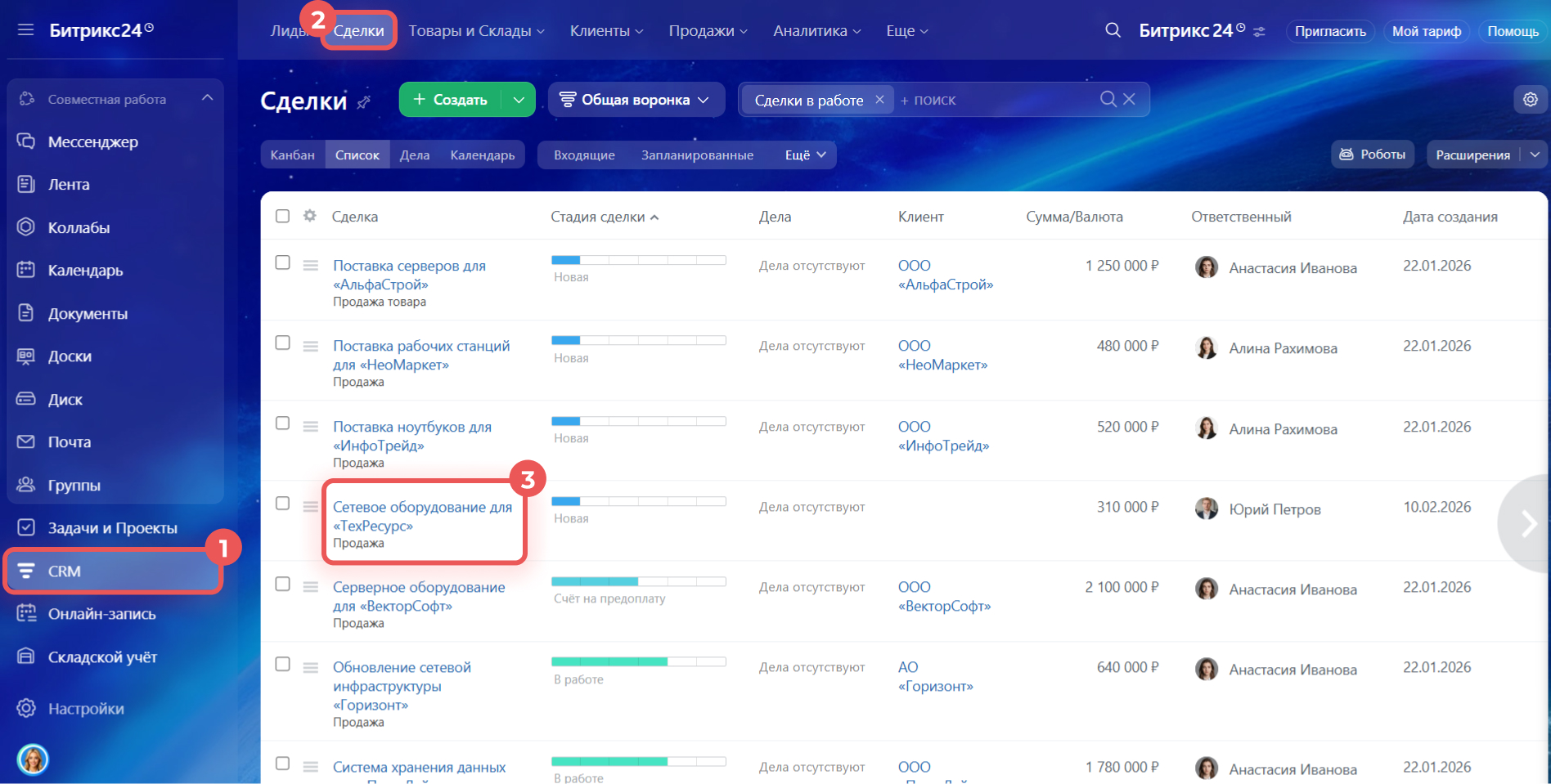
1–3. Перейдите в CRM > Сделки и откройте нужную карточку.
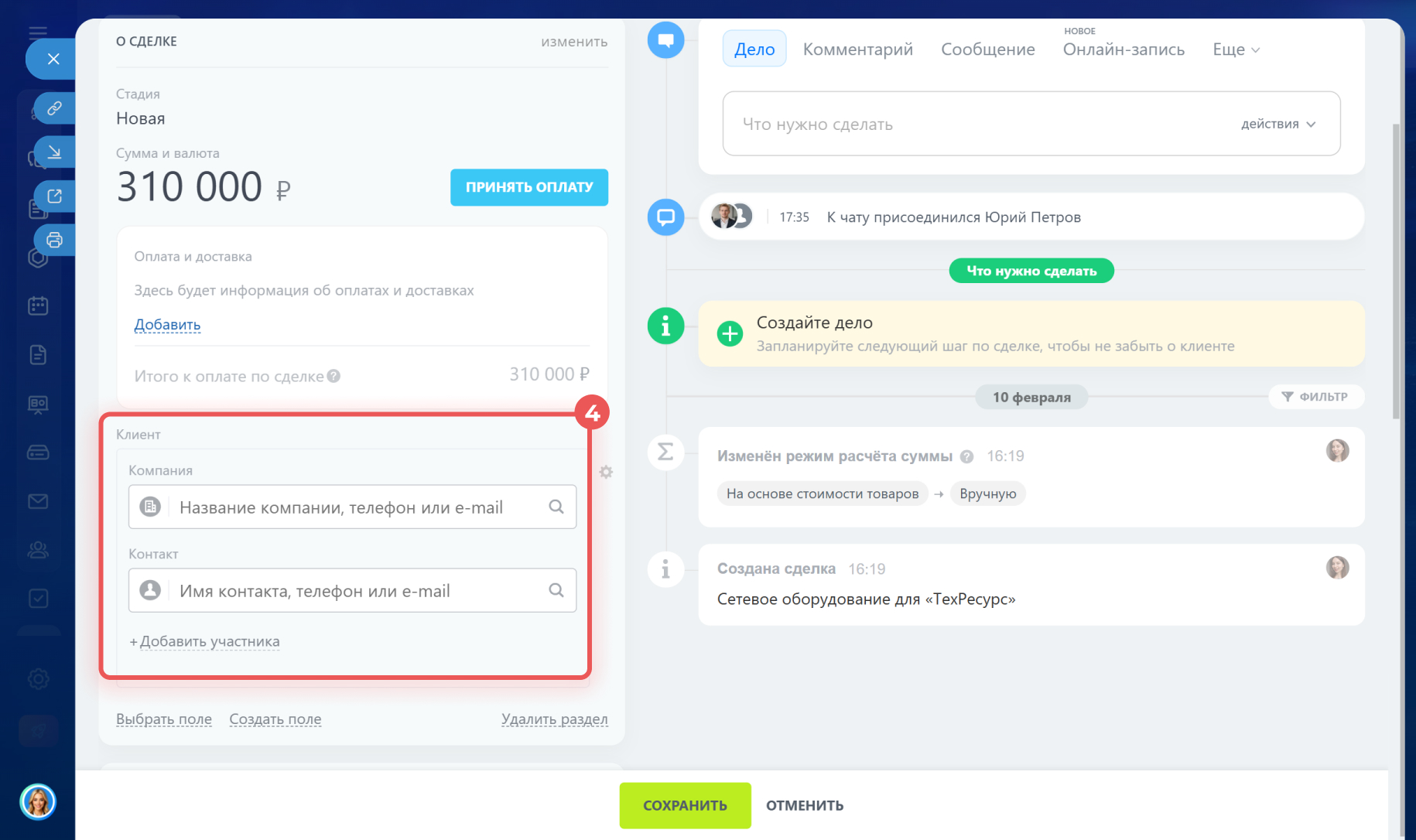
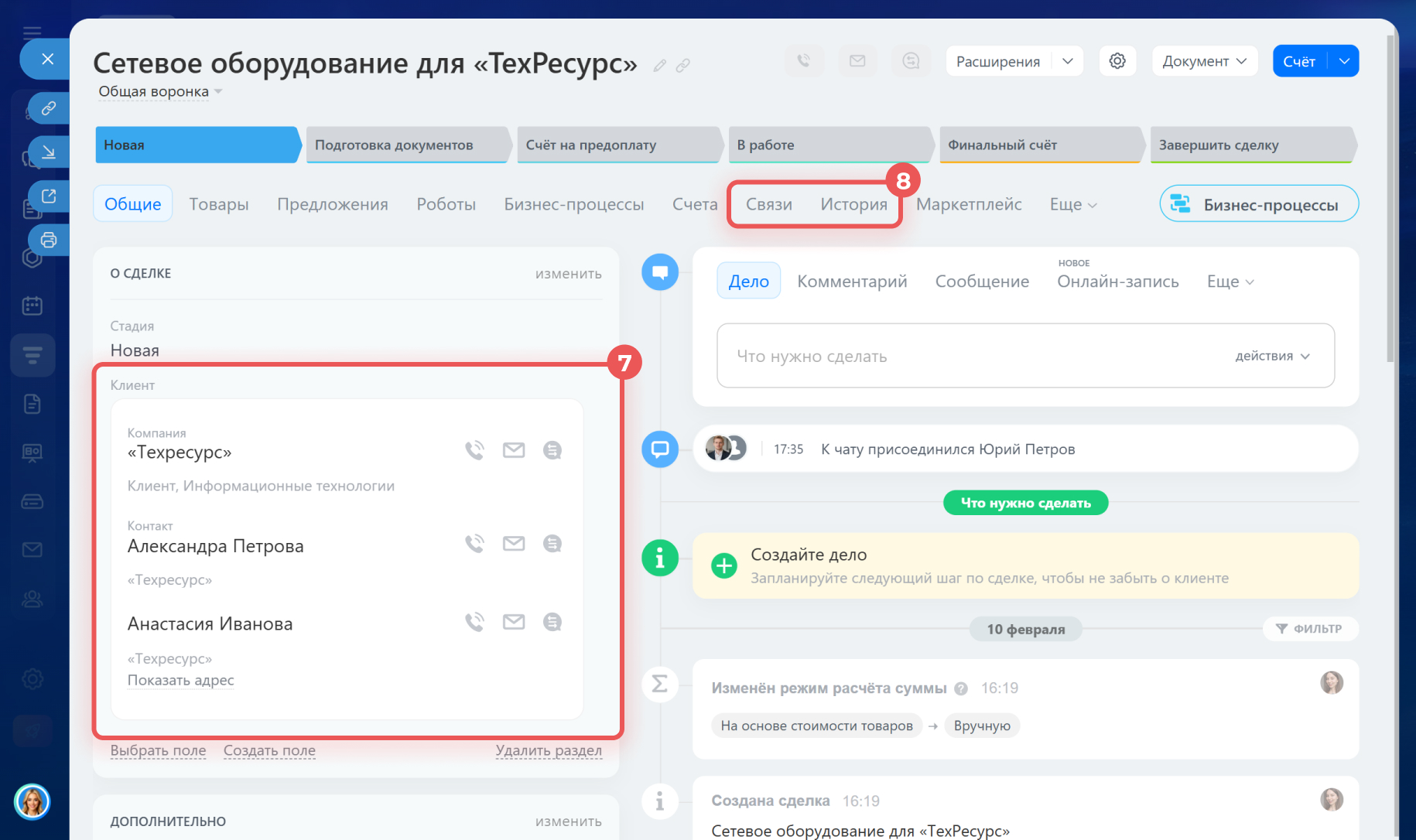
4. Связанные компании и контакты указываются в поле Клиент.
- Чтобы связать сделку с контактом, нажмите на поле Контакт. Выберите контакт из списка или создайте новый. Для этого введите имя и нажмите Создать новый контакт. Чтобы привязать к сделке еще один контакт, нажмите Добавить участника.
- Чтобы связать сделку с компанией, нажмите на поле Компания. Выберите компанию из списка или создайте новую. Для этого введите название и нажмите Создать новую компанию. Контакты, связанные с компанией, автоматически добавятся в сделку и заменят те, чтобы были добавлены вручную.
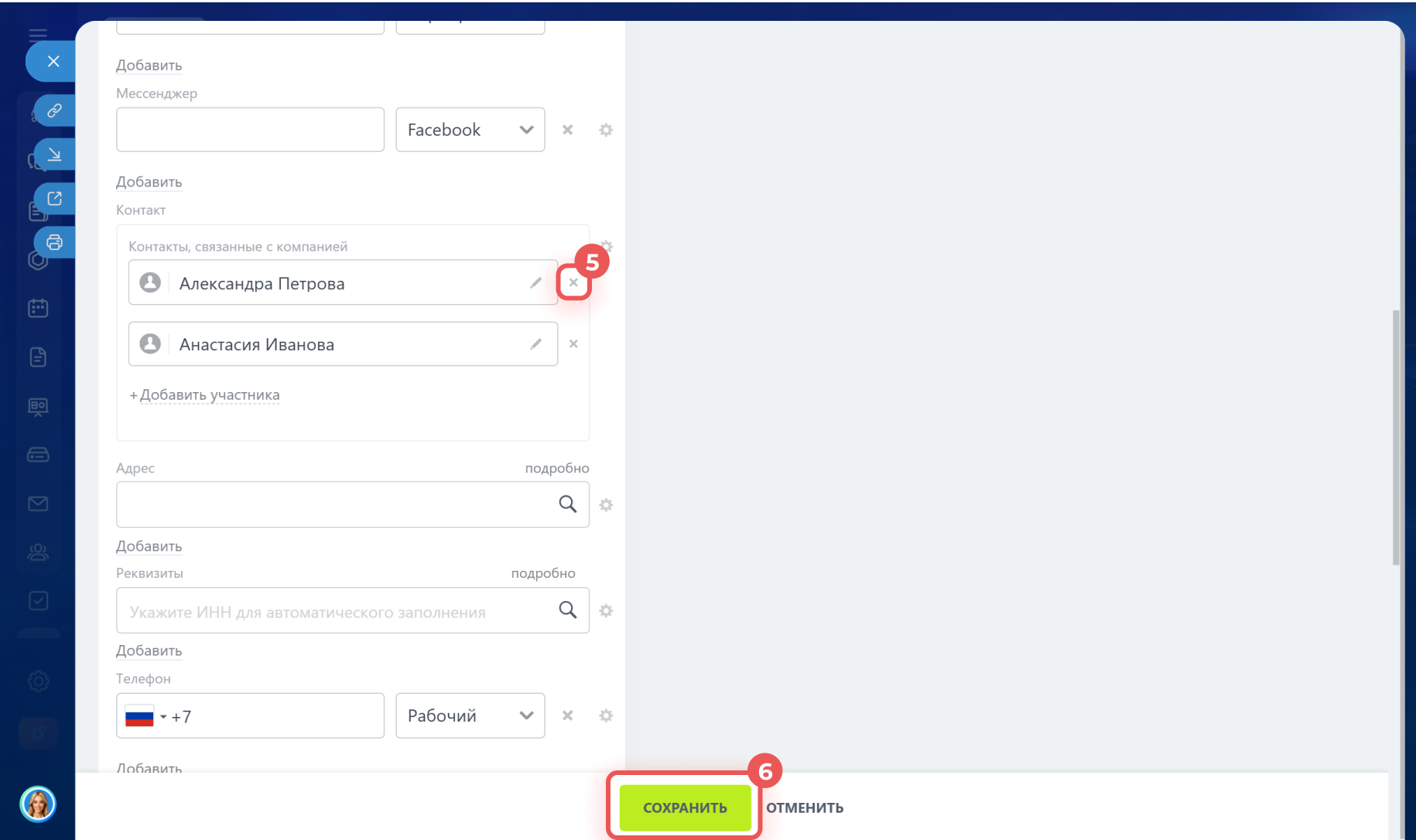
5. Контакты, которые автоматически подтянулись вместе компанией, можно удалить из сделки — нажмите на крестик рядом с именем.
Если позже вы создадите новую сделку с этой же компанией, в нее автоматически добавятся только те контакты, которые были указаны в последней сделке. Битрикс24 запоминает состав участников последней сделки и использует его при создании следующей. Остальные контакты по-прежнему остаются связанными с компанией, но в новую сделку автоматически не добавляются — их можно выбрать вручную.
Например, если у компании три контакта, но в последней сделке вы оставили только два, в следующую сделку автоматически добавятся именно эти два. Третий контакт при необходимости можно добавить вручную.
6–8. Нажмите Сохранить. Сделка свяжется с компанией и контактами. Чтобы перейти в карточку связанного элемента, нажмите на его название — в поле Клиент, на вкладках Связи и История.
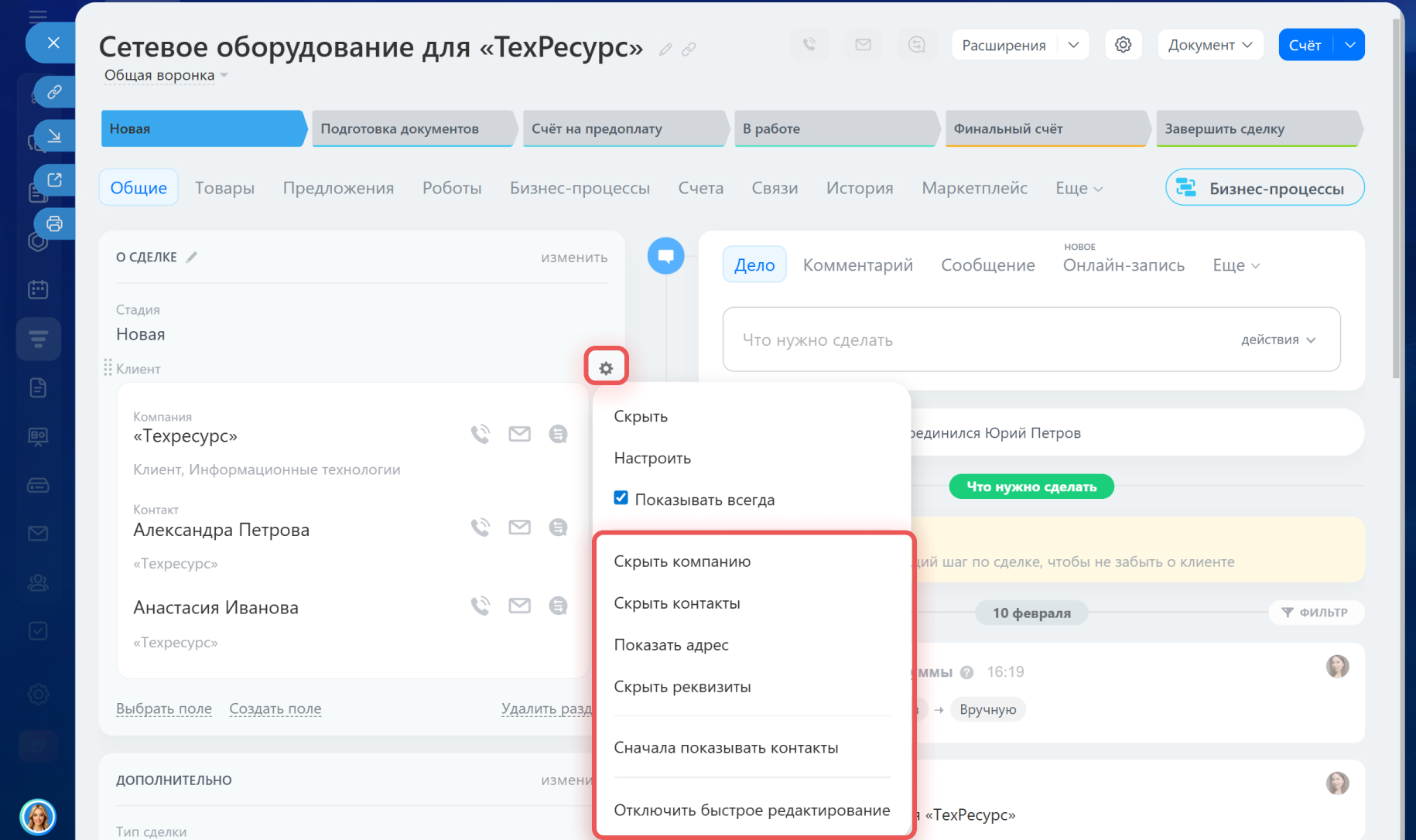
Поле Клиент в сделке можно настроить: наведите на него курсор и нажмите Настройки (⚙️).
- Скрыть компанию, контакты, адрес или реквизиты.
- Выбрать, какой элемент показывать первым — контакт или компанию.
- Отключить быстрое редактирование. По умолчанию данные клиента можно отредактировать прямо из карточки сделки. Если отключить быстрое редактирование, для изменения данных будет открываться карточка контакта или компании.
Поле Клиент в карточке CRM
Коротко
- Компании, контакты и сделки можно связать между собой. Тогда в карточке каждого элемента будет видно, с чем он связан: кто представляет компанию, по каким сделкам ведется работа и какая история взаимодействия уже есть.
- Связать элементы CRM могут администратор Битрикс24 и сотрудники с правами на добавление и изменение элементов.
- Контакт можно связать с несколькими компаниями, а компанию — с несколькими контактами.
- Чтобы связать контакт с компаниями, перейдите в CRM > Клиенты > Контакты и откройте карточку. Нажмите на поле Компания, выберите компанию из списка или создайте новую. Чтобы привязать еще одну, нажмите Добавить участника. Сохраните изменения. В карточках связанных компаний автоматически заполнится поле Контакт.
- В сделке может быть несколько контактов, но только одна компания. Связать элементы можно в разделе CRM > Сделки, в карточке сделки заполните поле Клиент.
- Перейти в карточку связанного элемента можно, нажав на его название — в поле Компания, Контакт или Клиент, на вкладках Связи и История.
Рекомендуем прочитать: