
Конструктор бизнес-процессов в Битрикс24 полностью обновился — изменился и внешний вид, и логика работы. Теперь это единое рабочее пространство, где вся схема процесса видна целиком. Вы можете легко управлять даже длинными и сложными сценариями без постоянных переходов между вкладками.
В одном процессе можно объединить действия из разных инструментов Битрикс24 — например, создать задачу, изменить статус сделки и отправить уведомление клиенту. Так можно выстроить комплексные сценарии, в которых участвуют сразу несколько отделов.
Кроме того, новый редактор позволяет настраивать несколько действий в одном блоке, создавать параллельные ветки и использовать возможности AI для автоматизации рутинных задач — от проверки данных до выбора следующего шага. Работать с новым конструктором бизнес-процессов могут только Администраторы Битрикс24.
Расскажем, что изменилось и как работать с новым конструктором.
Обновленный интерфейс
Обновленный конструктор бизнес-процессов стал нагляднее и удобнее в работе. Вся схема строится в одном окне, а нужные действия доступны прямо на экране.
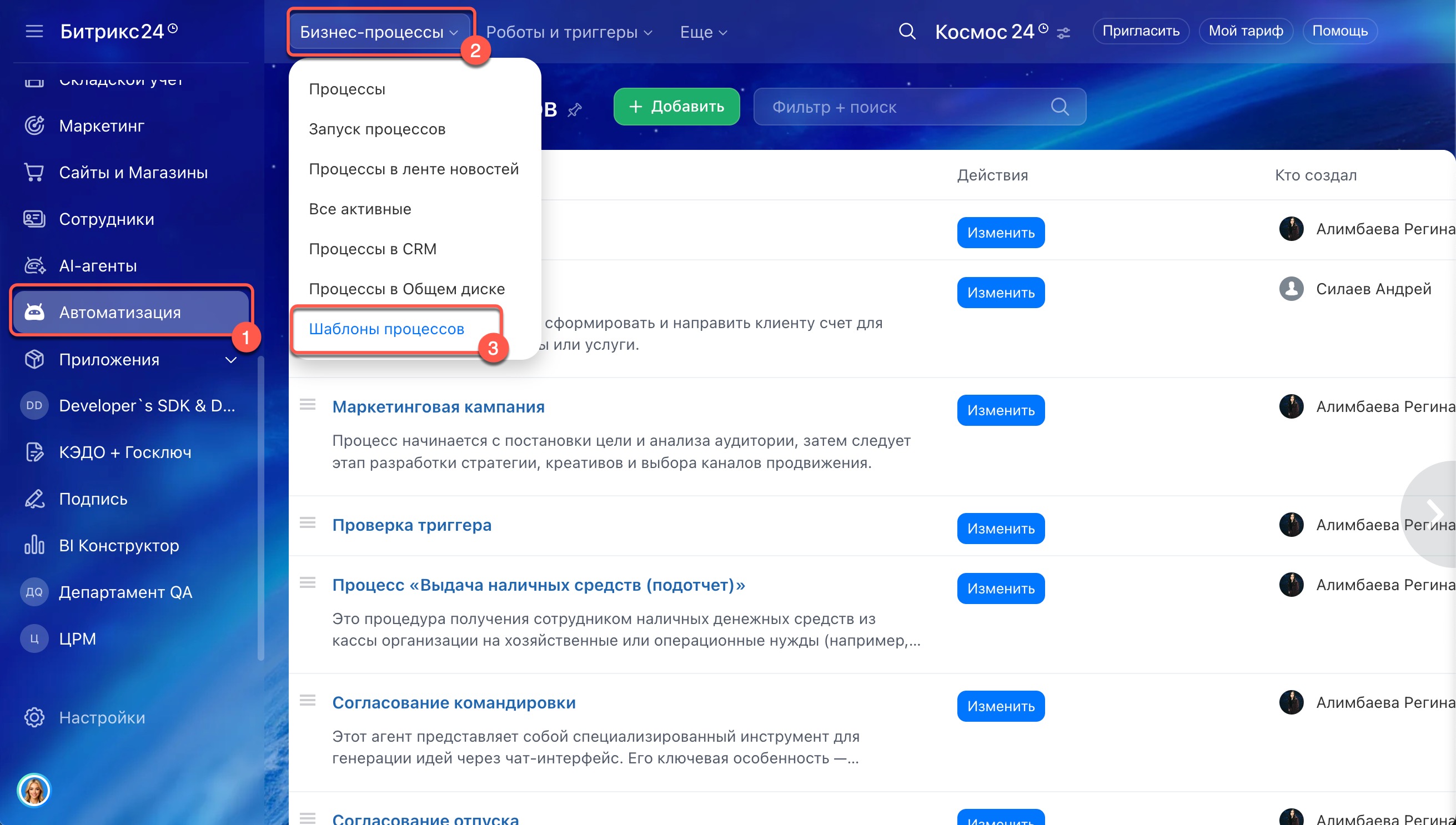
Чтобы открыть конструктор, перейдите в раздел Автоматизация > Бизнес-процессы > Шаблоны процессов, создайте новый процесс или откройте существующий. После этого вы перейдете в визуальный редактор.
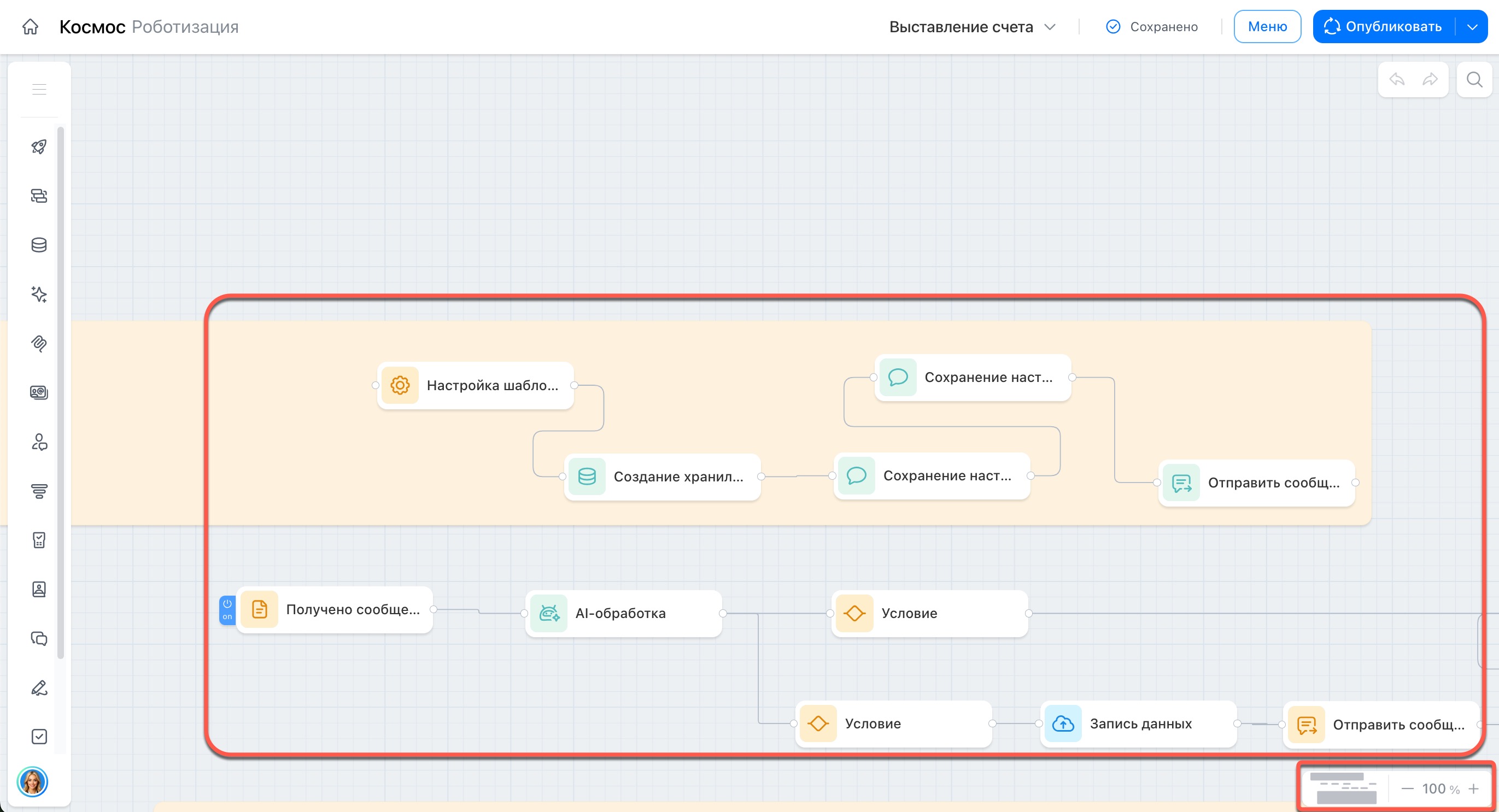
Редактор состоит из трех областей:
Рабочее пространство — в этой области вы создаете и настраиваете схему процесса. Здесь размещаются блоки с действиями — теперь они называются ноды. Каждая нода выполняет конкретную задачу: отправляет уведомление, создает задачу, изменяет статус и так далее. Вы задаете порядок выполнения шагов и связи между ними, чтобы настроить нужную логику процесса.
Вы можете изменять масштаб рабочего пространства, чтобы видеть процесс целиком. Это удобно при работе с длинными и разветвленными сценариями.
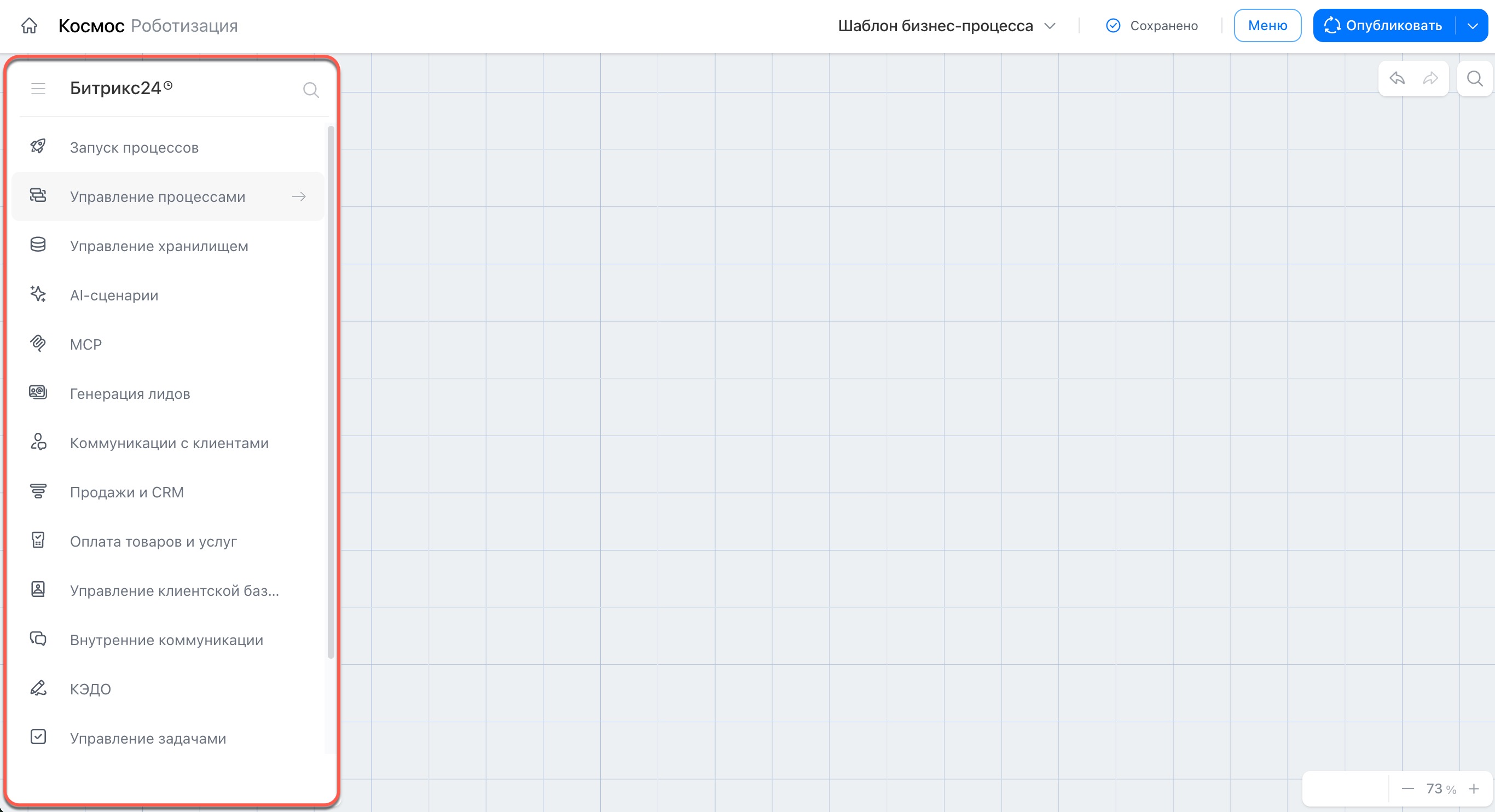
Меню действий. В левой части редактора находится меню с доступными нодами — готовыми блоками действий. Ноды сгруппированы по инструментам и сценариям работы в Битрикс24. Например:
- Продажи и CRM — действия со сделками, лидами и контактами.
- Коммуникации с клиентами — звонки, отправка писем и сообщений.
- Внутренние коммуникации — публикация новостей, создание чатов и групп, отправка сообщений и уведомлений сотрудникам.
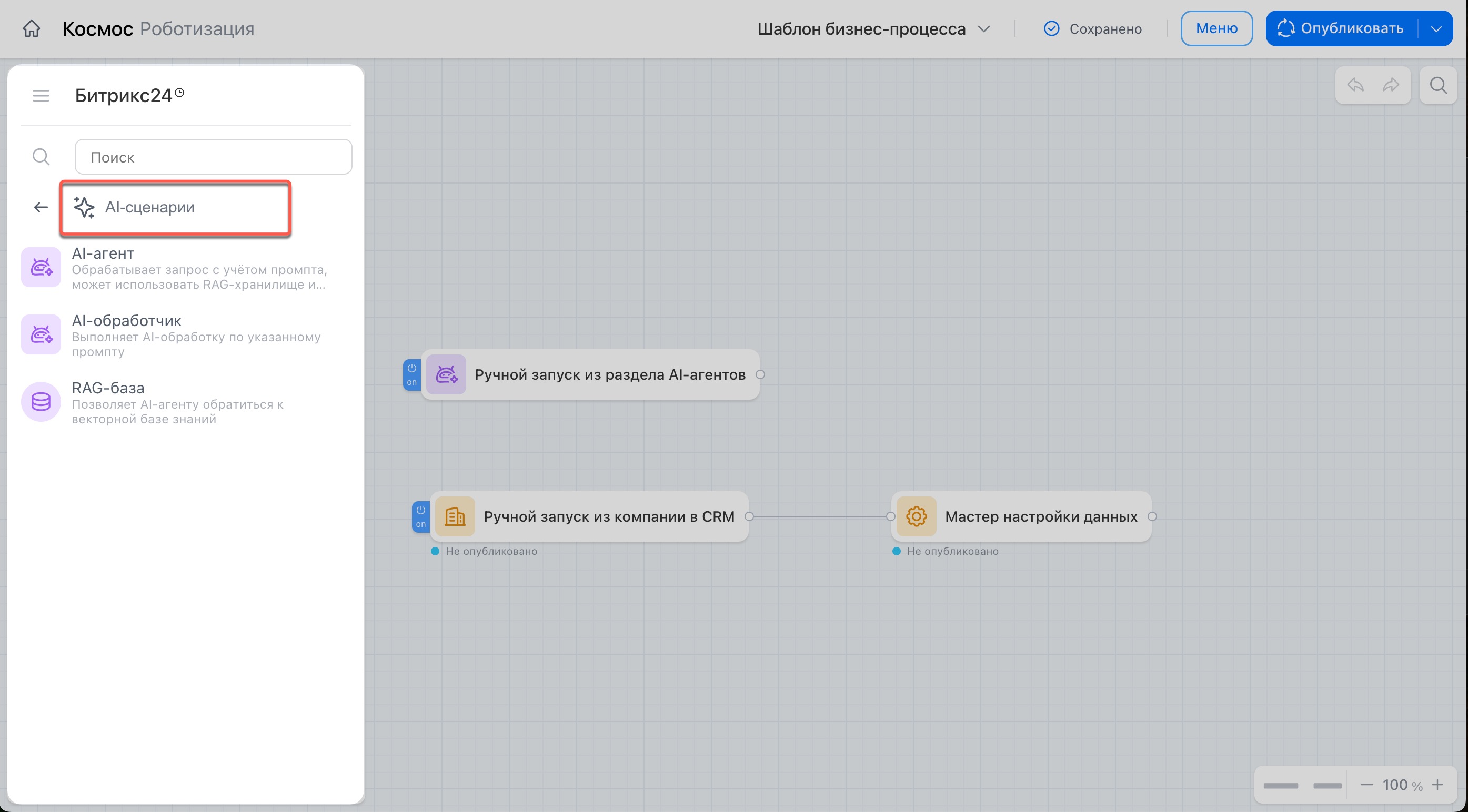
- AI-сценарии — помогают автоматизировать задачи с помощью искусственного интеллекта: AI отвечает на вопросы, анализирует тексты, работает с базами знаний и так далее.
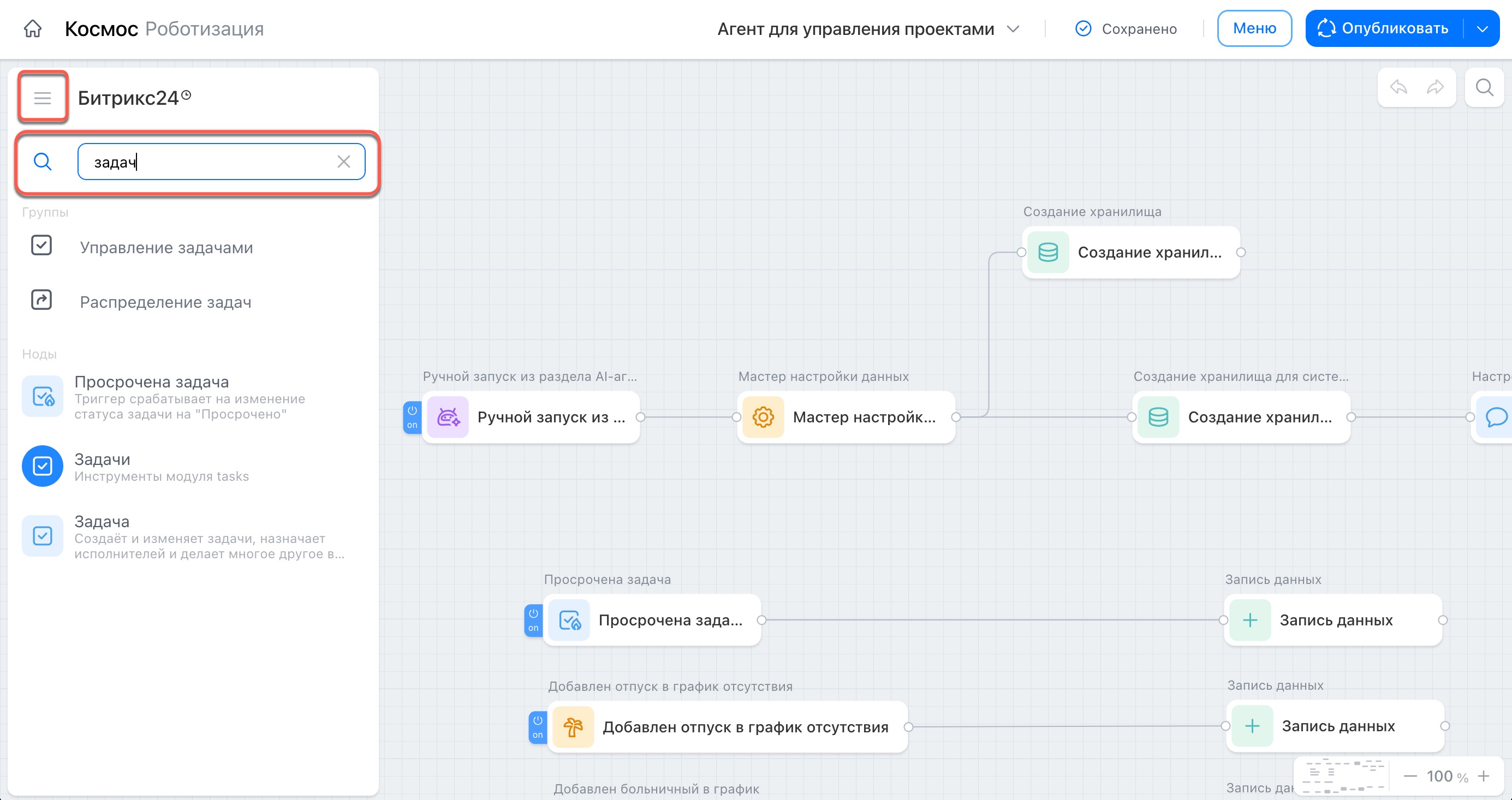
Чтобы быстро найти нужную ноду, воспользуйтесь поиском: нажмите значок Лупа и введите название действия. В списке появятся подходящие варианты.
Если нужно больше места для работы со схемой, сверните меню с действиями — нажмите Меню (≡), и рабочая область станет шире.
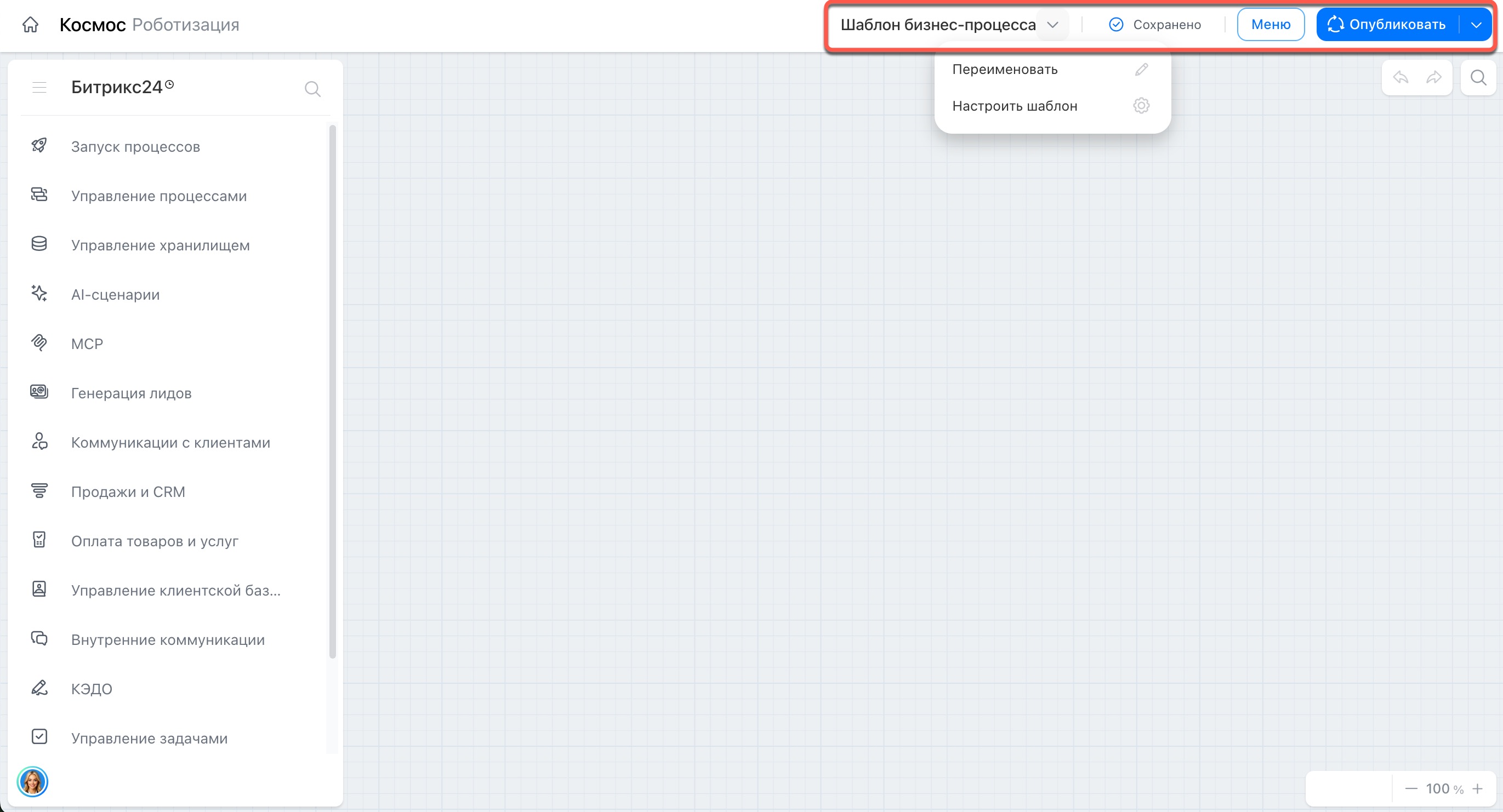
Панель управления — верхнее меню, в котором собраны инструменты для работы с текущим шаблоном процесса. Здесь можно:
- изменить название процесса, чтобы быстро найти его в списке,
- убедиться, что изменения сохранились,
- применить все новые настройки и изменения в шаблоне.
Конструктор сохраняет изменения автоматически, но для запуска обновленного сценария нужно опубликовать шаблон.
Автосохранение и публикация
Ноды в бизнес-процессе
Ноды — это блоки действий, из которых строится схема бизнес-процесса. Каждая нода выполняет конкретную задачу, например, отправляет уведомление, меняет статус или создает запись в CRM. Администратор Битрикс24 собирает процесс из нод, настраивает порядок их выполнения и связи, а после публикации процесс могут запускать сотрудники.
Работать с действиями стало проще:
Несколько действий в одном блоке. Теперь можно объединять несколько шагов внутри одной ноды. Например, в процессе оформления отпуска одна нода может создать задачу для бухгалтера и изменить ее статус на «В работе».

Параллельные ветки. Несколько действий могут выполняться одновременно. Например, при согласовании договора документ одновременно отправляется руководителю на утверждение и юристу на проверку текста.
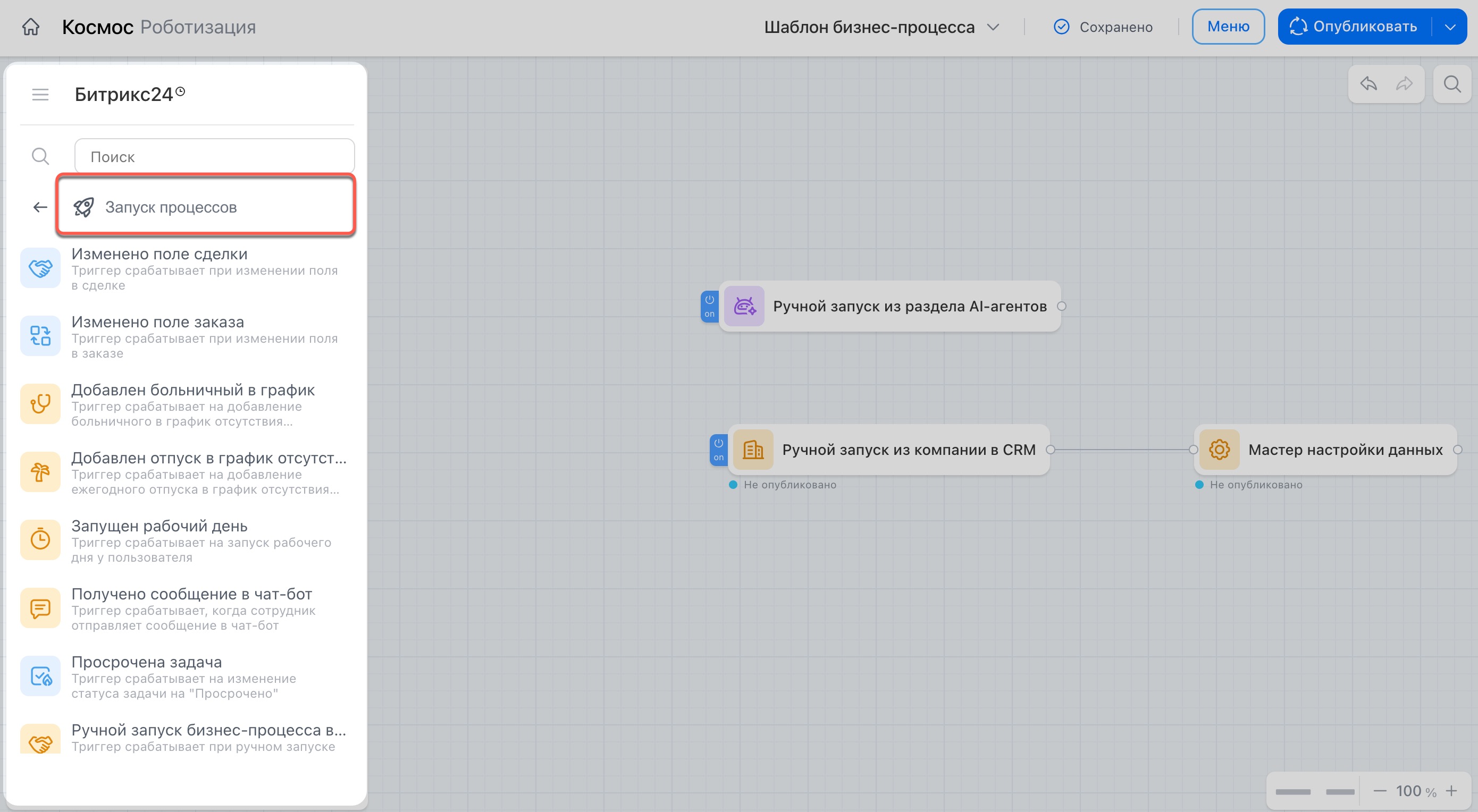
Триггеры. В новом редакторе появились ноды-триггеры — они отслеживают события и запускают нужные действия. Например, триггер «Изменено поле сделки» срабатывает при обновлении данных в карточке CRM и автоматически запускает ветку, которая отправит уведомление или создаст задачу.
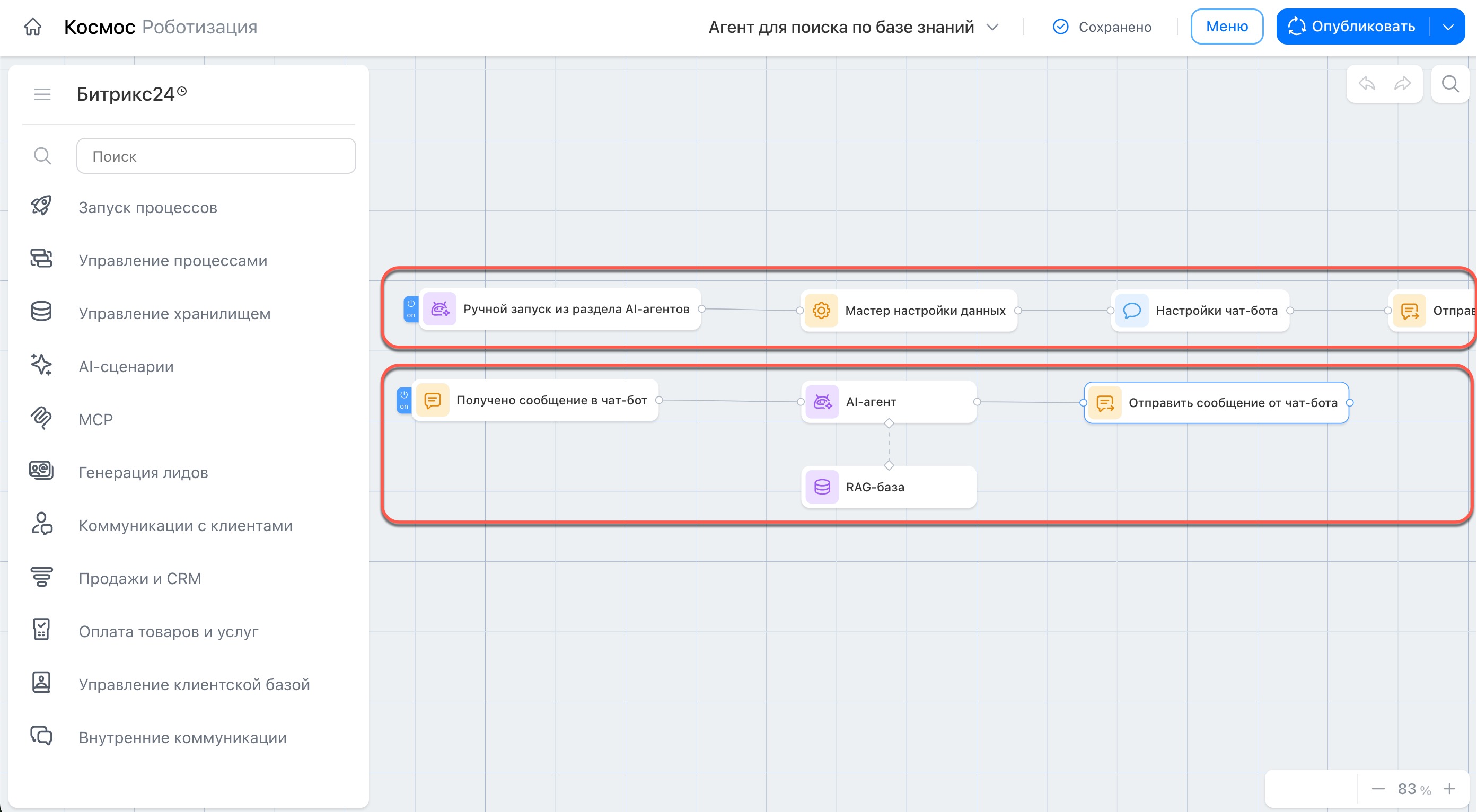
AI-ноды. Благодаря встроенному искусственному интеллекту часть шагов теперь выполняется без участия сотрудника. AI-ноды анализируют данные, определяют тип запроса и предлагают подходящее действие. Например, если в чат поступает сообщение с текстом «Хочу взять отпуск», AI-нода распознает это и запускает ветку оформления отпуска.
Работа с нодами
Чтобы выстроить бизнес-процесс, нужно выбрать и настроить нужные ноды.
Выбрать ноду — они сгруппированы в меню действий. Ноды можно перетащить на рабочую область, настроить и связать между собой. Для настройки нужно дважды кликнуть на нее или нажать Три точки (...) > Открыть.
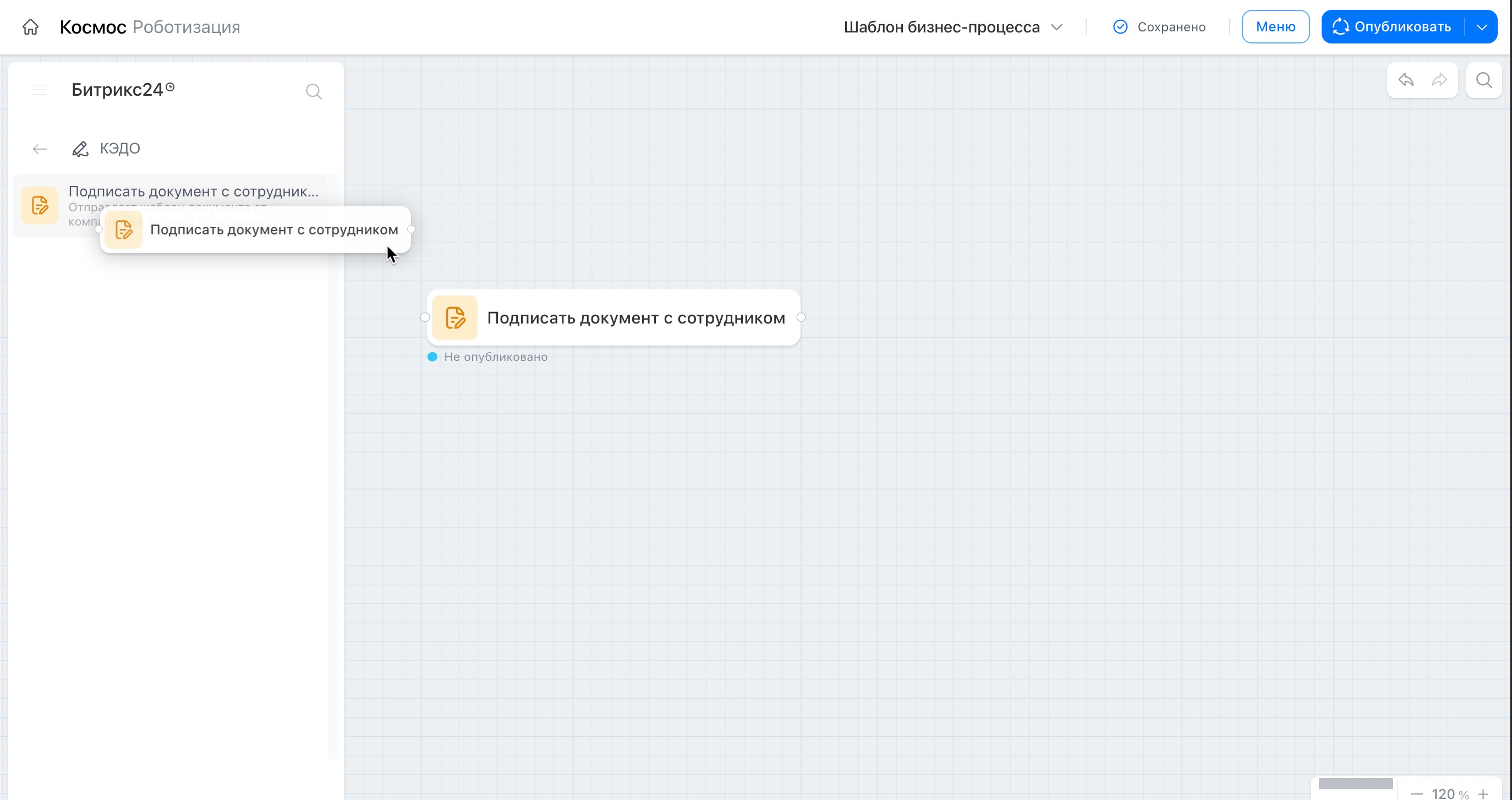 Перенесли ноду на рабочую область
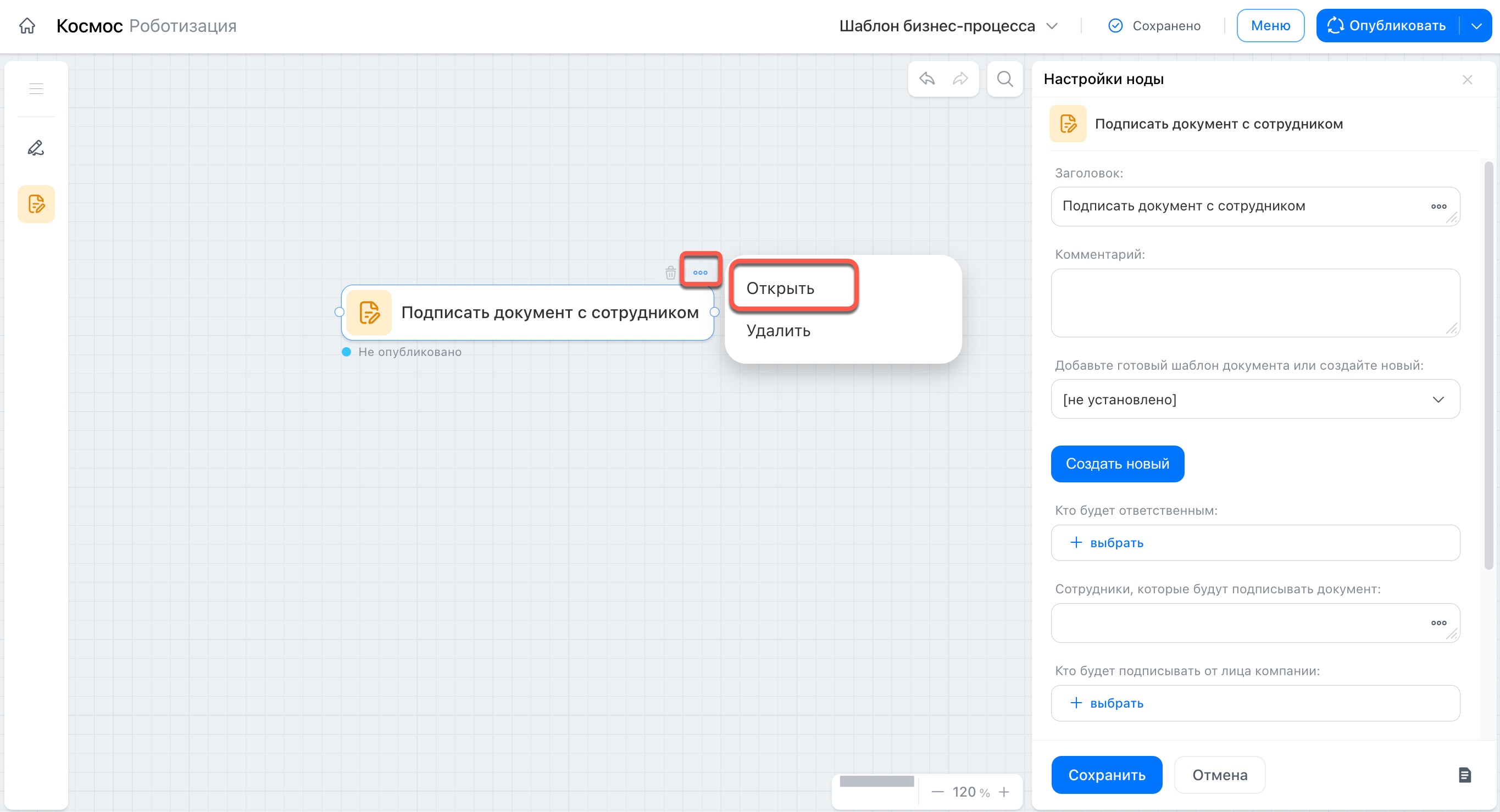 Открыли настройки ноды
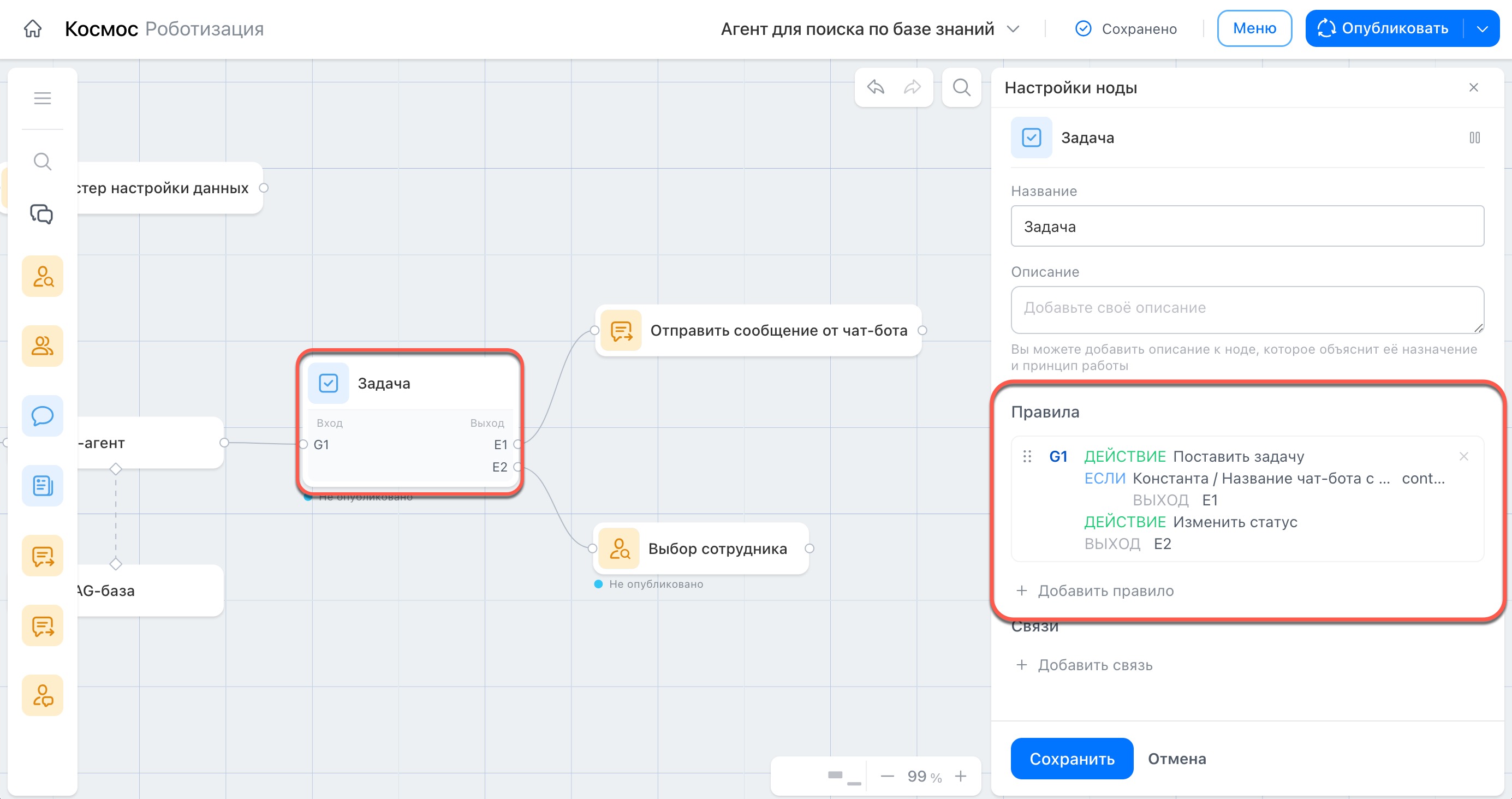
Настроить ноду. У каждой ноды есть свои настройки — параметры, которые определяют, что она делает. Ноды, которые работают с задачами, сделками и другими инструментами Битрикс24, имеют похожие настройки. В таких нодах можно добавить и настроить правило:
- Действие — что нужно сделать. Для одной ноды можно настроить разные действия — например, изменить ответственного в задаче и ее статус.
- Условие — когда нужно выполнить действие. Например, если сумма сделки больше 100 000 рублей.
- Точки выхода — по какой ветке процесс должен идти после выполнения действия. Например, если сумма сделки больше 100 000 — процесс переходит на ветку для согласования с руководителем, а если меньше 100 000 — продолжается по стандартной схеме.
Это позволяет задать разную логику работы ноды для разных ситуаций внутри одного процесса. Например, в ноде для работы с задачей можно задать действие «Создать задачу бухгалтеру для оформления документов». Действие выполнится только при определенном условии — если в заявке на закупку заполнено поле «Тип закупки» или заявка находится на нужном этапе. Дальше настраиваются две точки выхода:
- если условие выполнено и задача создана — процесс переходит в ветку для оформления закупки,
- если условие не выполнено — процесс переходит в ветку для проверки данных заявки.
Так одна нода реагирует на разные события и выполняет нужные шаги в каждом сценарии.

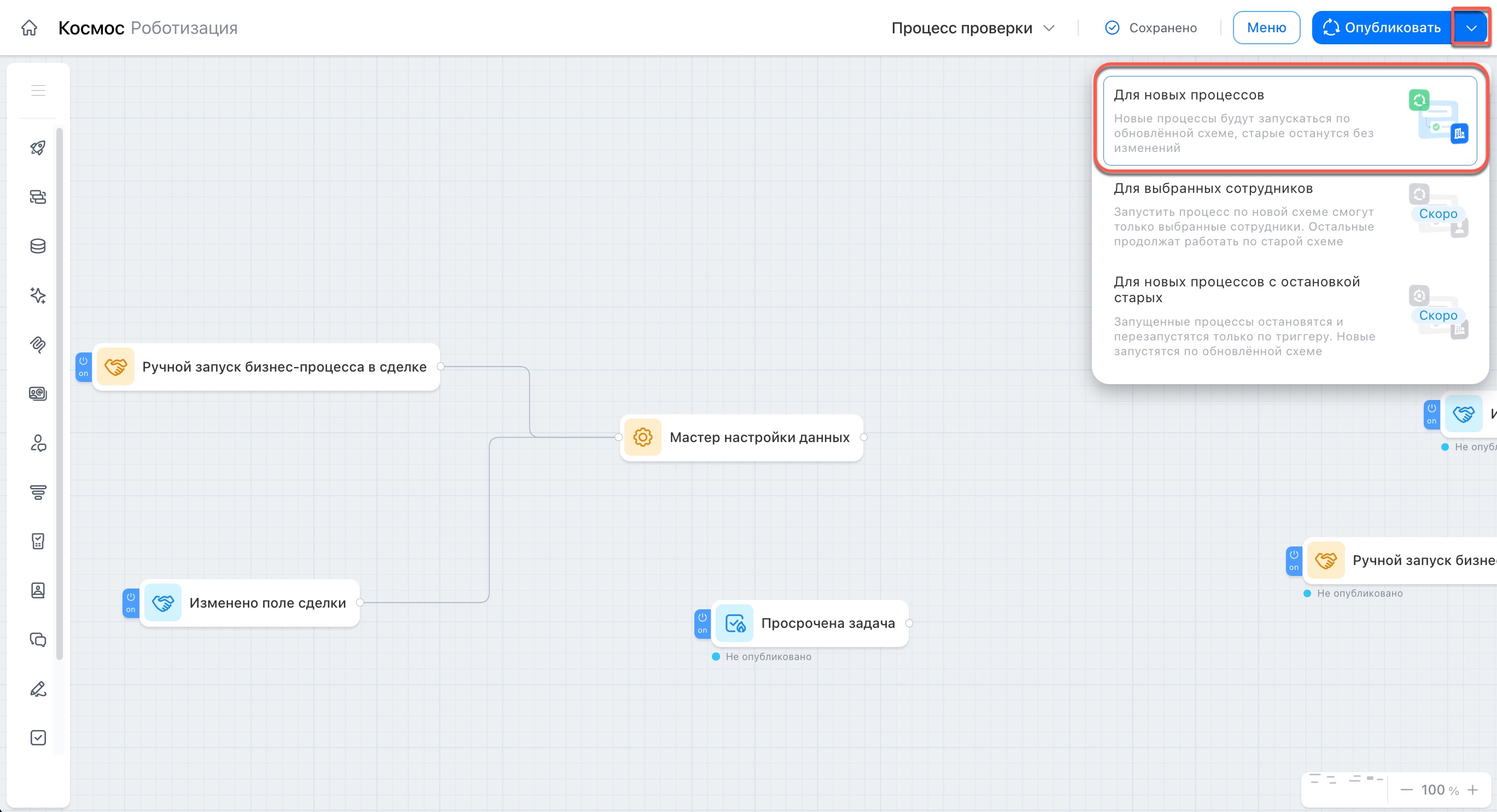
Автосохранение и публикация
Конструктор бизнес-процессов теперь автоматически сохраняет все изменения — не нужно делать это вручную. Можно начать создавать процесс, разместить ноды на схеме, закрыть страницу и позже вернуться к настройке — черновик останется в том же виде. Черновик видите только вы — сотрудники не смогут запустить процесс, пока вы не опубликуете его.
Чтобы новые настройки начали работать, их нужно опубликовать. После этого процессы будут работать по обновленной схеме, а те, что уже запущены, продолжат работать по старым настройкам.
Коротко
- Конструктор бизнес-процессов стал единым рабочим пространством — схема видна целиком и удобно работать с длинными процессами.
- Блоки действий — ноды стали гибче: в одном блоке можно настроить несколько действий и создавать параллельные ветки.
- Появились ноды-триггеры, которые отслеживают события и запускают нужные действия.
- Добавлены AI-ноды — они анализируют данные и могут выполнить часть действий автоматически.
- Конструктор автоматически сохраняет изменения — не нужно делать это вручную. Чтобы новые настройки процесса начали работать, опубликуйте их.
- Работать с новым редактором могут только администраторы Битрикс24.
Рекомендуем прочитать: