
Если в вашем аккаунте включена двухфакторная аутентификация, после ввода логина и пароля нужно дополнительно подтвердить вход. Для этого используется доверенное устройство — телефон или планшет с установленным мобильным приложением Битрикс24.
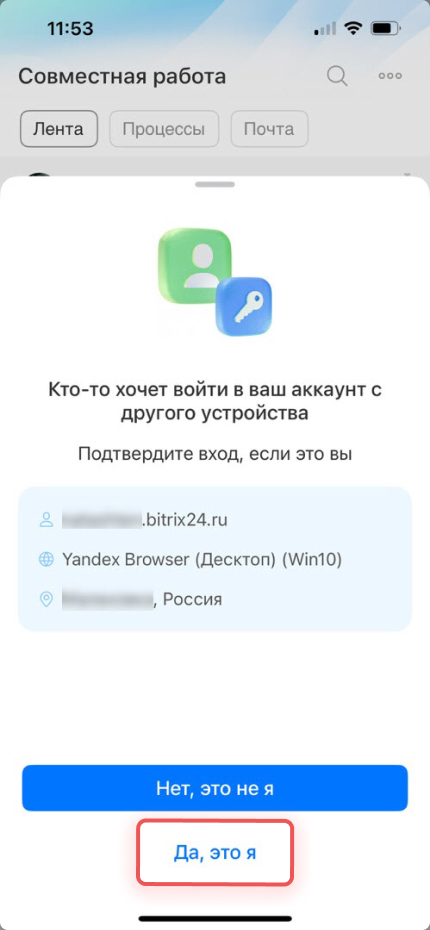
Если вы входите в Битрикс24 на другом телефоне или планшете, откройте мобильное приложение на доверенном устройстве и нажмите Да, это я.
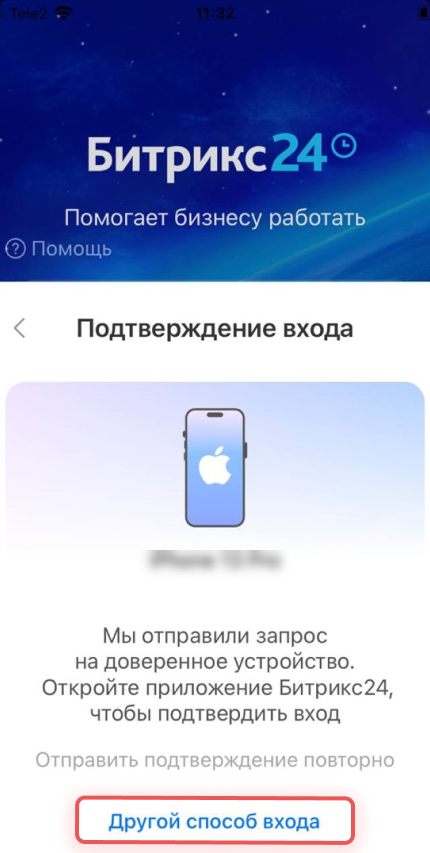
Если вы потеряли телефон или не можете открыть мобильное приложение на доверенном устройстве по другим причинам, доступ в Битрикс24 можно восстановить другими способами:
- по e-mail,
- с помощью кода из СМС,
- через резервные коды,
- с помощью кода из приложения,
- через администратора — он может временно отключить двухфакторную аутентификацию для сотрудника.
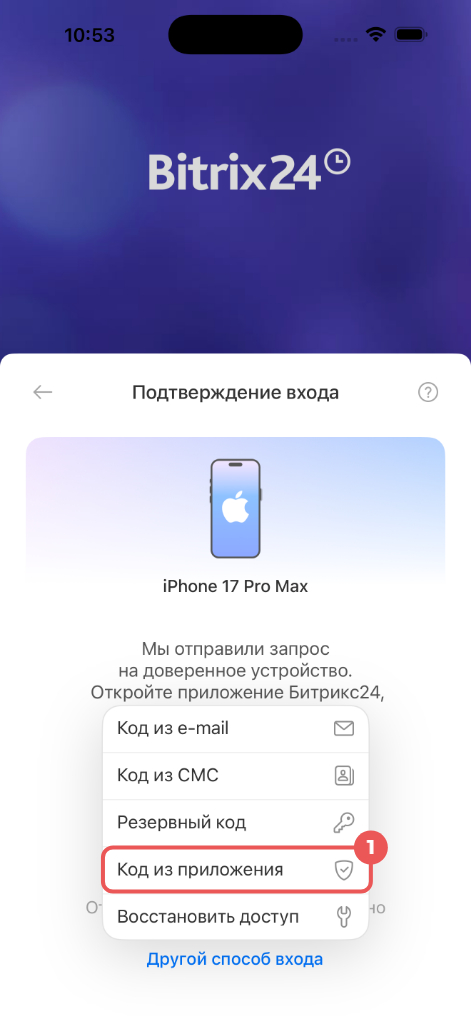
Нажмите Другой способ входа.
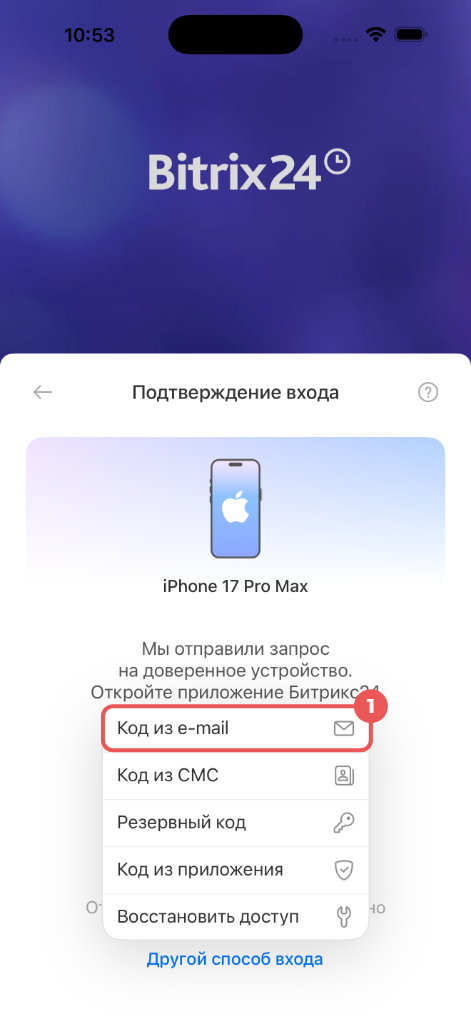
E-mail. Этот способ подойдет, если нет доступа к номеру телефона, но вы можете открыть электронную почту, указанную при подключении двухфакторной аутентификации.
1. Нажмите Код из e-mail.
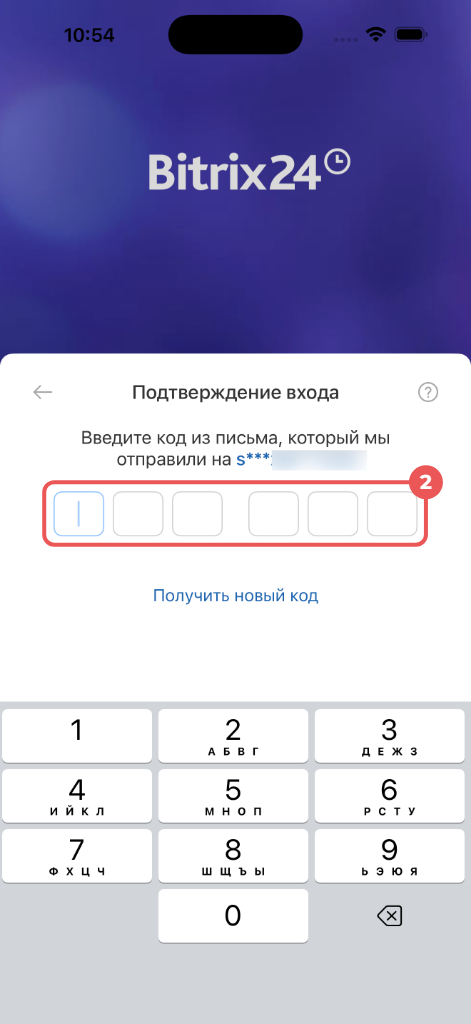
2. Введите код, который пришел на электронную почту.
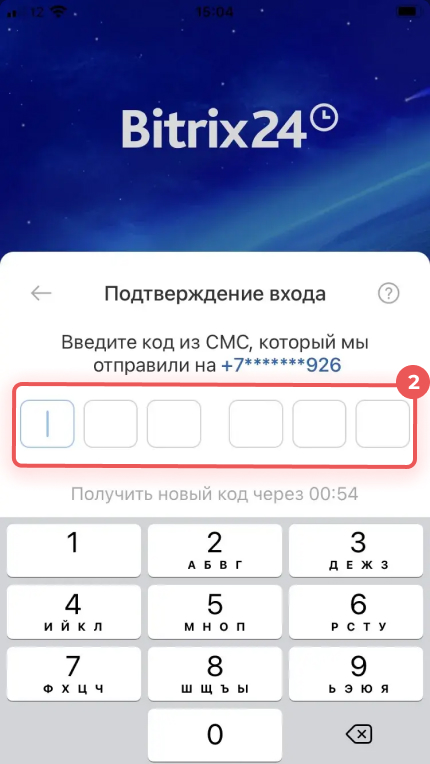
СМС. Этот способ подойдет, если у вас есть доступ к номеру телефона, который привязан к аккаунту Битрикс24.
1. Нажмите По СМС. На номер телефона придет сообщение.
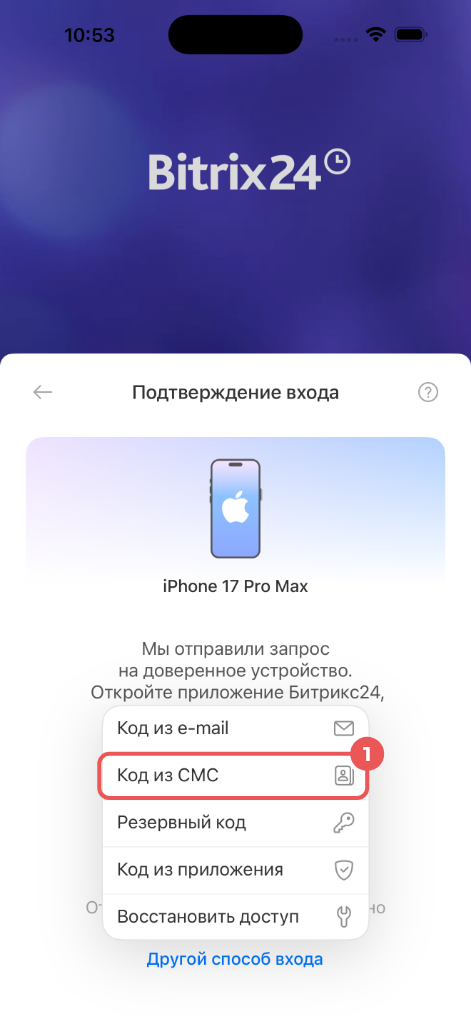
2. Вставьте код из сообщения. После этого вы автоматически войдете в Битрикс24.
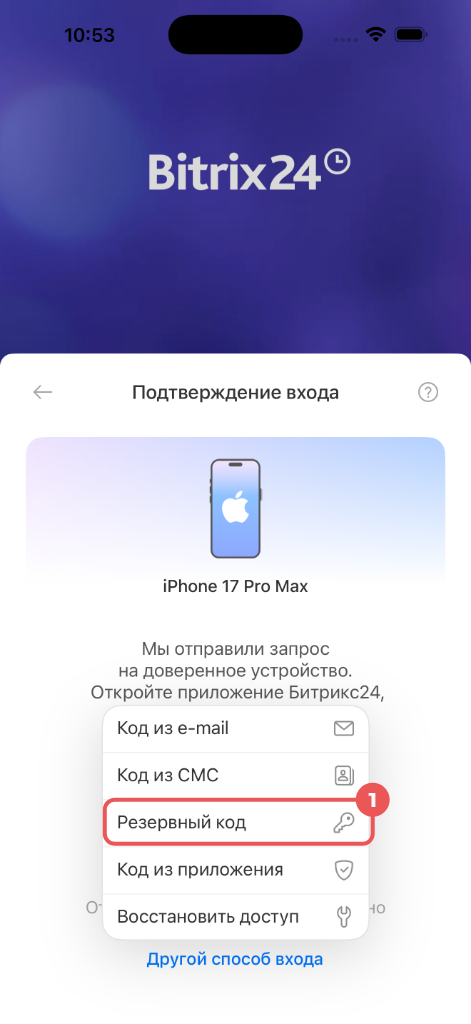
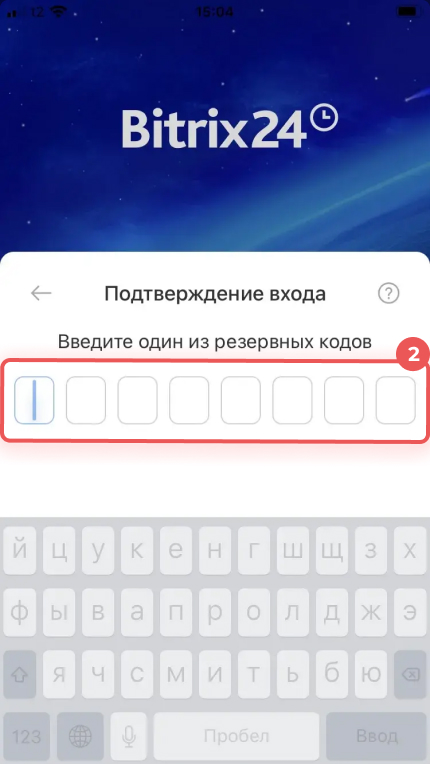
Резервные коды. Они создаются при настройке двухфакторной аутентификации. Если вы сохранили коды заранее, введите один из них. Каждый код используется один раз.
Как сохранить резервные коды
1. Нажмите Резервный код.
2. Введите один из сохраненных кодов. Если код верный, вы войдете в аккаунт.
1. Нажмите Код из приложения на новом устройстве.
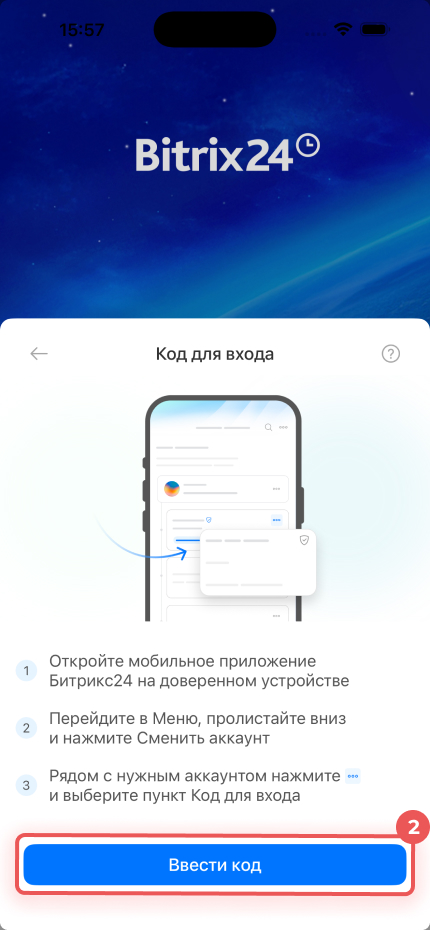
2. Нажмите Ввести код.
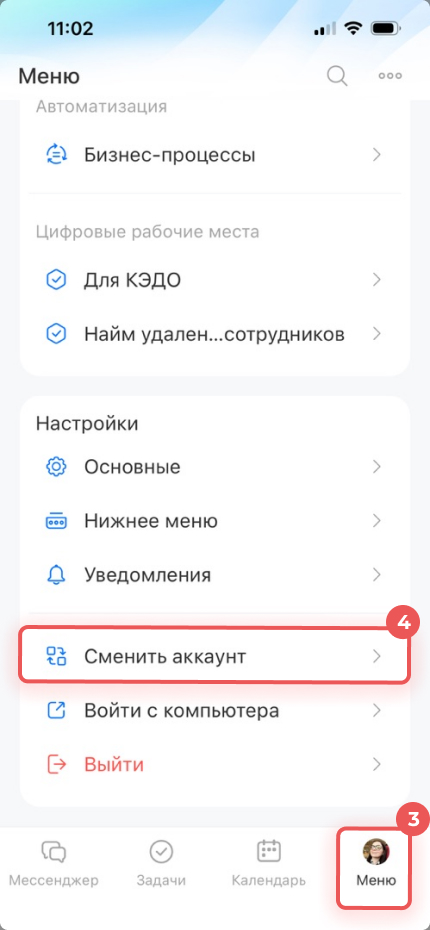
3–4. Откройте мобильное приложение Битрикс24 на доверенном устройстве. Нажмите Меню > Сменить аккаунт.
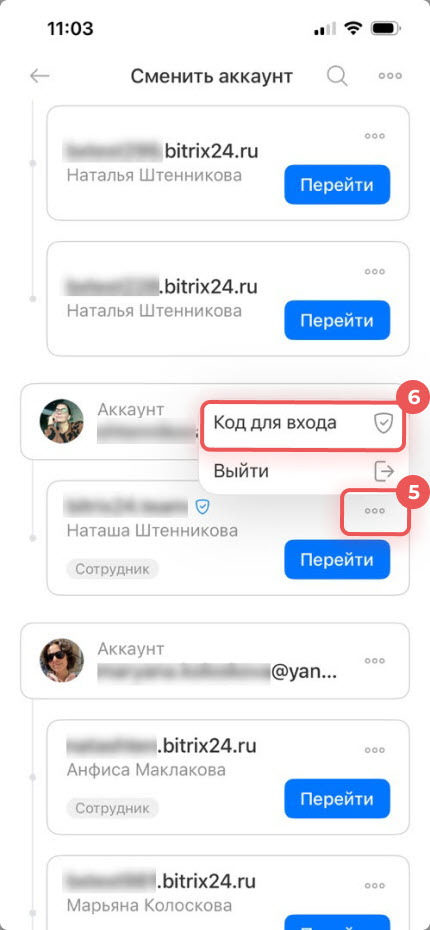
5–6. Нажмите Три точки > Код для входа рядом с нужным аккаунтом, если у вас их несколько.
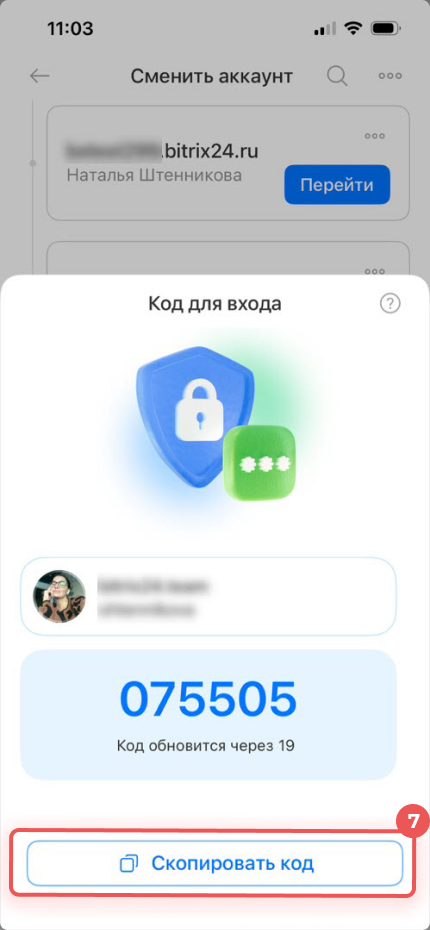
7. Скопируйте или запомните код, который появится на экране.
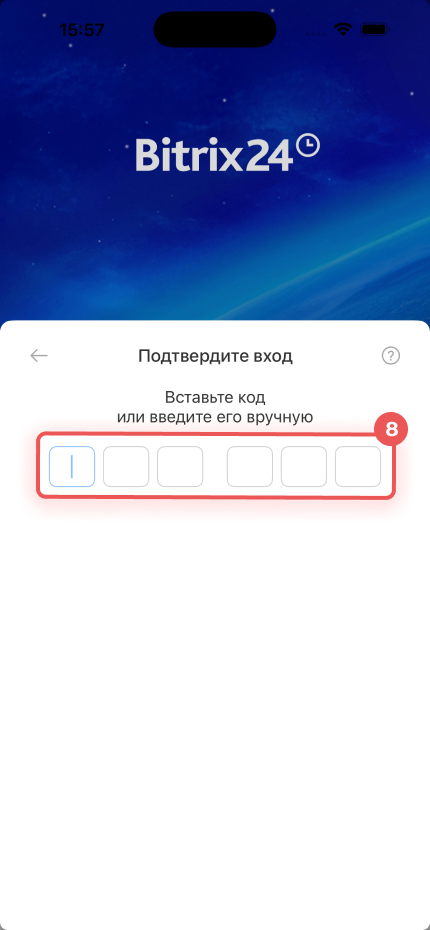
8. Вставьте код в поле на новом устройстве. После этого вы войдете в Битрикс24.
Временно отключить двухфакторную аутентификацию. Если вы не можете подтвердить вход в Битрикс24 по СМС, с помощью кода из приложения или резервного кода, свяжитесь с администратором любым доступным способом и попросите его временно отключить двухфакторную аутентификацию.