
Напоминания в задачах Битрикс24 помогут не забыть о важных этапах работы. Они подскажут, когда начать выполнение, запросить информацию, посмотреть промежуточные итоги и закрыть задачу.
Например, исполнитель может поставить себе напоминание за два дня до крайнего срока, чтобы вовремя вернуться к задаче, а постановщик — за день, чтобы оценить прогресс.
Как добавить напоминание в задачу
Любой участник может добавить напоминание себе или коллегам — исполнителю, постановщику или соисполнителю. Это можно сделать при создании и редактировании задачи.
1. Перейдите в раздел Задачи и Проекты.
2–3. Откройте нужную карточку или создайте новую задачу.
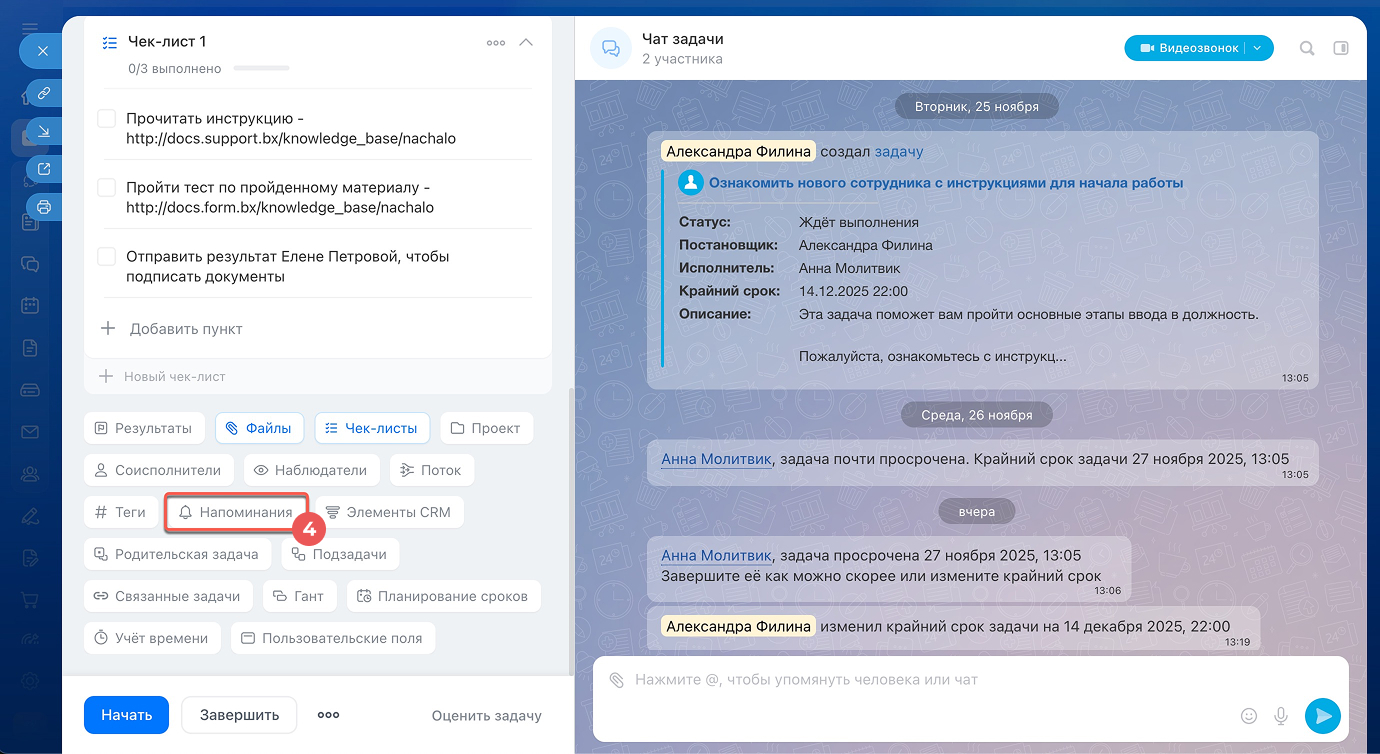
4. В карточке задачи нажмите на кнопку Напоминания.
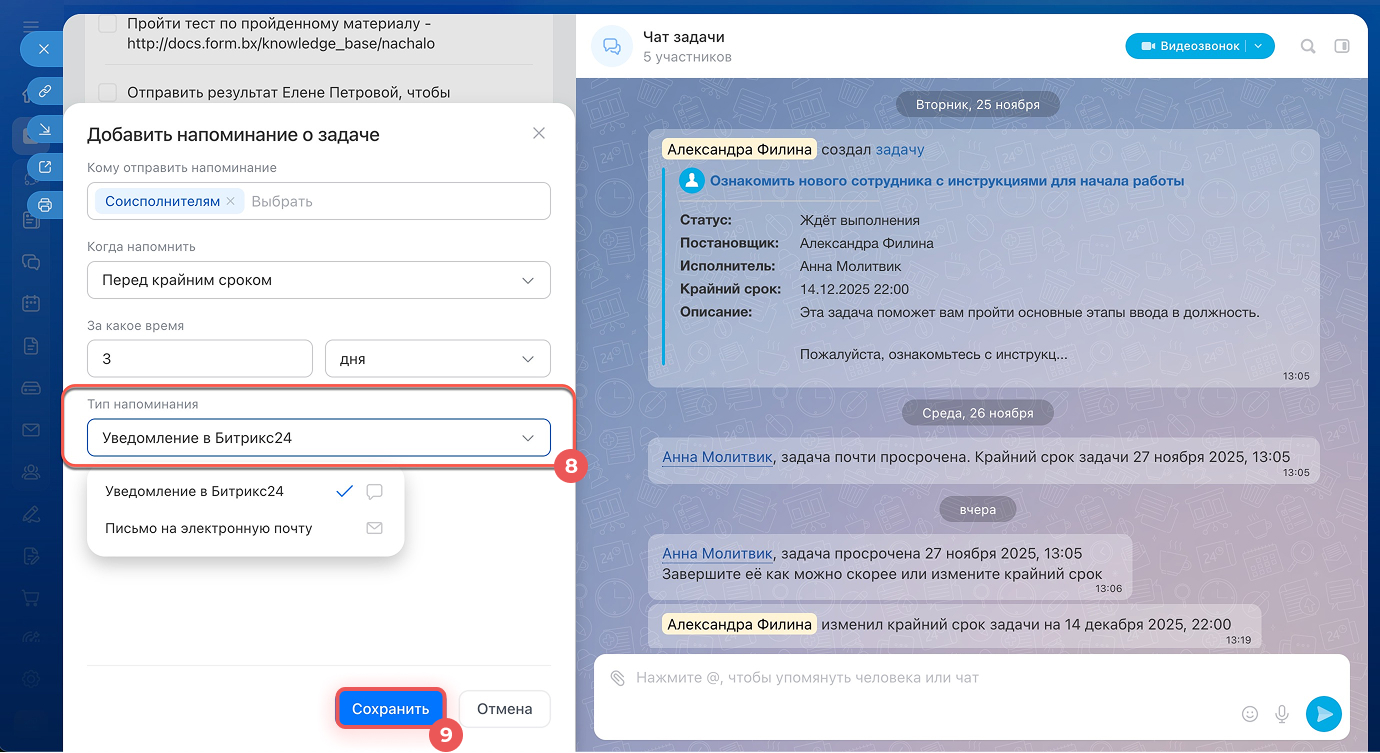
5. Выберите, кому создать напоминание: исполнителю, постановщику, соисполнителям или себе.
6–7. Укажите, когда отправить напоминание:
- в конкретную дату — укажите день и время, когда нужно получить уведомление,
- перед крайним сроком — задайте, за сколько времени до дедлайна должно прийти напоминание.
8. Выберите, в каком виде пользователь получит напоминание:
- уведомление в Битрикс24,
- письмо на электронную почту.
9. Нажмите Сохранить.
Профиль сотрудника в Битрикс24: возможности и настройки



Как посмотреть и отредактировать напоминания
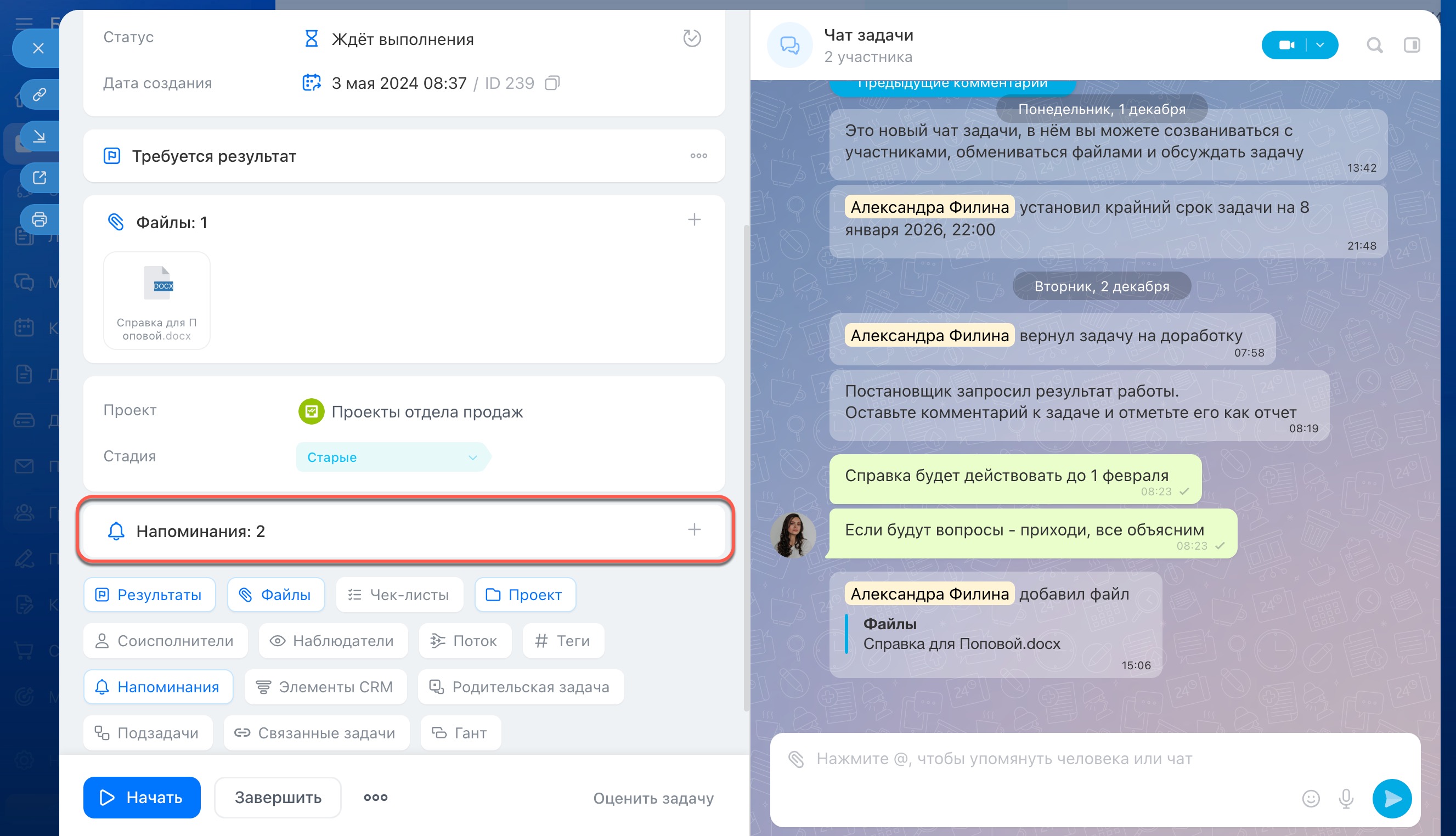
Все настроенные сотрудником напоминания собираются в отдельном блоке задачи и видны только ему. Если напоминание настроено для другого участника, коллега не увидит его в своем списке, но получит уведомление.
1. Нажмите на блок Напоминания, чтобы открыть список.
2. Наведите курсор на нужное напоминание и кликните на  , чтобы отредактировать напоминание или
  , чтобы его удалить.
3. Нажмите Добавить напоминание, если хотите добавить дополнительную запись — их количество не ограничено.

Коротко
- Напоминания в задачах Битрикс24 помогут не забыть о важных этапах работы. Они подскажут, когда начать выполнение, запросить информацию, посмотреть промежуточные итоги и закрыть задачу.
- Любой участник может настроить напоминание себе или коллегам: на конкретную дату или за определенное время до крайнего срока.
- Доступны уведомления в Битрикс24 или письма на электронную почту.
- Чтобы добавить напоминание, перейдите в Задачи и Проекты, откройте нужную задачу или создайте новую. Нажмите на кнопку Напоминания, укажите параметры и нажмите Сохранить.
- Все настроенные сотрудником напоминания сохраняются в карточке задачи. Нажмите на блок Напоминания, чтобы развернуть список, изменить, удалить или добавить новое напоминание.
Рекомендуем прочитать: