(1).png)
Результаты в задачах помогают фиксировать важную информацию — договоренности, промежуточные этапы и итоги. В отдельном блоке можно собрать текстовые отчеты, файлы и ссылки, чтобы команда не теряла детали, а постановщик видел ход выполнения и мог быстрее принять работу.
Например, дизайнер может добавить в задачу промежуточный результат — эскизы логотипа — и описать, какие варианты стоит рассмотреть. После утверждения — прикрепить финальный макет. Постановщик увидит все в одном блоке и сможет принять работу без дополнительных уточнений.
В статье расскажем, как:
Как запретить завершение задачи без результата
Вы можете настроить задачу так, чтобы исполнитель не завершил ее без отчета. Это помогает убедиться, что работа действительно выполнена, и оценить ее результат. При этом завершить задачу в любой момент без отчета могут:
- администратор Битрикс24,
- постановщик и его руководитель,
- руководители исполнителей и соисполнителей.
После настройки в карточке задачи появится блок Требуется результат — любой участник сможет добавить в него отчет. Этого достаточно, чтобы исполнитель завершил задачу. При необходимости можно добавить дополнительную проверку — включить опцию Проконтролировать задачу после завершения.
Как контролировать завершенные задачи
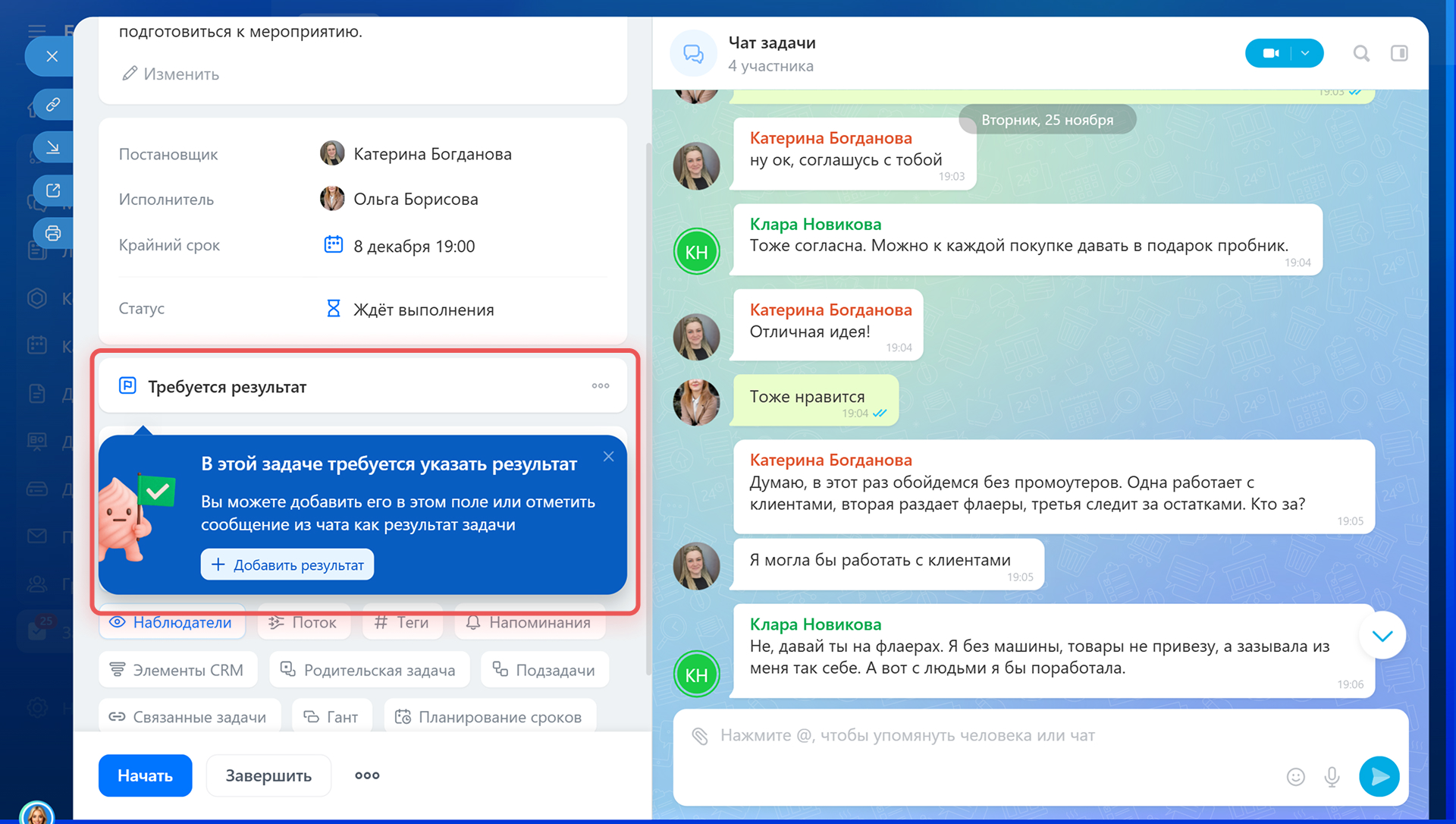
Вы можете включить обязательный отчет, когда создаете или редактируете задачу.
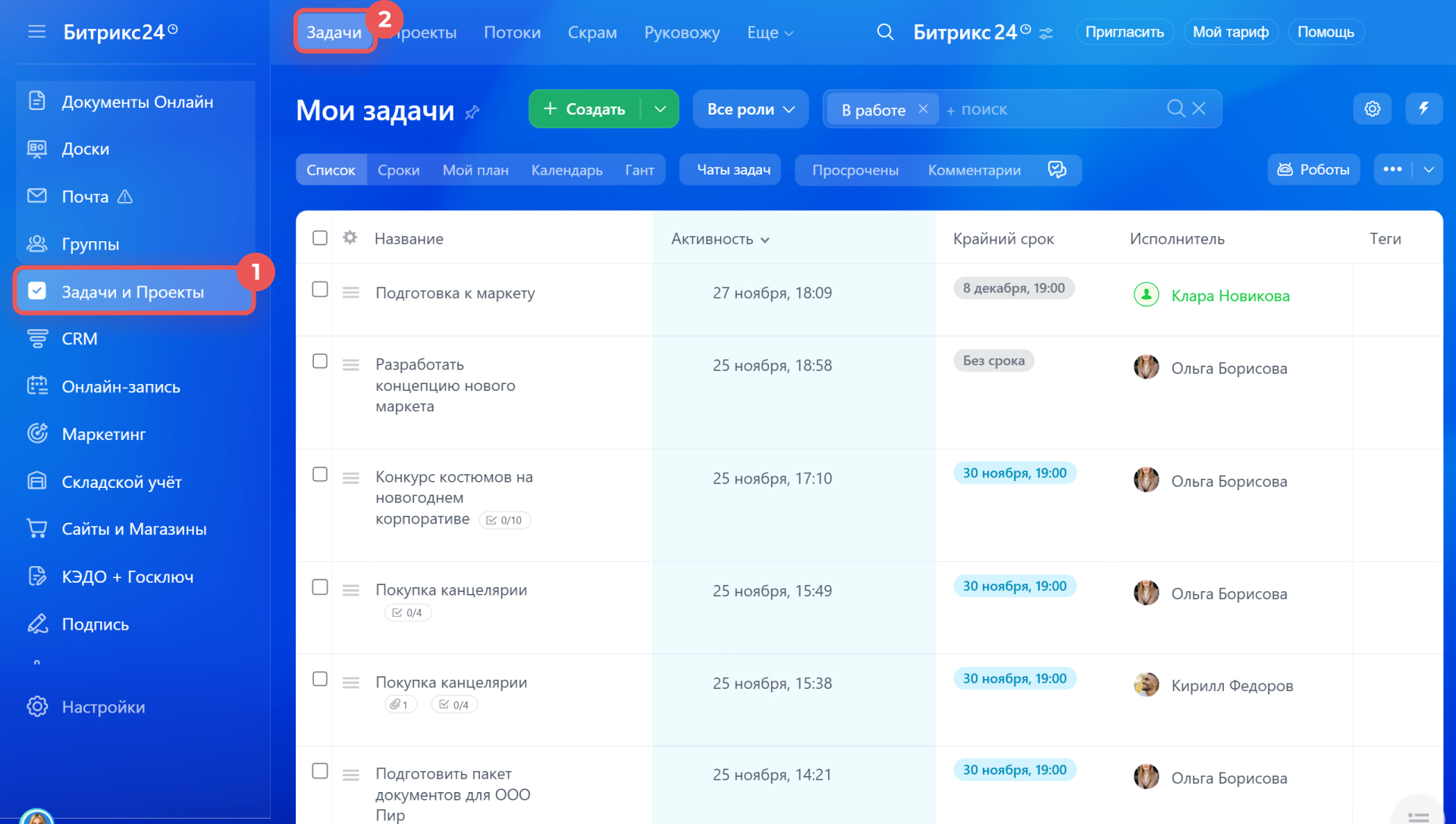
Перейдите в раздел Задачи и Проекты > Задачи.
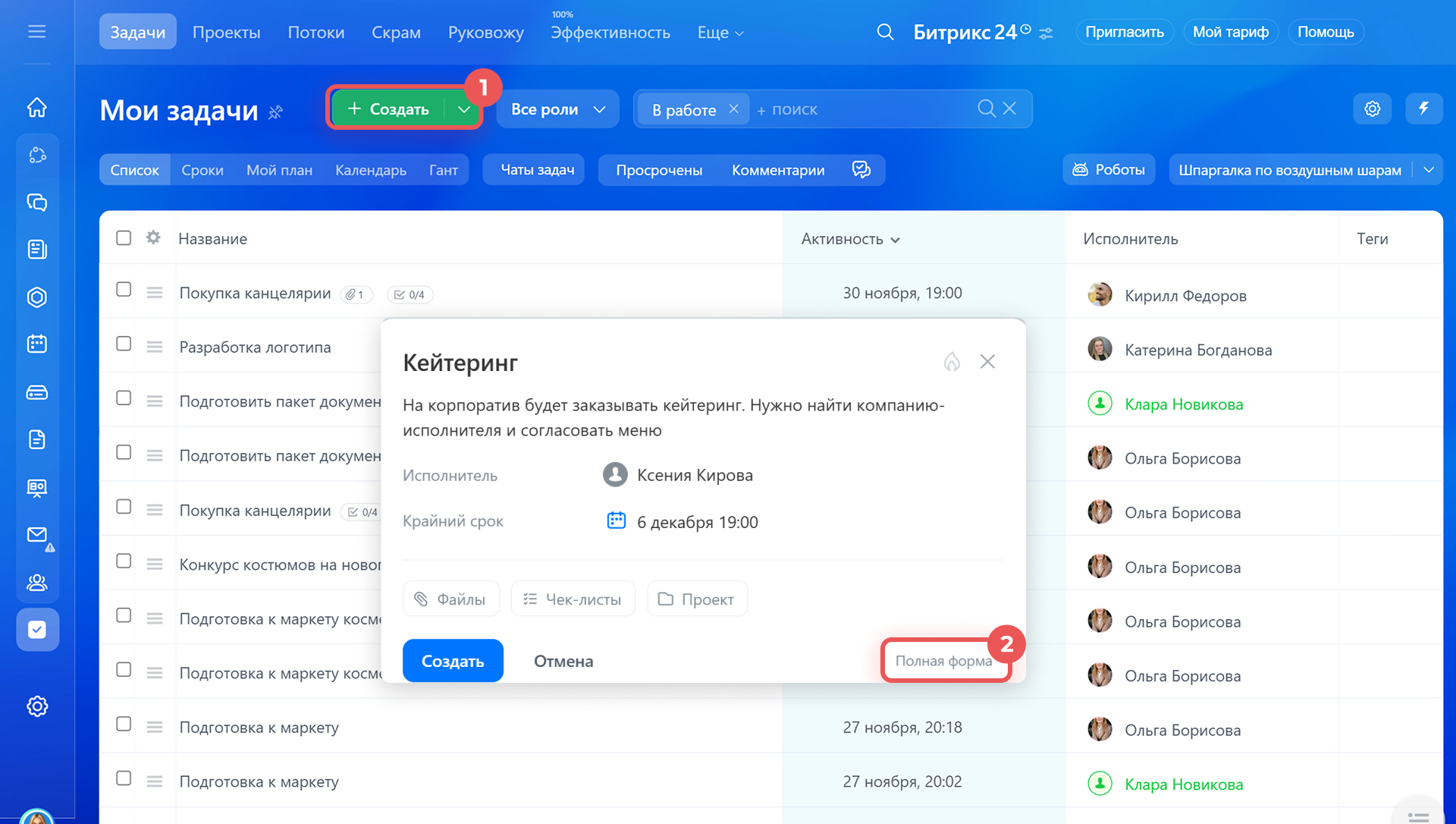
При создании.
1–2. Нажмите Создать > Полная форма.
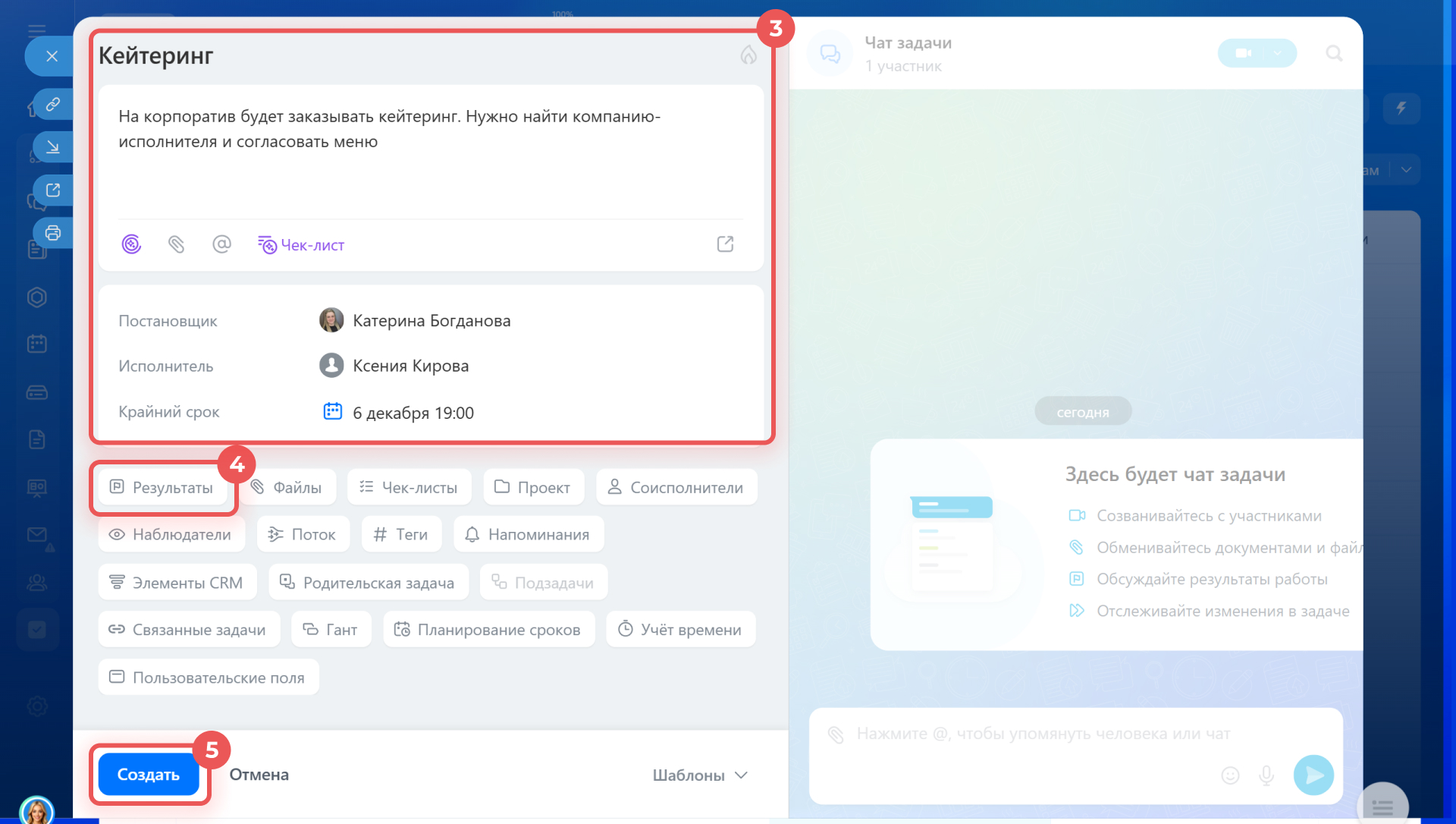
3. Укажите параметры задачи: название, описание, крайний срок и так далее.
4–5. Нажмите Результаты > Создать.
Как создать задачу
При редактировании.
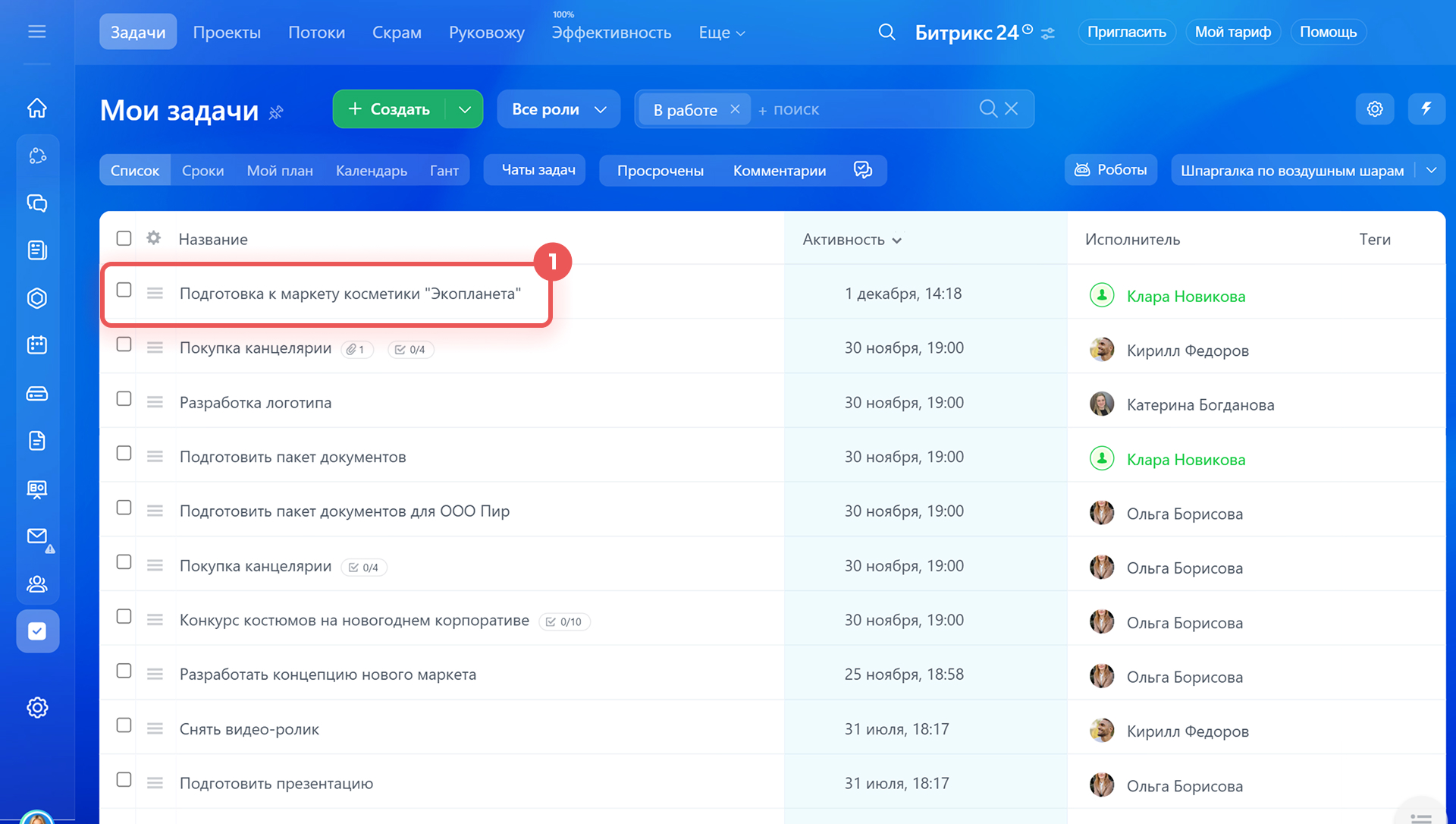
1. Откройте нужную карточку задачи.
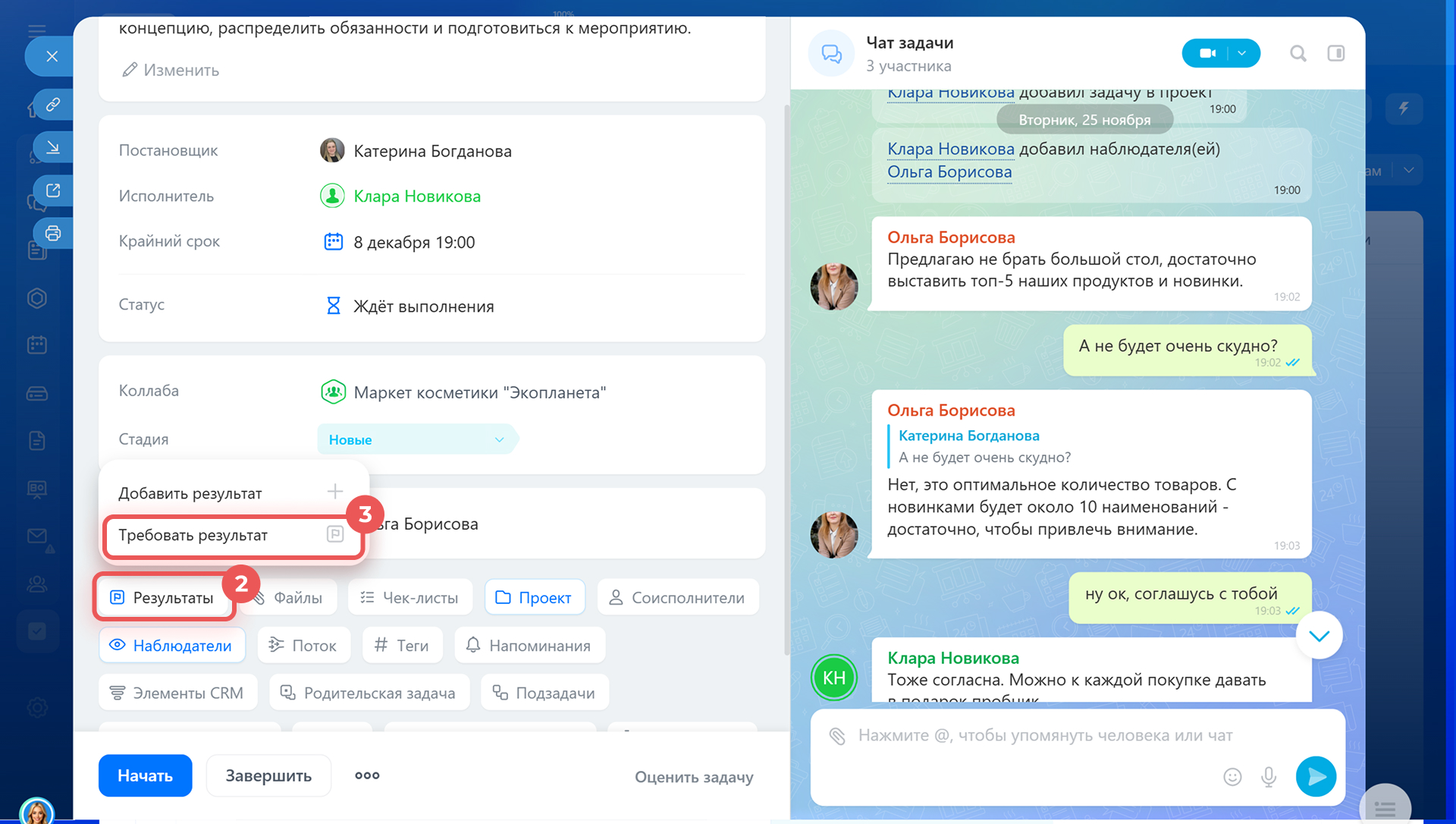
2–3. Нажмите Результаты > Требовать результат.
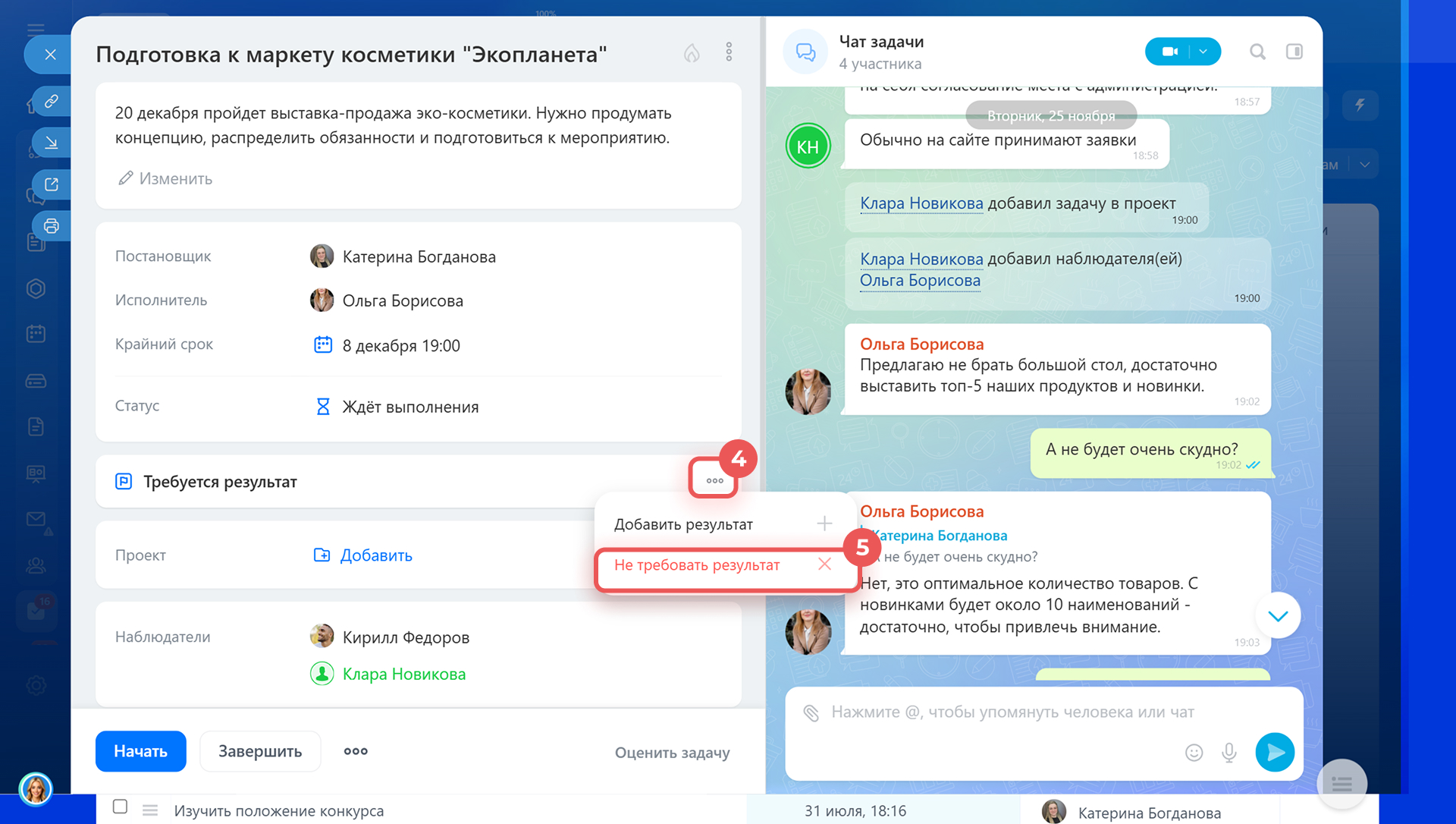
4–5. Чтобы отменить обязательный отчет по задаче, в блоке Требуется результат нажмите Три точки (...) > Не требовать результат.
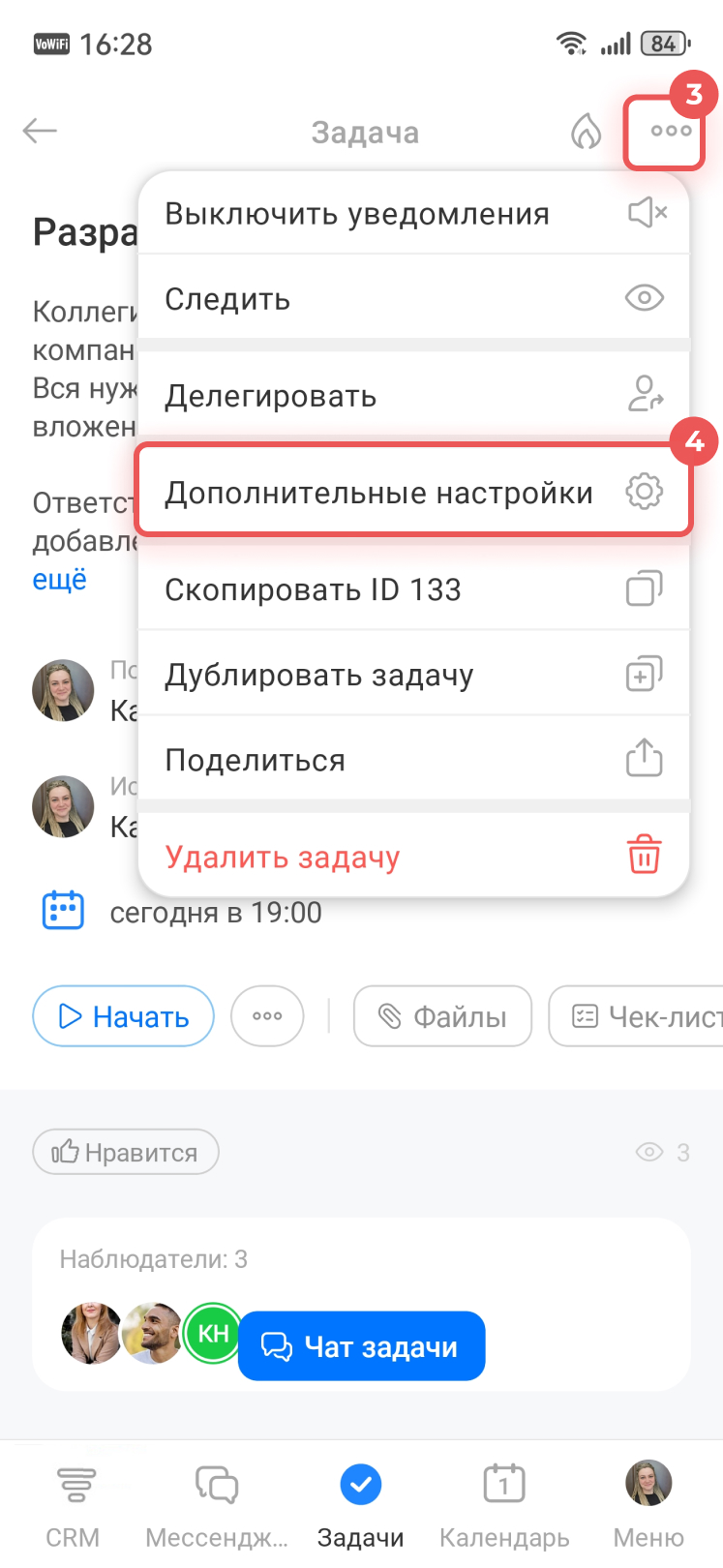
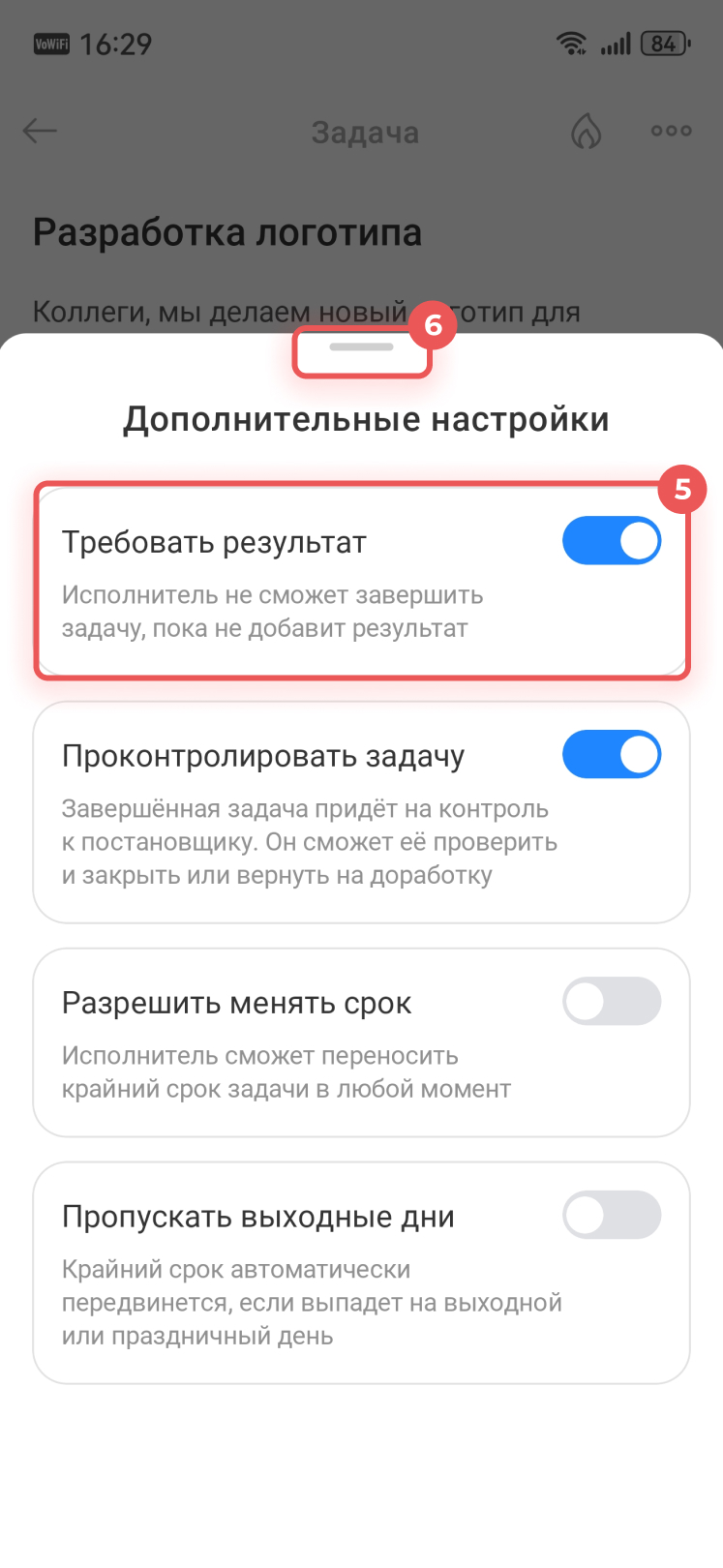
В мобильном приложении Битрикс24 обязательный отчет можно включить только при редактировании задачи. Если хотите запросить результат в новой задаче, сначала создайте ее, затем откройте для настройки.
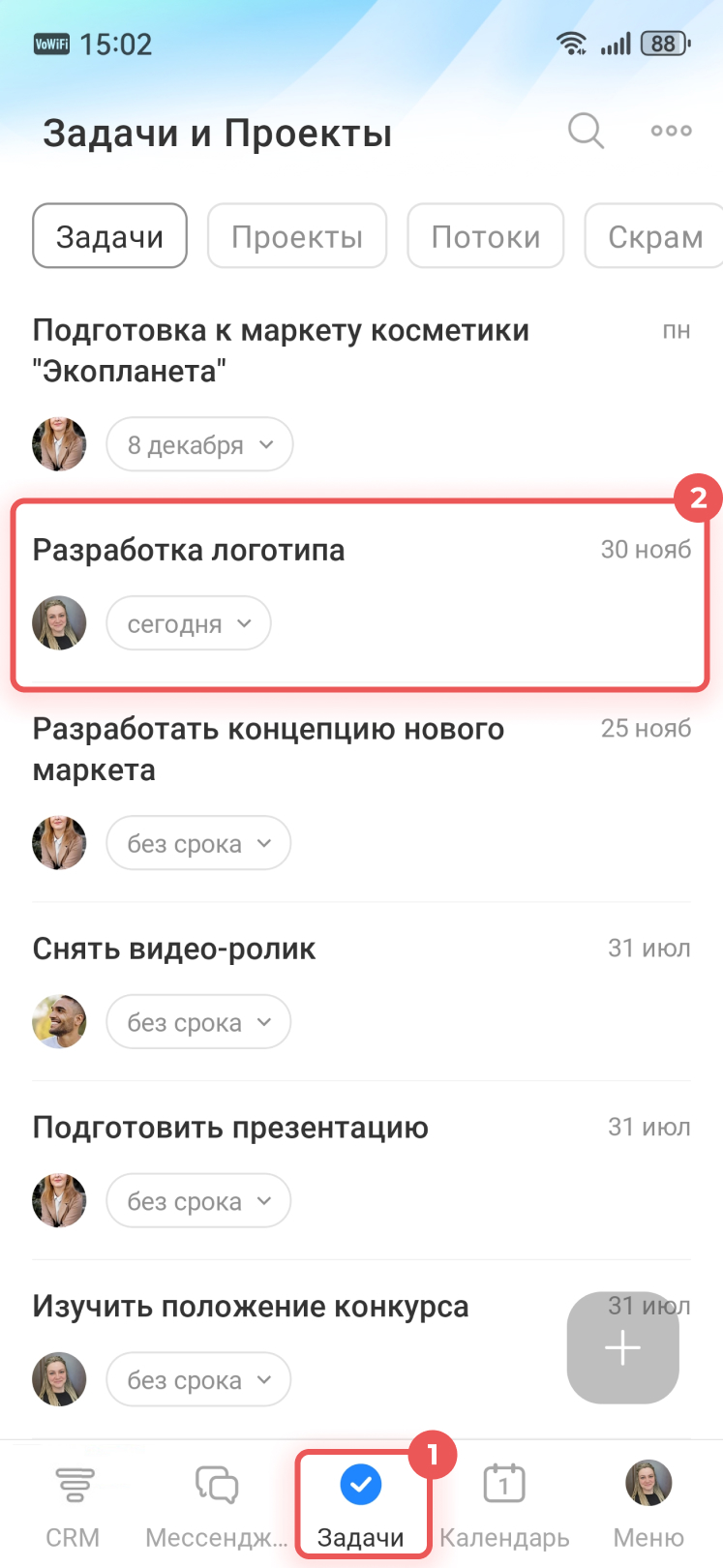
1–2. Перейдите в Задачи и откройте нужную карточку задачи.
3–4. Нажмите Три точки (...) > Дополнительные настройки (⚙️)
5. Включите опцию Требовать результат. Чтобы отменить обязательный отчет по задаче, выключите опцию.
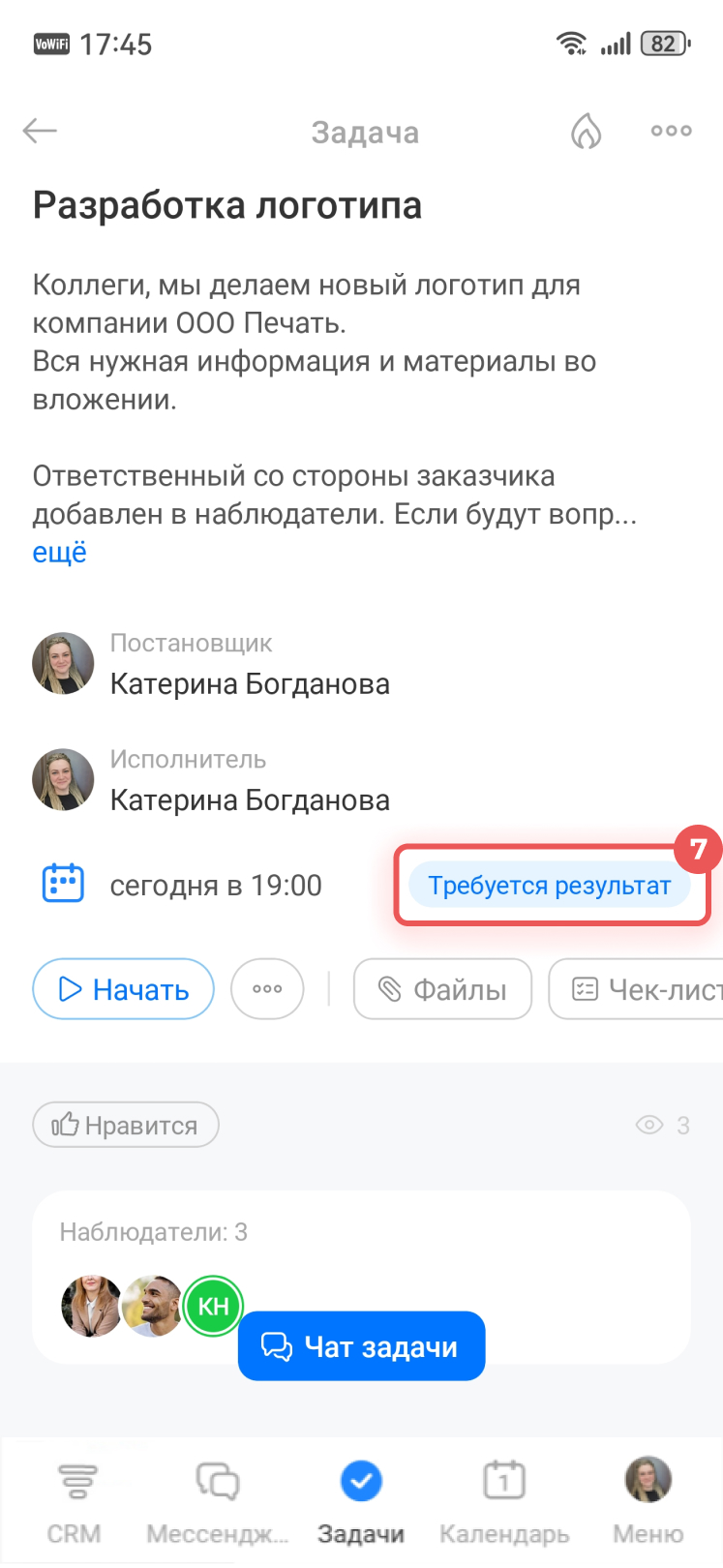
6. Смахните слайдер вниз, чтобы выйти из настройки. В карточке задачи появится уведомление Требуется результат.
Как добавить результат в задачу
Обычно результат задачи запрашивает постановщик — в виде текста или файла. Если отчет не требуется, участники могут самостоятельно фиксировать в карточке важные детали: промежуточные результаты, договоренности и так далее. Так проще обмениваться информацией с коллегами и поддерживать порядок в задачах.
Например, при подготовке к мероприятию сотрудники могут добавлять результаты по каждому этапу работы: согласование площадки, закупка товаров, оформление стенда и финальный отчет после события.
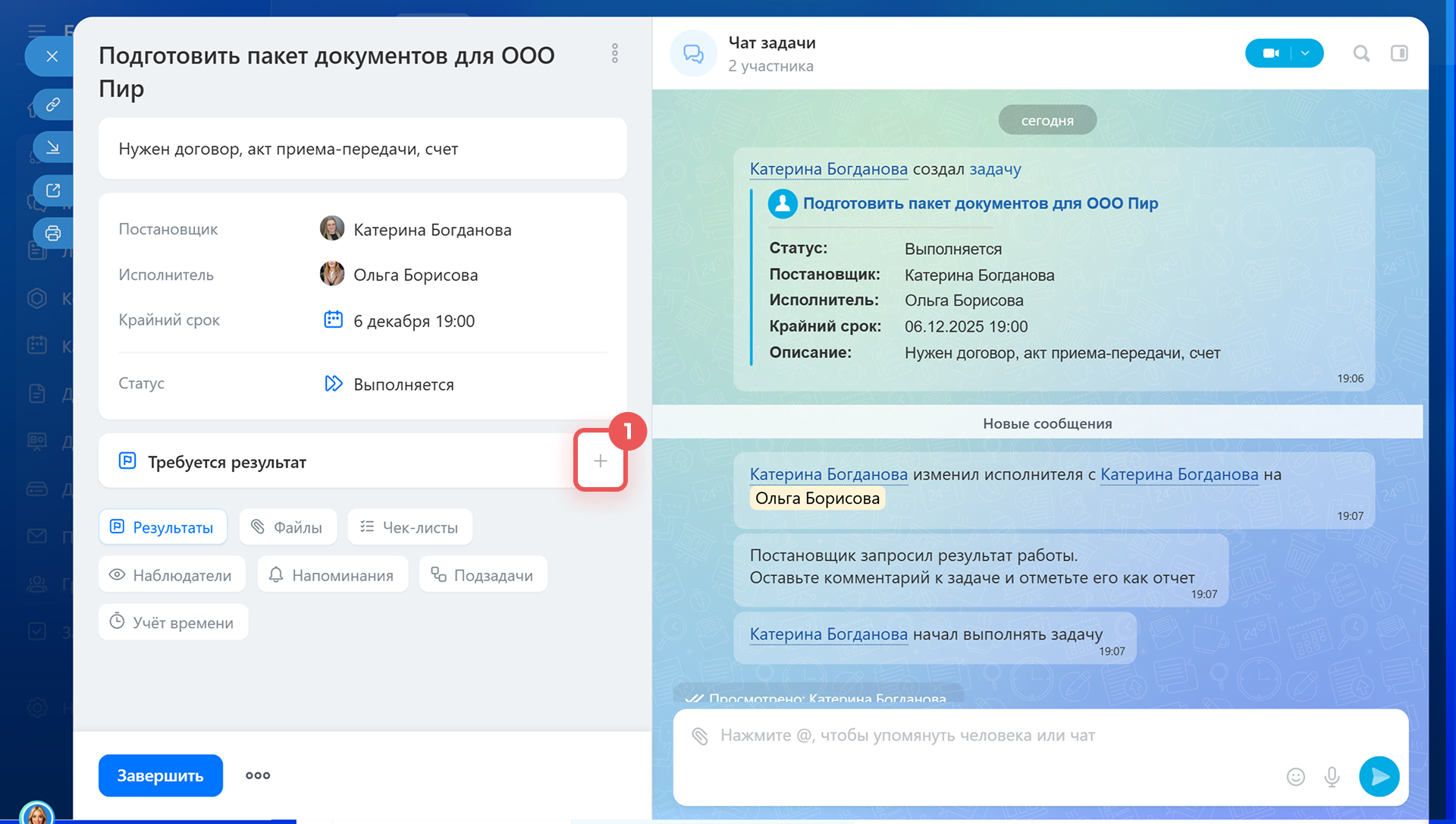
Добавить отчет можно через блок Требуется результат или чат задачи.
Через блок «Требуется результат».
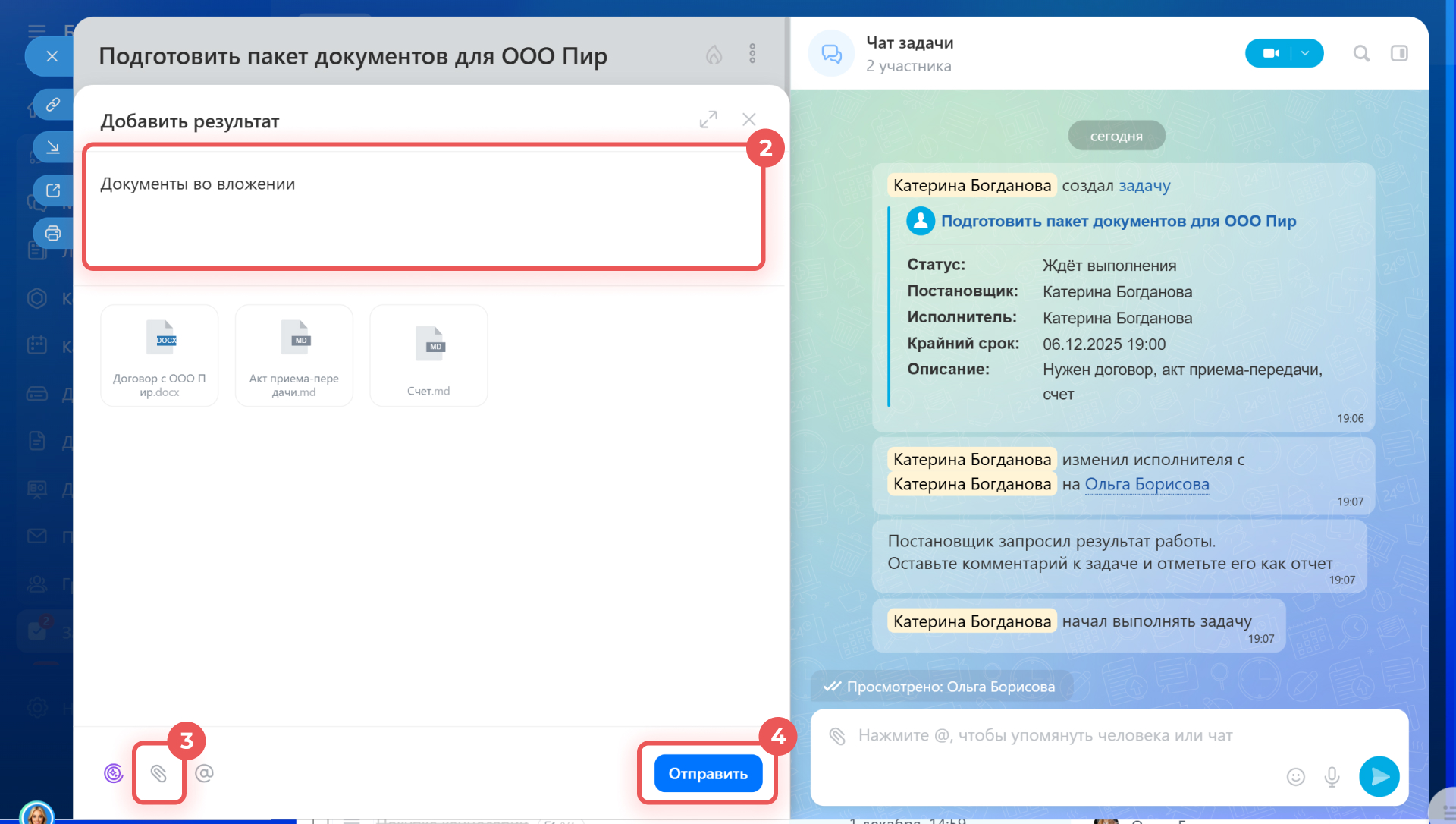
1–2. В блоке Требуется результат нажмите ➕ и напишите отчет.
3. Нажмите на значок
 , чтобы прикрепить файл.
4. Нажмите Отправить.
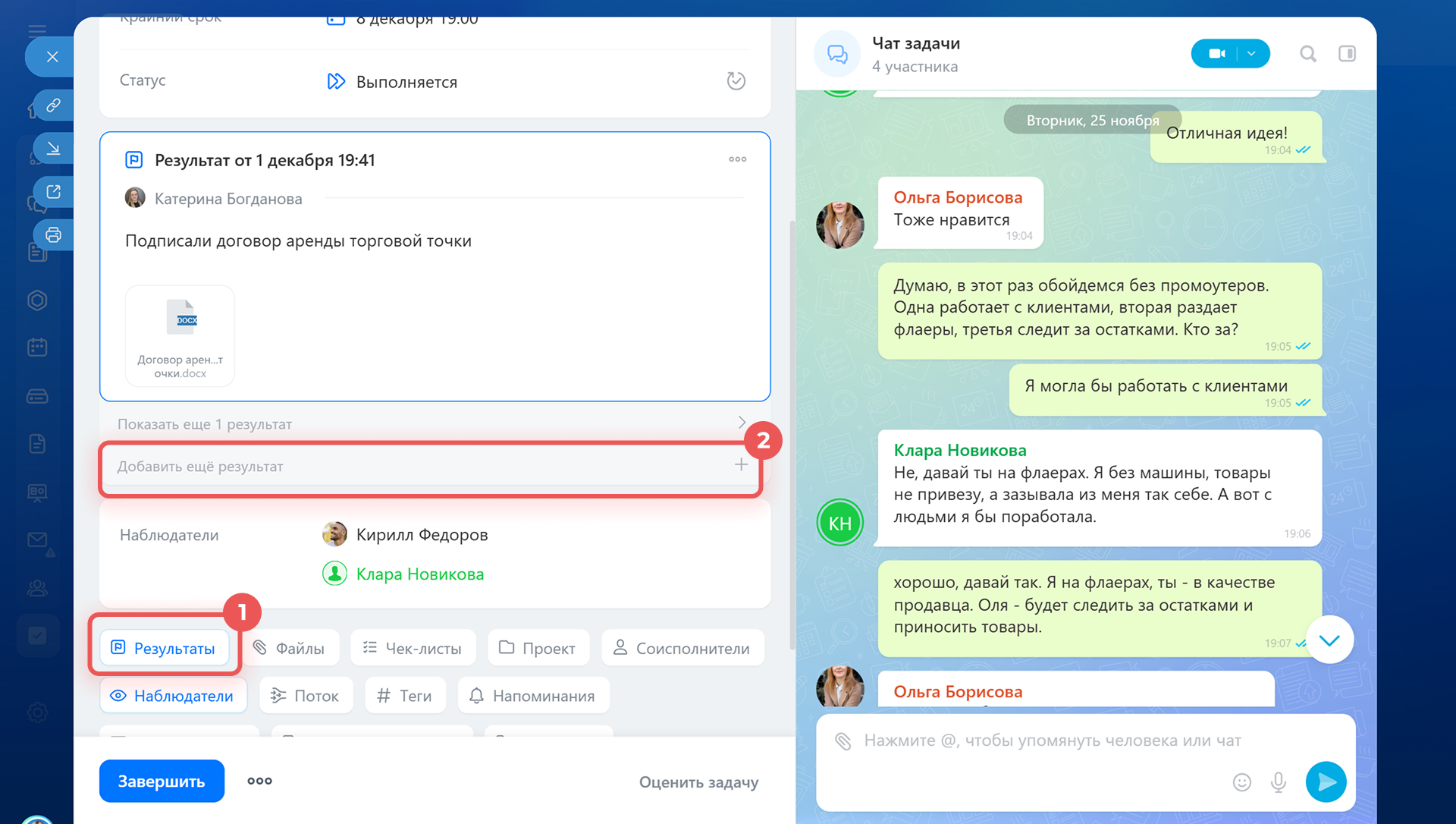
Если постановщик не запрашивал отчет, в карточке не будет блока Требуется результат.
1. Нажмите кнопку Результаты, чтобы зафиксировать важную информацию.
2. Нажмите Добавить еще результат, если хотите добавить дополнительную запись — их количество не ограничено.
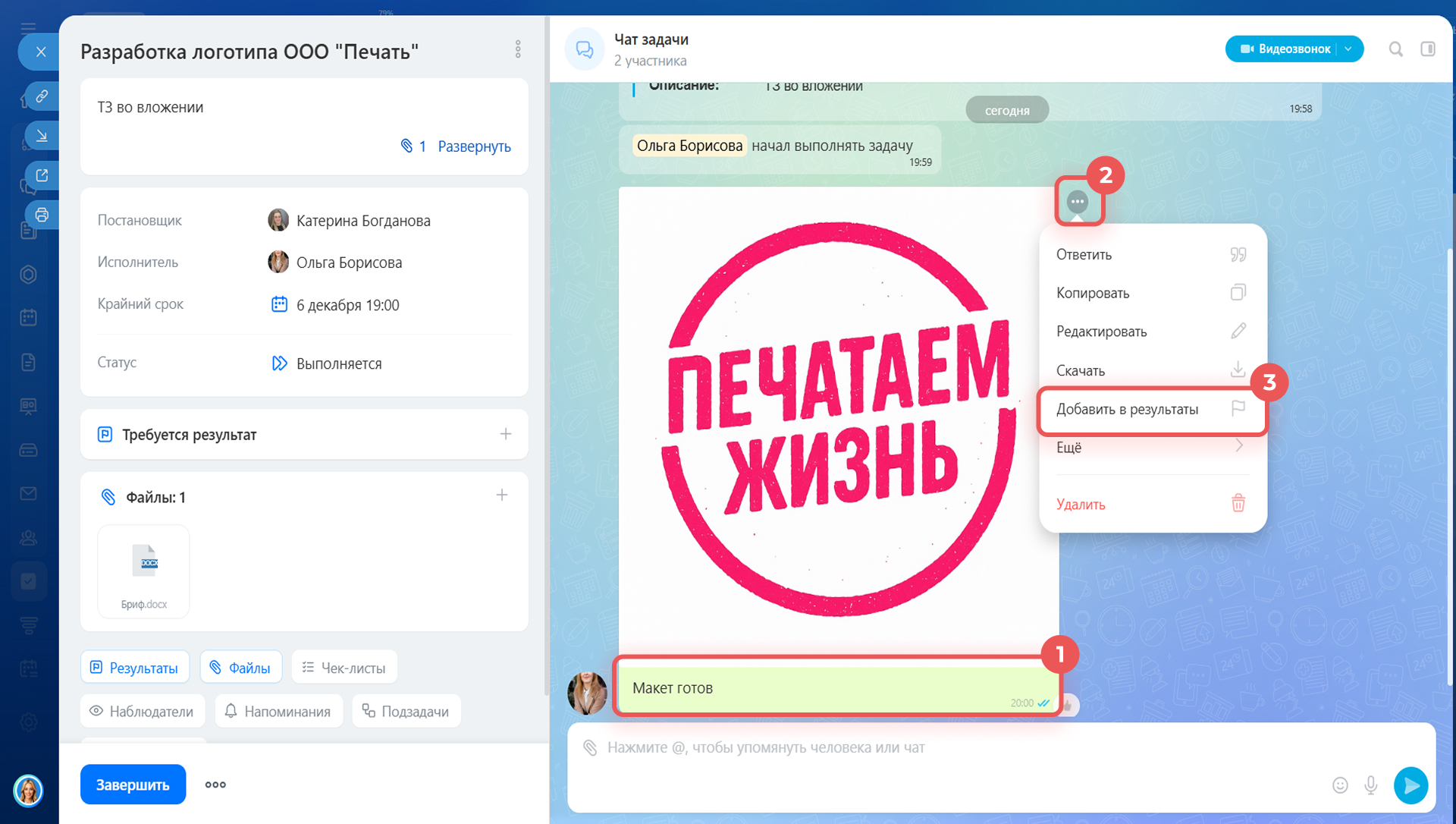
Через чат задачи.
1. Отправьте сообщение с отчетом в чат задачи.
2–3. Наведите курсор на сообщение и нажмите на Три точки > Добавить в результаты.
В результатах сохраняется исходный вариант сообщения. Если вы позже измените его, отчет останется прежним.
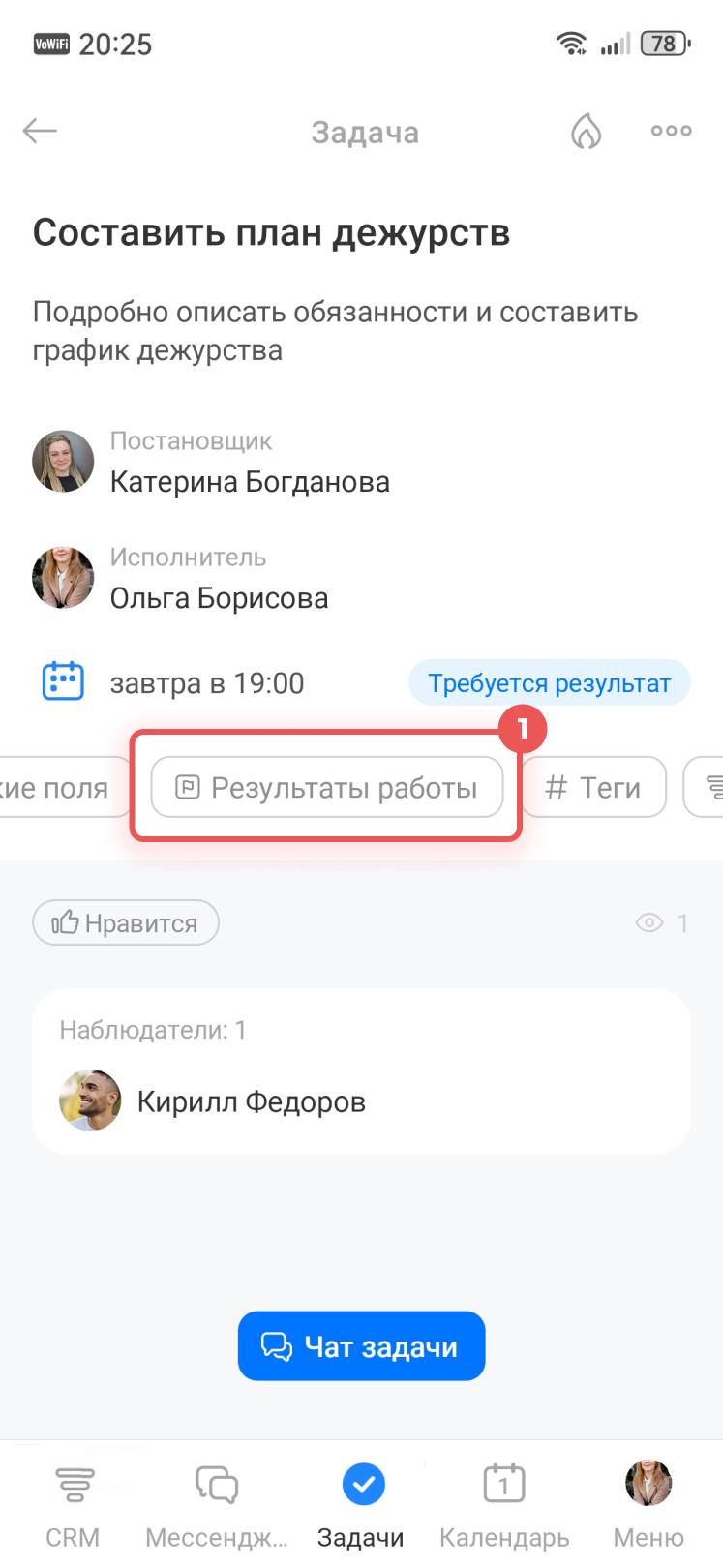
Добавить отчет можно через кнопку Результаты работы или чат задачи.
Через кнопку «Результаты работы».
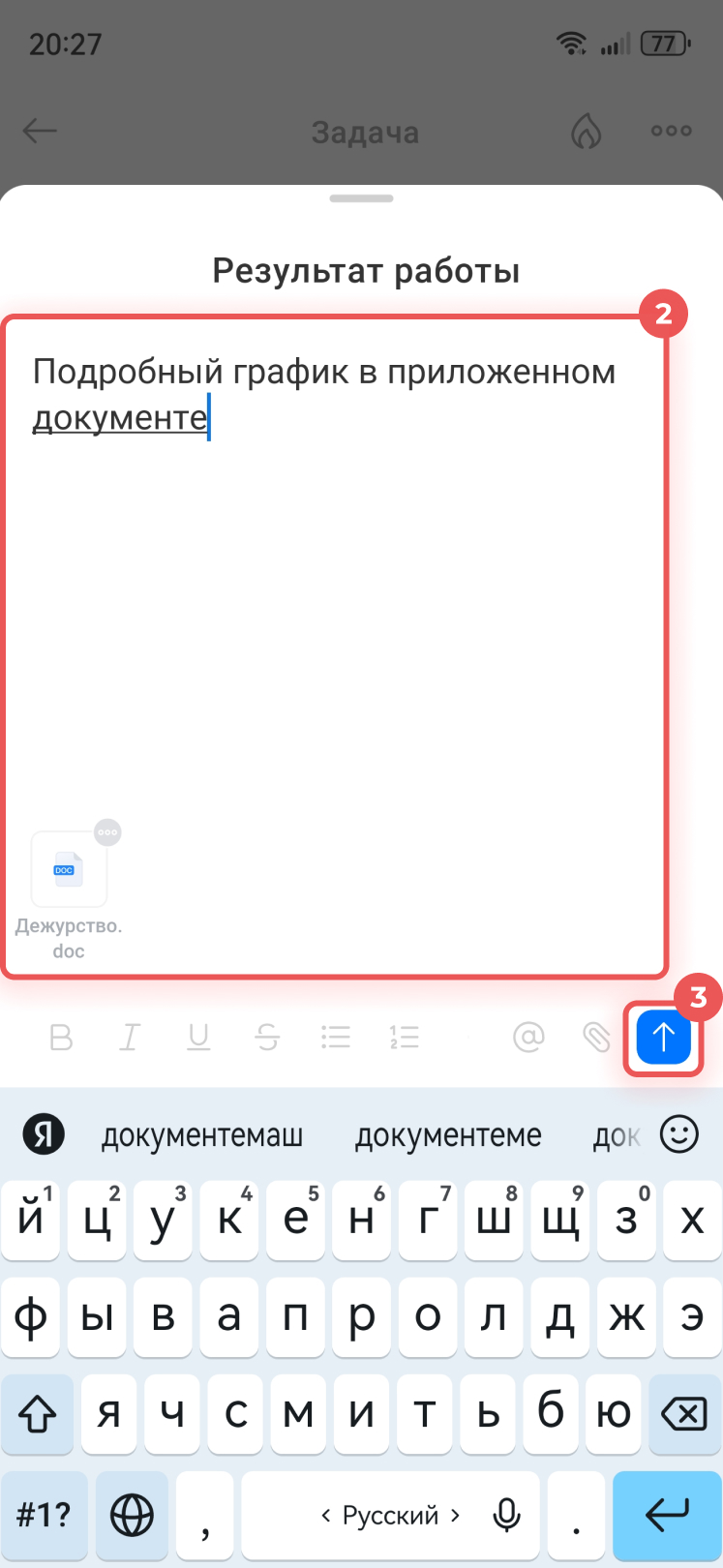
1. Откройте задачу и пролистайте список параметров до кнопки Результаты работы — нажмите на нее.
2–3. Напишите отчет, прикрепите файлы и отправьте результат.
Через чат задачи.
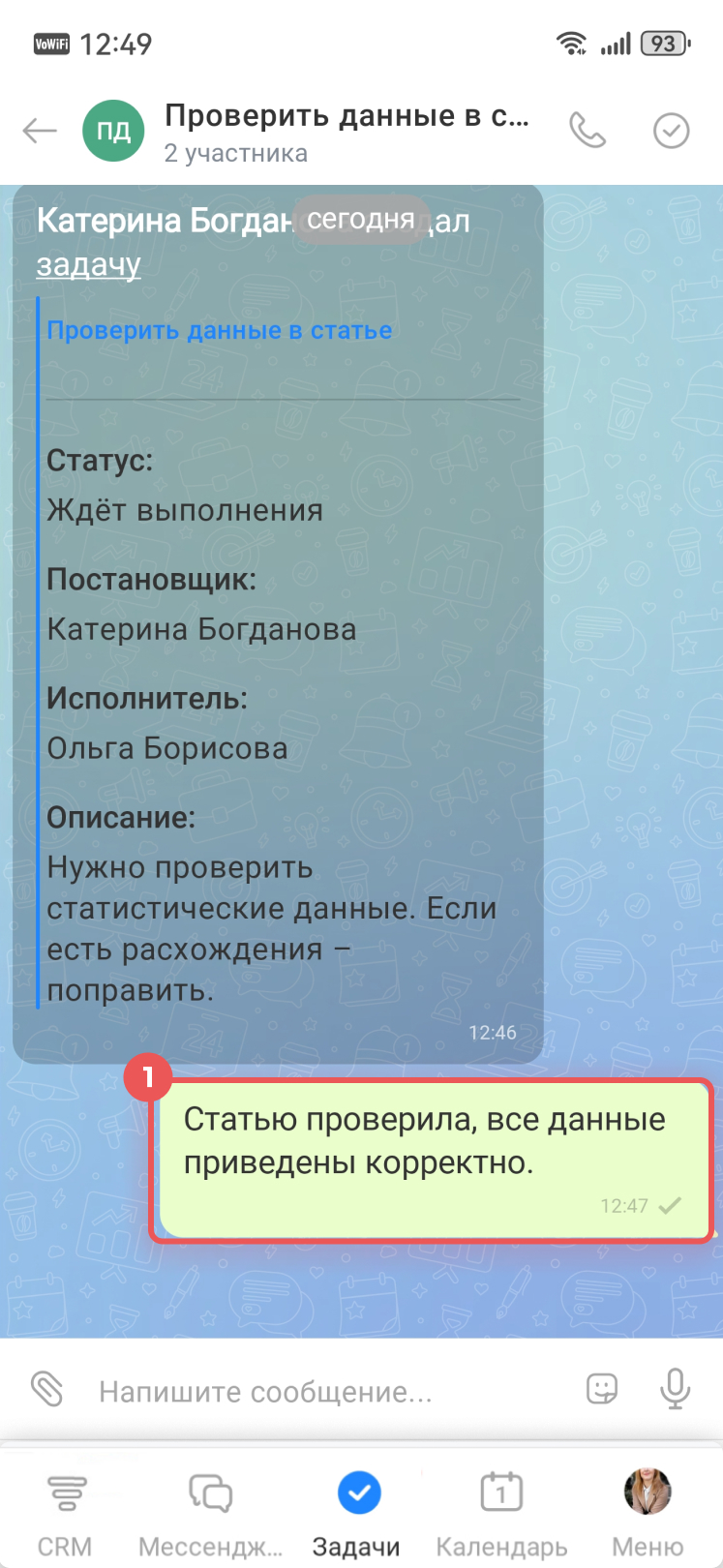
1. Отправьте сообщение в чат и зажмите его для вызова контекстного меню.
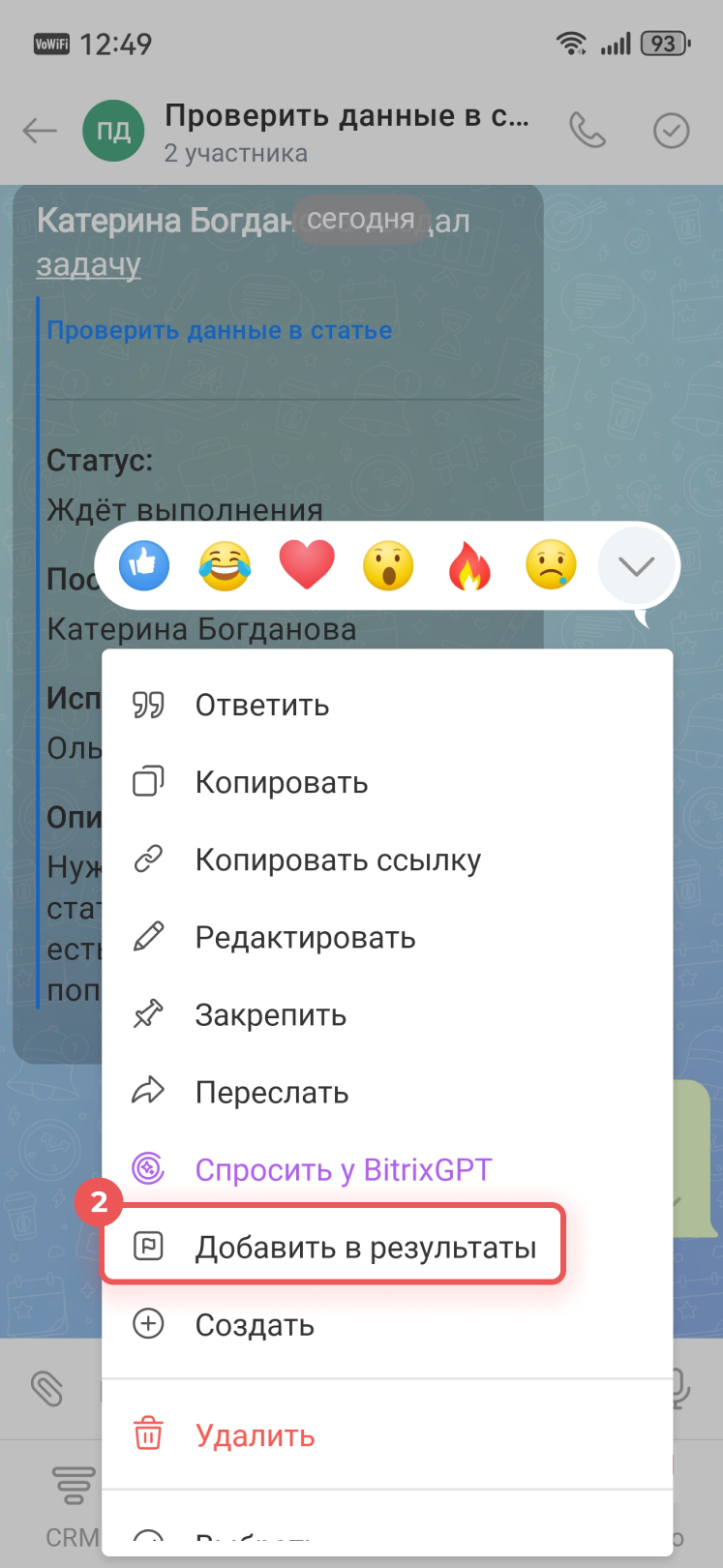
2. Нажмите Добавить в результаты.
В результатах сохраняется исходный вариант сообщения. Если вы позже измените его, отчет останется прежним.
Как посмотреть и отредактировать результат
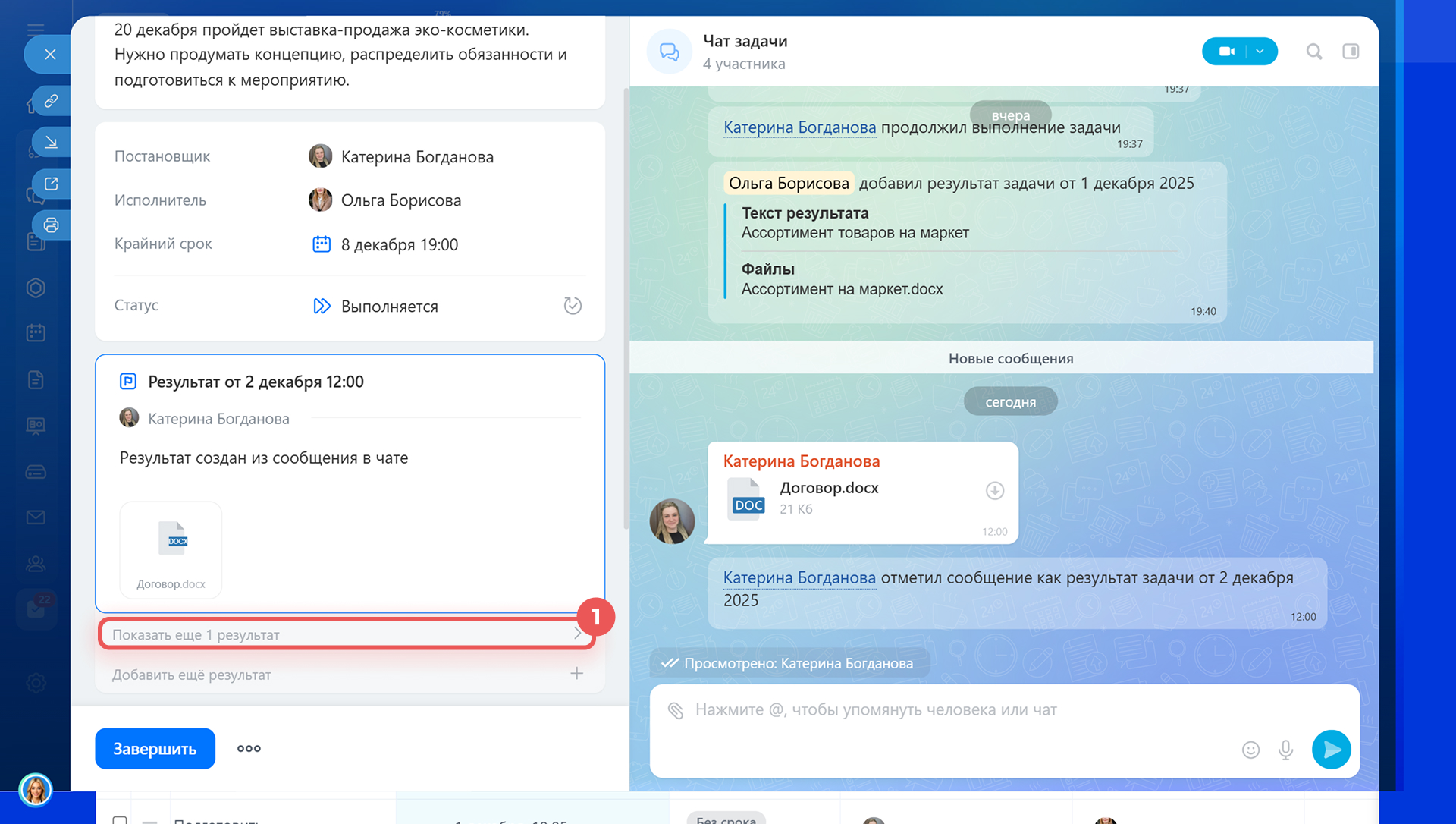
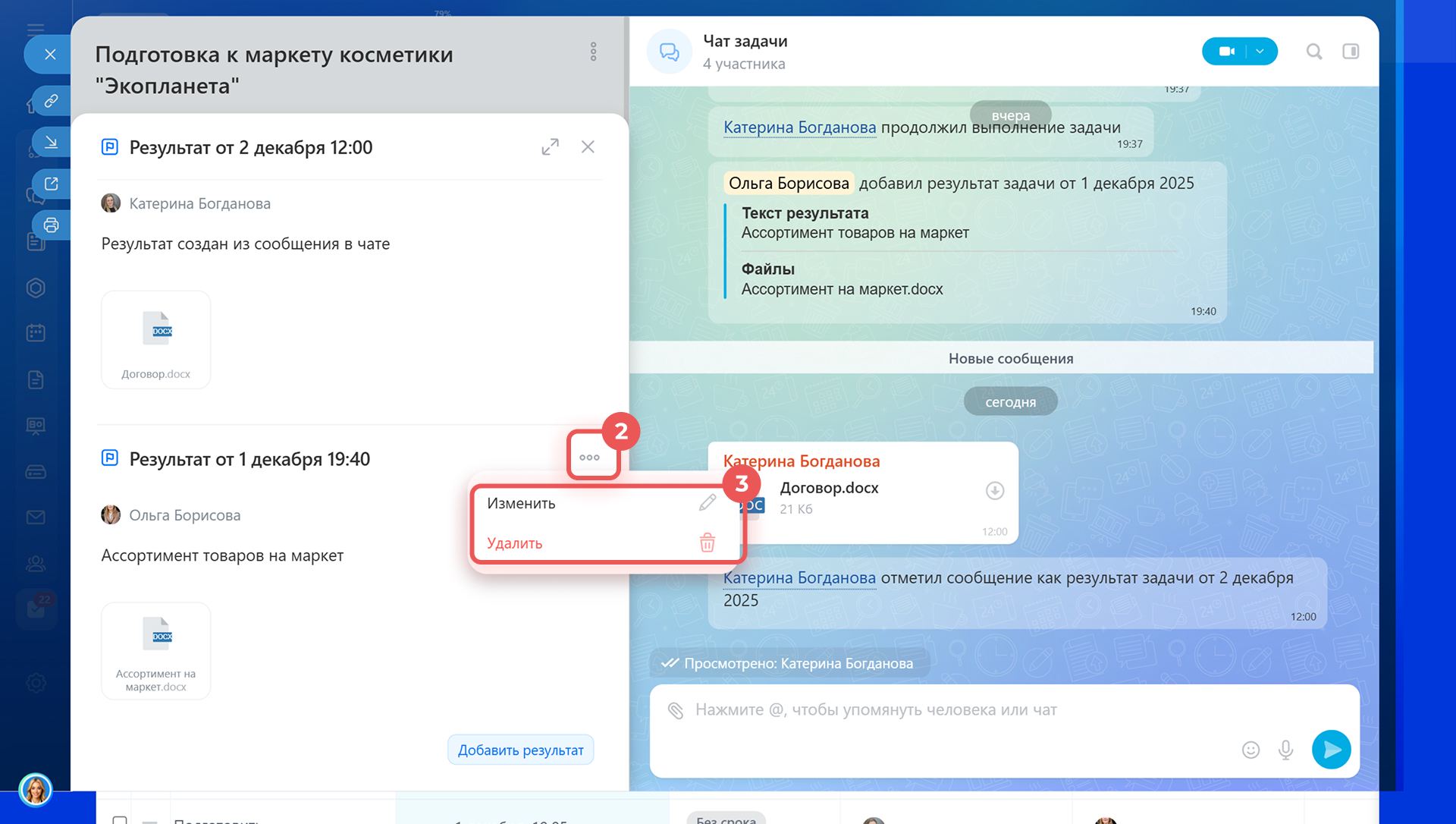
Результаты сохраняются в карточке задачи — все участники могут просматривать чужие отчеты и редактировать свои. Постановщик может удалить любой отчет из результатов.
1. Нажмите Показать еще результат, чтобы посмотреть все отчеты.
2–3. Чтобы изменить или удалить отчет, нажмите рядом с его заголовком на Три точки (...) и выберите нужное действие.
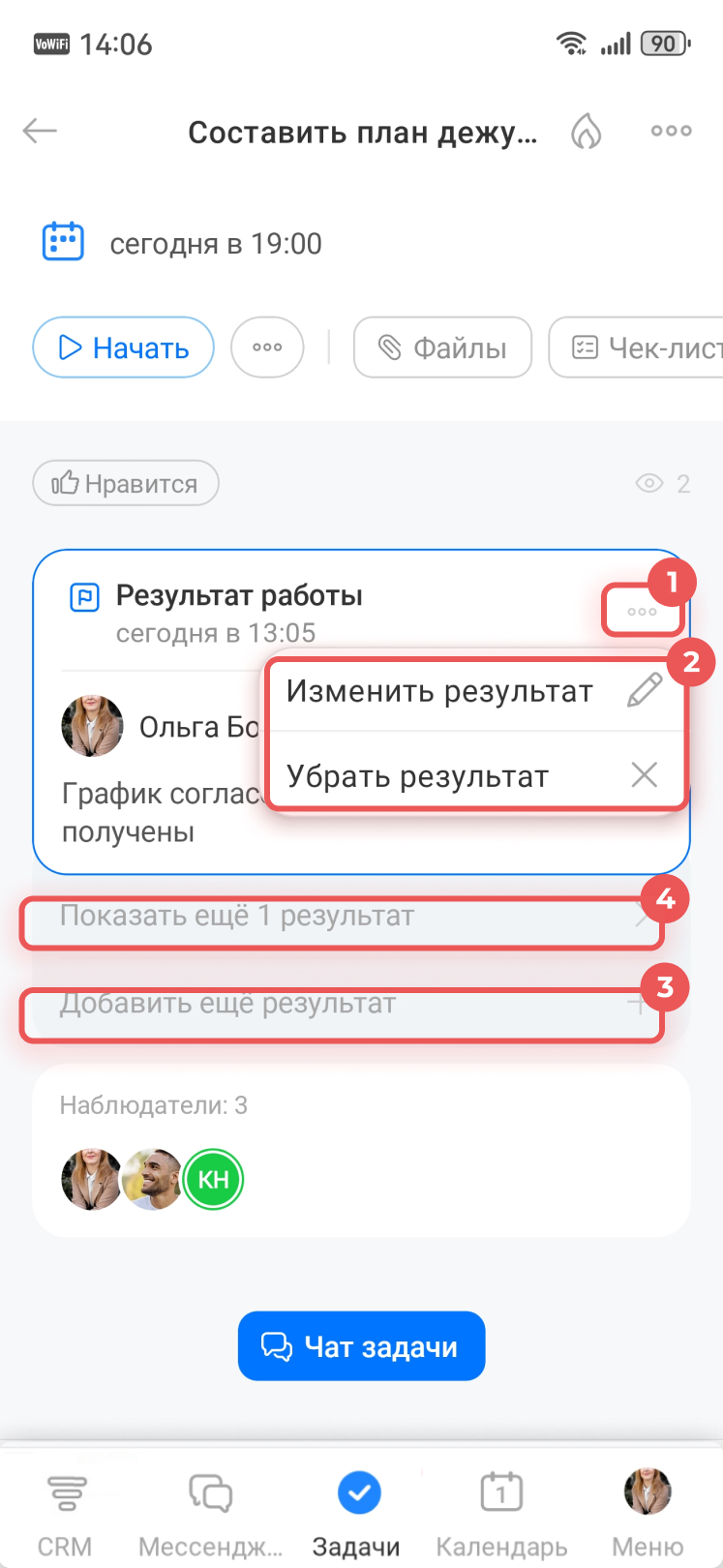
1–2. Чтобы изменить или удалить отчет, нажмите рядом с его заголовком на Три точки (...) и выберите нужное действие.
3. Нажмите Добавить еще результат, чтобы добавить дополнительный отчет — их количество не ограничено.
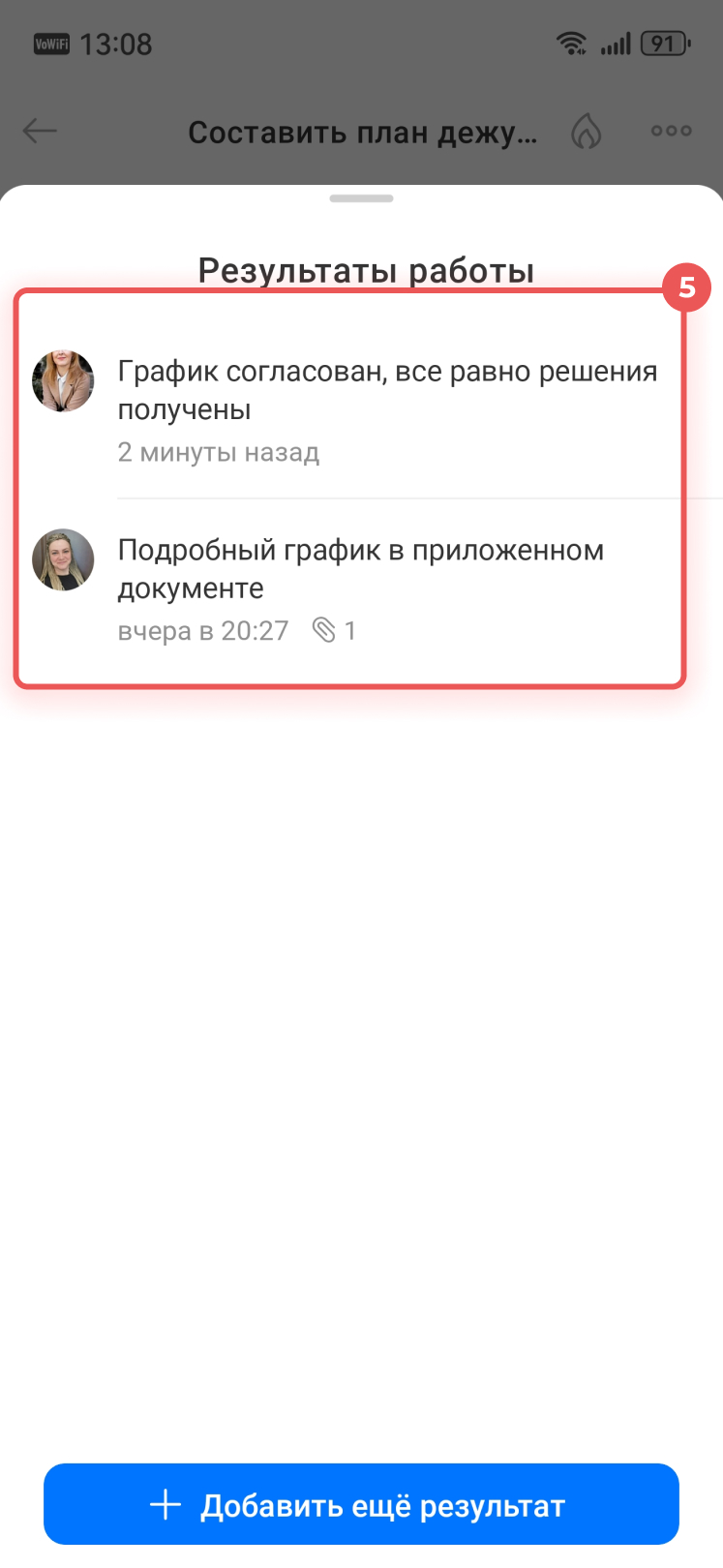
4–5. Нажмите Показать еще результат, чтобы перейти к списку отчетов и открыть нужный.
Коротко
- Результаты в задачах помогают фиксировать важную информацию — договоренности, промежуточные этапы и итоги. В отдельном блоке можно собрать текстовые отчеты, файлы и ссылки.
- Чтобы при создании задачи запросить обязательный отчет, перейдите в полную форму и нажмите на кнопку Результаты. В карточке появится блок Требуется результат — без информации в нем исполнитель не сможет завершить задачу.
- Чтобы добавить отчет через блок Требуется результат, нажмите на ➕, напишите текст, прикрепите документы и нажмите Отправить.
- Чтобы добавить результат через чат задачи, отправьте сообщение, нажмите на Три точки (...) > Добавить в результаты.
- Если отчет не требуется, участники могут самостоятельно фиксировать в задаче важные детали. Чтобы добавить результат, нажмите кнопку Результаты. Для дополнительной записи, нажмите Добавить еще результат. Количество записей не ограничено.
- Нажмите Показать еще результат, чтобы посмотреть все отчеты.
- Если хотите изменить или удалить отчет, нажмите рядом с его заголовком на Три точки (...) и выберите нужное действие.
- Добавлять, просматривать, редактировать и удалять результаты можно в Битрикс24 на компьютере и мобильном приложении Битрикс24.
Рекомендуем прочитать: