
У сотрудников могут быть десятки задач: срочные, важные, мелкие, зависящие от коллег. В таком потоке сложно понять, за что браться в первую очередь — поэтому важные дела откладываются, а сроки начинают сдвигаться.
Чтобы работать спокойнее и успевать главное, важно выстроить простой порядок: какие задачи сделать сегодня, а какие можно запланировать на потом. Такой подход помогает не теряться в текущих задачах и уверенно двигаться по приоритетам.
В статье расскажем, как:
Расставляем приоритеты
Чтобы правильно расставить приоритеты, обращайте внимание на важность задачи и крайний срок.
Важность. Значок
 рядом с названием показывает, что у задачи высокий приоритет — обычно именно такие задачи влияют на результат команды и требуют первоочередного внимания. Этот значок виден во всех режимах просмотра задач, поэтому вы не пропустите важную задачу.
Такой значок может стоять, если задача:
- ключевая для проекта — от нее зависит запуск или следующий этап работы,
- важная на этой неделе — без нее не получится двигаться дальше,
- находится на контроле у руководителя и требует повышенного внимания.
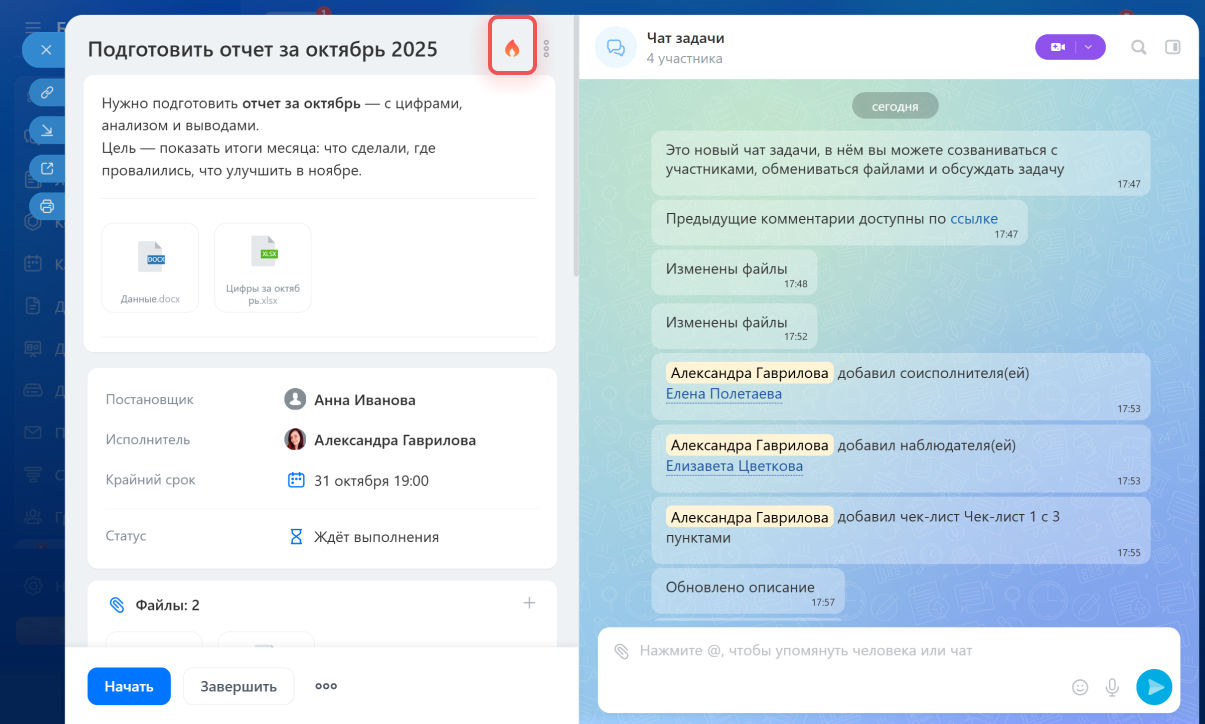
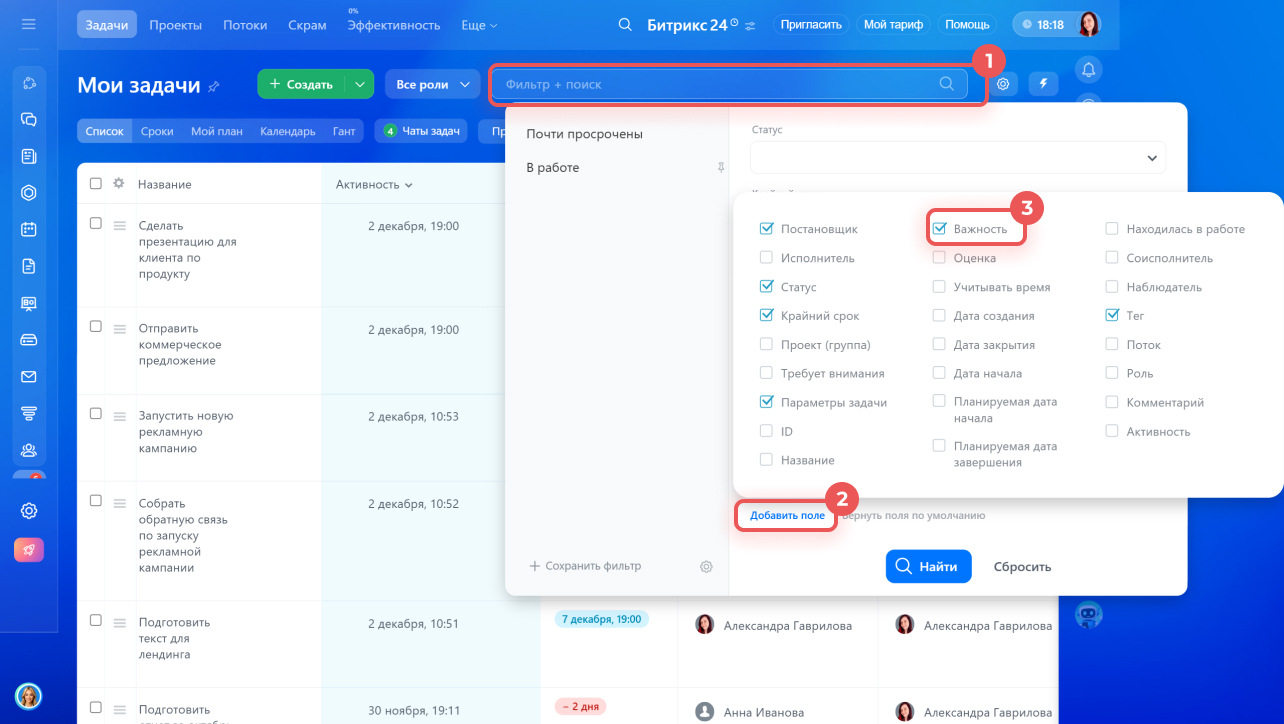
Если нужно быстро увидеть только важные задачи, включите фильтр Важность — Битрикс24 покажет все задачи со значком
. Это помогает не терять приоритетные дела даже в большом списке.
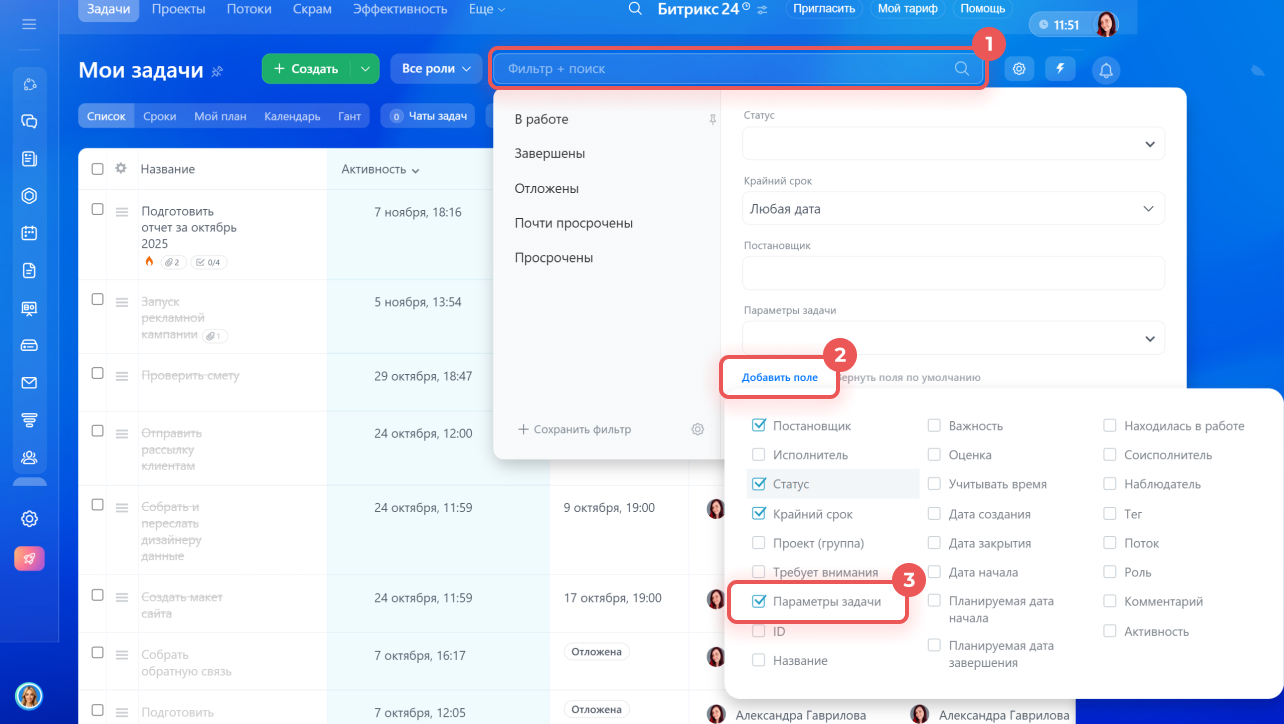
1–2. Нажмите Фильтр + поиск > Добавить поле.
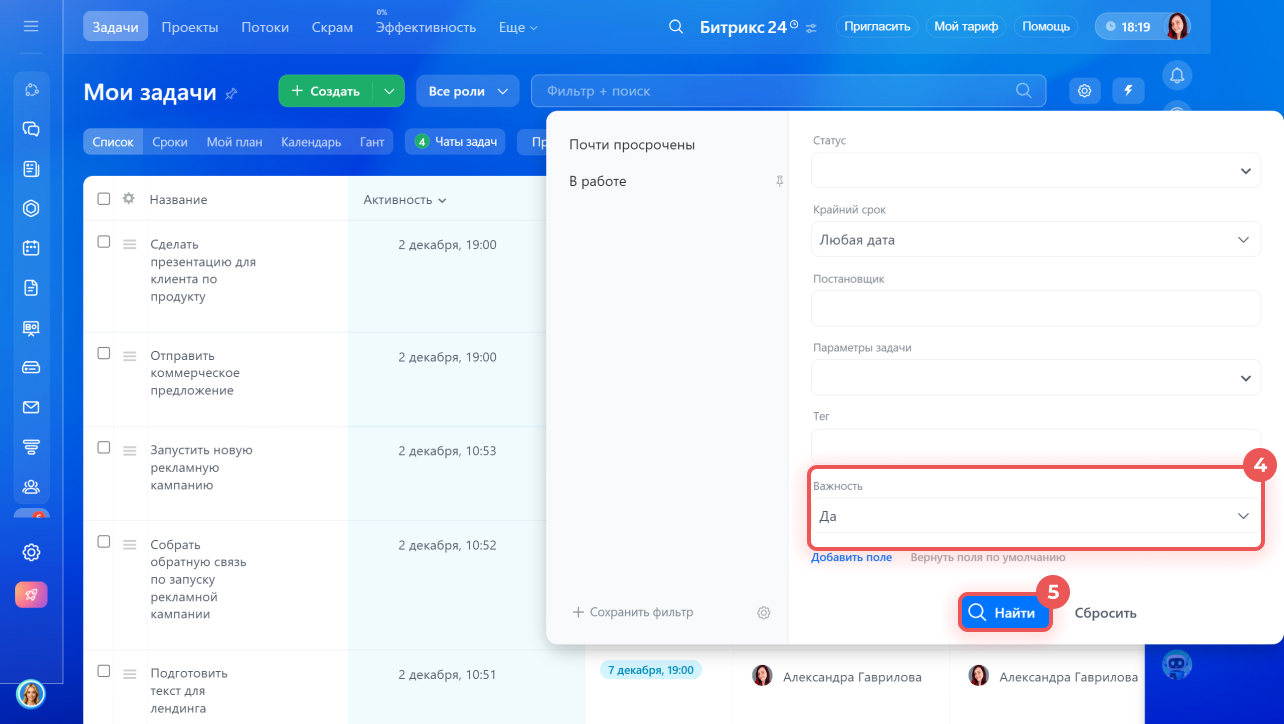
3–4. Отметьте галочкой поле Важность и выберите значение Да.
5. Нажмите Найти.
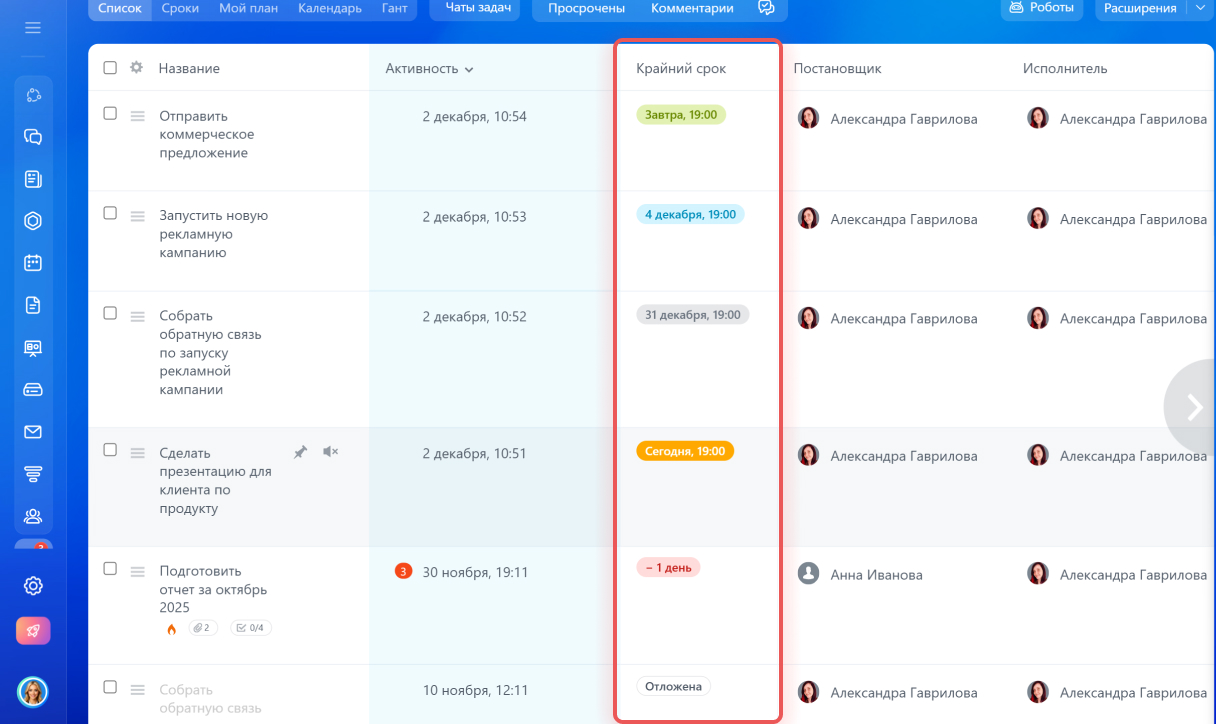
Крайний срок. Даже без значка
задача может быть важной — если срок выполнения подходит к концу. Цвет крайнего срока помогает быстро оценить ситуацию и понять, какие задачи требуют внимания в первую очередь:
- красный — задача просрочена, возьмитесь за нее в первую очередь,
- оранжевый — крайний срок сегодня, выполните задачу, чтобы не допустить просрочку.
- зеленый — крайний срок завтра, можно запланировать работу,
- синий — крайний срок наступит в течение двух недель, пока можно не спешить,
- серый — срок не указан или до него больше двух недель,
- белый — задача отложена.
Работаем в удобном режиме просмотра
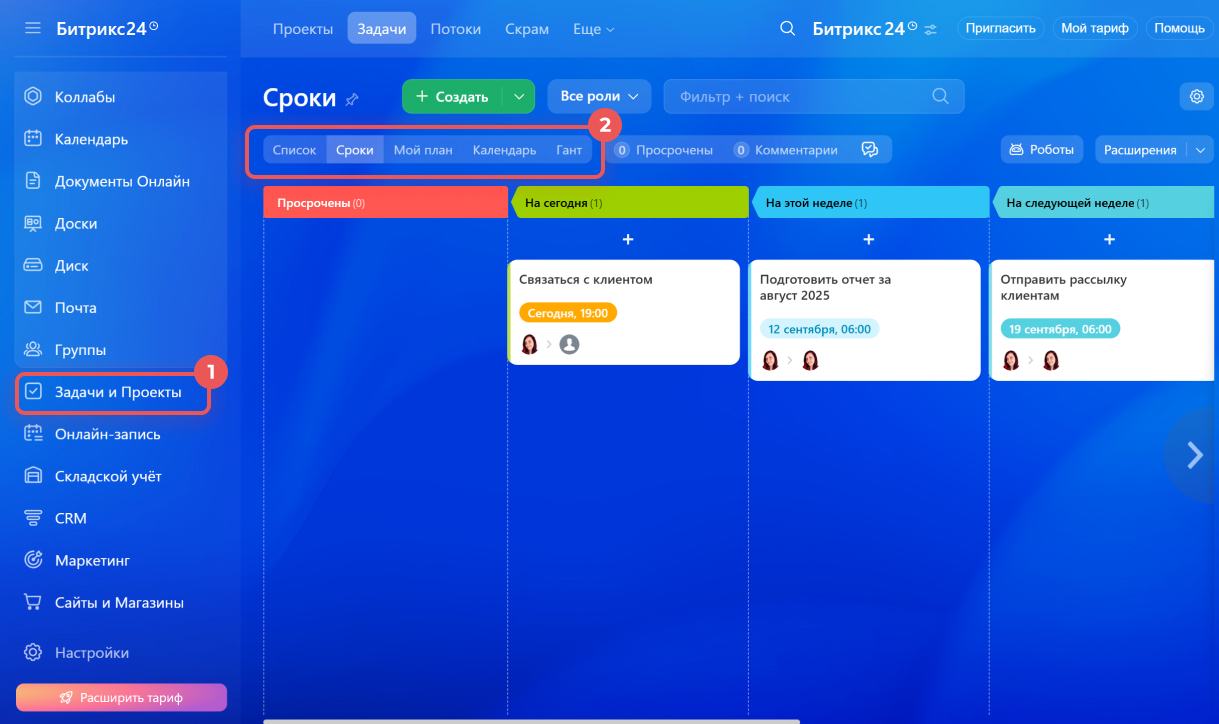
В Битрикс24 есть несколько режимов работы с задачами. Каждый из них помогает по-своему: быстро просматривать список, контролировать сроки, планировать время или работать поэтапно. Выберите тот, который лучше поможет вам держать фокус и не терять важное:
- Список,
- Сроки,
- Мой план,
- Календарь,
- Гант.
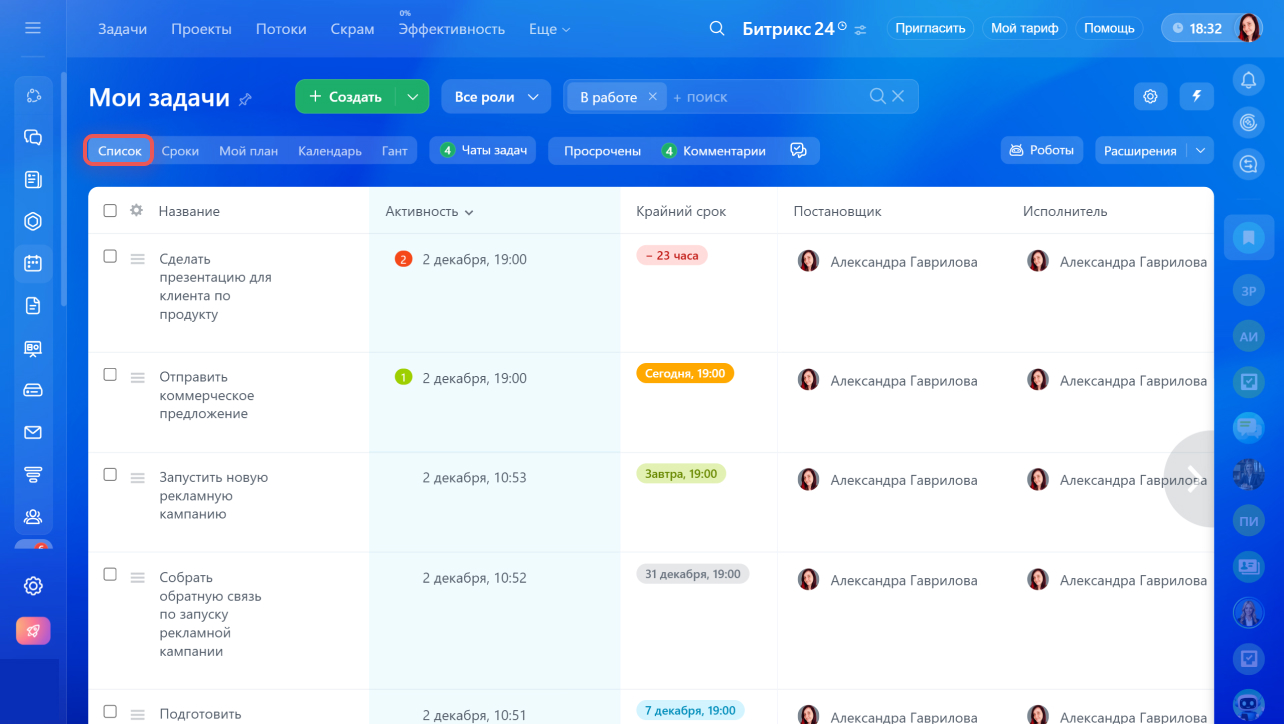
Список — для быстрого обзора. Этот режим подходит, когда нужно быстро проверить свои задачи и найти нужную. Можно изменить несколько задач сразу — например, добавить наблюдателя или завершить все выполненные задачи одним действием.
Как работать с задачами в режиме Список
По умолчанию в списке есть столбцы:
- название,
- активность,
- крайний срок,
- постановщик,
- исполнитель,
- проект,
- теги.
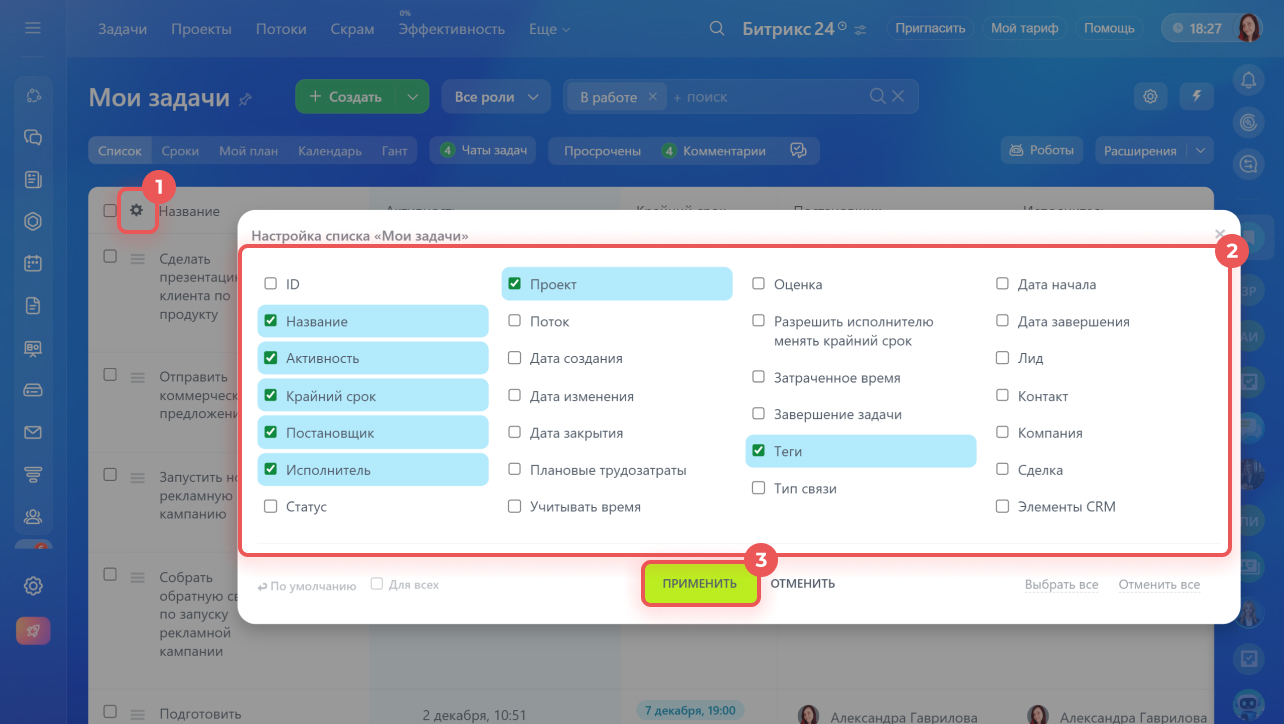
Можно выбрать, какие столбцы добавить еще — например, дату изменения или время, потраченное на задачу. Для этого:
- Нажмите Настройки (⚙️) в левом верхнем углу таблицы.
- Отметьте галочками поля, которые хотите добавить.
- Нажмите Применить.
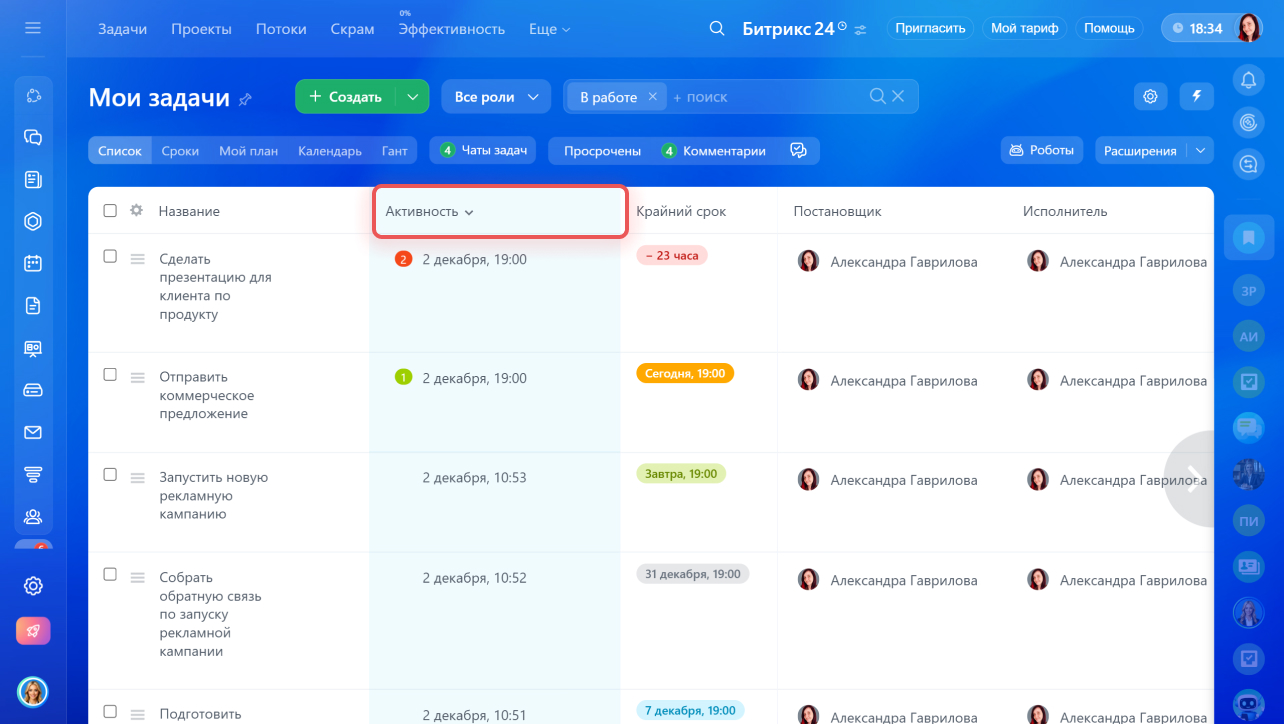
Чтобы было удобнее следить за задачами, отсортируйте список по последним изменениям — нажмите на название столбца Активность. Тогда наверху всегда будут задачи, где недавно что-то изменилось: добавили комментарий, файл или обновили статус. Например, специалист по маркетингу сортирует список задач, чтобы увидеть, где появились новые комментарии или файлы от коллег.
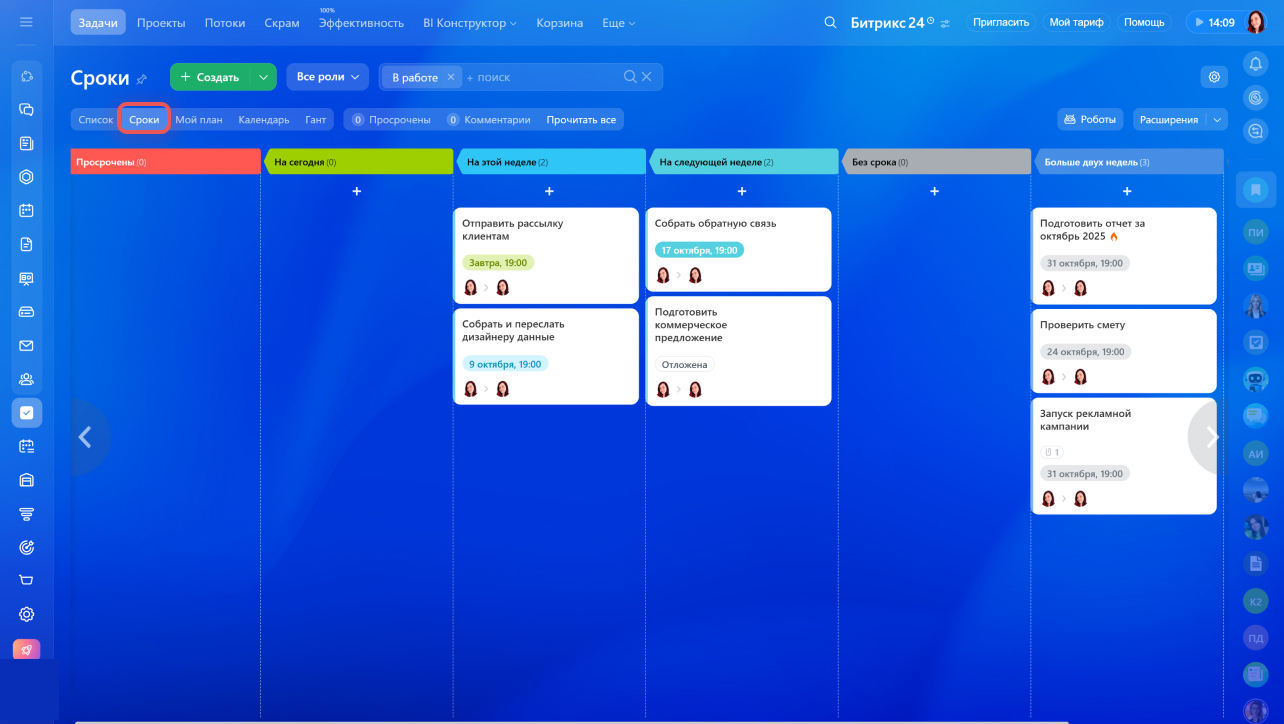
Сроки — чтобы держать дедлайны под контролем. Это канбан — доска с колонками и карточками, где задачи автоматически распределяются по стадиям:
- Просрочены,
- На сегодня,
- На этой неделе,
- На следующей неделе,
- Больше двух недель,
- Без срока,
- Завершены.
Режим Сроки помогает не пропустить дедлайны и спланировать рабочее время. Сразу видно, какие задачи нужно взять в работу сегодня, по каким сроки подходят позже и что уже просрочено. Это удобно, когда нужно расставить приоритеты и понять, за что браться в первую очередь.
Как работать с задачами в режиме Сроки
Например, утром инженер открывает режим Сроки. В колонке Просрочены висит задача по обновлению схемы оборудования, которую не успел закончить вчера — он берет ее первой. В колонке На сегодня — проверка технических расчетов и отправка их на согласование, эту задачу он берет в работу следующей.
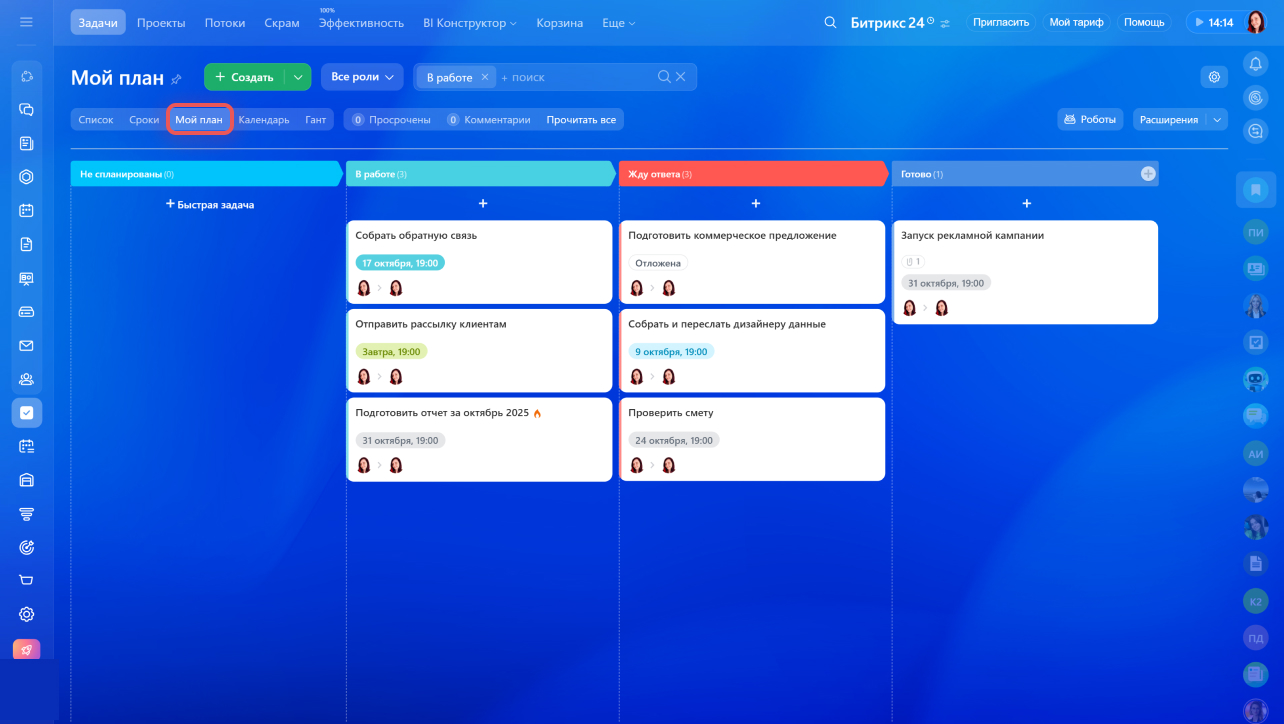
Мой план — личная организация задач. Это ваш персональный канбан: доска с колонками, где вы сами создаете этапы и двигаете по ним задачи.
В режиме Мой план вы можете выстроить собственную логику работы с задачами, настроить колонки под себя и видеть движение задач так, как оно происходит у вас. Так проще распределять нагрузку и не держать все в голове.
Например, контент-редактор ведет свои публикации в режиме Мой план:
- В работе — тексты, над которыми он сейчас работает,
- Жду ответа — материалы, отправленные на правки,
- Готово — опубликованные статьи.
Так редактор видит, над чем работает сейчас, где ждет информацию от коллег, а что уже завершено.
Календарь — для планирования времени. Если важно спланировать задачи по времени, переключитесь в этот режим просмотра. Он показывает задачи по дням, неделям, месяцам, помогает равномерно распределять нагрузку и видеть свободные дни. Например, менеджер по продажам смотрит календарь и видит, что завтра нужно завершить три задачи по клиентам — значит, брать новые на этот день не стоит.
Как работать с задачами в Календаре
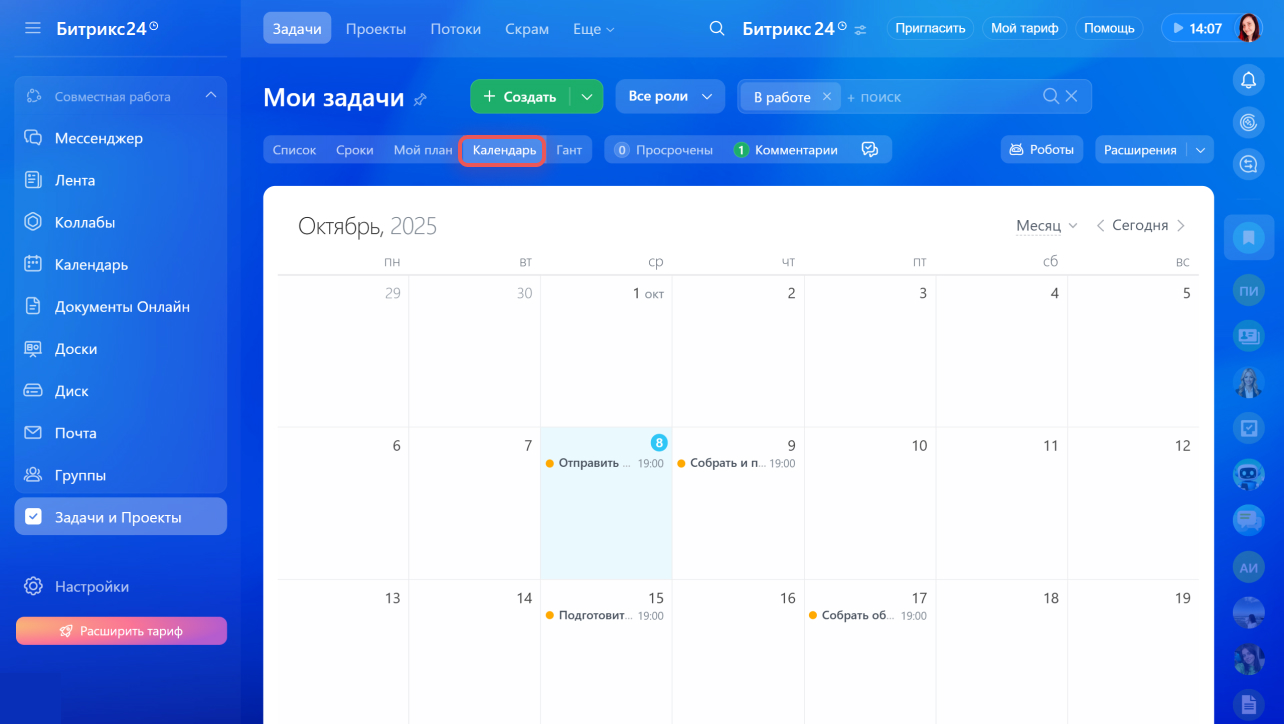
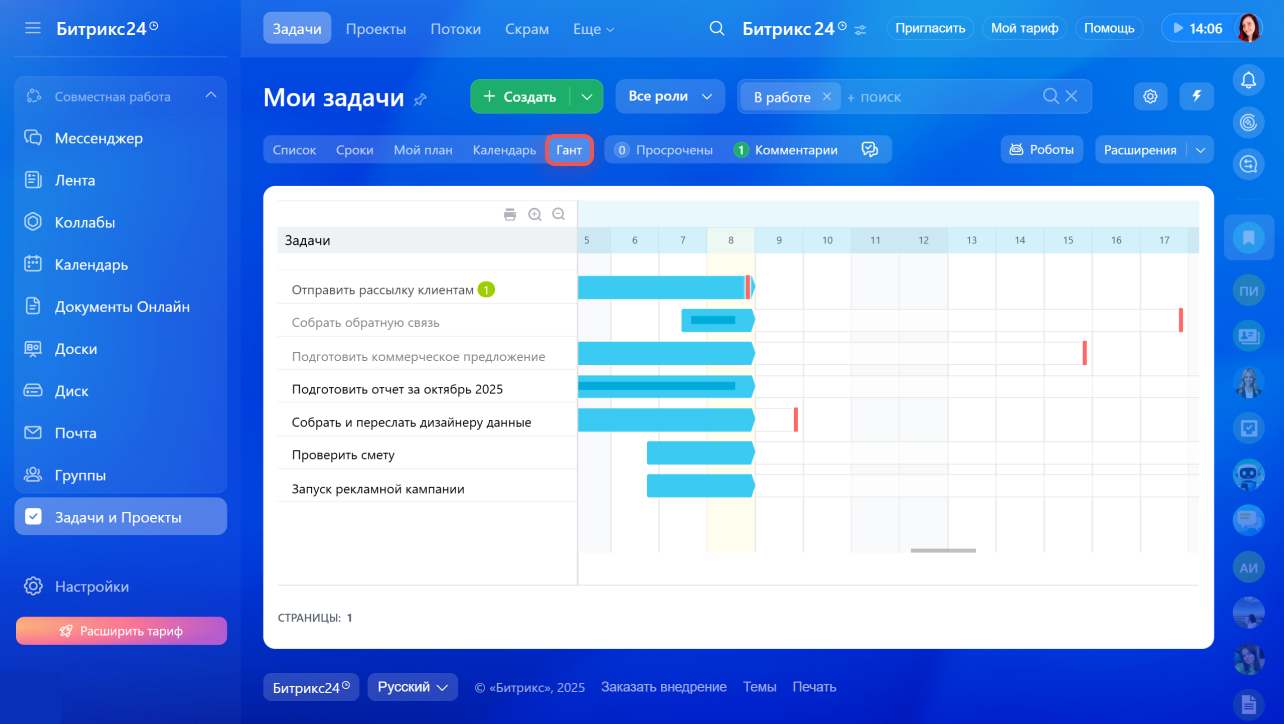
Диаграмма Ганта — для зависимых друг от друга задач. Помогает планировать работу с зависимыми друг от друга задачами, которые имеют плавающие сроки выполнения. Такой режим просмотра подойдет для отраслей, в которых этапы работы идут по порядку. Нельзя построить дом без проекта или запустить продажи на сайте, не сделав сайт.
Диаграмма Ганта: как установить связь между задачами
Например, руководитель проекта открывает диаграмму и видит: сначала нужно утвердить макет, потом заказать печать, а после — организовать доставку. Если он сдвигает срок первой задачи, Битрикс24 автоматически меняет сроки всех последующих.
Проверяем счетчики
Счетчики — инструмент для фокусировки внимания в Битрикс24. Это не просто уведомления, а способ узнать, в каких задачах появились изменения и где нужно ваше участие. В течение дня проверяйте счетчики — они помогают не пропустить обновления и вовремя реагировать на изменения.
Счетчики можно увидеть:
- В боковом меню — рядом с названием раздела Задачи и проекты.
- В верхней панели раздела Задачи и проекты — показывают, сколько изменений требует внимания в целом.
- Во вкладках Чаты задач и Комментарии — помогают не пропустить обсуждения и обновления в задачах.
- В фильтре по ролям.
- У каждой задачи — находятся рядом с названием, чтобы вы видели, где появились обновления или просрочки.
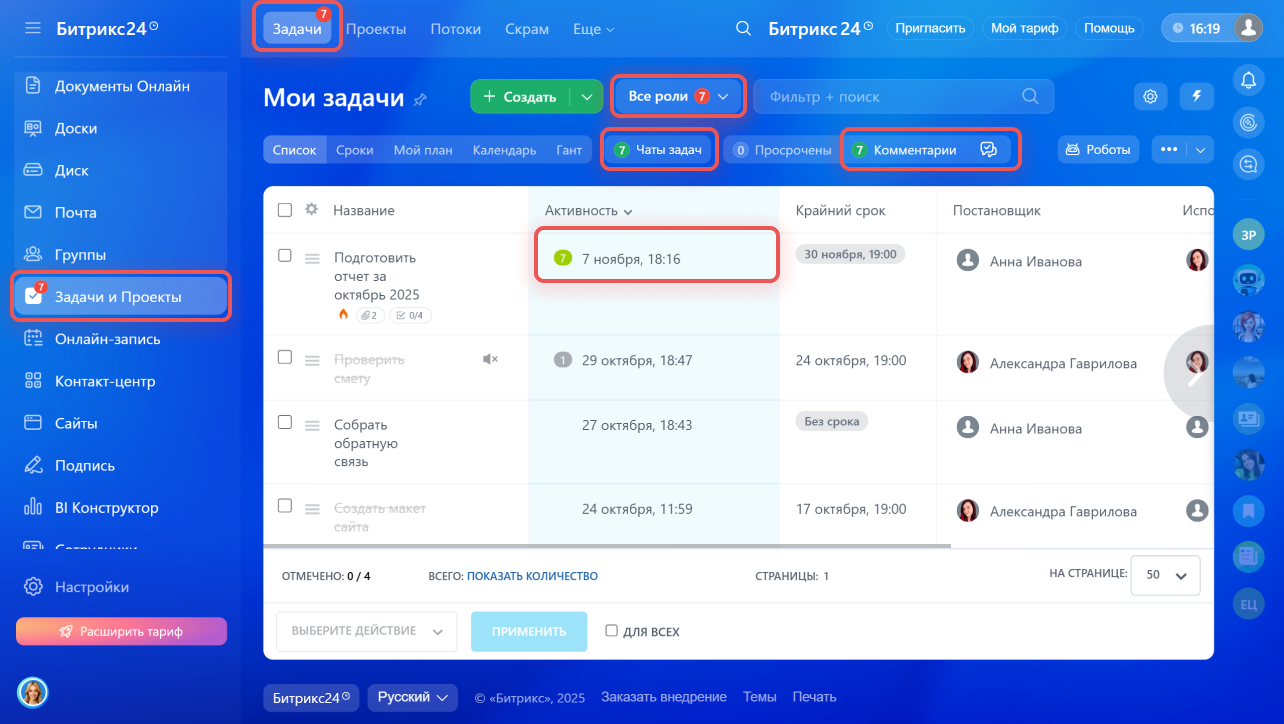
Чтобы лучше ориентироваться в обновлениях по каждой задаче, обращайте внимание на цвет счетчиков:
- Красный — задача просрочена, возьмите ее в работу в первую очередь. Счетчик исчезнет, когда вы измените срок или закроете задачу.
- Зеленый — в задаче появились обновления: комментарии, файлы или изменилось описание. Откройте задачу, чтобы просмотреть изменения — после этого счетчик автоматически сбросится.
- Серый — уведомления по задаче отключены, но вы все равно увидите количество обновлений.
Как работать со счетчиками:
- Регулярно проверяйте общие счетчики в верхней панели, чтобы не пропустить изменения.
- Сначала закрывайте задачи с красными счетчиками, чтобы не копить просрочки.
- Реагируйте на зеленые: отвечайте коллегам, уточняйте детали, загружайте нужные файлы.
Используем фильтры
Когда задач становится много, легко потеряться в списке. Фильтры помогают сфокусироваться на важном — показывают только нужные задачи по выбранным условиям. Так проще расставить приоритеты и не тратить время на поиск.
Как пользоваться фильтром задач
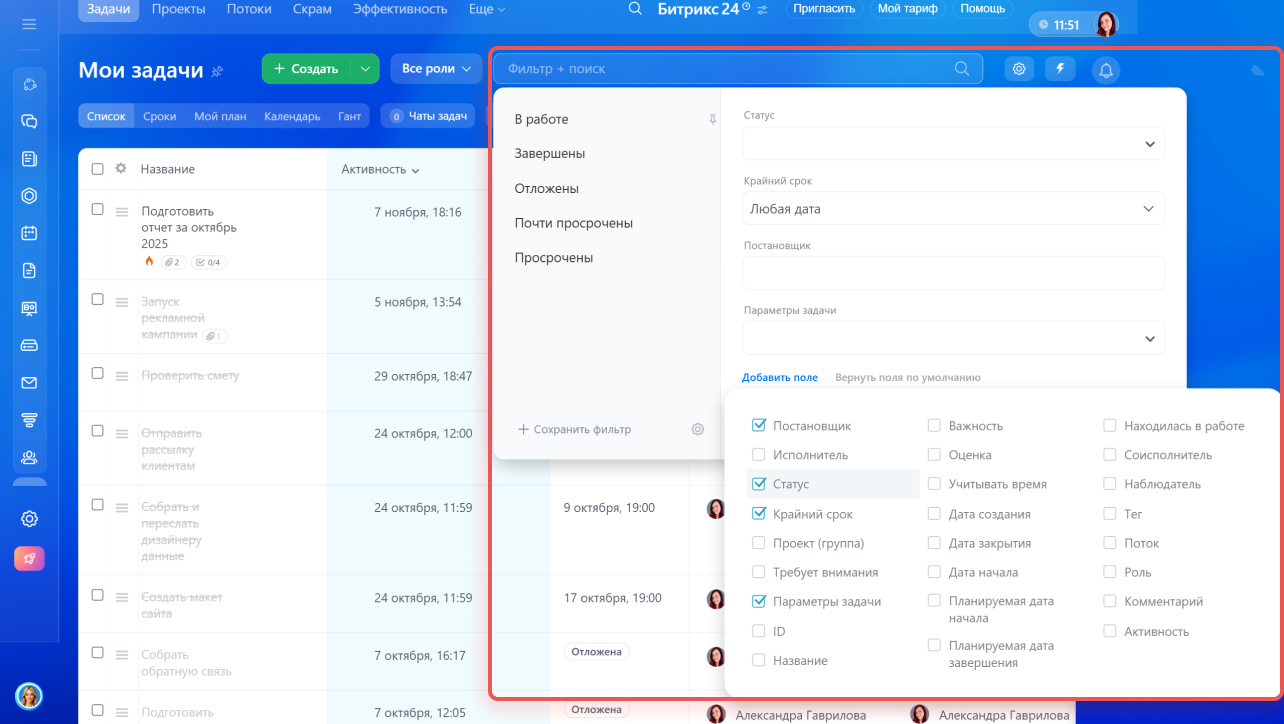
Готовые фильтры. Они помогают увидеть задачи, которые:
- в работе,
- завершены,
- отложены,
- просрочены,
- почти просрочены.
Фильтры помогают быстро оценить текущее состояние задач, вовремя заметить просрочки и спланировать нагрузку. Так вы всегда видите, на чем нужно сосредоточиться в первую очередь.
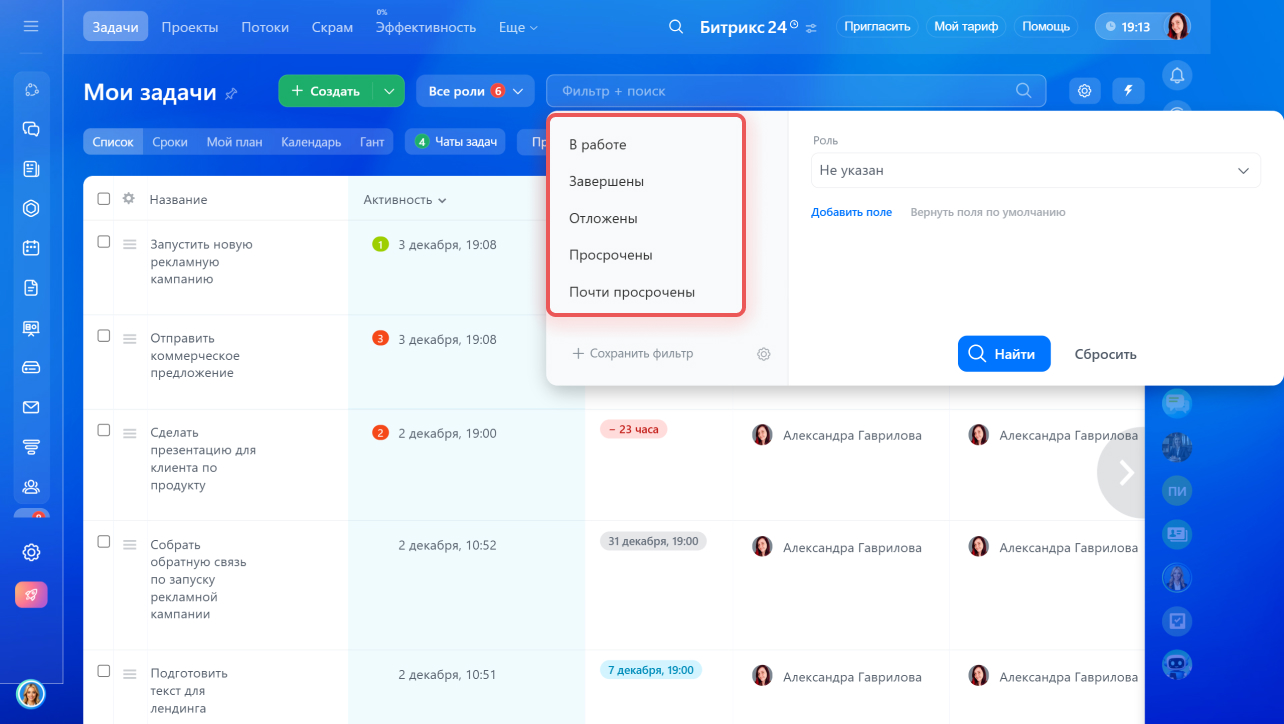
Собственные фильтры. Если готовых фильтров недостаточно, можно настроить свои — под ваши задачи и рабочие сценарии. Это помогает быстро находить нужные дела и работать так, как удобно именно вам.
Фильтры можно использовать разово или сохранить, если вы регулярно ищете один и тот же набор задач. При создании можно комбинировать несколько параметров — например, крайний срок и статус или срок и важность.
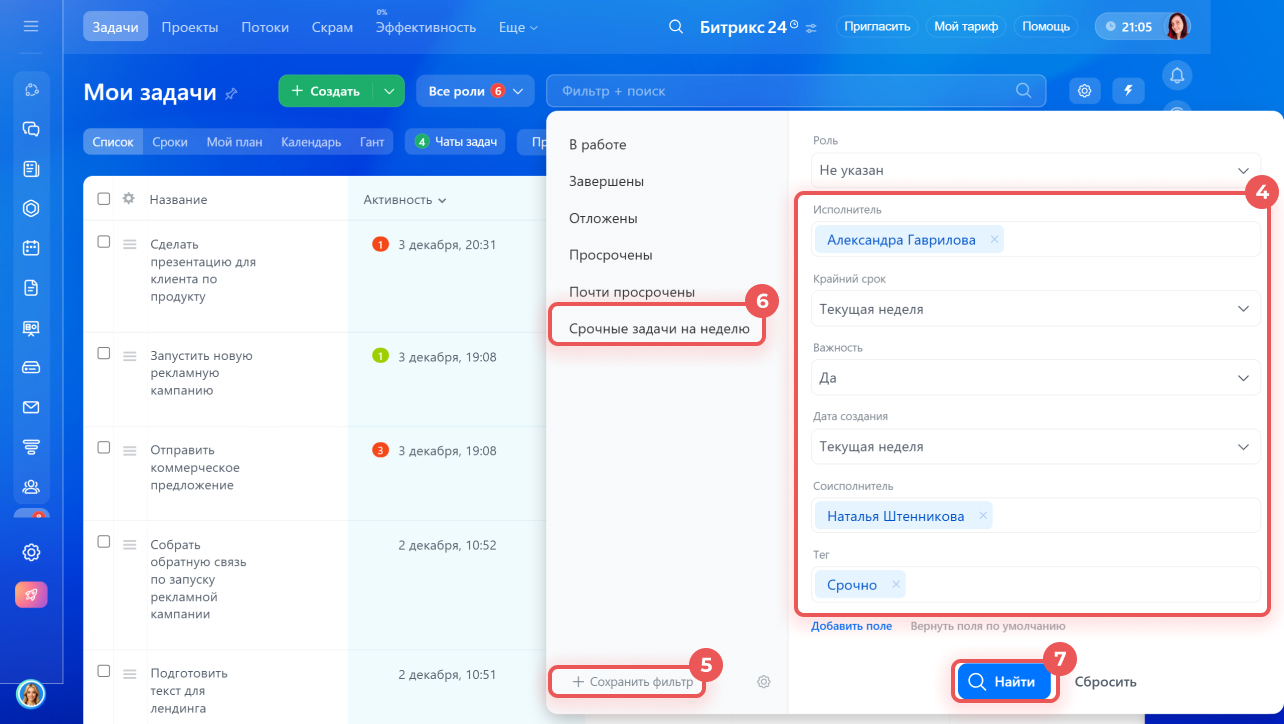
Чтобы создать свой фильтр:
1–2. Нажмите Фильтр + Поиск > Добавить поле.
3. Отметьте галочками нужные поля.
4. Укажите значения полей.
5–6. Нажмите Сохранить фильтр и дайте ему название, если хотите пользоваться им и дальше.
7. Нажмите Найти, чтобы увидеть задачи по заданным параметрам.
Например, в начале недели вы хотите спланировать приоритеты. Включите фильтр «Срочные задачи на неделю» — останутся только важные дела. Остальные задачи временно скрываются, и вы можете сосредоточиться на работе. Когда завершите срочные задачи, просто отключите фильтр, чтобы вернуть весь список.
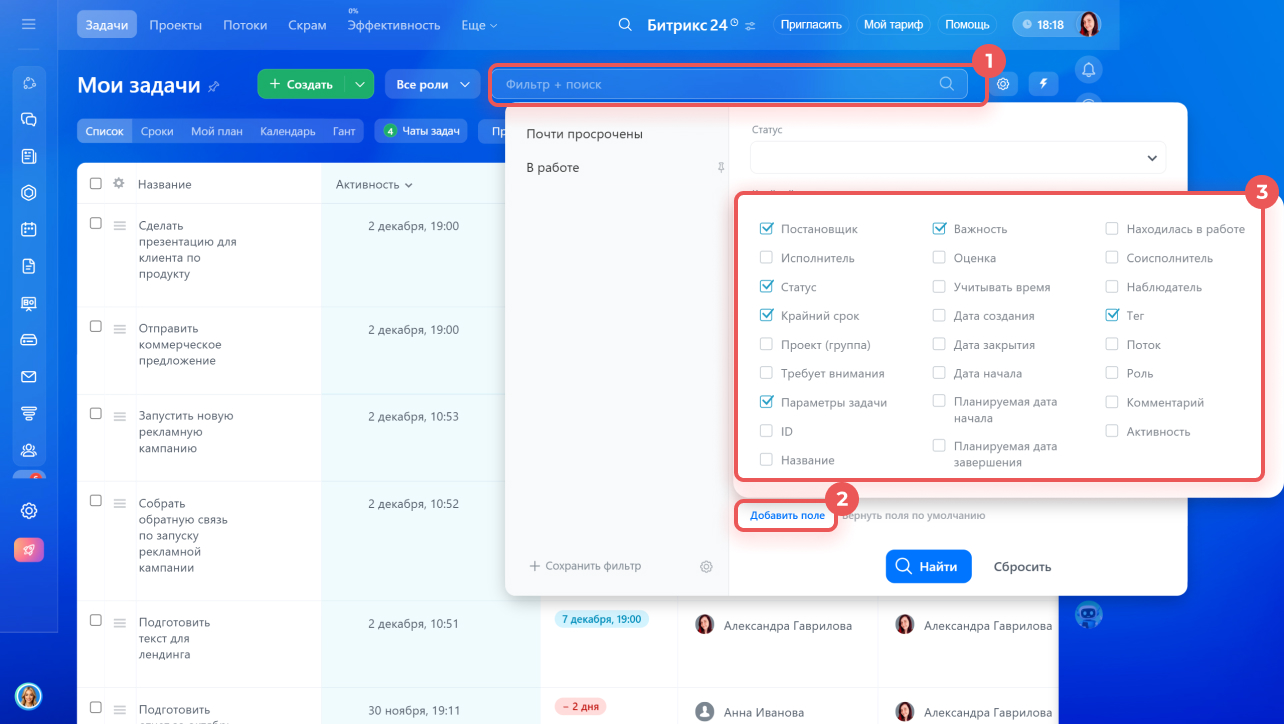
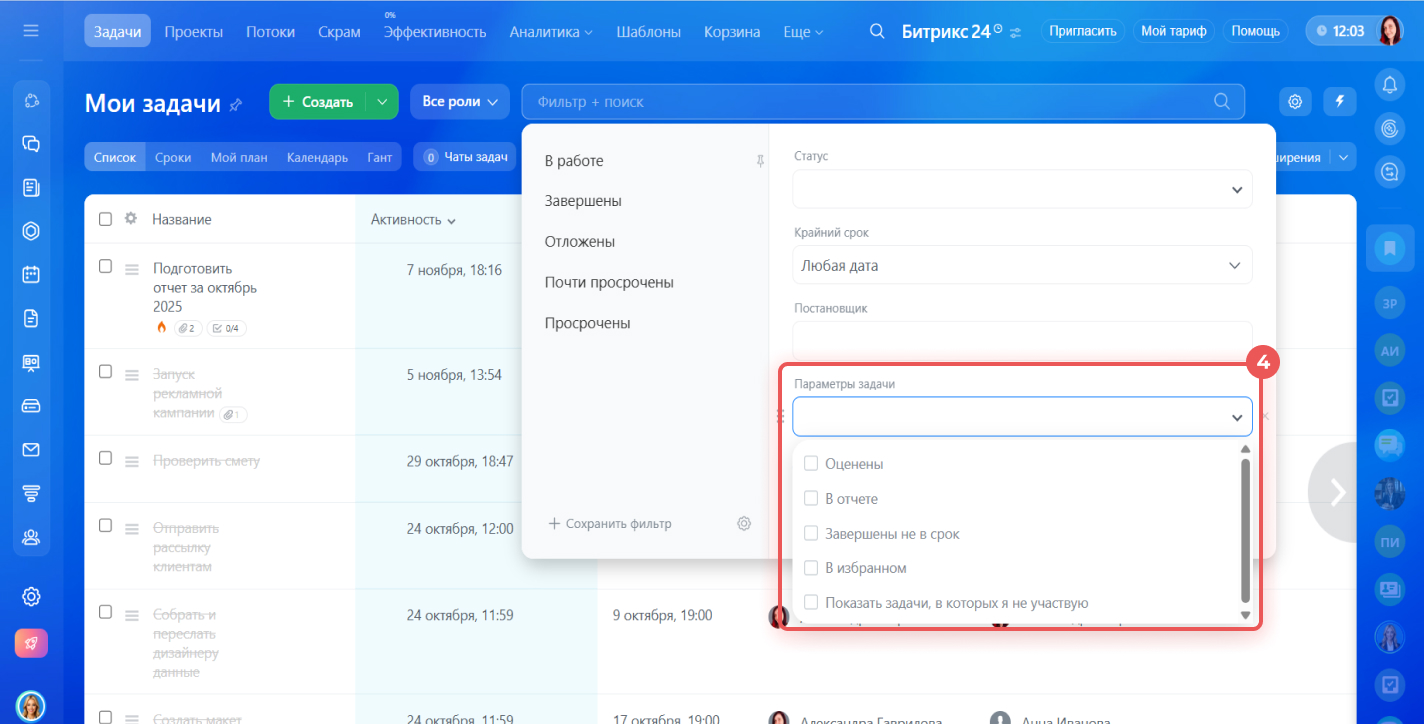
Если нужно посмотреть все созданные в Битрикс24 задачи, быстро найти оцененные или избранные, откройте Фильтр + Поиск > Добавить поле > Параметры задачи и выберите значение поля:
- Показать задачи, в которых я не участвую — администратор может увидеть все задачи, созданные в Битрикс24, включая те, в которых он не участвует.
- В избранном — чтобы быстро открыть важные или часто используемые задачи.
- Оцененные задачи — чтобы просмотреть задачи с положительными и отрицательными оценками и проанализировать результаты работы.
Просматриваем задачи по ролям
Роли — это еще один способ организовать работу с задачами. Благодаря ролям вы видите только те задачи, которые важны именно для вас, и не держите все в голове.
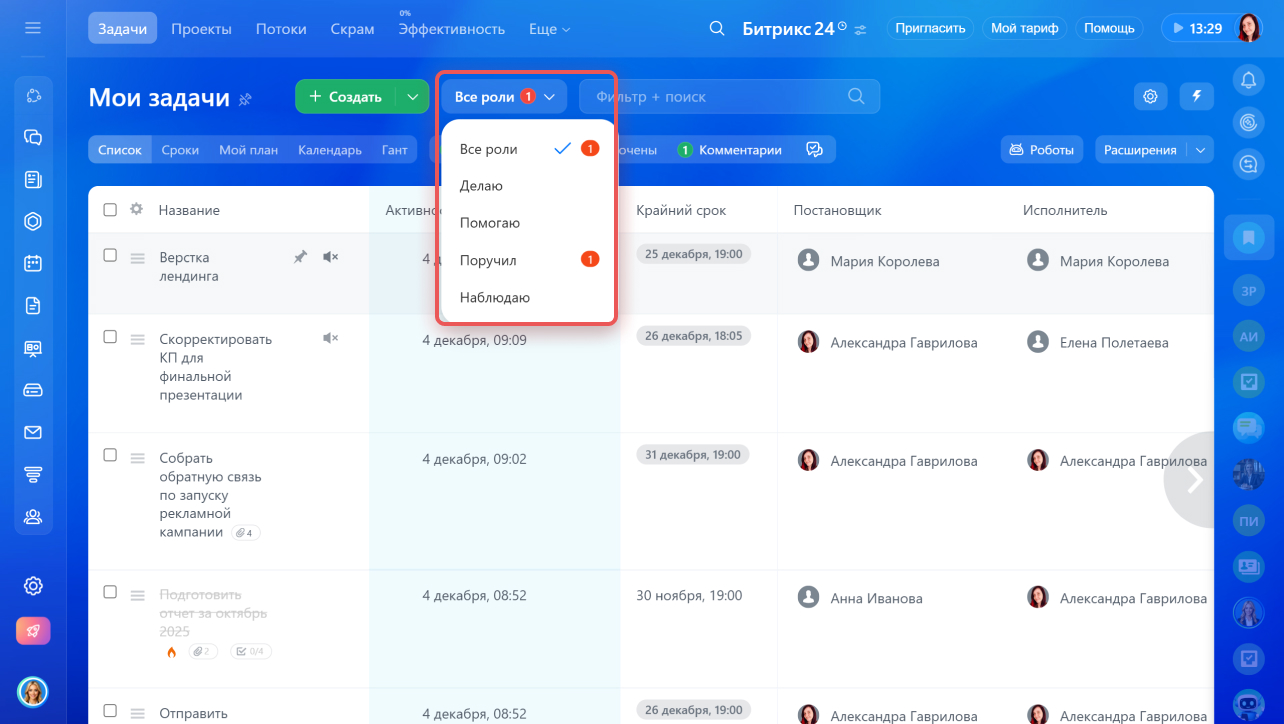
Нажмите Все роли и выберите вариант, чтобы увидеть только нужные задачи:
- Делаю— задачи, где вы исполнитель. Удобно смотреть утром, чтобы спланировать день и определить приоритеты.
- Помогаю — задачи, где вы соисполнитель. Проверяйте их утром, чтобы не пропустить задачи с приближающимся сроком: просрочка отражается и у соисполнителя. В течение дня их тоже стоит просматривать, чтобы не забыть помочь коллегам и вовремя подключиться к работе.
- Поручил — задачи, которые вы поставили другим. Этот раздел полезно открывать раз в день, чтобы контролировать выполнение.
- Наблюдаю— задачи, где вы наблюдатель. Здесь можно отследить ход проектов, где вы не работаете напрямую, но должны быть в курсе.
Группируем задачи с помощью тегов
Теги помогают объединять задачи по одной теме и быстро находить нужные. Это удобно, если вы ведете несколько направлений и хотите видеть все в одном списке. Например, можно собрать задачи по конкретному клиенту или все срочные дела, даже если они находятся в разных проектах.
Пользоваться тегами можно двумя способами:
- Откройте Фильтр + поиск, добавьте поле Тег и введите нужное название. В списке останутся только задачи с этим тегом.
- Нажмите на сам тег прямо в карточке задачи. Сразу откроется список всех задач с этим тегом.
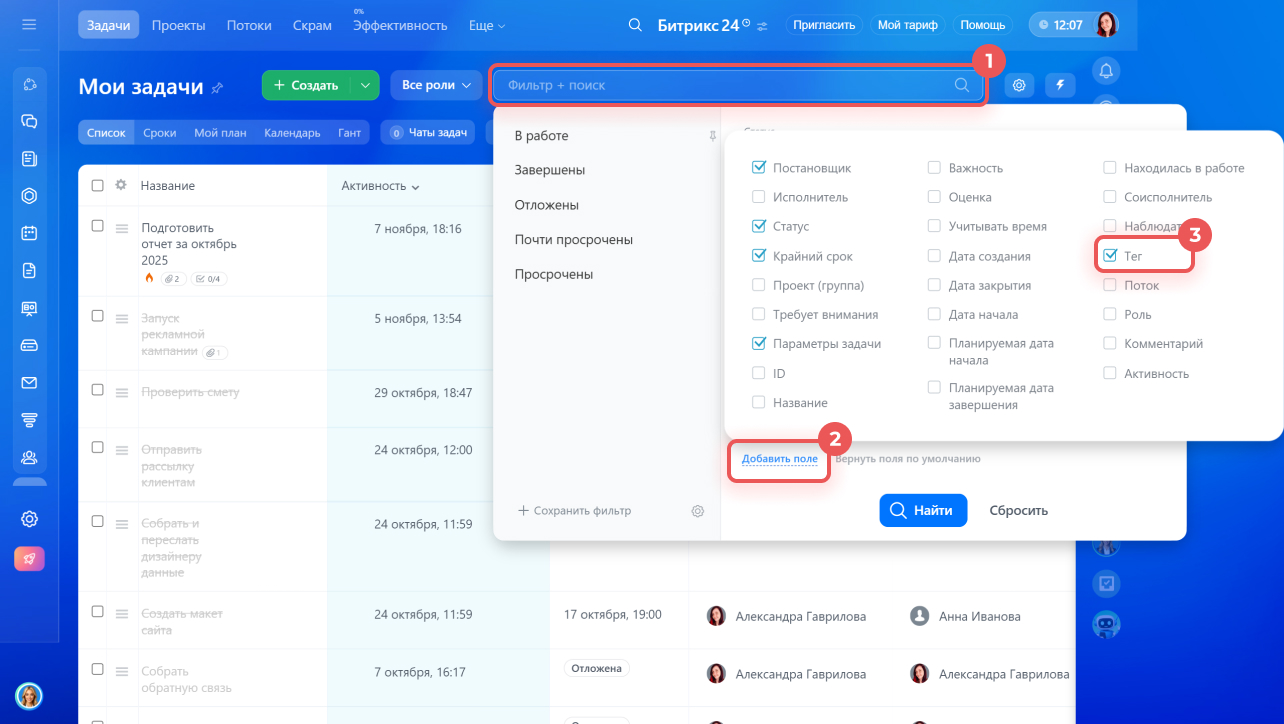 Теги в фильтре задач
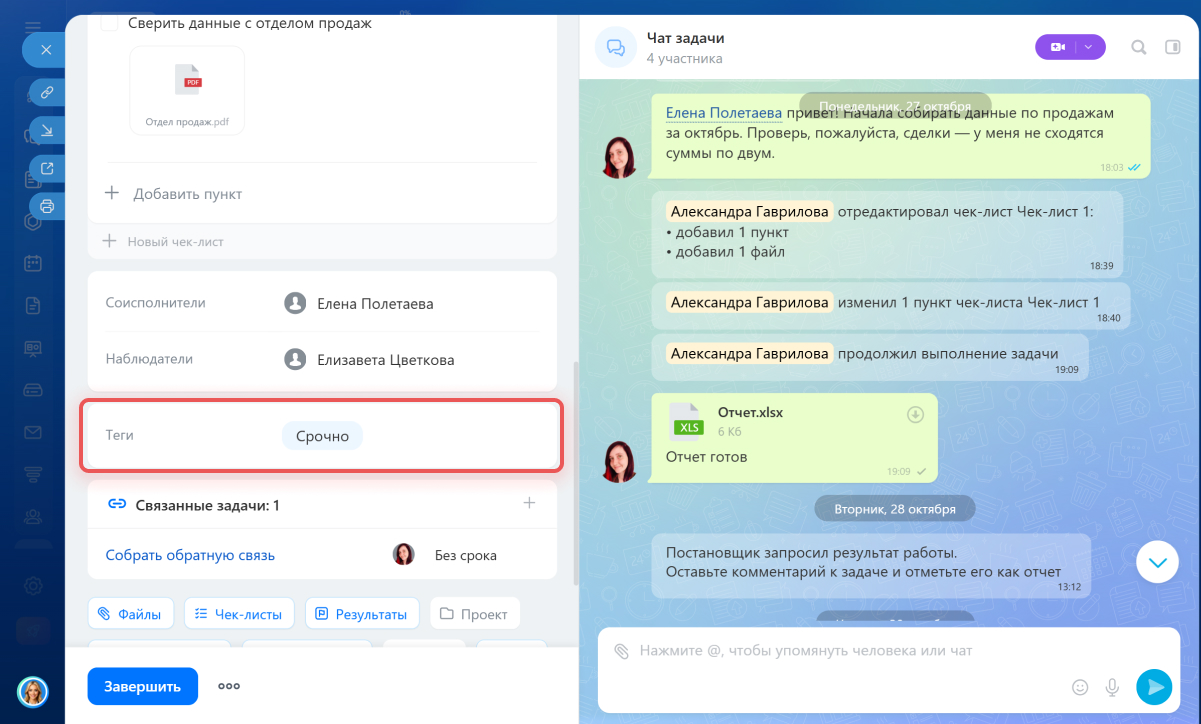 Тег в карточке задачи
Например, утром вы выбираете тег Срочно и получаете компактный список из задач, которые нужно закрыть сегодня. Днем переключаетесь на тег Клиенты и работаете только с клиентскими задачами, не отвлекаясь на остальное.
Реагируем на изменения и напоминания в задаче
Когда команда работает в задачах, многое зависит от того, как быстро участники реагируют на изменения. Своевременный отклик помогает не останавливать процесс: задача движется дальше, коллеги видят, что все под контролем, и не тратят время на уточнения.
Битрикс24 показывает, где именно нужно ваше внимание. Вы сразу видите, что поменялось, кто внес правку и на каком этапе задача.
Счетчики и нотификации. Когда в задаче что-то происходит, например, кто-то меняет срок, прикрепляет файл или отмечает пункт в чек-листе — Битрикс24 сообщает об этом. В чат задачи приходит системное сообщение: видно, кто сделал действие и что изменилось. В разделах Задачи и проекты и Чаты задач загораются счетчики и появляется нотификация в правом верхнем углу.
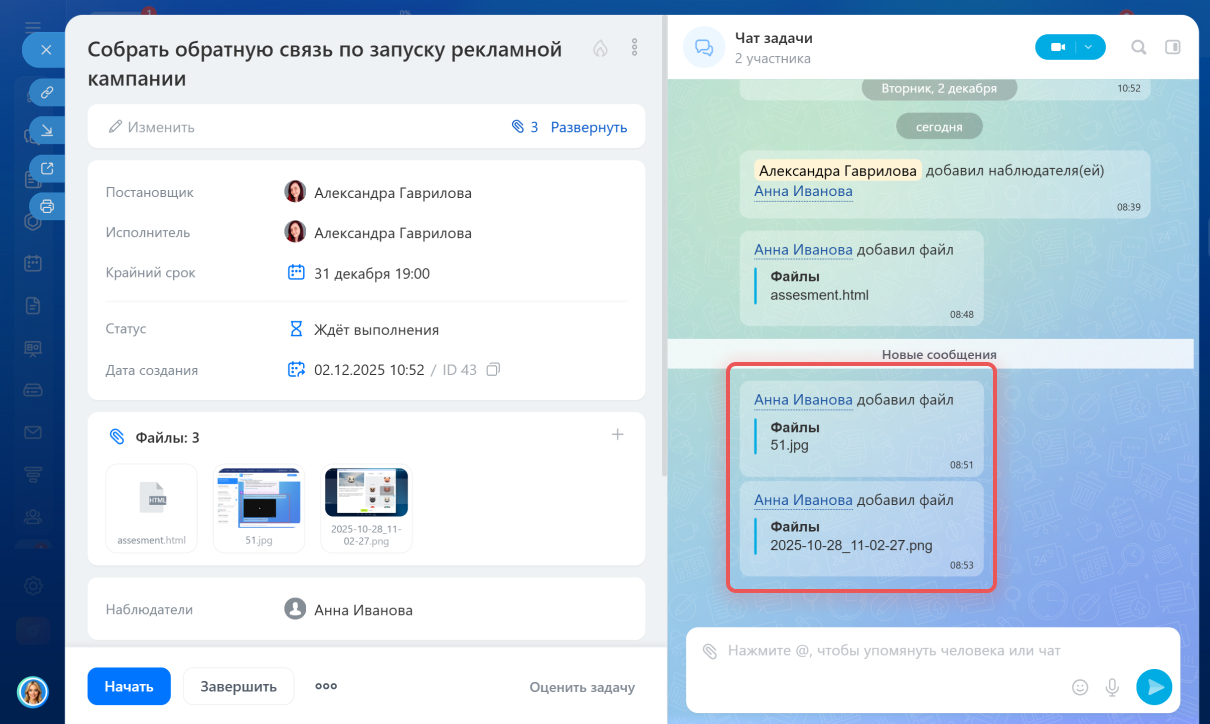 Системные сообщения в чате задачи
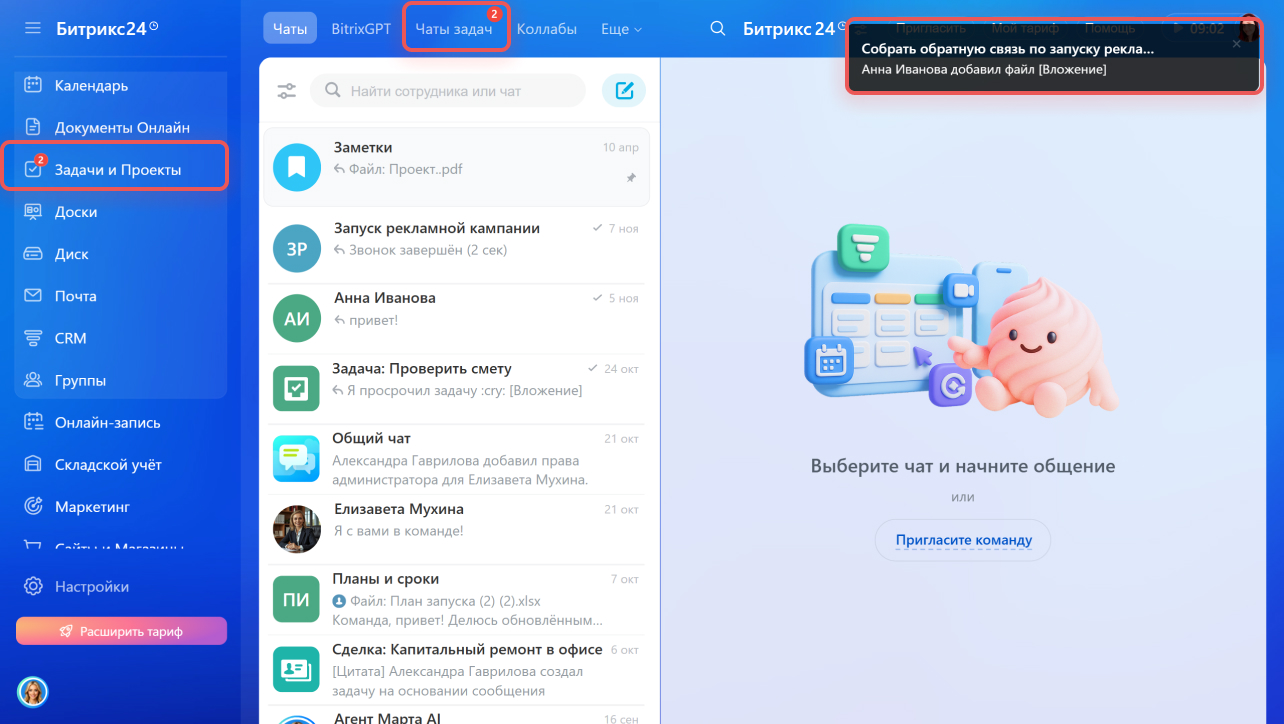 Счетчики и нотификация
Каждый участник задачи получает нотификации и видит счетчики в зависимости от своей роли:
- Исполнители и соисполнители — получают уведомления по всем изменениям в своих задачах.
- Постановщики — получают уведомления о важных событиях: когда задача завершена, в ней выполнили чек-лист или прикрепили результат.
- Наблюдатели — видят уведомления об изменении статусов задач, например, когда задача создана или завершена. По умолчанию задача для наблюдателя находится в режиме Без звука, но звук можно включить и получать все уведомления.
Если сотрудника упомянуть в чате, он также получит уведомление и увидит счетчик.
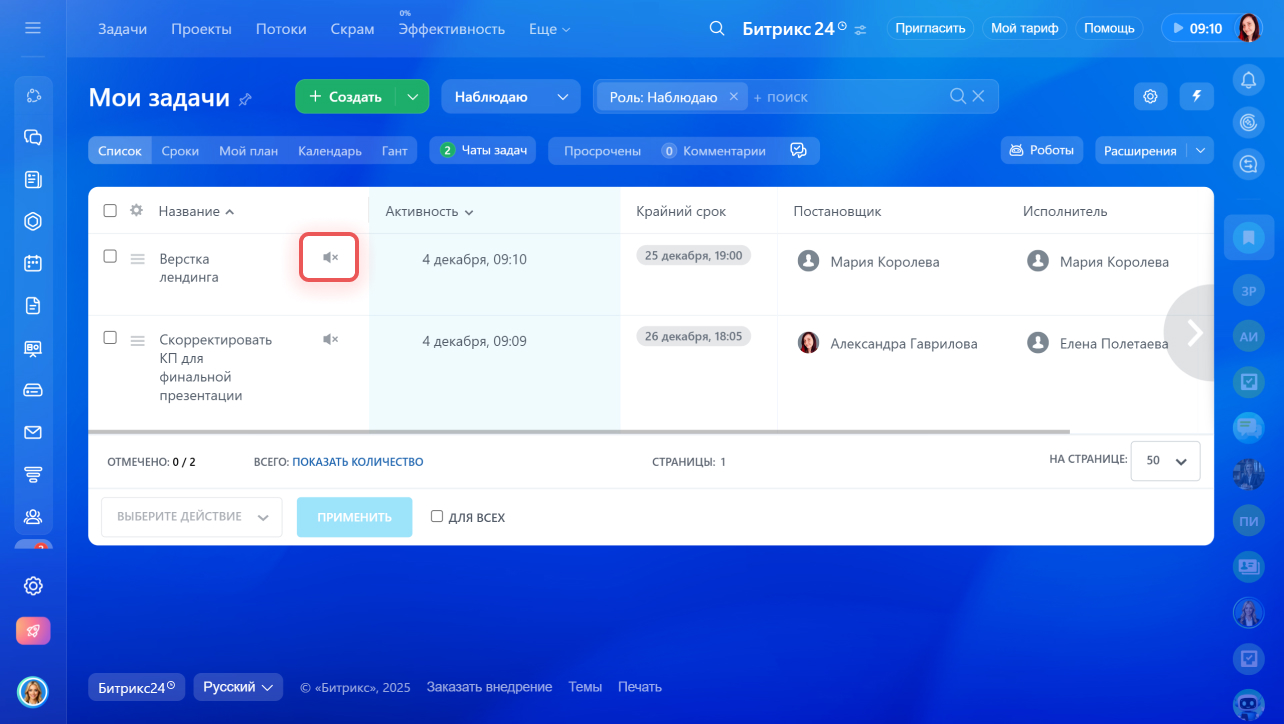 Беззвучный режим в задаче для наблюдателя
Как отследить изменения:
- Следите за счетчиками в разделе Задачи и проекты или в мессенджере, на вкладке Задачи — они показывают общее количество новых событий и подсвечивают задачи, где появились обновления.
- Откройте список чатов задач, чтобы последовательно просмотреть все новые сообщения и изменения.
Напоминания. Коллега может настроить напоминания о задаче, чтобы вы не забыли о ней. Они приходят в раздел Уведомления, чтобы вы увидели их сразу. Напоминания не отправляются в чат задачи — их видите только вы.
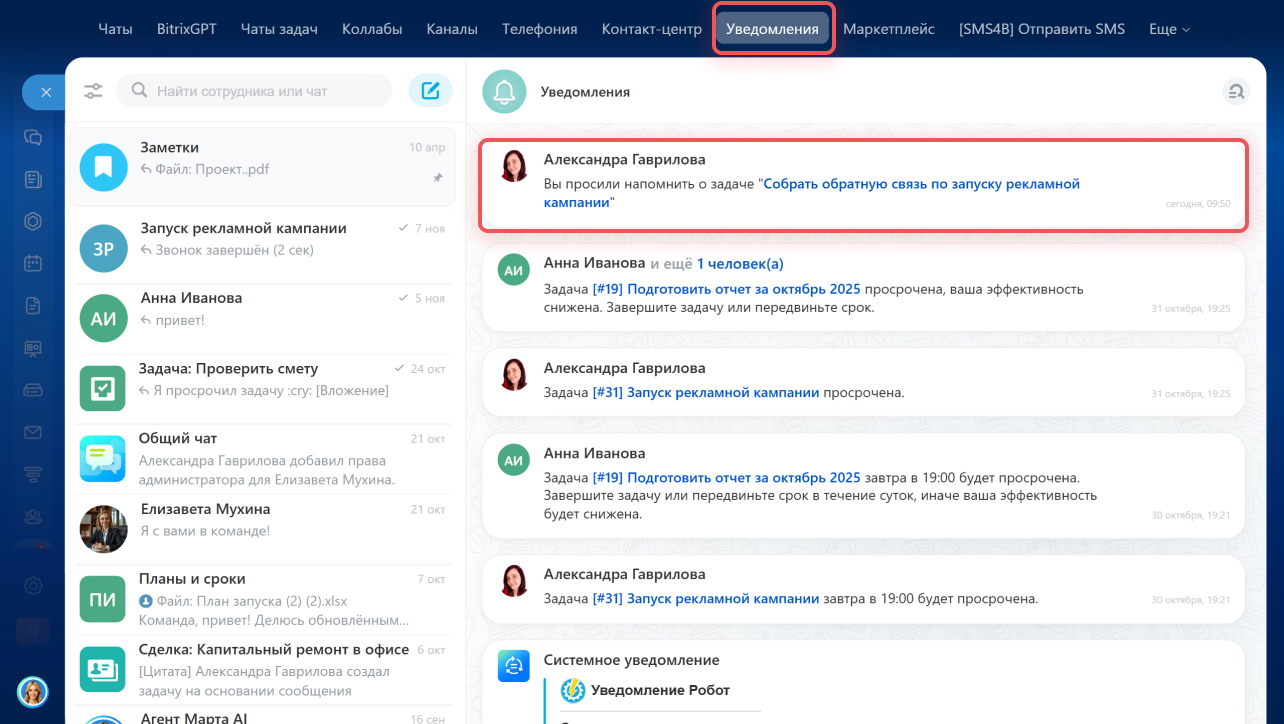
Коротко
- У сотрудников могут быть десятки задач. Чтобы работать спокойнее и успевать главное, важно выстроить простой порядок: какие задачи сделать сегодня, а какие можно запланировать на потом.
- Чтобы правильно расставить приоритеты, обращайте внимание на важность задачи и крайний срок.
- В Битрикс24 есть несколько режимов работы с задачами: Список, Сроки, Мой план, Календарь и Гант. Каждый из них помогает по-своему: быстро просматривать список, контролировать сроки, планировать время или работать поэтапно.
- В течение дня проверяйте счетчики — они помогают не пропустить обновления и вовремя реагировать на изменения. Чтобы лучше ориентироваться в обновлениях по каждой задаче, обращайте внимание на цвет счетчиков.
- Фильтры помогают сфокусироваться на важном — показывают только нужные задачи по выбранным условиям. Так проще расставить приоритеты и не тратить время на поиск.
- Просматривайте задачи по ролям — Делаю, Помогаю, Поручил, Наблюдаю.
- Теги помогают объединять задачи по одной теме и быстро находить нужные.
- Счетчики и нотификации подсказывают, где нужно ваше внимание, а напоминания — помогают вовремя вернуться к задаче.