
Список сотрудников содержит информацию обо всех пользователях вашего Битрикс24. В списке можно посмотреть контактные данные, проверить, какие приложения Битрикс24 установлены у сотрудников, найти информацию об уволенных сотрудниках или пригласить новых пользователей.
Работать со списком сотрудников можно в Битрикс24 на компьютере и в мобильном приложении.
Чтобы перейти к списку, нажмите Сотрудники.
Как пригласить сотрудников в Битрикс24
.jpg "сотрудники")
Чтобы открыть профиль сотрудника, поставить задачу или написать сообщение, нажмите Меню (≡).
Колонки Мобильное приложение и Приложение для компьютера показывают, установлены ли у сотрудников приложения Битрикс24. Когда приложение установлено, вы увидите его название в колонке. Если приложений нет, попросите коллег установить их, чтобы быть на связи.
.jpg "меню")
Настраиваем список
Нажмите Настройки (⚙️) и выберите пункты, которые будут отображаться в списке.
.jpg "настроить")
Используем фильтры
С помощью фильтров можно найти нужного сотрудника или группу пользователей.
Готовые фильтры. Используйте, чтобы быстро искать группы пользователей:
- В компании — действующие сотрудники вашего Битрикс24.
- Приглашены — пользователи, которые получили приглашение, но еще не приняли его. Вы можете отправить приглашение повторно или удалить пользователя.
- Администраторы — показывает список пользователей с правами администратора.
- Уволенные — сотрудники, которые больше не работают в компании.
- Экстранет — показывает приглашенных и активных экстранет-пользователей.
- Ждут подтверждения — пользователи, которые приняли приглашение. Вы можете подтвердить или запретить им вход.
.jpg "фильтры")
Поиск. Начните набирать в строке фамилию сотрудника — Битрикс24 найдет его в списке.
.jpg "поиск")
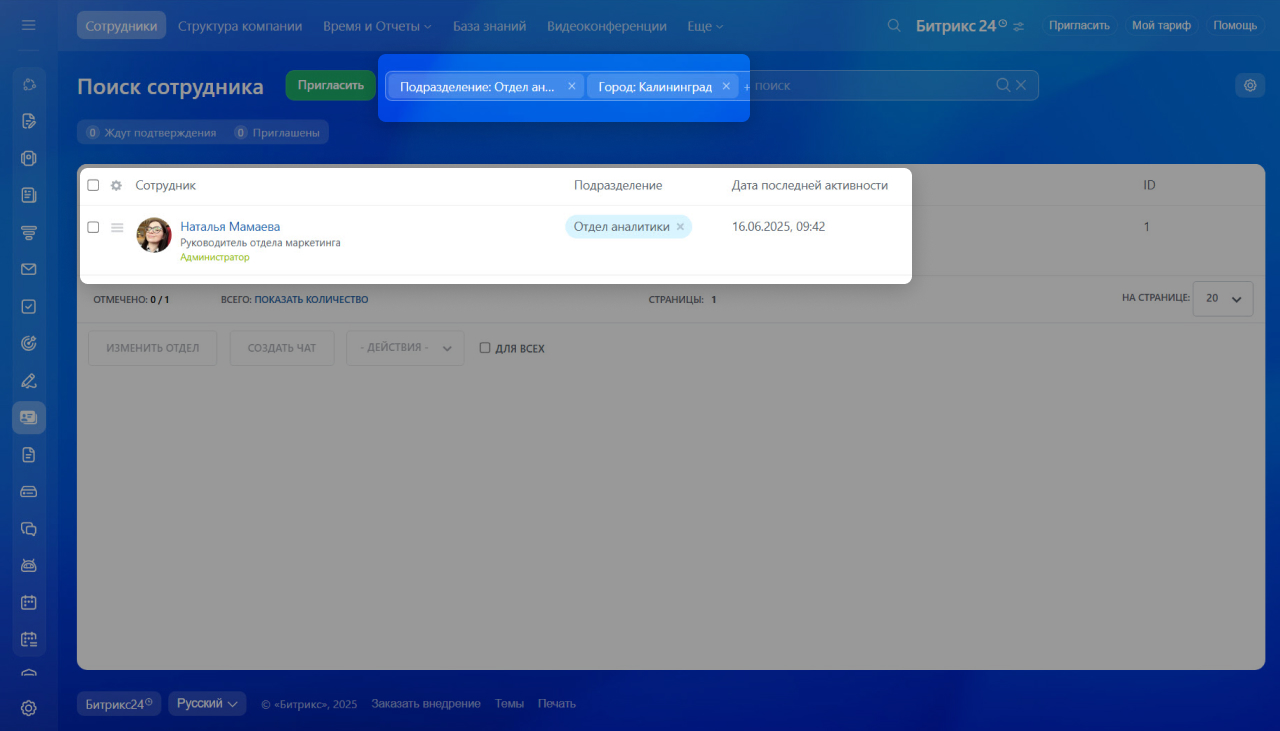
Собственные фильтры. Используйте фильтр, если нужно найти сотрудников по определенному критерию, например из одного города.
- Нажмите Добавить поле.
- Поставьте галочку (✔️) напротив поля Город.
- Укажите название города в строке.
- Если нужно, сохраните фильтр, чтобы каждый раз не настраивать его.
.jpg "критерий")
Фильтр по отделу. Чтобы быстро найти сотрудников из одного отдела, нажмите на его название в колонке Подразделение.
Экспортируем список
Вы можете экспортировать список сотрудников в Excel или синхронизировать контакты с нужным устройством или приложением.
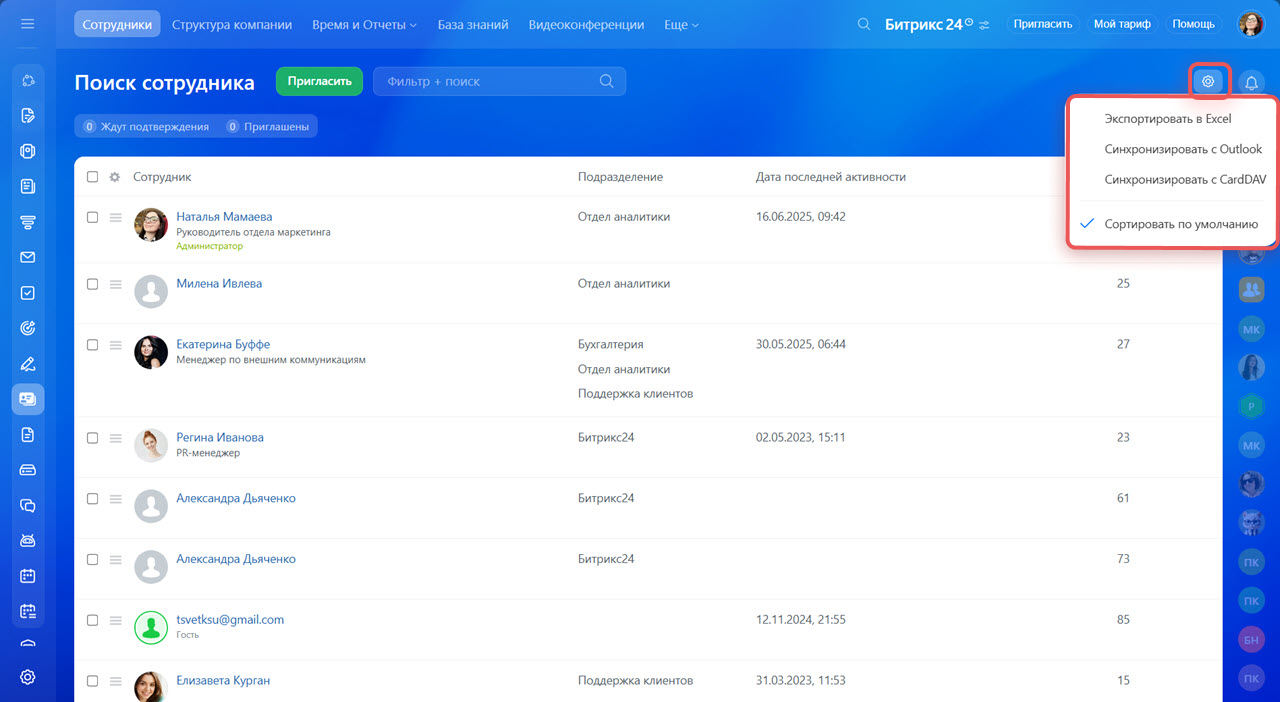
Нажмите Настройки (⚙️) и выберите:
- Экспортировать в Excel. В файл попадут все данные, которые есть в списке. Если нужно экспортировать конкретные данные, сначала настройте страницу списка.
- Синхронизировать с Outlook.
- Синхронизировать с CardDav.
- Сортировать по структуре. При такой сортировке первым в списке будет руководитель сотрудника, затем сам сотрудник.
Как синхронизировать контакты с Outlook
Как синхронизировать контакты сотрудников на iOS
Как синхронизировать контакты сотрудников на Android
Чтобы перейти в список, нажмите Меню > Сотрудники.
.jpg "иконки")
Посмотреть установленные приложения Битрикс24
Иконки Телефон и Компьютер показывают, установлены ли у сотрудников приложения Битрикс24. Когда приложение установлено, иконка будет синей. Если приложений нет, попросите коллег установить их, чтобы быть на связи.
.jpg "иконки")
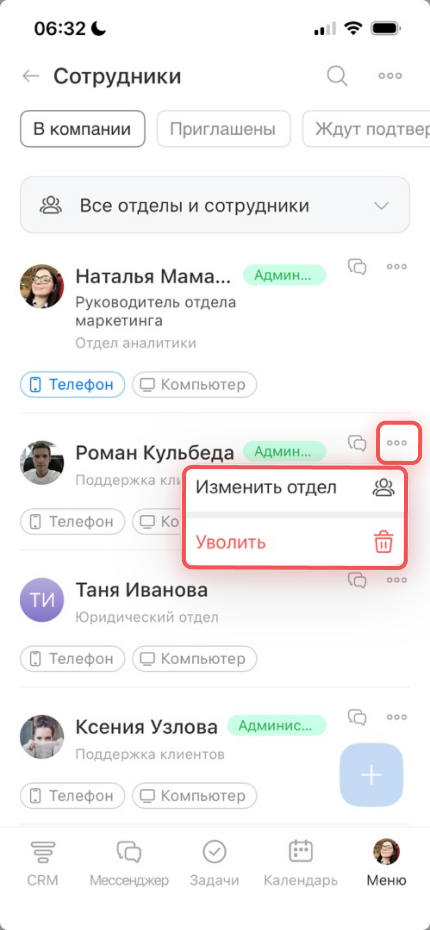
Уволить или перевести сотрудника
Администратор Битрикс24 может уволить сотрудника или перевести его в другой отдел. Нажмите на Три точки (...) рядом с именем сотрудника и выберите действие.
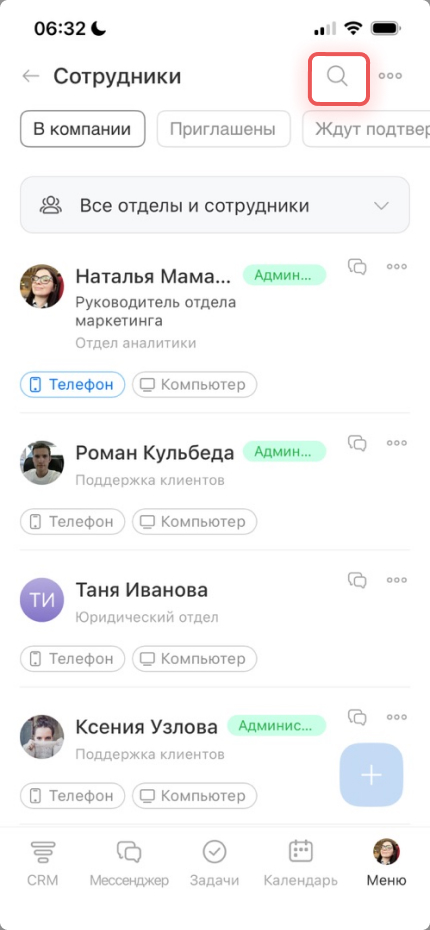
Быстро найти нужного человека
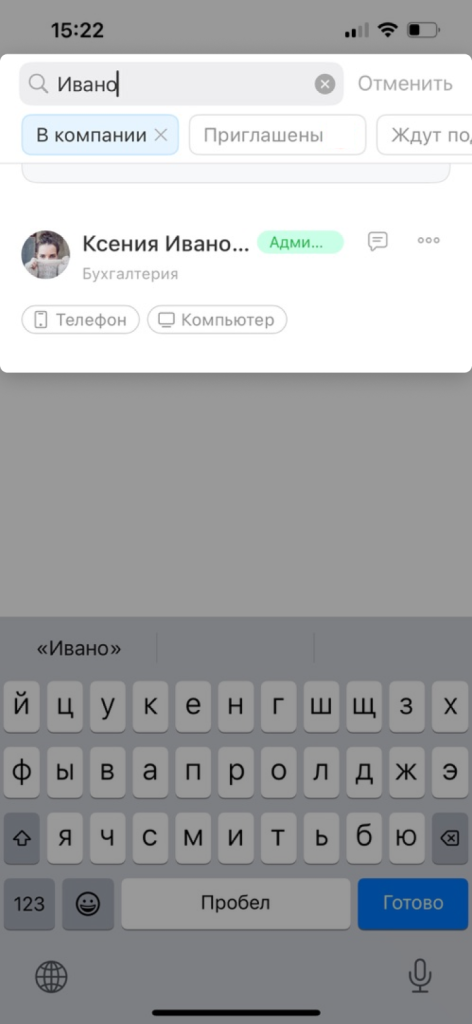
С помощью фильтров можно найти сотрудника или группу пользователей. Чтобы открыть фильтры, нажмите на лупу.
Готовые фильтры
- В компании — действующие сотрудники вашего Битрикс24.
- Приглашены — пользователи, которые получили приглашение, но еще не приняли его.
- Администраторы — показывает список пользователей с правами администратора.
- Уволены — сотрудники, которые больше не работают в компании.
- Экстранет — показывает приглашенных и активных экстранет-пользователей.
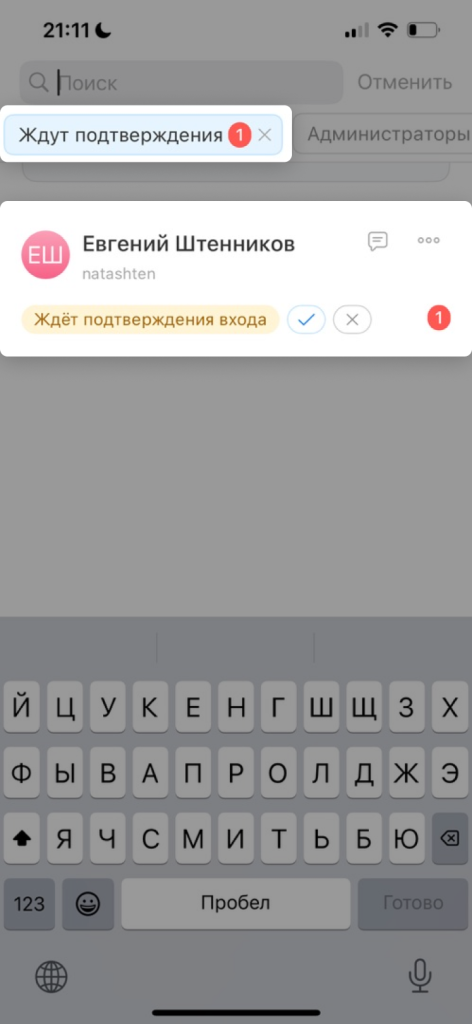
- Ждут подтверждения — пользователи, которые приняли приглашение. Вы можете подтвердить или запретить им вход.
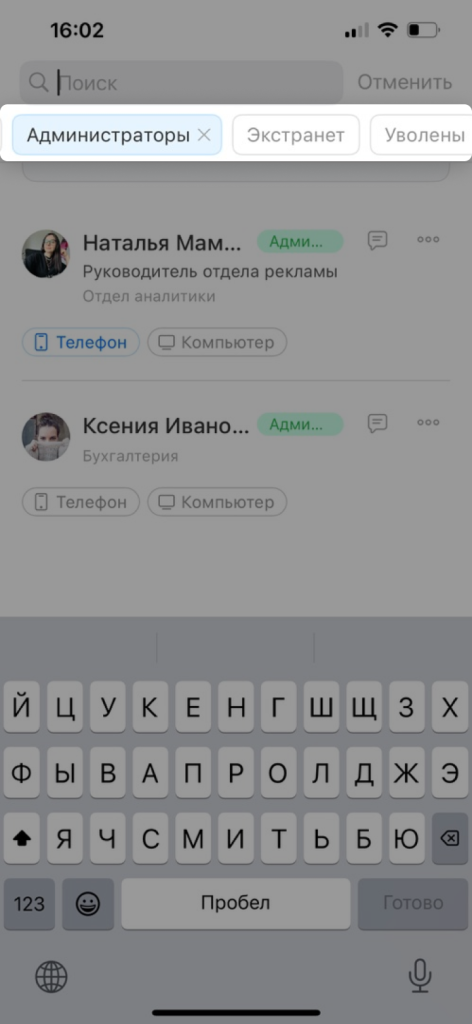
Фильтр в строке поиска
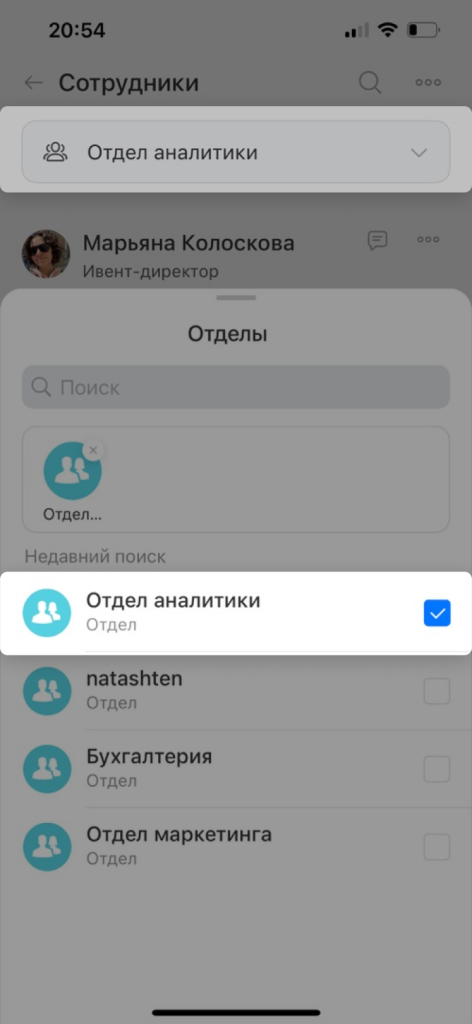
Фильтр по отделу
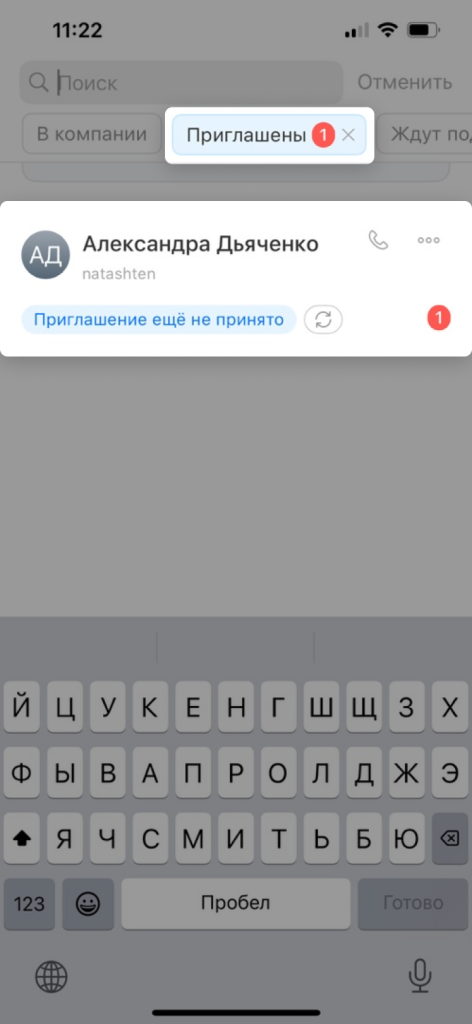
Счетчик приглашенных сотрудников
Счетчик на фильтре Приглашены показывает количество пользователей, которые получили приглашение в Битрикс24, но еще не приняли его.
Можно отправить приглашение повторно или удалить пользователя. Нажмите Три точки (...) и выберите нужное действие.
Удалить пользователя может тот, кто его пригласил, или администратор Битрикс24.
.jpg "пригласить")
Счетчик Ждет подтверждения показывает количество пользователей, которые приняли приглашение и ждут подтверждения администратора. Этот счетчик видит только администратор Битрикс24.
Чтобы подтвердить вход, нажмите на галочку (✔️). После этого пользователь сможет войти в Битрикс24. Если нужно запретить вход, нажмите крестик (Х). Это нужно, когда, например, отправили приглашение не тому человеку. После этого приглашенный пользователь удалится из вашего Битрикс24.
Коротко
- Список сотрудников содержит информацию обо всех пользователях вашего Битрикс24.
- Работать со списком сотрудников можно в Битрикс24 на компьютере и в мобильном приложении.
- В списке можно посмотреть контактные данные, проверить какие приложения Битрикс24 установлены у сотрудников или отфильтровать список по отделам.
- Чтобы найти нужного сотрудника или группу пользователей в списке, используйте фильтры.
- Вы можете экспортировать данные из списка в Excel или синхронизировать контакты с нужным устройством или приложением.
Рекомендуем прочитать: