
Подключите коннекторы к Коворку, чтобы получать данные из рабочих сервисов прямо в чате с агентом. Не нужно открывать несколько кабинетов и искать информацию вручную: агент найдет нужные сведения по вашему вопросу.
Например, менеджер интернет-магазина может узнать, какие товары лидируют по выручке на Ozon, а сотрудник отдела продаж — проверить реквизиты компании в DaData.
В статье расскажем, кто может подключать коннекторы, как включить сервис в Коворке и задать первый вопрос агенту.
Кто может подключать коннекторы
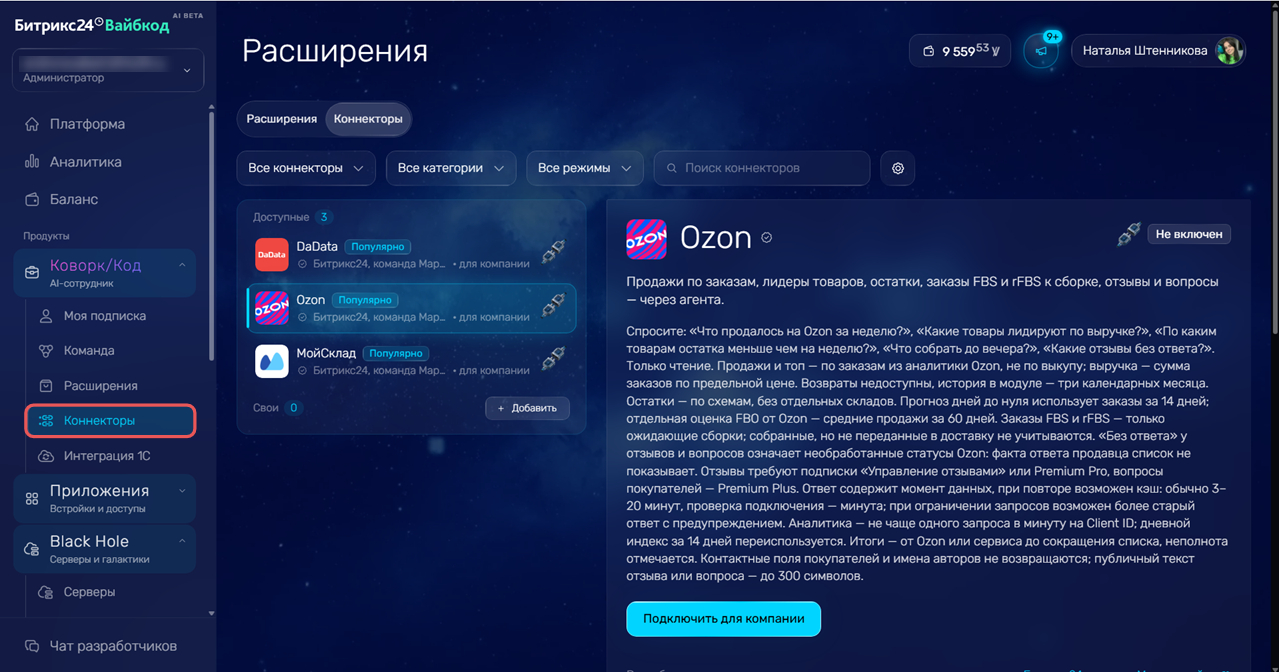
По умолчанию коннектор для компании может подключить только администратор Битрикс24, но он может изменить это в настройках Битрикс24 Вайбкод.
- Перейдите в раздел Коннекторы.
- Нажмите Настройки (⚙️).
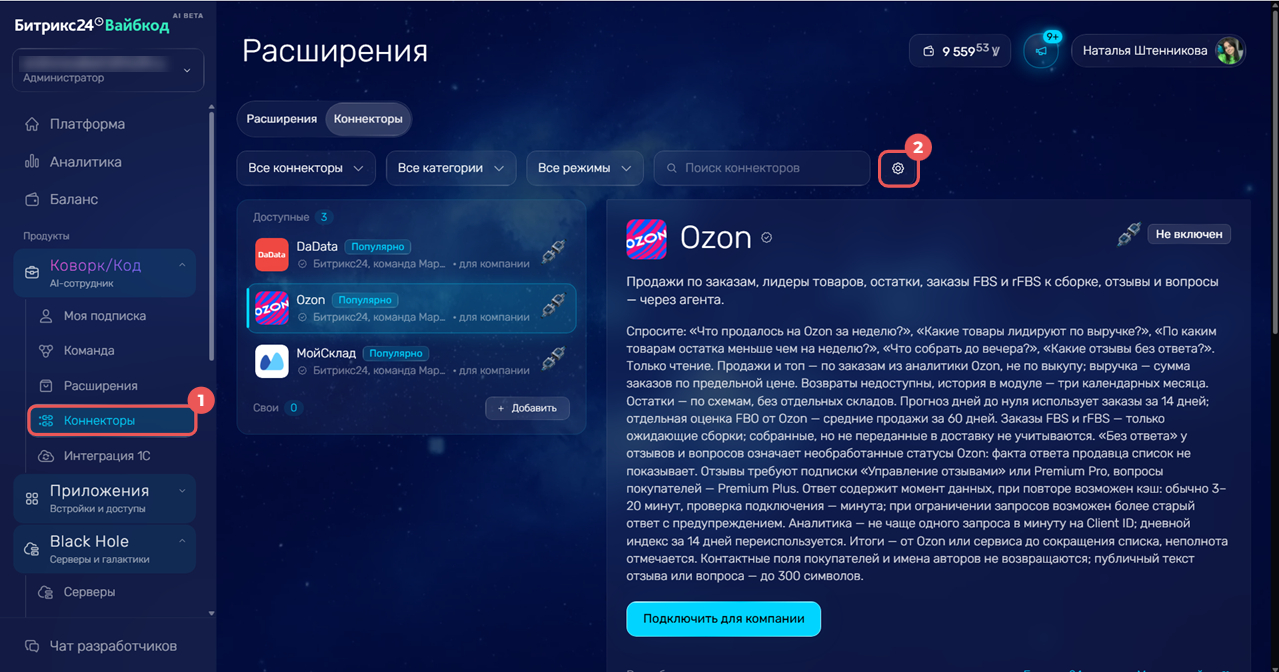
- Выберите, кто может добавлять коннекторы — все сотрудники, выбранные или никто. Если нужно указать исключения, выберите сотрудников из списка.
- Сохраните изменения.
Уроки, обучение, полезные истории, кейсы и эксклюзивные эфиры — все в канале Max для пользователей «Битрикс24 печатает»
Как подключить коннектор
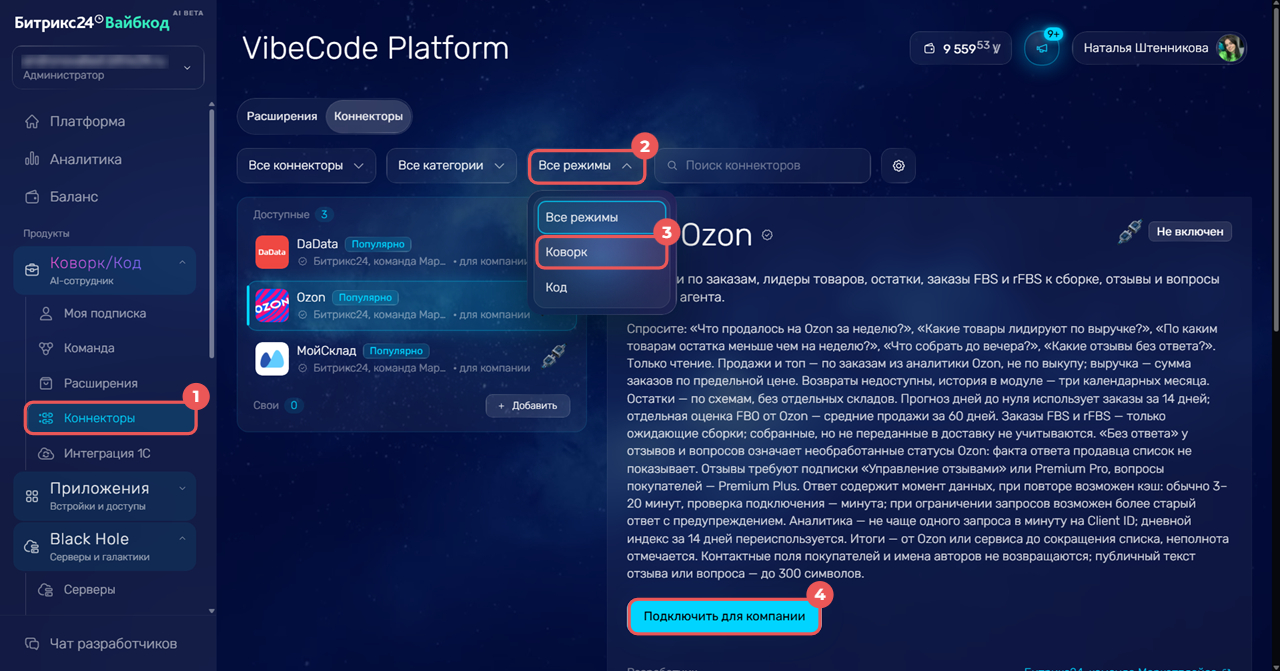
- Откройте Битрикс24 Вайбкод и перейдите в раздел Коннекторы.
- Выберите режим Коворк, чтобы увидеть доступные коннекторы.
- Нажмите на название коннектора, чтобы перейти в его карточку.
- Нажмите Подключить для компании или Подключить в карточке сервиса.
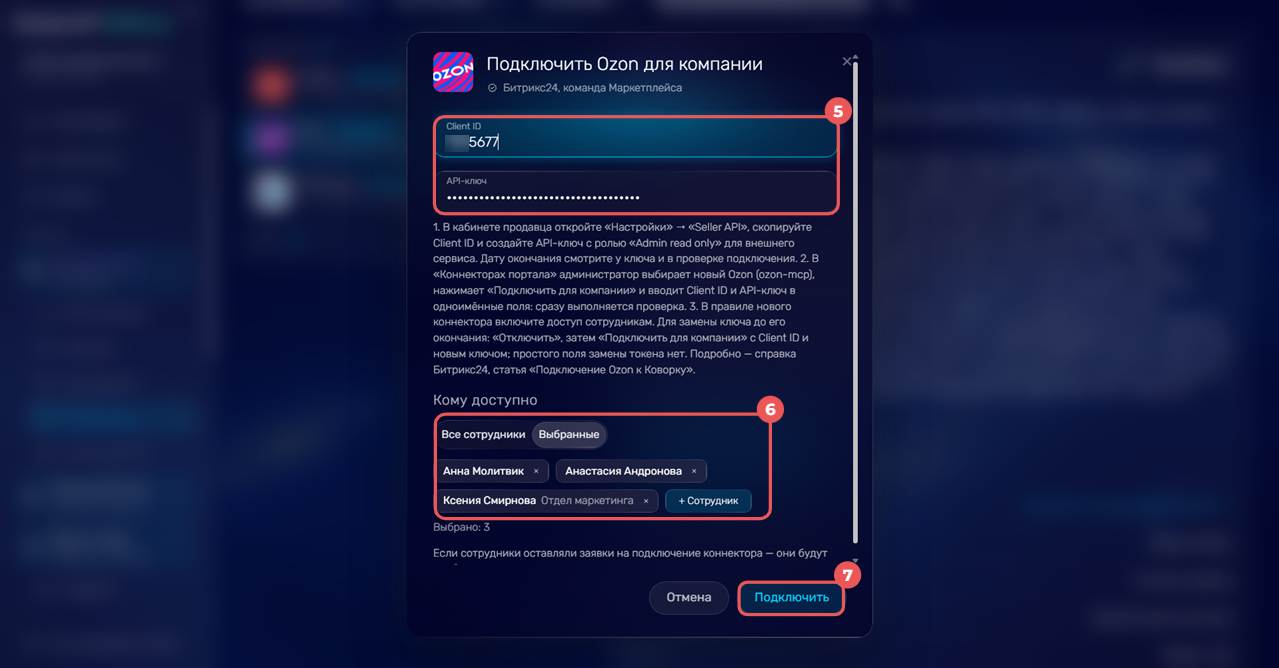
- Следуйте инструкциям в карточке коннектора. Там указано, какие данные нужны для подключения. Например, при подключении коннектора Ozon укажите ID Client из сервиса и вставьте API-ключ.
- Выберите, кому будет доступен коннектор — всем сотрудникам или выбранным.
- Нажмите Подключить.
После подключения перейдите в Коворк и включите сервис для текущего сеанса. Агент сможет использовать инструменты коннектора и отвечать на вопросы по данным сервиса.
Как включить коннектор в сеансе Коворка
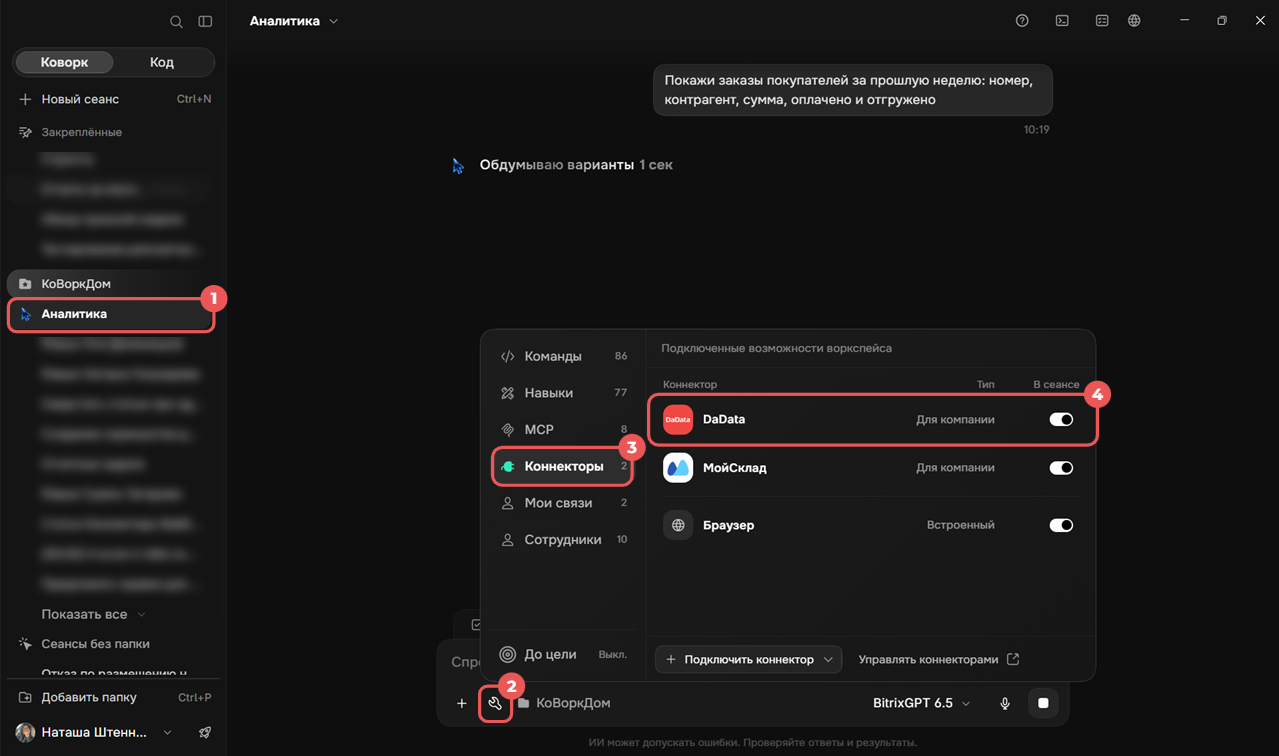
Подключенный сервис должен быть включен в текущем сеансе, иначе агент не увидит его инструменты.
- Откройте нужный сеанс в Коворке.
- Нажмите на значок гаечного ключа в меню подключений.
- Выберите вкладку Коннекторы.
- Найдите сервис в списке и включите переключатель в столбце В сеансе.
Как задать вопрос подключенному сервису
Для первой проверки выберите безопасный вопрос на чтение из блока Что можно спросить в карточке коннектора.
- Откройте сеанс, в котором включен коннектор.
- Напишите вопрос в поле сообщения. Укажите нужные период, компанию, склад или другие условия.
- Отправьте сообщение и дождитесь ответа агента.
- Проверьте в ленте вызов инструмента с именем сервиса. Сверьте ответ с данными в исходном сервисе.
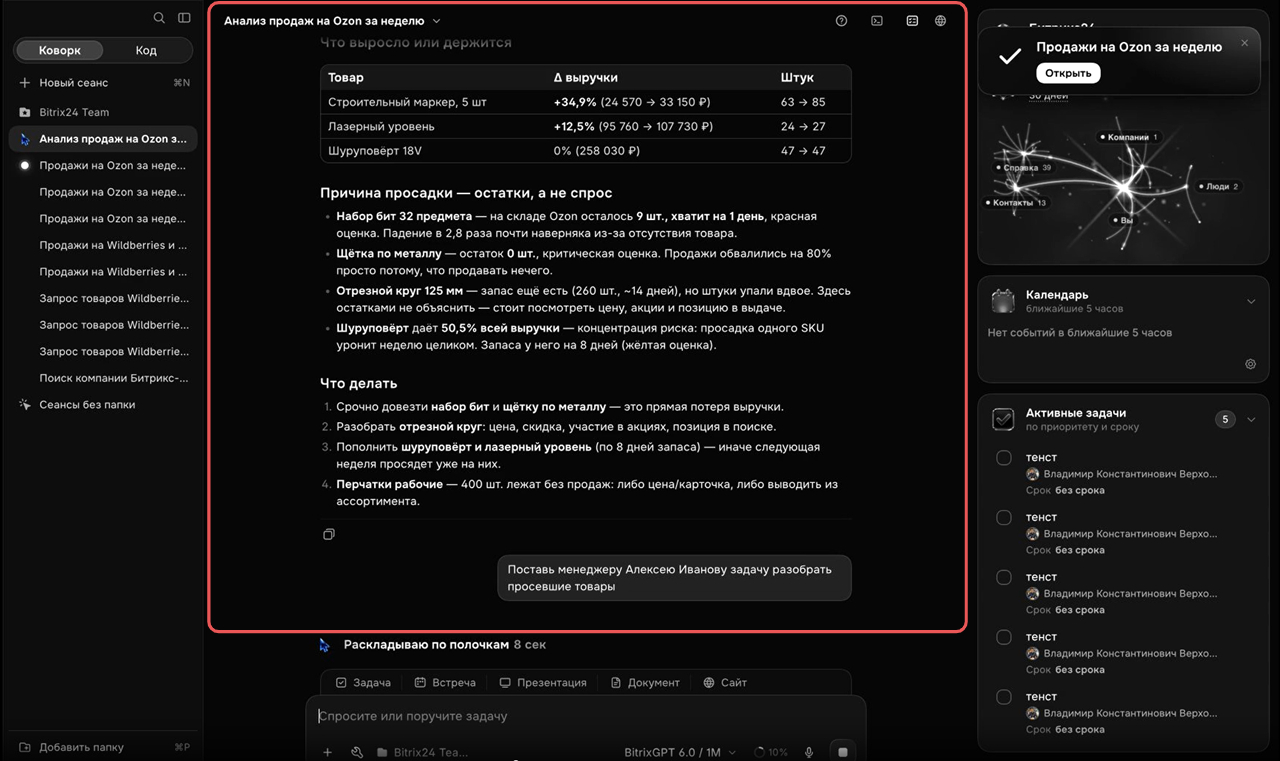
Каждый коннектор работает со своими данными. Выберите сервис, включите его в сеансе и задайте вопрос из списка примеров или из блока Что можно спросить в карточке коннектора.
Примеры коннекторов и вопросов
DaData помогает проверять организации, индивидуальных предпринимателей и банки. Агент может найти компанию по названию, ИНН или адресу, получить реквизиты и статус по ИНН или ОГРН, а также проверить банк по БИК.
Примеры вопросов:
- «Найди организацию по ИНН [номер]. Покажи название, статус, ОГРН и руководителя»
- «Найди компанию [название] в [регион]. Покажи ИНН, адрес и статус»
- «Проверь банк по БИК 044525225. Покажи корреспондентский счет и статус»
МойСклад помогает получать данные об остатках, заказах покупателей, контрагентах, взаиморасчетах и прибыльности товаров. Доступные сведения зависят от прав сотрудника, который выпустил токен.
Примеры вопросов:
- «Какие товары заканчиваются? Покажи остаток, резерв и доступное количество по складам»
- «Покажи заказы покупателей за прошлую неделю: номер, контрагент, сумма, оплачено и отгружено»
- «Какие товары были самыми прибыльными в прошлом месяце?»
Ozon представлен в каталоге как коннектор компании. После подключения сотрудники могут включить Ozon в сеансе Коворка и спрашивать агента о доступных данных магазина.
Примеры вопросов:
- «Что продалось на Ozon за неделю?»
- «Какие товары лидируют по выручке?»
- «По каким товарам остатка меньше чем на неделю?»
Если коннектор не работает
Коннектора нет в списке. Вернитесь в Битрикс24 Вайбкод и проверьте состояние подключения. Затем снова откройте Коворк: список обновляется при возврате фокуса окна. Если сервиса по-прежнему нет, проверьте, выдан ли вам доступ и не запрещен ли коннектор в вашем Битрикс24.
Нет переключателя в сеансе. Откройте карточку коннектора в Битрикс24 Вайбкод. Проверьте, не требуется ли переподключение или решение администратора.
Агент не использует сервис. Проверьте переключатель В сеансе и сформулируйте вопрос заново. Назовите сервис и укажите, какие данные нужны.
Ответ не совпадает с ожиданием. Уточните период, склад, компанию или другие условия. Попросите агента показать источник и дату данных, затем сверьте их с исходным сервисом.
Коротко
- Коннекторы подключаются в Битрикс24 Вайбкод.
- По умолчанию подключать коннектор может администратор, но он может выдать эти права другим сотрудникам.
- Чтобы подключить сервис, откройте Коннекторы в Битрикс24 Вайбкод, выберите режим Коворк и перейдите в карточку нужного сервиса.
- После подключения коннектора в Битрикс24 Вайбкод включите сервис на вкладке Коннекторы в меню подключений Коворка.
- Задайте безопасный вопрос на чтение и проверьте вызов инструмента и ответ по данным исходного сервиса.