
В мобильном приложении Битрикс24 можно смотреть отчеты BI Конструктора и следить за важными показателями, даже если рядом нет компьютера. Например, перед встречей можно быстро освежить в памяти ключевые данные по сделкам, в поездке — сравнить показатели продаж, а во время разговора — сразу ответить на вопрос о результатах. Не нужно просить коллег прислать данные или откладывать проверку до возвращения к компьютеру.
В статье расскажем, как:
Как открыть отчет в BI Конструкторе
Все доступные отчеты собраны в разделе BI Конструктор.
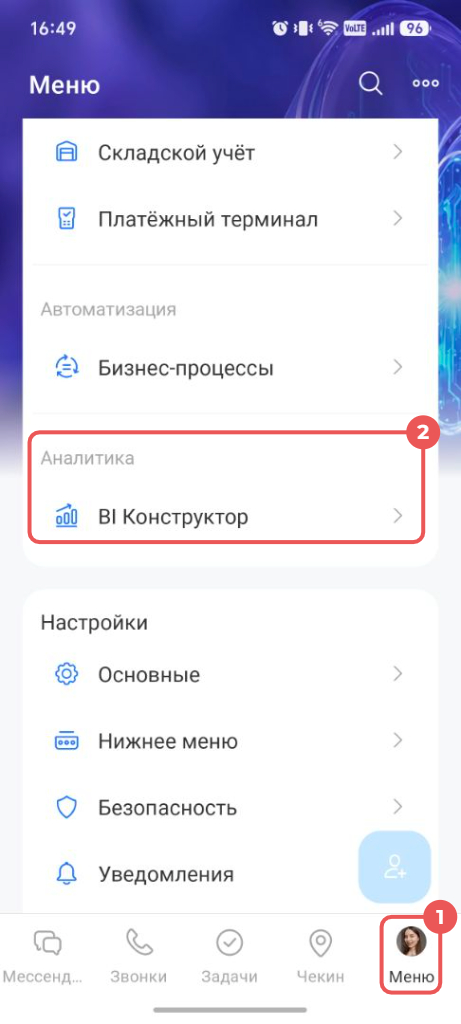
1–2. Откройте Меню и в разделе Аналитика выберите BI Конструктор.
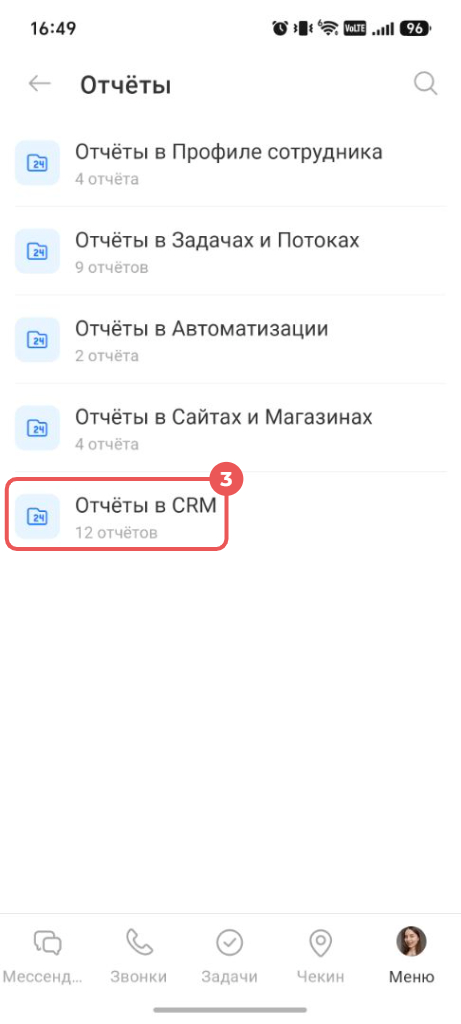
3. Откроется список групп отчетов. Выберите группу — например, Отчеты в CRM.
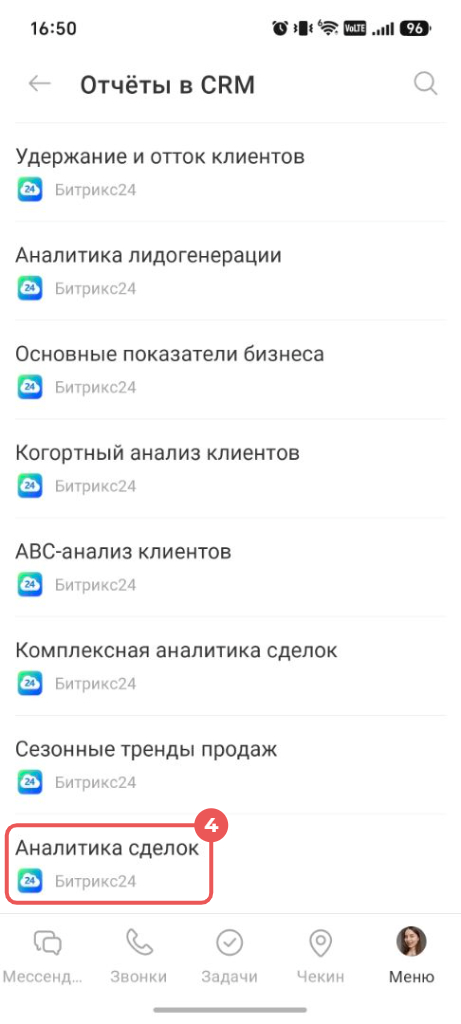
4. Откройте нужный отчет.
Как смотреть отчет
В отчете можно посмотреть описание, изучить показатели и развернуть нужный график на весь экран.
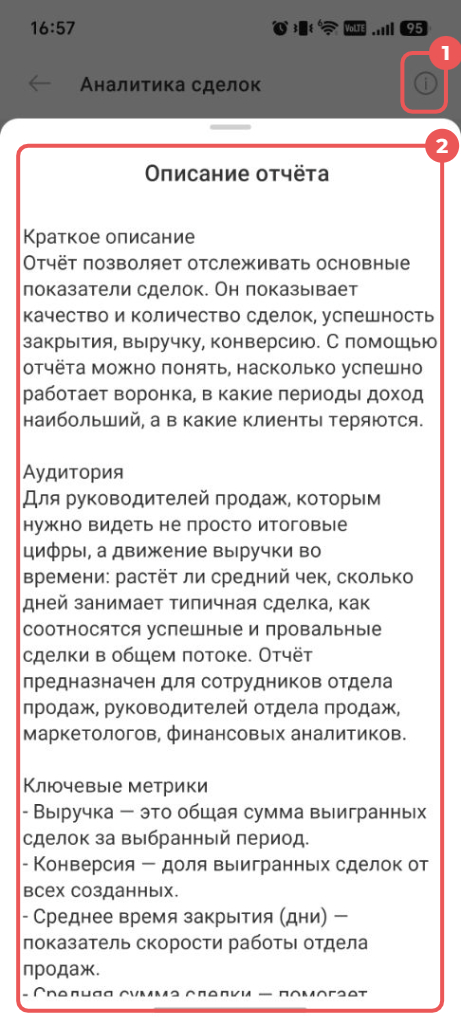
Чтобы посмотреть описание отчета, нажмите значок информации в правом верхнем углу.
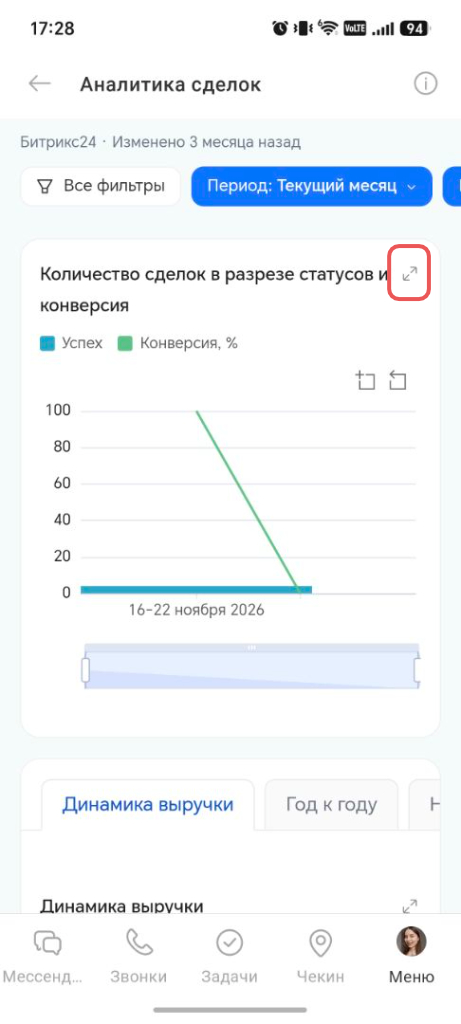
Чтобы развернуть график на весь экран, нажмите значок с диагональными стрелками в его правом верхнем углу.
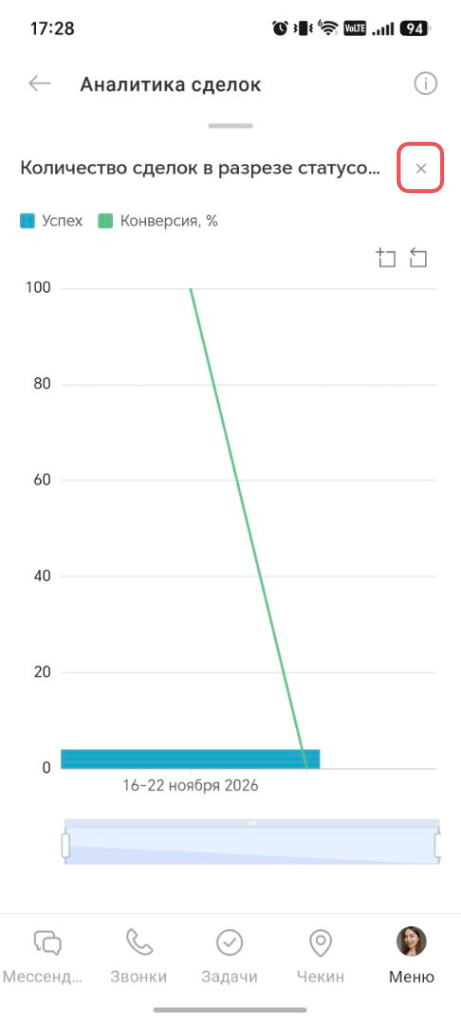
Чтобы вернуться к просмотру всего отчета, нажмите крестик в правом верхнем углу графика.
Как настроить фильтры и пресеты
Фильтры и пресеты помогают посмотреть показатели в нужном разрезе.
Фильтры. Например, руководитель отдела продаж может выбрать текущий месяц, общую воронку и свой отдел, чтобы посмотреть показатели команды.
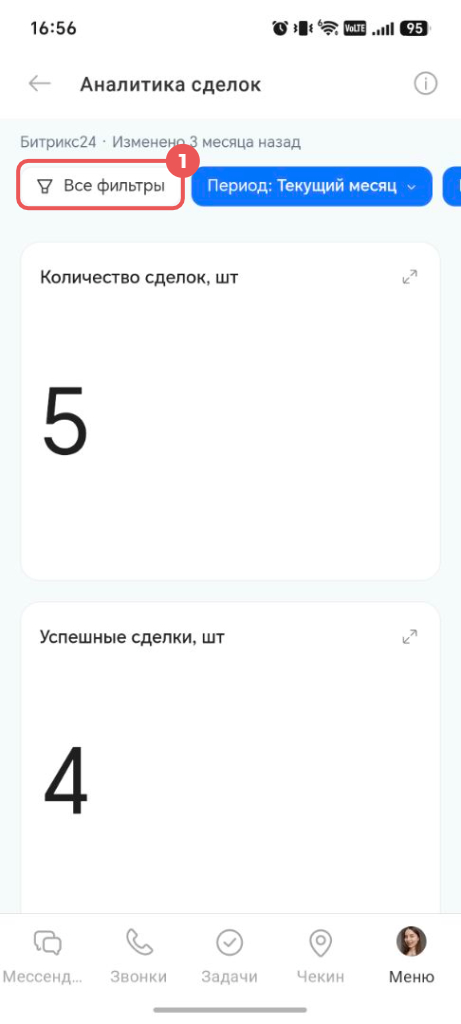
1. Под названием отчета в верхней части экрана нажмите Все фильтры.
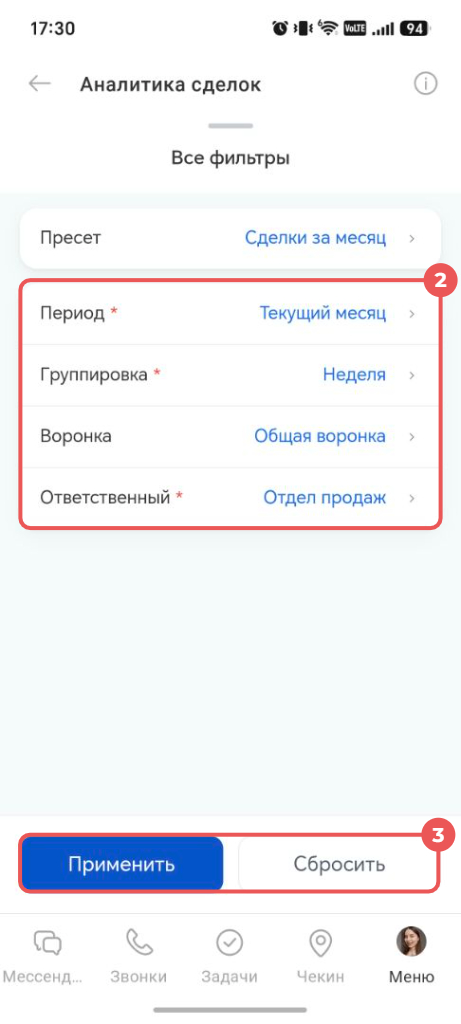
2–3. Выберите значения фильтров. Их набор зависит от отчета. Например, в отчете Аналитика сделок можно задать период, группировку, воронку и ответственного.
Когда настроите фильтры, нажмите Применить. Если нужно вернуться к исходным значениям, нажмите Сбросить.
Пресеты. Это сохраненные наборы фильтров. Они помогают не настраивать одинаковые значения фильтров каждый раз и быстро посмотреть нужные показатели — например, по сделкам только с крупными клиентами.
1. На экране Все фильтры нажмите Пресет.
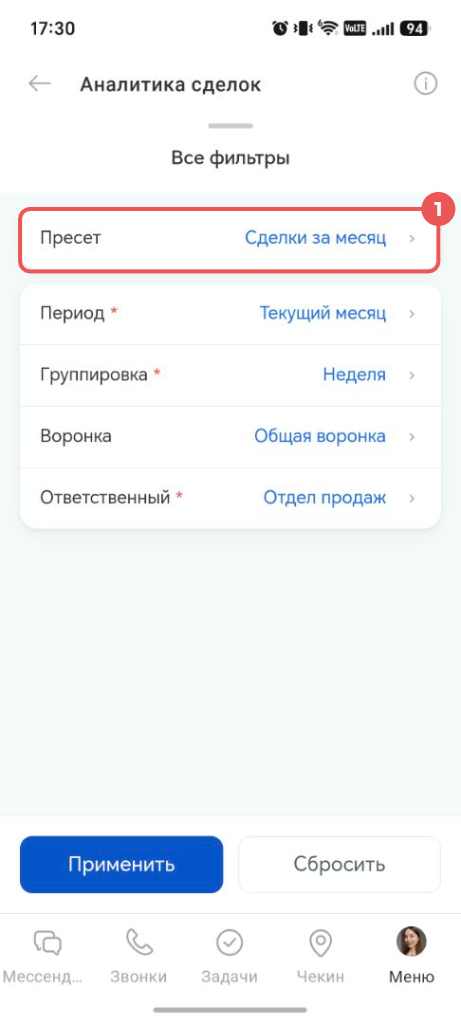
2–3. Выберите подходящий вариант из списка, создайте новый пресет или измените список пресетов.
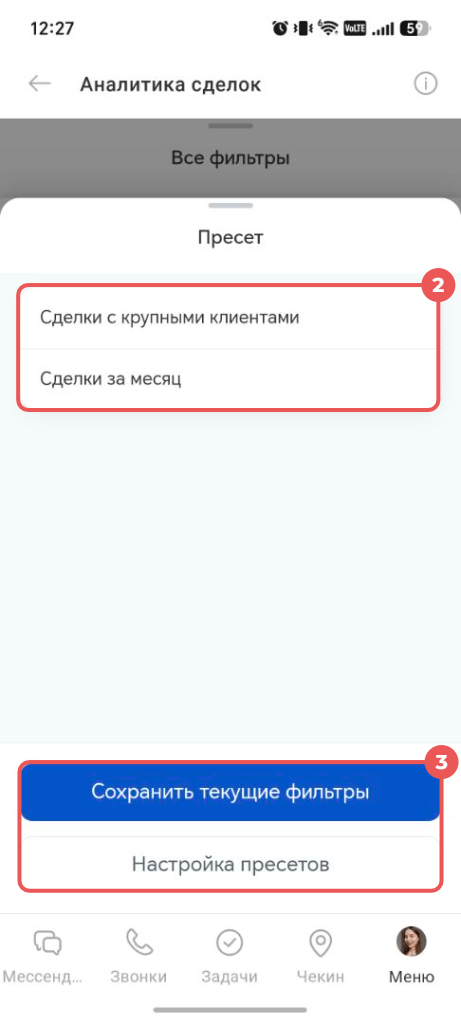
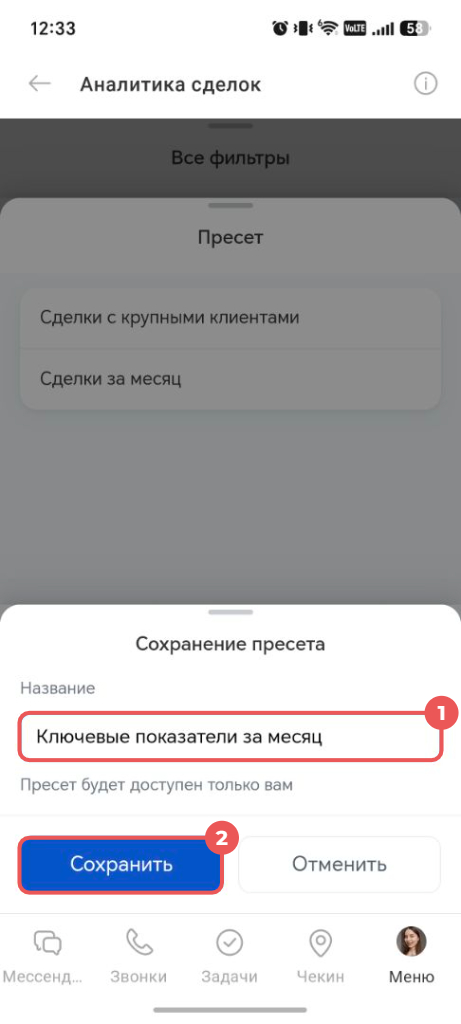
Чтобы создать новый пресет, нажмите Сохранить текущие фильтры. Укажите название и нажмите Сохранить.
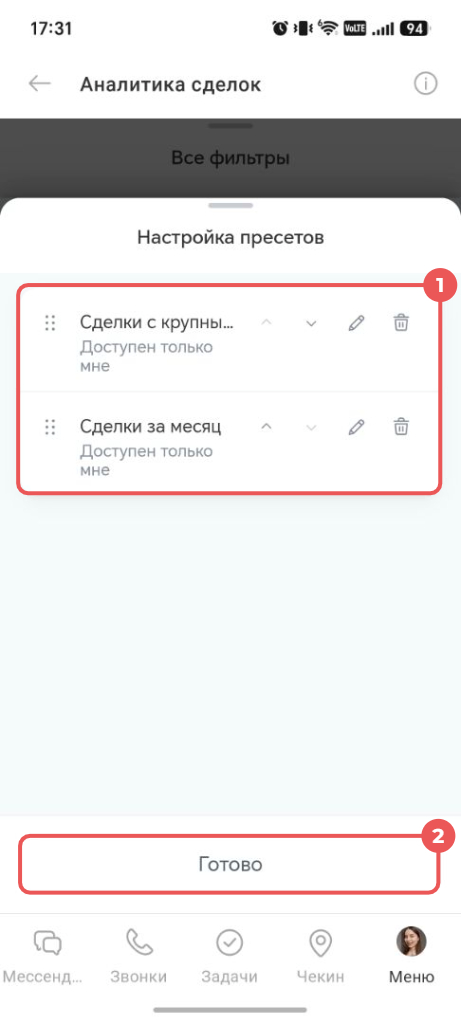
Чтобы изменить список пресетов, нажмите Настройка пресетов. Здесь можно:
- изменить название — нажмите значок карандаша,
- изменить порядок пресетов — удерживайте строку пресета и перетащите ее,
- удалить пресет — нажмите значок корзины и подтвердите действие.
Пресеты в мобильном BI Конструкторе доступны только тому сотруднику, который их создал.
Как открыть отчеты в других разделах мобильного приложения
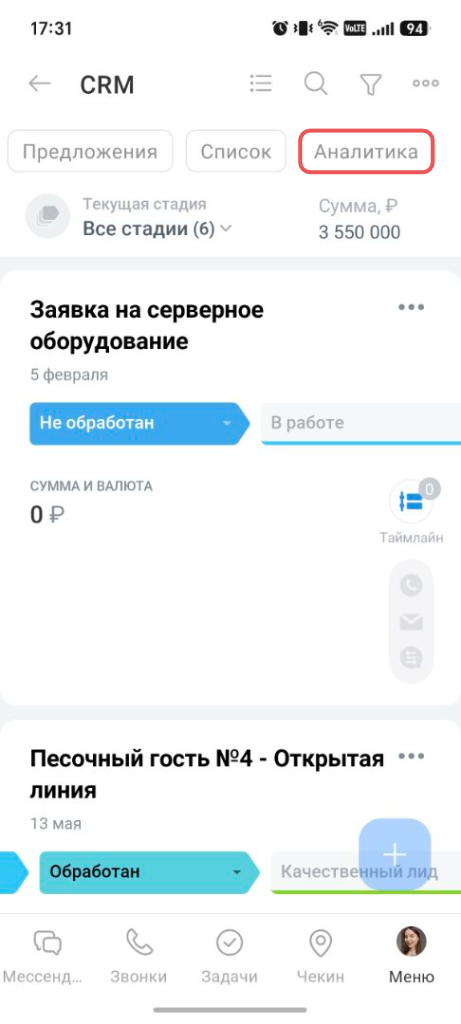
В мобильном приложении отчеты также можно открыть в разделах CRM, Задачи и Потоки, Профиль сотрудника и Складской учет.
Откройте нужный раздел. Пролистайте строку вкладок в верхней части экрана до конца и перейдите на вкладку Аналитика. Откроется список отчетов этого раздела.
Коротко
- В мобильном приложении можно смотреть отчеты BI Конструктора, к которым есть доступ.
- Чтобы открыть отчет, перейдите в Меню > BI Конструктор.
- В отчете можно развернуть график, прочитать описание и настроить фильтры.
- В приложении можно выбирать и настраивать пресеты — сохраненные наборы фильтров.
- В мобильном приложении отчеты также можно открыть в разделах CRM, Задачи и Потоки, Профиль сотрудника и Складской учет.