
В режиме Код можно создавать собственные приложения под задачи компании без навыков программирования. Например, настроить форму заявок с нестандартными полями и проверками, отдельную страницу для работы со списком заявок или другие инструменты с собственной логикой.
В статье расскажем, как:
Определить, нужна ли отдельная форма
Перед созданием приложения определите, подходит ли для вашей задачи режим Код.
Используйте CRM-форму, если нужно собрать данные пользователя, создать элемент CRM и выполнить стандартные действия после отправки.
Создайте приложение в режиме Код, если нужна собственная логика работы с заявками. Например, дополнительные проверки данных, разные сценарии для типов заявок, отдельная страница для работы со списком заявок или индивидуальный интерфейс.
Например, компании нужна единая форма внутренних заявок сотрудников: на пропуск для гостя, ремонт, курьера или заказ техники. Для каждого типа обращения нужны разные поля и проверки, поэтому вместо обычной CRM-формы удобнее создать собственное приложение.
Уроки, обучение, полезные истории, кейсы и эксклюзивные эфиры — все в канале Max для пользователей «Битрикс24 печатает»
Подготовить требования к форме
Перед созданием приложения определите, какие данные нужно собирать, как должна работать форма и кто будет работать с заявками.
Например, компания хочет собрать в одном месте внутренние заявки сотрудников в административный отдел: на пропуск для гостя, ремонт, курьера или заказ техники. Сотрудник выбирает тип заявки и заполняет только нужные поля, а администратор работает со списком заявок.
Чтобы описать такой сценарий, заранее определите основные требования.
Поля формы. Укажите, какие данные должен вводить пользователь. Например, для заявки на пропуск понадобятся ФИО посетителя, дата и время визита, а для ремонта — помещение и описание проблемы.
Логика работы. Определите, какие проверки и зависимости нужны. Например, дата визита не должна быть в прошлом, а после выбора типа заявки должны отображаться только подходящие поля.
Результат отправки. Укажите, что должно происходить после создания заявки: где она появится и кто будет с ней работать.
Роли и доступы. Определите, кто будет отправлять заявки, кто сможет видеть общий список и кому нужен доступ к административной части приложения.
При необходимости также укажите дополнительные требования: можно ли редактировать и удалять заявки, сколько времени хранить данные и в каком формате их выгружать.
Эти требования понадобятся на следующем этапе — при составлении запроса для создания приложения.
Составить запрос для создания формы
Чтобы агент создал приложение под ваш сценарий, опишите задачу, логику работы и ожидаемый результат.
В запросе укажите:
- задачу — для кого предназначено приложение и какую проблему оно должно решить,
- данные — какие поля нужны и что будет вводить пользователь,
- логику — какие проверки, зависимости и ограничения учитывать,
- интерфейс — какие страницы и элементы нужны,
- результат — что должно происходить после отправки формы,
- проверку — какие сценарии агент должен проверить после создания,
- этап разработки — нужно ли сначала создать локальную версию для проверки или можно сразу готовить приложение к публикации.
Если хотите, чтобы агент сразу проверил результат после создания, укажите это в запросе. Например, попросите проверить логику работы формы, данные, сценарии ошибок и исправить найденные проблемы до подготовки финальной версии.
Для формы заявок это может выглядеть так:
Создай приложение для внутренних заявок в административный отдел.
Сотрудники должны отправлять через одну форму заявки четырех типов: пропуск для гостя, ремонт, курьер и заказ техники.
Сначала пользователь выбирает тип заявки. После этого показывай только подходящие поля.
Для пропуска запроси ФИО посетителя, дату и время визита и принимающего сотрудника. Не разрешай выбрать дату в прошлом.
Для ремонта запроси помещение, описание проблемы и желаемый срок.
Для курьера — адрес отправления, адрес доставки и комментарий.
Для заказа техники — название, количество и желаемый срок.
Сделай обязательные поля понятными, а ошибки показывай рядом с полем. После отправки покажи подтверждение и защити форму от повторного создания одной и той же заявки.
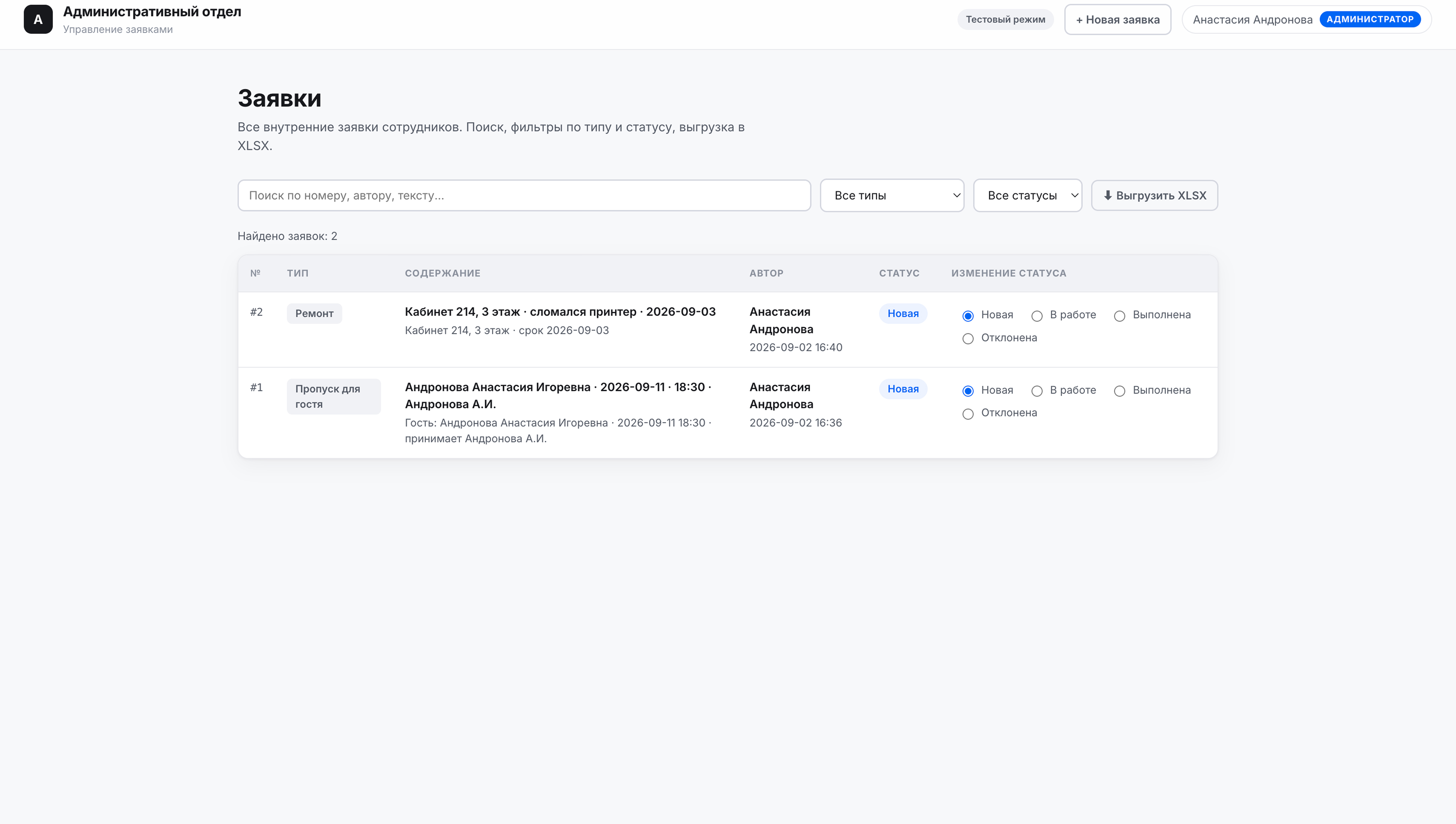
Для администраторов Битрикс24 создай отдельную страницу со списком заявок. Добавь поиск, фильтры по типу и статусу и выгрузку в XLSX.
Обычный сотрудник не должен видеть общий список заявок и выгрузку.
Оформи приложение в современном минималистичном стиле. Используй шрифт Inter, светлый фон, нейтральную цветовую палитру с одним акцентным цветом для кнопок и важных элементов. Используй аккуратные карточки, единые отступы и понятную визуальную иерархию. Не используй перегруженные декоративные элементы.
Сначала создай тестовую локальную версию приложения. Не публикуй ее, пока я не проверю работу формы, доступы, хранение данных и дизайн. Сначала используй только тестовые данные без реальных персональных данных.
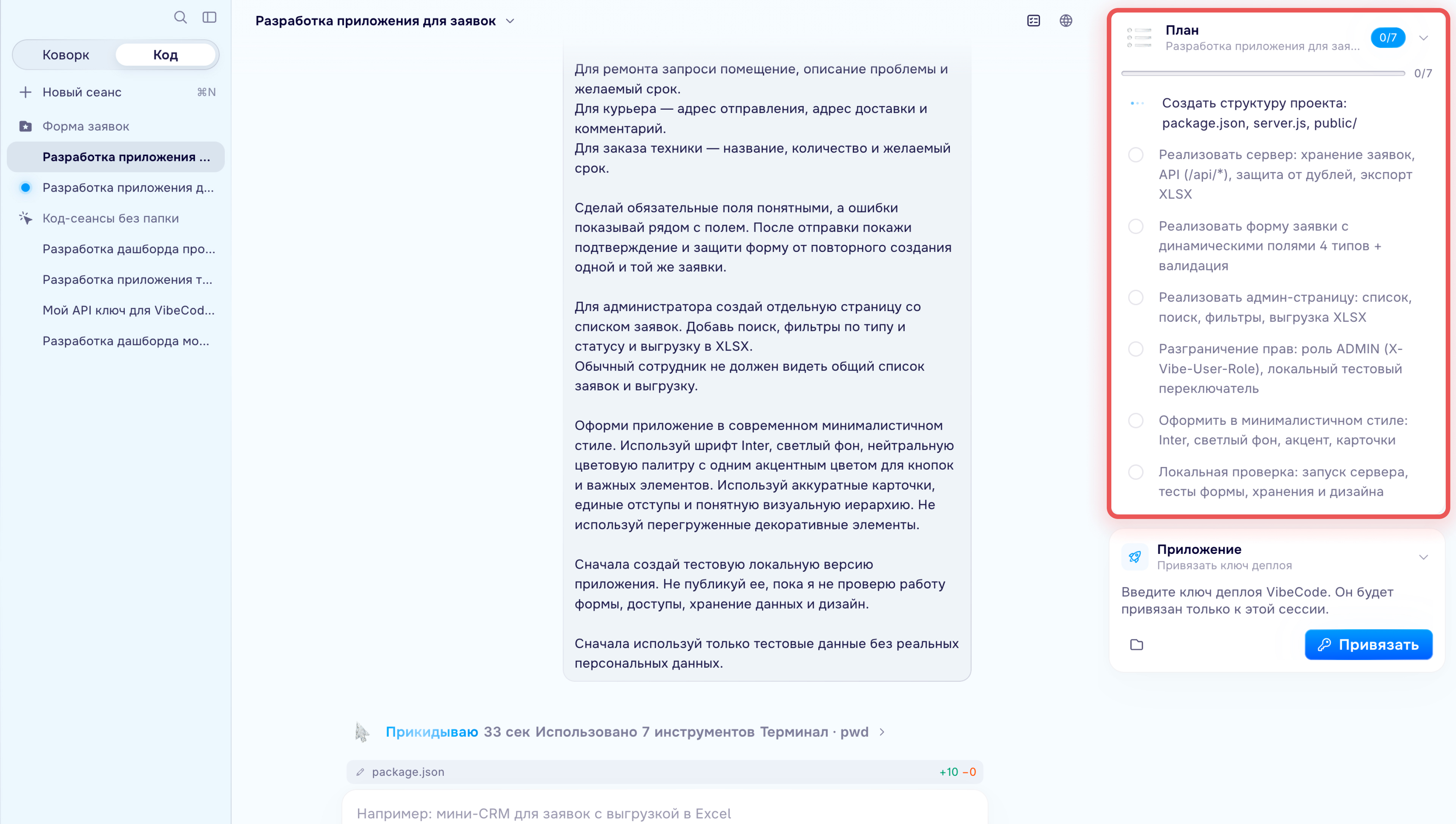
После отправки запроса агент подготовит план разработки приложения.
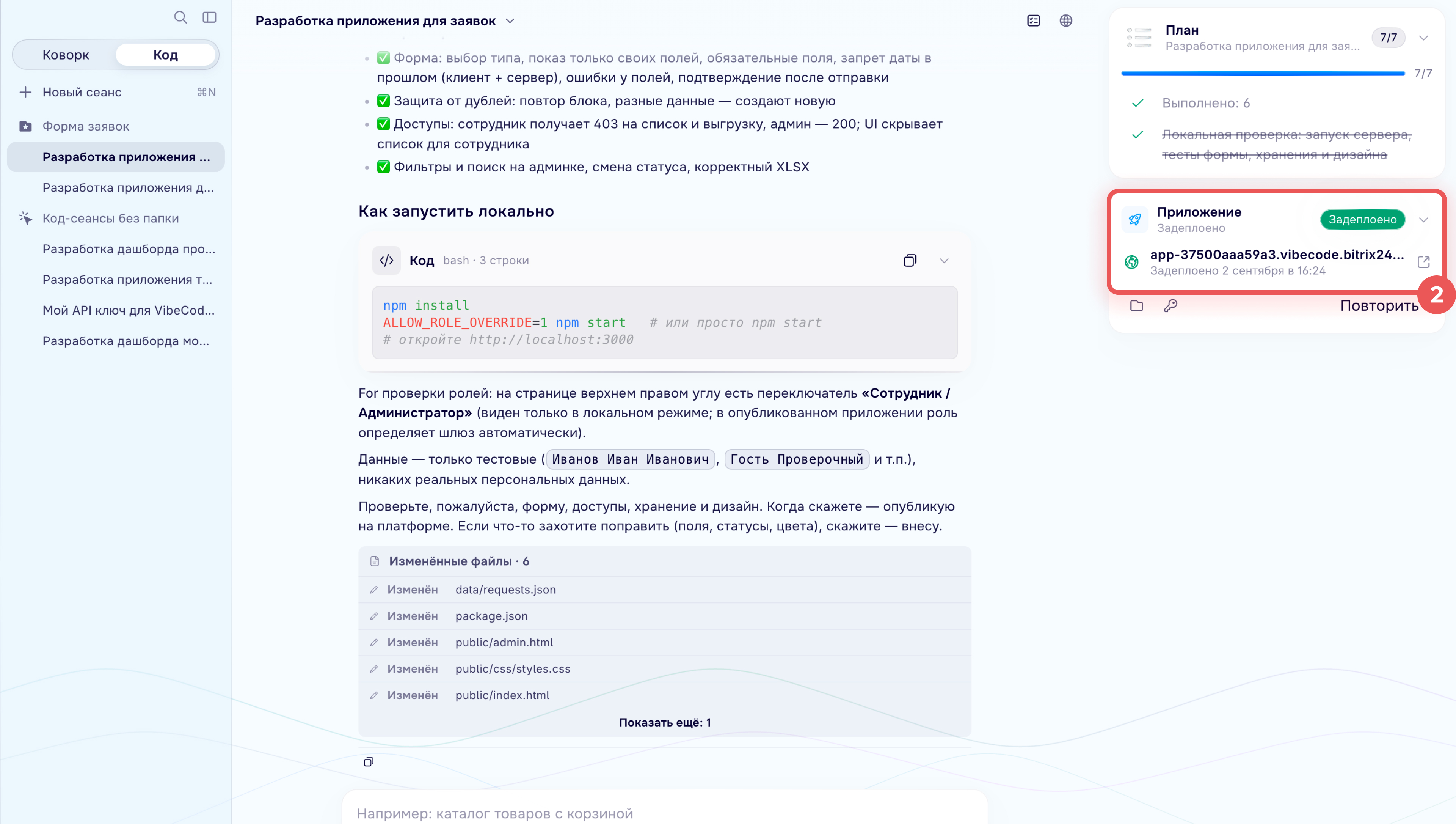
В правой части окна отображается список этапов: например, создание структуры приложения, разработка формы, настройка страницы администратора и проверка результата.
По плану можно отслеживать, какие задачи уже выполнены и на каком этапе находится создание приложения.
Проверить приложение перед публикацией
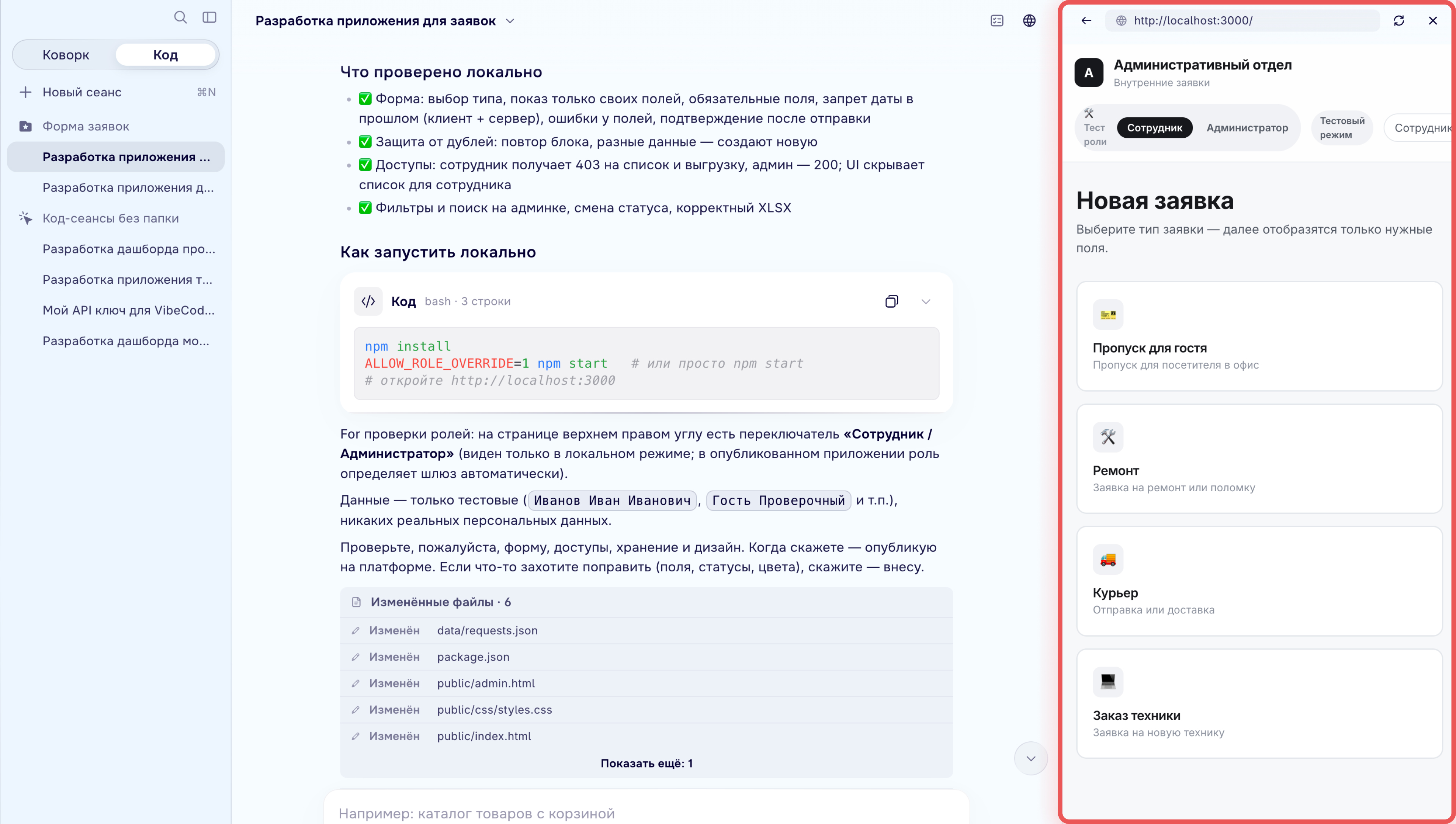
После создания приложения агент откроет локальную версию, где можно проверить результат до публикации.
В правой части окна отображается предпросмотр приложения. Проверьте, как работает сценарий пользователя:
- все ли нужные поля отображаются,
- корректно ли работает логика формы,
- понятны ли сообщения об ошибках,
- соответствует ли интерфейс заданному дизайну.
Для проверки используйте тестовые данные: вымышленные имена, адреса и другие значения, которые не содержат реальную информацию. Проверьте не только успешную отправку, но и ошибочные сценарии: например, заполнение без обязательного поля или ввод некорректного значения.
После отправки заявки проверьте, что данные корректно сохраняются и отображаются для администратора:
- создается ли одна запись на одну отправку,
- все ли значения передаются без изменений,
- работают ли поиск и фильтры,
- корректно ли формируется выгрузка.
Также проверьте доступы: обычный сотрудник не должен видеть список всех заявок и административные данные, а у администратора должны быть только необходимые права.
Если нашли проблему, вернитесь в тот же сеанс и опишите, что нужно изменить. Например:
В форме не показывается ошибка при заполнении обязательного поля. Добавь понятное сообщение рядом с полем.
После исправлений повторите проверку. К публикации переходите только после того, как основные сценарии работают корректно.
Опубликовать приложение
Перед публикацией приложения привяжите ключ Вайбкода к сеансу. Это можно сделать на любом этапе разработки, необязательно ждать полной готовности приложения.
Подключить ключ.
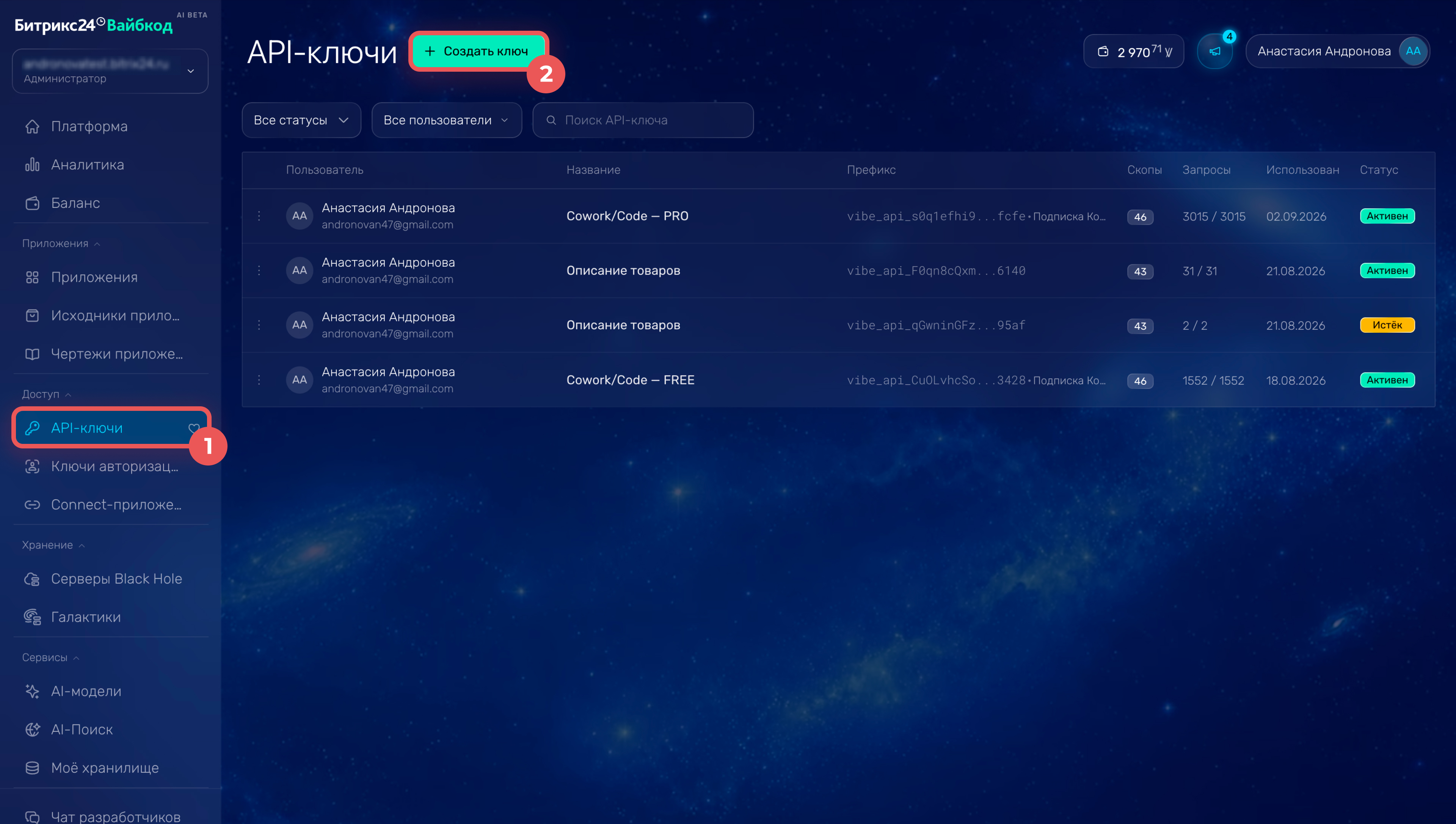
1. В личном кабинете Вайбкода перейдите в раздел API-ключи.
2. Нажмите Создать ключ.
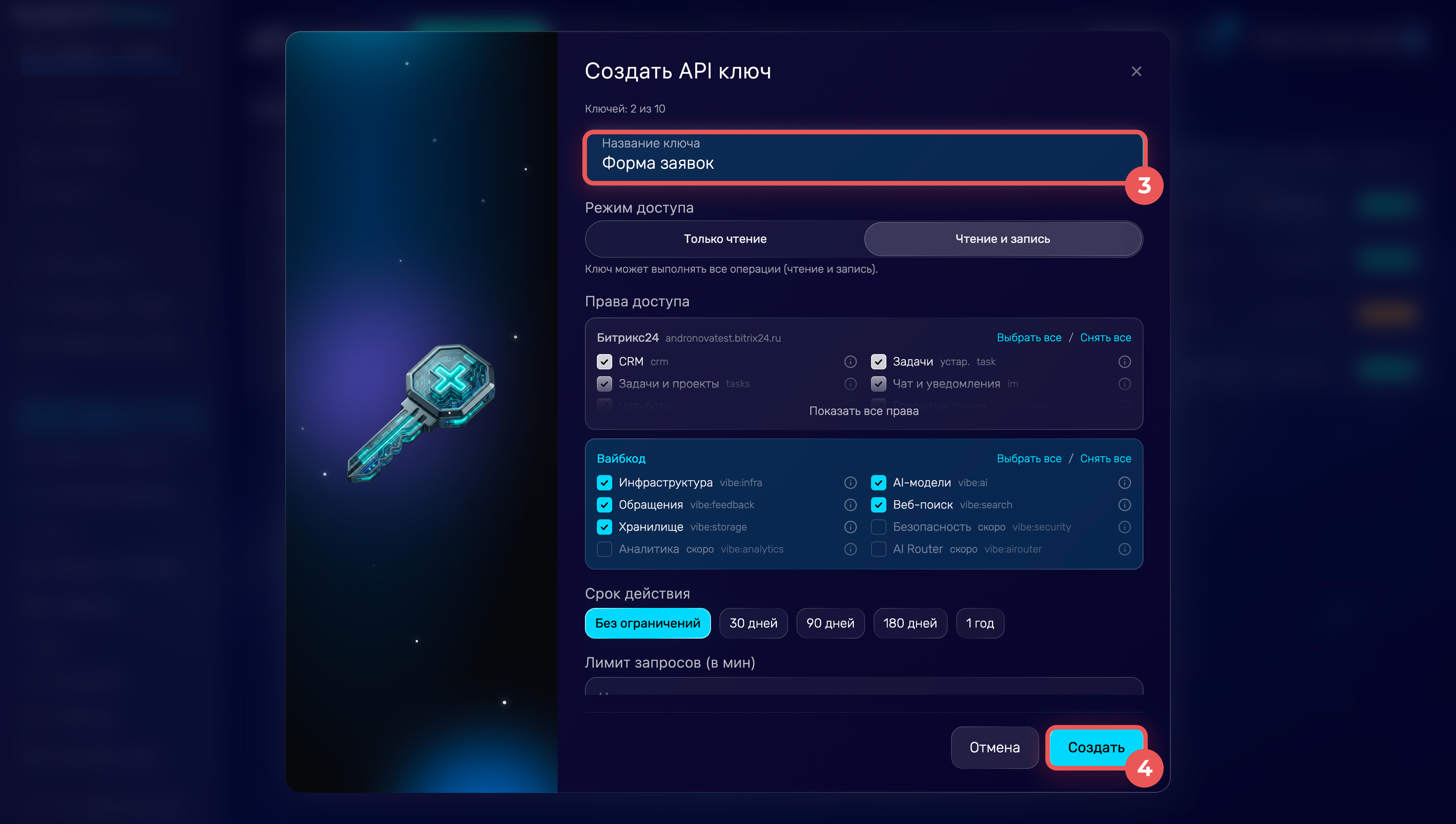
3. Укажите понятное название ключа.
4. Нажмите Создать.
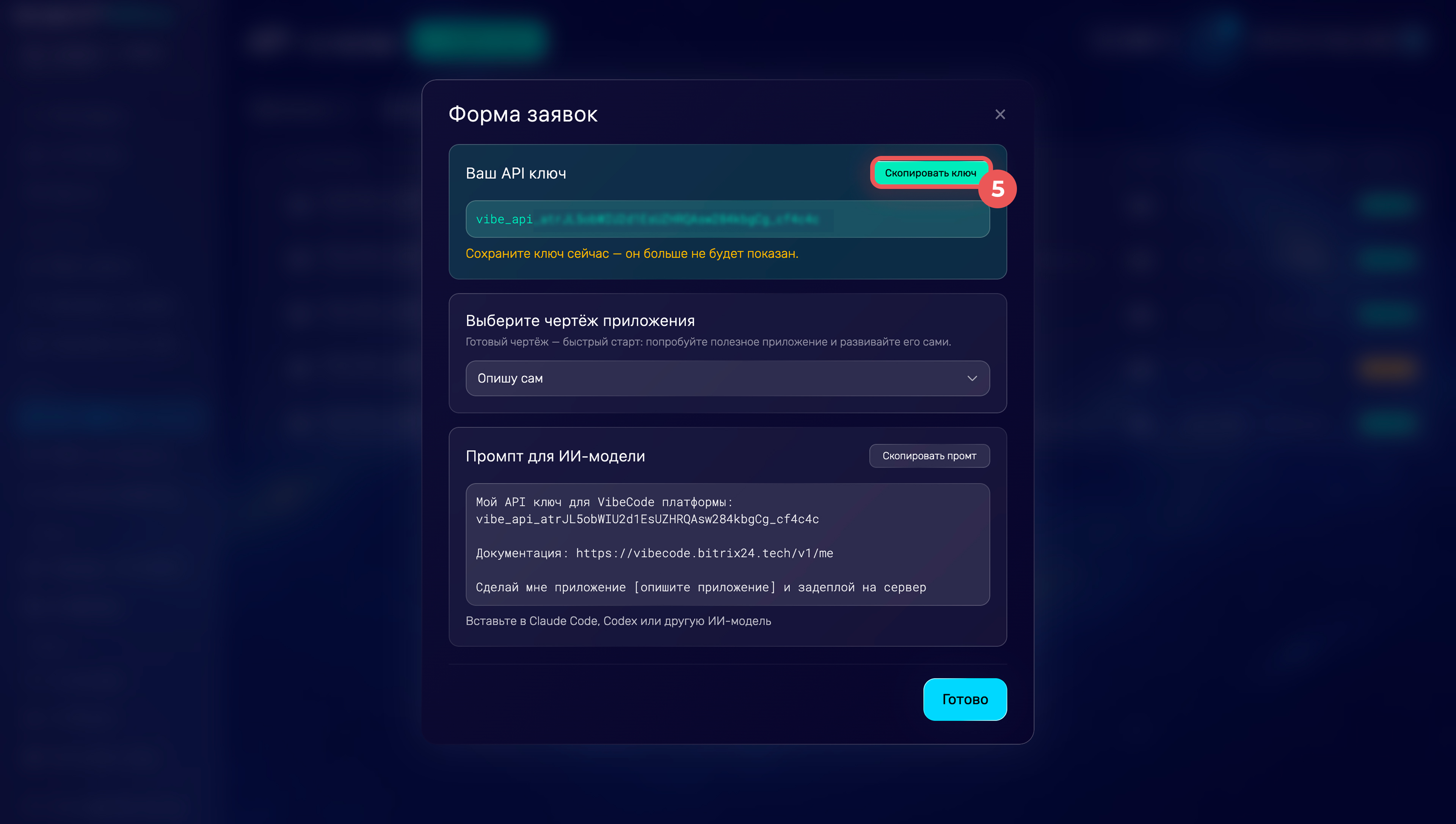
5. Скопируйте созданный ключ.
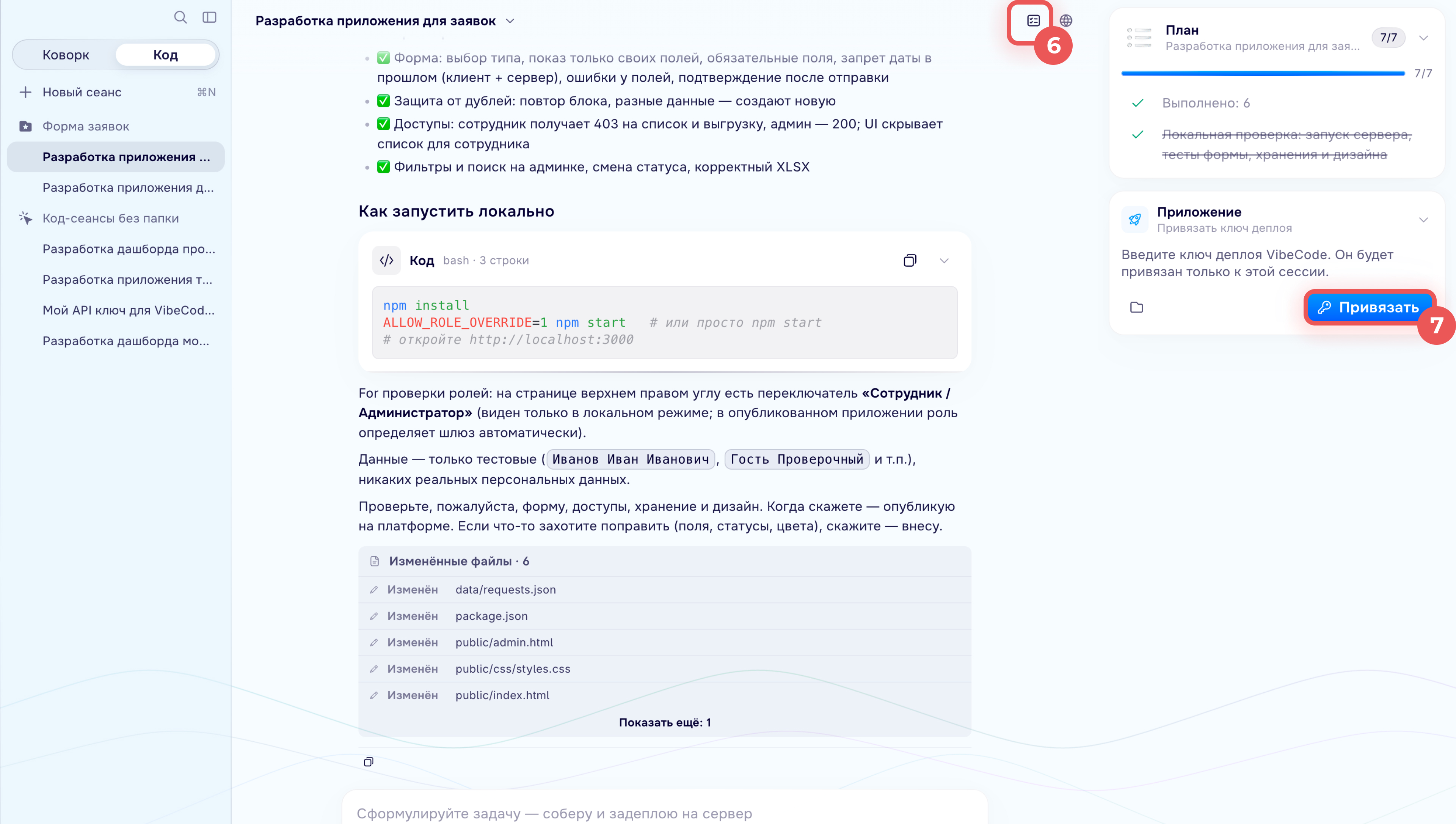
6. Вернитесь в сеанс режима Код и откройте сайдбар, если он был скрыт — нажмите на иконку в правом верхнем угле.
7. В правой панели нажмите Привязать.
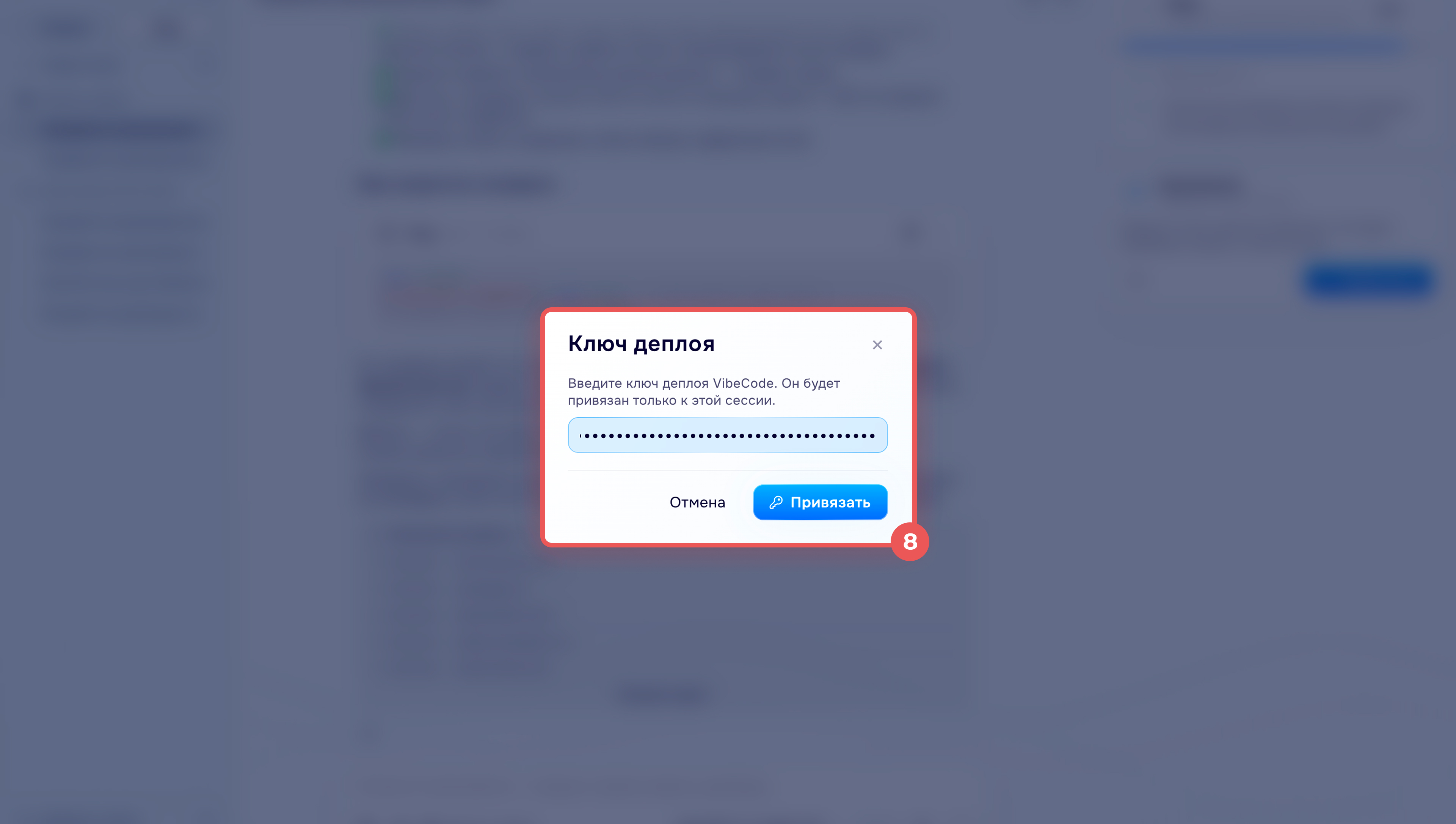
8. Вставьте ключ и подтвердите привязку. После этого ключ будет подключен к сеансу.
После привязки ключа продолжайте работу над приложением в сеансе. Вы можете вносить изменения, проверять локальную версию и дорабатывать результат до тех пор, пока приложение не будет готово к публикации.
Задеплоить приложение. Когда приложение проверено и готово для пользователей, выполните деплой.
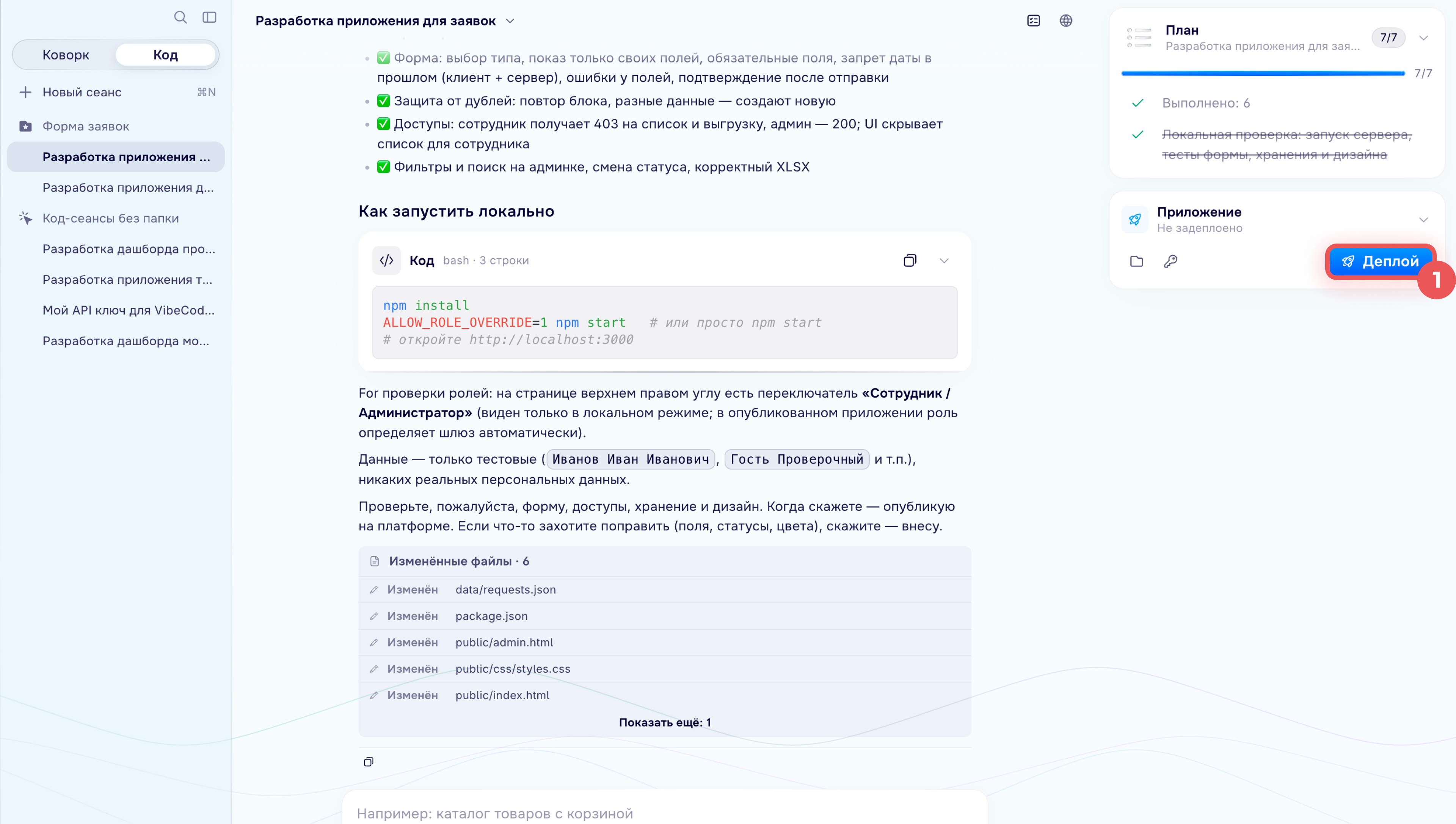
1. В правой панели нажмите Деплой.
2. Дождитесь завершения публикации.
После завершения публикации откройте приложение, проверьте основной сценарий работы и передайте ссылку пользователям.
Настроить доступ к приложению
После публикации определите, кто сможет работать с приложением. Это поможет открыть доступ нужным пользователям и скрыть приложение от тех, кому оно не предназначено.
Например, форму внутренних заявок можно открыть только сотрудникам компании или отдельным отделам. Публичный доступ подойдет для приложений, которыми должны пользоваться внешние пользователи без авторизации.
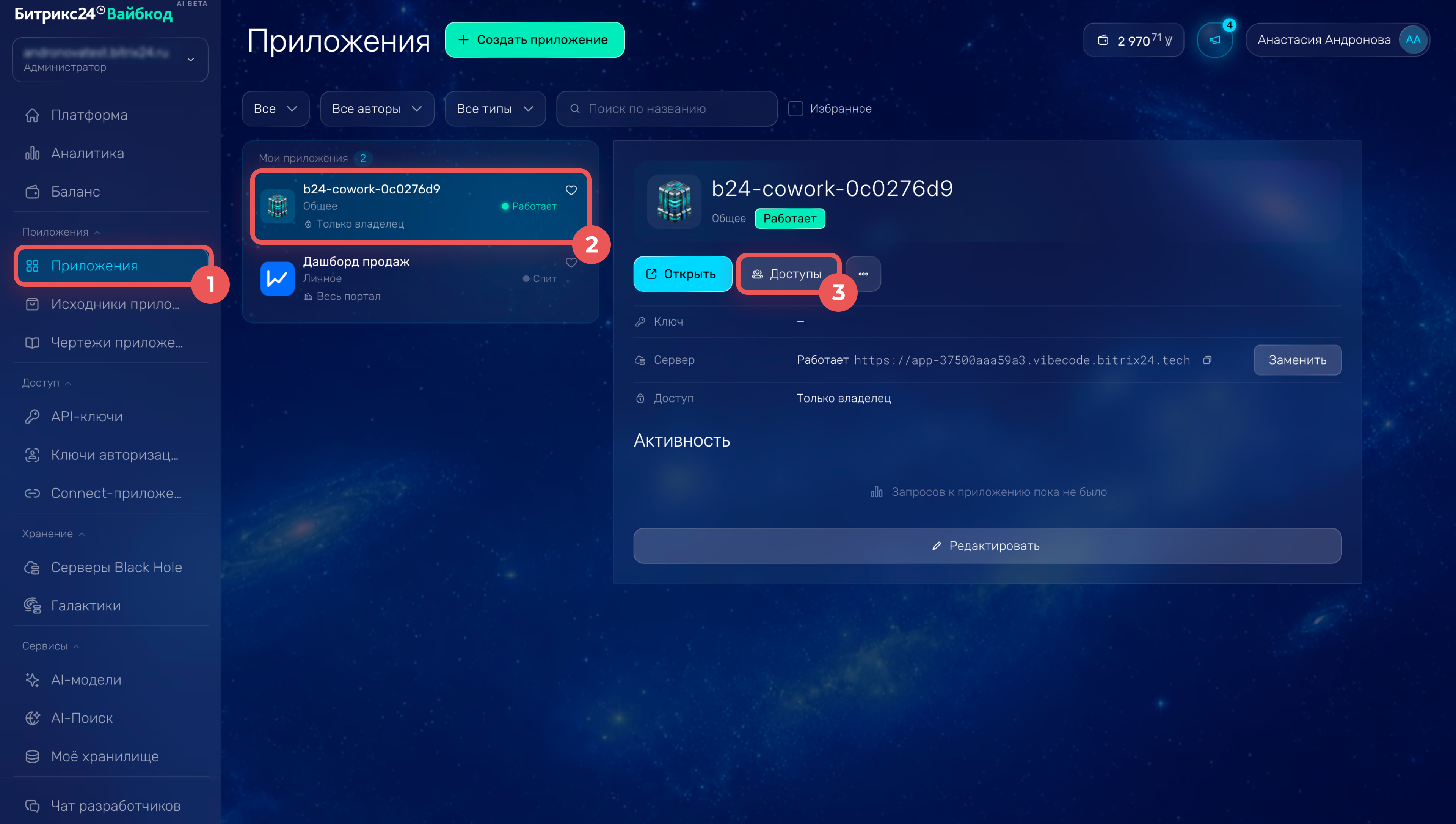
1. В личном кабинете Вайбкода перейдите в раздел Приложения.
2. Выберите нужное приложение.
3. Нажмите Доступы.
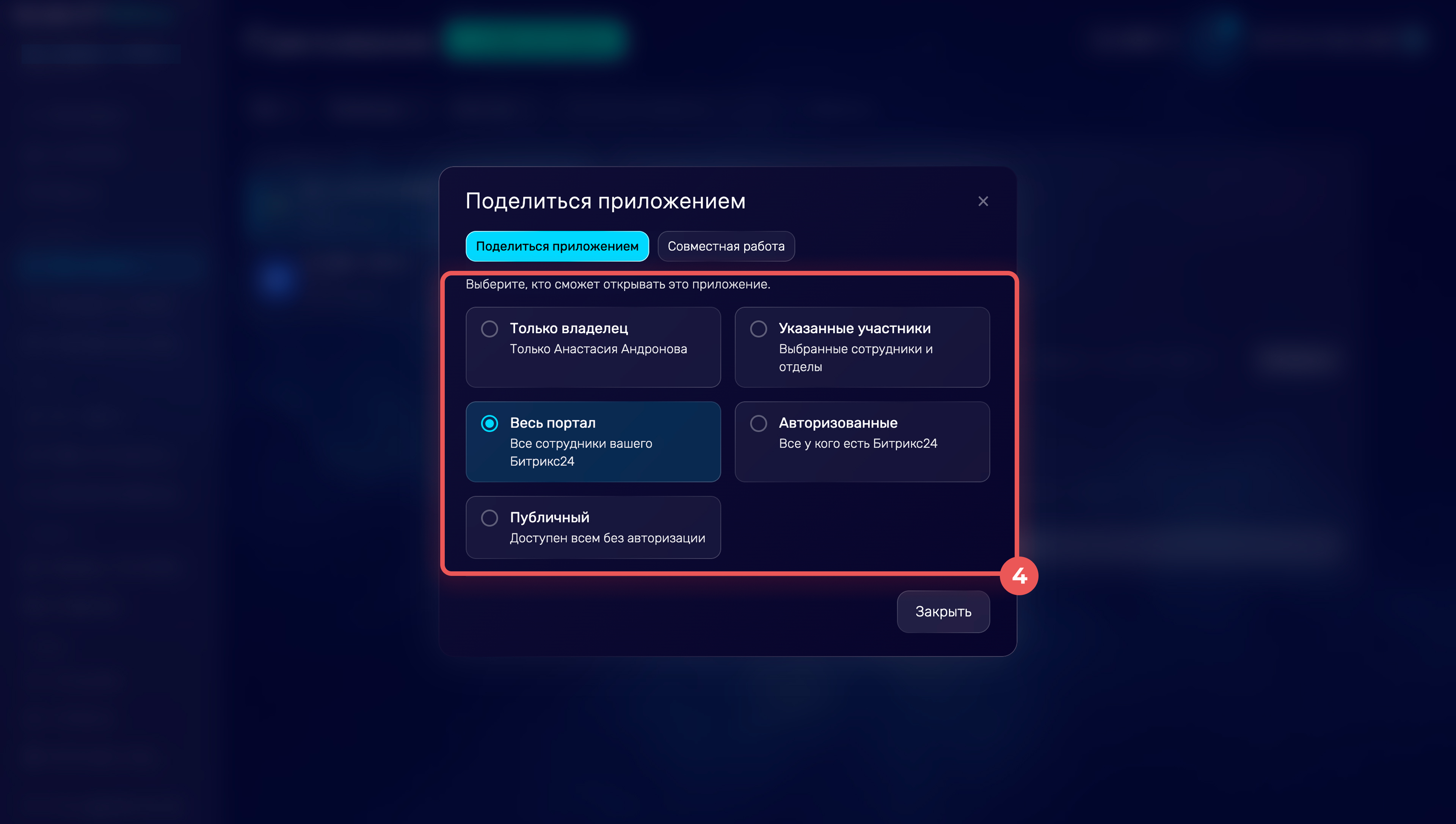
4. Выберите подходящий вариант доступа:
- Только владелец — приложение доступно только автору,
- Указанные участники — доступ получают выбранные сотрудники и отделы,
- Весь портал — приложение доступно всем сотрудникам Битрикс24,
- Авторизованные — приложение доступно пользователям с учетной записью Битрикс24,
- Публичный — приложение доступно всем пользователям по ссылке.
После выбора доступ сохраняется автоматически.
Коротко
- Определите задачу и требования к приложению до начала разработки.
- В запросе опишите не только что нужно создать, но и как проверить результат перед публикацией.
- Используйте локальную версию приложения, чтобы проверить внешний вид, логику и сценарии работы.
- Перед публикацией проверьте форму, данные, доступы и работу административной части.
- Подключите ключ Вайбкода и выполните деплой, когда приложение готово для пользователей.
- Настройте доступ к приложению и выберите, кто сможет им пользоваться.