Битрикс24 Диск позволяет хранить документы компании и личные файлы сотрудников и работать с ними вместе с коллегами. Сотрудники могут добавлять файлы, редактировать документы онлайн и делиться ими друг с другом.
Как добавить папку и файл на диск
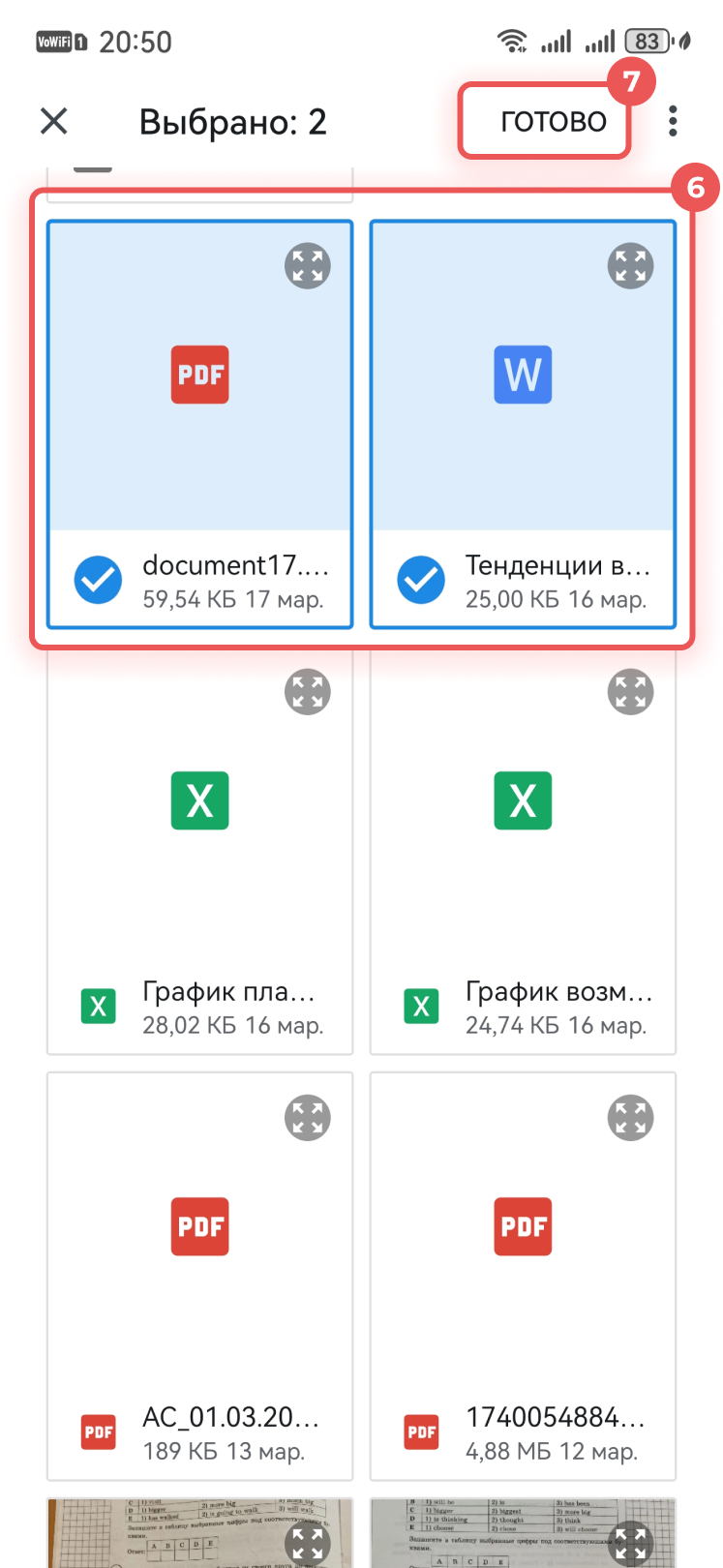
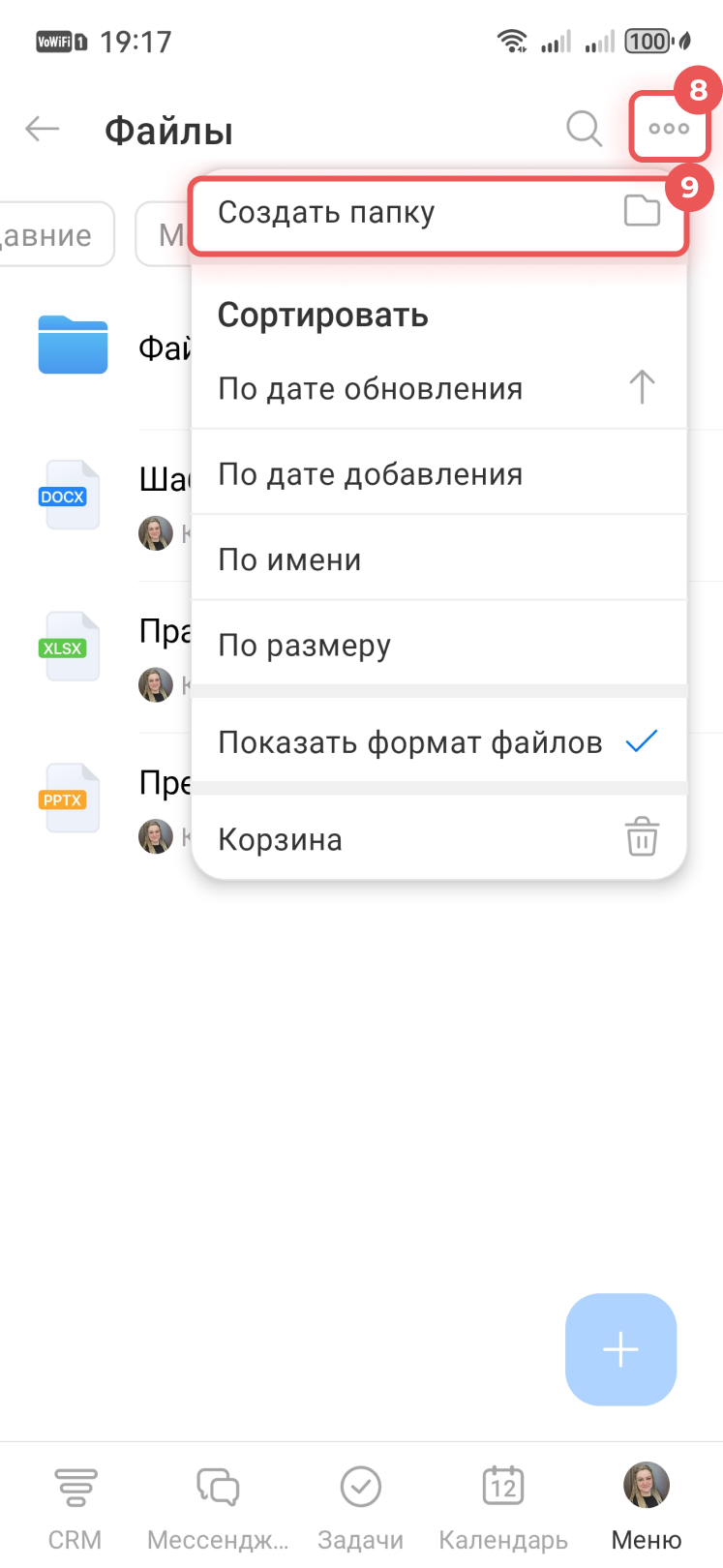
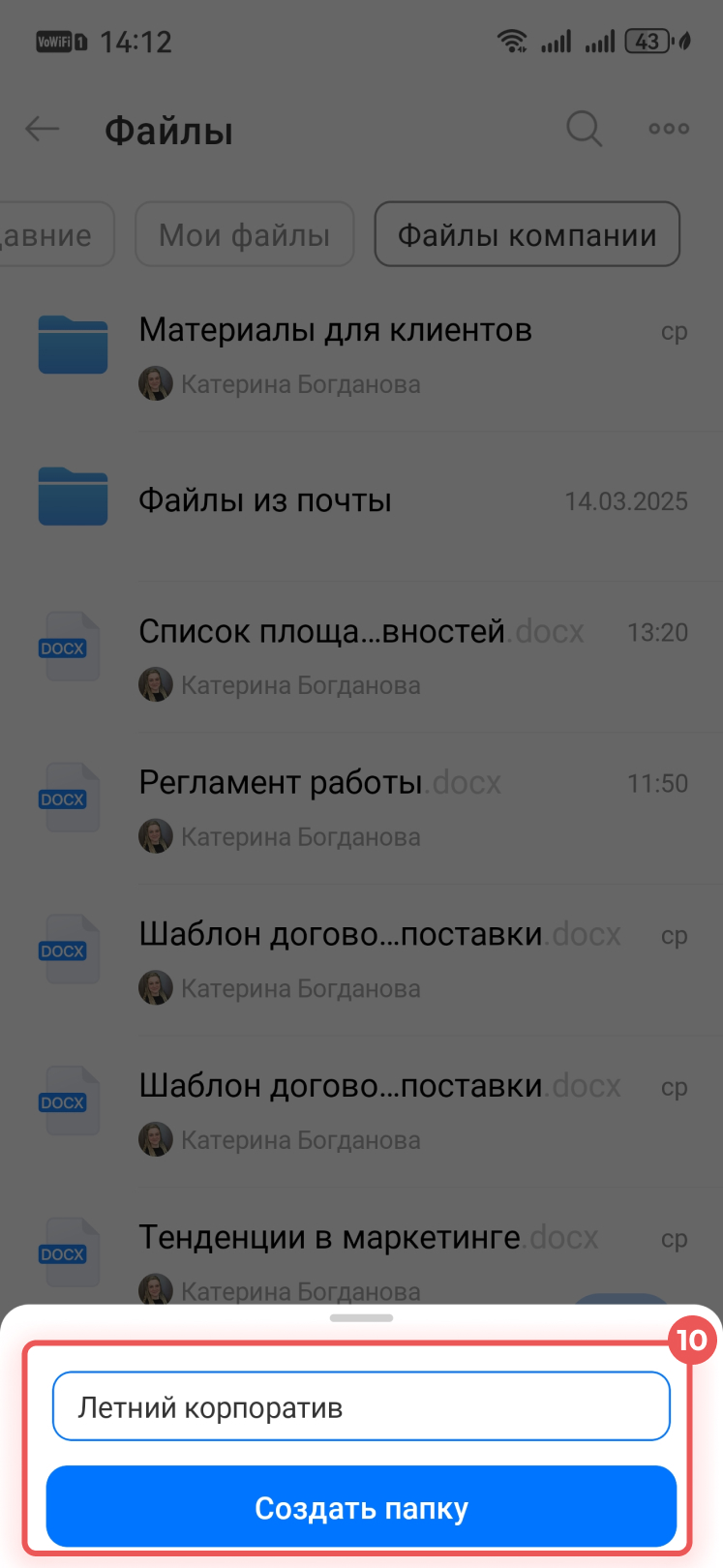
В мобильном приложении Битрикс24 можно создать папку и загрузить на диск файл с устройства.
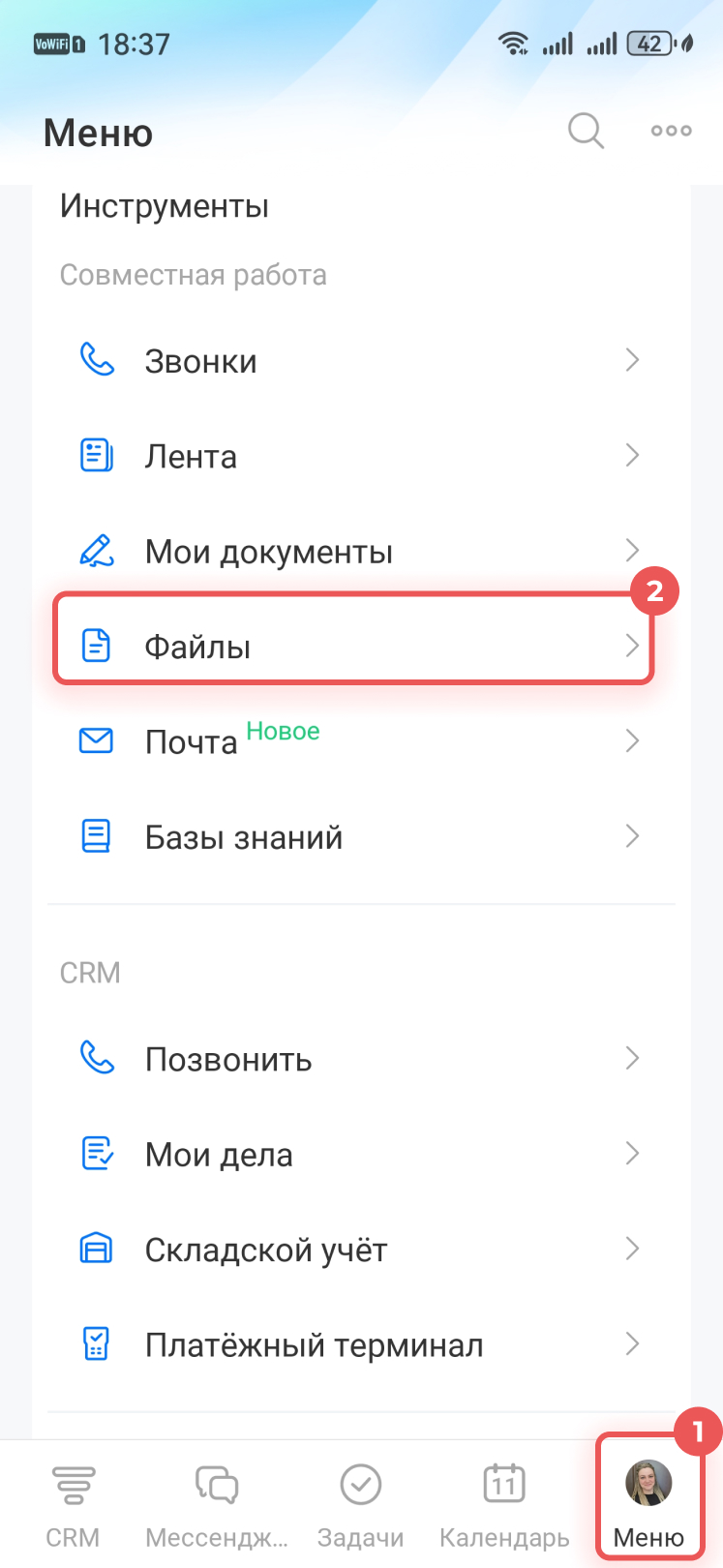
1–2. Нажмите на Меню в правом нижнем углу и выберите Файлы.
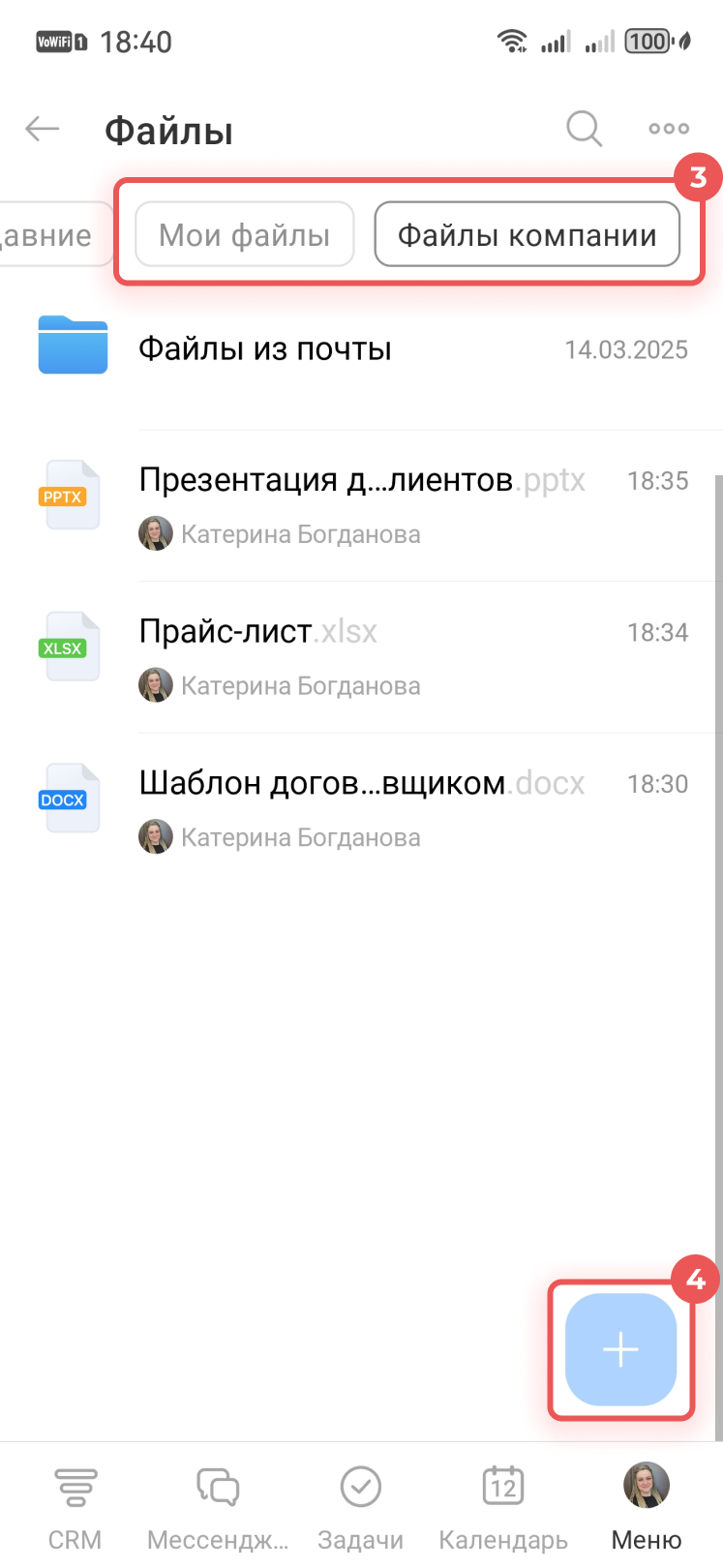
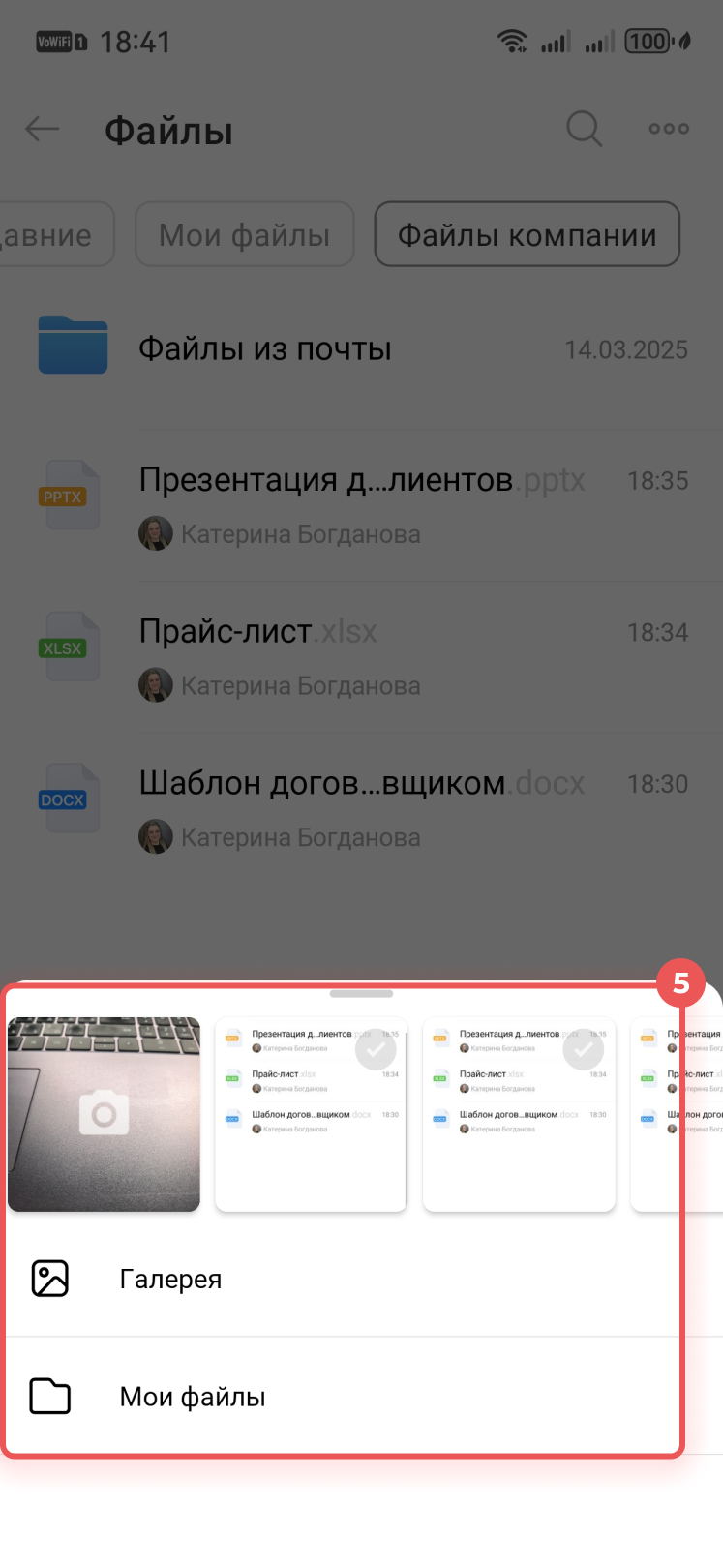
Как управлять папками и файлами на диске
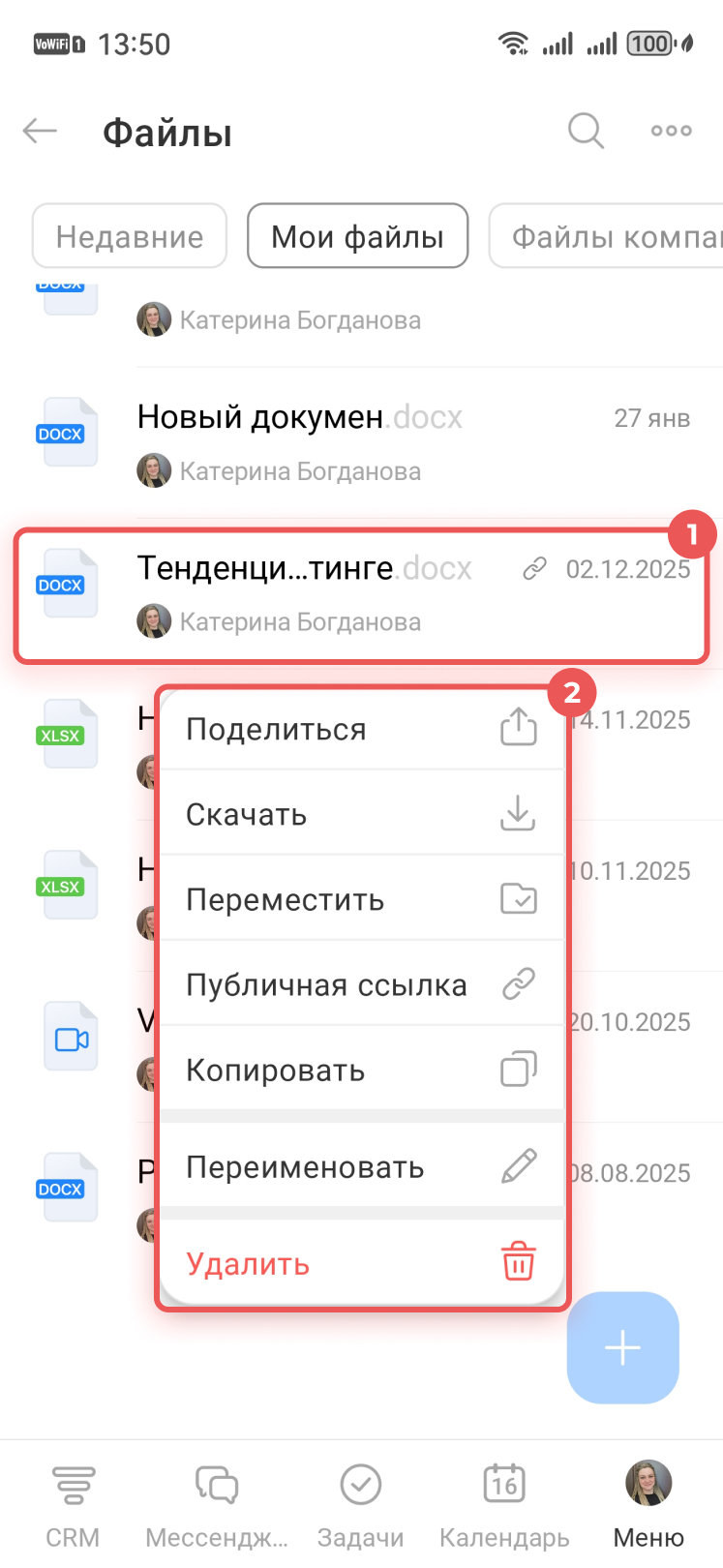
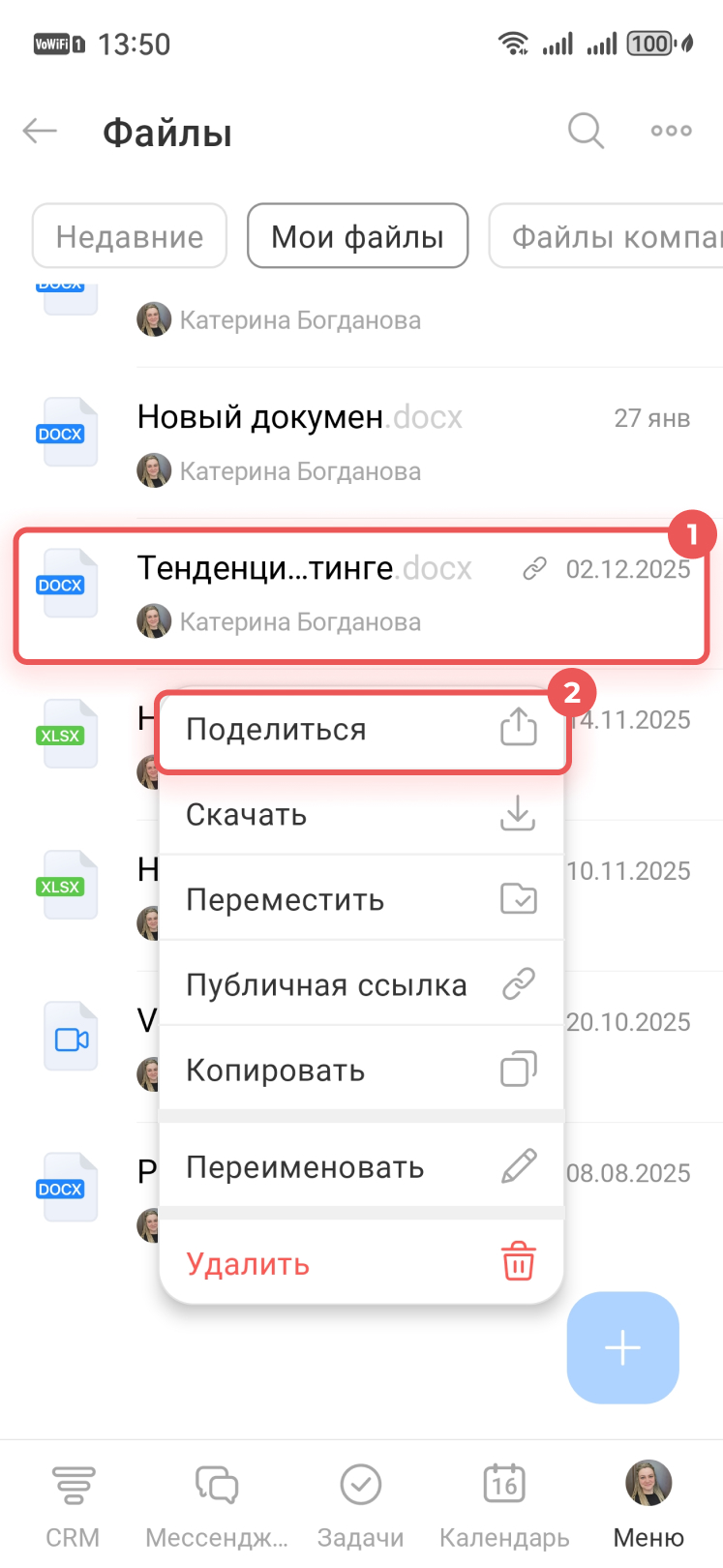
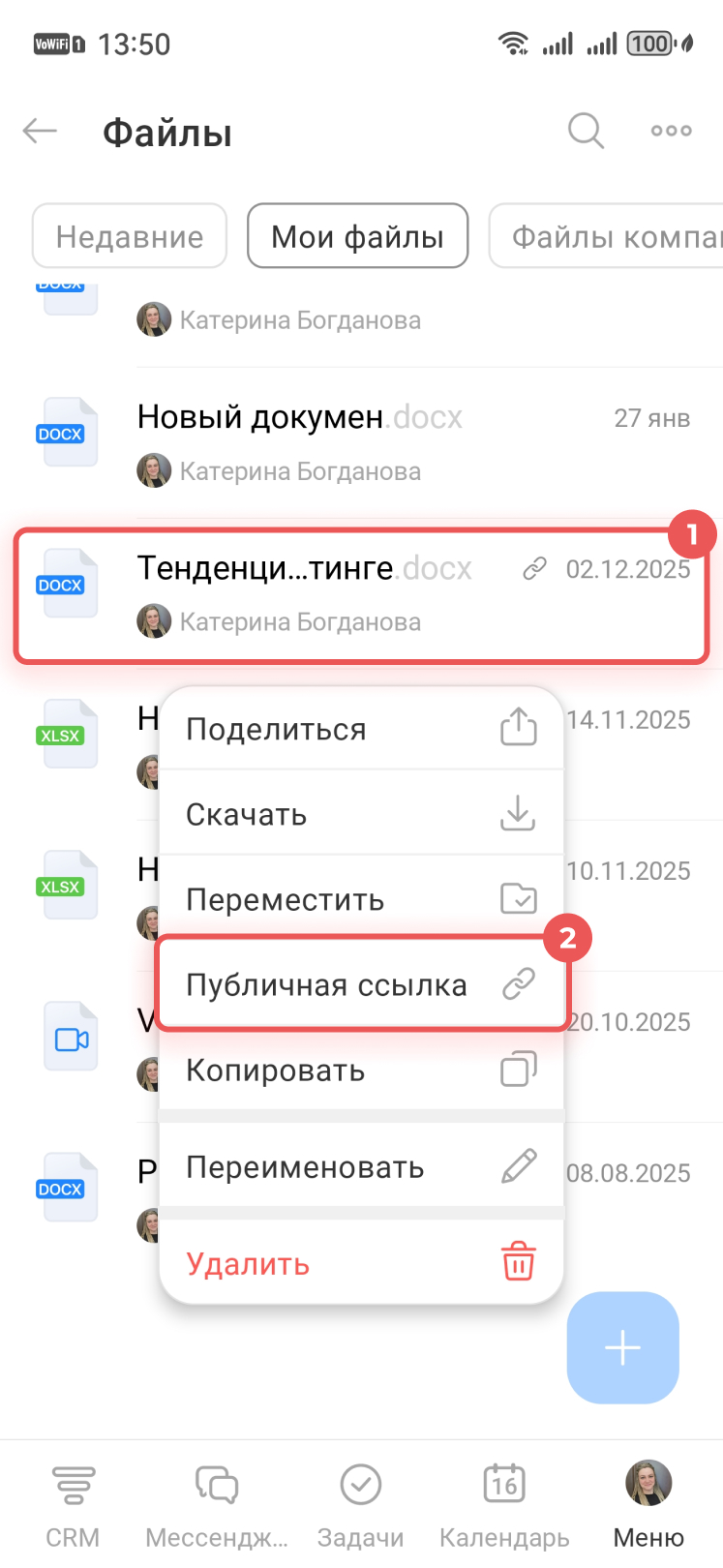
Нажмите и удерживайте файл для вызова меню. Выберите действие:
- Поделиться. Позволяет прикрепить файл к сообщению, например по электронной почте или в мессенджере, без предварительного скачивания. Это удобно, если нужно быстро отправить документ клиенту через внешние приложения, не связанные с Битрикс24.
- Скачать. Сохраняет файл на устройство.
- Переместить. Позволяет перенести файл в другую папку на текущем диске.
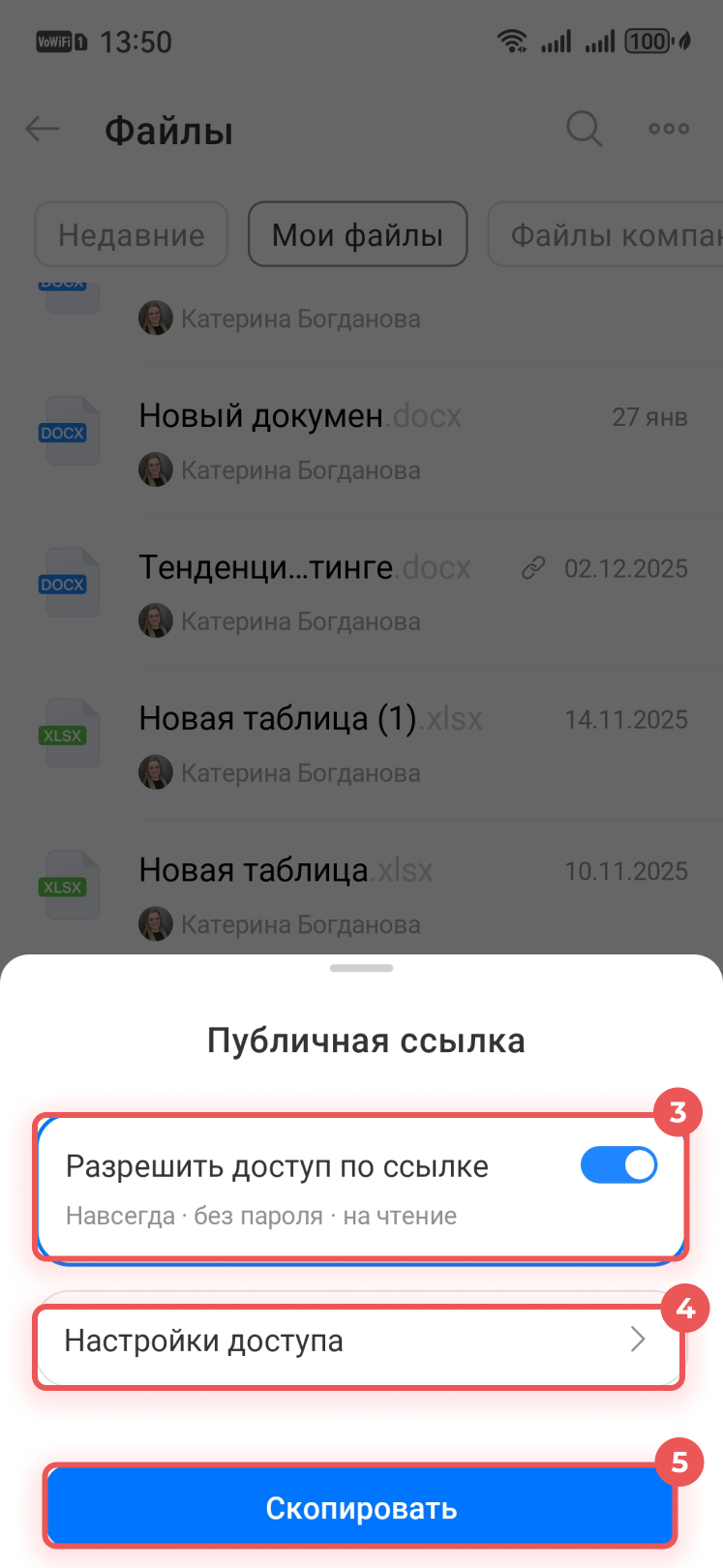
- Публичная ссылка. Позволяет открыть доступ к файлу, настроить его и скопировать ссылку, чтобы отправить ее в сообщении, СМС или по e-mail. Подходит для отправки людям, у которых нет доступа к вашему Битрикс24, — например, клиенту или подрядчику.
- Копировать. Создает копию файла.
- Переименовать.
- Удалить. Перемещает файл в корзину.
Как работать со списком папок и файлов
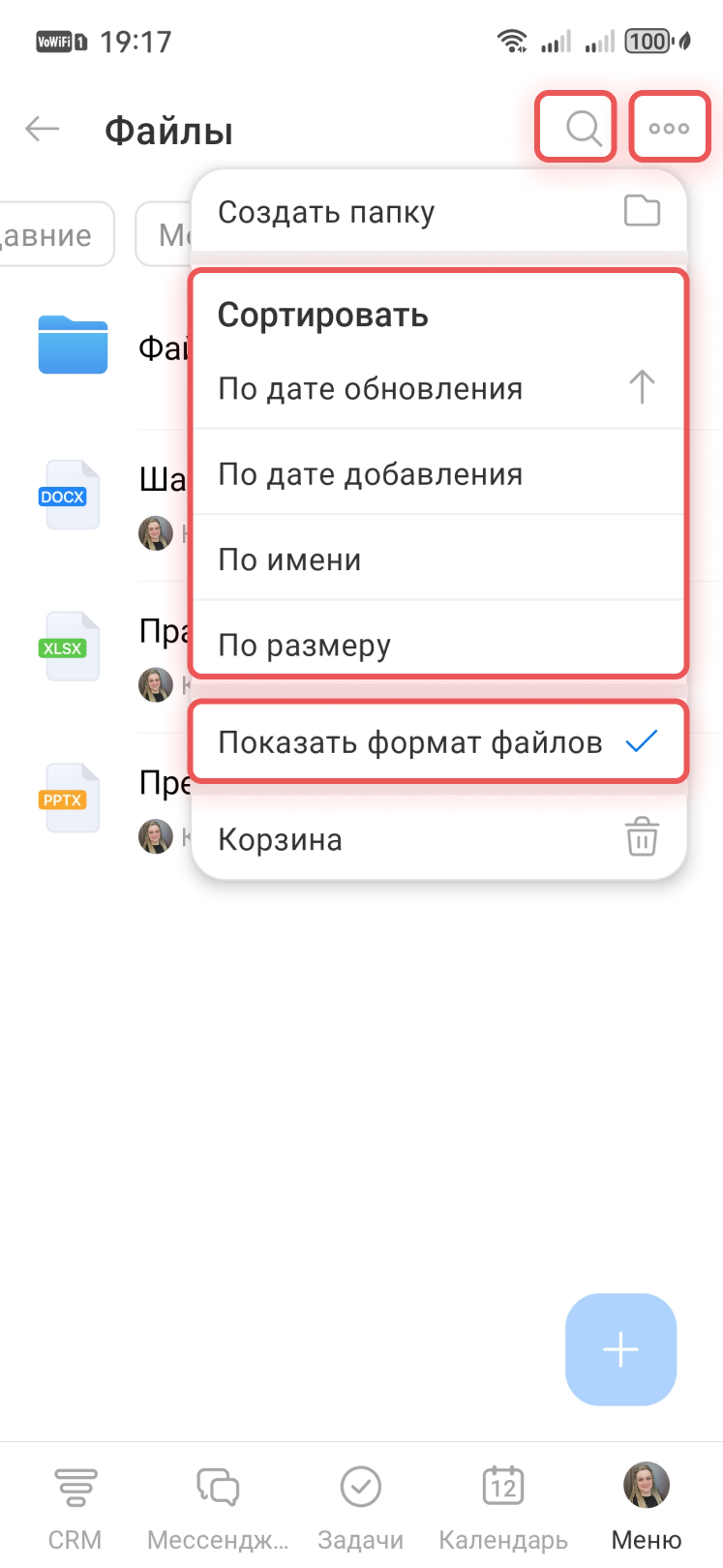
Чтобы найти файл, нажмите на значок лупы в правом верхнем углу.
Чтобы настроить сортировку и отображение файлов, нажмите в правом верхнем углу на Три точки (...). Выберите, по какому критерию сортировать файлы:
- по дате обновления,
- по дате добавления,
- по имени,
- по размеру.
Стрелка рядом с критерием показывает текущий порядок файлов. Например, если выбрать сортировку по дате добавления, стрелка вверх означает сортировку от старых к новым, а стрелка вниз — от новых к старым.
Включите Показать формат файлов, чтобы в списке отображалось расширение, например doc или mp4.
Как поделиться папкой или файлом
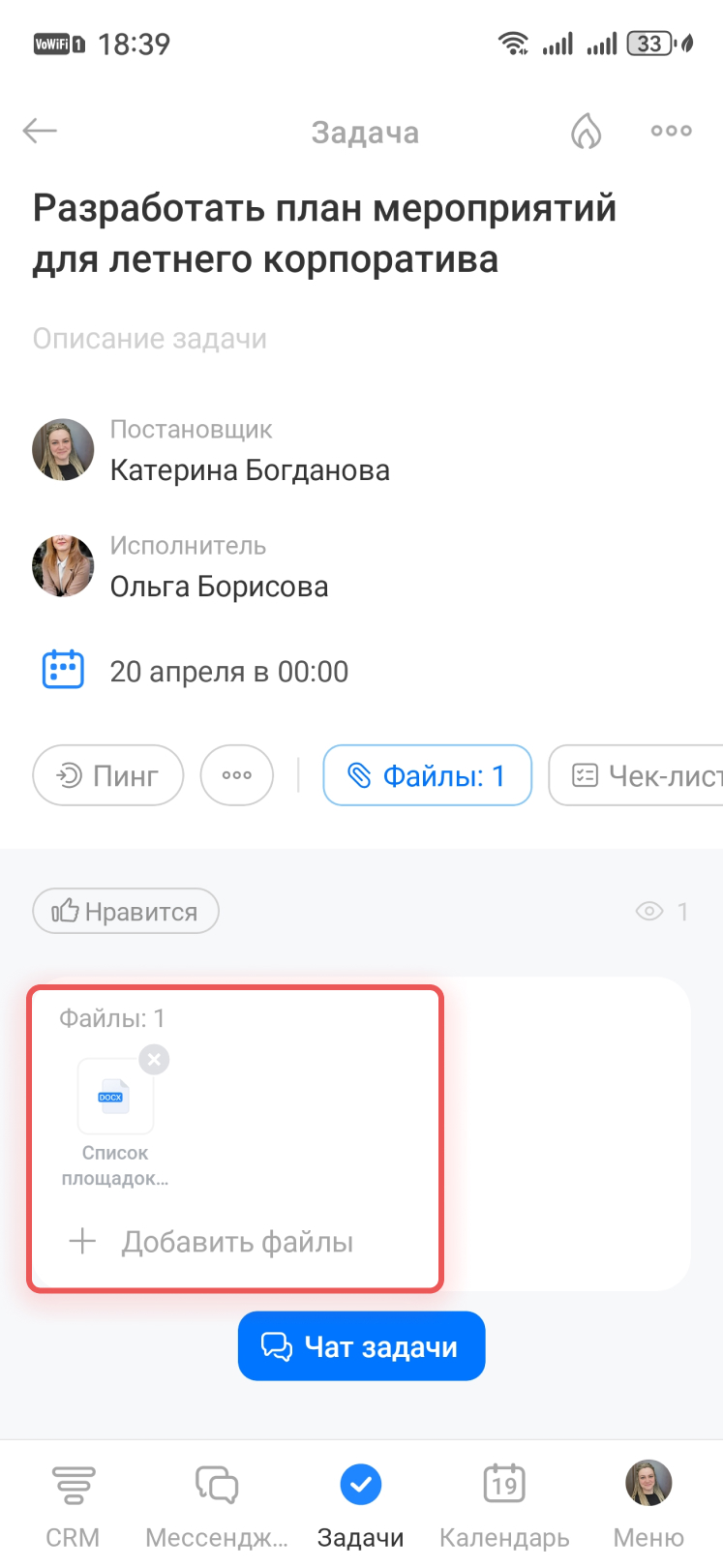
Прикрепить файл можно к сообщению, задаче, публикации в ленте новостей и так далее. Это можно сделать прямо из нужного раздела. Удобно, если нужно отправить файл коллегам для продолжения работы — например, обсудить документ в чате или приложить его к задаче.
Если вы прикрепите файл к чату, задаче или другому элементу, доступ к нему автоматически откроется для всех участников этого элемента — даже если он был закрыт на Диске.
Если не хотите открывать файл для всех, отправьте ссылку — доступ к файлу останется прежним.
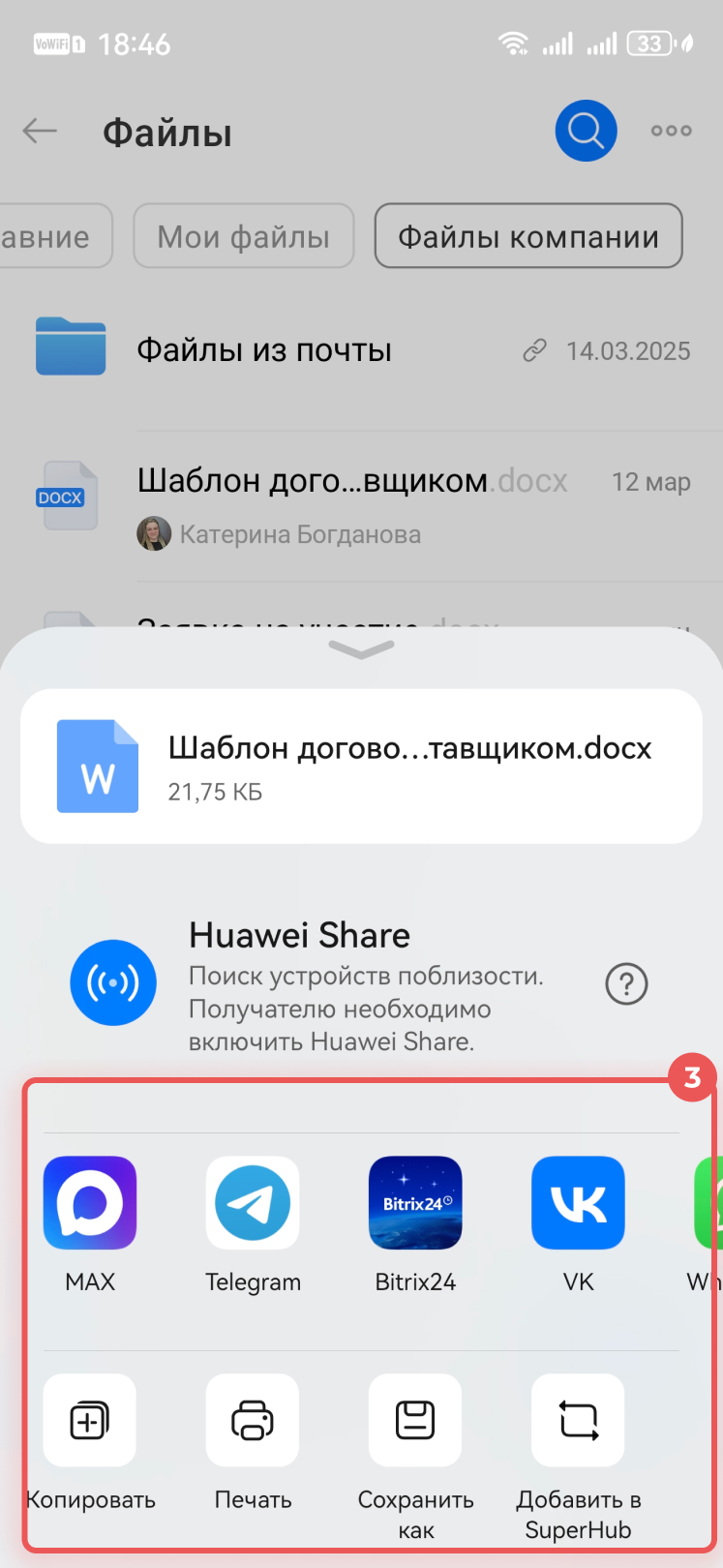
Отправить файл. Вы можете отправить файл в сторонний сервис без предварительного скачивания. Это удобно, если нужно быстро поделиться документом с клиентом или распечатать его.
Нажмите и удерживайте файл для вызова меню. Выберите Поделиться.
Укажите куда и кому хотите отправить файл.
Отправить публичную ссылку. Можно настроить доступ по ссылке, скопировать и отправить ее в сообщении, СМС или по e-mail внешнему пользователю, например, клиенту или подрядчику.
Нажмите и удерживайте файл для вызова меню. Выберите Публичная ссылка.
Включите доступ по ссылке, настройте параметры и нажмите Скопировать.