Лента — это раздел для общения и новостей компании. Чем активнее работает команда, тем больше в ней сообщений — и тем сложнее найти нужное или не пропустить важное.
Поиск и фильтры помогут быстро найти нужные посты, а с каждым сообщением можно работать отдельно: например, закрепить, сохранить в избранное или поделиться с коллегами.
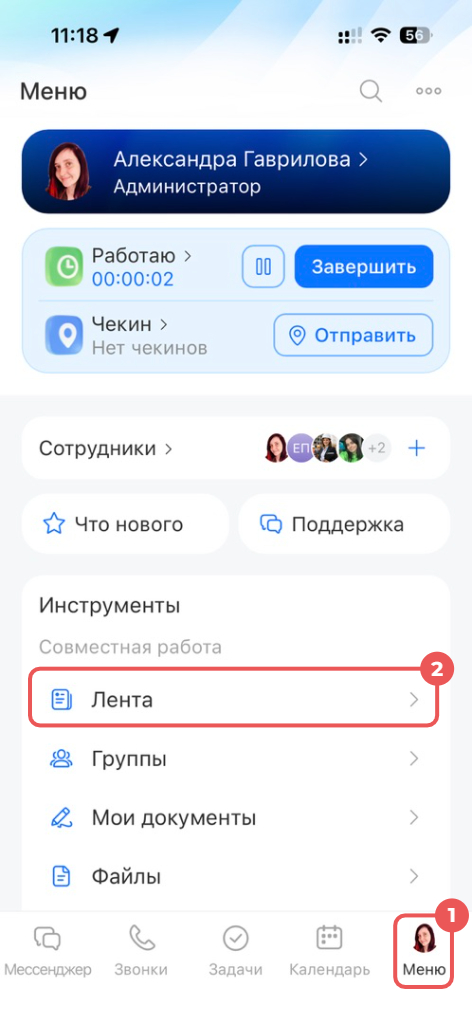
Чтобы открыть Ленту, нажмите Меню в нижней панели приложения. В разделе Совместная работа нажмите Лента.
Как найти нужные сообщения в Ленте
Когда сообщений в Ленте много, найти важную информацию бывает сложно. Чтобы не листать ее вручную, используйте:
- фильтры — чтобы быстро увидеть только нужные типы сообщений,
- поиск — чтобы найти конкретное сообщение по ключевым словам.
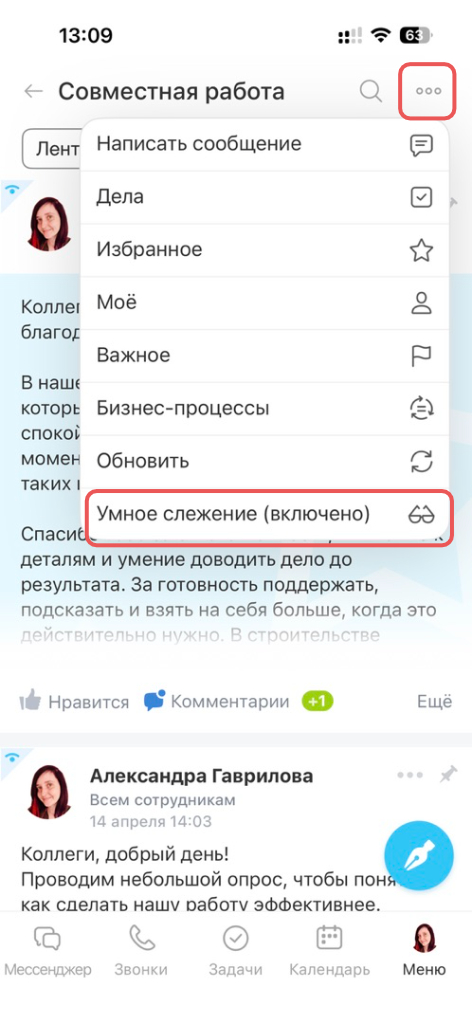
Фильтры. Чтобы перейти к списку фильтров, нажмите Три точки (...) в правом верхнем углу — откроется меню с фильтрами.
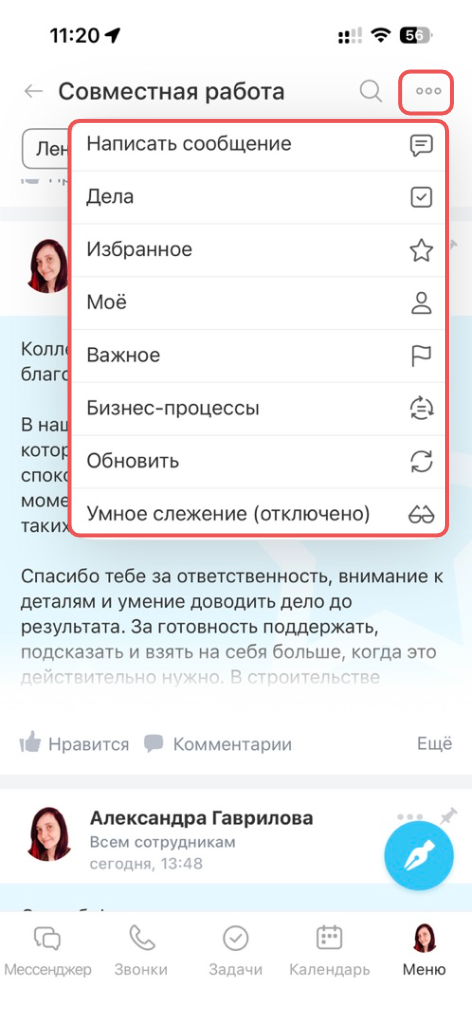
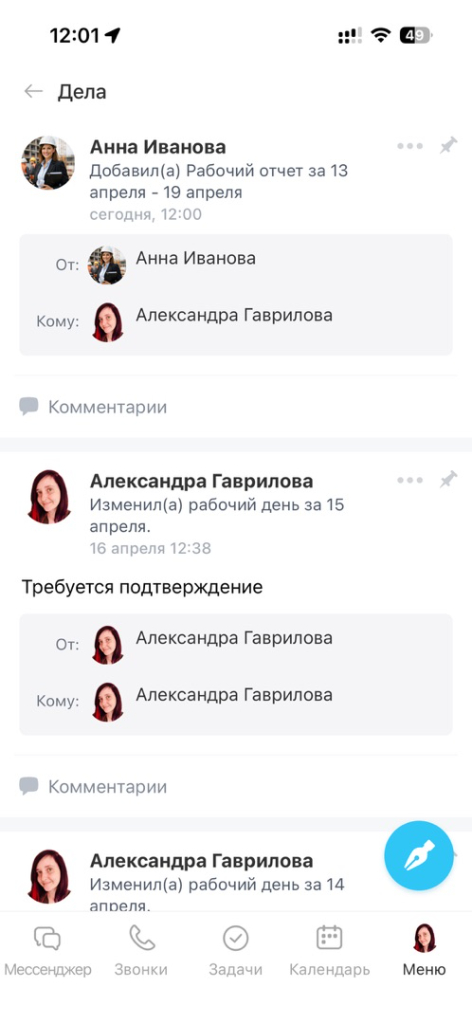
Дела — рабочие отчеты и запросы на подтверждение рабочего дня. Удобно, если нужно быстро найти рабочий отчет, подтвердить изменение рабочего дня или посмотреть, подтвердил ли его руководитель.
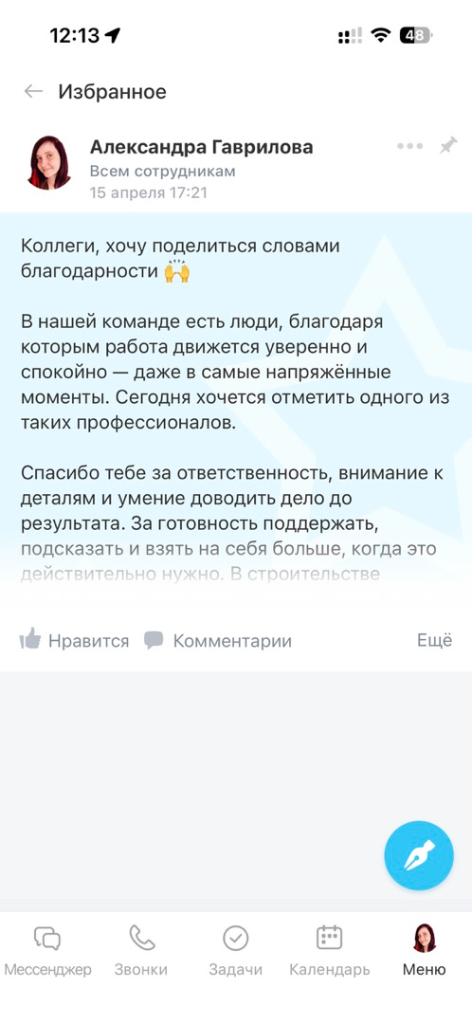
Избранное — сообщения, которые вы добавили в избранное. Например, инструкции, важные решения по проекту и другие важные посты — в этом разделе можно вернуться к ним и перечитать.
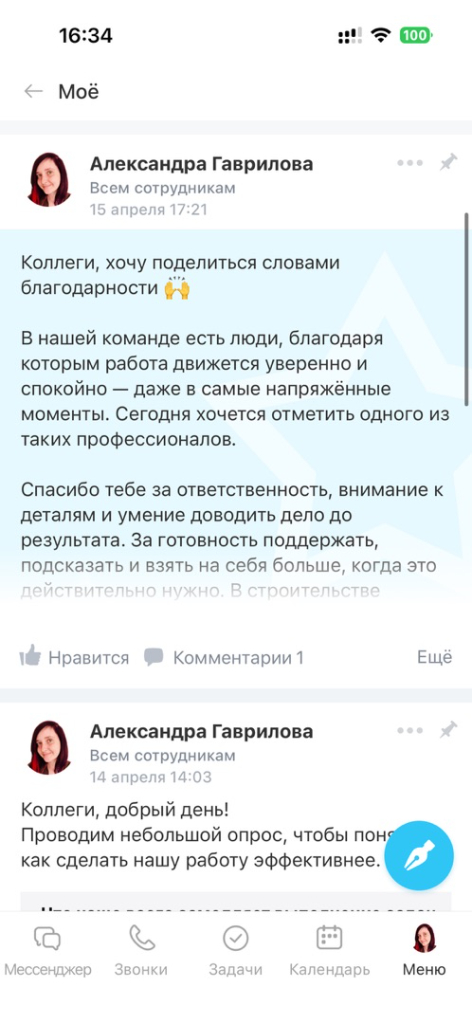
Мое — только ваши сообщения. Помогает найти то, что вы публиковали сами.
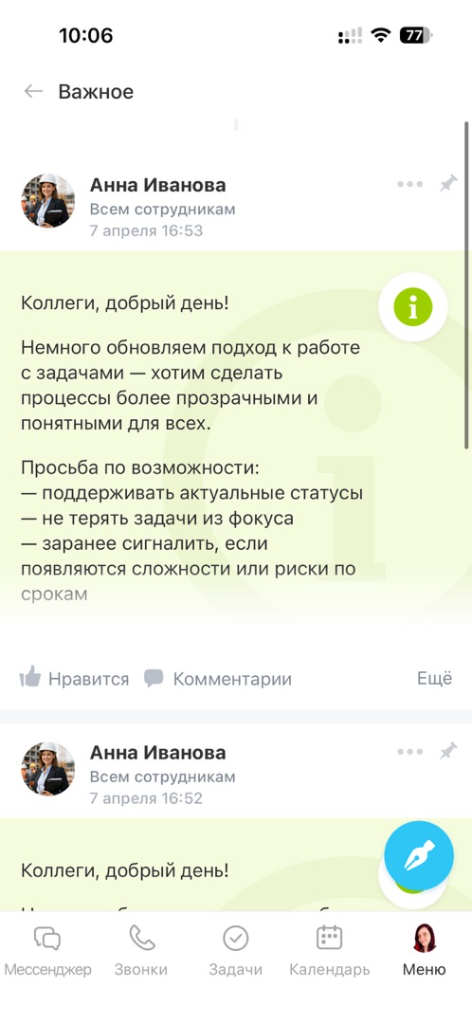
Важное — сообщения, которые отмечены как важные. В этом разделе можно сразу увидеть главные объявления, даже если они затерялись в общем потоке постов.
Важные сообщения в Ленте: как отправить и отследить прочтение
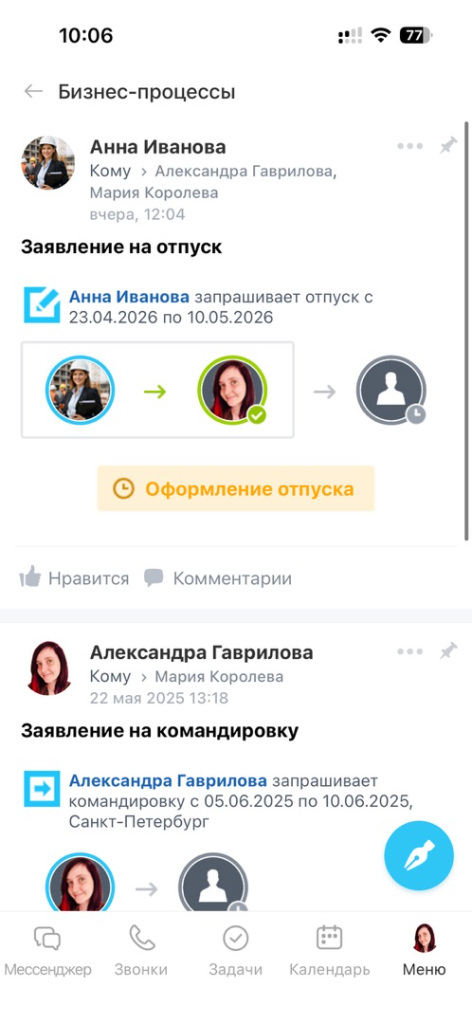
Бизнес-процессы — заявления на отпуск, командировки и другие процессы. В этом разделе удобно следить за статусом своих заявок и подтверждать те, которые прислали вам.
Умное слежение — режим, который помогает не потерять нужные сообщения в ленте. При его включении наверх поднимаются только те посты, где вы автор, получатель или упомянуты в тексте или комментарии. Остальные сообщения остаются в ленте, но не поднимаются наверх.
Чтобы выключить режим и вернуться к обычной ленте, снова нажмите Три точки (...) > Умное слежение (включено).
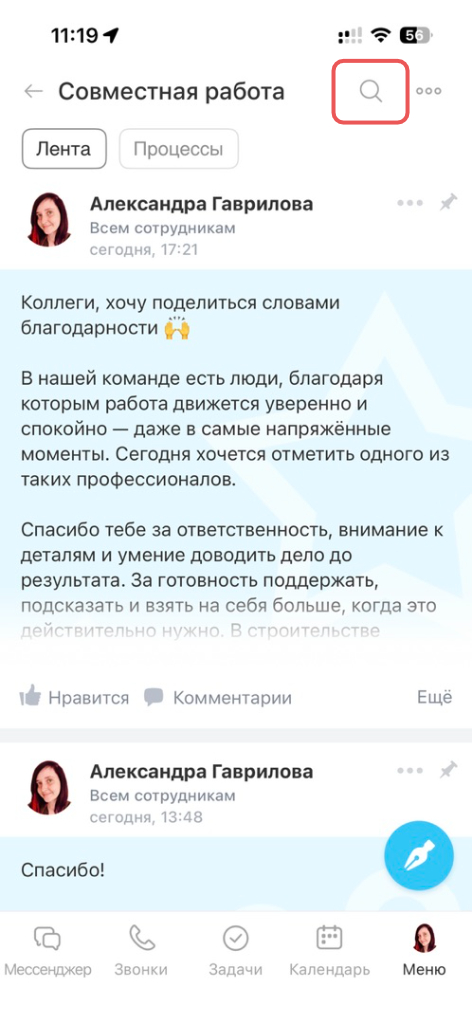
Поиск. В Ленте можно найти конкретное сообщение, не листая ее вручную — нажмите значок лупы в правом верхнем углу.
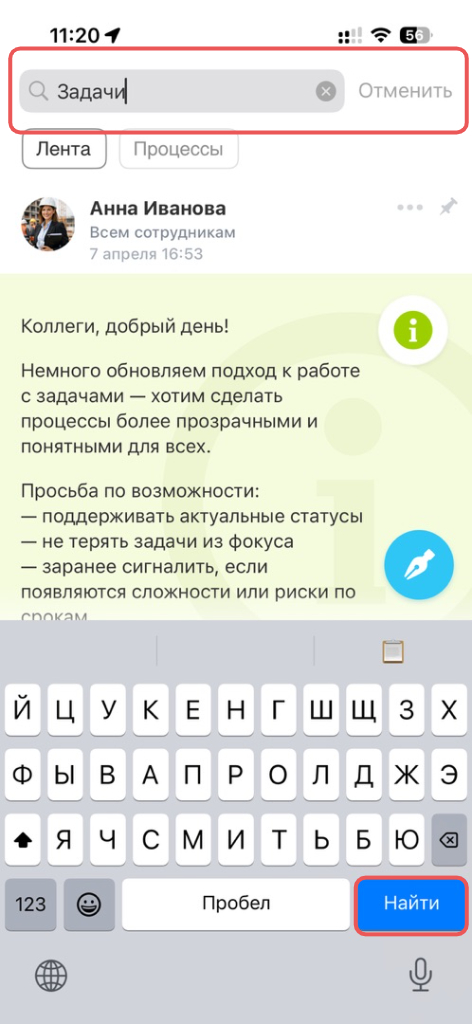
Поиск работает по содержимому сообщений — введите ключевое слово и нажмите Найти. В Ленте останутся только сообщения, в которых есть это слово.
Чтобы закрыть поиск и вернуться к полной ленте, нажмите Отменить.
Что можно сделать с сообщением в Ленте
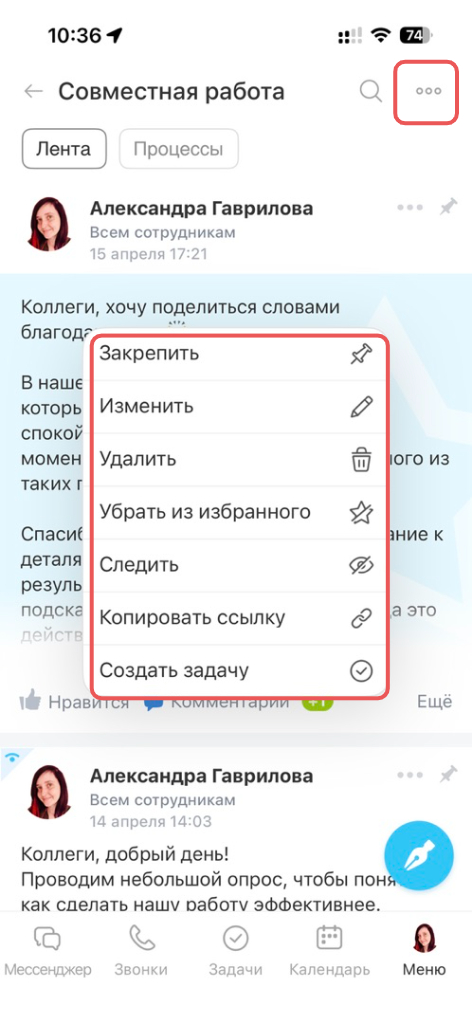
Нажмите Три точки (...) рядом с любым сообщением — откроется контекстное меню с действиями.
- Закрепить — закрепляет сообщение вверху Ленты.
- Изменить — отредактировать сообщение. Свои сообщения может изменить любой сотрудник, чужие — администратор Битрикс24.
- Удалить — удаляет сообщение.
- Добавить в избранное — сохраняет сообщение в раздел Избранное.
- Следить — вы будете получать уведомления о новых комментариях к этому сообщению. Чтобы отписаться, снова нажмите на Три точки (...) и выберите Не следить.
- Копировать ссылку — копирует ссылку на сообщение. Можно отправить ее в чат коллегам.
- Создать задачу — создает задачу на основе этого сообщения. Удобно, когда в посте обсуждается что-то, что нужно сделать: не надо переходить в раздел Задачи и заново вводить контекст.