Синхронизация объединяет календари Битрикс24 и Google — все события отображаются в обоих сервисах. Например, если создать встречу в календаре Google, она автоматически появится в Битрикс24. Коллеги увидят, когда вы свободны, и смогут планировать встречи.
В статье расскажем, как:
Как подключить календарь Google
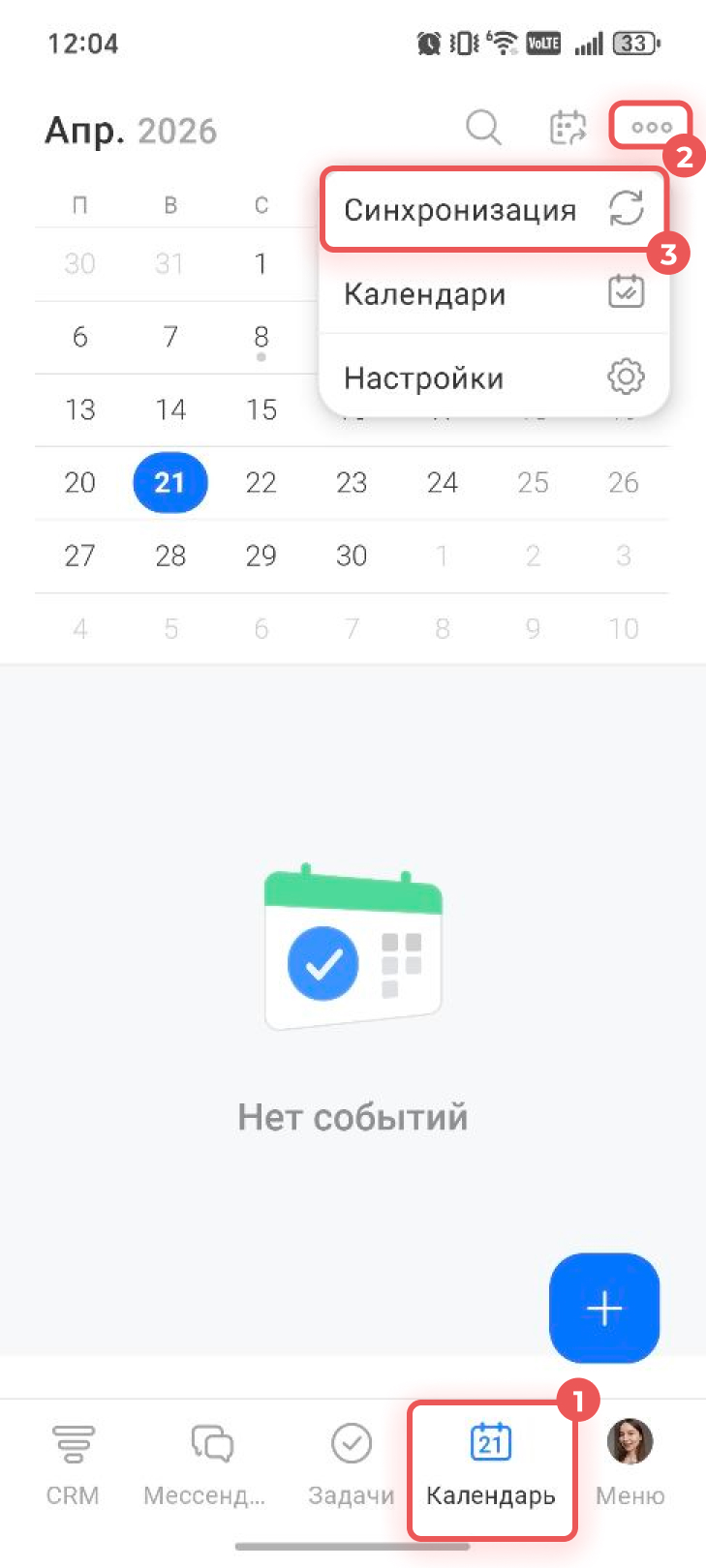
Перейдите в раздел Календарь — его можно найти на нижней панели приложения или в разделе Меню. Нажмите на Три точки (...) в правом верхнем углу и выберите Синхронизация.
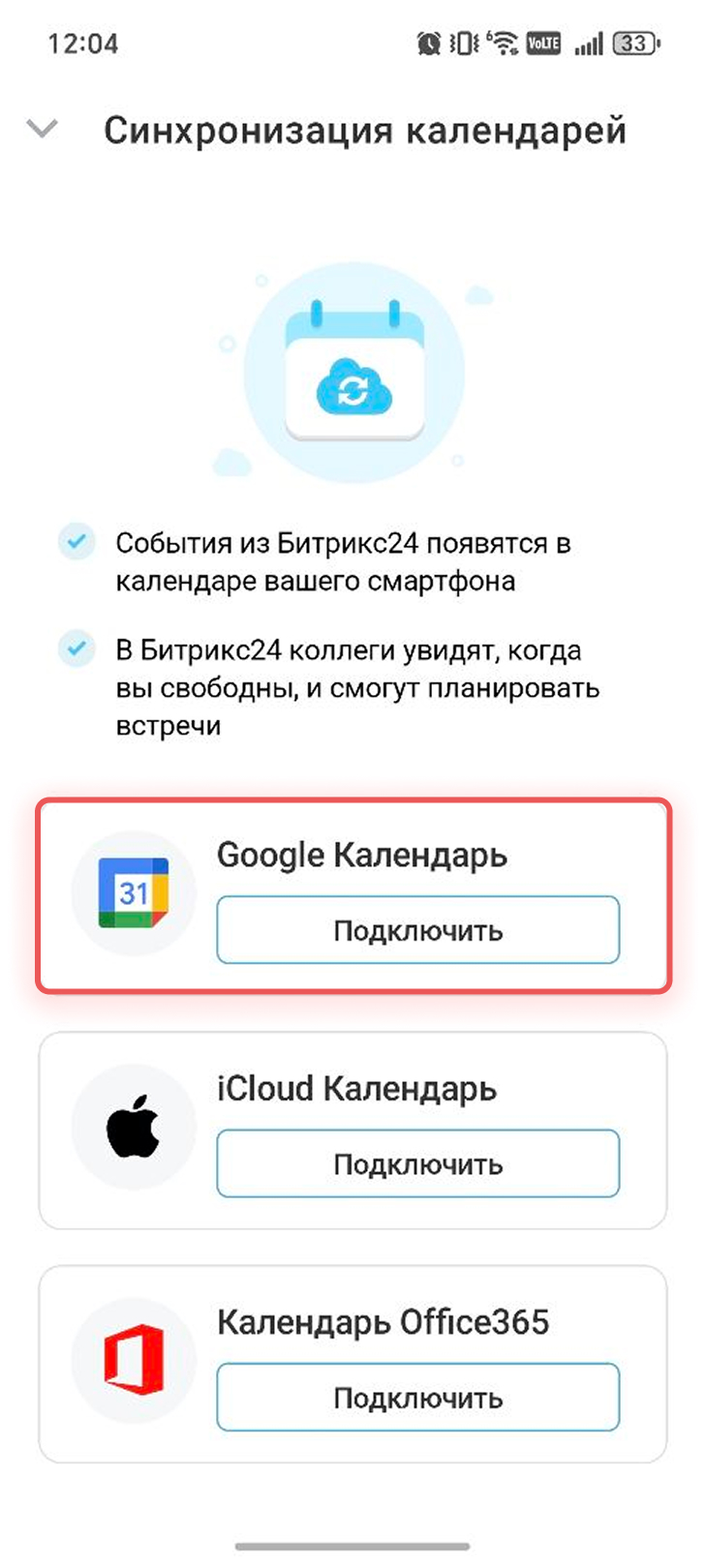
Нажмите Подключить рядом с пунктом Google Календарь.
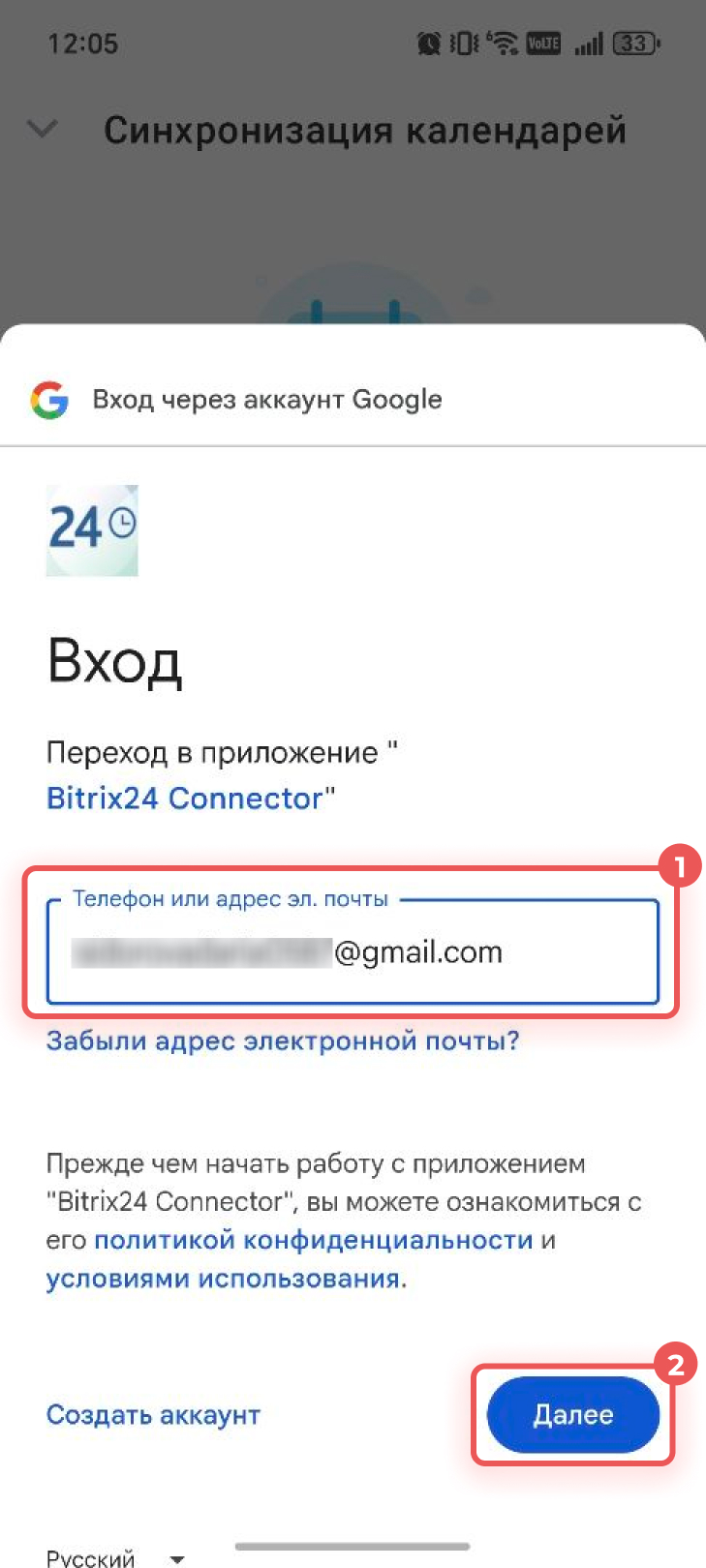
Войдите в аккаунт Google или выберите один из аккаунтов, добавленных на устройство. Нажмите кнопку Далее. Следуйте инструкциям на экране: войдите в приложение Bitrix24 Connector и предоставьте права доступа к аккаунту Google.
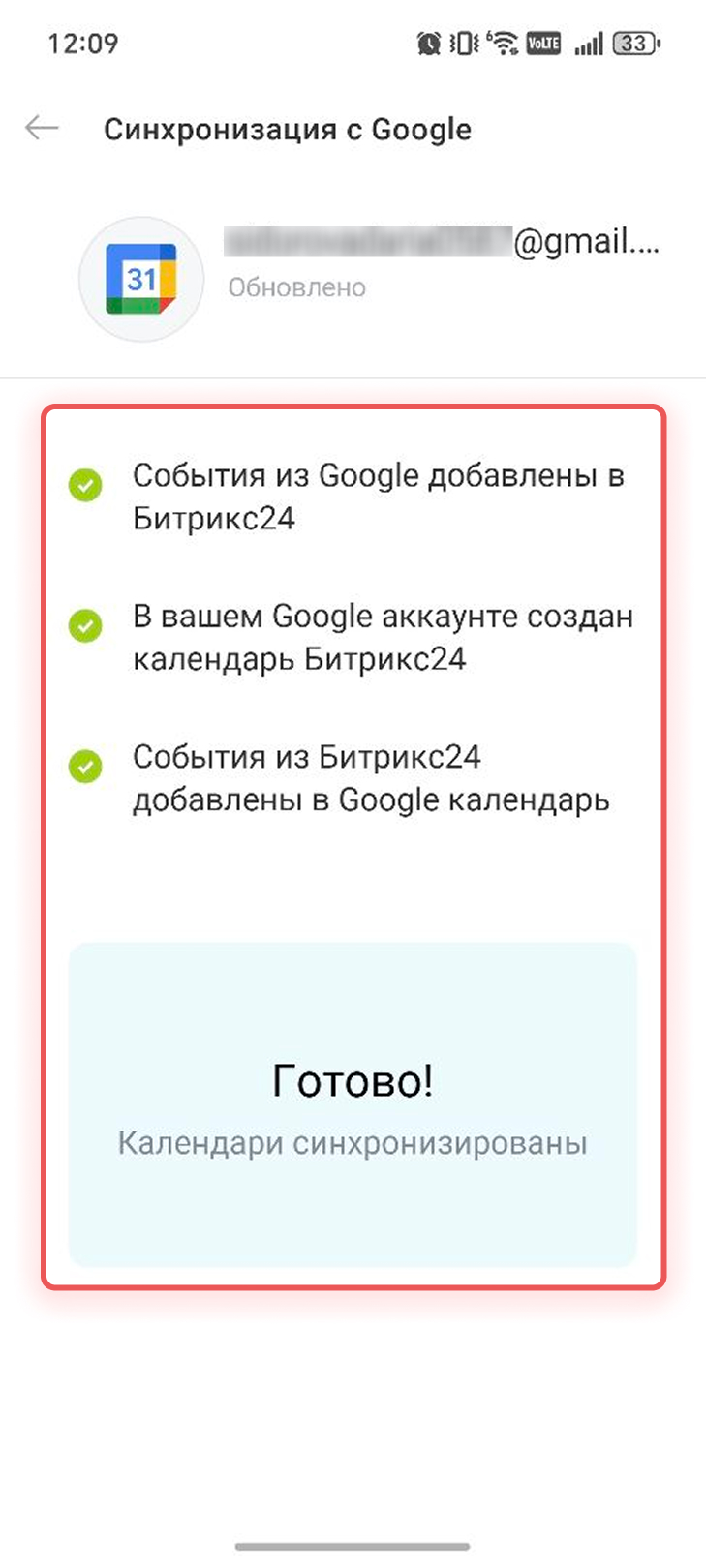
Дождитесь, пока завершится синхронизация. После этого события из Google появятся в Битрикс24, а события из Битрикс24 — в Google. В аккаунте Google будет создан календарь Битрикс24 с рабочими событиями.
Уроки, обучение, полезные истории, кейсы и эксклюзивные эфиры — все в канале Max для пользователей «Битрикс24 печатает»
Как настроить и отключить синхронизацию
Перейдите в раздел Календарь. Нажмите на Три точки (...) в правом верхнем углу и выберите Синхронизация.
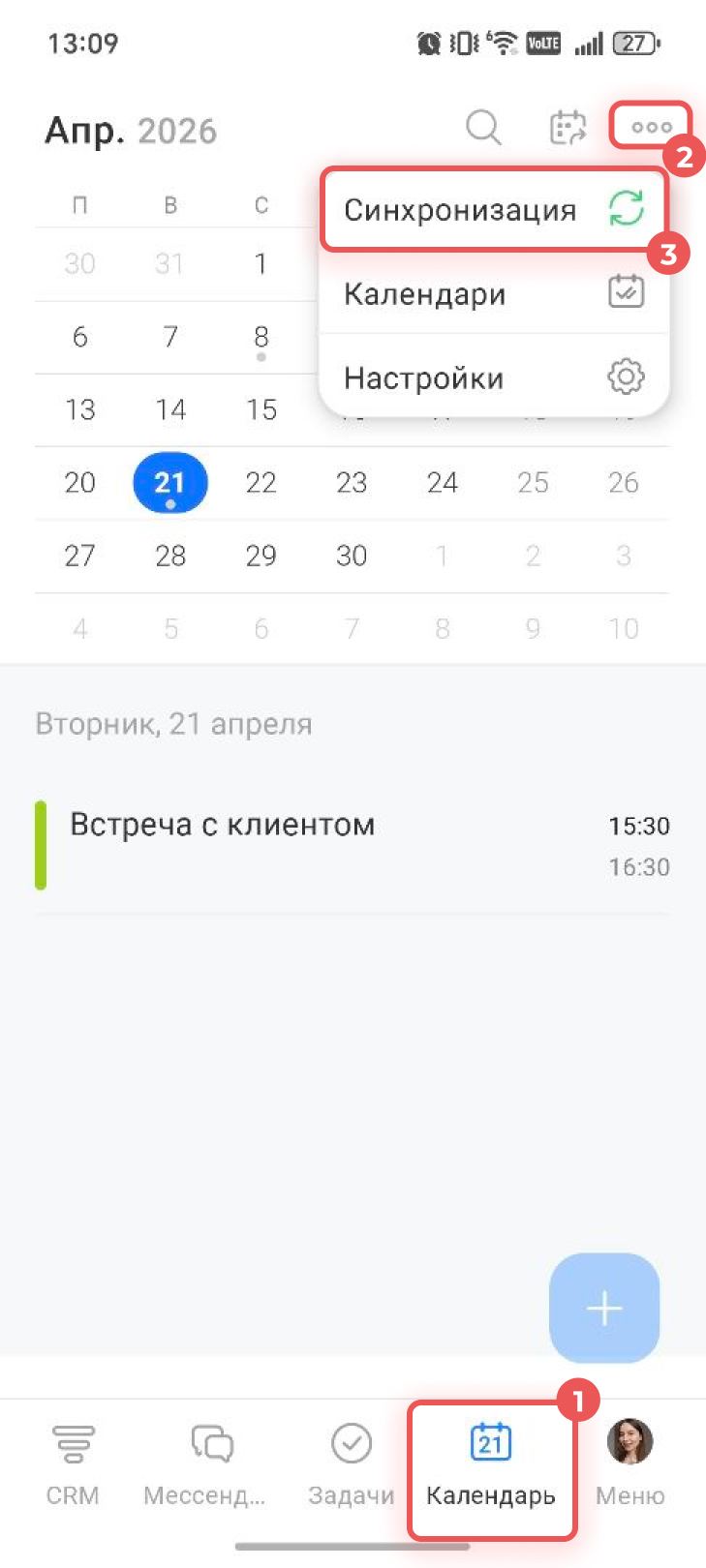
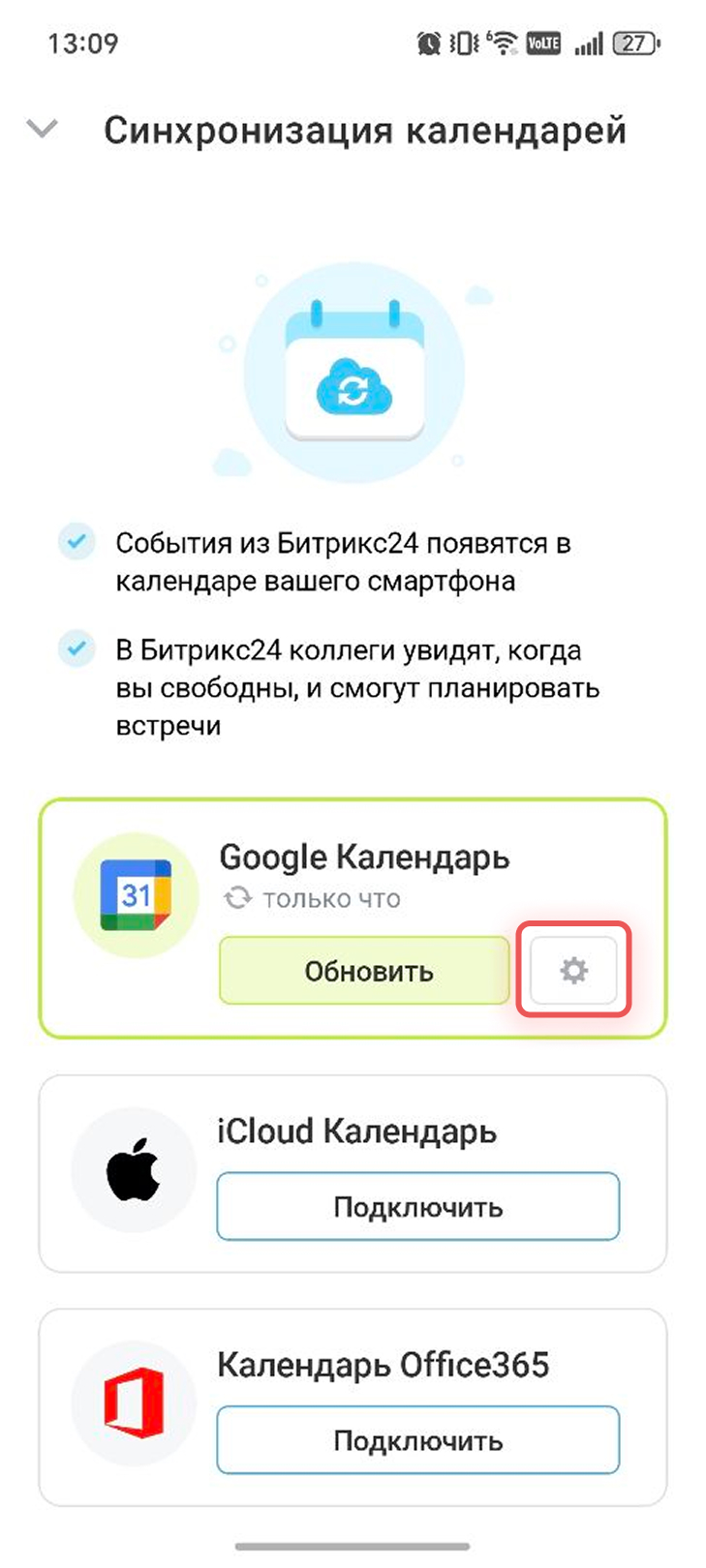
Нажмите Настройки (⚙️) рядом с пунктом Google Календарь. Откроется раздел Настройка календаря.
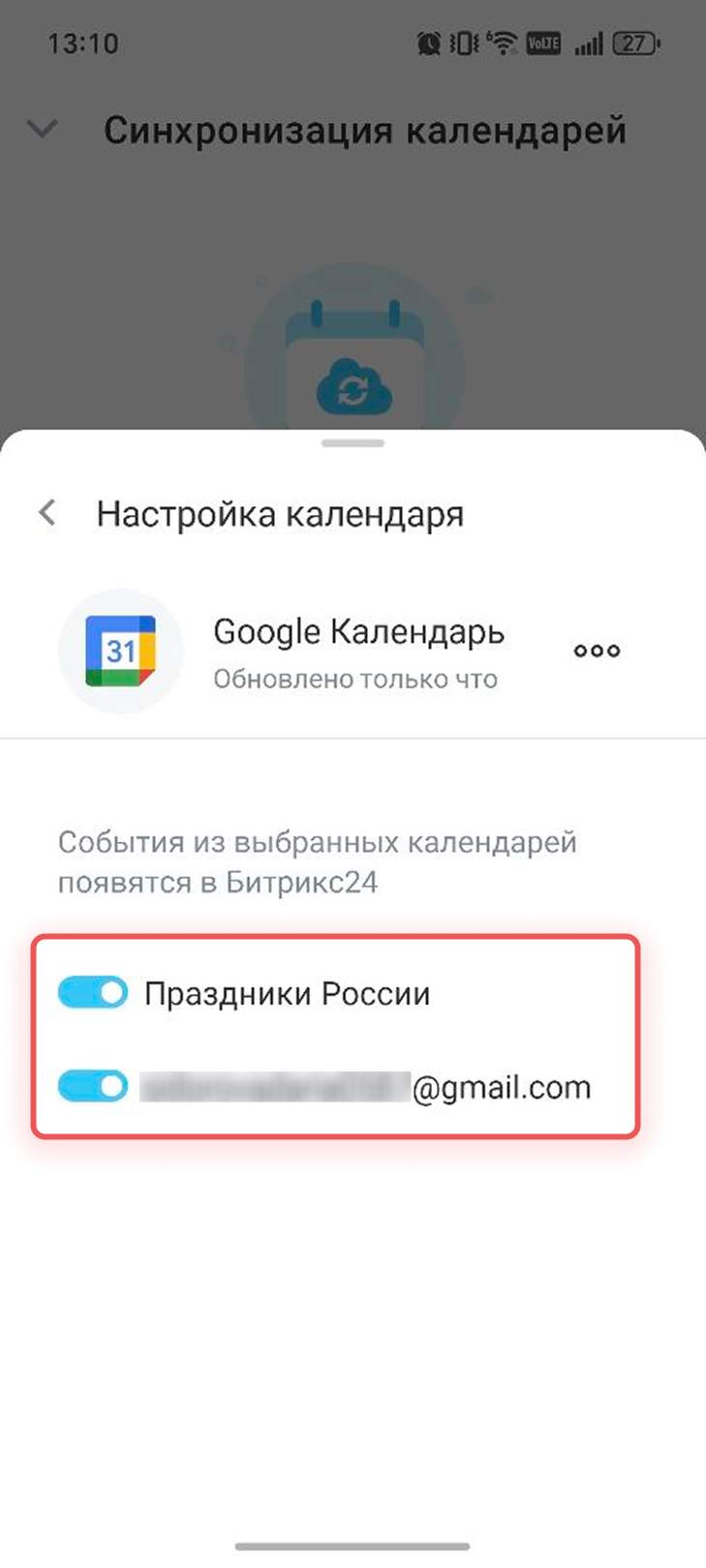
Настроить список календарей. Выберите календари, события из которых хотите видеть в Битрикс24. По умолчанию подключаются все календари Google — например, личный и календарь праздников.
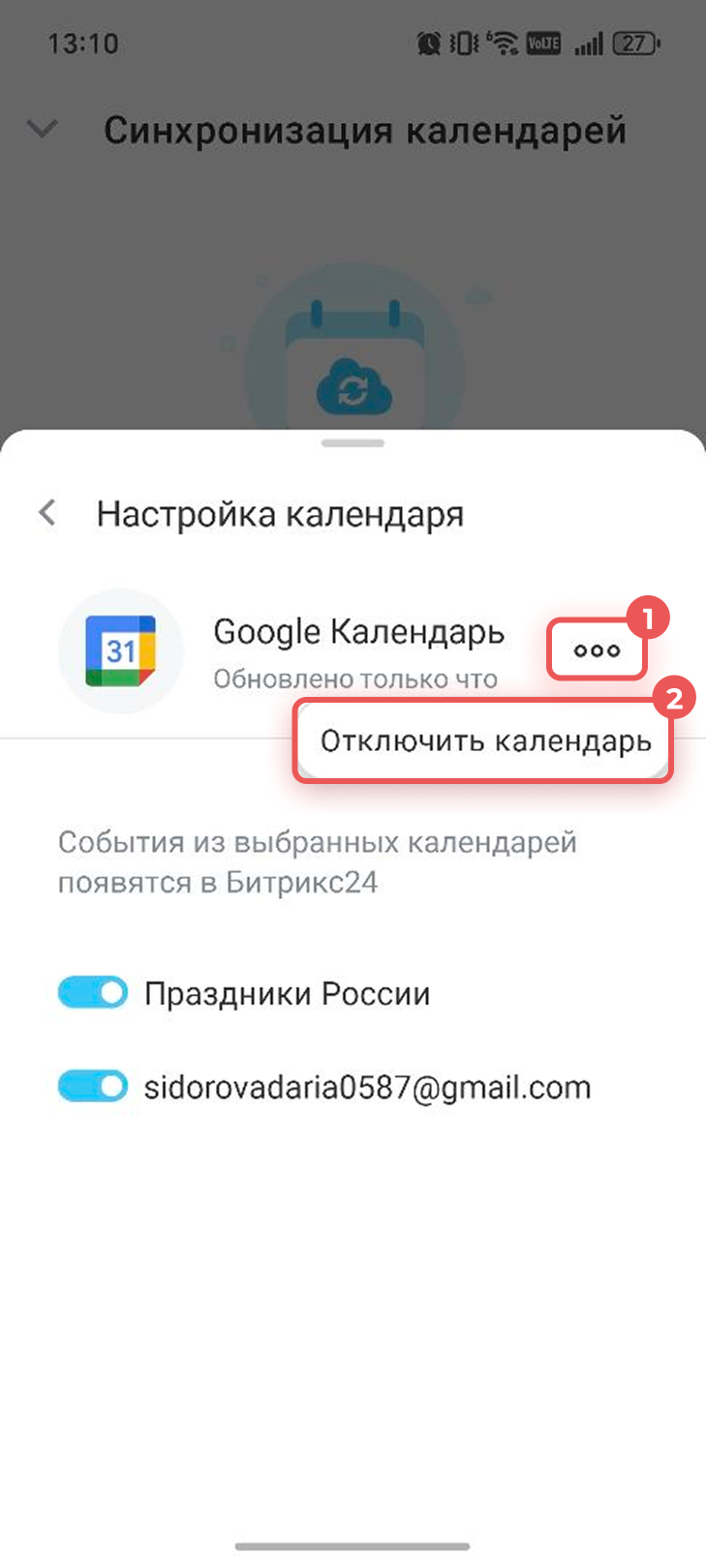
Отключить синхронизацию. Нажмите на Три точки (...) рядом с Google Календарь и выберите Отключить календарь.
События из Google перестанут отображаться в Битрикс24. В аккаунте Google останется календарь Битрикс24, созданный при синхронизации. Его можно удалить вручную — это не повлияет на данные в Битрикс24.