(1).png)
Контакт в Битрикс24 — это элемент CRM с информацией о физическом лице: клиенте, партнере, поставщике и другом контрагенте. В карточке хранятся контактные данные, история взаимодействия, задачи, связанные с контактом, и другая информация.
В мобильной CRM можно быстро связаться с контактом, зафиксировать результат, запланировать следующий звонок или встречу, даже если вы в движении.
В статье расскажем, как:
Создать карточку контакта
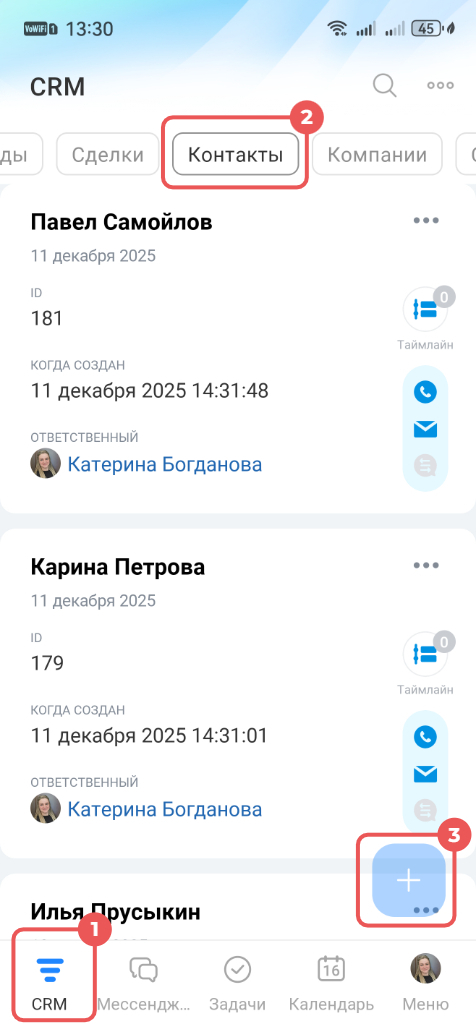
Контакты могут создаваться автоматически, например, при заполнении CRM-формы, и вручную. Чтобы добавить новый контакт вручную, перейдите в раздел CRM > Контакты и нажмите Плюс (+).
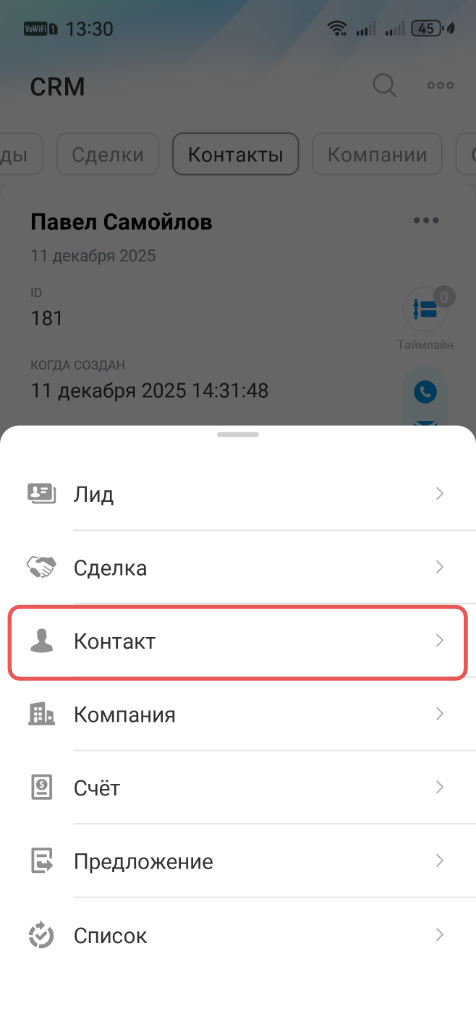
Выберите Контакт.
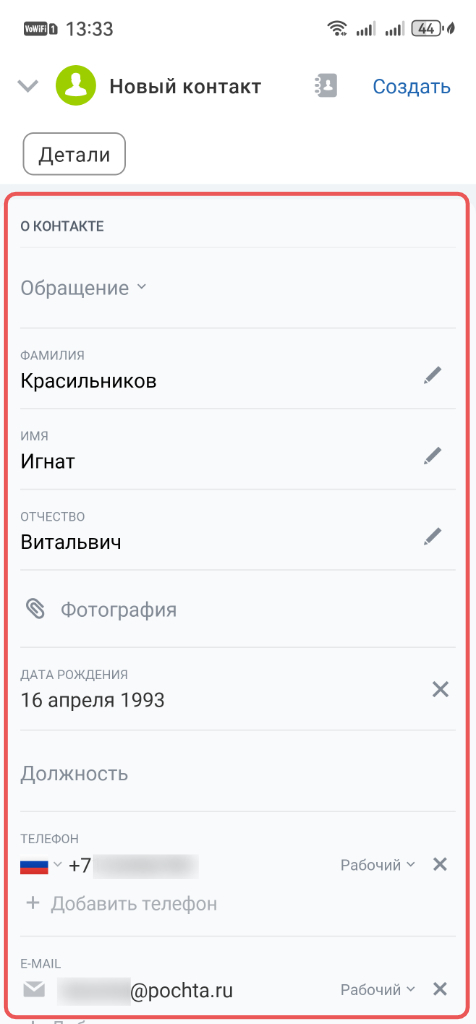
Заполните нужные поля, например:
- ФИО и фотография контакта.
- Должность и дата рождения.
- Контактные данные: телефон, e-mail, мессенджер.
- Компания — выберите компанию из списка, чтобы привязать ее к контакту.
- Ответственный — выберите сотрудника, который будет работать с контактом.
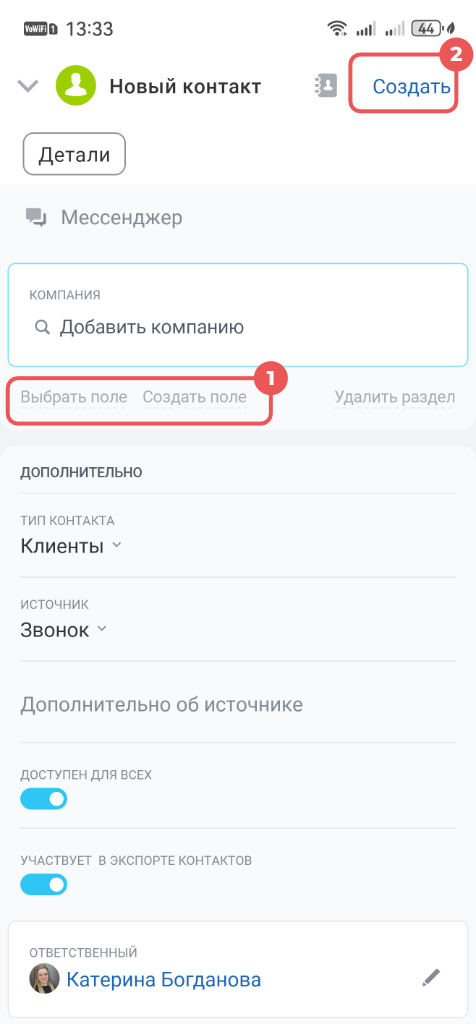
Если в карточке контакта нет подходящего поля, его можно добавить в Битрикс24 на компьютере. Нажмите Выбрать поле или Создать поле для перехода к полной настройке.
Когда заполните карточку, нажмите Создать.
Работать с карточкой контакта
В карточке есть две вкладки: Детали и Таймлайн, и меню с дополнительными действиями.
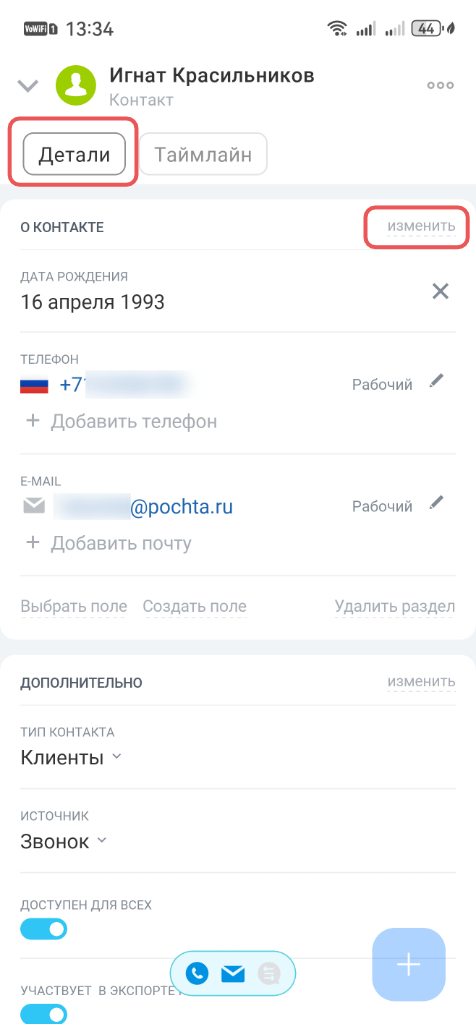
Детали — в этой вкладке можно просмотреть основную информацию о контакте и изменить значения полей.
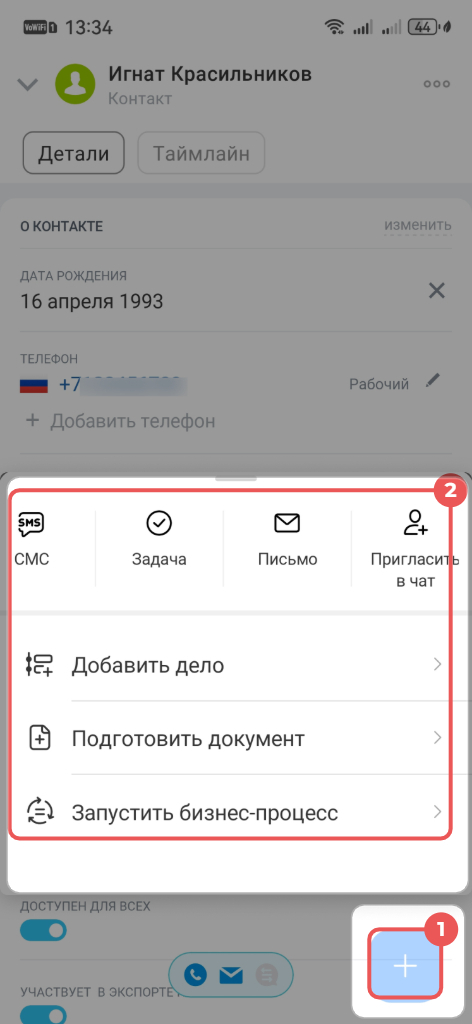
Нажмите Плюс (+), чтобы:
- добавить дело или комментарий,
- поставить задачу,
- подготовить документ,
- запустить бизнес-процесс,
- отправить СМС или письмо клиенту,
- пригласить клиента в чат Telegram.
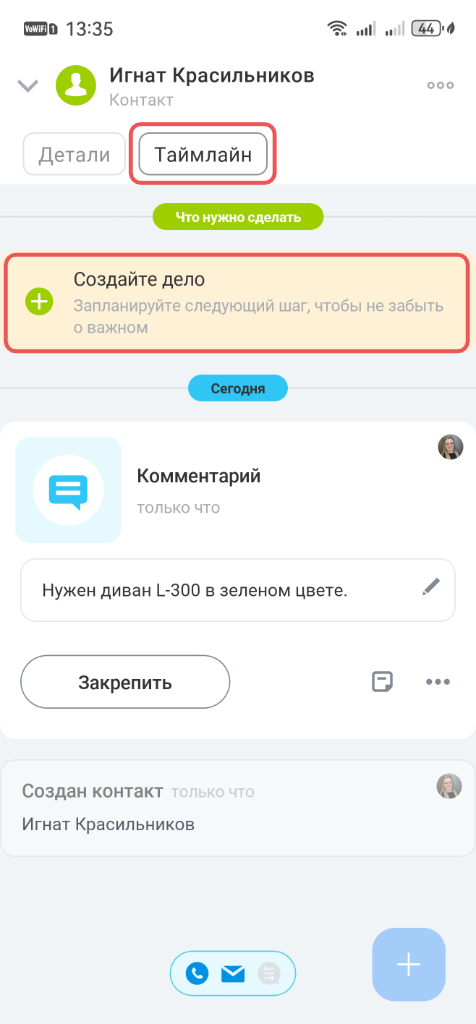
Таймлайн — здесь можно просмотреть историю взаимодействия с контактом, оставить комментарии для коллег, отследить изменения статуса бизнес-процесса и так далее.
Нажмите Создайте дело, чтобы запланировать следующий шаг для работы с контактом, например, звонок или встречу.
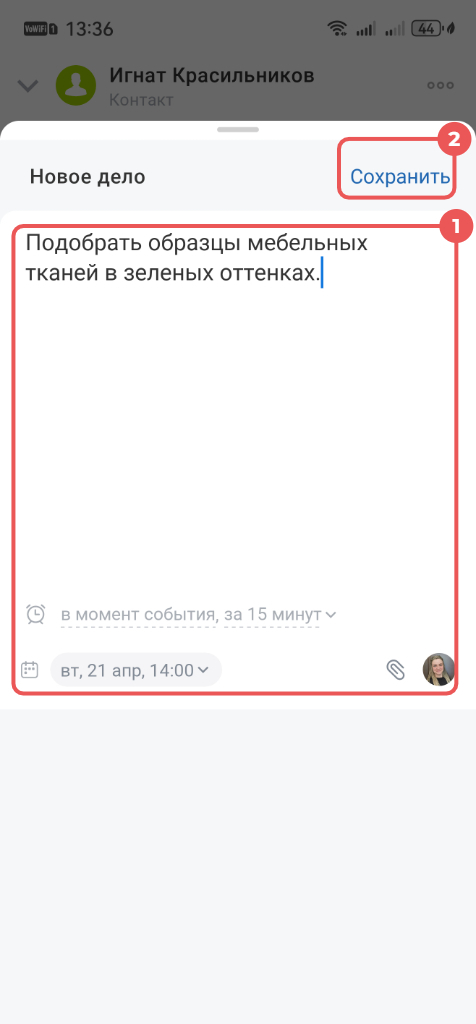
Опишите, что и когда нужно сделать, настройте напоминание, добавьте вложение и укажите ответственного. Сохраните дело.
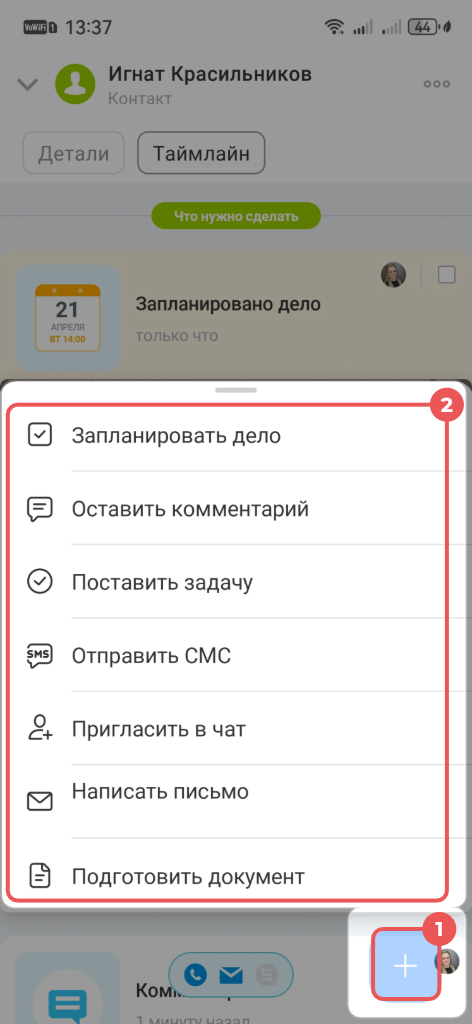
Нажмите Плюс (+), чтобы:
- запланировать дело или поставить задачу,
- оставить комментарий,
- отправить СМС или письмо,
- пригласить клиента в чат Telegram,
- подготовить документ.
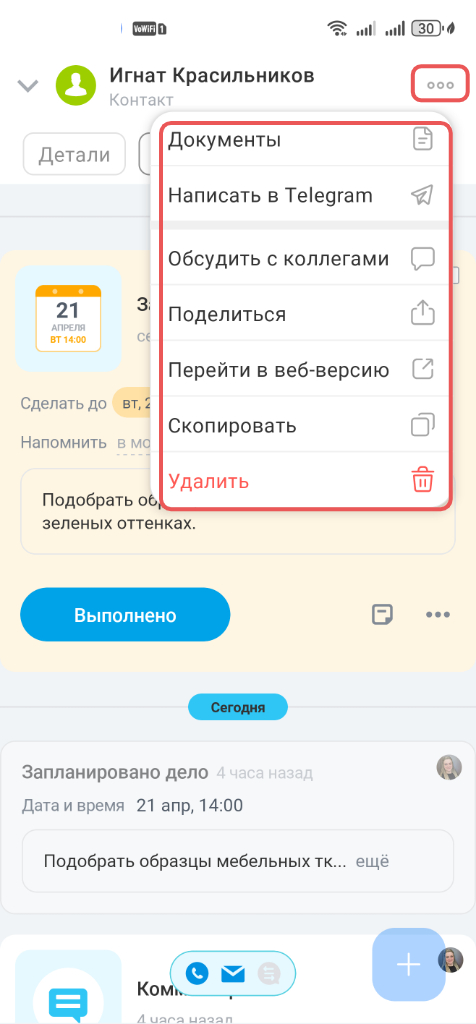
Меню карточки. Нажмите Три точки (...) в правом верхнем углу, чтобы:
- создать документ или загрузить шаблон,
- написать в Telegram, поделиться ссылкой на карточку контакта,
- обсудить с коллегами — создать чат с ответственным сотрудником и наблюдателями,
- продолжить работу в Битрикс24 на компьютере,
- скопировать или удалить карточку.
Связаться с контактом из карточки
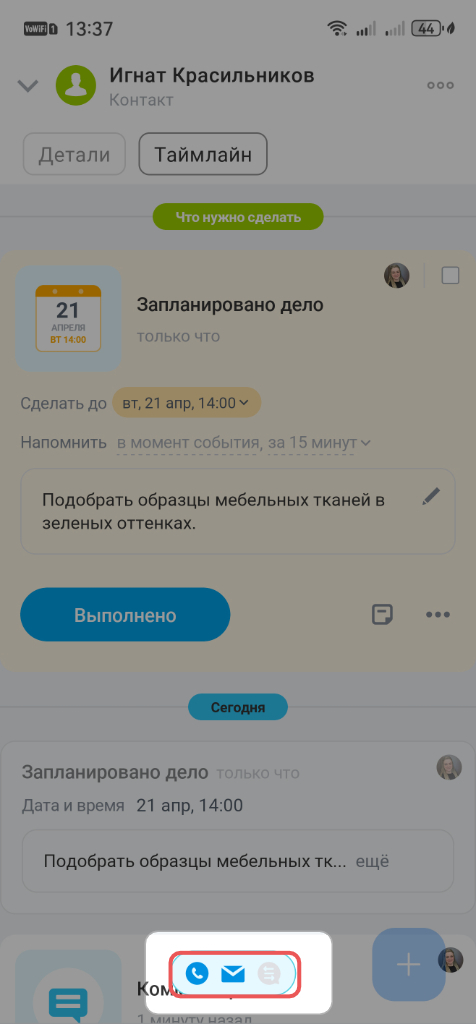
Из карточки можно быстро связаться с контактом, например, позвонить или отправить e-mail. Для выбора канала коммуникации нажмите на панель внизу экрана.
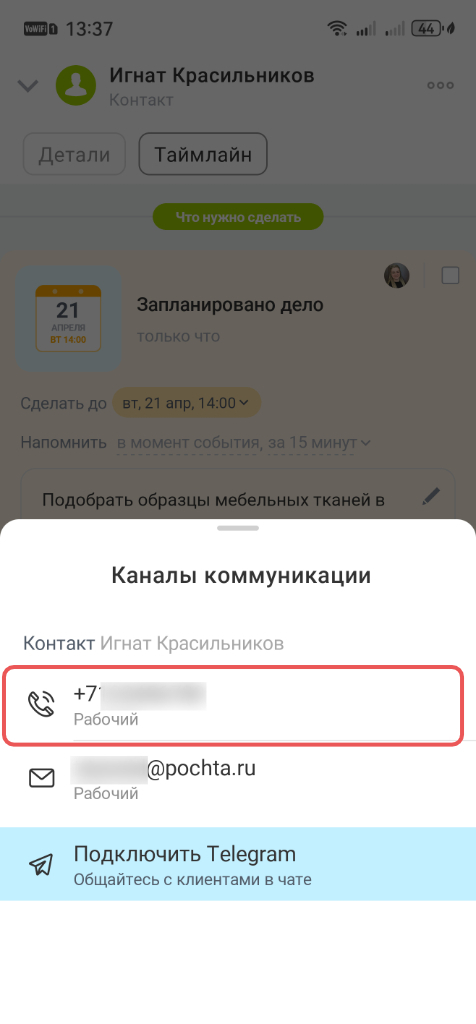
Выберите способ связи, например, телефон.
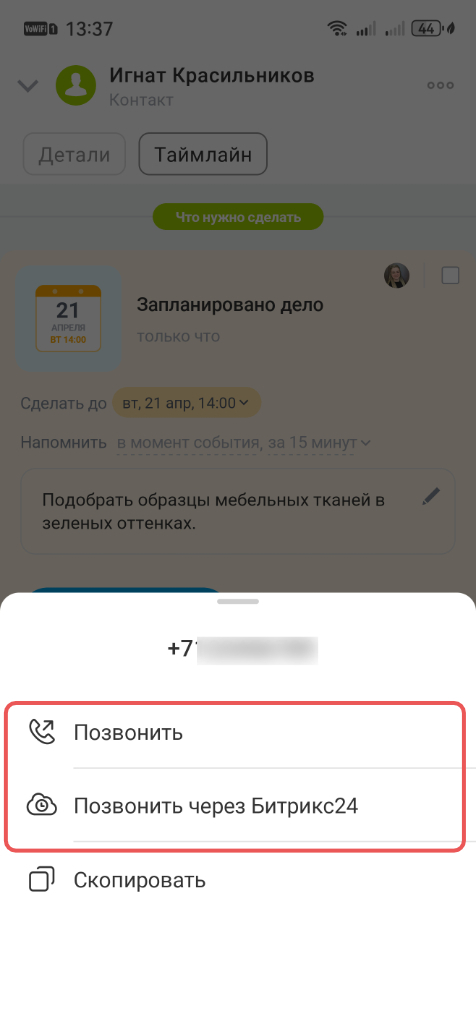
Выберите вариант:
- Позвонить по мобильной связи.
- Позвонить через Битрикс24 — для вызова нужна настроенная телефония Битрикс24.
В мобильной CRM удобно работать с контактами даже вне офиса: звонить, создавать документы, планировать дела и следить за историей общения.