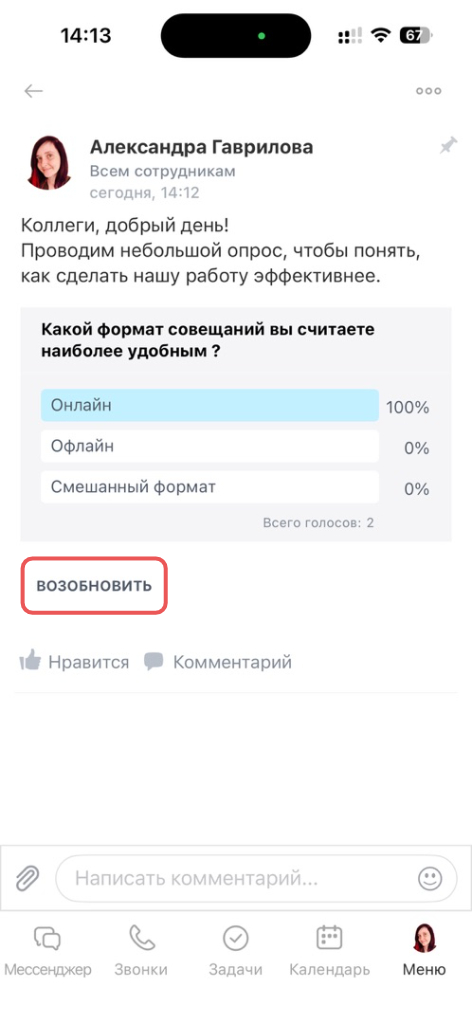
Опрос в Ленте помогает быстро собрать мнение команды — без переписки в чатах и созвонов. Например, руководитель может спросить коллег, какой формат встреч им удобнее, или узнать, что мешает в работе. Сотрудники проголосуют в опросе, а результаты будут видны сразу.
Как создать опрос
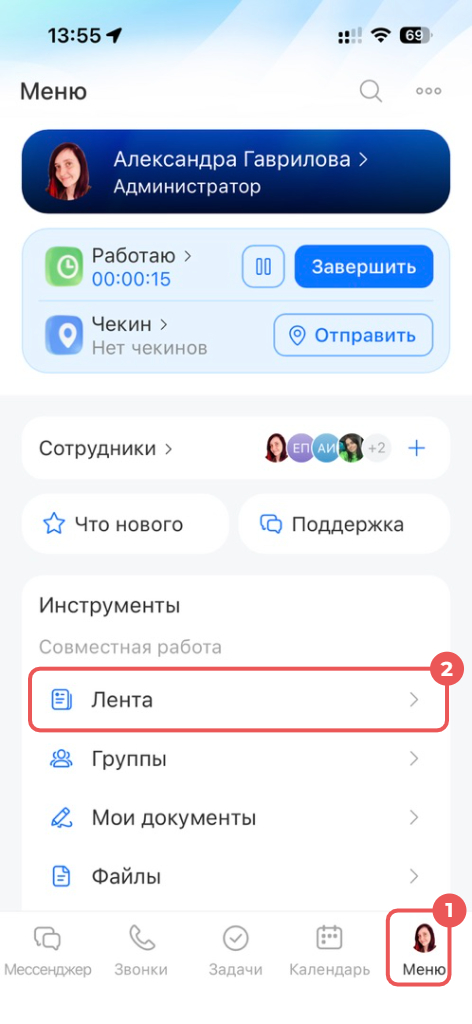
Перейдите в Меню > Лента.
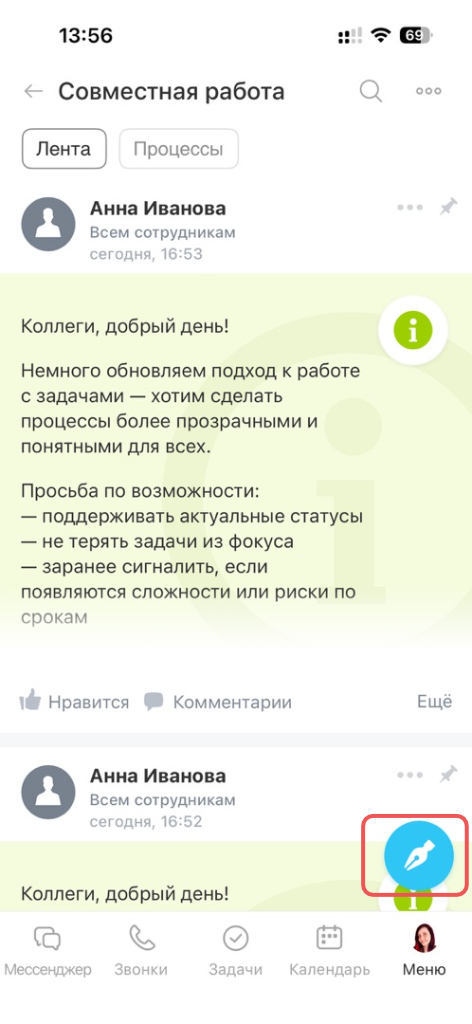
Нажмите на значок пера в правом нижнем углу экрана.
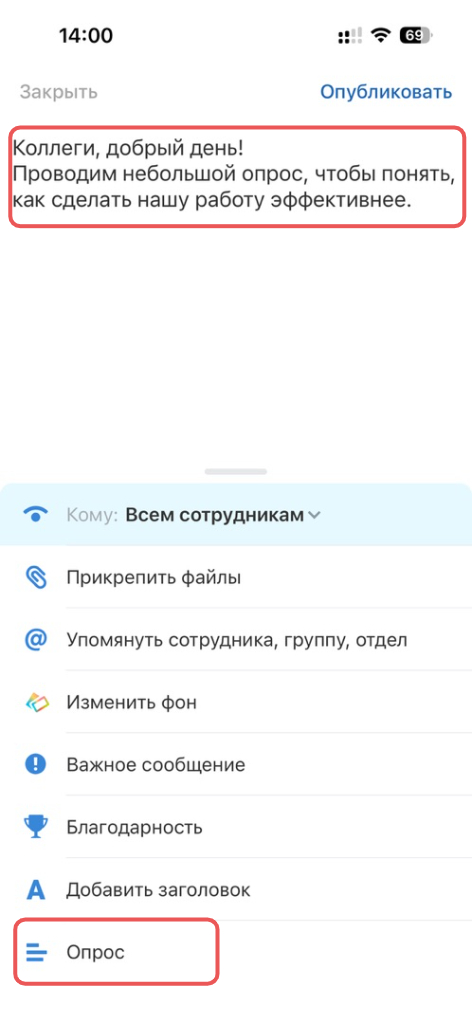
Напишите текст сообщения и выберите Опрос в меню внизу экрана.
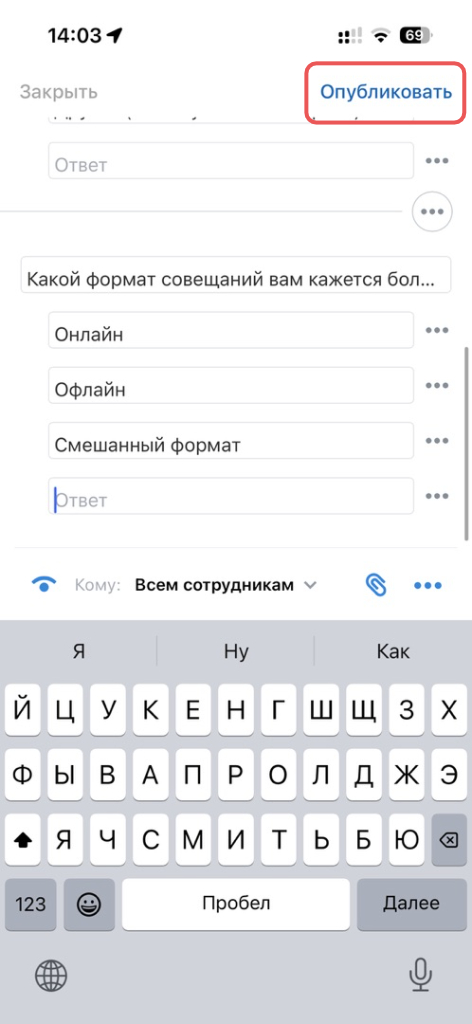
В поле Вопрос введите текст вопроса. В поле Ответ введите первый вариант ответа. Когда начнете вводить текст, ниже автоматически появится новое поле для следующего варианта.
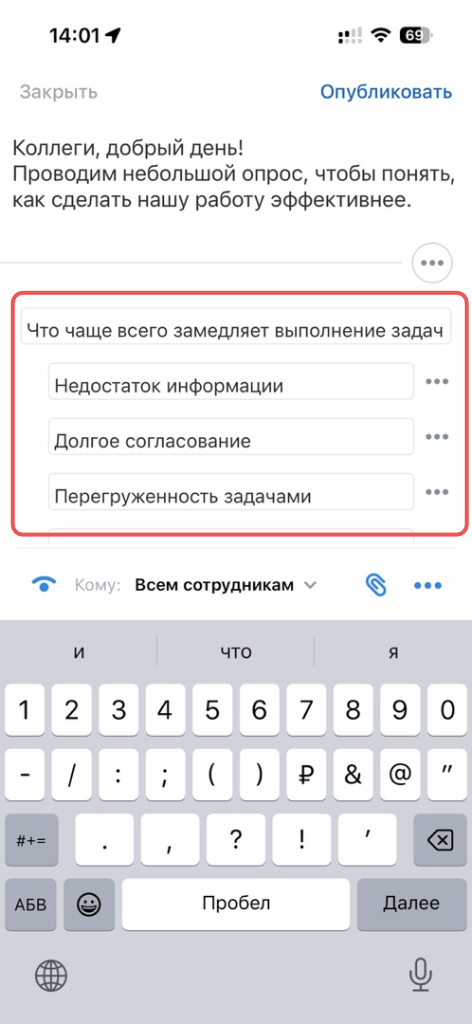
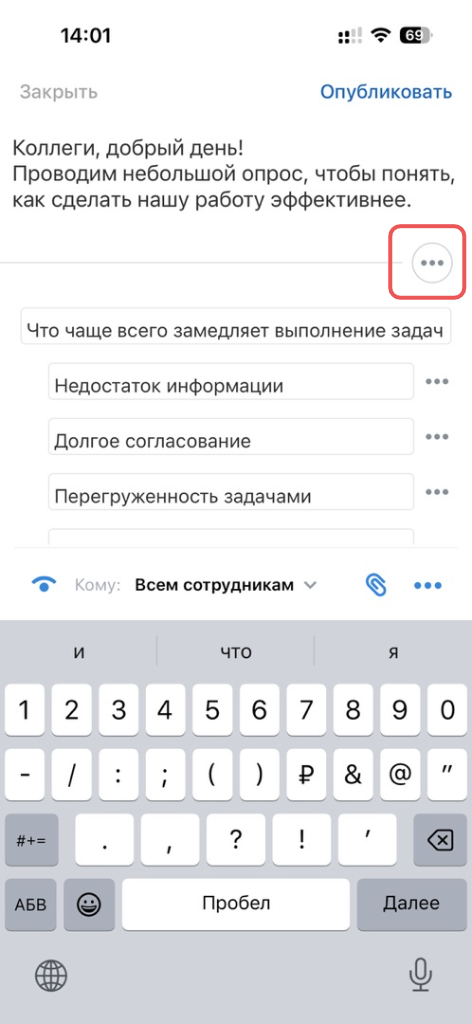
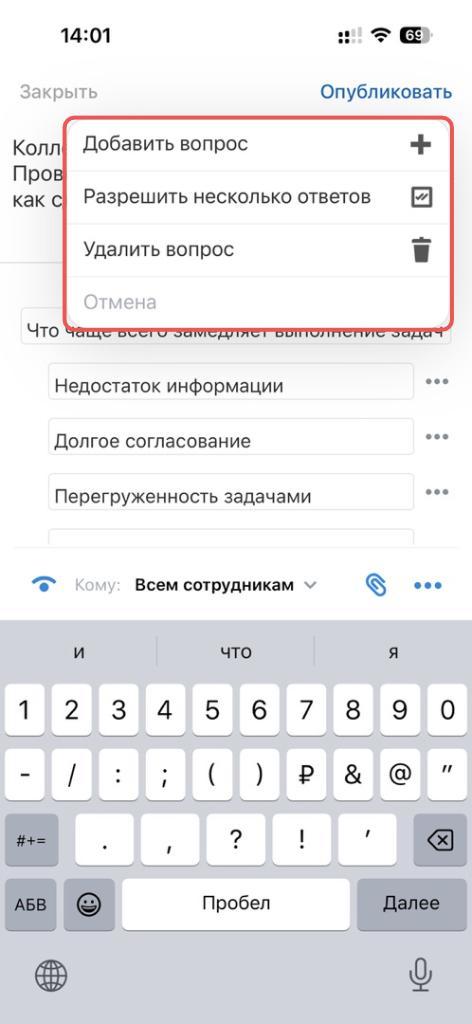
Нажмите Три точки (...) над вопросом, чтобы настроить опрос:
- Добавить вопрос — добавьте еще один опрос в сообщение.
- Разрешить несколько ответов — участники смогут выбрать больше одного варианта.
- Удалить вопрос — удалите опрос.
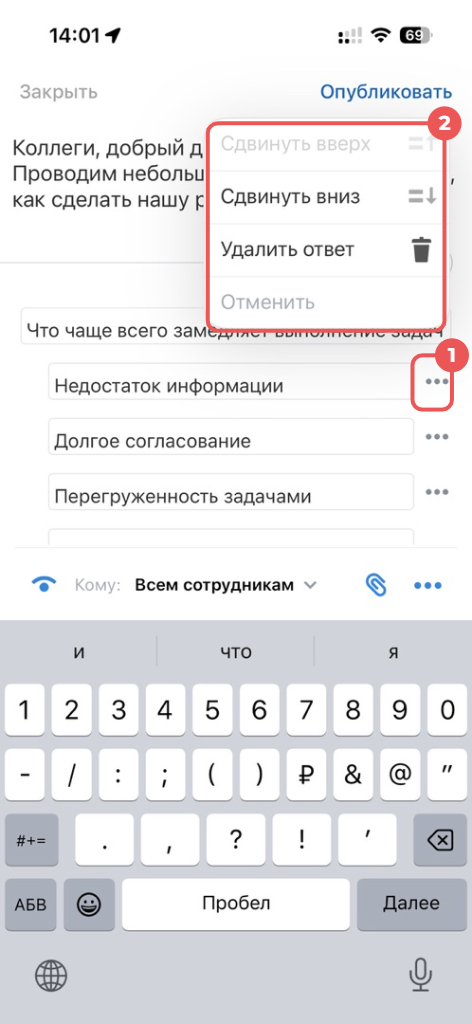
Нажмите Три точки (...) рядом с вариантом ответа, чтобы сдвинуть его вверх или вниз либо удалить.
Когда опрос готов, нажмите Опубликовать. Сообщение с опросом появится в Ленте.
Как проголосовать в опросе
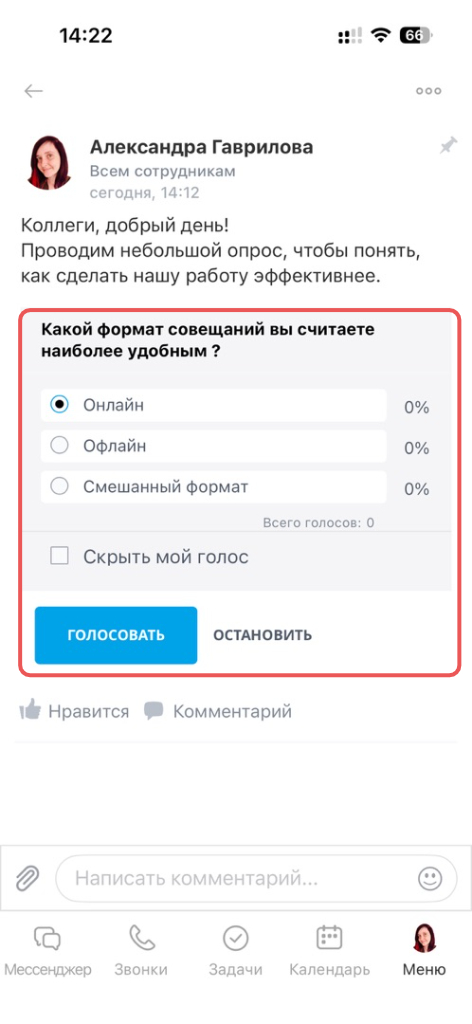
1. Нажмите на нужный вариант ответа, чтобы выбрать его.
2. Если хотите проголосовать анонимно, отметьте пункт Скрыть мой голос — тогда ваше имя не будет видно в результатах.
3. Нажмите Голосовать.
Как работать с опросом
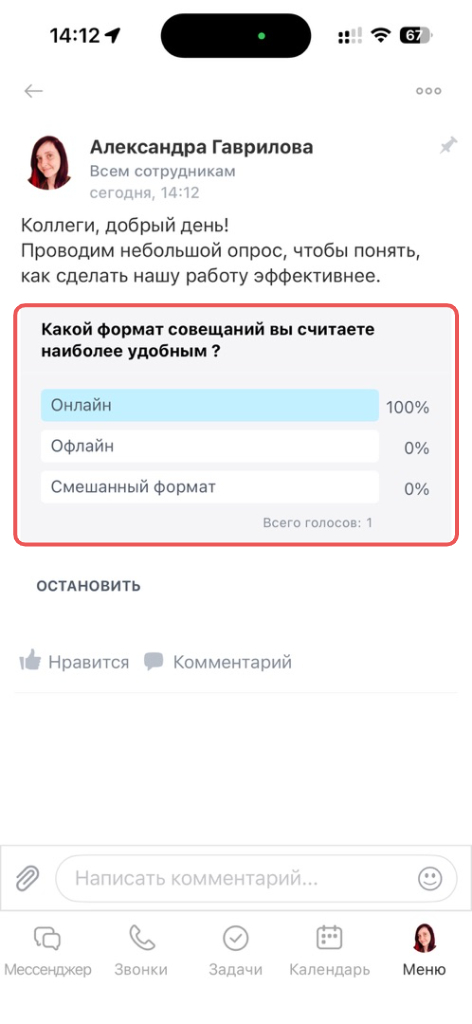
Посмотреть результаты. После голосования в опросе отображаются результаты: процент голосов за каждый вариант и общее количество голосов под опросом.
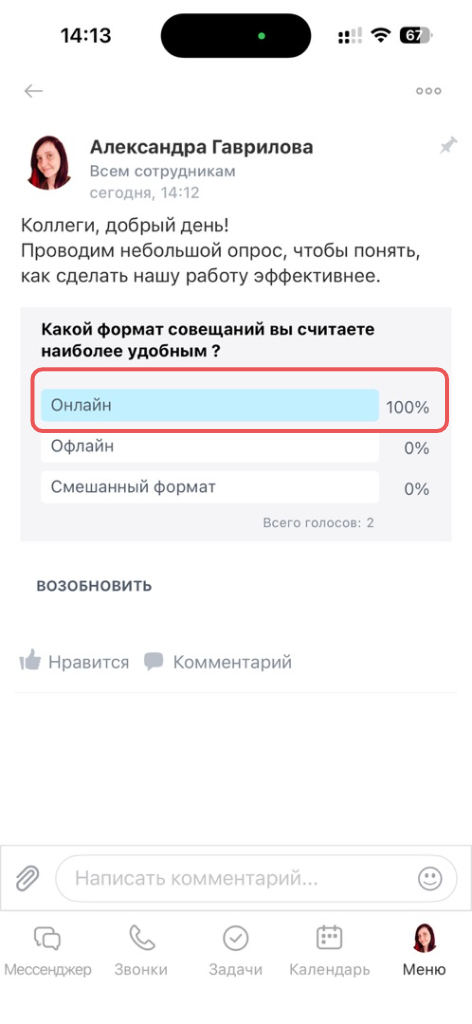
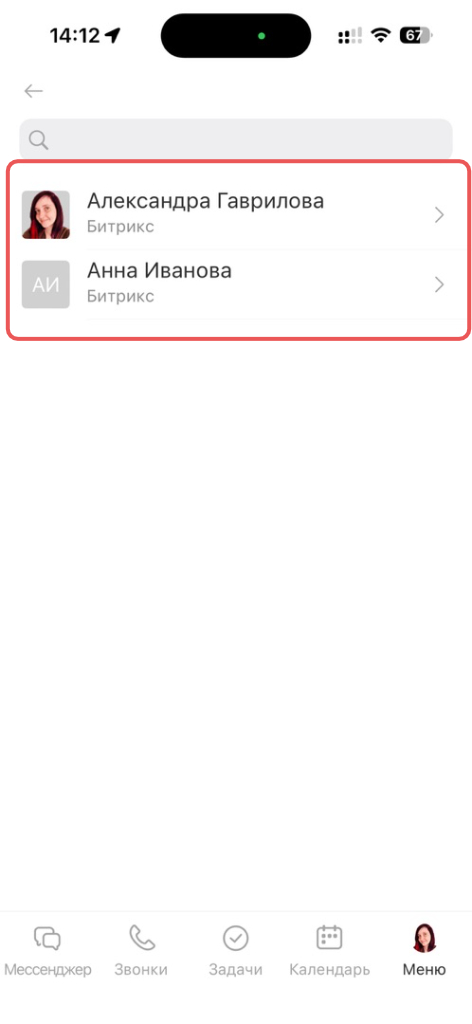
Имена участников опроса доступны всем сотрудникам. Чтобы увидеть список тех, кто проголосовал, нажмите на вариант ответа в опросе. Если участник выбрал Скрыть мой голос, его имени в списке не будет.
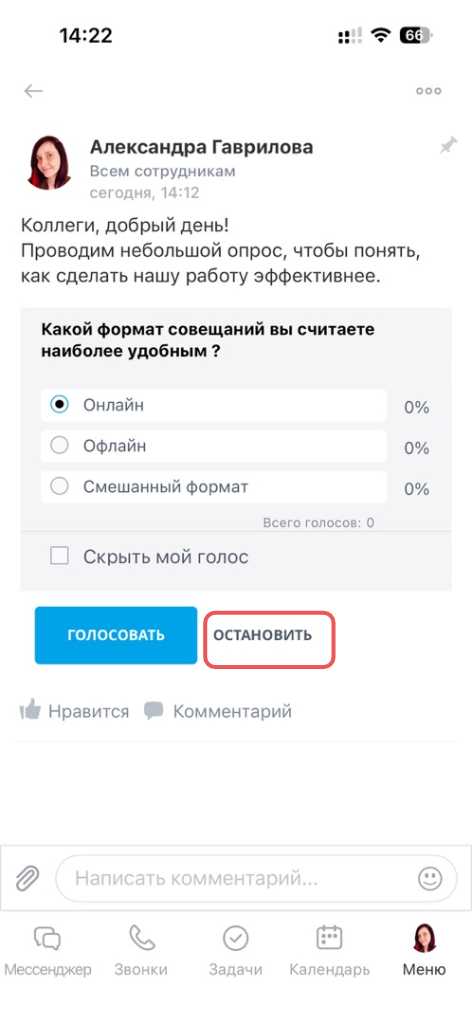
Завершить опрос. Нажмите Остановить — после этого сотрудники больше не смогут голосовать в опросе. Это полезно, если нужно принять решение до определенной даты.
Если вы остановили опрос по ошибке, нажмите Возобновить, чтобы запустить его снова. Все голоса в опросе сохранятся.