Лента — это раздел Битрикс24, где можно делиться новостями, объявлениями и важной информацией с коллегами. В мобильном приложении сообщение в Ленту можно написать и опубликовать в несколько шагов.
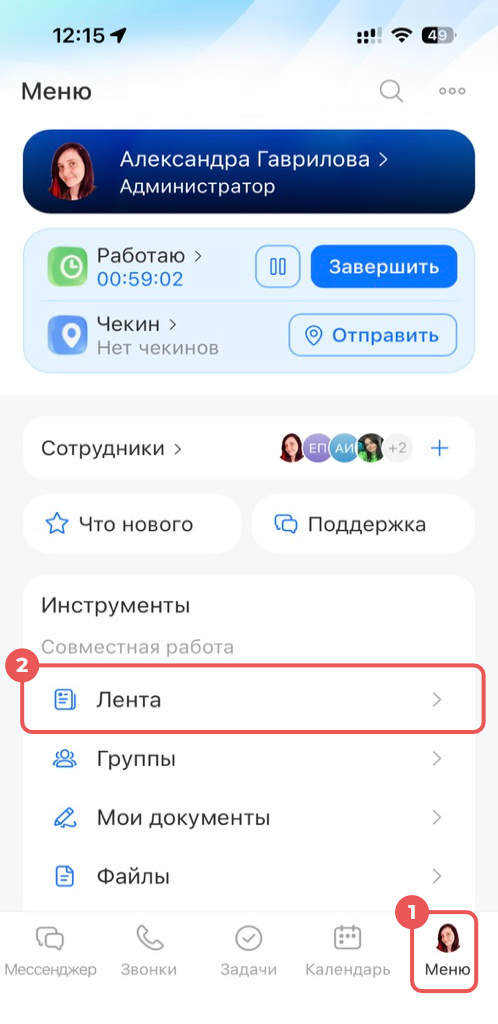
Перейдите в Меню > Лента.
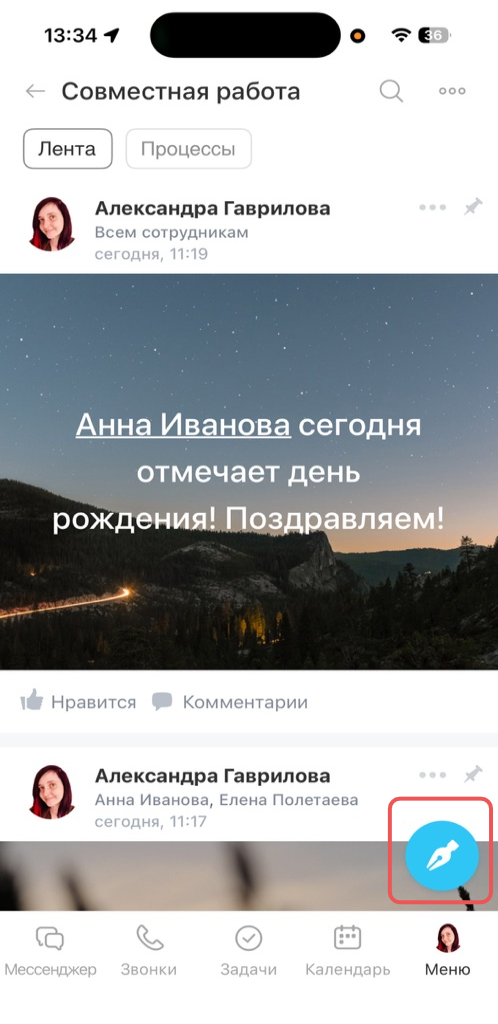
Нажмите на значок пера в правом нижнем углу экрана.
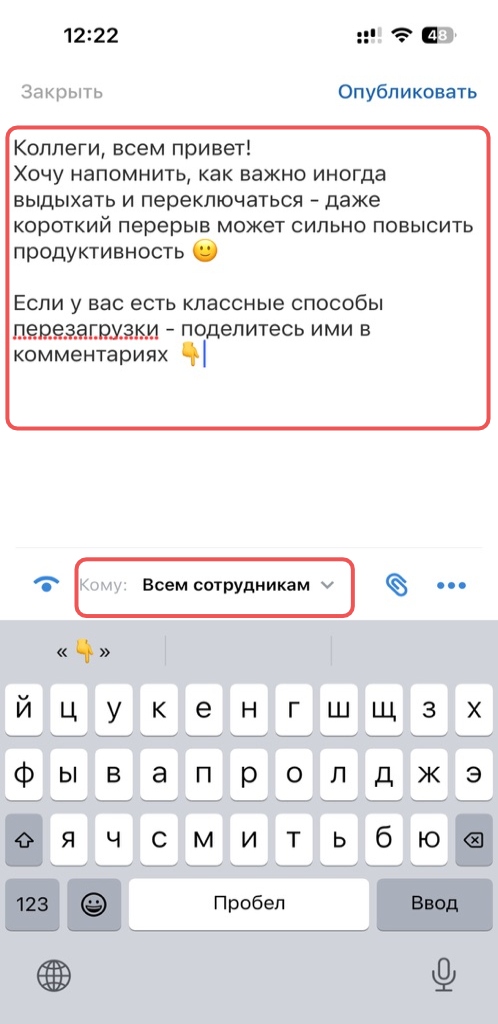
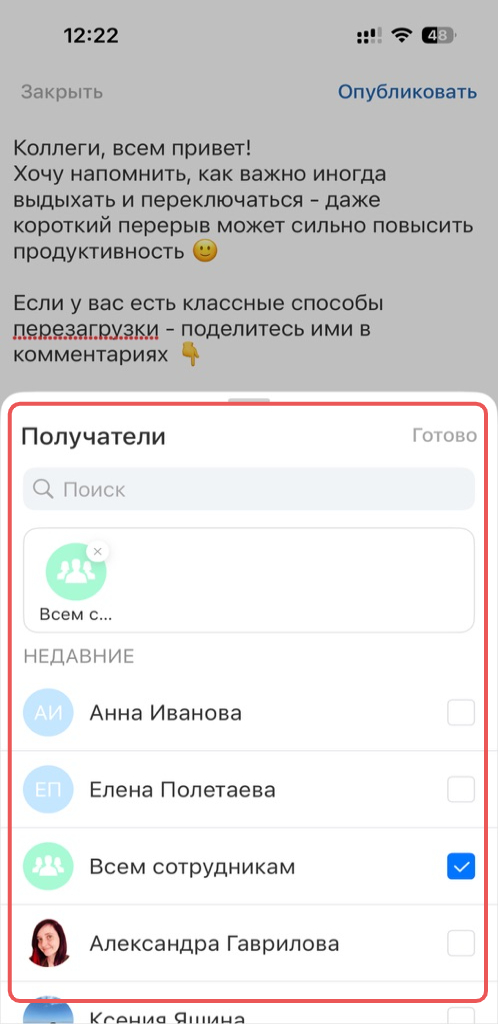
Введите текст сообщения в поле для ввода. Чтобы выбрать, кто увидит сообщение, нажмите на поле Кому в нижней части экрана — по умолчанию там стоит Всем сотрудникам.
В открывшемся окне Получатели выберите нужных сотрудников. Можно воспользоваться поиском. Нажмите Готово.
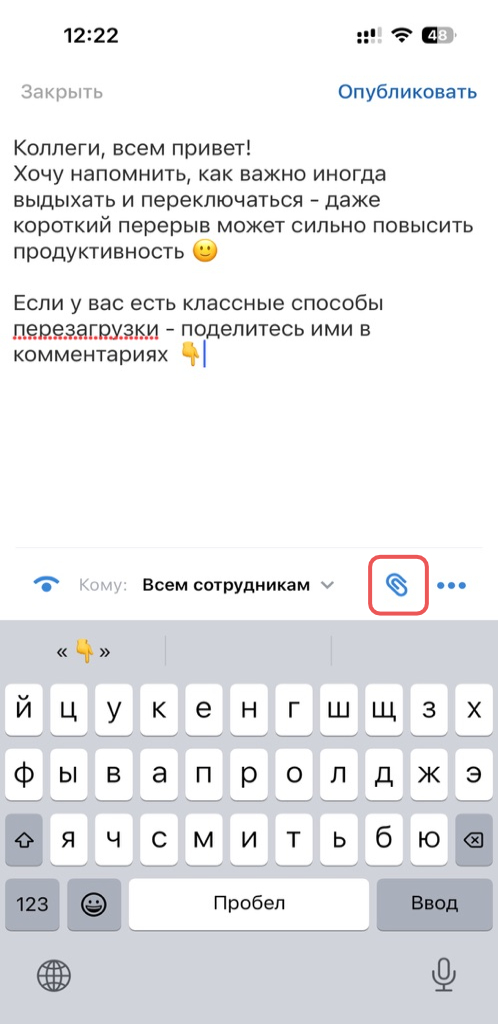
Нажмите Скрепку, чтобы прикрепить к сообщению файлы.
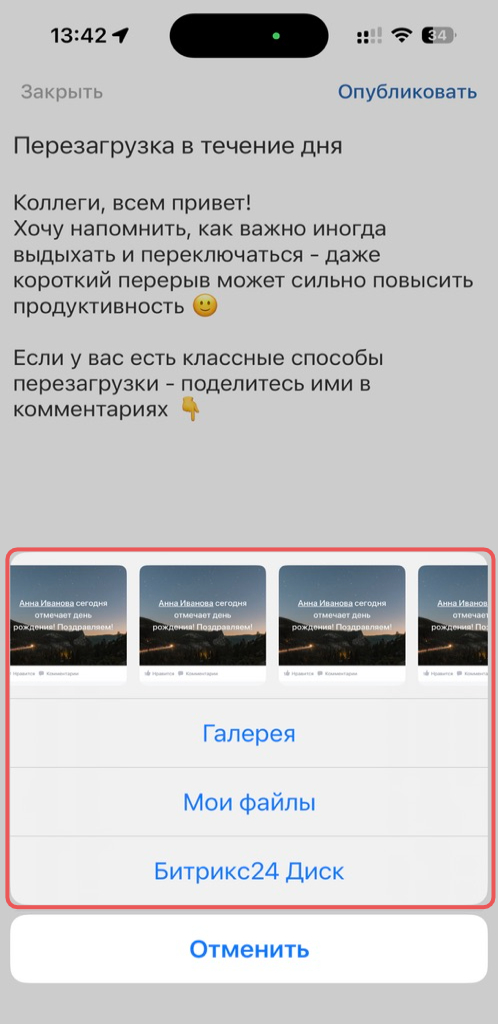
Можно выбрать файлы с телефона или Битрикс24 Диска.
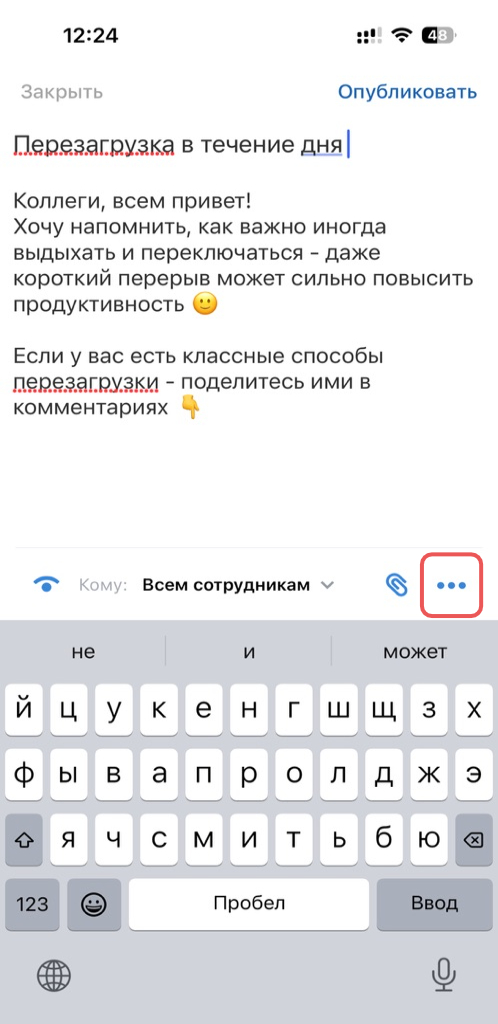
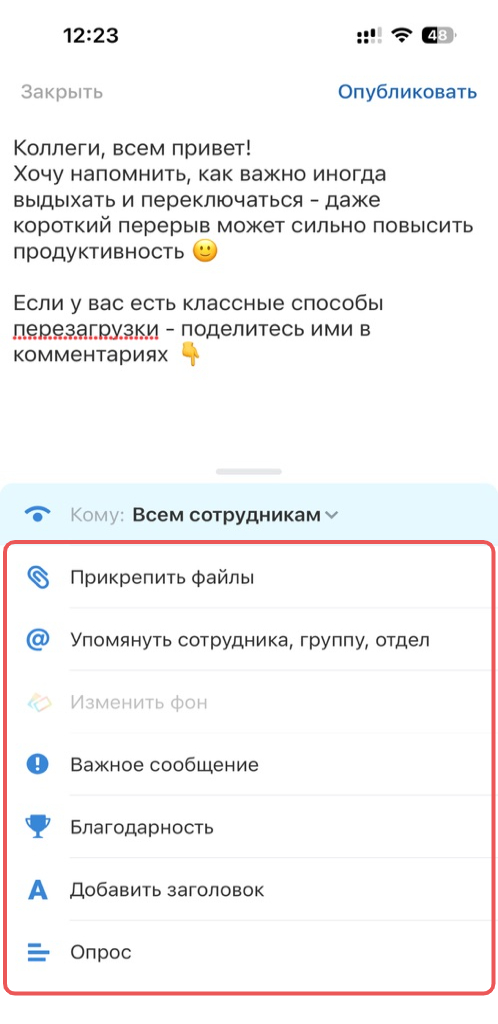
Нажмите Три точки (...) в нижней панели, чтобы добавить к сообщению другие элементы:
- Прикрепить файлы — добавьте изображения или документы.
- Упомянуть сотрудника, группу, отдел — сотрудник получит уведомление о том, что его упомянули в Ленте.
- Изменить фон — можно выбрать фоновое изображение для сообщения.
- Добавить заголовок — напишите тему сообщения, чтобы коллеги сразу поняли, о чем оно.
- Важное сообщение — сообщение в Ленте будет выделено цветом, а получатели должны будут подтвердить, что ознакомились с ним.
- Благодарность — выберите сотрудников, которых хотите поблагодарить.
- Опрос — добавьте голосование к сообщению.
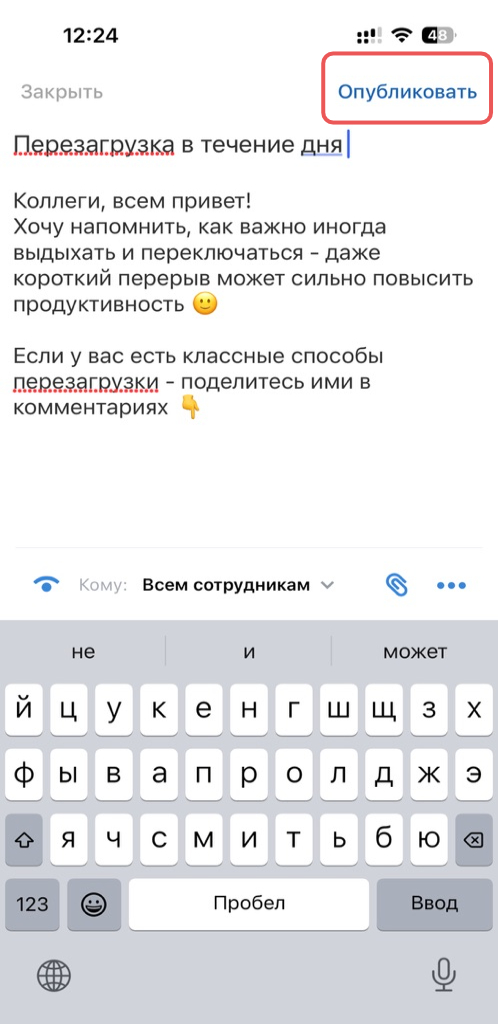
Чтобы отправить сообщение, нажмите Опубликовать.
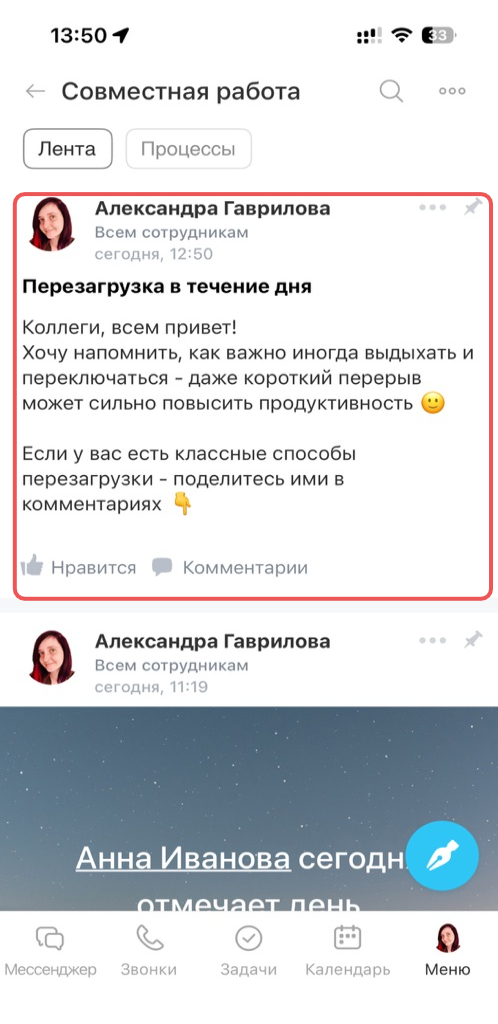
Сообщение появится в Ленте и его увидят выбранные получатели.
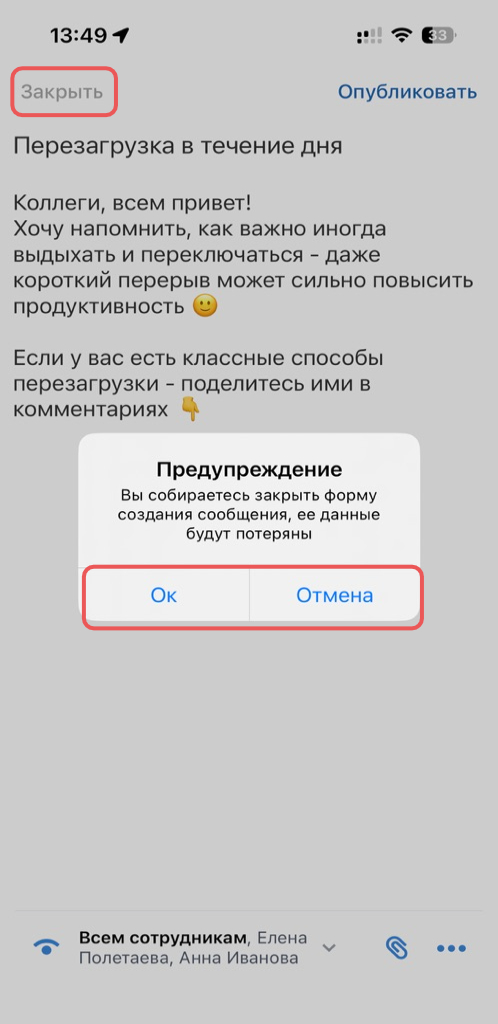
Если вы передумали отправлять сообщение, нажмите Закрыть на экране редактирования до отправки. Появится предупреждение, что сообщение не сохранится. Нажмите:
- ОК, чтобы закрыть сообщение,
- Отмена, чтобы продолжить работать с сообщением.