(1).png)
В мессенджере Битрикс24 собраны чаты с коллегами, клиентами и виртуальным помощником. В списке можно быстро открыть нужный диалог, закрепить важную переписку, создать новый чат и так далее.
В статье расскажем, как:
Открыть список чатов
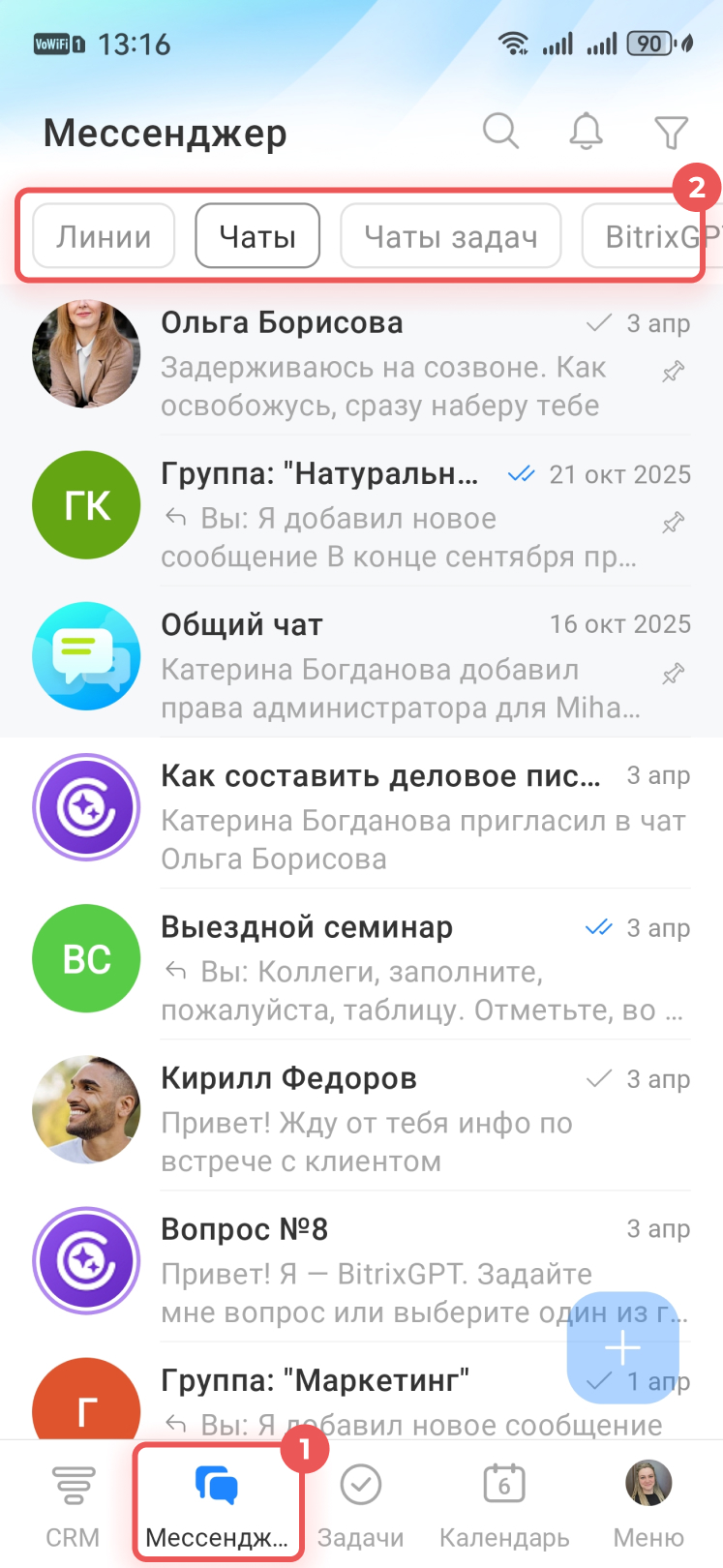
Перейдите в Мессенджер — все чаты сгруппированы по вкладкам:
- Линии — чаты открытых линий.
- Чаты — все диалоги, кроме чатов открытых линий и задач.
- Чаты задач.
- BitrixGPT — диалоги с виртуальным помощником.
- Каналы.
- Проекты.
Найти чат
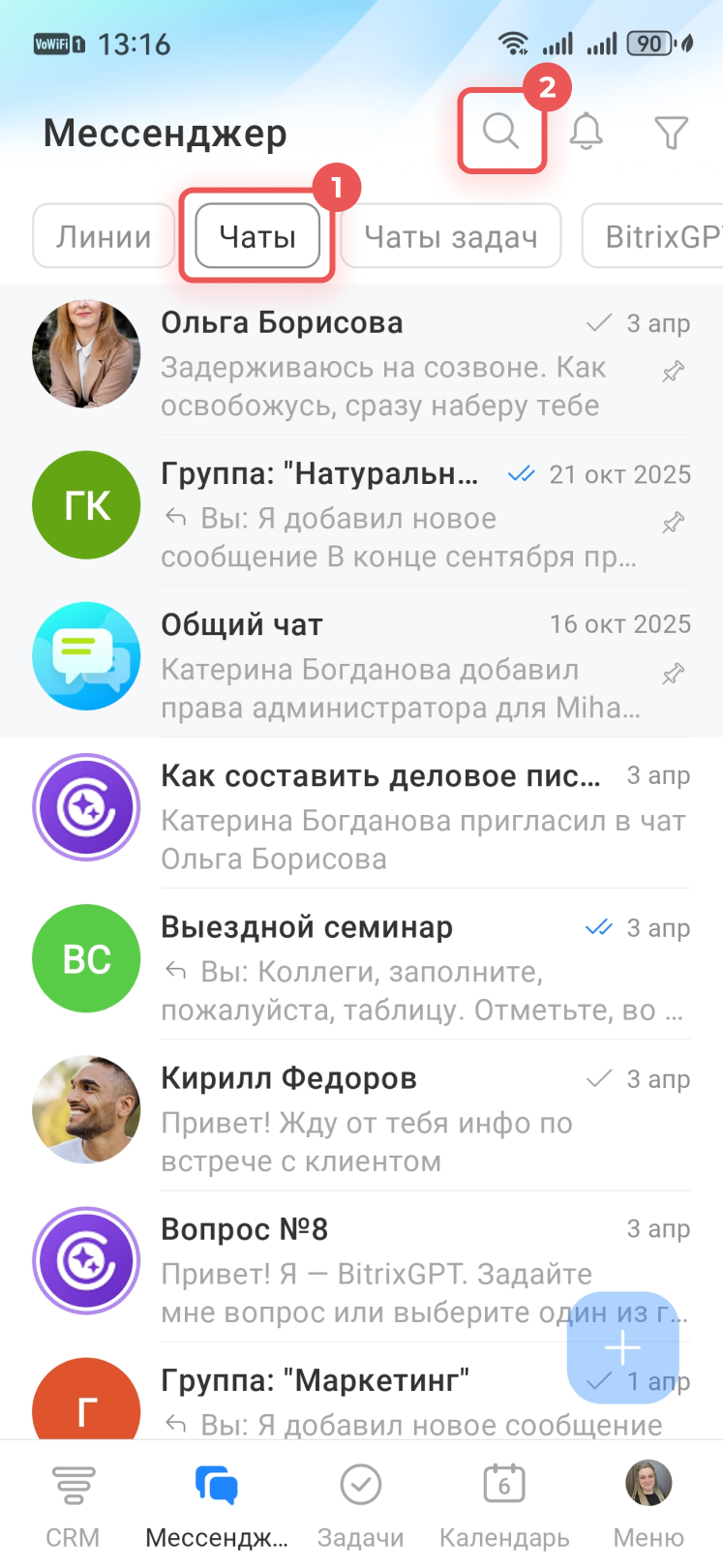
Чаты отсортированы по дате последнего сообщения. Если у вас много диалогов, найти нужный поможет поиск. Откройте вкладку, например, Чаты, и нажмите на значок поиска в правом верхнем углу.
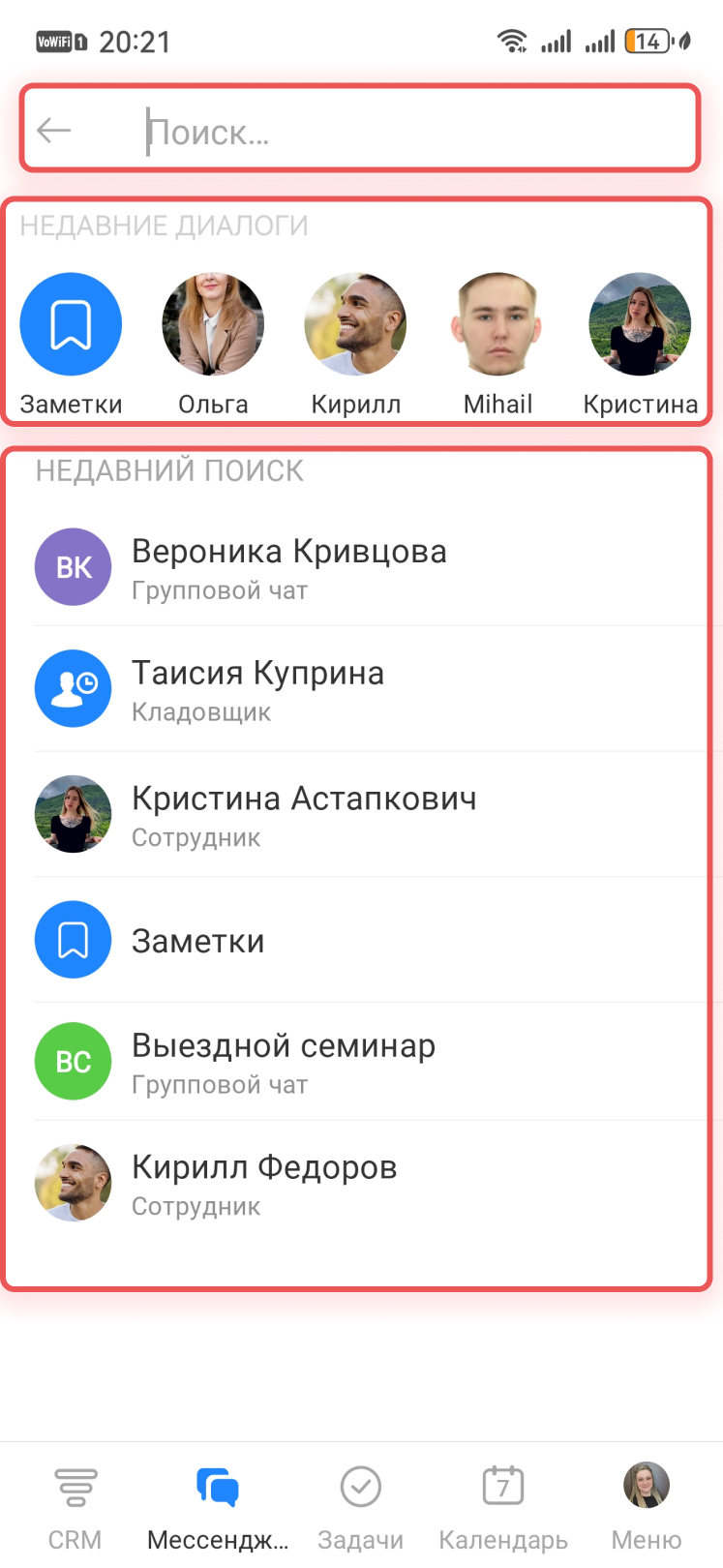
Введите имя сотрудника или название чата в строке. Для быстрого доступа используйте список недавних диалогов или историю поиска. Нажмите на чат, чтобы к нему перейти.
Отметить все сообщения как прочитанные
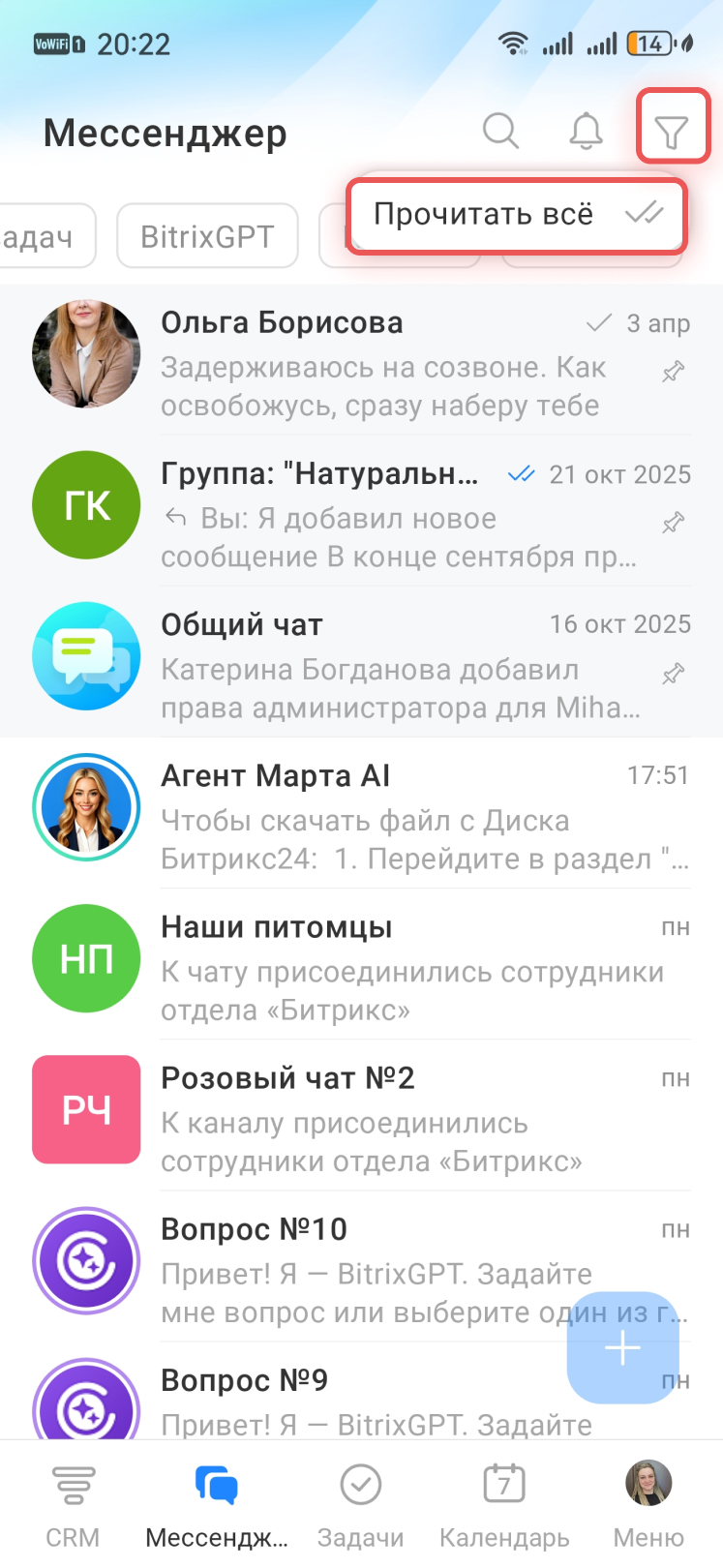
Когда в списке много непросмотренных чатов, легко пропустить новые важные сообщения. Вы можете отметить все сообщения как прочитанные, чтобы не открывать каждый чат отдельно.
Нажмите на значок воронки в правом верхнем углу и выберите Прочитать все.
Управлять чатами в списке
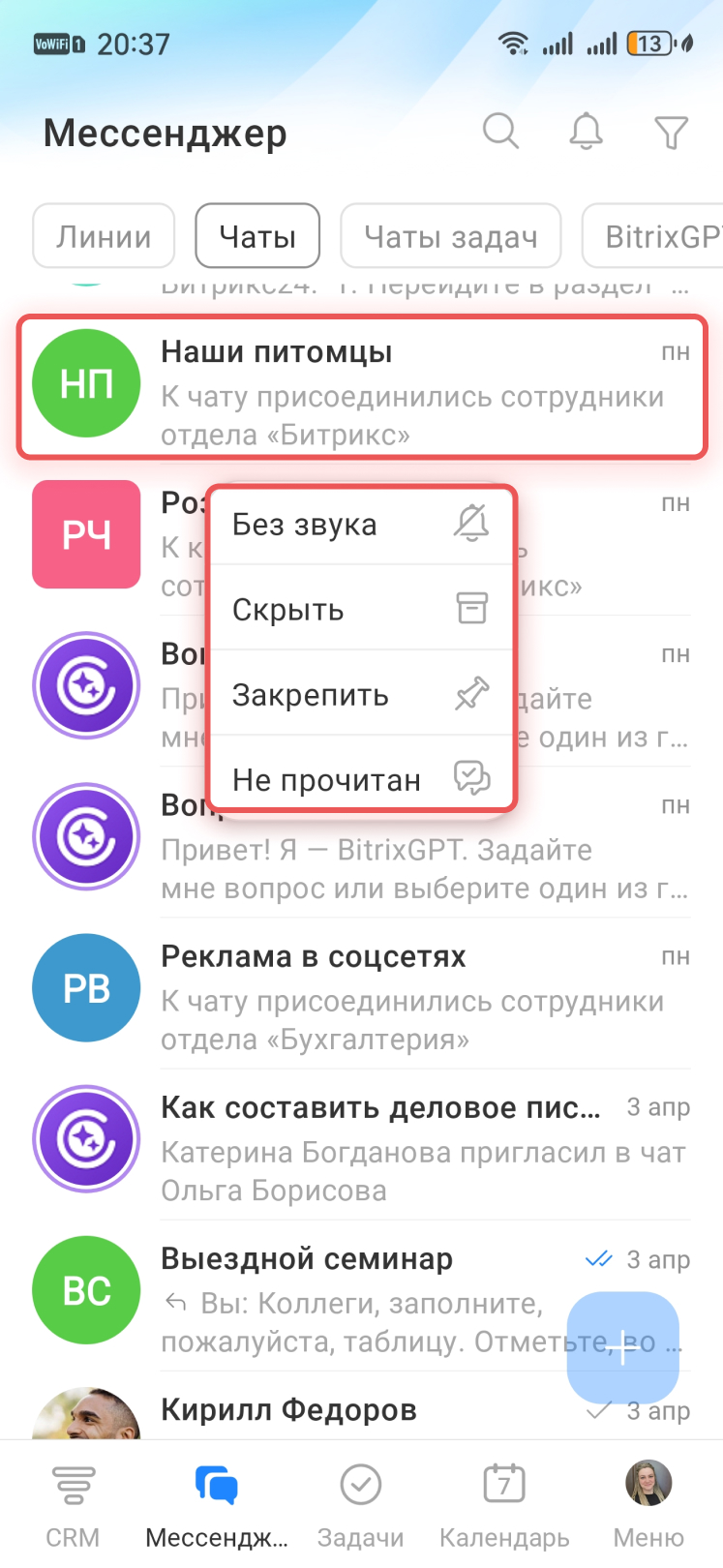
Откройте меню — способ зависит от операционной системы устройства. Android — зажмите название чата, iOs — смахните чат вправо или влево. Выберите действие:
- Без звука — отключить уведомления о новых сообщениях, если информация в чате не требует немедленной реакции.
- Скрыть — убрать из списка, если чат используется редко. Диалог снова появится, когда в него придет новое сообщение. Найти скрытый чат можно по названию через строку поиска.
- Закрепить — зафиксировать вверху списка, чтобы важный диалог был всегда на виду.
- Посмотреть позже — отметить чат как непрочитанный, чтобы не забыть важную информацию и вернуться к ней позже.
Создать чат
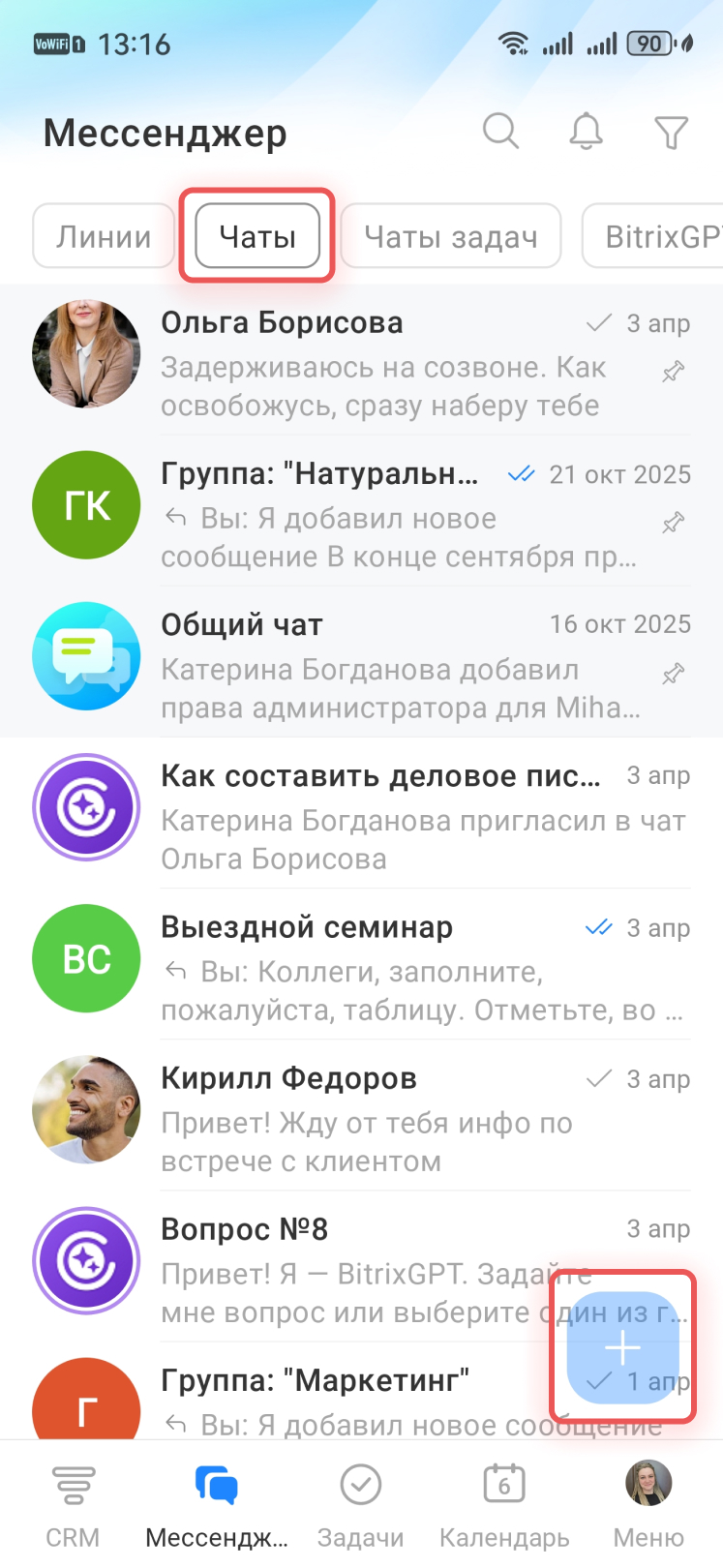
Чтобы добавить в список новый чат с участниками, перейдите на вкладку Чаты и нажмите на Плюс (+) в правом нижнем углу.
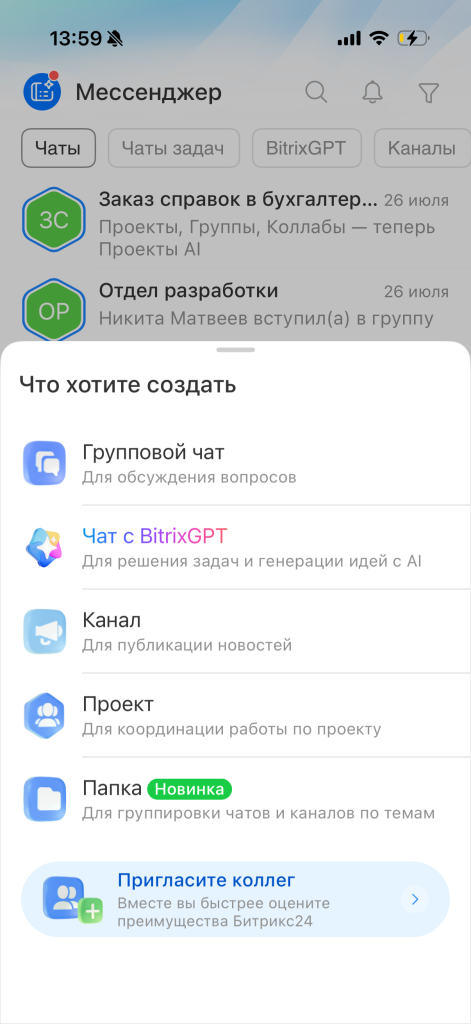
Выберите, что хотите создать: Групповой чат, BitrixGPT, Канал или Проект. Настройте чат — параметры зависят от его вида.
Список чатов в мобильном приложении Битрикс24 помогает быстрее находить нужные диалоги и держать важные сообщения под рукой. Так проще поддерживать порядок в переписке.