(1).png)
Чаты помогают команде общаться. В них удобно обсуждать рабочие вопросы, обмениваться файлами, координировать задачи, генерировать идеи с AI.
В Битрикс24 есть разные виды чатов, например, личные, групповые, с BitrixGPT, каналы, проекты. Можно выбрать подходящий, чтобы общение было удобным и эффективным.
В статье расскажем:
Виды чатов
Все чаты собраны в разделе Мессенджер.
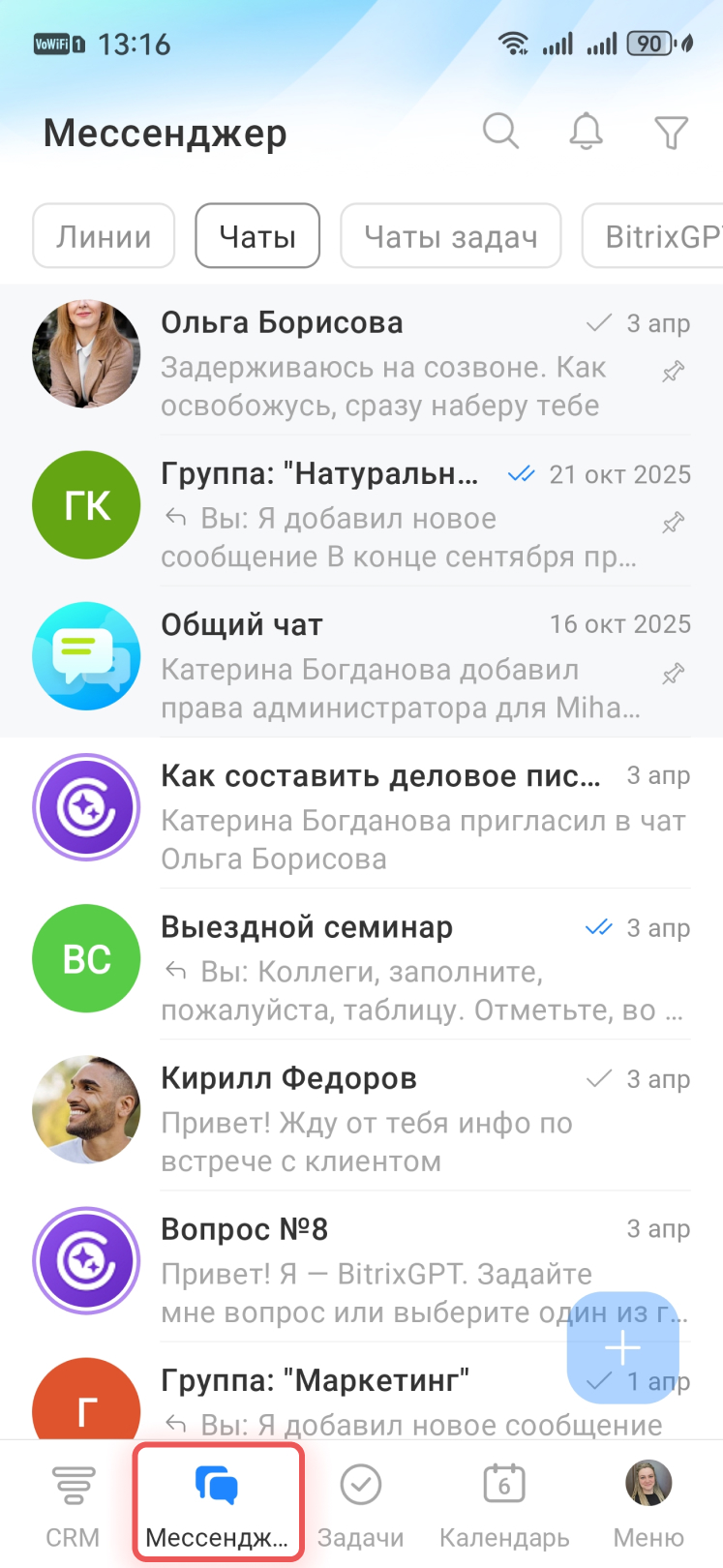
Личный чат — для переписки с конкретным коллегой. Такие чаты конфиденциальны: у администраторов Битрикс24 нет к ним доступа.
Групповой чат — для обсуждений внутри команды. Все участники могут писать и отвечать на сообщения. Подходит для решения рабочих вопросов или неформальных бесед.
Канал — для информирования команды. Здесь можно публиковать новости, отчеты, поздравления, обучающие и другие материалы. Посты не теряются в переписке — для обсуждения у каждого есть отдельная ветка комментариев.
Проекты — для совместной работы с коллегами и внешними участниками. Например, подрядчиками, клиентами, партнерами. В отличие от группового чата, в проект можно пригласить пользователей без аккаунта в Битрикс24 — по e-mail, телефону или ссылке.
Чат с BitrixGPT — для задач, которые удобно решать с AI. Для работы доступно более 30 ролей: юрист, HR, маркетолог и другие. В чате можно работать одному или с коллегами — все видят ответы и могут задавать виртуальному помощнику вопросы.
Чат открытой линии — создается автоматически, когда клиент пишет в открытую линию, например, через мессенджер, соцсеть или виджет на сайте.
Чат задачи — создается автоматически вместе с задачей. Здесь команда обсуждает детали, обменивается файлами, созванивается и видит все изменения по задаче: перенос срока, смену статуса.
Как создать личный чат
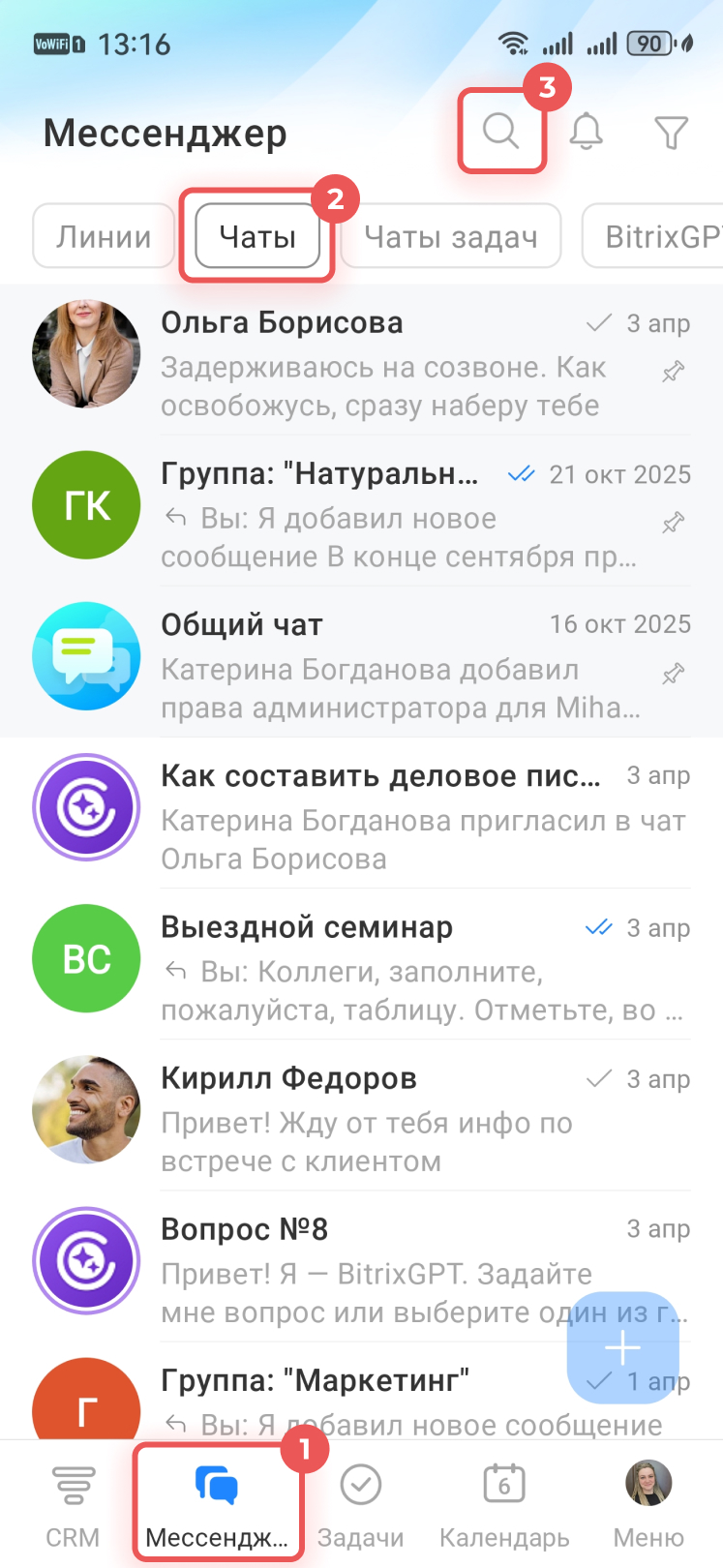
Перейдите в раздел Мессенджер > Чаты и нажмите на значок поиска в правом верхнем углу.
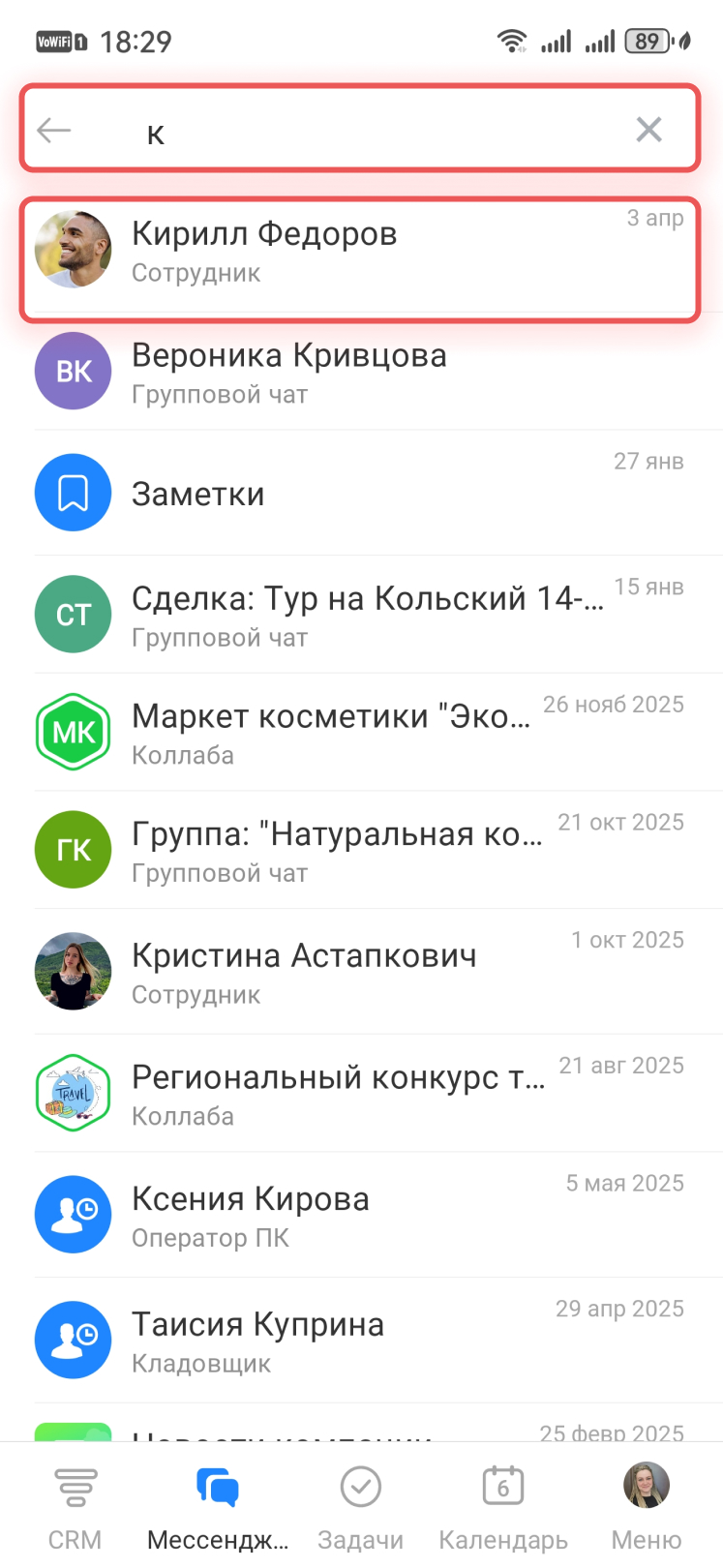
Начните вводить имя в строке поиска и выберите в списке нужного сотрудника. Откроется чат один на один, в котором вы сможете общаться с коллегой.
Как создать чат с участниками
Перейдите в раздел Мессенджер > Чаты и нажмите Плюс (+).
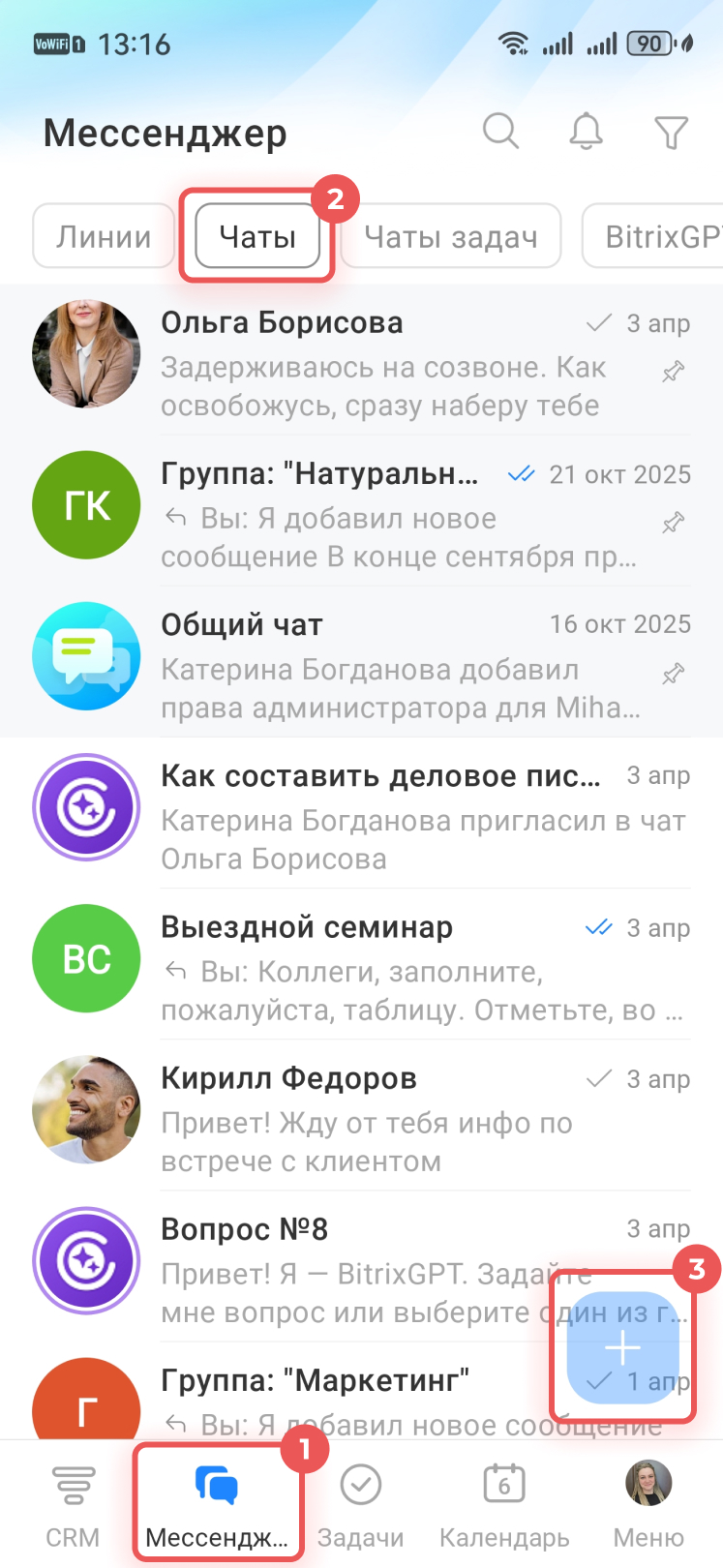
Выберите, какой чат нужно создать — дальнейшие настройки зависят от его вида.
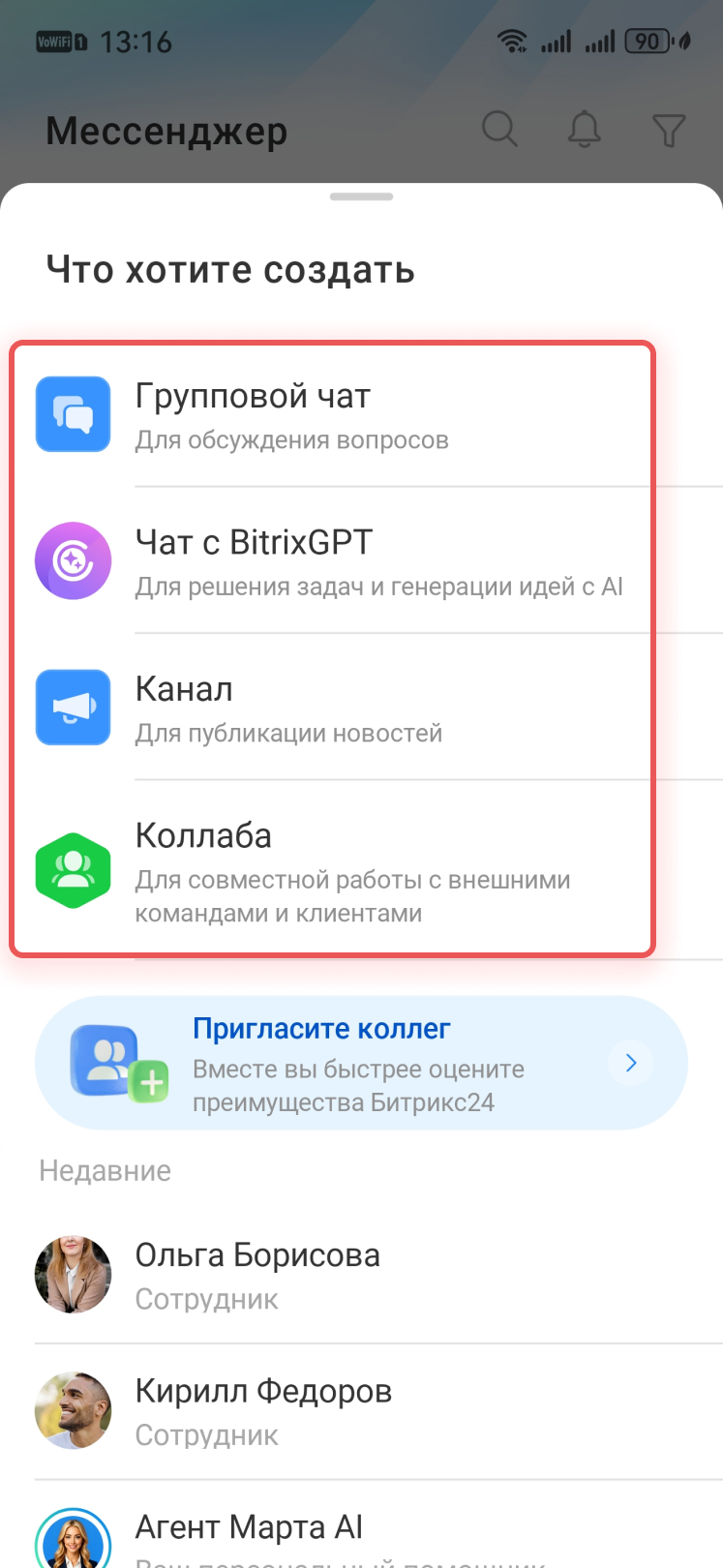
Групповой чат
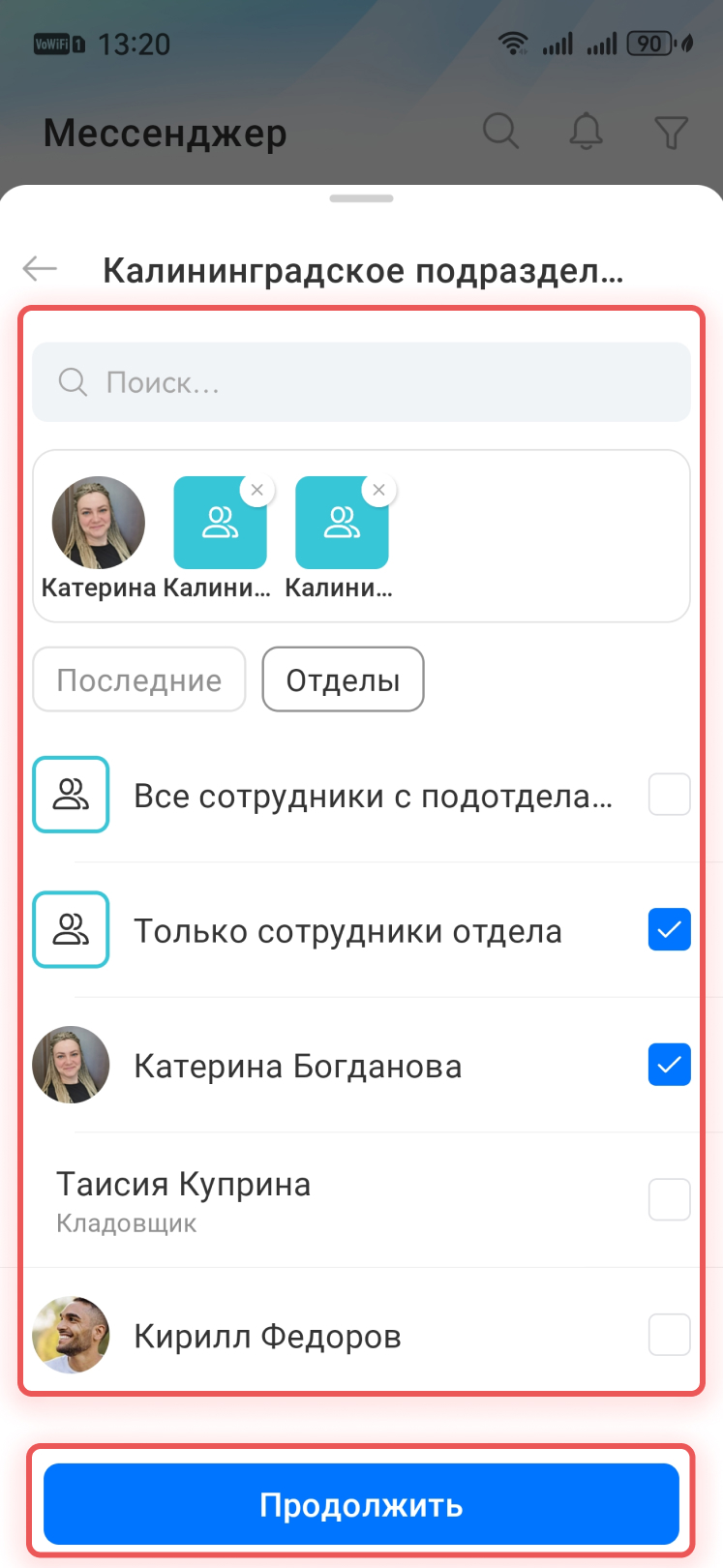
Добавьте участников. Чтобы включить в чат конкретного сотрудника, введите его имя в строке поиска и отметьте галочкой в списке. Чтобы добавить целый отдел, перейдите на вкладку Отделы. Новые сотрудники отдела станут участниками чата автоматически, а уволенные — будут исключены.
Нажмите Продолжить.
Добавьте иконку чата, укажите название. При необходимости настройте автоудаление сообщений: через час, день, неделю, месяц. Нажмите Создать.
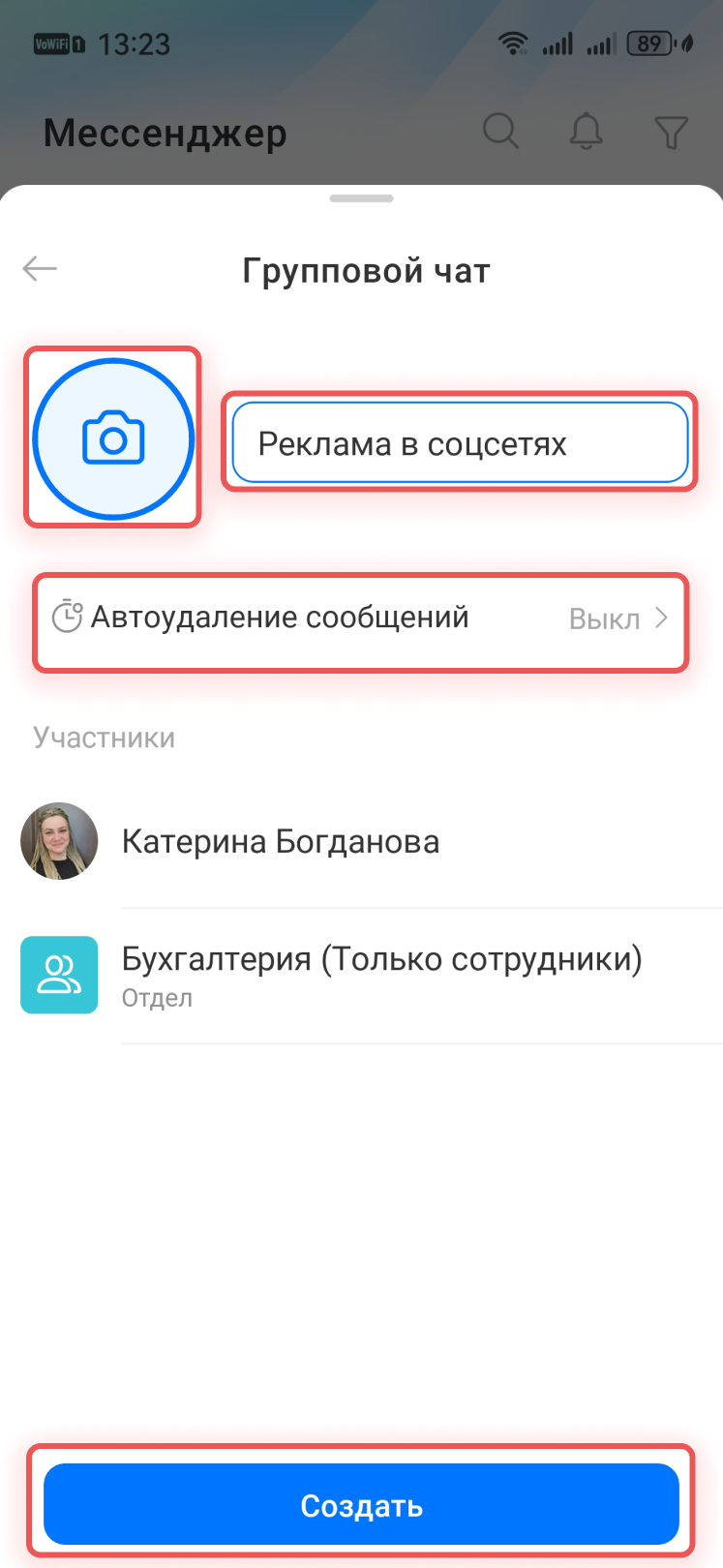
Настроить приватность и права доступа можно в сайдбаре чата после его создания.
Чат с BitrixGPT
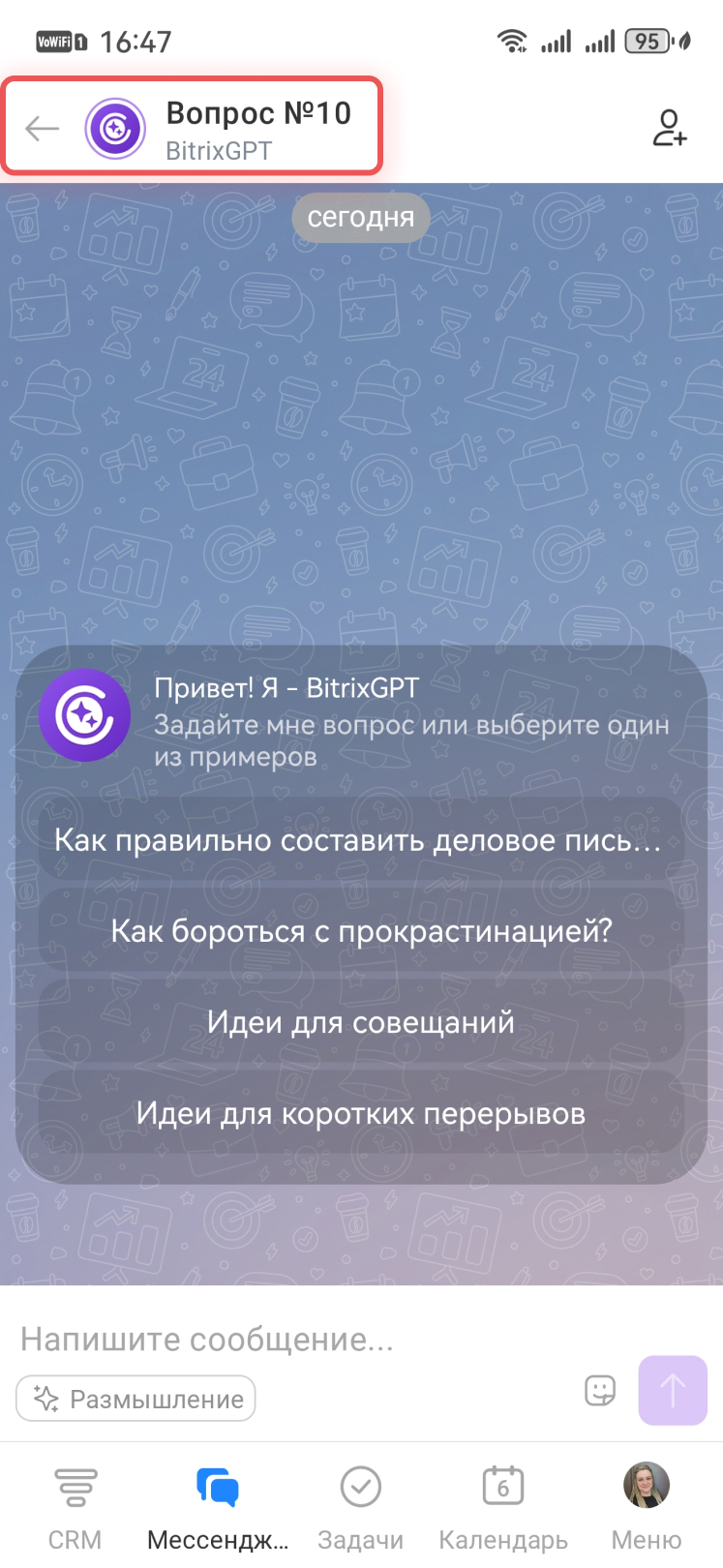
Создается сразу после выбора вида чата.
Вы можете начать общение с AI или сначала настроить чат, например, выбрать роль, сменить модель, добавить участников. Нажмите на название чата в шапке, чтобы изменить его параметры.
Канал
Добавьте иконку чата, укажите название, заполните описание, чтобы сориентировать сотрудников в назначении канала.
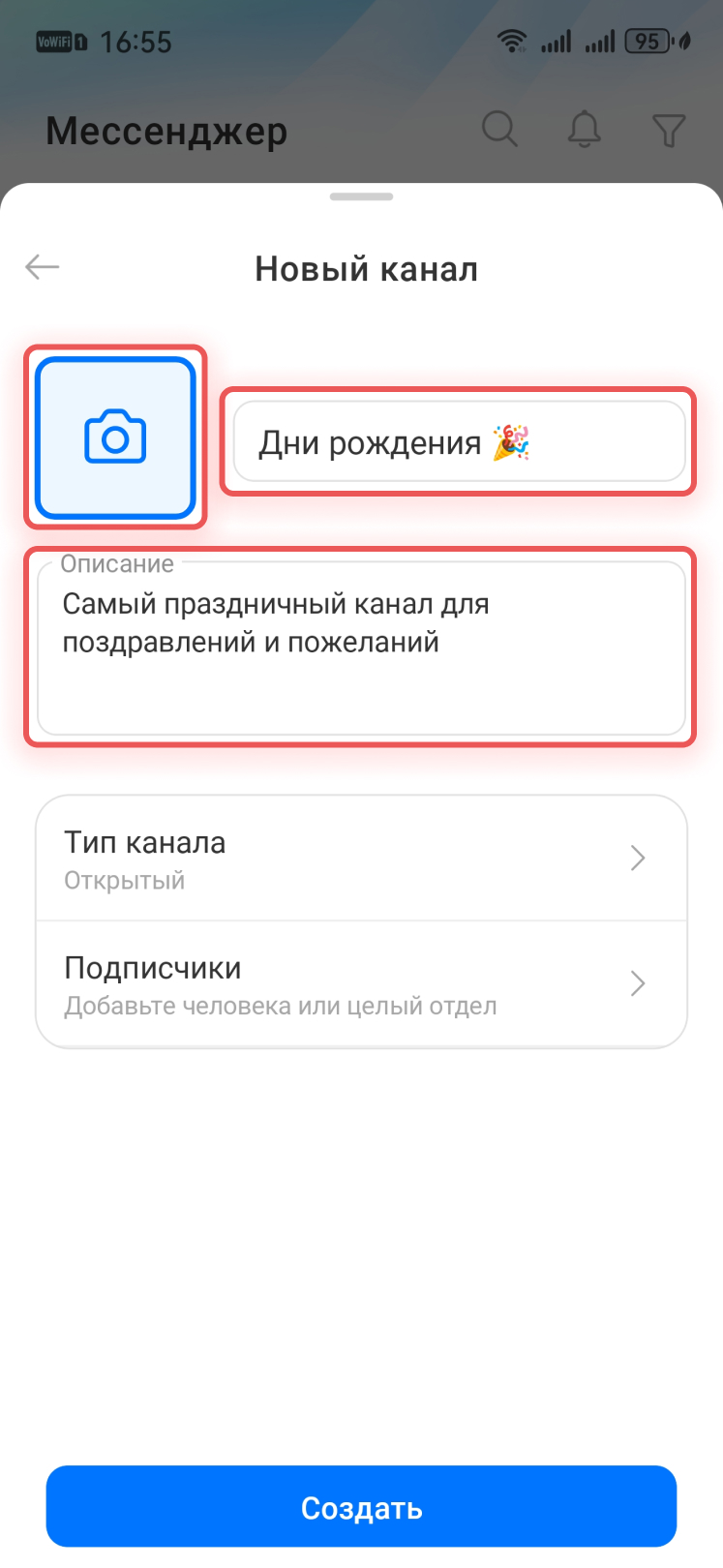
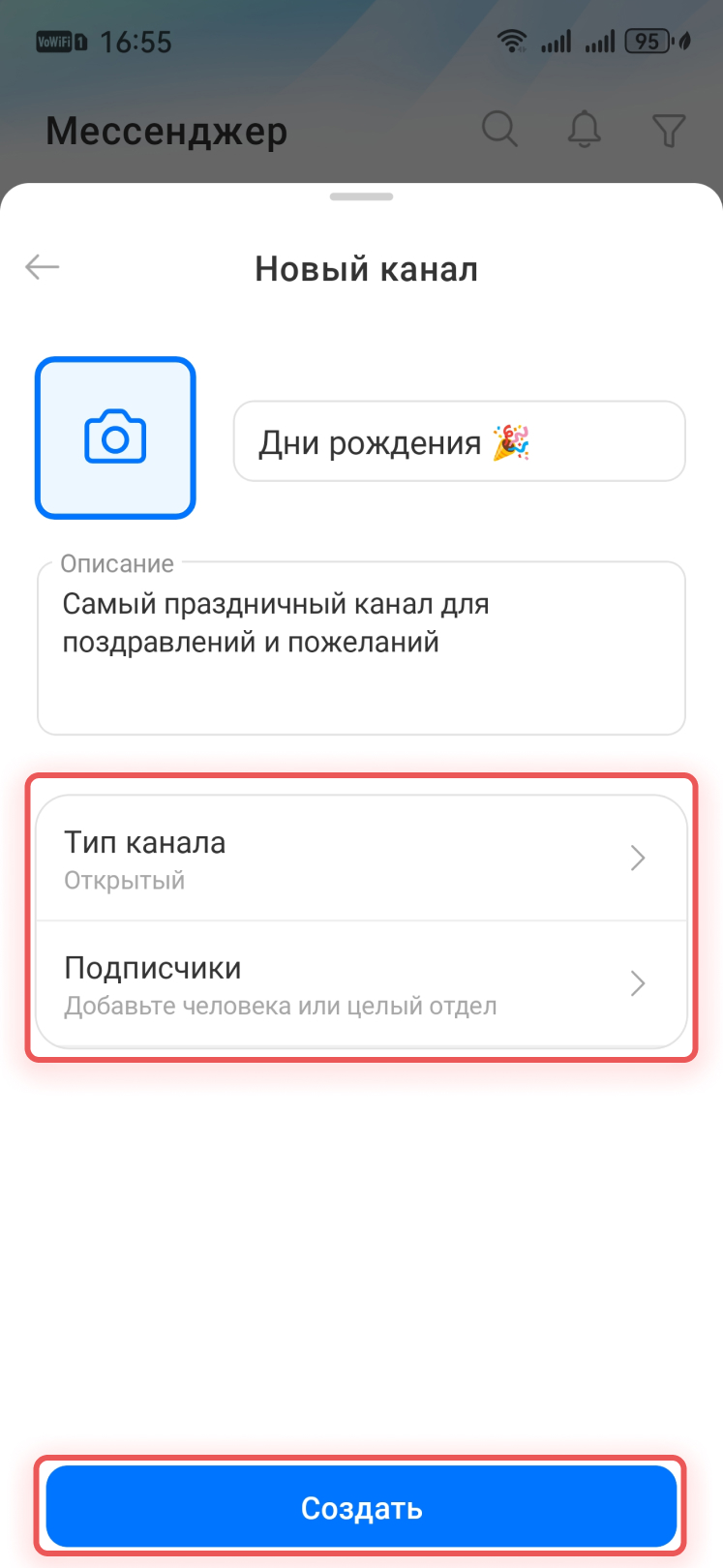
Выберите тип канала:
- Открытый — все сотрудники увидят канал в общем списке и смогут присоединиться. Подходит для общих объявлений и поздравлений.
- Закрытый — канал виден владельцу и участникам. Присоединиться можно только по приглашению. В таком канале директор может делиться с руководителями планами на следующий квартал.
Добавьте подписчиков и нажмите Создать.
Проект
Узнайте, как работает проект, и нажмите Продолжить.
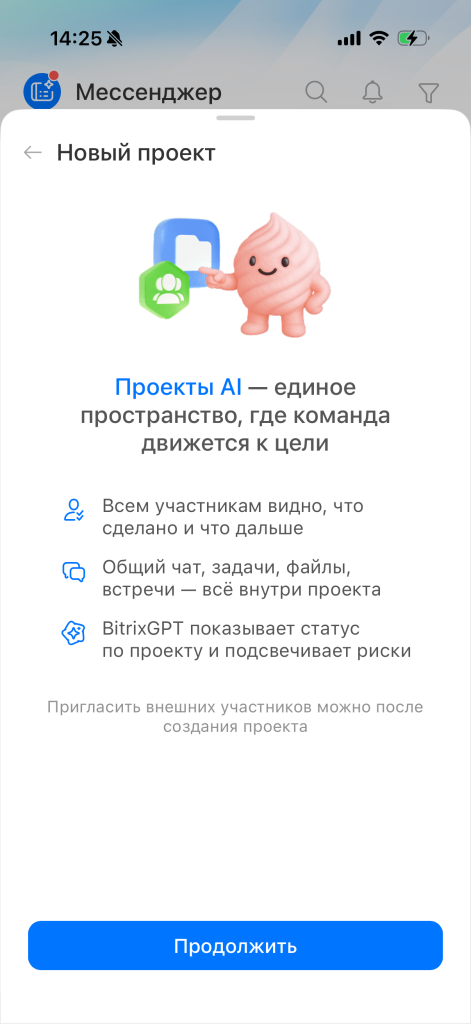
Добавьте иконку проекта, укажите название, заполните описание, чтобы сориентировать сотрудников в ее назначении. Пригласите участников и укажите тип проекта.
Настройте права доступа к управлению проектом и его задачам. Укажите, кто сможет приглашать участников и писать сообщения в чат, просматривать и ставить задачи и другие параметры.
Нажмите Создать проект.

В мобильном приложении Битрикс24 можно создать чат под свои задачи, например, для личной переписки или работы с AI. Разные форматы диалогов помогают удобно организовывать общение.