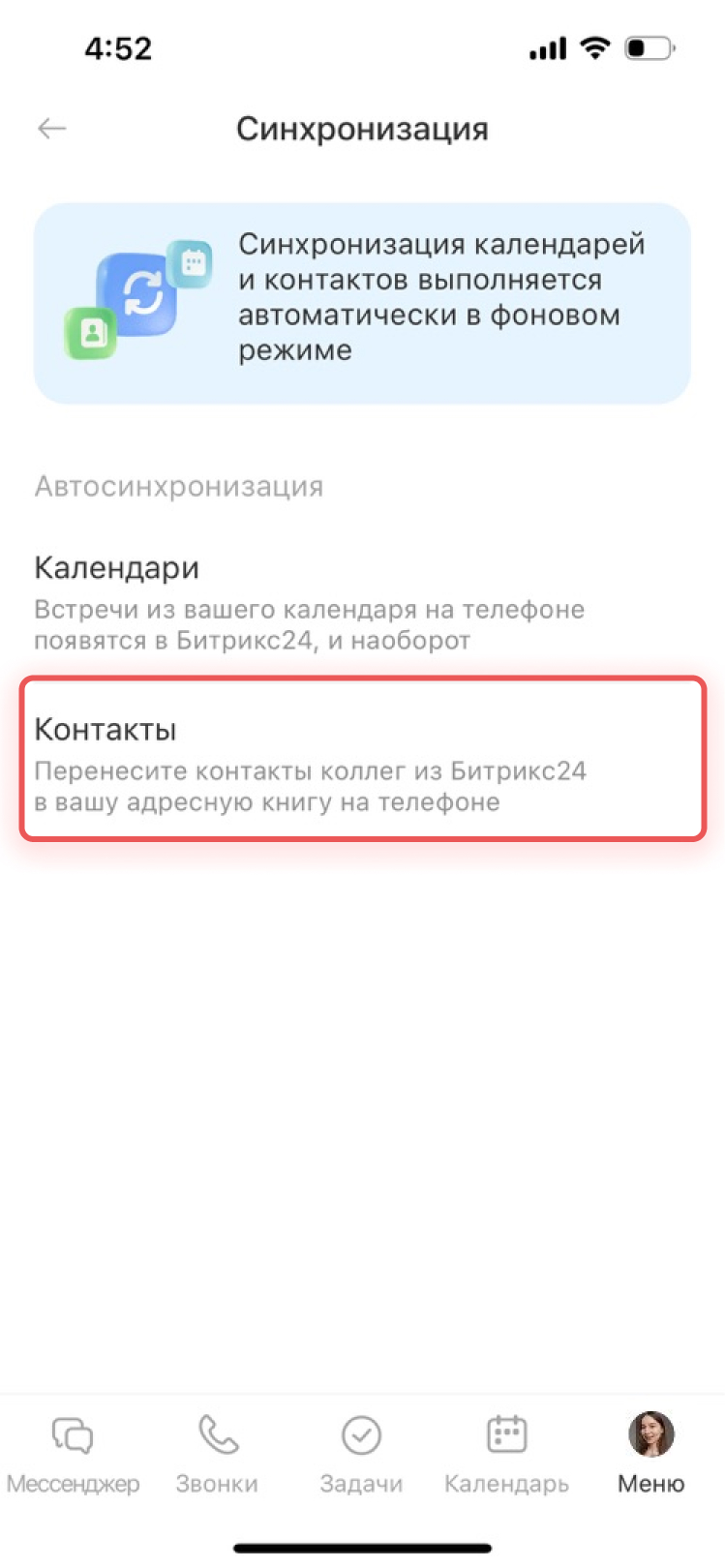
Чтобы не искать контакты и встречи в разных приложениях, можно настроить синхронизацию Битрикс24 с телефоном.
Контакты сотрудников из Битрикс24 появятся в адресной книге телефона — можно сразу позвонить коллеге, не открывая приложение. Встречи отобразятся и в календаре телефона, и в Битрикс24 — вы увидите все события и не пропустите их.
В статье расскажем, как:
Как открыть настройки синхронизации
В мобильном приложении Битрикс24 перейдите на вкладку Меню в правом нижнем углу. Нажмите Основные в блоке Настройки.
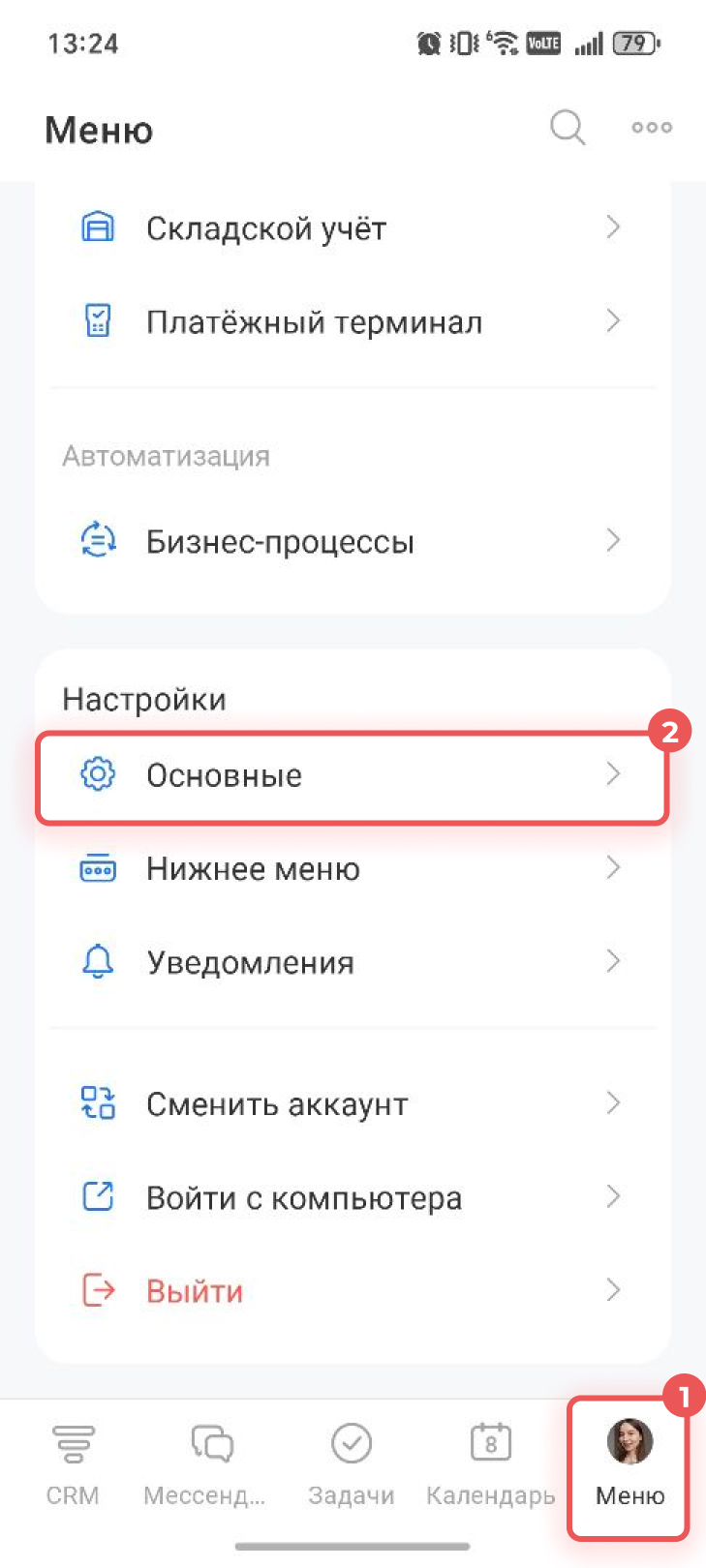
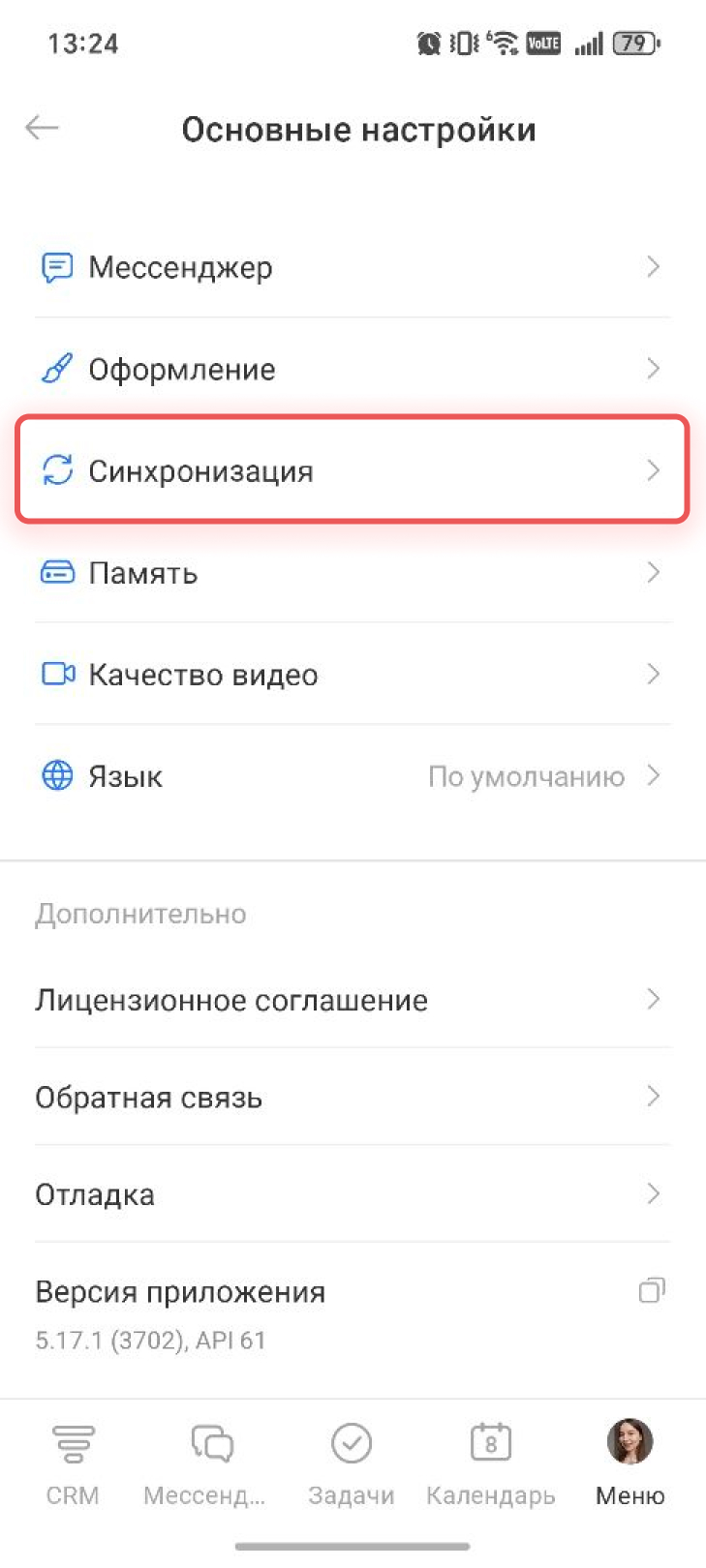
Выберите Синхронизация.
Как включить синхронизацию на Android
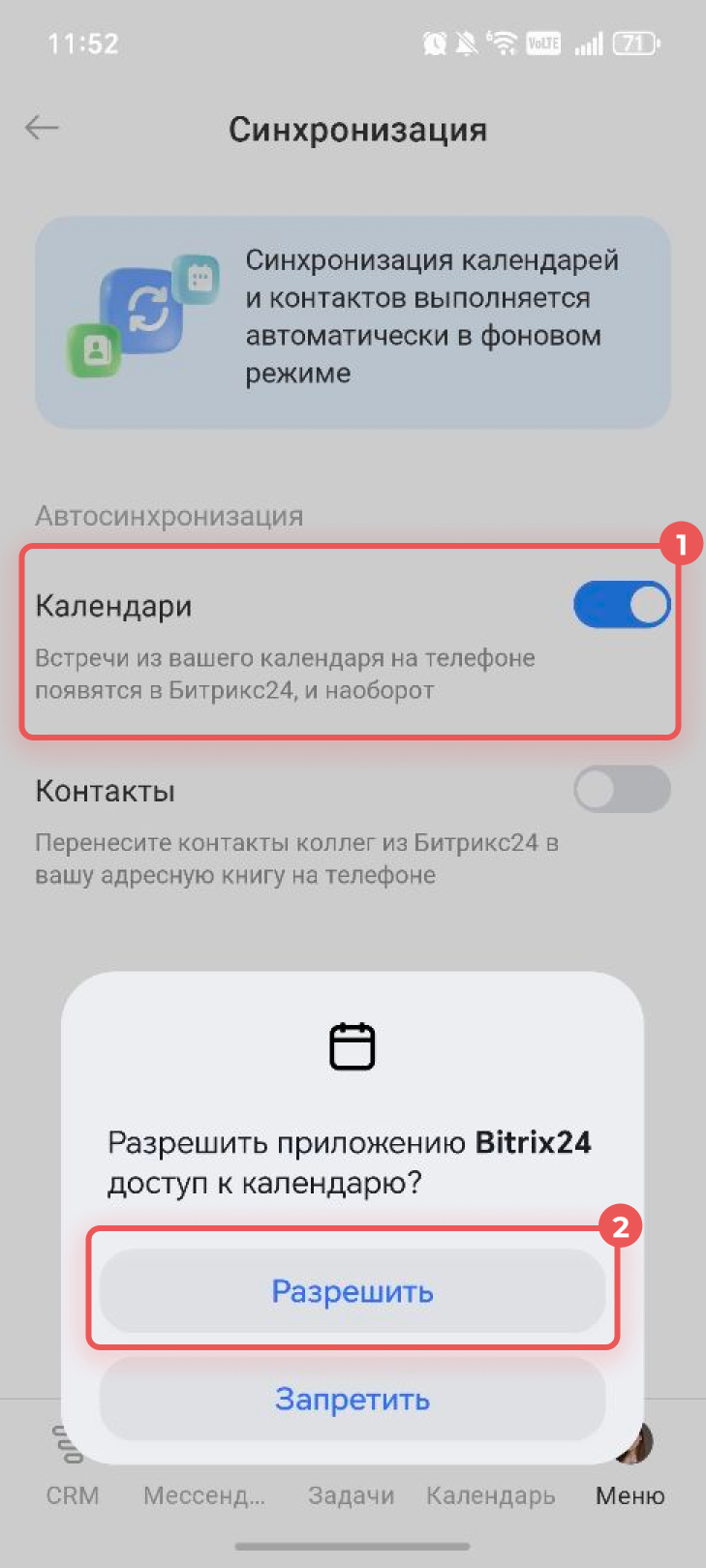
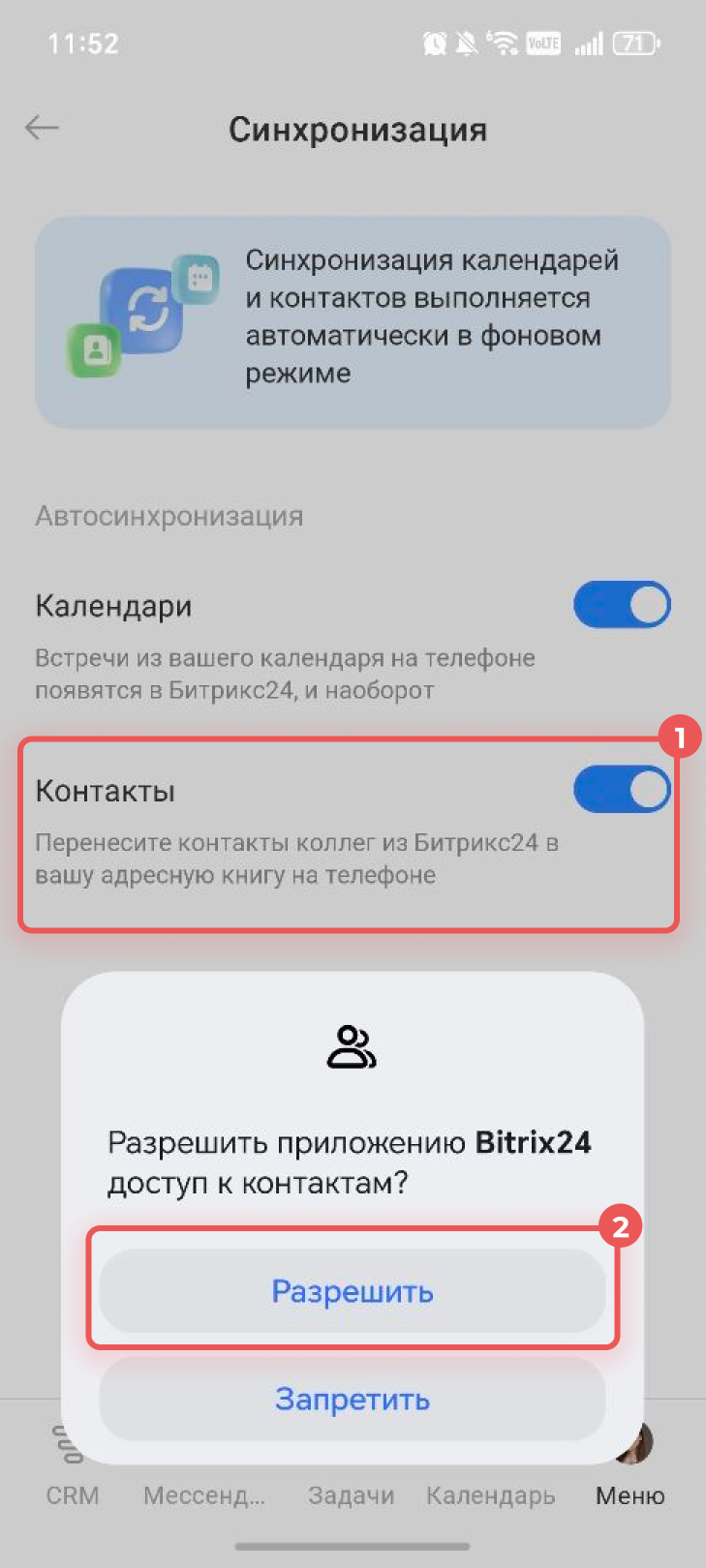
Синхронизация календарей. Включите параметр Календари. Приложение запросит доступ к календарю телефона — предоставьте его, иначе синхронизация не будет работать. После этого встречи из календаря на телефоне появятся в Битрикс24, и наоборот.
Синхронизация контактов. Включите параметр Контакты. Приложение запросит доступ к контактам на телефоне — предоставьте его, иначе синхронизация не будет работать. После этого в адресной книге телефона появятся контакты сотрудников из Битрикс24. Контакты с устройства не добавляются в Битрикс24.
После включения параметров синхронизация будет выполняться автоматически в фоновом режиме — дополнительных действий не требуется.
Как включить синхронизацию на iPhone
Синхронизация календарей. Нажмите Календари.
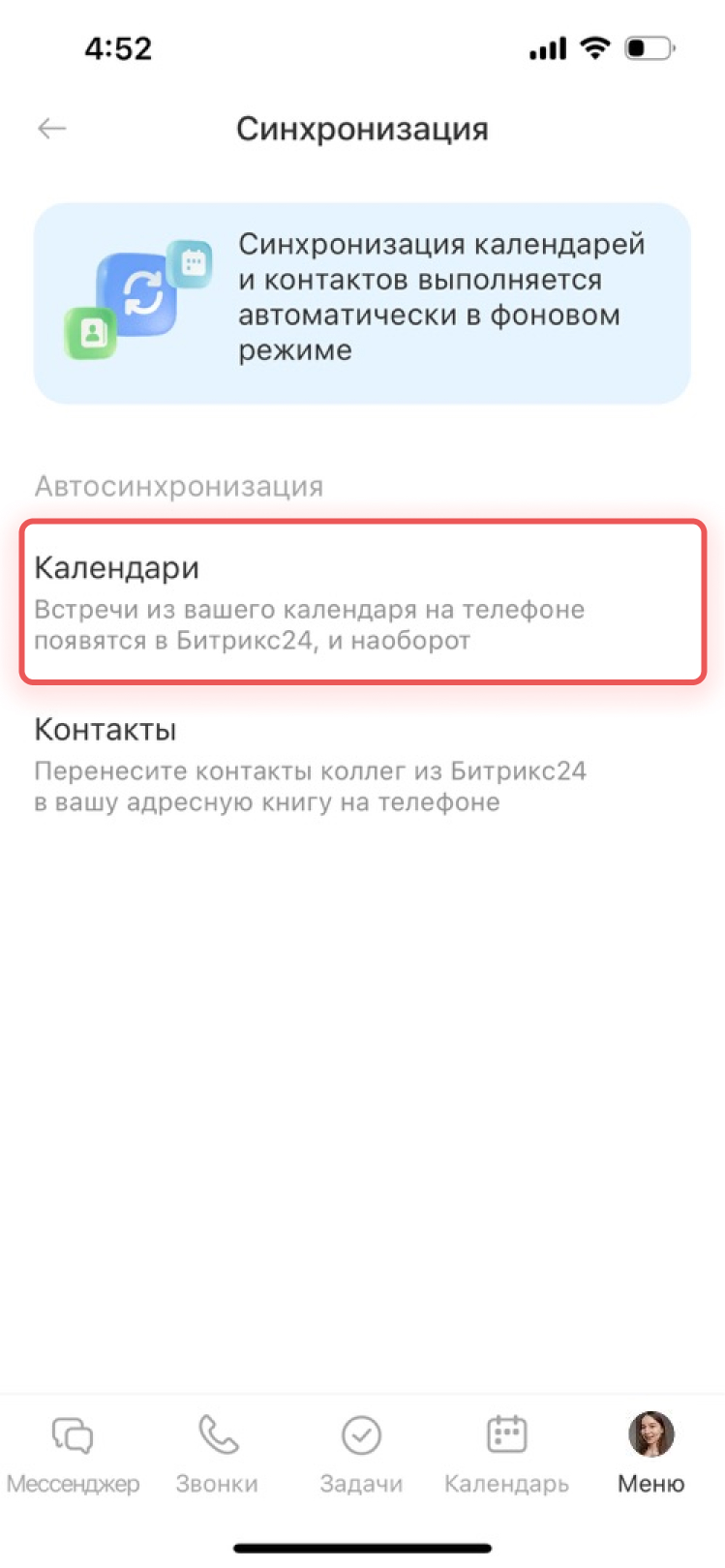
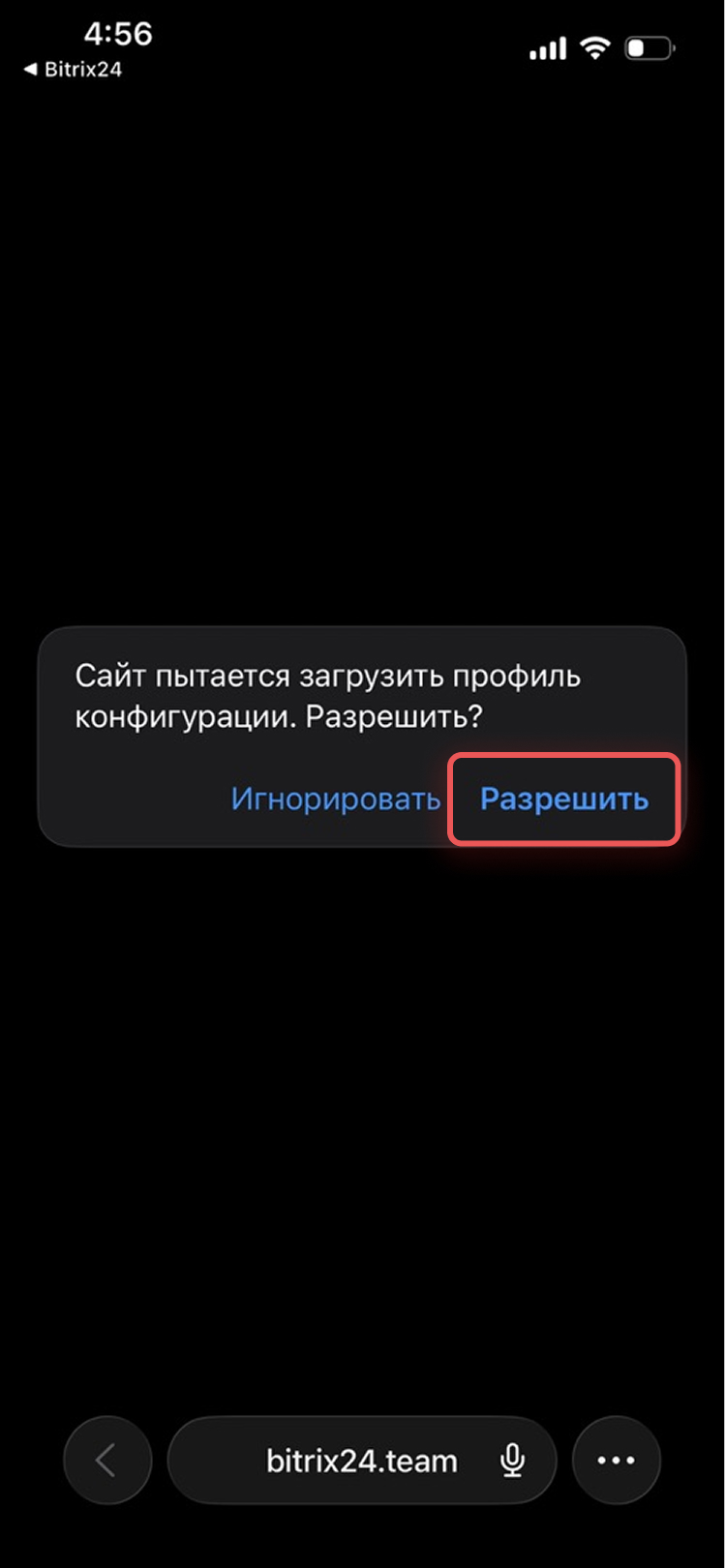
Приложение попросит загрузить профиль конфигурации для синхронизации календарей. Нажмите Разрешить.
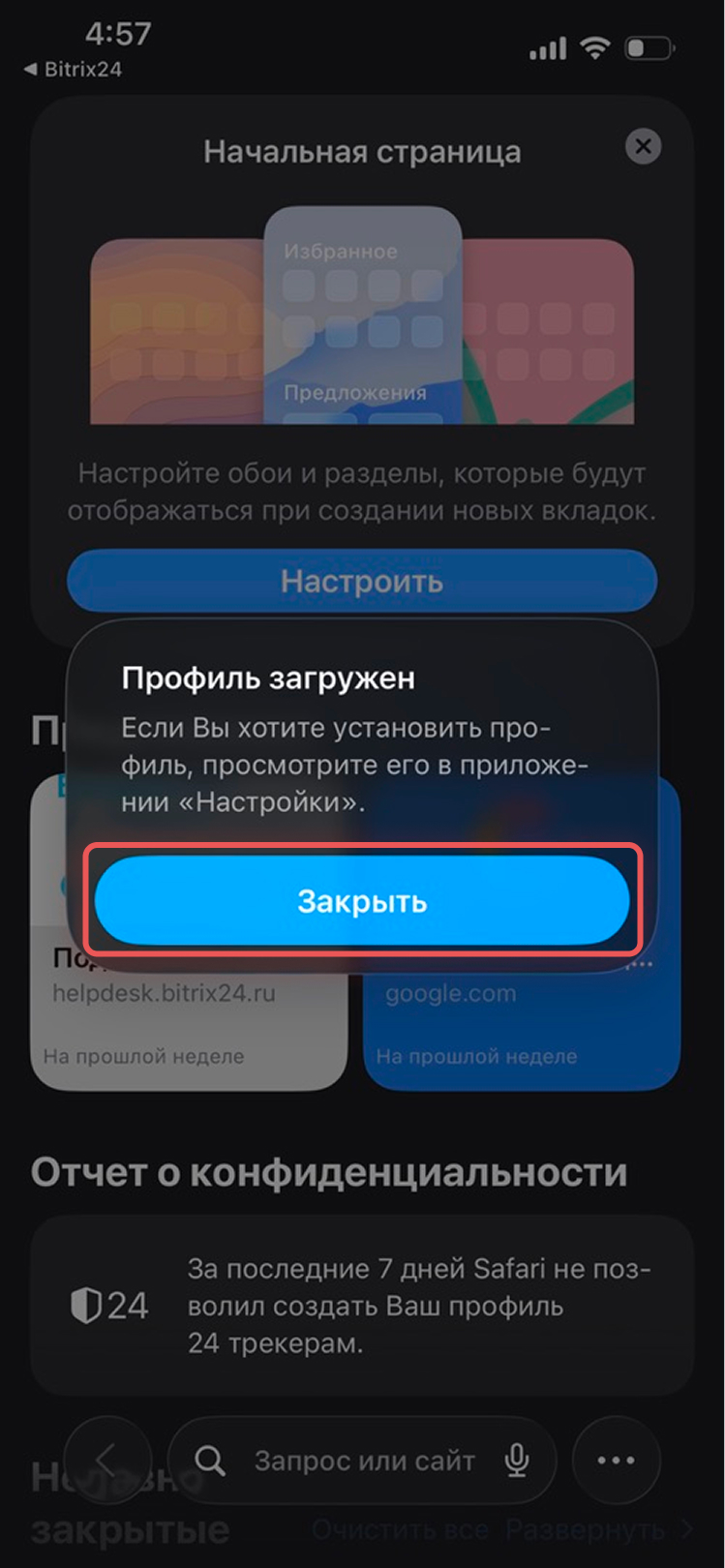
Когда профиль загрузится, нажмите Закрыть.
После загрузки профиля откройте приложение Настройки на телефоне. Нажмите Еще для iPhone.
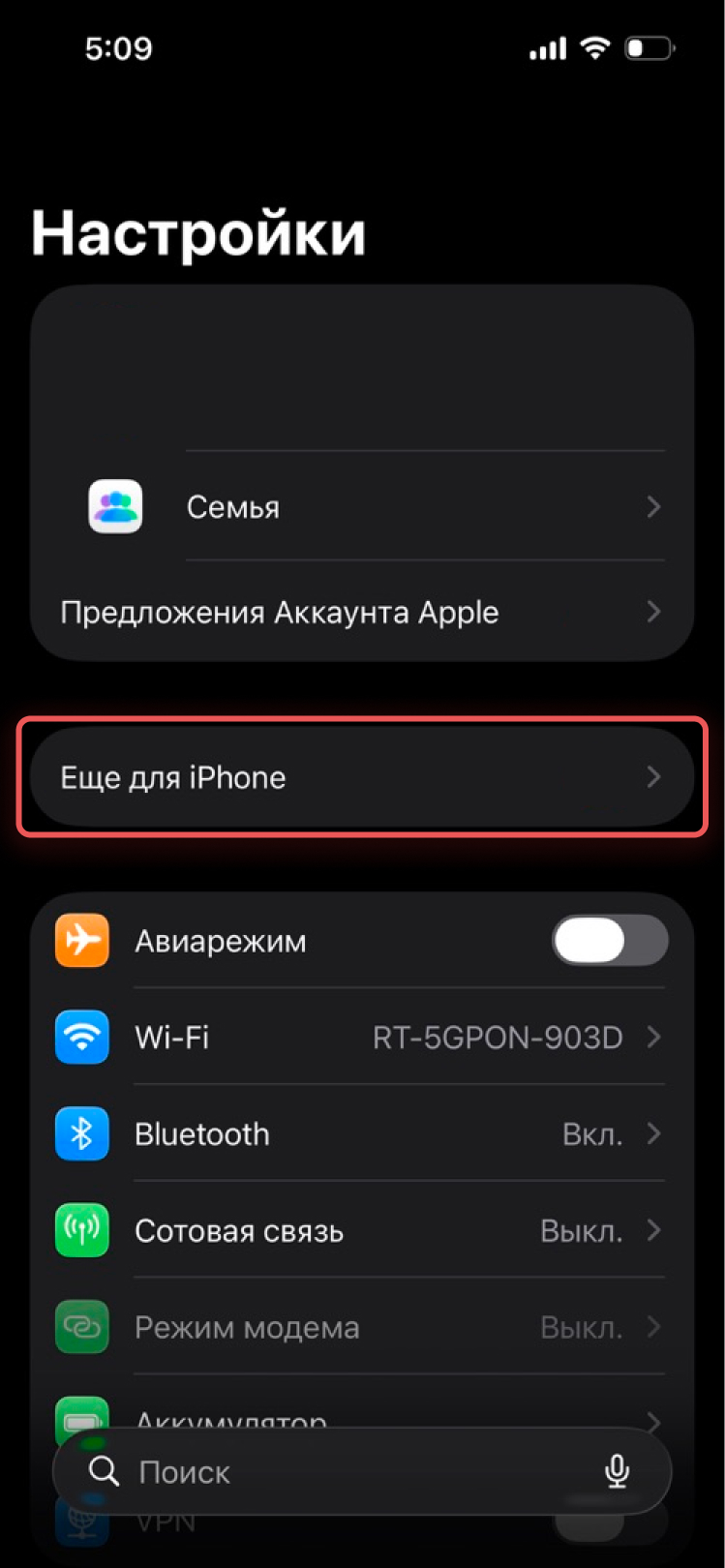
В разделе Профиль загружен нажмите Просмотреть профиль.
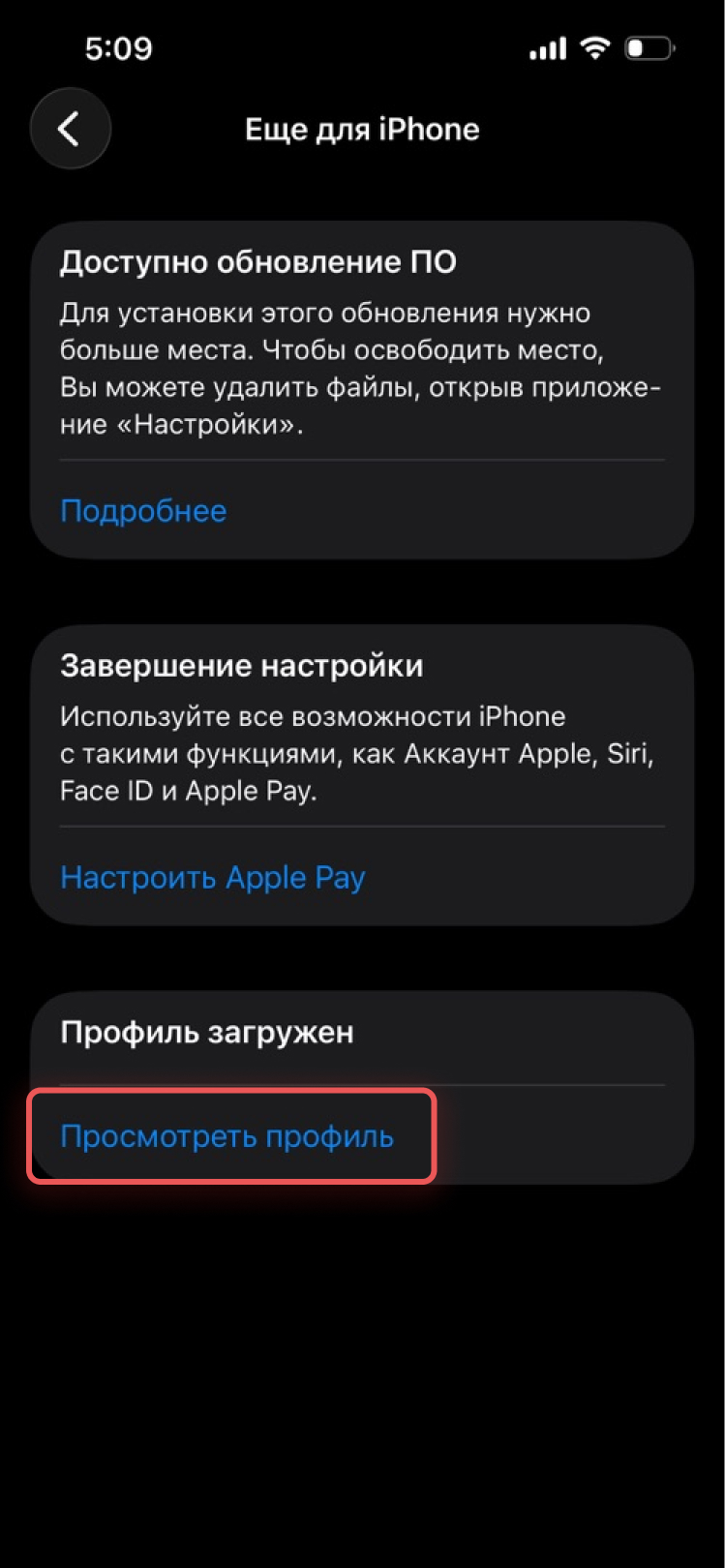
Нажмите Установить в правом верхнем углу и следуйте инструкциям на экране. После установки профиля события из Битрикс24 появятся в календаре телефона, и наоборот.
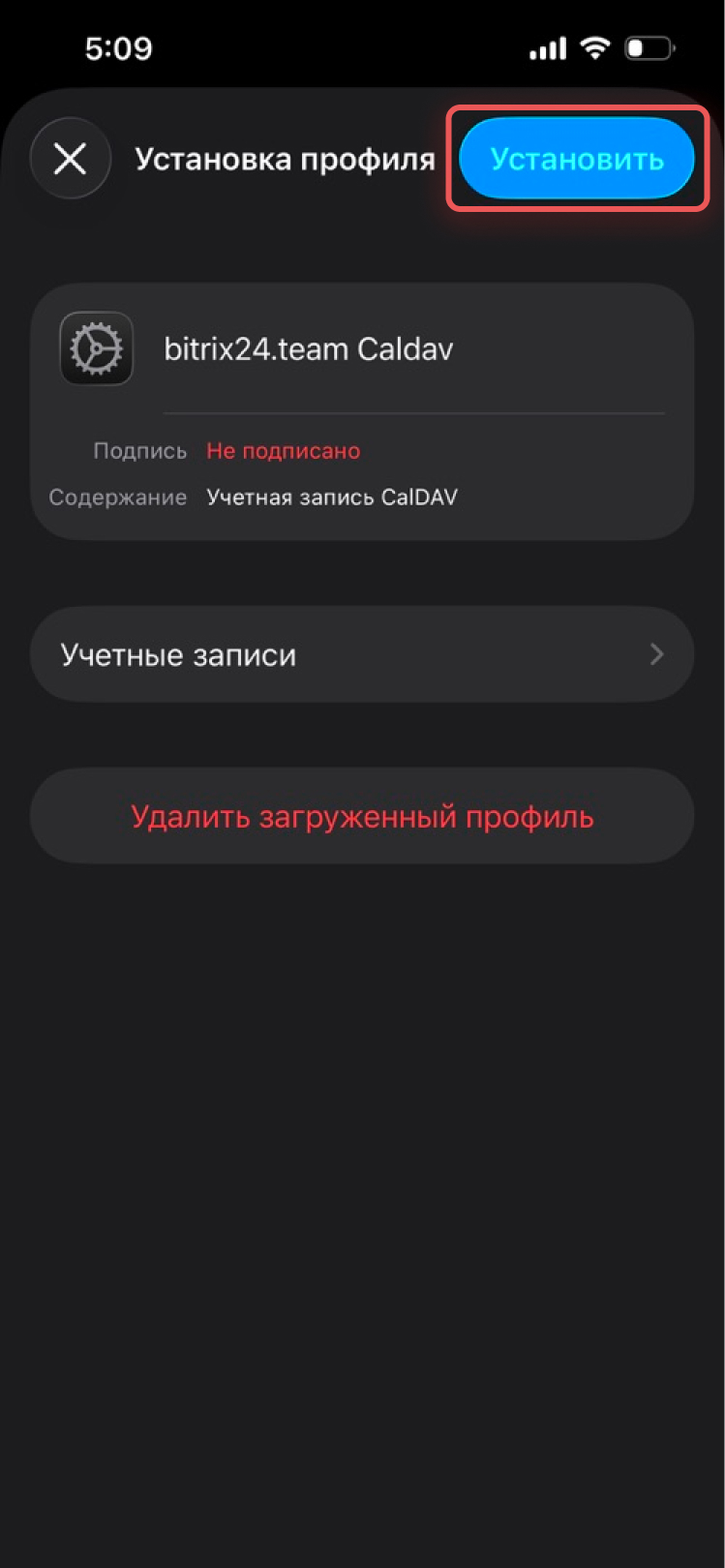
Синхронизация контактов. Нажмите Контакты и повторите те же шаги. После этого контакты сотрудников из Битрикс24 появятся в адресной книге телефона. Контакты с устройства не добавляются в Битрикс24.
Синхронизация будет выполняться автоматически в фоновом режиме — дополнительных действий не требуется.