
Если при работе с почтой в Битрикс24 возникают ошибки, поддержка может попросить вас отправить eml-файл письма. Он помогает разобраться, почему, например:
- письмо не открывается,
- в письме нет вложений,
- письмо отображается не так, как в почтовом сервисе.
EML-файл — это файл с письмом. В нем хранится текст письма, информация об отправителе и получателе, тема, дата и вложения.
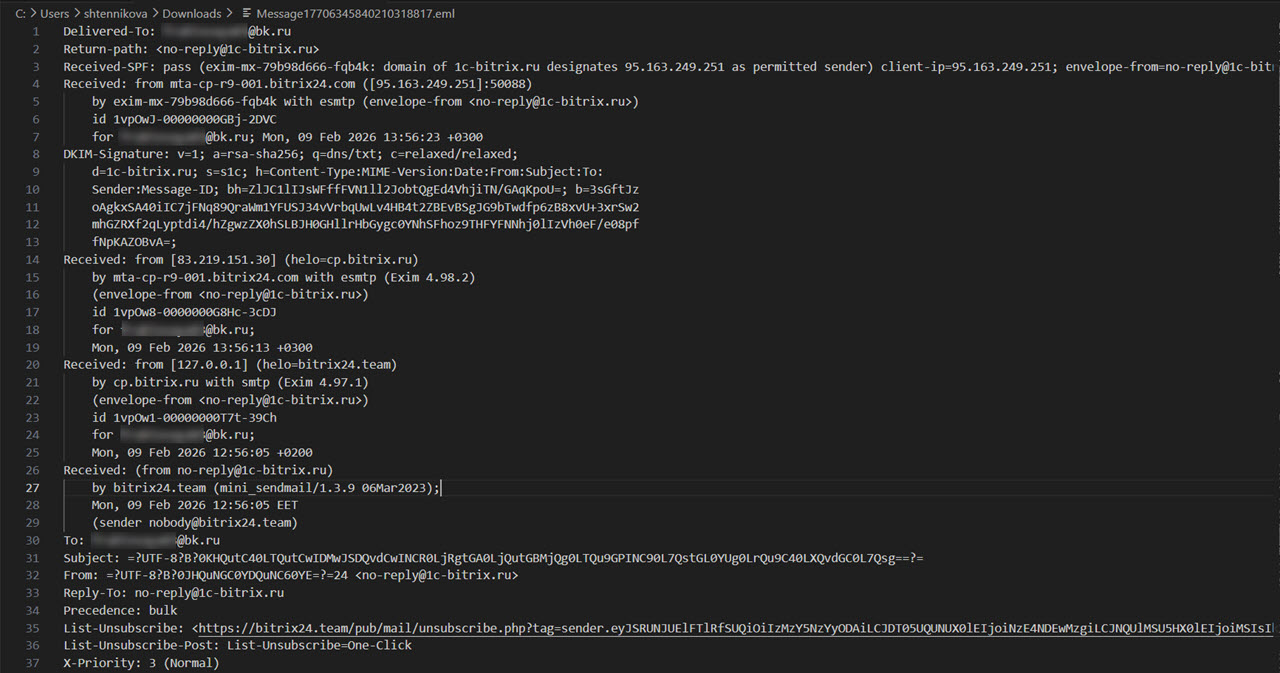 Пример eml-файла
В статье расскажем, как сохранить eml-файл в почтовых сервисах:
Если вашего сервиса нет в списке или он не поддерживает формат eml — используйте Thunderbird как универсальный способ.
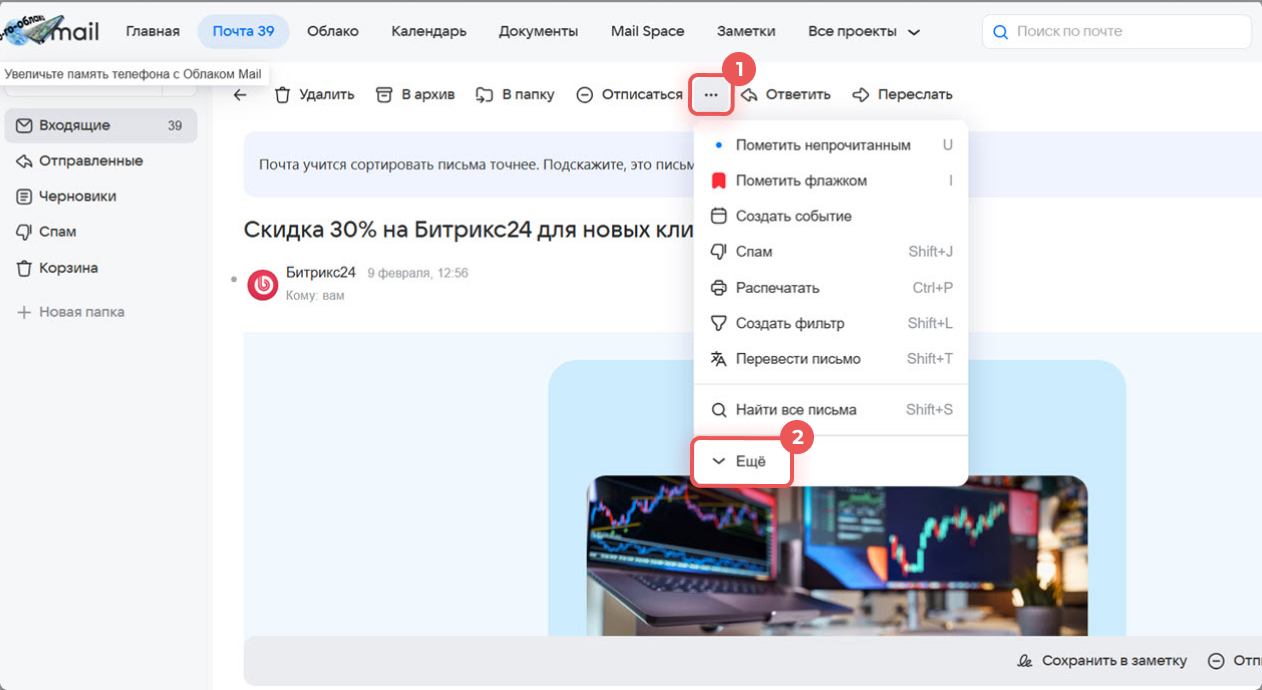
Mail.ru. Перейдите в почтовый ящик и откройте нужное письмо.
1. Нажмите Три точки (...) в верхней панели.
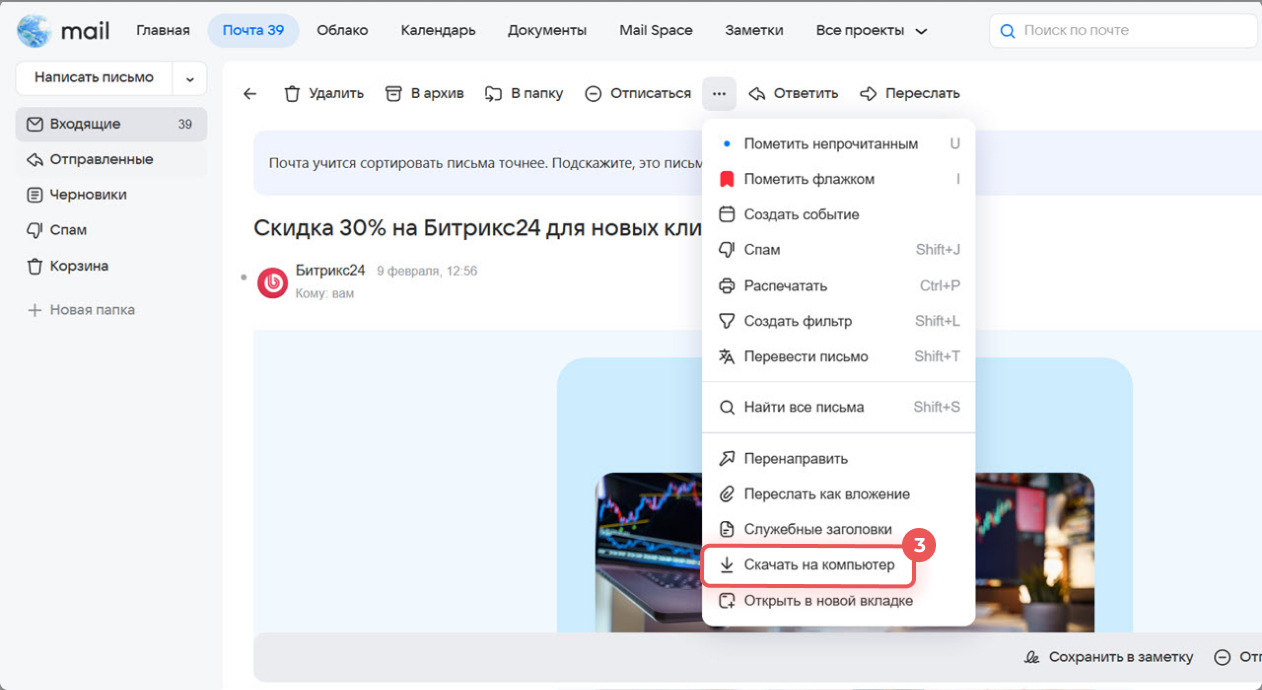
2. Выберите Еще.
3. Нажмите Скачать на компьютер. Файл автоматически сохранится в формате eml.
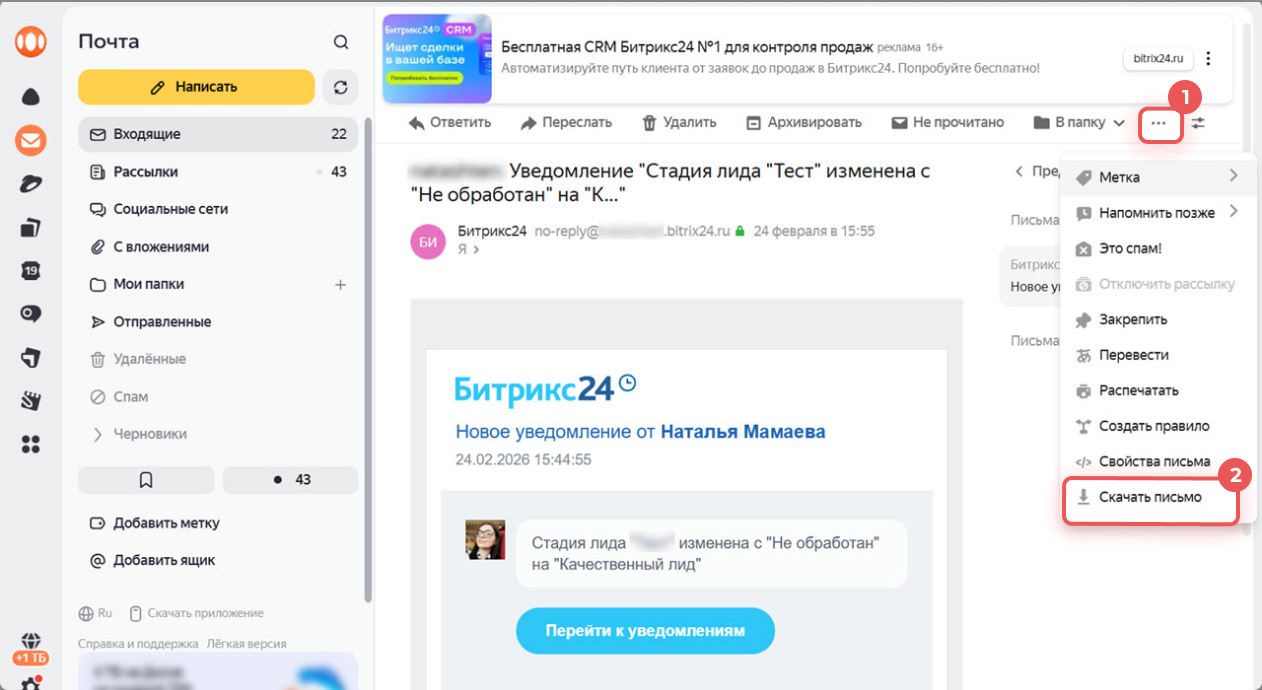
Яндекс. Перейдите в почтовый ящик и откройте нужное письмо.
1. Нажмите Три точки (...).
2. Выберите Скачать письмо. Письмо сохранится в формате eml.
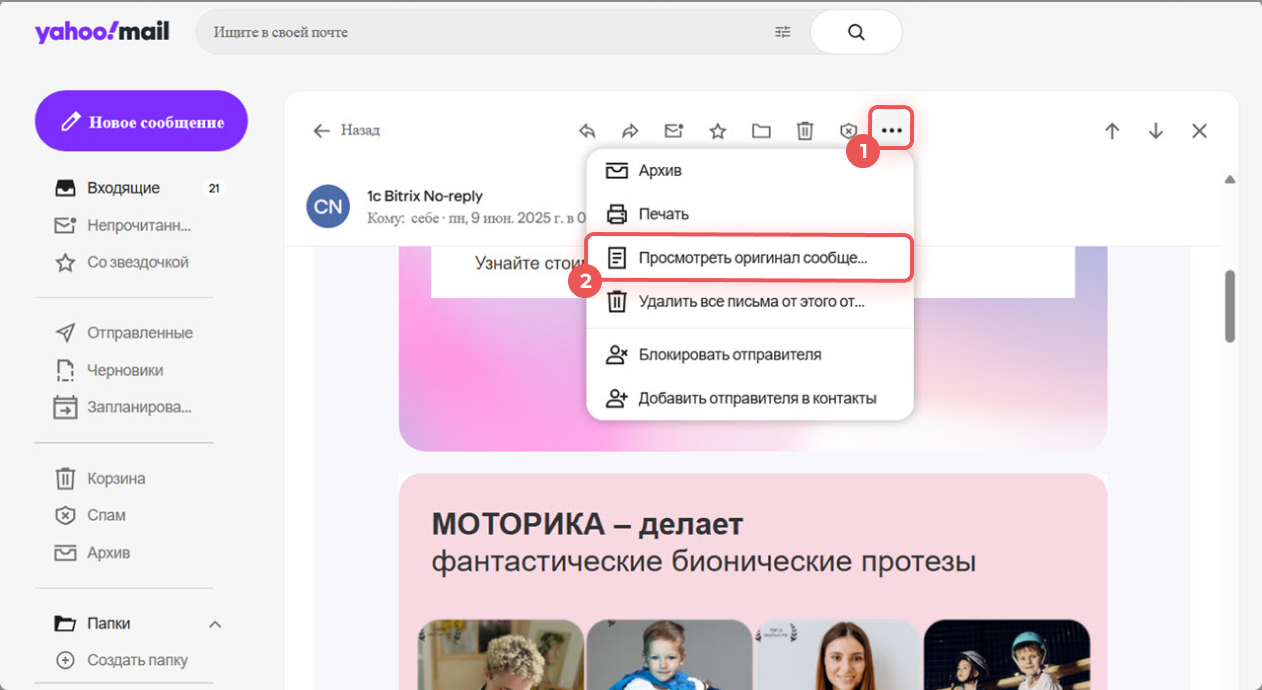
Yahoo! Перейдите в почтовый ящик и откройте нужное письмо.
1. Нажмите Три точки (...) справа в верхней панели.
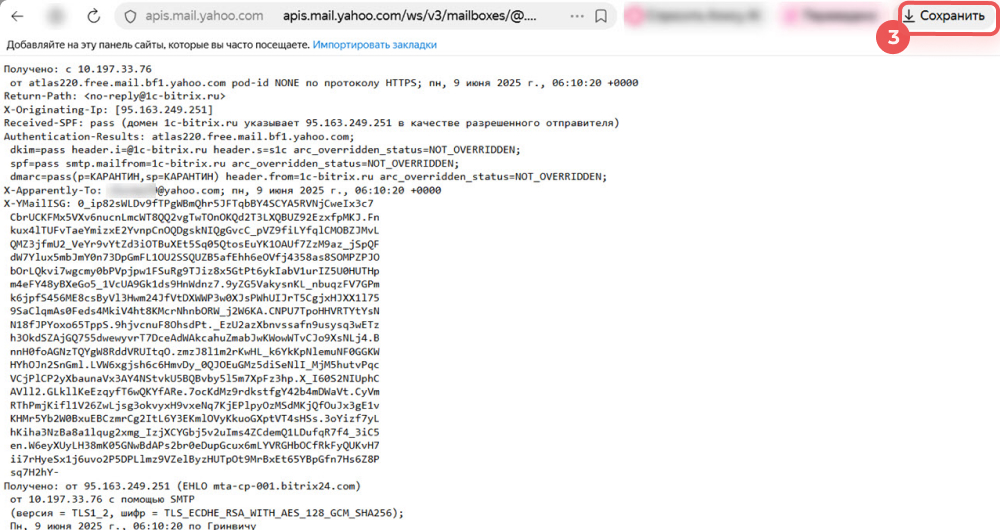
2. Выберите Посмотреть оригинал сообщения. Сообщение откроется в новом окне.
3. Нажмите Сохранить. Файл сохранится в формате txt.
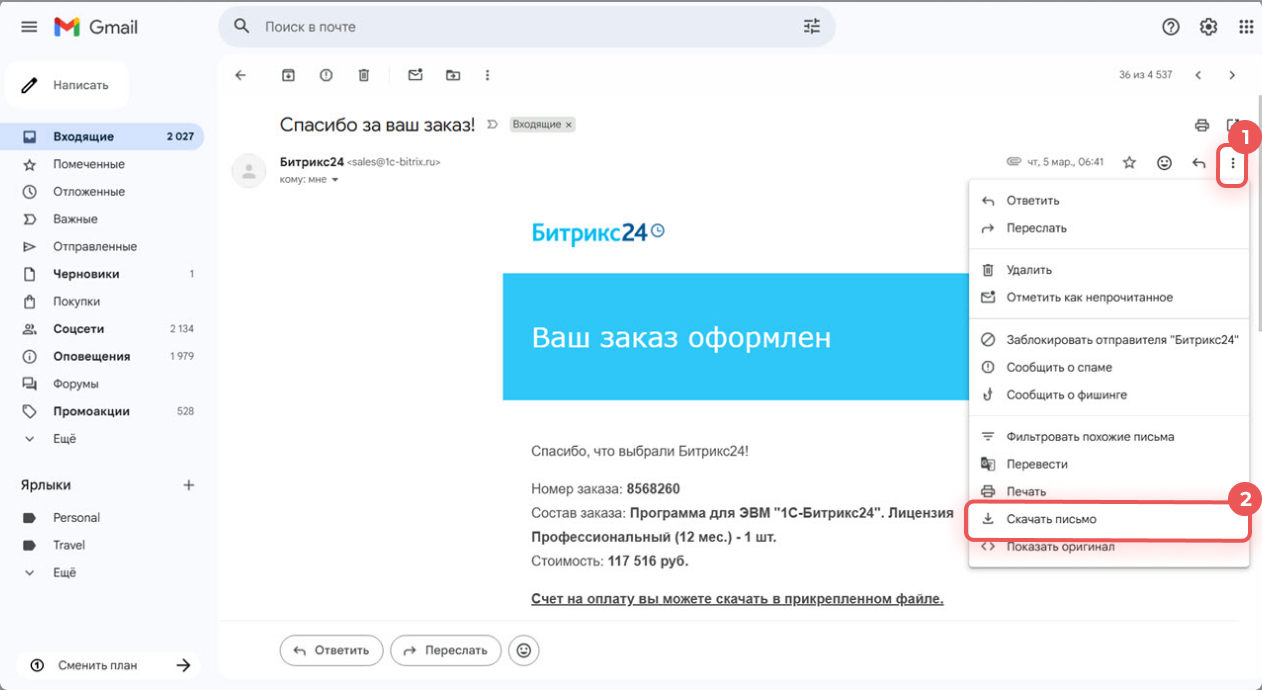
Gmail. Перейдите в почтовый ящик и откройте нужное письмо.
1. Нажмите Три точки справа от письма.
2. Выберите Скачать письмо. Письмо автоматически сохранится в формате eml.
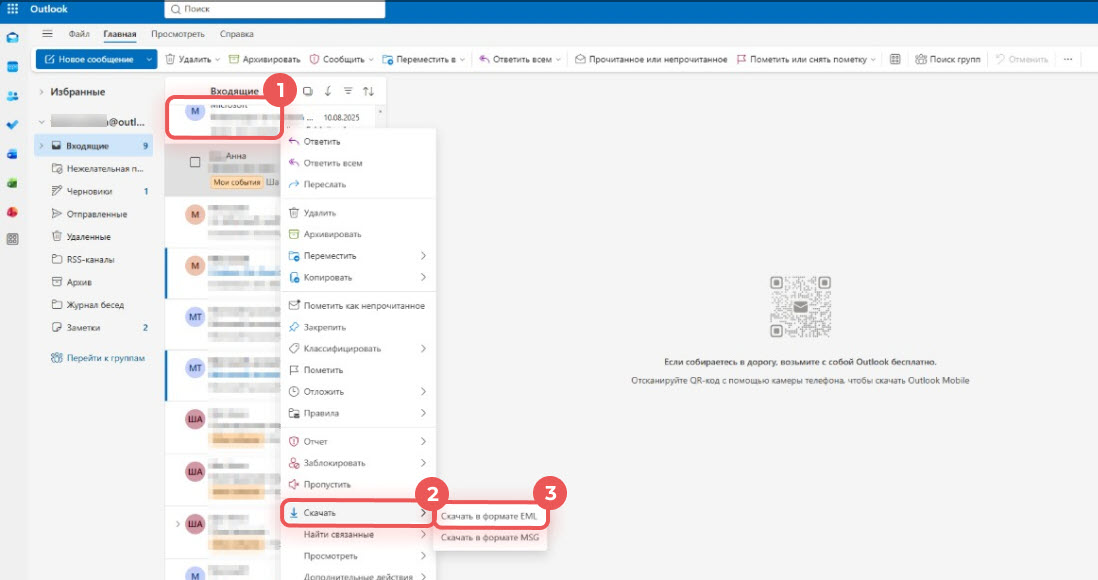
Outlook. Перейдите в почтовый ящик в веб-версии или приложении.
Веб-версия.
1. Нажмите на нужное письмо правой кнопкой мыши.
2. Нажмите Скачать.
3. Выберите Скачать в формате EML. Письмо автоматически сохранится в нужном формате.
Приложение.
1. Нажмите на нужное письмо правой кнопкой мыши.
2. Нажмите Сохранить как.
3. Выберите Сохранить в формате EML. Письмо автоматически сохранится в нужном формате.
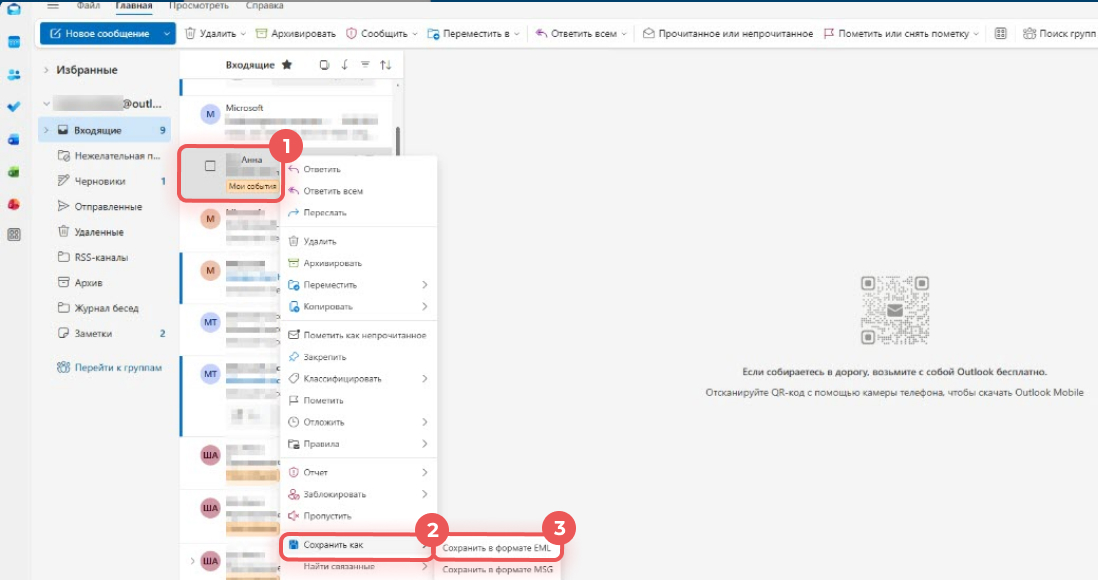
В старой версии приложения скачать eml-файл не получится. Вы можете сохранить письмо в формате msg и отправить его в поддержку.
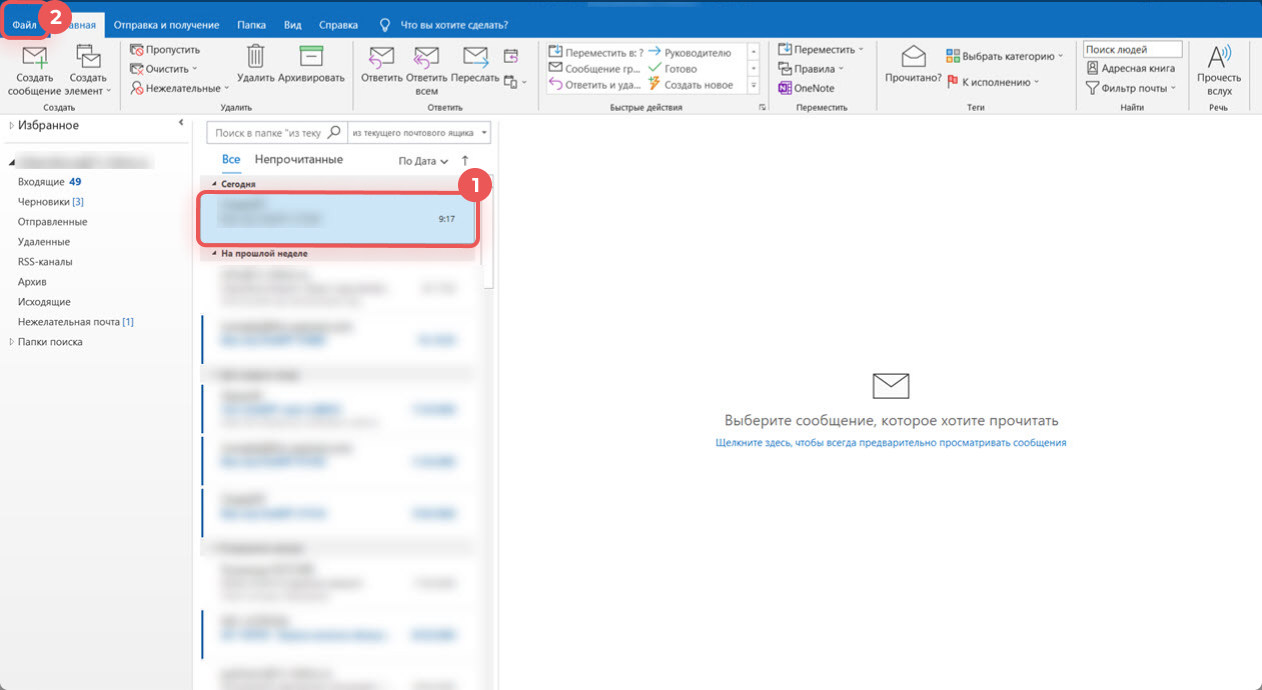
Как сохранить письмо в формате msg в старой версии Outlook
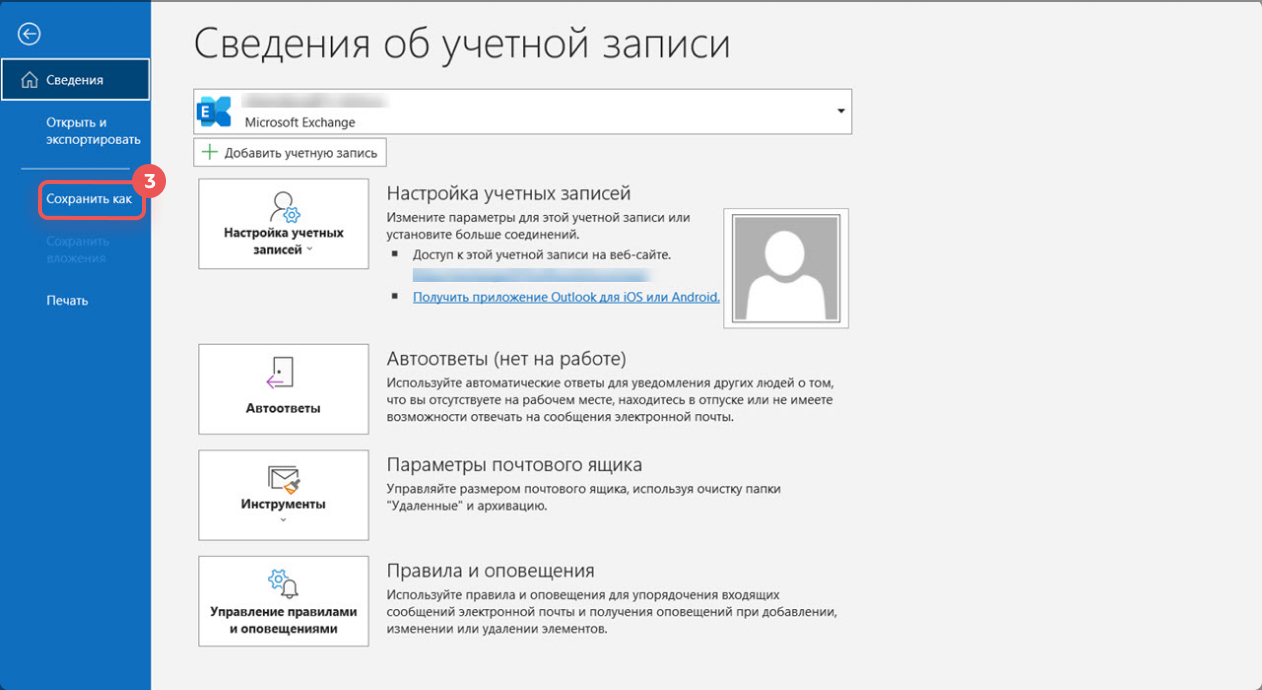
2. Нажмите Файл в левом верхнем углу.
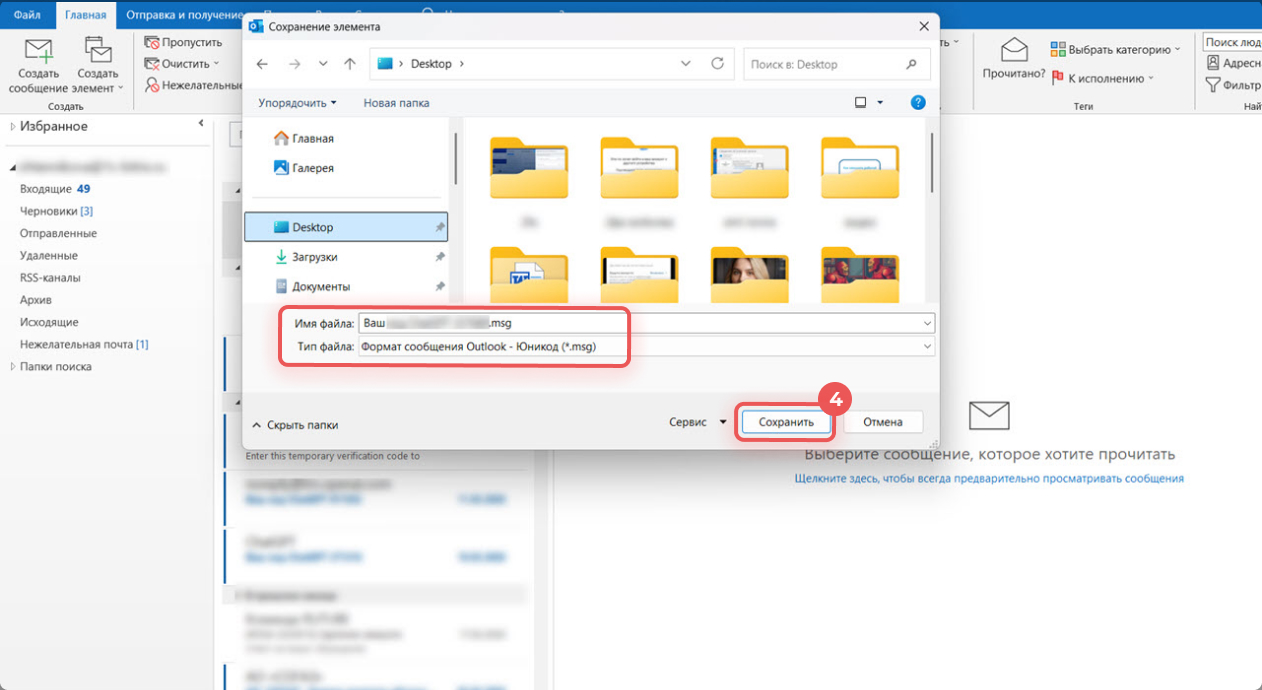
3. Выберите Сохранить как.
4. Сохраните файл.
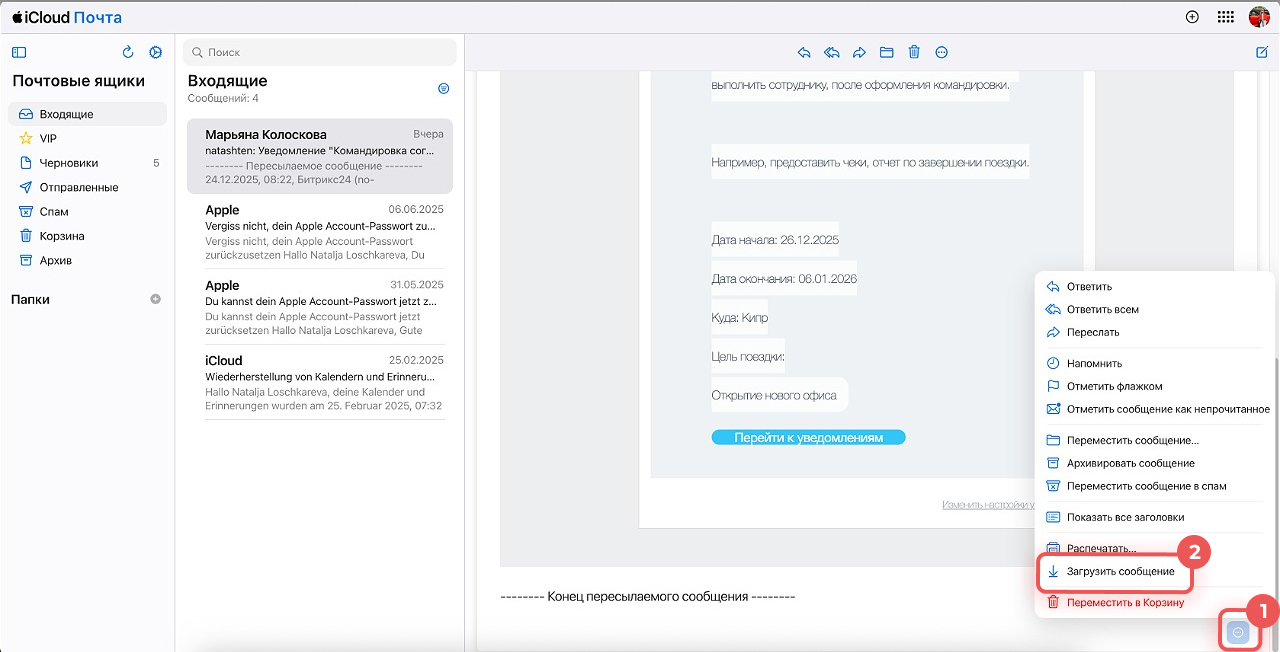
iCloud. Перейдите в почтовый ящик и откройте нужное письмо.
1. Нажмите Три точки (...) в нижнем правом углу.
2. Выберите Загрузить сообщение. Письмо автоматически сохранится в формате eml.
Thunderbird. Если в вашем почтовом сервисе нельзя сохранить письмо в формате eml, подключите почту в Outlook или Thunderbird — программы поддерживают сохранение писем в этом формате.
Чтобы сохранить письмо в формате eml в Thunderbird:
1. Перейдите в почтовую программу и откройте нужное письмо.
2. Нажмите Больше в правом верхнем углу.
3. Выберите Сохранить как.
.jpg "14.jpg")
Сохраните письмо в формате eml или аналогичном, например, msg, и отправьте файл в поддержку Битрикс24. Это поможет быстрее разобраться с проблемой.
Рекомендуем прочитать: