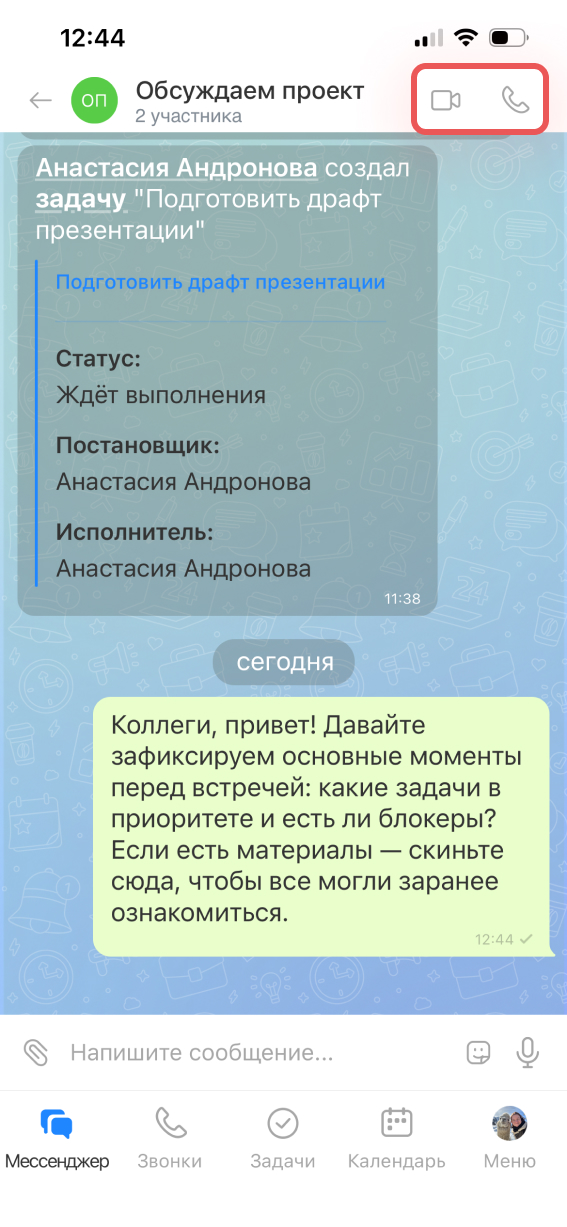
В карточке события можно создать чат со всеми участниками встречи. В нем удобно:
- обсуждать детали до начала встречи,
- делиться материалами,
- созваниваться, не выходя из чата.
Например, организатор создал чат к планерке — участники заранее скинули отчеты, а в начале встречи запустили звонок прямо из чата.
В статье расскажем, как:
Как создать чат события
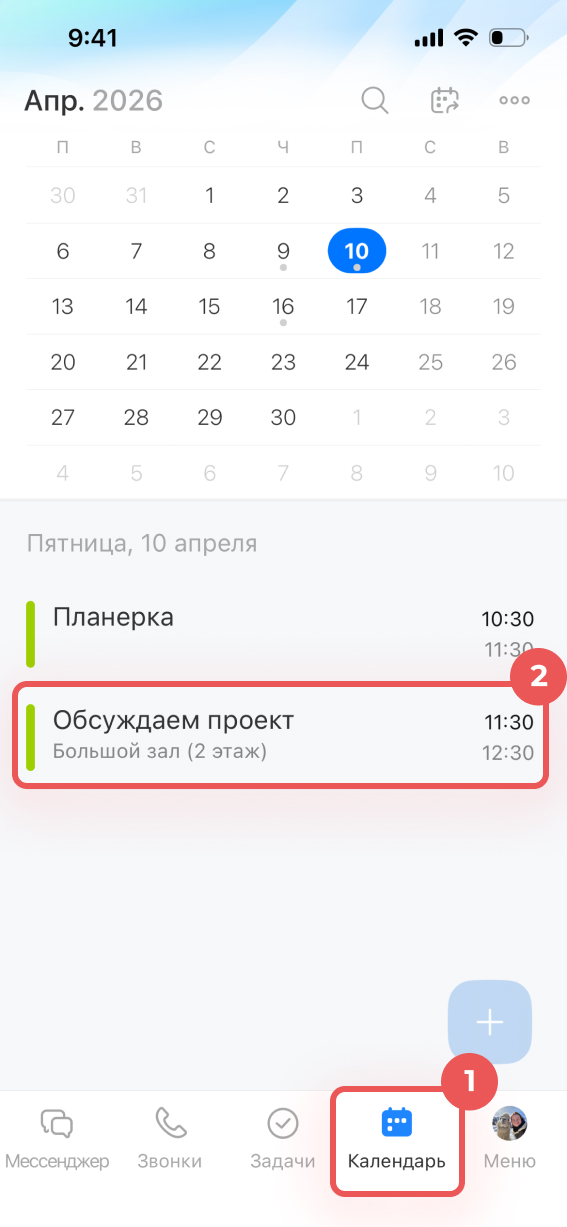
1–2. Перейдите в Календарь и откройте карточку нужного события.
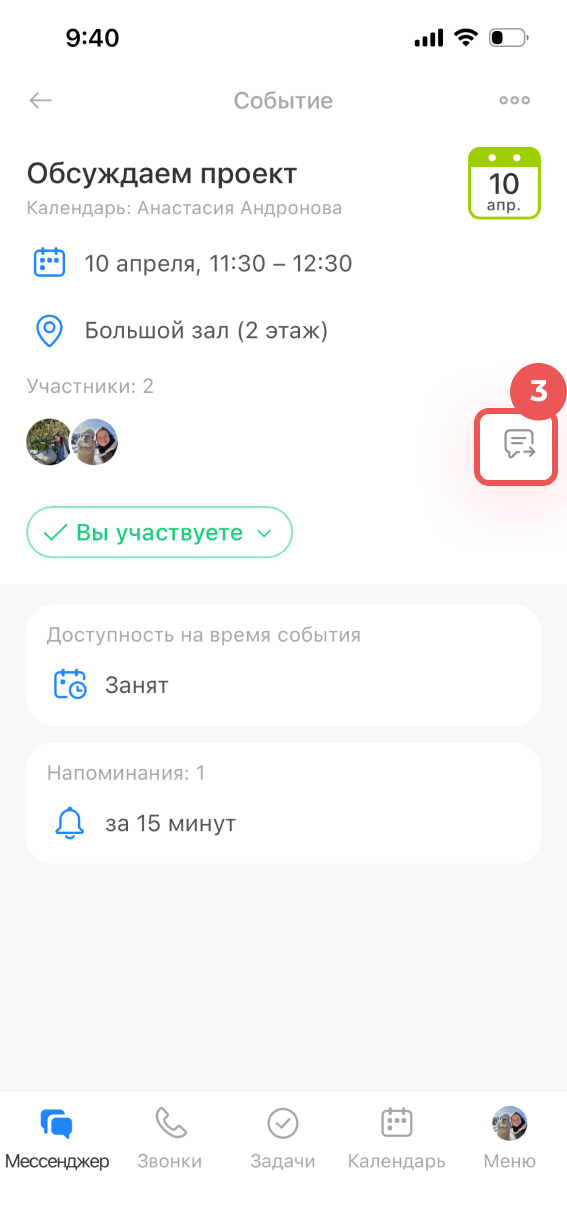
3. Нажмите иконку чата справа.
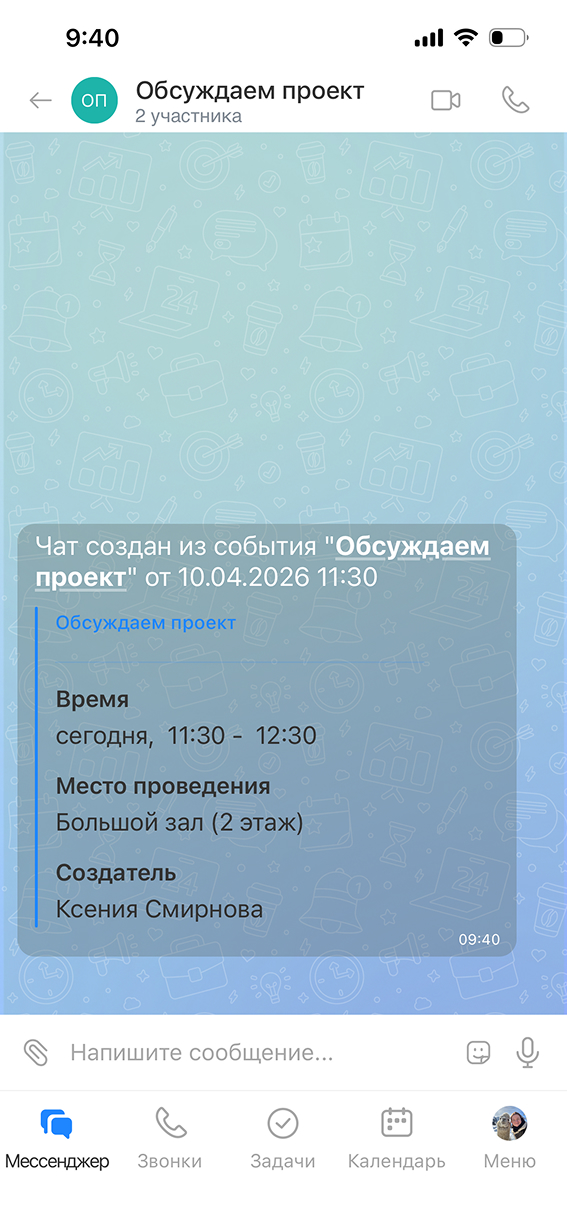
Откроется чат, привязанный к событию. В нем будут все участники встречи.
Как работать с чатом события
В чате события доступны все возможности обычного группового чата.
Как работать с чатом в мобильном приложении Битрикс24
Прикрепить файл, создать задачу или встречу. В чате события нажмите на скрепку.
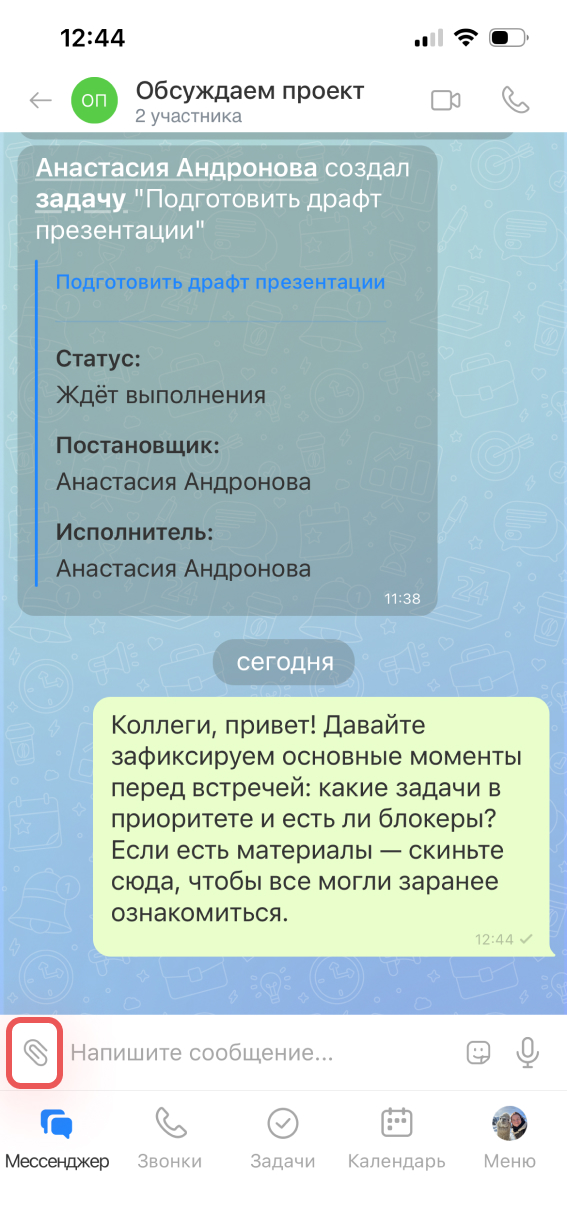
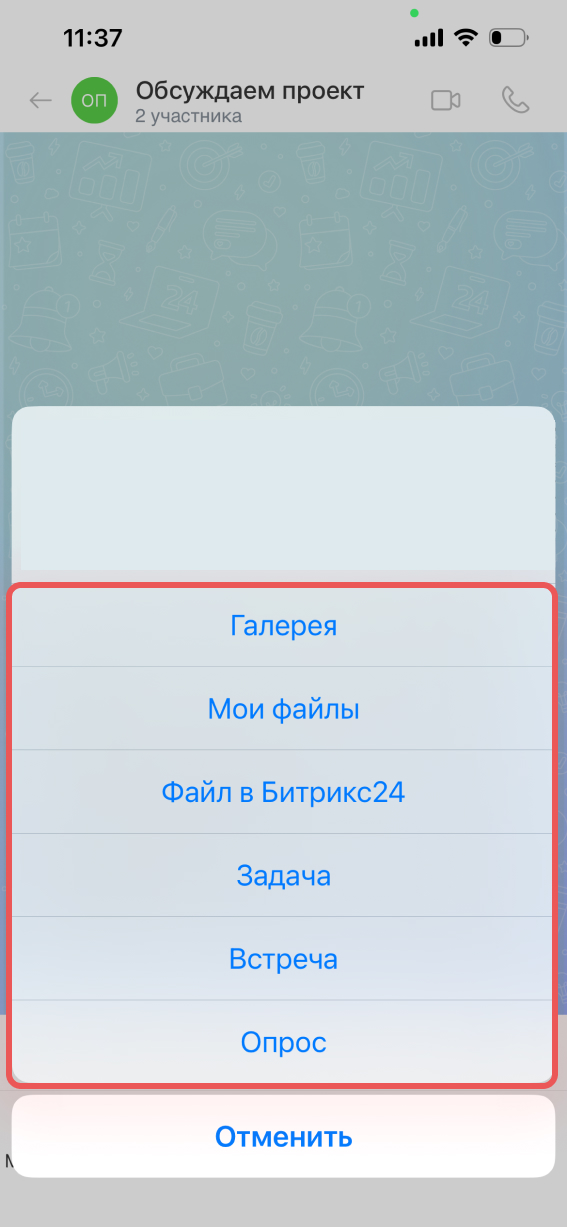
Выберите нужное действие:
- Галерея — прикрепить фото или видео,
- Мои файлы — прикрепить файл с устройства,
- Файл в Битрикс24 — прикрепить файл из Битрикс24,
- Задача — создать задачу,
- Встреча — назначить встречу,
- Опрос — запустить опрос.
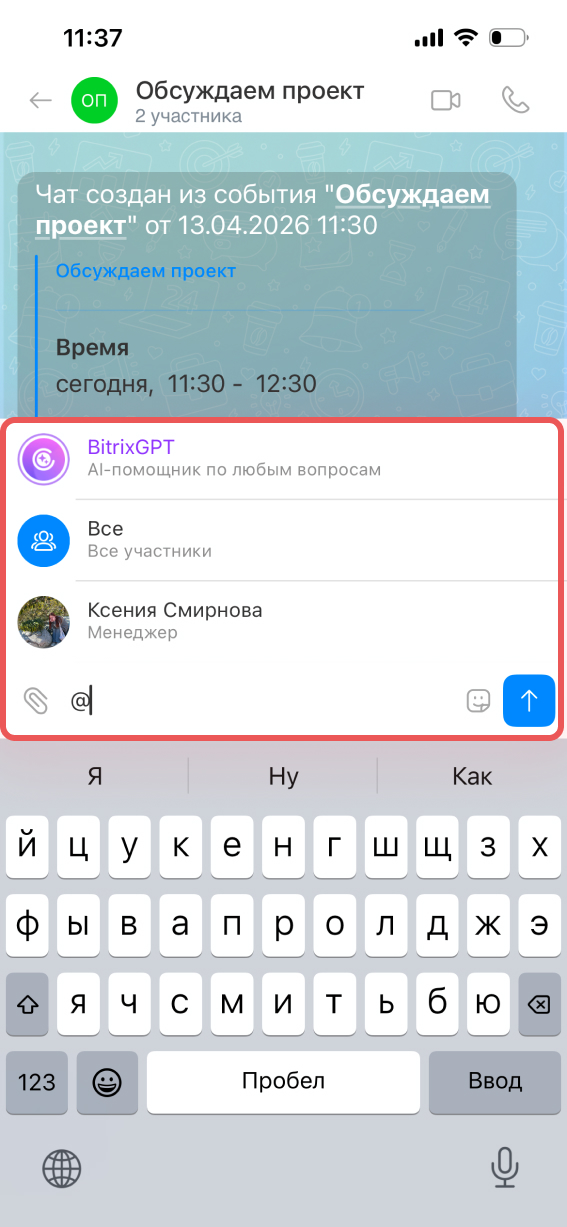
Упомянуть участника. Напишите @ или + и начните вводить имя — участник получит уведомление и не пропустит сообщение.
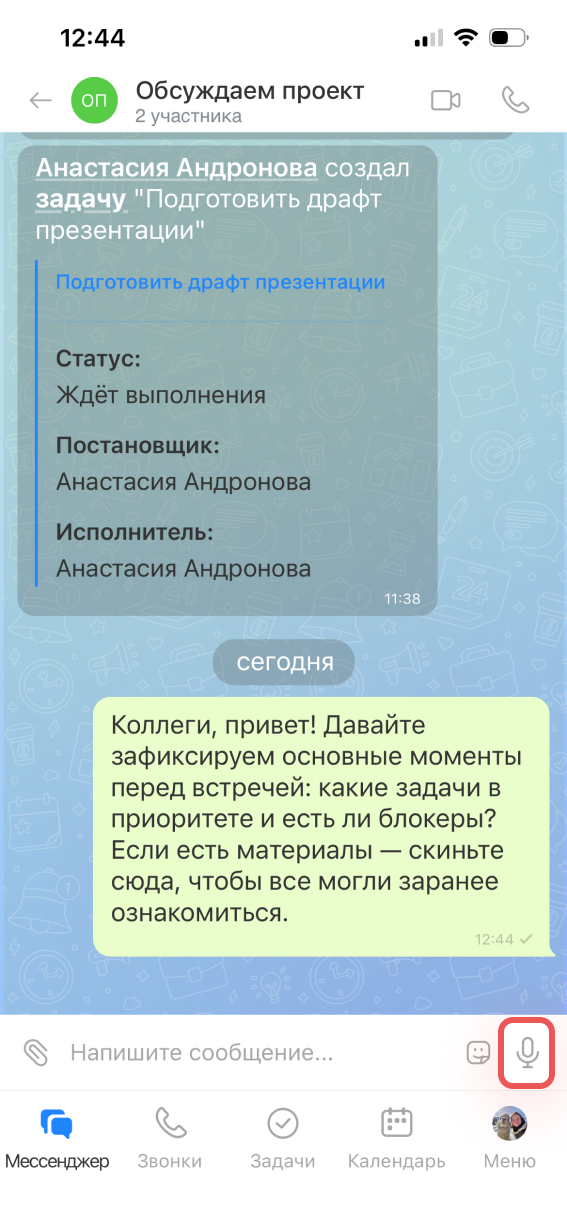
Записать голосовое сообщение. Зажмите значок микрофона. Перед отправкой запись можно прослушать.
Запустить звонок. Нажмите на значок аудио- или видеозвонка в правом верхнем углу — участники получат уведомление и смогут присоединиться.