
Скрам в Битрикс24 — инструмент для управления проектами по методологии Scrum. Команда делит работу на короткие циклы — спринты длительностью от одной до четырех недель. В конце каждого спринта команда получает конкретный результат: готовую часть продукта, новый сценарий или завершенный этап работы. Этот результат можно показать заказчику и обсудить с командой.
Скрам полезен в проектах, где требования могут меняться и заранее сложно точно определить сроки. Команда планирует только ближайший этап — спринт — и после каждого цикла корректирует план работы.
Когда команда работает без Скрама, руководитель часто сталкивается с типичной картиной:
- приоритеты меняются без системы,
- срочные идеи встраиваются в текущую работу,
- проблемы обнаруживаются ближе к дедлайну,
- а сроки постоянно сдвигаются.
После внедрения Скрама работа строится по циклам. Команда заранее определяет объем задач на спринт и старается не менять его в процессе. Для задач задаются критерии завершенности — Definition of Done. Это список требований, по которым команда понимает, что задача действительно готова.
Прогресс работы становится прозрачным. В повседневной работе это выглядит так: руководитель открывает активный спринт и видит текущее состояние проекта — что в работе, что завершено и какой объем еще предстоит выполнить.
Скрам стоит использовать, если:
- требования к продукту регулярно уточняются,
- сложно точно оценить сроки на старте,
- важно регулярно показывать промежуточный результат,
- команда состоит из разных специалистов и работает над общей целью,
- приоритеты меняются по ходу проекта.
Если задачи стабильны и требования практически не меняются, достаточно обычного проекта с задачами.
В статье расскажем, как:
Как создать Скрам
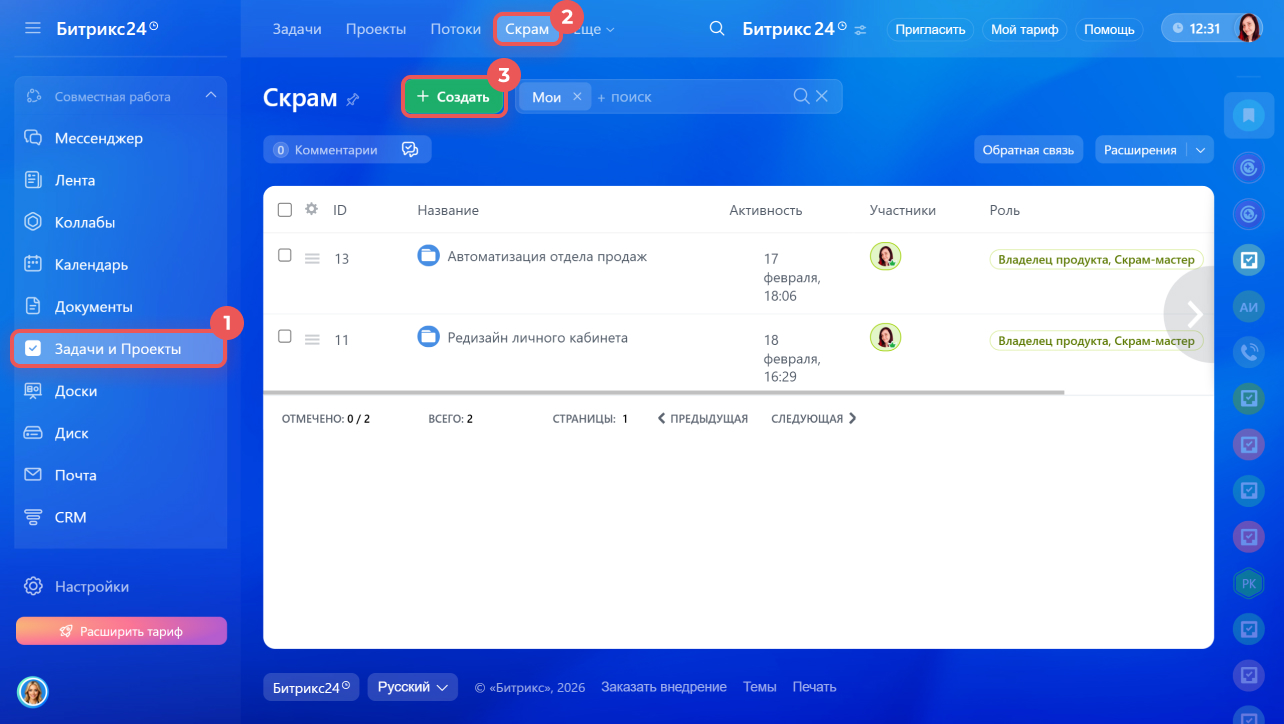
1–3. Перейдите в раздел Задачи и проекты > Скрам > Создать.
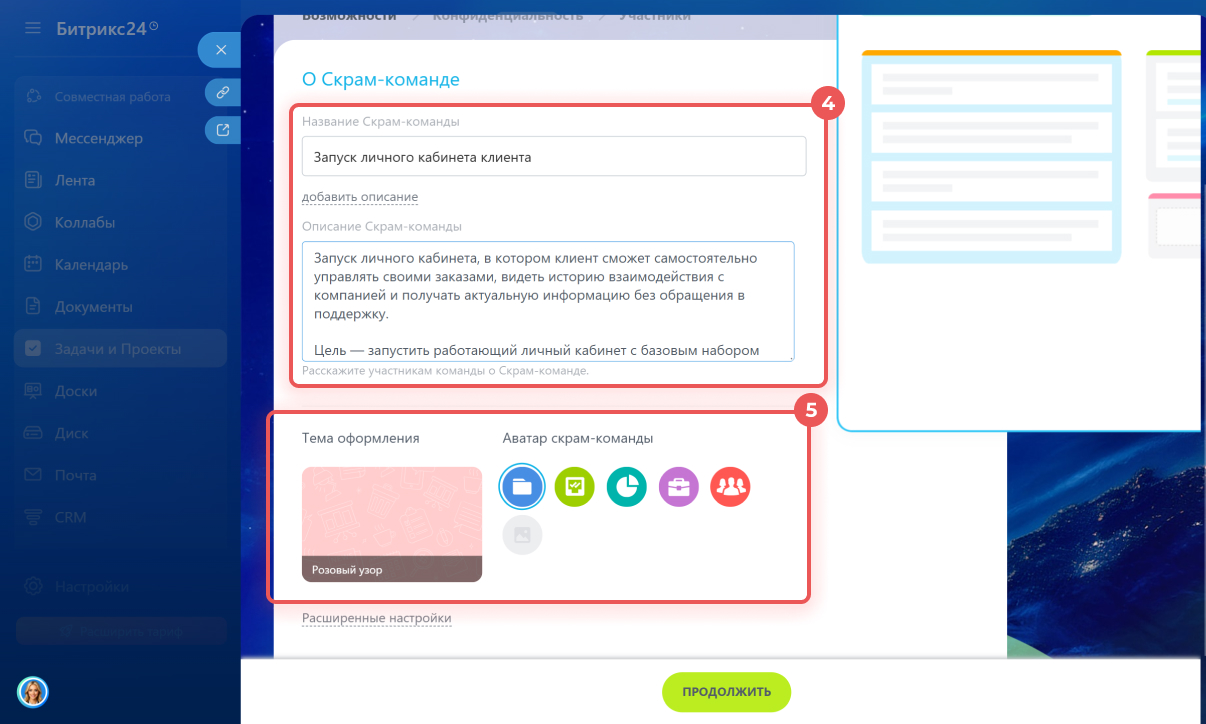
4. На вкладке Возможности укажите название и описание — над чем работает команда и какого результата она хочет достичь. Формулировка названия должна отражать цель, например «Запуск личного кабинета клиента».
5. Выберите тему оформления и аватар.
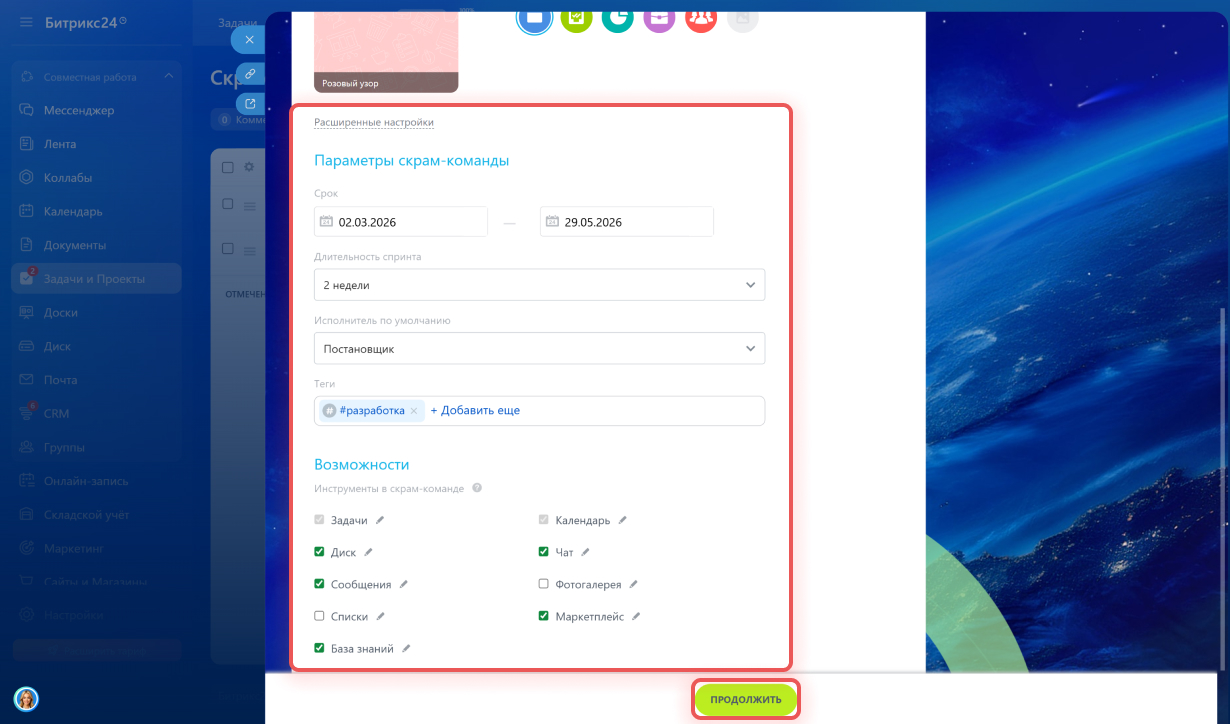
Укажите параметры скрам-команды — нажмите Расширенные настройки:
- Срок проекта — если есть ориентир по дедлайну. Если продукт развивается без фиксированной даты релиза, поле можно заполнить позже или оставить пустым.
- Длительность спринта — обычно одна-две недели. Короткий цикл повышает управляемость: вы быстрее увидите результат и скорректируете план работ. При необходимости длительность можно изменить позже.
- Исполнитель по умолчанию — выберите, кто будет автоматически назначаться исполнителем задач: постановщик или скрам-мастер.
- Теги — пригодятся, если в компании несколько скрам-команд. Теги помогают объединить их по общим темам. Выберите готовые или придумайте новые, чтобы фильтровать по ним проекты. Например: #маркетинг, #разработка.
- Инструменты — подключите те, которые команда будет использовать в работе: например, задачи, чат и диск.
После настройки параметров нажмите Продолжить.
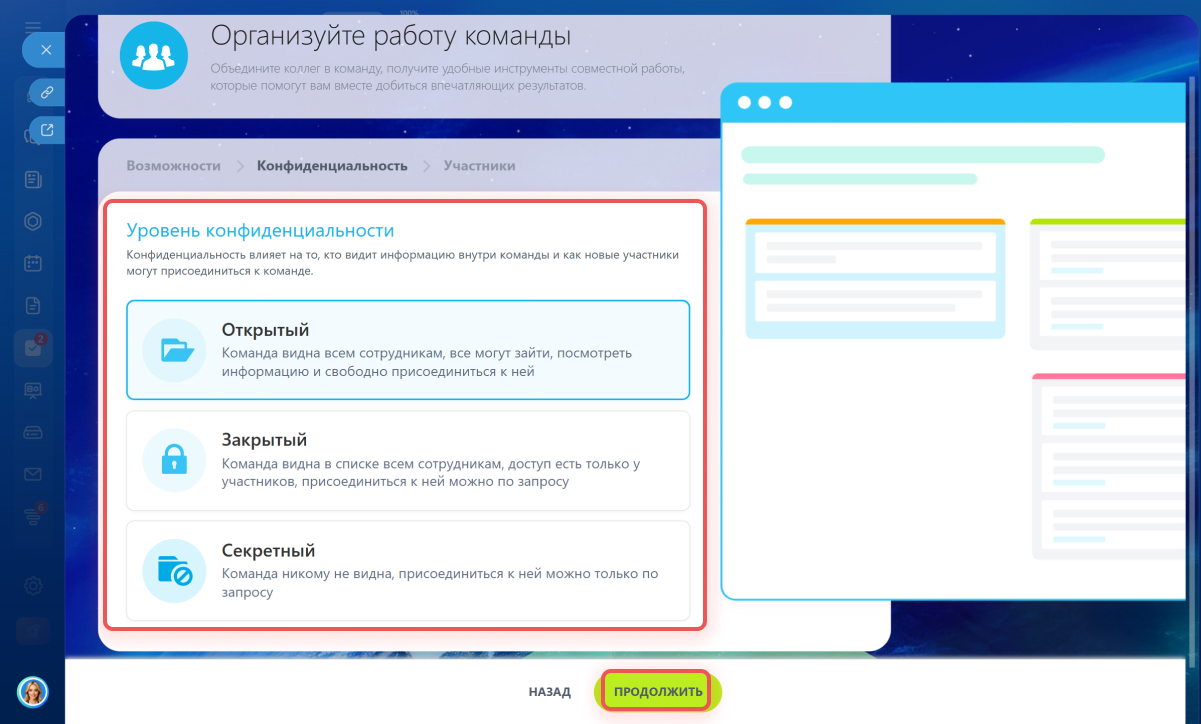
Выберите уровень конфиденциальности — он определяет, кто может видеть Скрам-проект и как к нему присоединиться: самостоятельно или только по приглашению.
- Открытый — любой сотрудник компании может увидеть Скрам и самостоятельно присоединиться к нему. Подходит для больших кросс-функциональных проектов, где регулярно подключаются новые участники — например дизайнеры, маркетологи, аналитики. Это ускоряет вовлечение и снижает количество ручных приглашений.
- Закрытый — сотрудники смогут видеть проект и его задачи, но стать участником и управлять задачами можно только после одобрения. Это удобно, когда важно сохранить прозрачность работы, но при этом контролировать, кто участвует в проекте.
- Секретный — если в проекте есть конфиденциальная информация: например бюджеты или условия работы с подрядчиками. Такой Скрам не отображается в общем списке, а попасть в него можно только по приглашению.
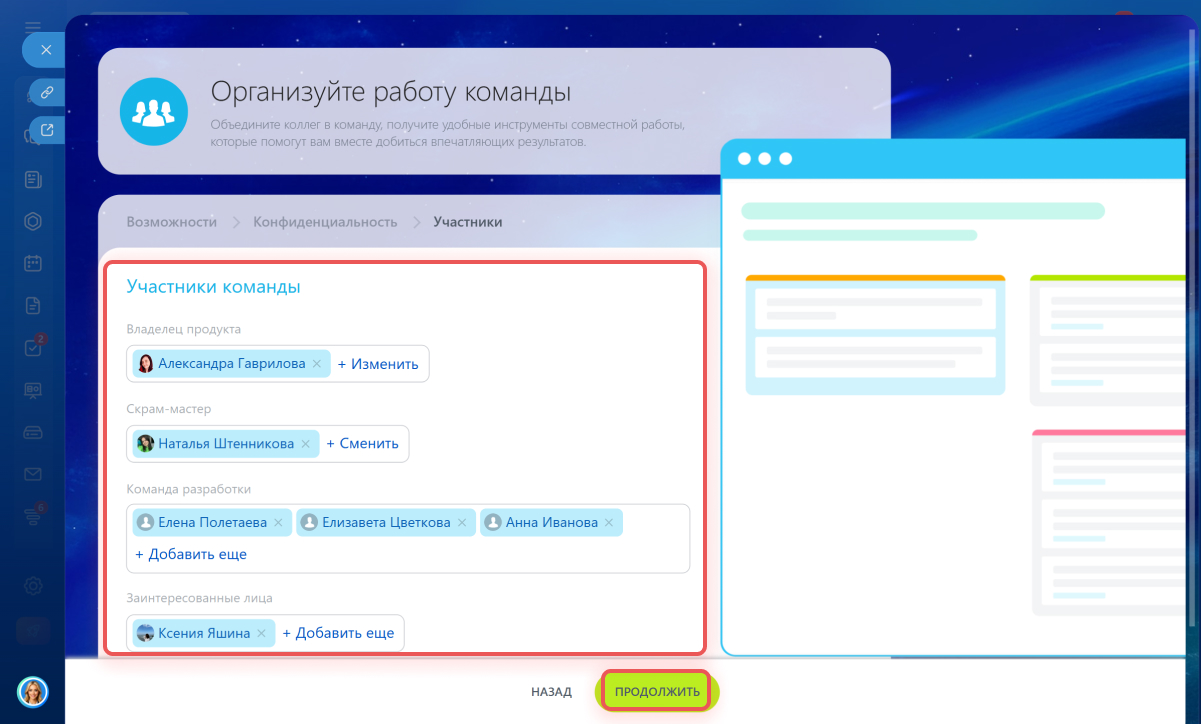
Добавьте участников и распределите роли. От этого зависит, кто принимает решения, кто управляет процессом и кто отвечает за результат.
- Владелец продукта — отвечает за цель и приоритеты. Он определяет, что действительно важно для проекта, и формирует порядок задач в бэклоге. Обычно это руководитель направления или менеджер продукта.
- Скрам-мастер — следит за процессом: помогает команде соблюдать правила Скрама, устраняет препятствия и поддерживает рабочий ритм.
- Команда разработки — выполняет задачи спринта и отвечает за достижение результата.
- Заинтересованные лица — могут наблюдать за ходом работы и давать обратную связь, но не вмешиваются в управление задачами.
Права в Скрам-команде назначаются автоматически:
- Владелец продукта, скрам-мастер и команда разработки видят все задачи и могут ими управлять.
- Заинтересованные лица могут наблюдать за прогрессом, но не редактируют задачи.
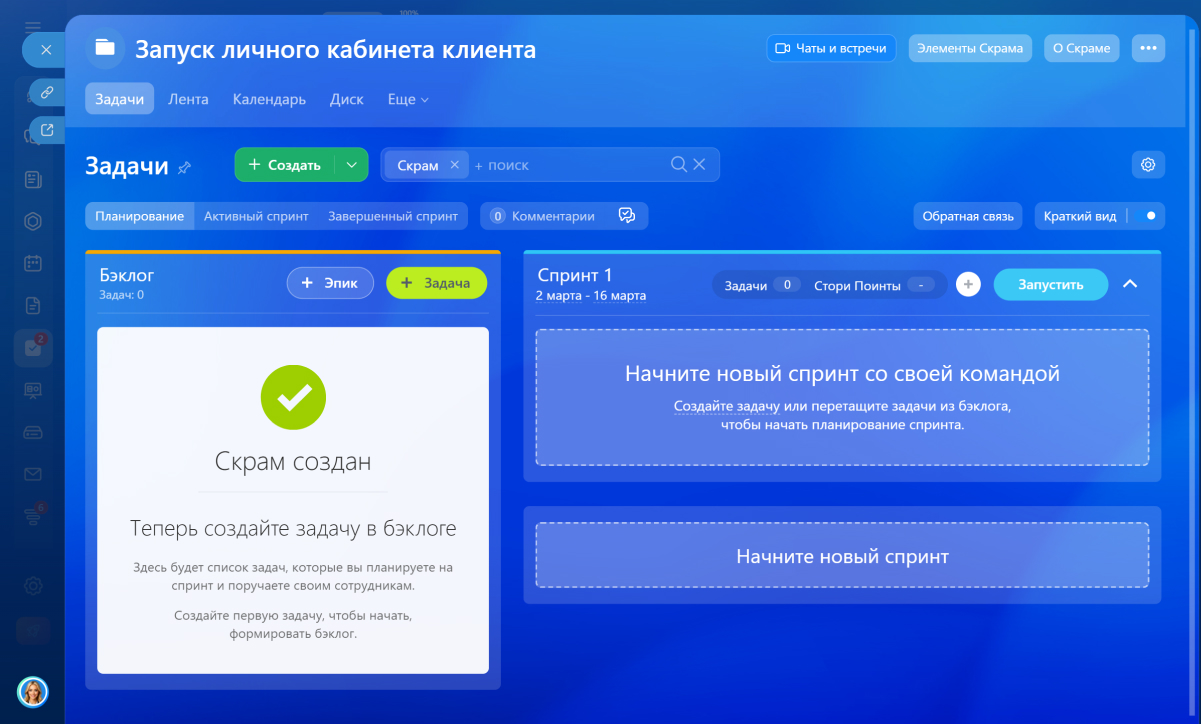 Так выглядит созданный Скрам
Как начать работать в Скраме
Запланируйте встречи. В Скраме работа строится вокруг регулярных встреч. Они помогают команде синхронизироваться и обсуждать задачи. Есть четыре типа встреч:
- Ежедневный скрам — короткая встреча на 15 минут каждый рабочий день. Помогает быстро понять, как идут дела и есть ли сложности. Например, если интеграция с внешним сервисом не работает, это выяснится сразу, а не в конце спринта.
- Планирование спринта — проводится в первый день спринта, чтобы обсудить задачи и зафиксировать объем работы.
- Обзор спринта — проходит в последний день спринта, чтобы показать полученный результат.
- Ретроспектива спринта — также проводится в конце спринта, чтобы обсудить, как улучшить процесс и коммуникацию в следующем цикле.
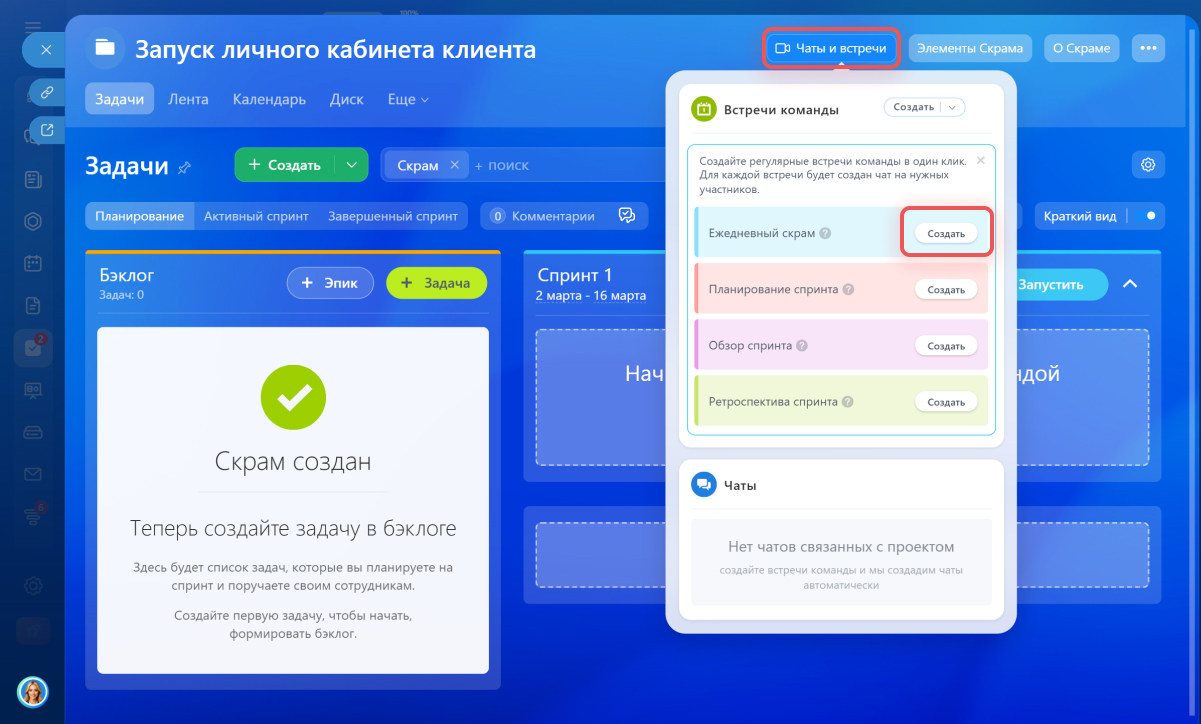
Встречи можно планировать сразу:
1. Нажмите Чаты и встречи.
2. Выберите нужный тип встречи и нажмите Создать. Откроется форма создания события.
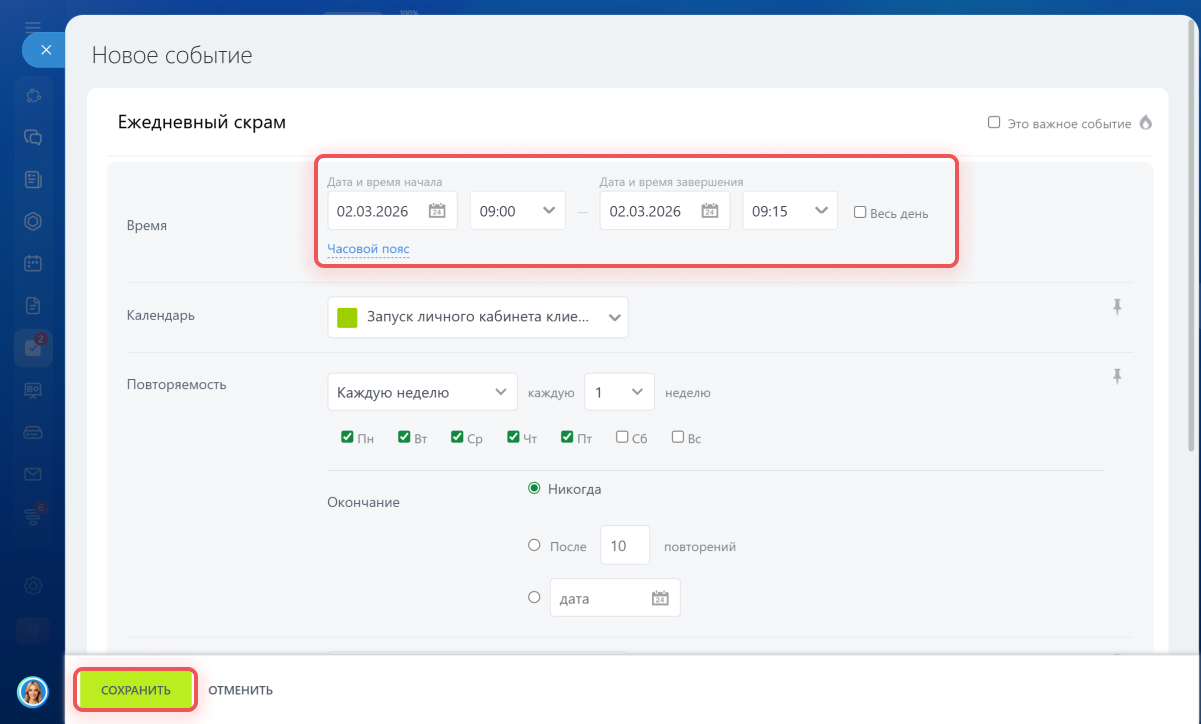
3. Укажите удобную дату и время и нажмите Сохранить — событие добавится в календарь.
Заполните бэклог. После того как вы запланировали встречи, начинается работа с бэклогом — общим списком всех задач и идей по проекту.
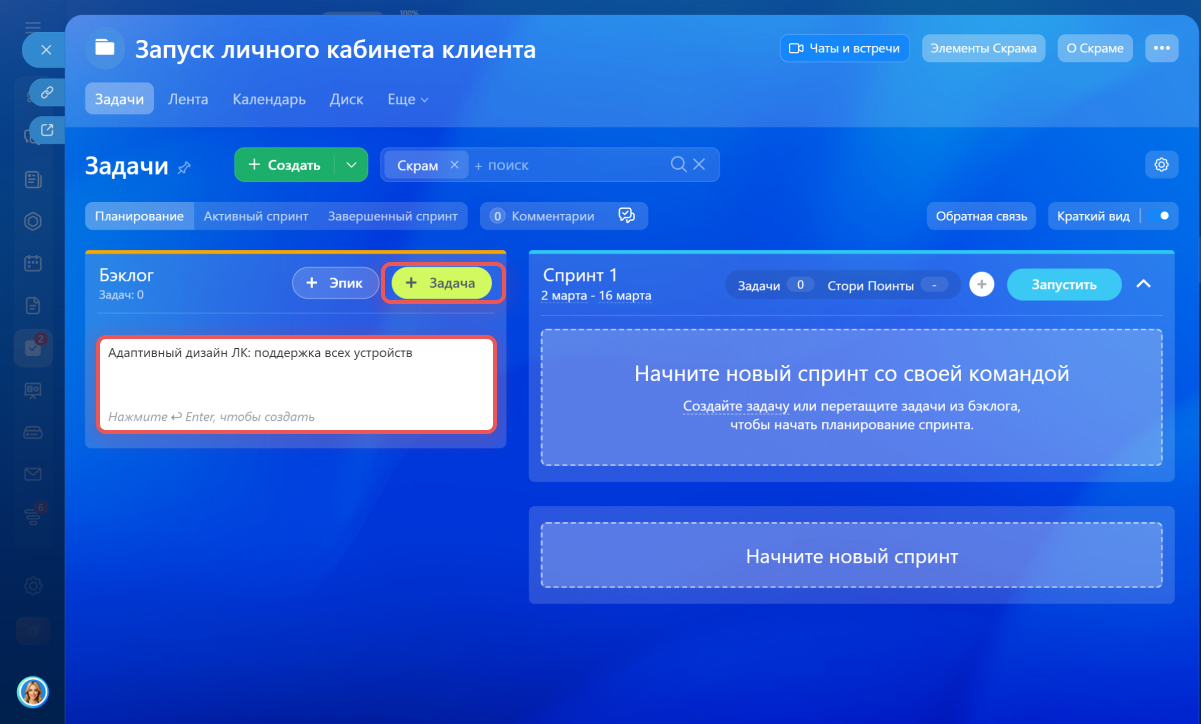
Чтобы добавить задачу, нажмите Задача в блоке Бэклог, введите название и нажмите Enter.
Пополнять список может вся команда. Это позволяет фиксировать идеи сразу, а потом добавлять подробности. При этом порядок задач в бэклоге определяет владелец продукта. Он расставляет приоритеты и решает, какие задачи будут взяты в ближайший спринт. Так новые идеи не нарушают текущую работу — они добавляются в общий список и обсуждаются на планировании.
Используйте эпики. Когда задач становится много, бэклог может превратиться в длинный список. Чтобы сохранить структуру, используются эпики — это крупная цель или направление работы, которые объединяют несколько задач.
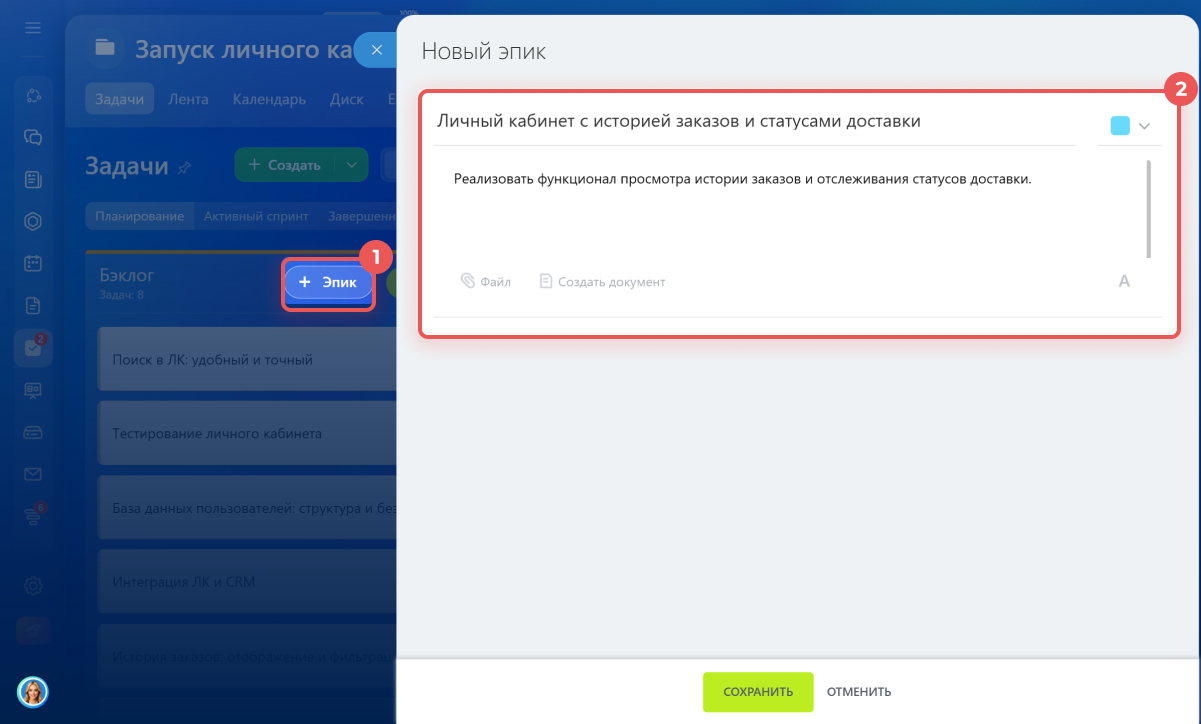
1. Нажмите кнопку Эпик.
2. Укажите название и описание, выберите цвет — так эпики будут проще различать.
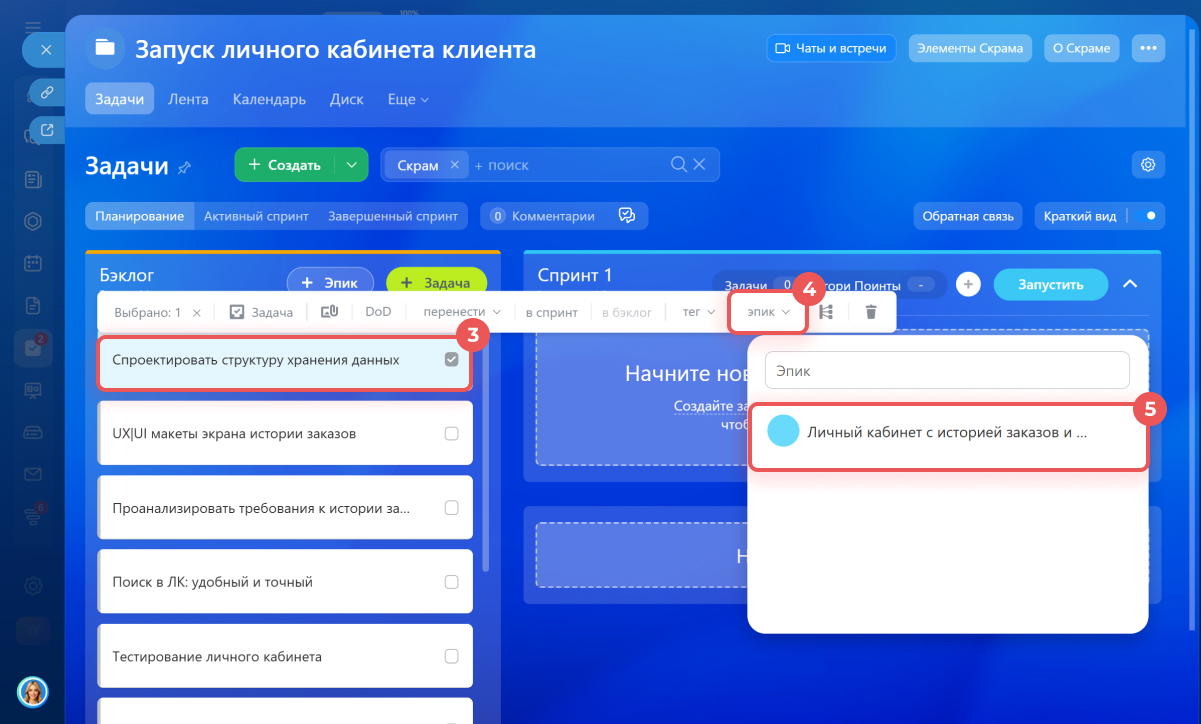
3–5. Нажмите на нужную задачу в бэклоге, в появившемся меню нажмите Эпик и выберите его из списка. У задачи появится отметка, к какому направлению она относится.
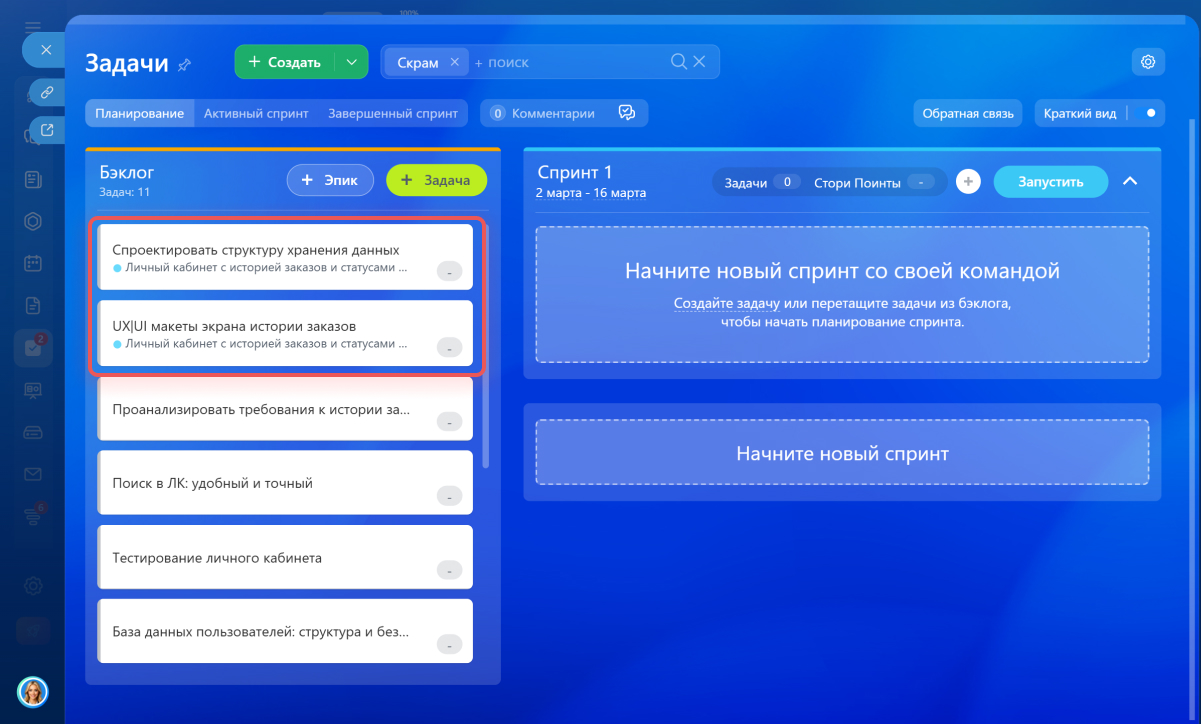 Задачи в бэклоге, которые относятся к конкретному эпику
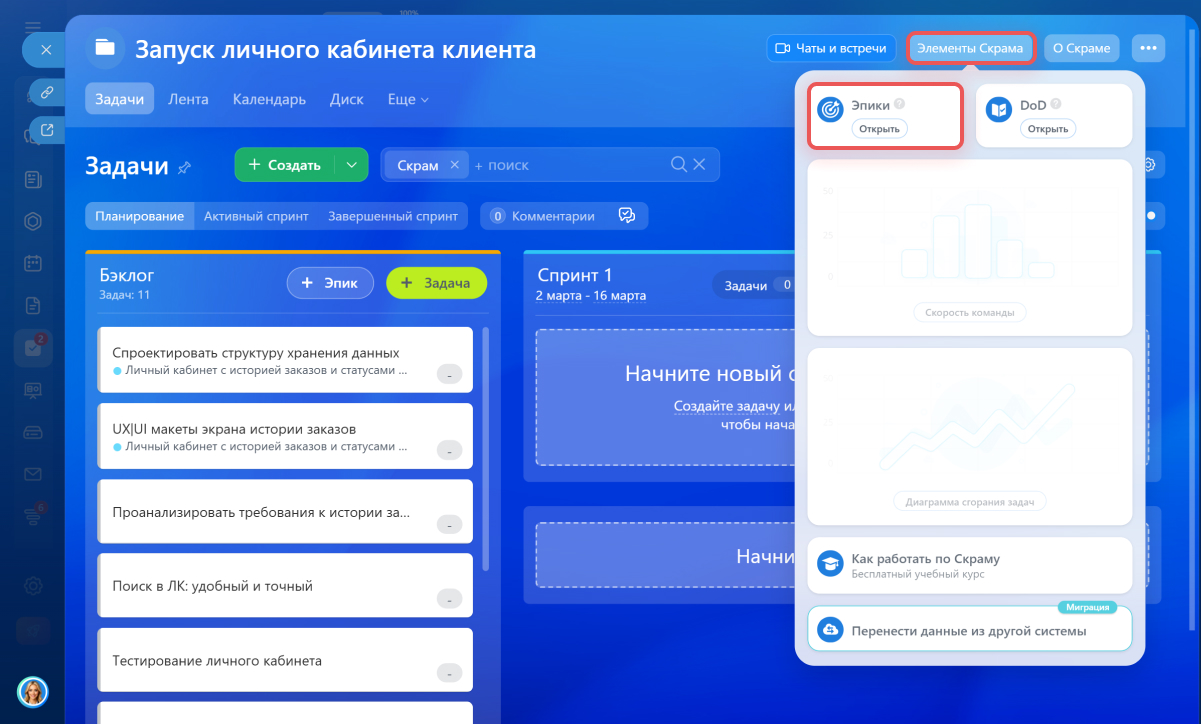
Посмотреть существующие эпики и создать новые можно во вкладке Элементы скрама > Эпики. Нажмите Открыть, чтобы посмотреть список.
Задайте критерии готовности. Одна из частых проблем в проектах — задача формально закрыта, но к ней возвращаются, чтобы доделать. Разработчик считает, что сделал все, тестировщик находит недочеты, а руководитель видит, что результат не соответствует ожиданиям. Это происходит из-за того, что нет понимания, что считать готовым результатом.
В Скрам для этого используется Definition of Done (DoD) — критерии завершенности задачи. Это чек-лист, который помогает понять, действительно ли задача завершена.
Добавьте новый список DoD:
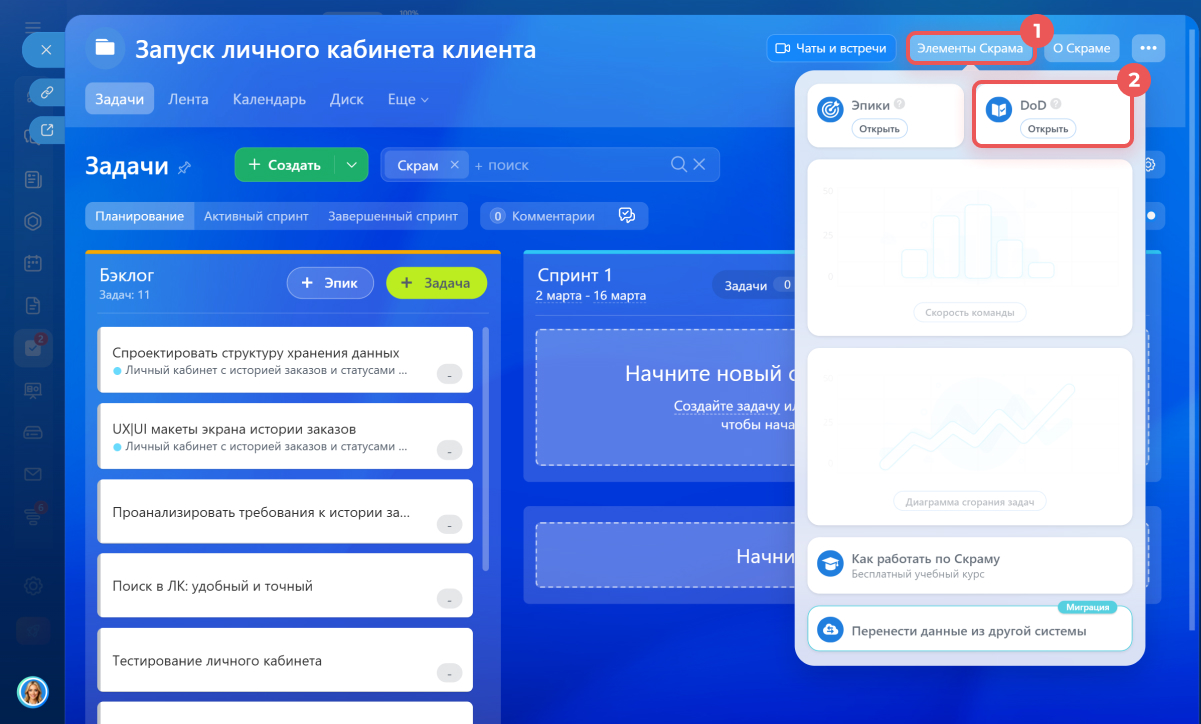
1. Нажмите Элементы Скрама.
2. Нажмите Открыть в блоке DoD.
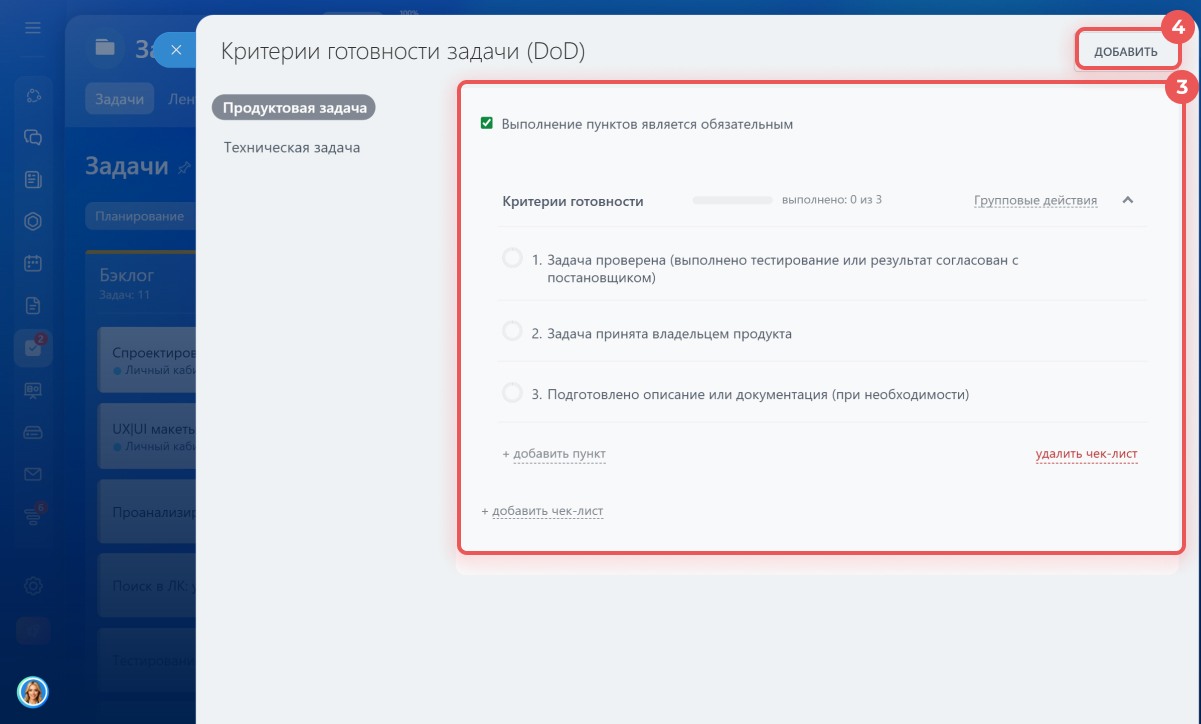
3. Откроются стандартные чек-листы для продуктовой и технической задачи. Чек-лист для продуктовой задачи можно использовать сразу или отредактировать. Чек-лист для технической задачи по умолчанию пустой — нужно заполнить его самостоятельно.
4. Нажмите Добавить, чтобы создать чек-листы для других типов задач.
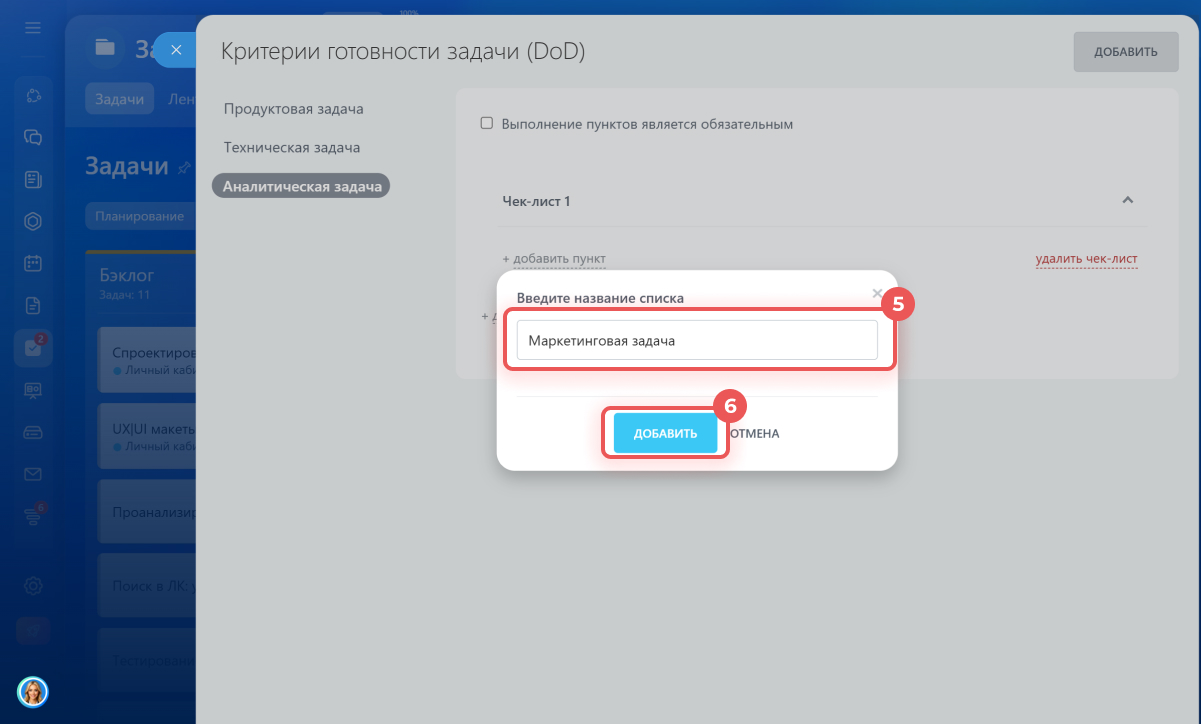
5–6. Укажите название и нажмите Добавить.
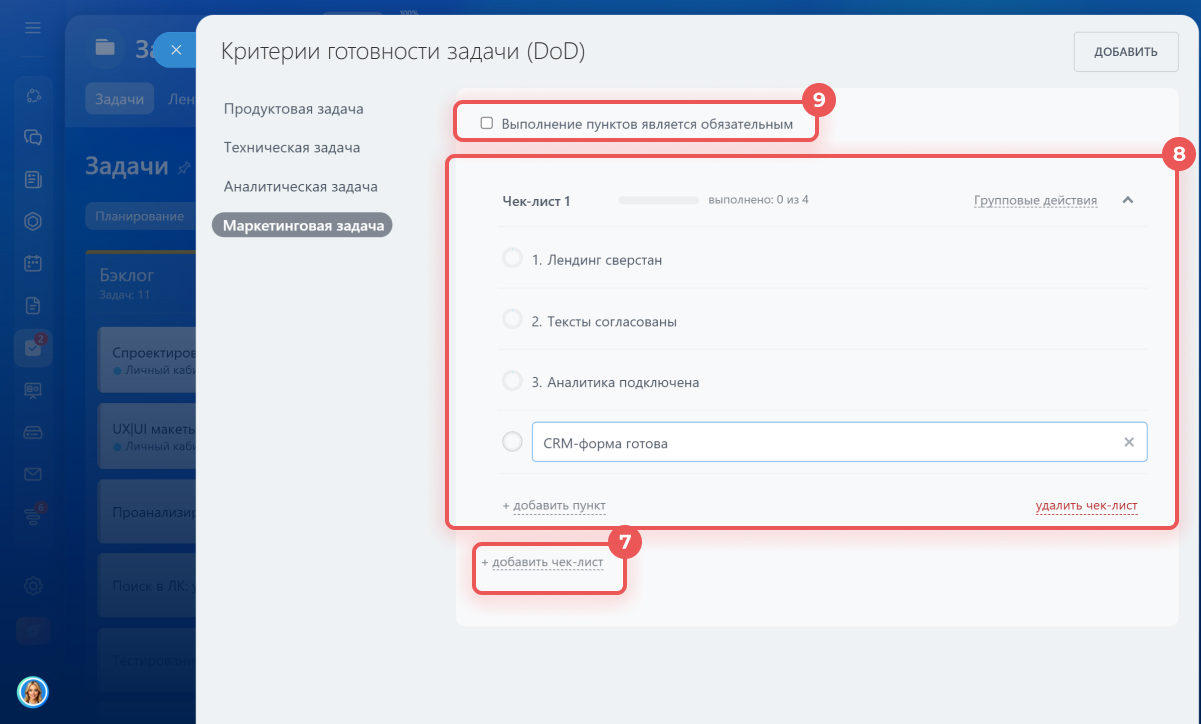
7–8. Нажмите Добавить чек-лист и заполните его.
9. Если включить опцию Выполнение пунктов является обязательным, задачу нельзя будет завершить, пока все пункты чек-листа не отмечены. Это защищает от ситуации, когда задачу закрыли, но забыли протестировать функционал и написать документацию.
Например, для маркетинговой задачи DoD может выглядеть так:
- лендинг сверстан,
- тексты согласованы,
- аналитика подключена,
- CRM-форма готова.
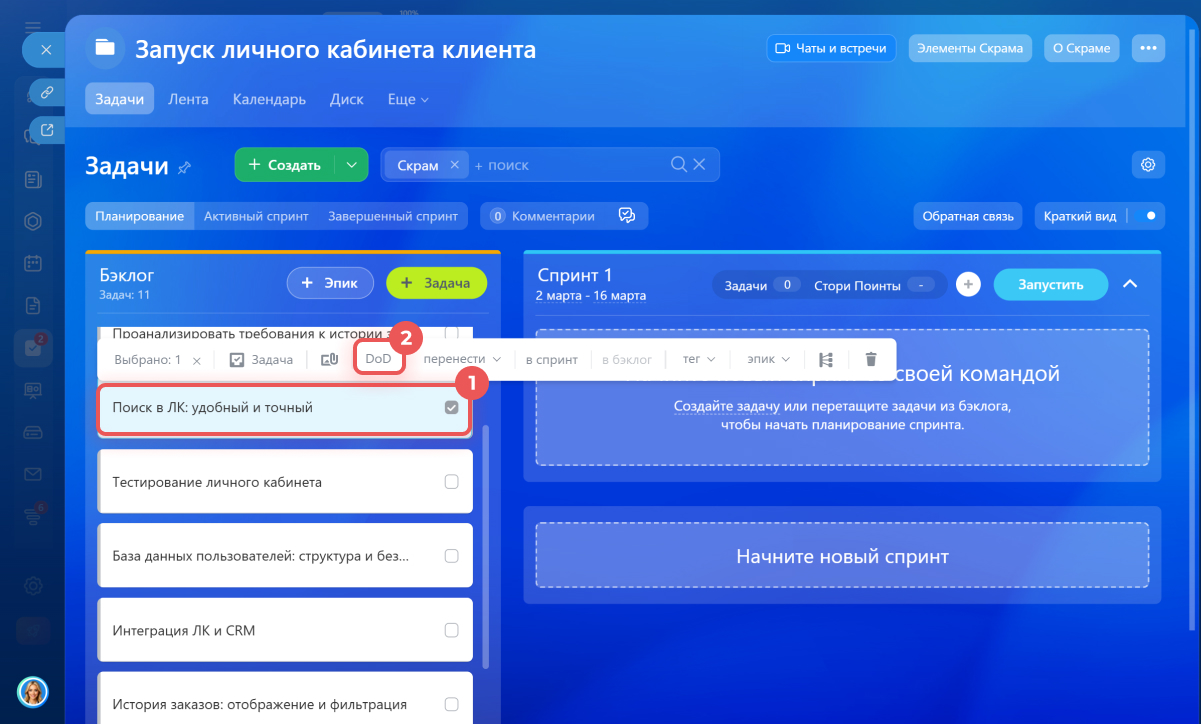
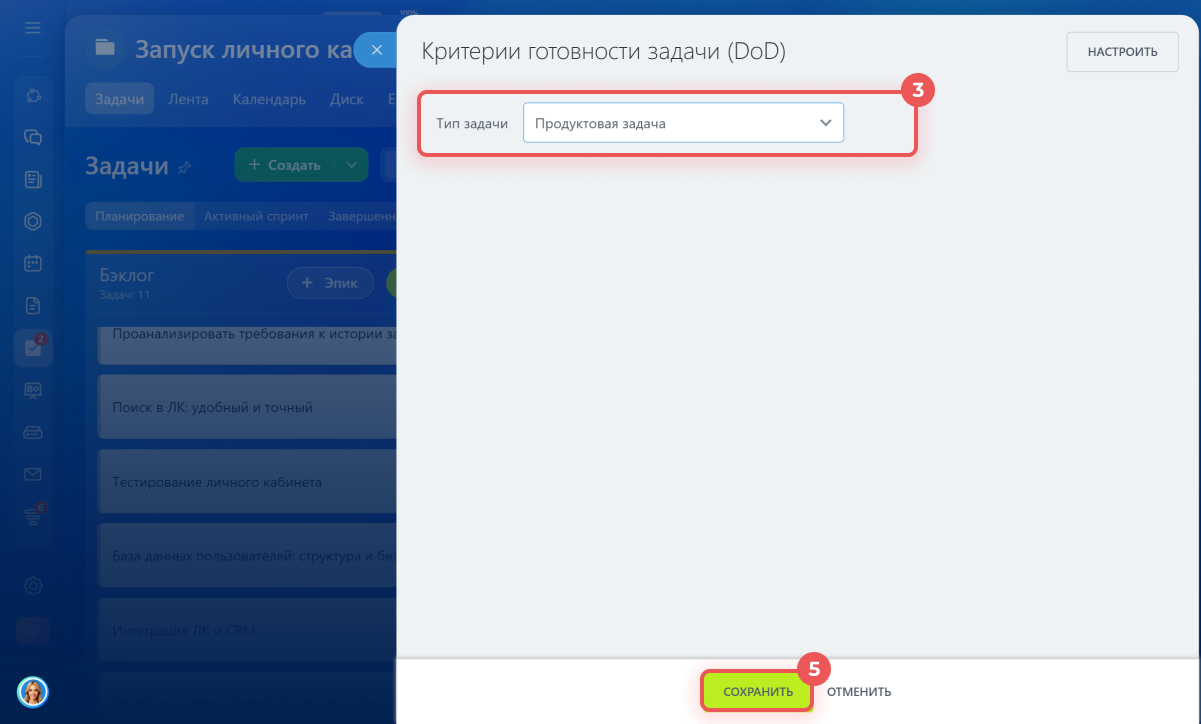
После создания списка критериев откройте задачу и нажмите DoD. Выберите тип задачи и сохраните изменения. Теперь перед завершением задачи сотрудник увидит чек-лист и сможет проверить, выполнены ли все требования.
Как планировать и запускать спринт
Когда бэклог структурирован и приоритеты понятны, переходите к планированию спринта.
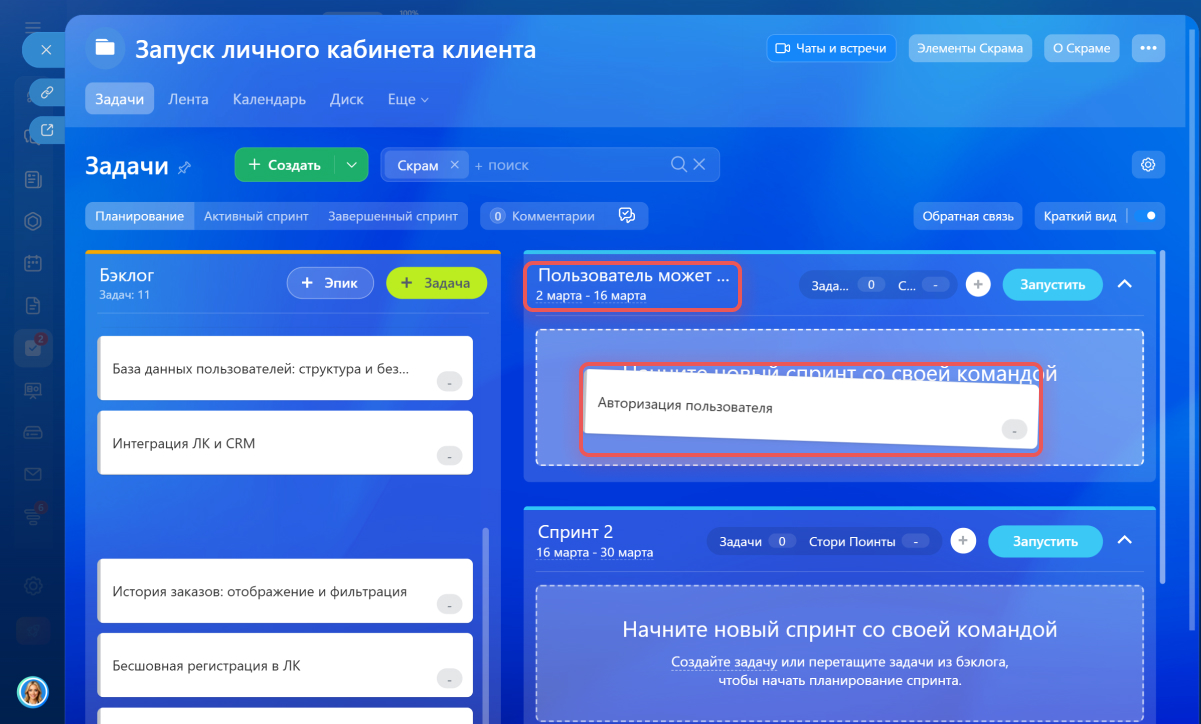
Сформулируйте цель и дайте спринту название. Цель спринта — это конкретный результат, который команда должна получить к концу цикла. Это не количество закрытых задач, а готовый рабочий сценарий или часть продукта. Например, «пользователь может зарегистрироваться и войти в систему». Цель помогает команде держать фокус на результате. Если появляется новая задача или идея, команда может проверить: помогает ли она достичь цели спринта или ее лучше оставить на следующий цикл. Укажите эту цель в названии спринта — нажмите на надпись Спринт и введите название.
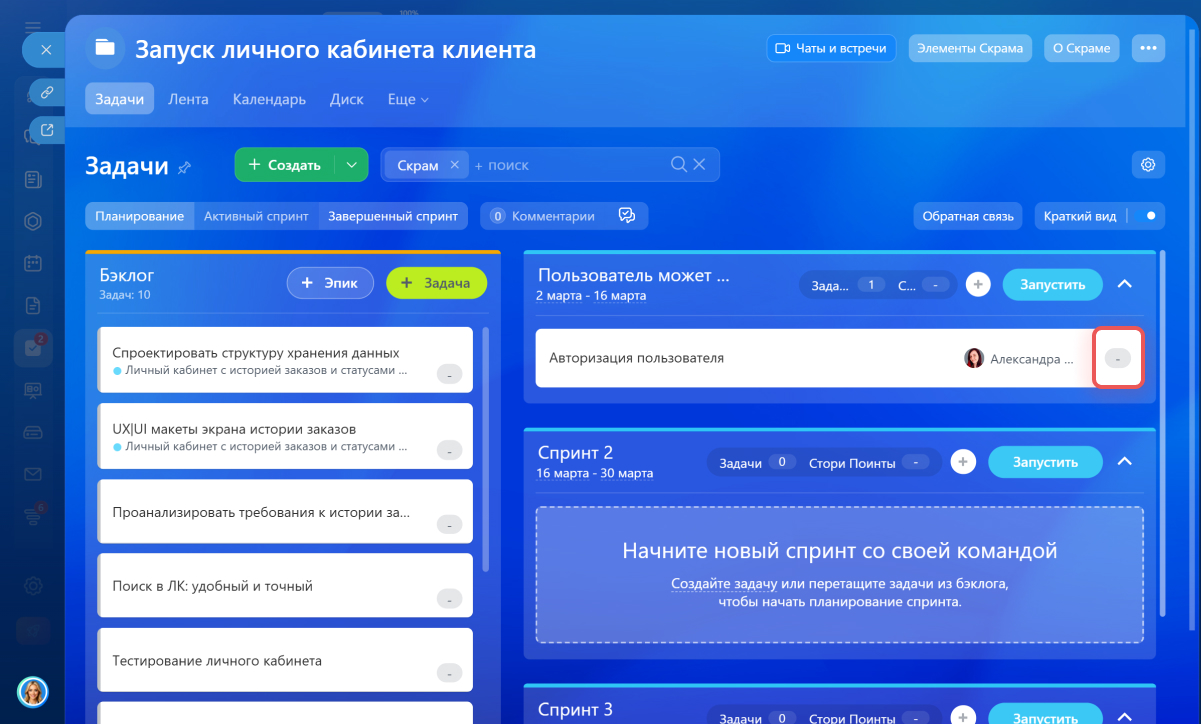
Выберите задачи. Зажмите нужную задачу в бэклоге и переместите ее в правую часть экрана.
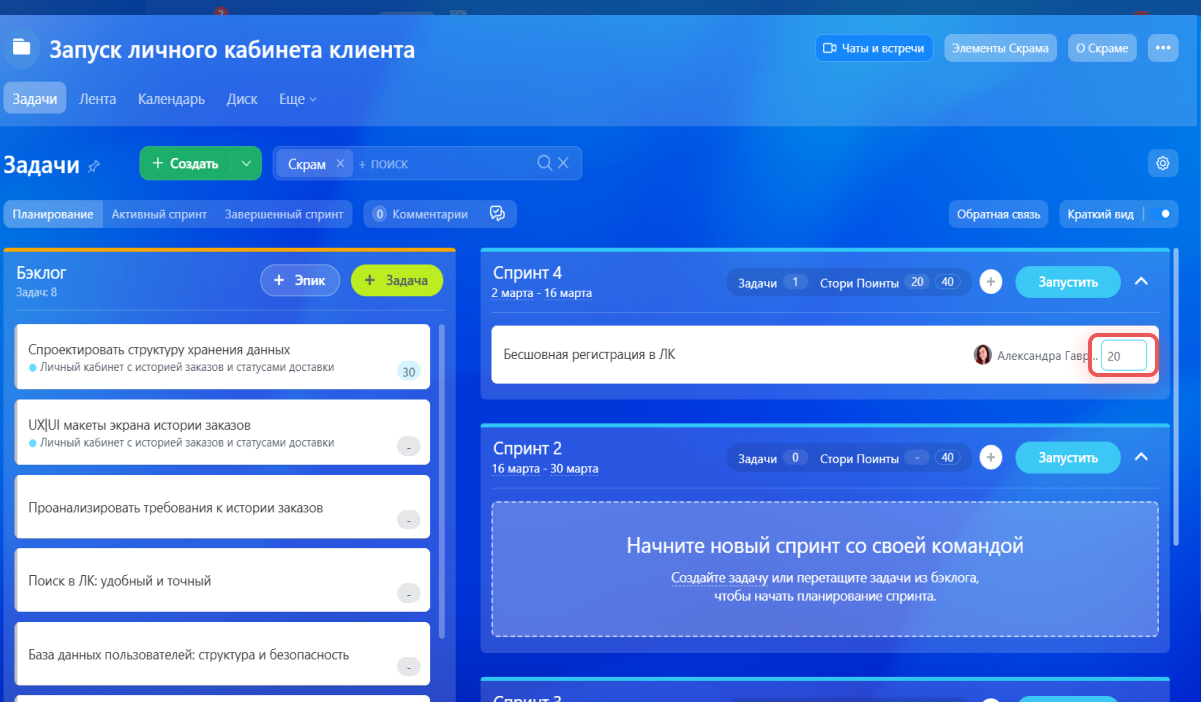
Оцените выбранные задачи. В Скраме в качестве оценки используется не срок выполнения, а Стори Поинты — способ понять, какая задача сложнее по сравнению с другими. Они помогают команде договориться о сложности заранее, чтобы не перегружать спринт и реалистично планировать объем работы.
Например, две задачи могут занимать одинаковое время. Но одна — это просто изменить текст на странице. А другая — подключить внешний сервис, настроить интеграцию и протестировать ее. Вторая задача сложнее: больше зависимостей, больше рисков, больше возможных проблем. Значит, и оценка у нее должна быть выше.
Нажмите на серое поле для оценки в правой части задачи и введите количество Стори Поинтов.
Запустите спринт.
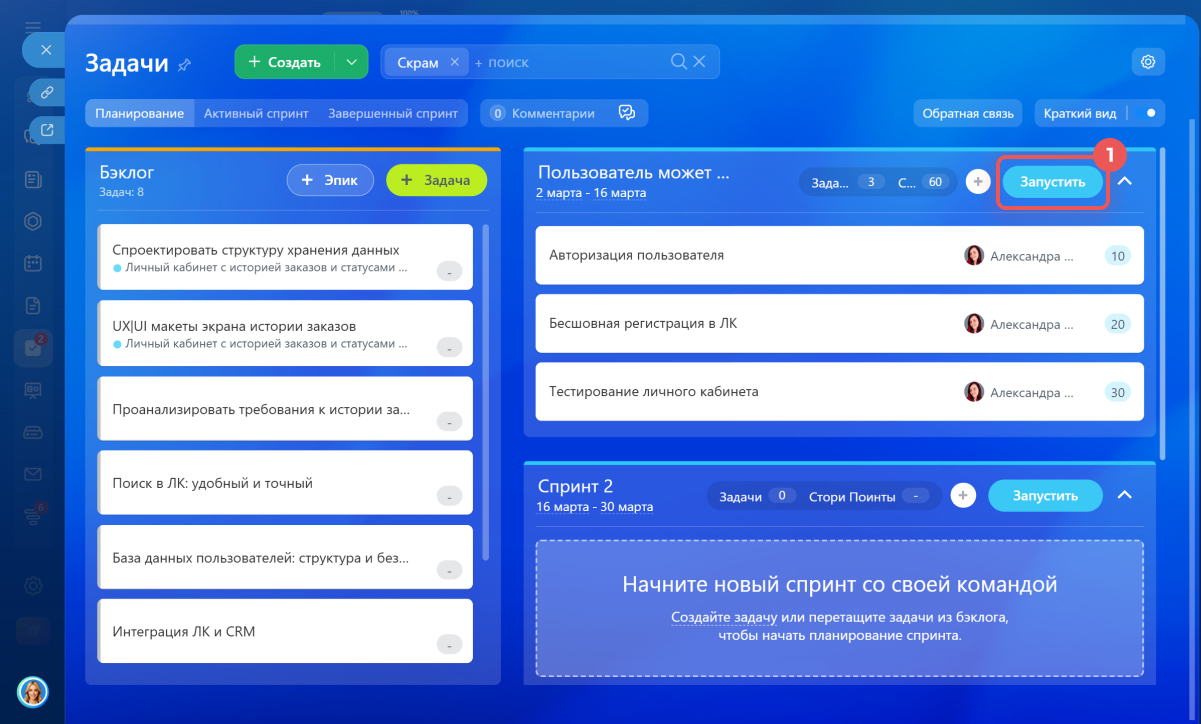
1. Нажмите Запустить.
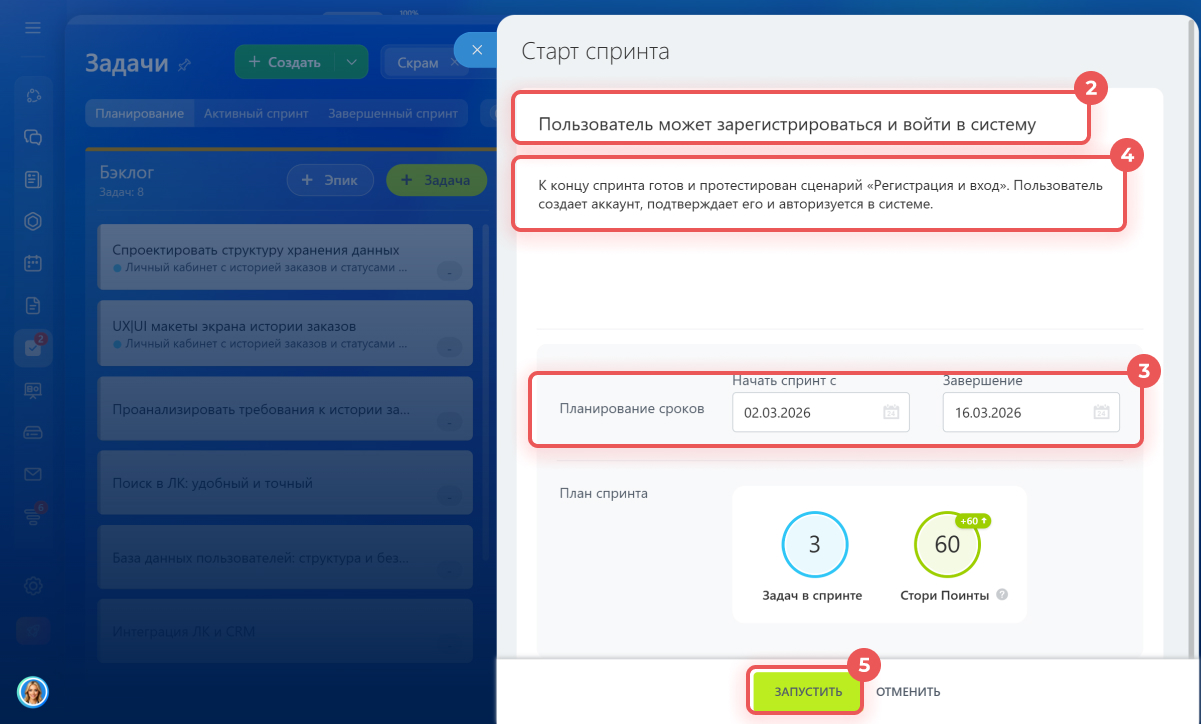
2–4. В открывшейся вкладке проверьте название и сроки спринта. Укажите описание, которое отражает цель спринта.
5. Нажмите Запустить.
С этого момента объем работы считается зафиксированным, а команда берет обязательство выполнить выбранный объем в рамках спринта.
Спринт не стоит дополнять по ходу каждой новой идеей. Если задачи постоянно добавляются, исчезает смысл фиксированного цикла — команда снова работает в режиме постоянных корректировок. Новые предложения лучше оставить в бэклоге и рассматривать на следующем планировании. Это сохранит фокус на текущих задачах и сделает работу управляемой.
Как отслеживать прогресс спринта и подводить итоги
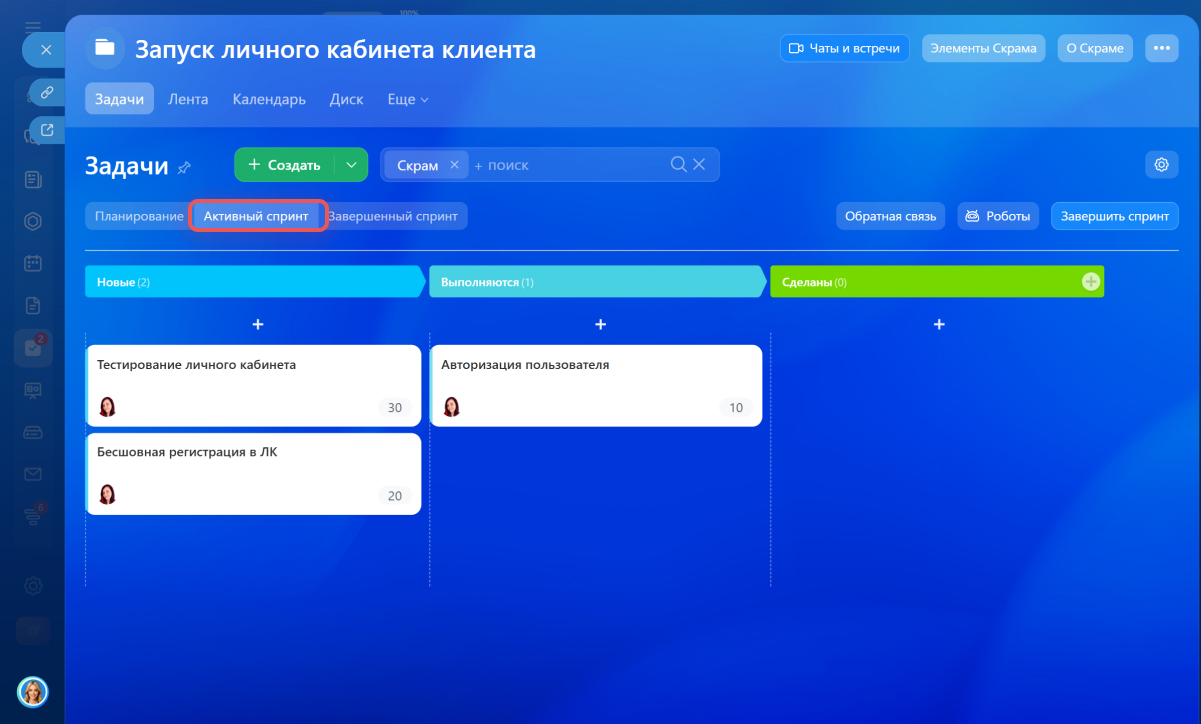
Отслеживать прогресс. Во время спринта задачи отображаются на канбан-доске в разделе Активный спринт.
Задачи распределены по колонкам — например, Новые, Выполняются, Сделаны. По движению карточек видно, как продвигается работа. Это позволяет быстро понять ситуацию без отчетов. Если задачи накапливаются в колонке Выполняются и не переходят в Сделаны, это может указывать на перегрузку команды или наличие блокирующих факторов. В такой ситуации важно разобраться в причинах и помочь команде устранить препятствия.
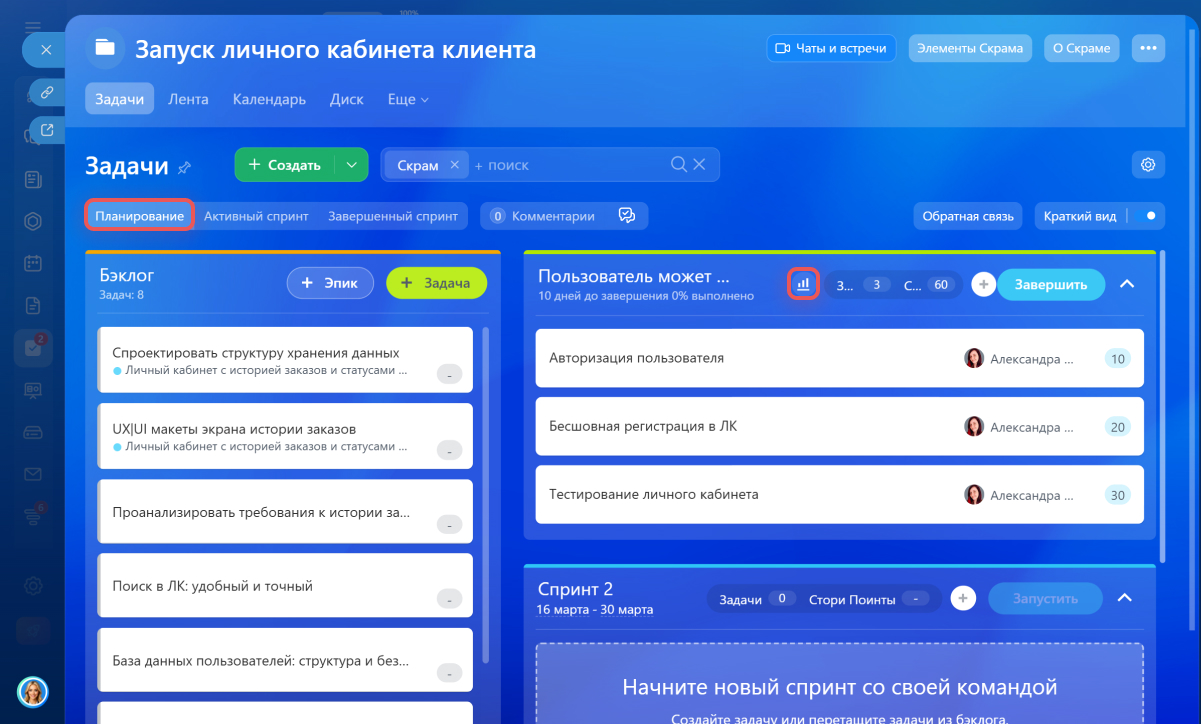
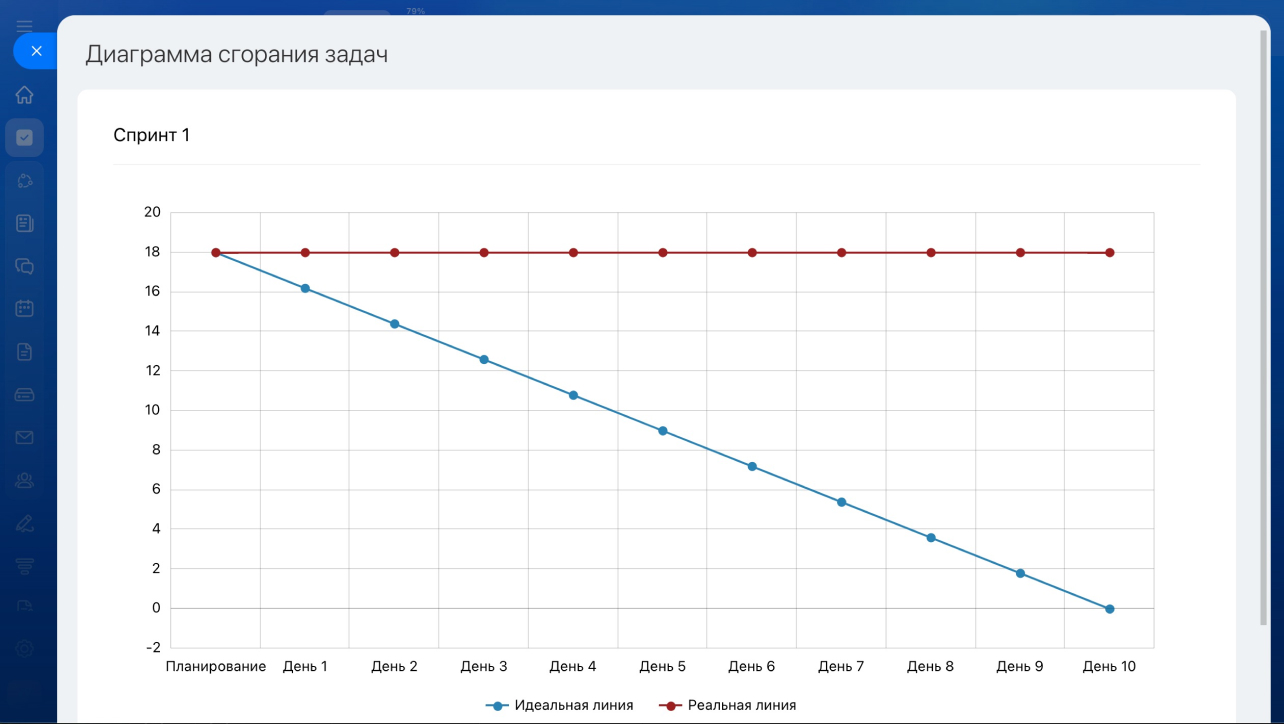
Чтобы посмотреть динамику выполнения спринта, откройте вкладку Планирование и нажмите значок диаграммы. Откроется диаграмма сгорания задач — она показывает, как уменьшается объем запланированной работы по мере приближения к завершению спринта.
По вертикали на диаграмме показано количество запланированных Стори Поинтов, по горизонтали — дни спринта.
На диаграмме есть две линии:
- идеальная, синего цвета — как должна сокращаться работа при равномерном темпе,
- фактическая, красного цвета — как задачи закрываются на самом деле.
Если фактическая линия начинает отставать от идеальной, значит, команда не укладывается в план. Причина может быть в перегрузке, неточных оценках или блокирующих задачах. В этот момент важно помочь устранить препятствия или скорректировать объем.
Если фактическая линия заметно опережает идеальную — возможно, задачи были недооценены по сложности, и в следующий спринт можно запланировать больший объем работы.
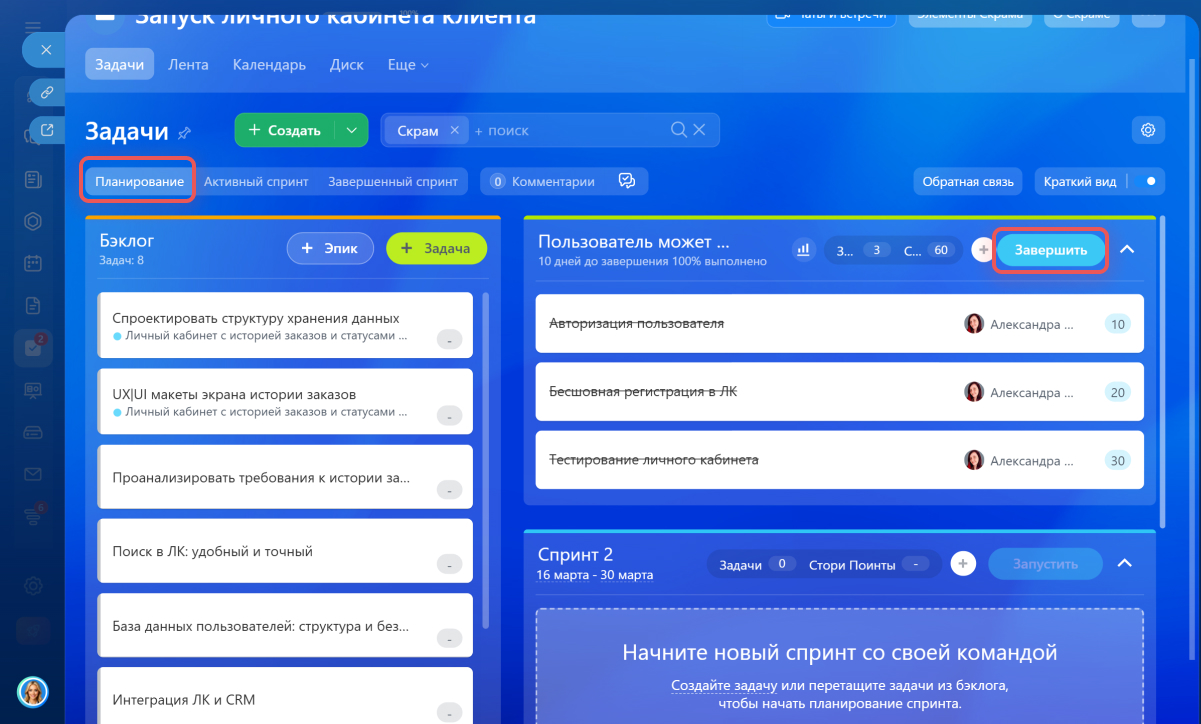
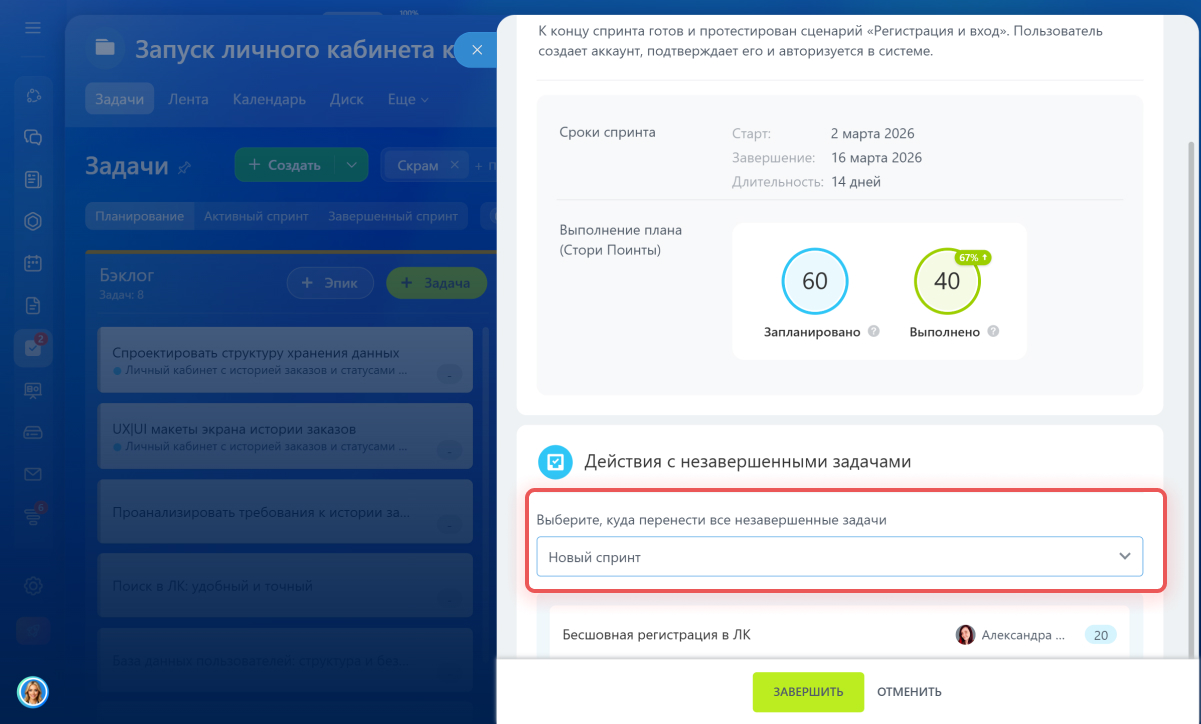
Подвести итоги. Нажмите кнопку Завершить во вкладке Планирование — откроется окно с итогами, где видно, достигнута ли цель, сколько задач выполнено и какие остались незавершенными. Для незакрытых задач доступны действия — их можно перенести в следующий спринт или вернуть в бэклог.
Как оценивать скорость команды
Первые спринты обычно проходят в режиме адаптации. Команда учится оценивать задачи, формулировать цель спринта и фиксировать объем работы. В этот период показатели могут быть нестабильными — это связано с настройкой процесса. После нескольких завершенных спринтов уже можно оценить скорость команды.
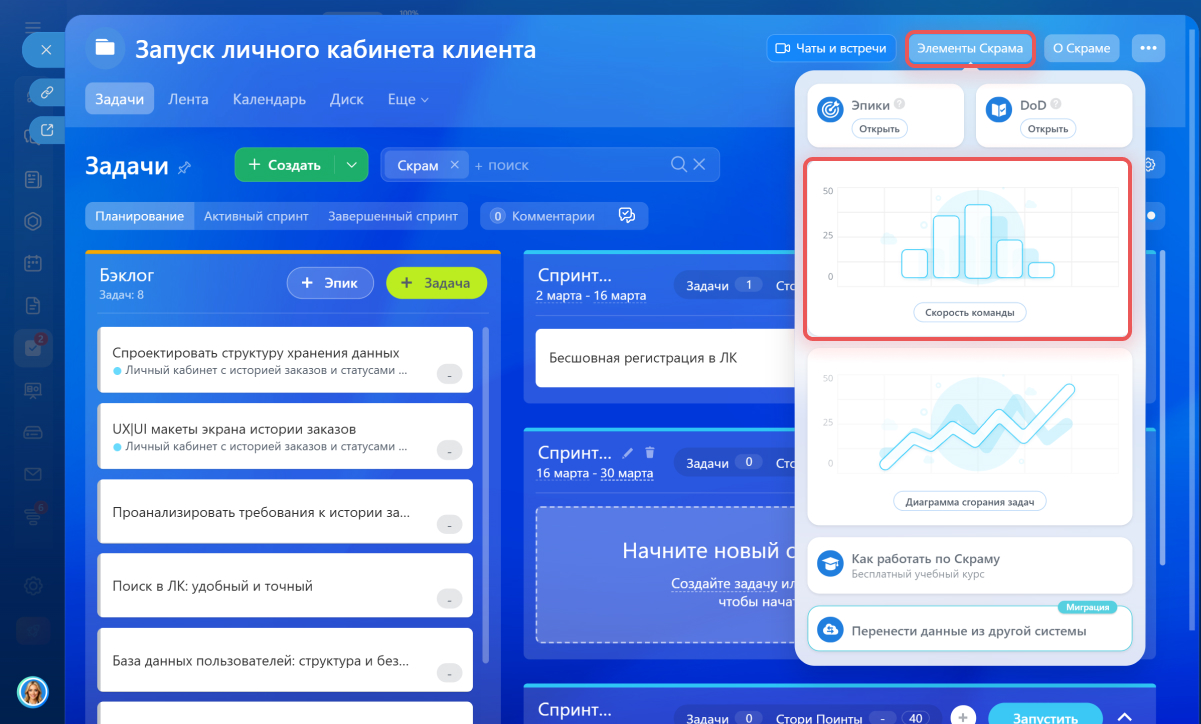
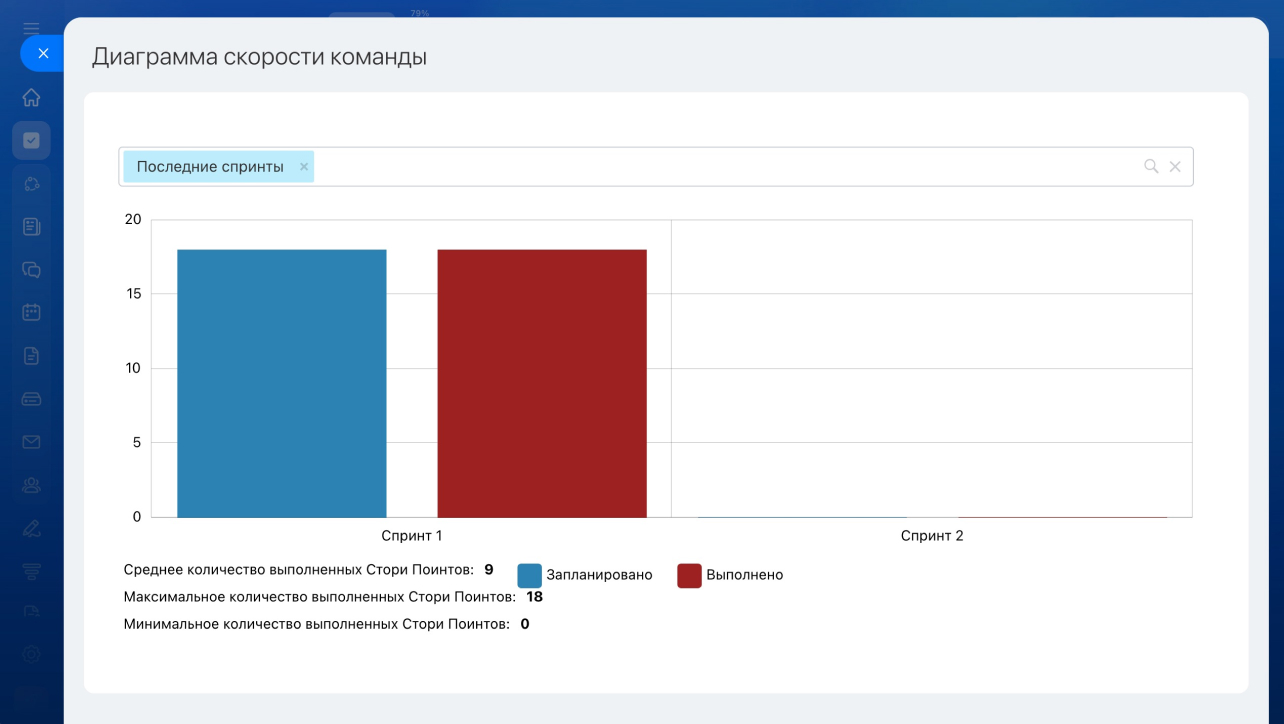
Откройте Элементы скрама > Скорость команды. Здесь отображается диаграмма:
- синие столбики — количество запланированных Стори Поинтов в каждом спринте,
- красные столбики — фактически выполненные Стори Поинты.
По вертикали указано количество Стори Поинтов, по горизонтали — завершенные спринты.
Если в нескольких спринтах подряд объем выполненной работы примерно одинаковый, можно определить среднюю скорость команды.Например, если за двухнедельный спринт стабильно закрывается около 35 Стори Поинтов, этот показатель можно использовать как ориентир для планирования следующего цикла. Планирование объема в 60 Стори Поинтов при той же продолжительности приведет к перегрузке или переносу задач.
Скорость команды можно использовать и при планировании следующих спринтов:
- для определения допустимого объема спринта,
- для оценки реальной загрузки,
- для согласования сроков с заинтересованными сторонами.
Например, если команда стабильно закрывает около 35 Стори Поинтов за двухнедельный спринт, а в бэклоге находится задача на 70 Стори Поинтов, можно сразу понимать: на ее реализацию потребуется минимум два спринта. Это позволяет заранее согласовать сроки с руководством или заказчиком и не обещать результат к дате, которая не соответствует фактической скорости команды.
Коротко
- Скрам в Битрикс24 — инструмент для управления проектами по методологии Scrum. Команда делит работу на короткие циклы — спринты длительностью от одной до четырех недель. В конце каждого спринта команда получает конкретный результат.
- Чтобы создать Скрам, перейдите в раздел Задачи и проекты > Скрам > Создать. Укажите название, описание, параметры и выберите уровень конфиденциальности.
- Запланируйте встречи, заполните бэклог задачами, создайте эпики и определите критерии готовности задач.
- Определите цель спринта, выберите задачи из бэклога, оцените их в Стори Поинтах и запустите спринт.
- Во время спринта задачи отображаются на канбан-доске в разделе Активный спринт. Задачи распределены по колонкам — например, Новые, Выполняются, Сделаны.
- Чтобы посмотреть динамику выполнения спринта, откройте вкладку Планирование и нажмите значок диаграммы. Откроется диаграмма сгорания задач — она показывает, как уменьшается объем запланированной работы по мере приближения к завершению спринта.
- Чтобы закончить спринт, нажмите кнопку Завершить во вкладке Планирование — откроется окно с итогами, где видно, достигнута ли цель, сколько задач выполнено и какие остались незавершенными.
- После нескольких завершенных спринтов уже можно оценить скорость команды. Откройте Элементы скрама > Скорость команды. Здесь отображается диаграмма, где видно количество запланированных Стори Поинтов в каждом спринте и фактически выполненные Стори Поинты.
- Скорость команды можно использовать и при планировании для определения допустимого объема спринта, оценки реальной загрузки и согласования сроков с заинтересованными сторонами.