
Когда покупатель открывает каталог товаров интернет-магазина, на вкладке браузера отображается стандартный заголовок — например, Каталог. Этот заголовок помогает поисковым системам понять, о чем страница. Его можно изменить, чтобы улучшить отображение страницы в результатах поиска. Например, каталог кроссовок может называться Оригинальные кроссовки по низкой цене.
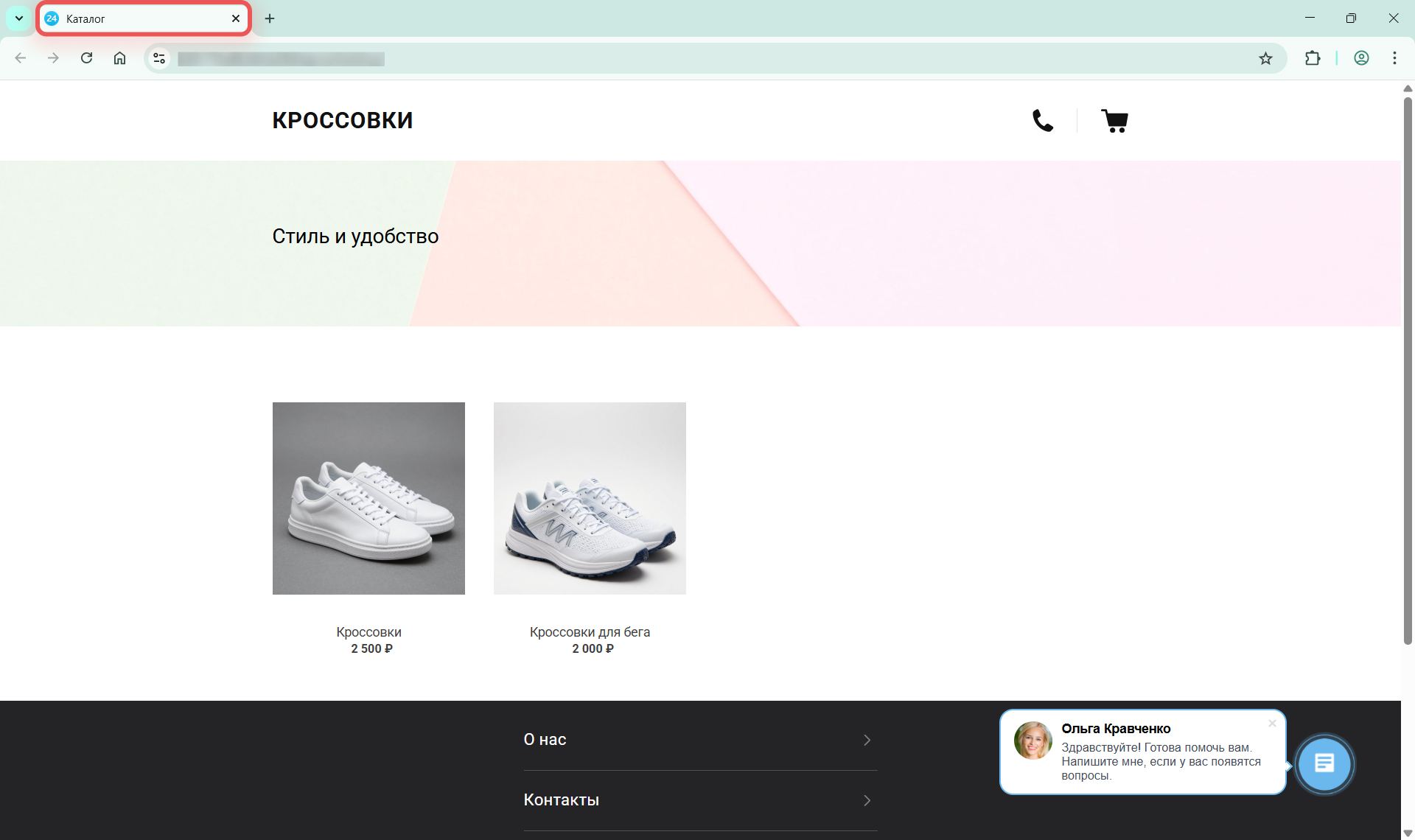
Эта статья поможет узнать, как изменить заголовок:
Как изменить заголовок через каталог товаров
Чтобы изменить заголовок, нужно отредактировать SEO-информацию о разделе. Этот способ подойдет, если нужно задать заголовок для конкретного раздела или подраздела — например, Ноутбуки, Смартфоны или Аксессуары.
Как настроить права доступа к каталогу товаров
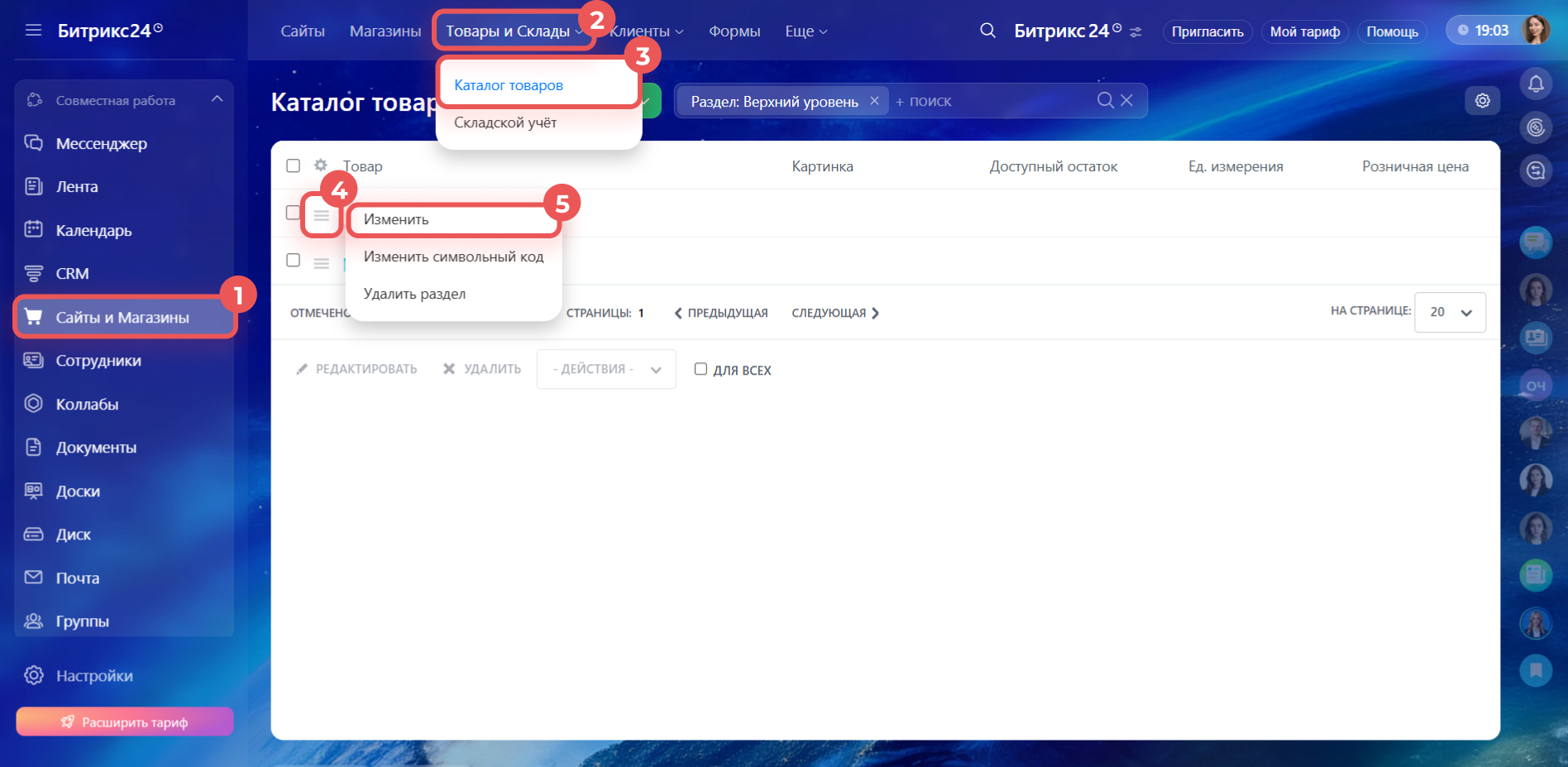
1–3. Перейдите в Сайты и Магазины > Товары и склады > Каталог товаров.
4–5. Нажмите на Меню (≡) рядом с названием раздела или подраздела и выберите Изменить.
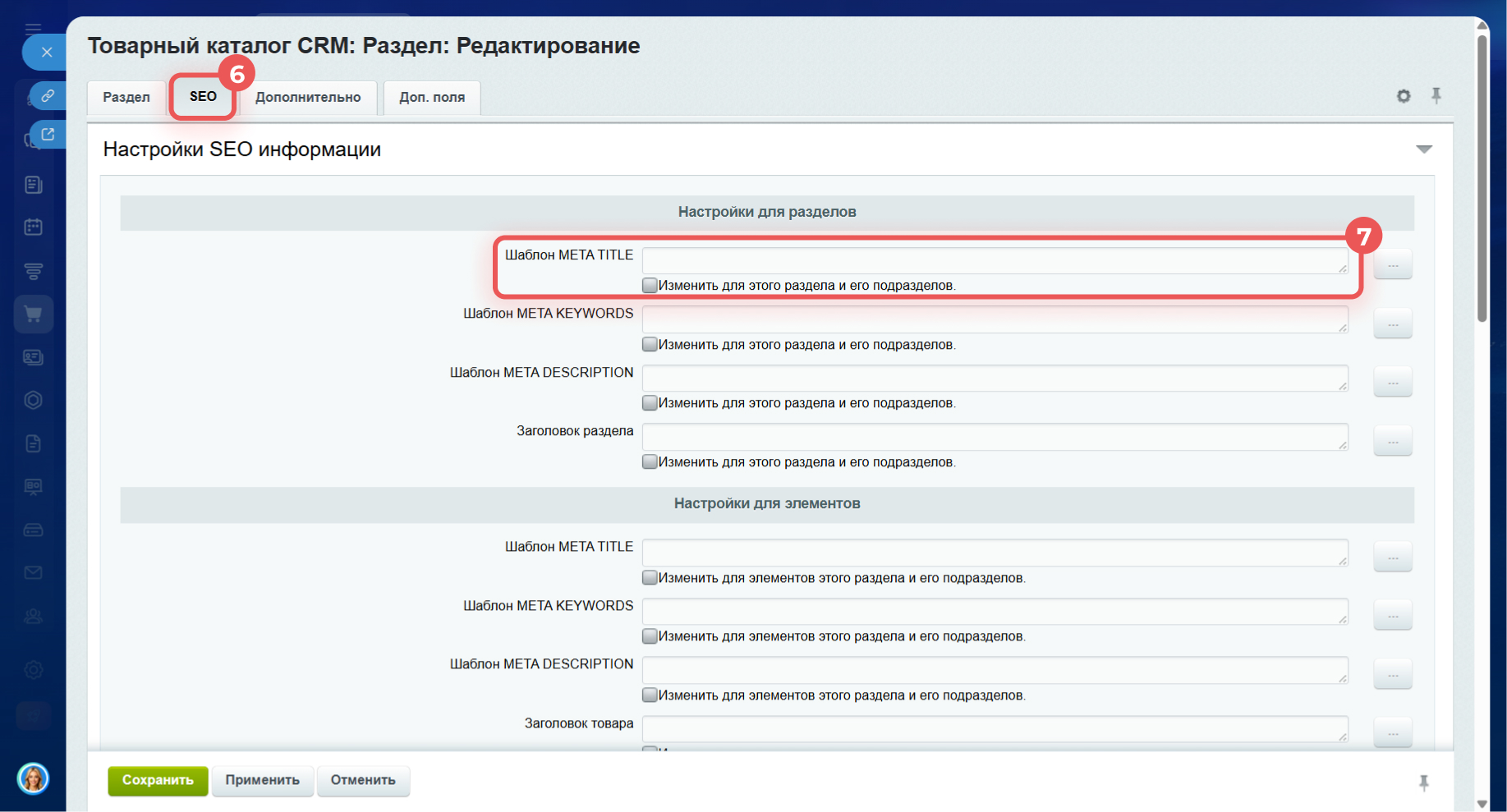
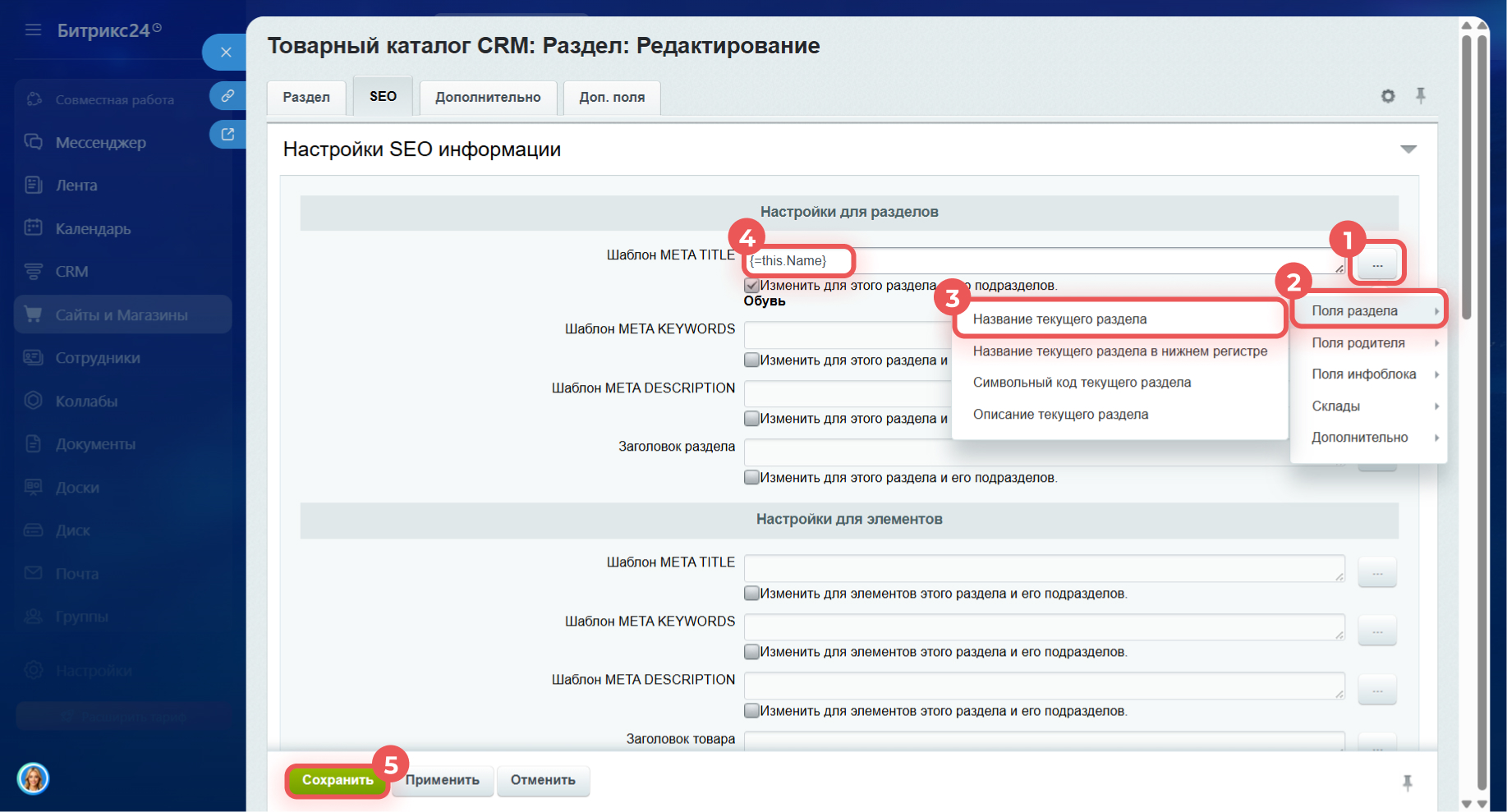
6–7. Перейдите на вкладку SEO. За название вкладки браузера отвечает поле Шаблон META TITLE.
Редактор SEO информации каталога и товаров
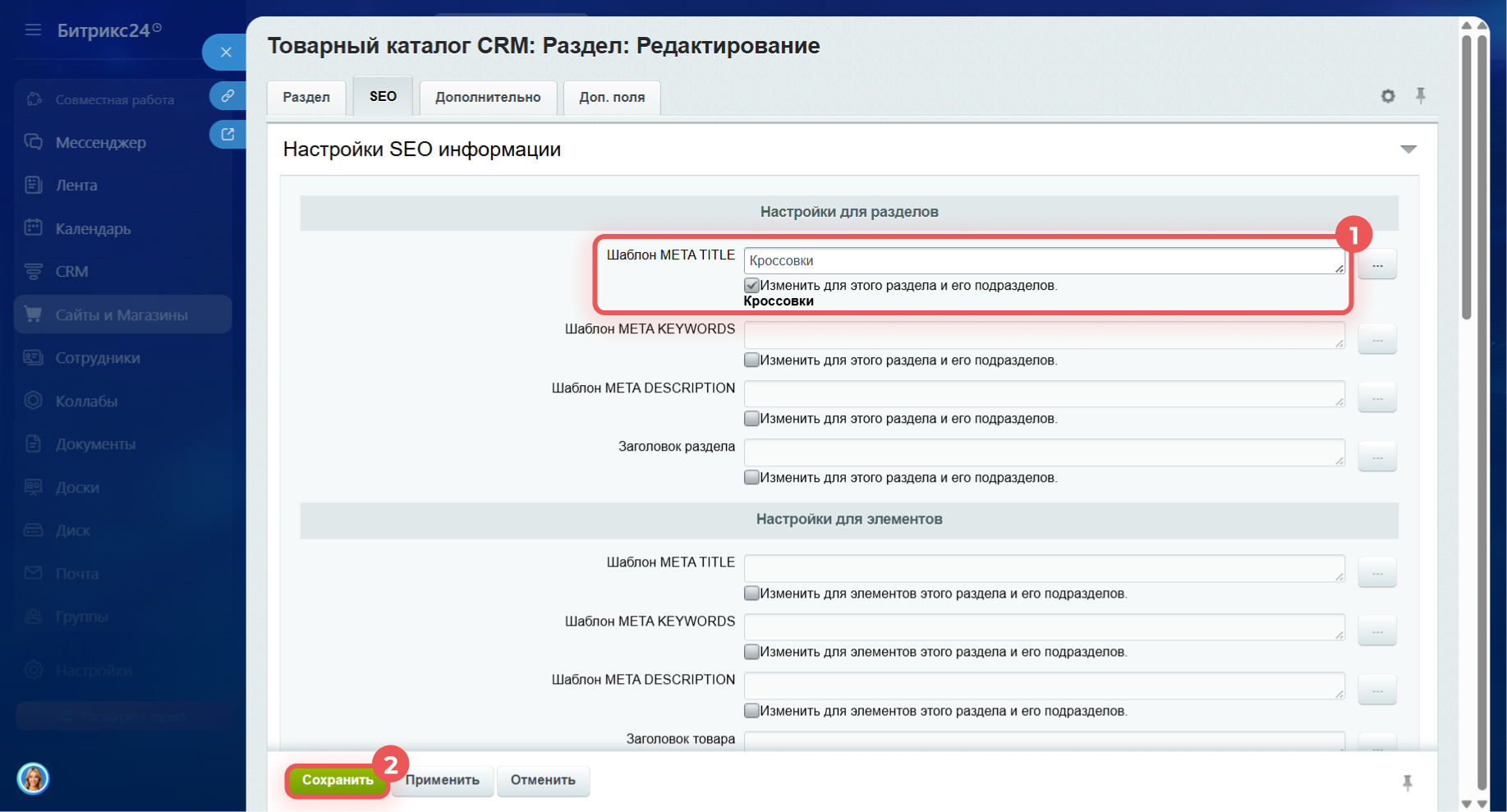
Есть два способа изменить заголовок:
Указать заголовок вручную. Введите его в поле Шаблон META TITLE и сохраните изменения. Этот способ подойдет, если нужно задать уникальный заголовок для конкретного раздела.
Настроить автоматическое заполнение на основе названия раздела. Удобно, если название вкладки должно совпадать с названием раздела.
Нажмите на Три точки (...) справа от поля Шаблон META TITLE и выберите Поля раздела > Название текущего раздела. В поле появится формула {=this.Name}, которая автоматически подставит название раздела. Сохраните изменения.
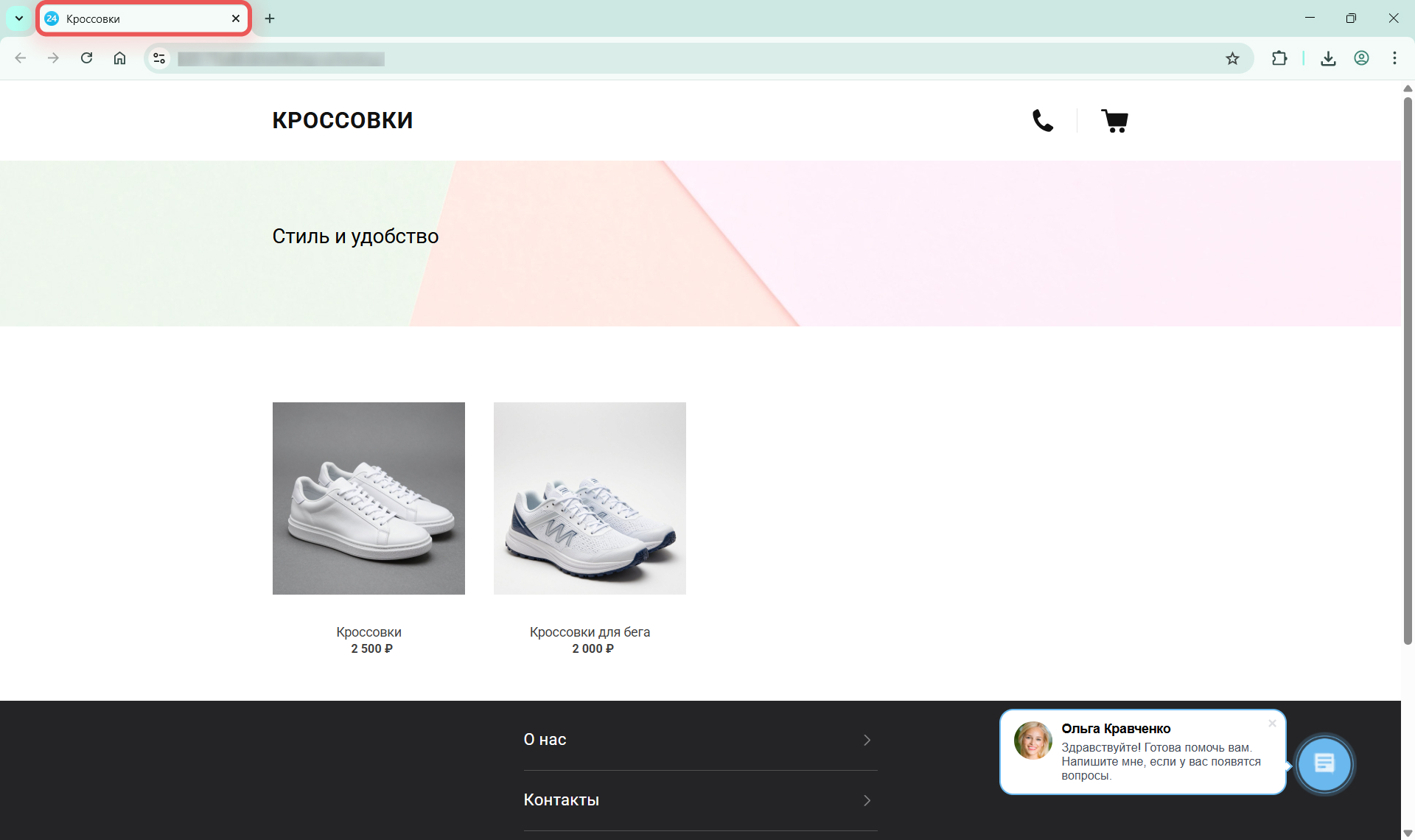
После сохранения в названии вкладки браузера отобразится новый заголовок
Как изменить заголовок через настройки страницы магазина
В настройках страницы интернет-магазина можно указать название, которое будет отображаться на вкладке браузера. Этот способ подойдет, если нужно изменить заголовок всей страницы каталога — например, задать общий заголовок Каталог товаров интернет-магазина.
Права на сайты и магазины
Если задать заголовок через каталог товаров и через настройки страницы, будет использоваться вариант из каталога товаров. Например, если в каталоге указано Оригинальные кроссовки, а в настройках страницы — Кроссовки, то на вкладке браузера отобразится Оригинальные кроссовки.
Чтобы использовать заголовок из настроек страницы, нужно очистить поле Шаблон META TITLE в настройках раздела в каталоге товаров.
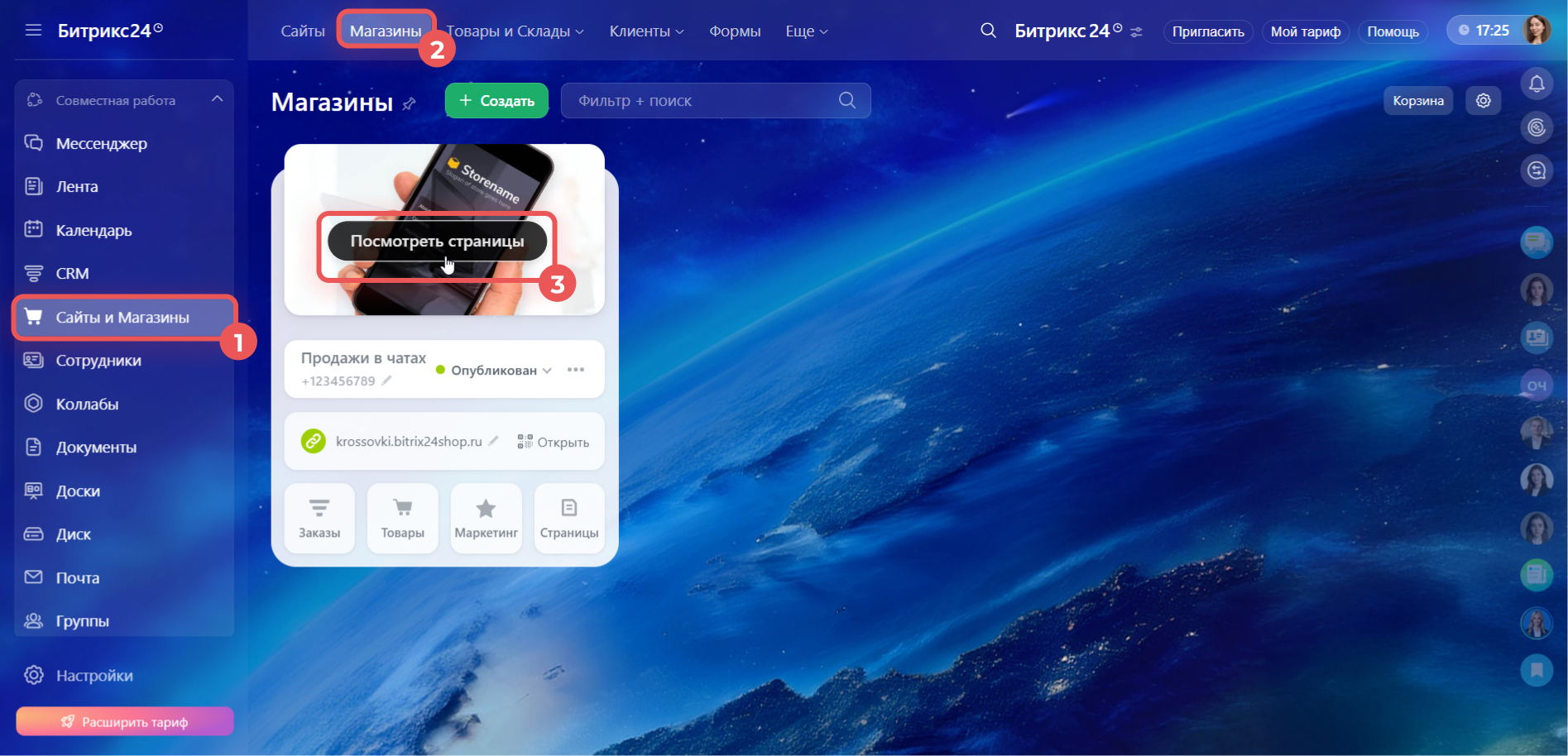
1–3. Перейдите в Сайты и Магазины > Магазины. Наведите курсор на магазин и нажмите Посмотреть страницы.
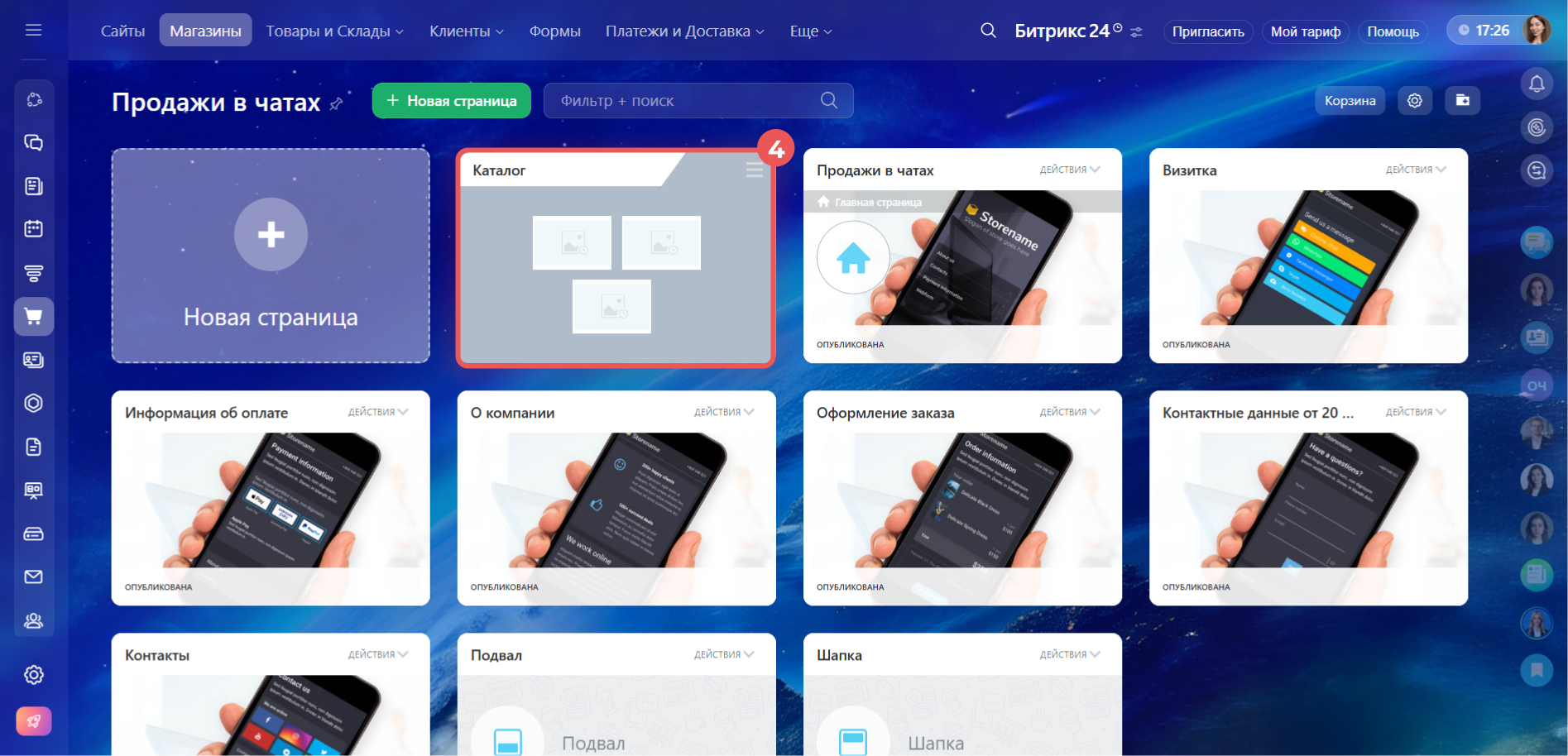
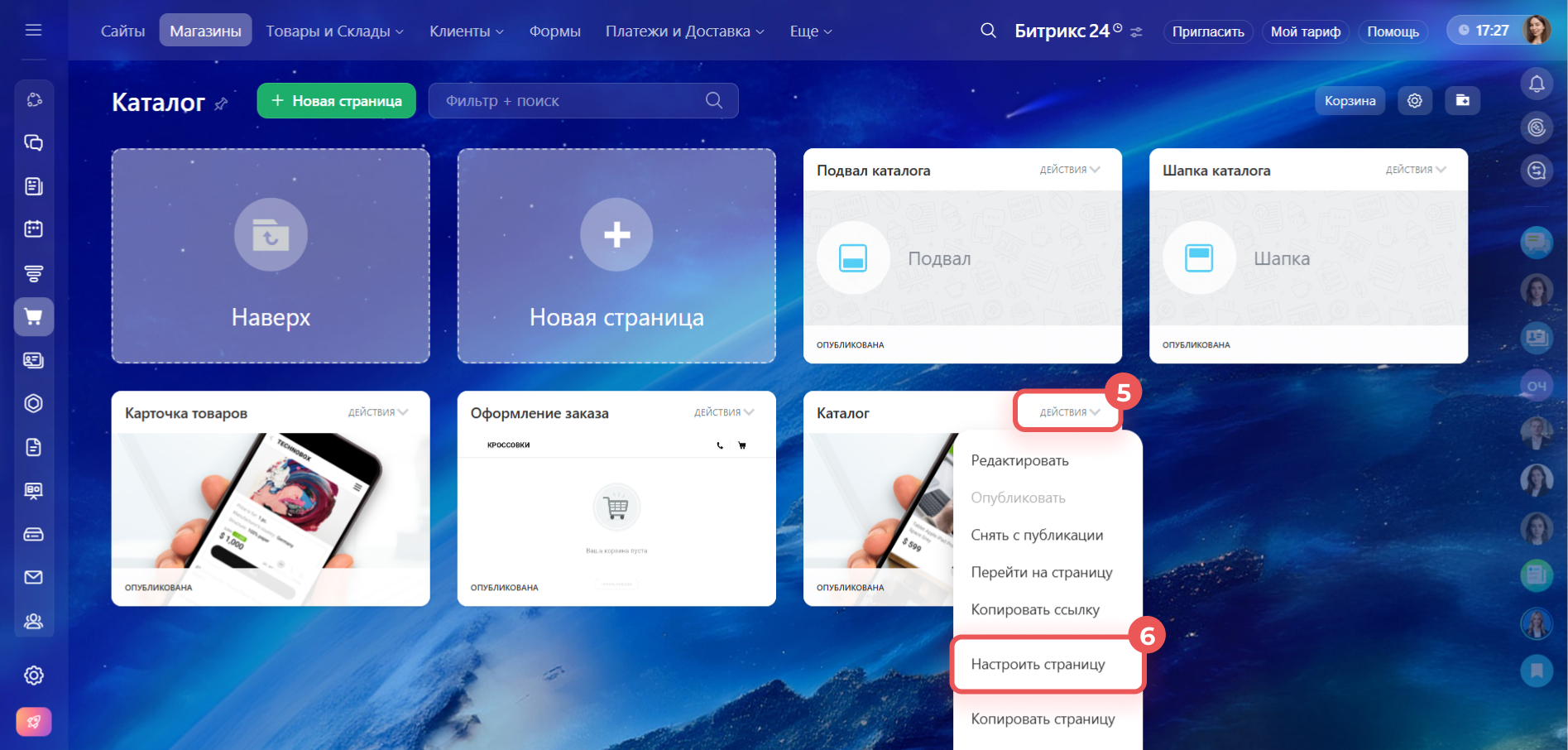
4–6. Откройте папку Каталог. Найдите страницу Каталог и нажмите Действия > Настроить страницу.
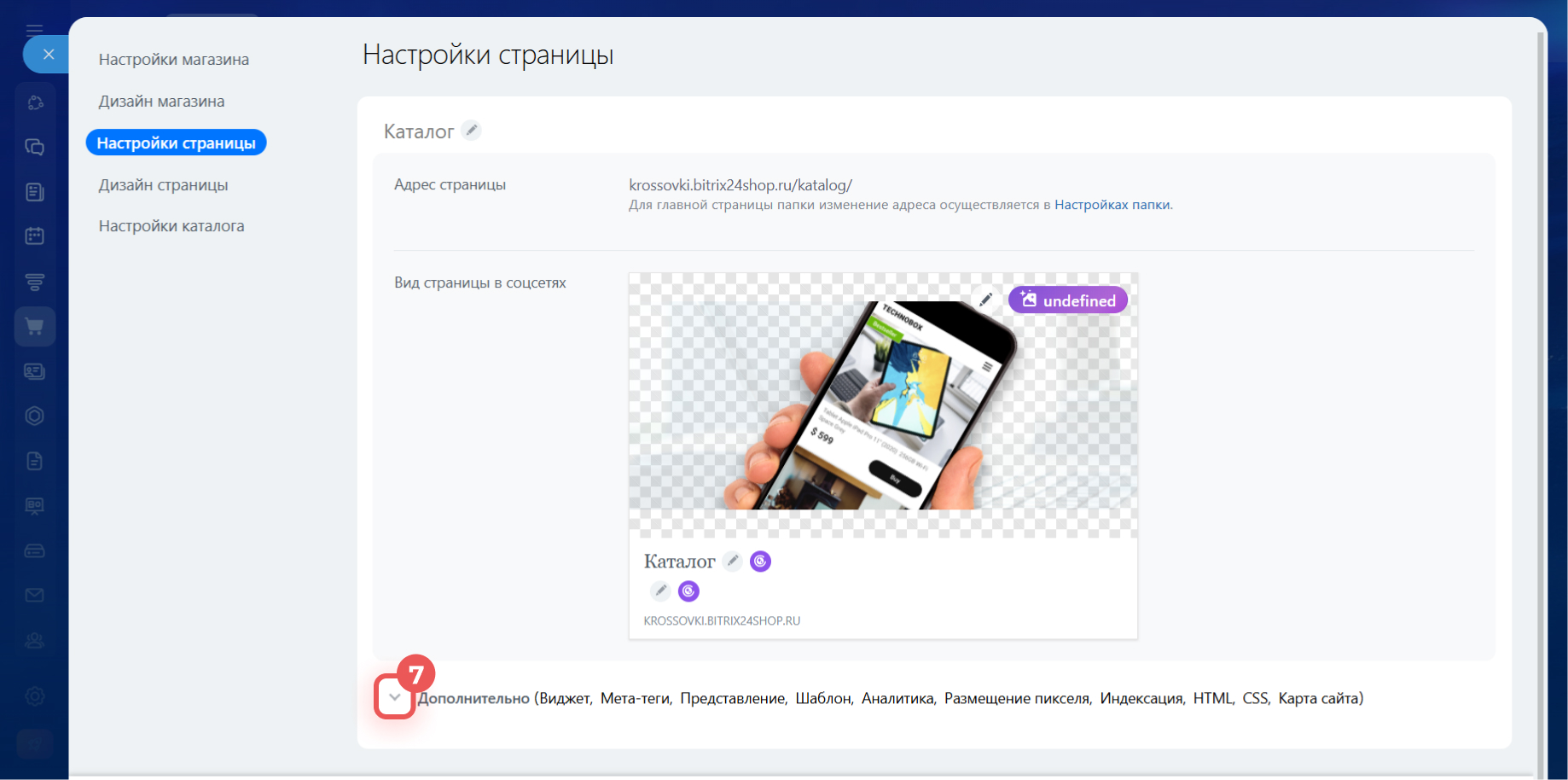
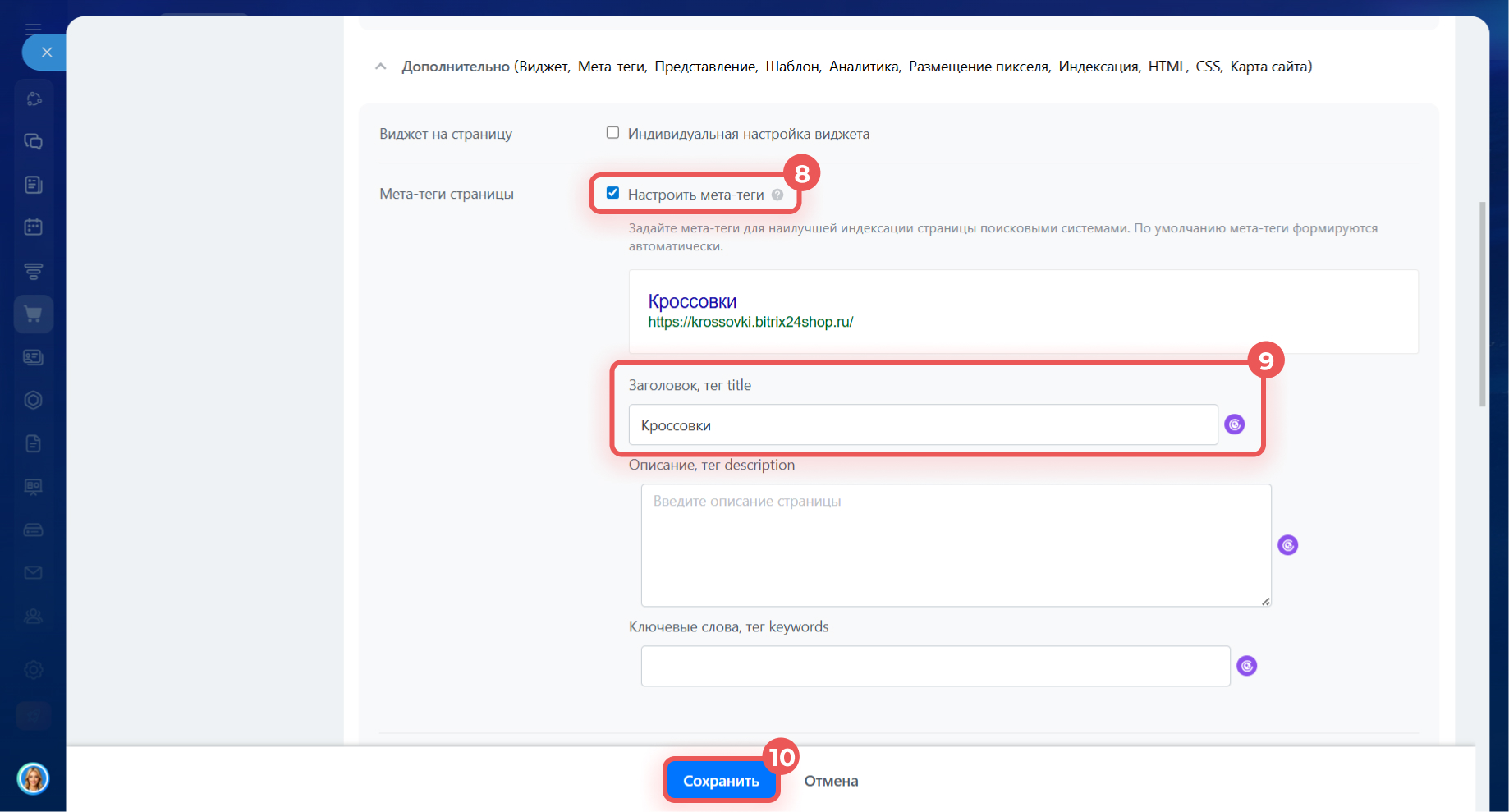
7–9. В разделе Настройки страницы нажмите на стрелку рядом с Дополнительно. Поставьте галочку рядом с Настроить мета-теги и введите заголовок в поле Заголовок, тег title.
10. Сохраните изменения. После этого на вкладке браузера отобразится название, указанное в поле Заголовок, тег title.
Заголовок страницы
Коротко
- Когда покупатель открывает каталог товаров в интернет-магазине, на вкладке браузера отображается стандартный заголовок — например, Каталог.
- Заголовок можно изменить, чтобы улучшить отображение страницы в результатах поиска. Это можно сделать через каталог товаров или настройки страницы магазина.
- Чтобы изменить заголовок через каталог товаров, перейдите в Сайты и Магазины > Товары и склады > Каталог товаров. Нажмите на Меню (≡) рядом с разделом и выберите Изменить. Перейдите на вкладку SEO. Введите заголовок в поле Шаблон META TITLE или настройте автоматическое заполнение на основе названия раздела. Для этого нажмите на Три точки (...) справа от поля и выберите Поля раздела > Название текущего раздела.
- Чтобы изменить заголовок через настройки страницы магазина, перейдите в Сайты и Магазины > Магазины > Посмотреть страницы. Откройте папку Каталог. Для страницы Каталог нажмите Действия > Настроить страницу. В разделе Настройки страницы нажмите на стрелку рядом с Дополнительно. Поставьте галочку рядом с Настроить мета-теги и введите заголовок в поле Заголовок, тег title.
Рекомендуем прочитать: