
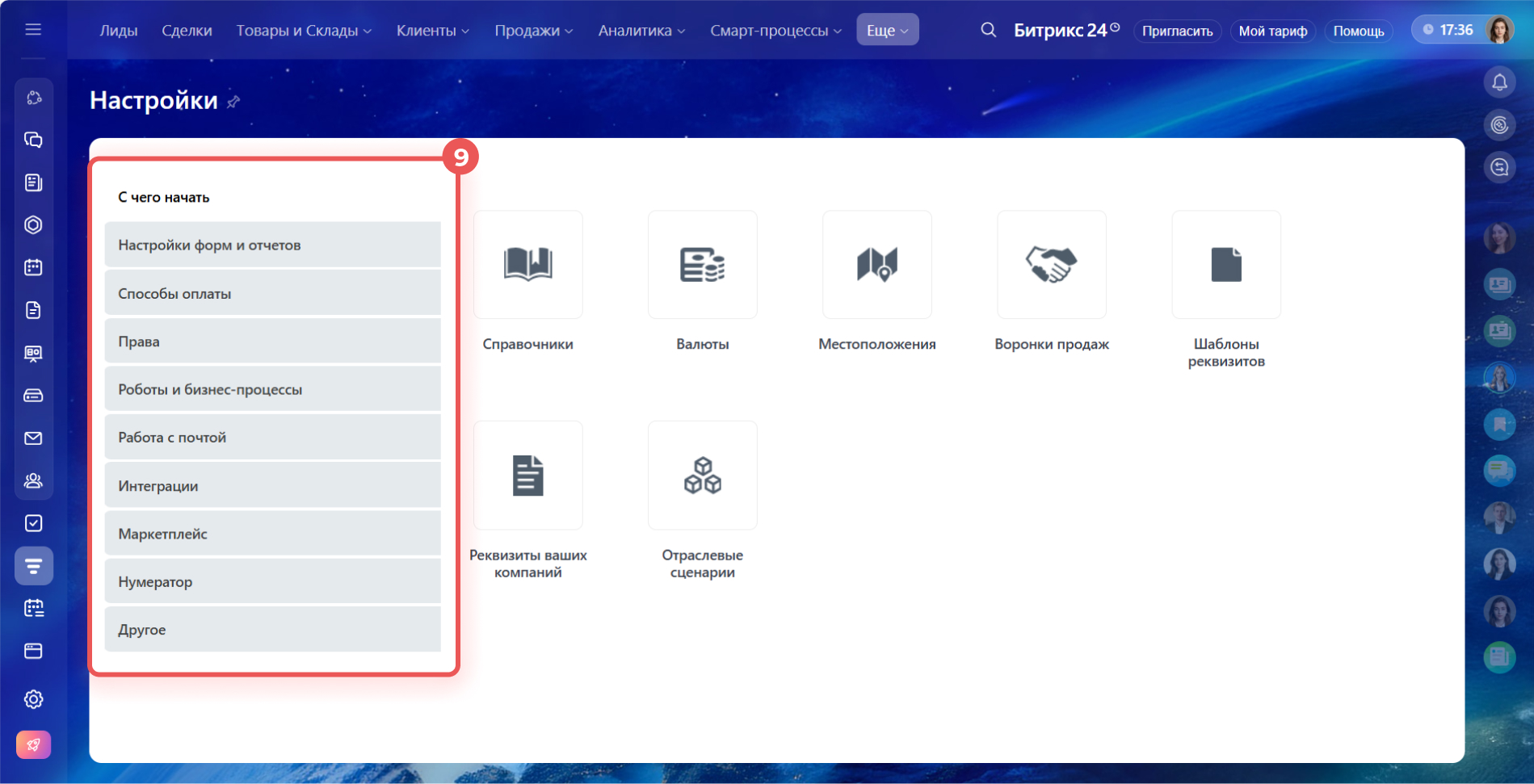
Проблема. Если в разделе CRM > Еще > Настройки > Настройки CRM вы видите только пункты Работа с почтой и Другое, значит, у вас нет прав на настройку CRM.
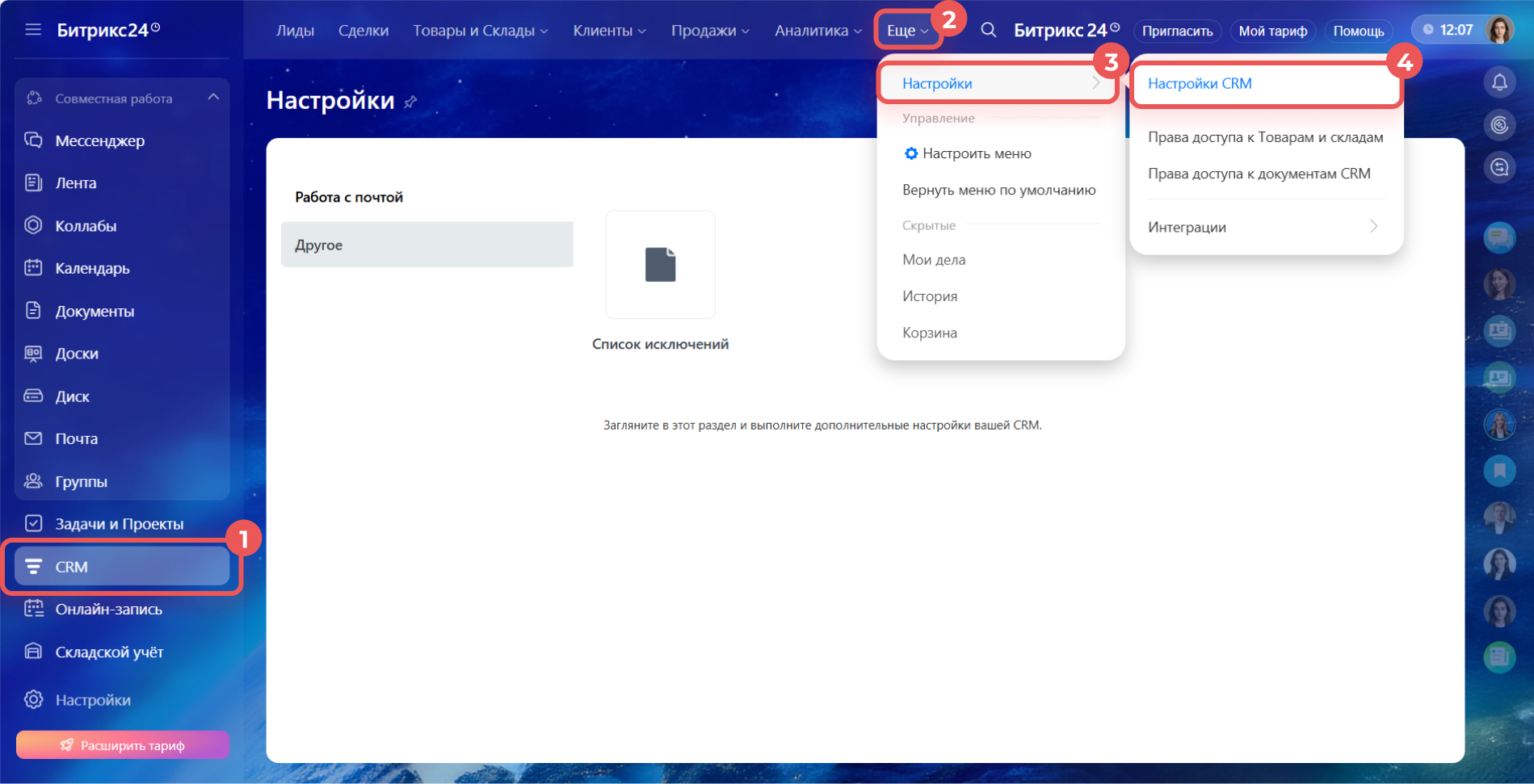
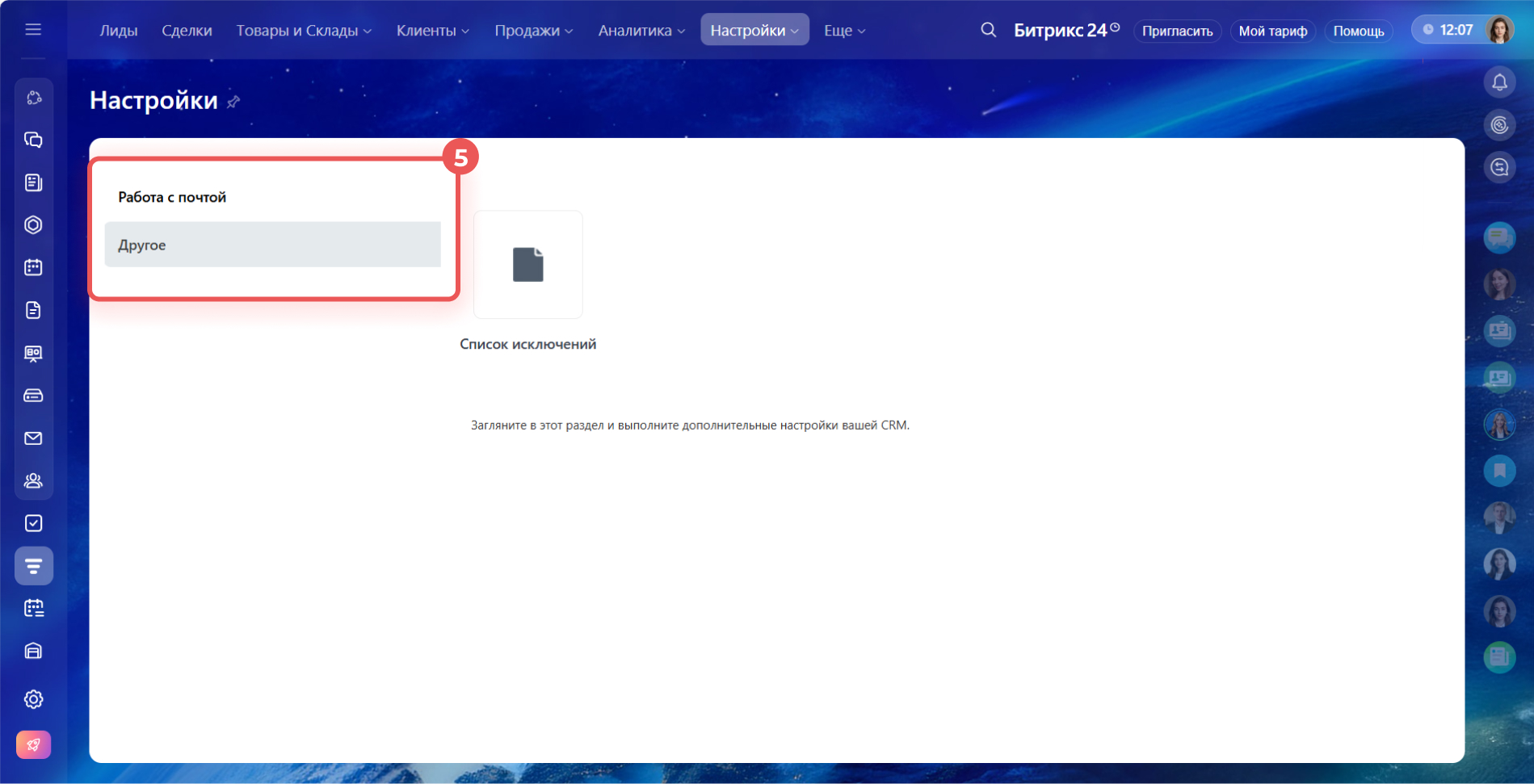
Причина. Настройки CRM доступны только администраторам Битрикс24 и сотрудникам с правом изменять настройки. Если у пользователя нет этих прав, остальные пункты скрыты.
Решение. Есть два способа получить доступ — в зависимости от того, какие задачи будет выполнять сотрудник.
Выдать права на изменение настроек CRM. Подходит, если сотрудник будет работать только с CRM: настраивать воронки, стадии, поля и так далее.
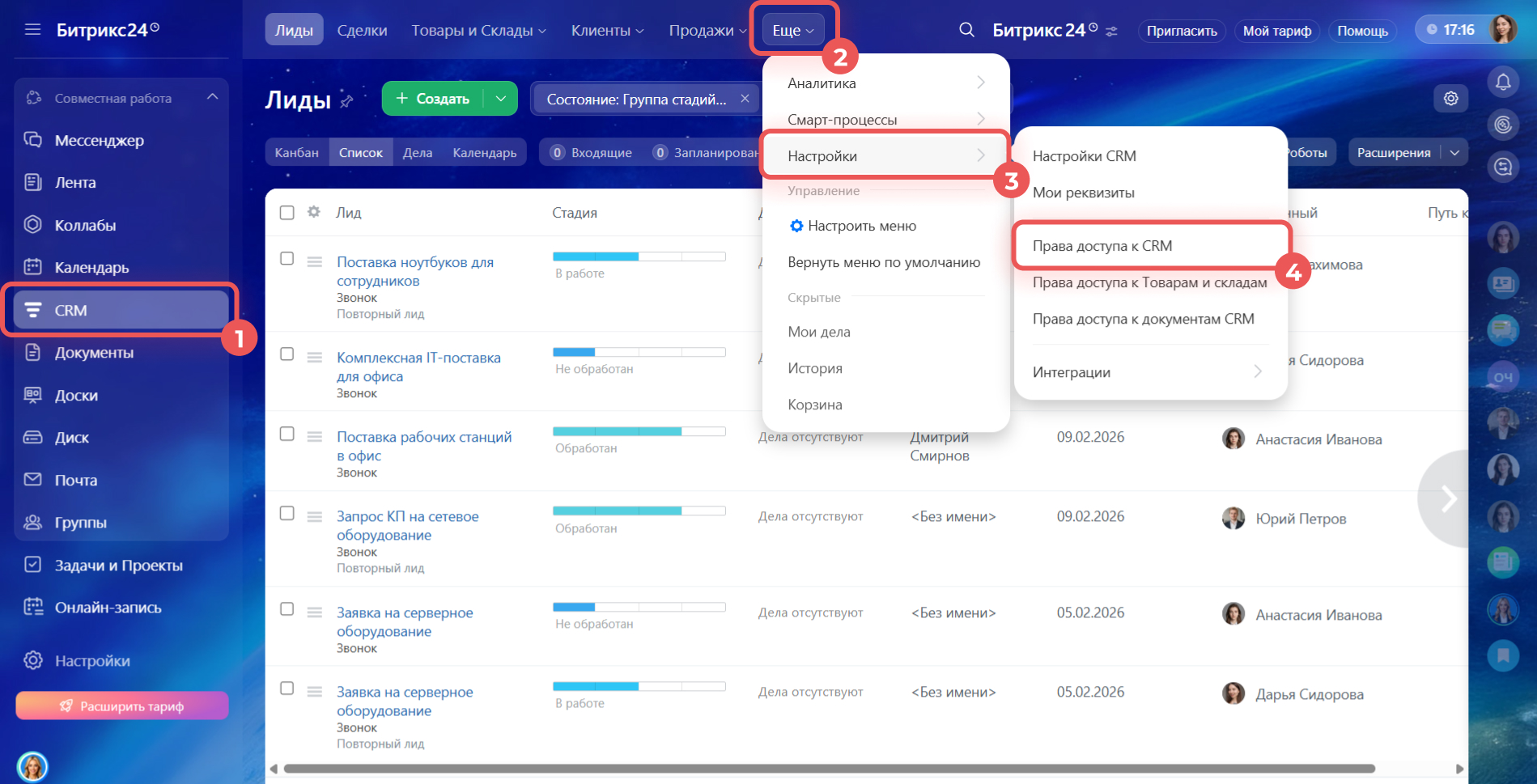
1–4. Перейдите в CRM > Еще > Настройки > Права доступа к CRM.
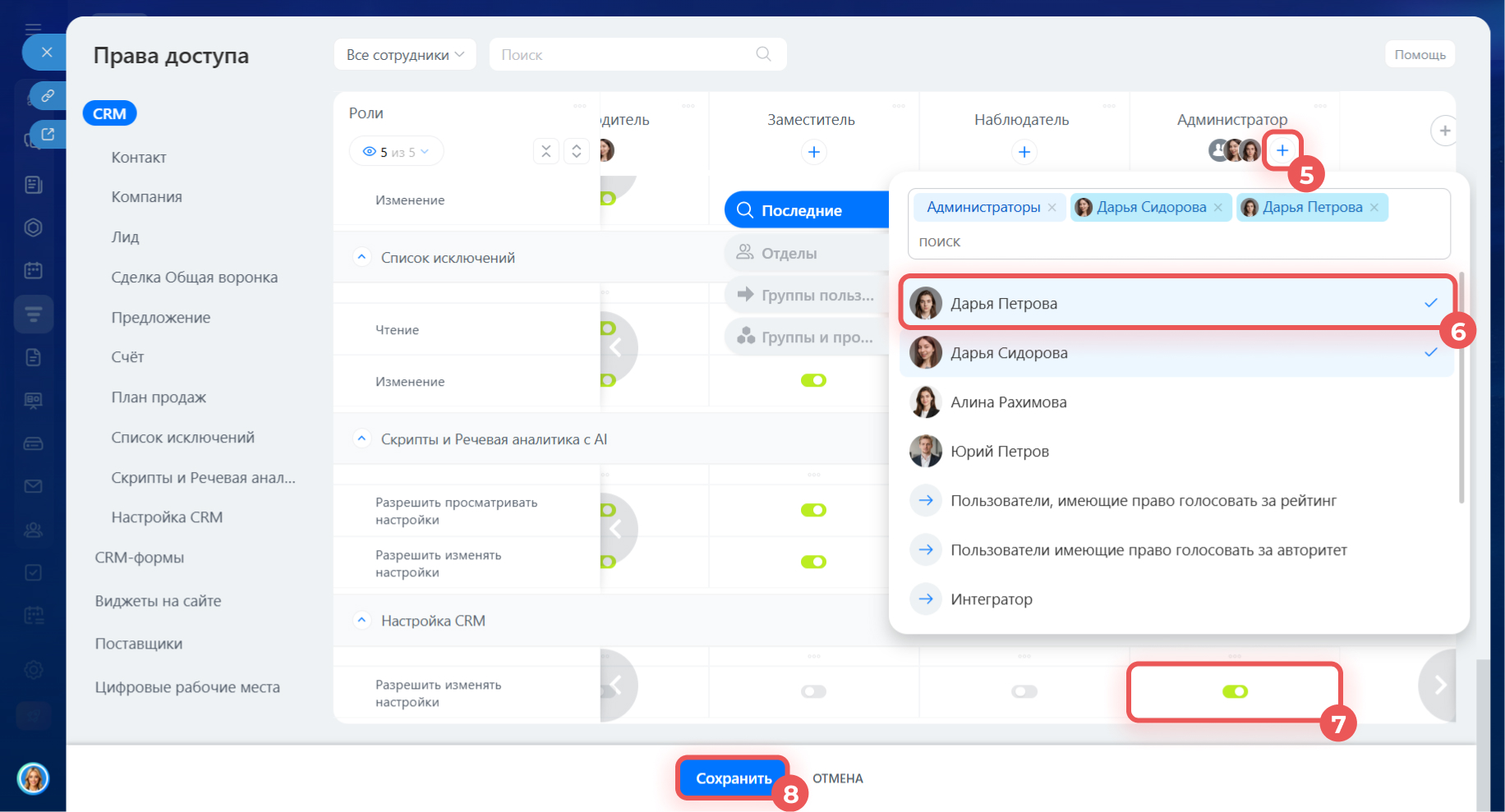
5–7. Право Разрешить изменять настройки доступно роли Администратор. Если эта роль не подходит, можете создать новую. Чтобы присвоить роль пользователю, нажмите Плюс (+) рядом с ее названием и выберите сотрудника.
8–9. Сохраните изменения. Сотрудник получит доступ к настройкам CRM.
Ролевая модель прав в CRM: как настроить права доступа
Назначить администратором Битрикс24. Такой вариант подходит, если сотруднику нужен полный доступ к настройкам Битрикс24: правам других сотрудников, CRM, бизнес-процессам и другим инструментам.
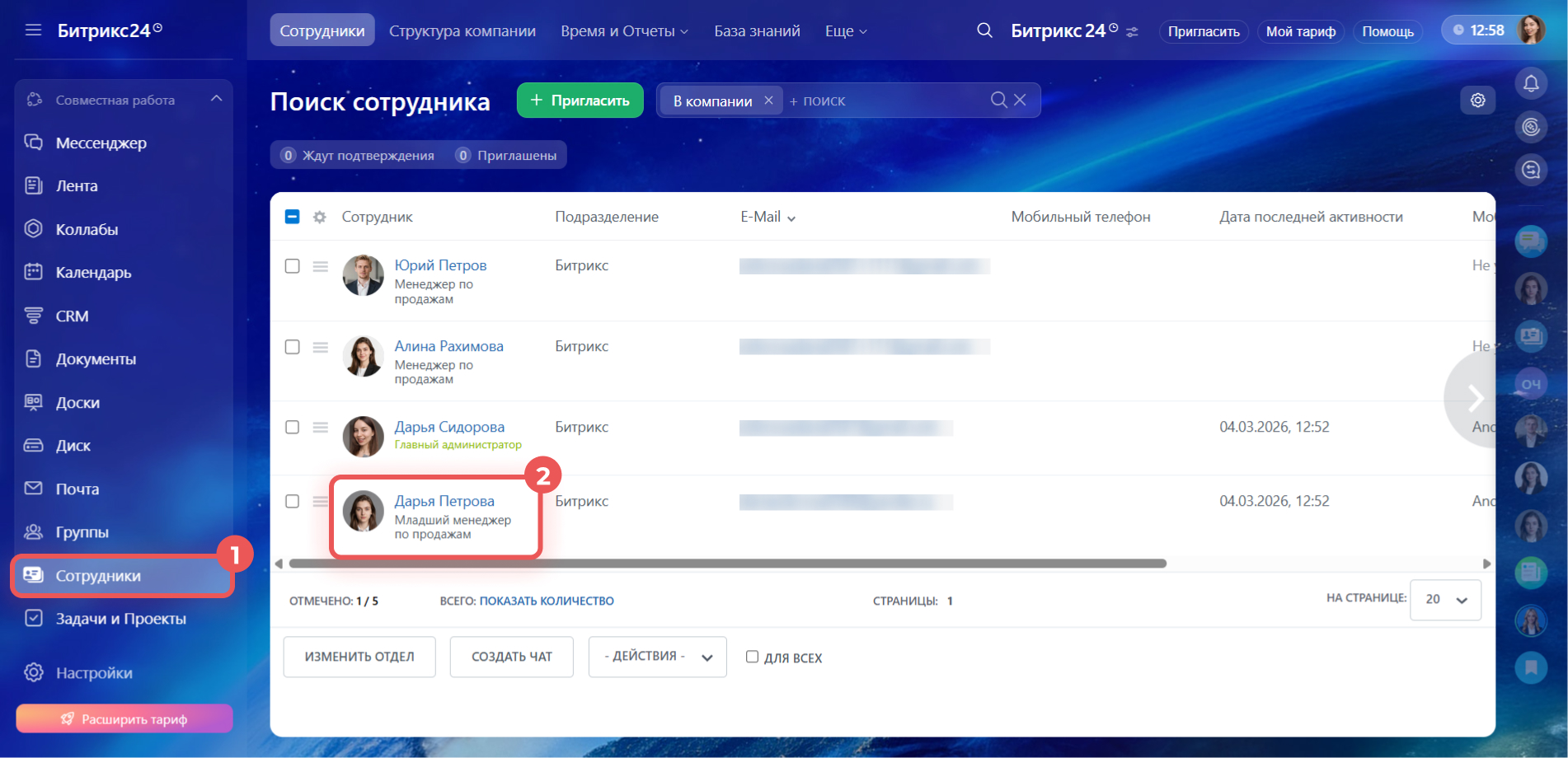
1–2. Перейдите в раздел Сотрудники и откройте профиль нужного пользователя.
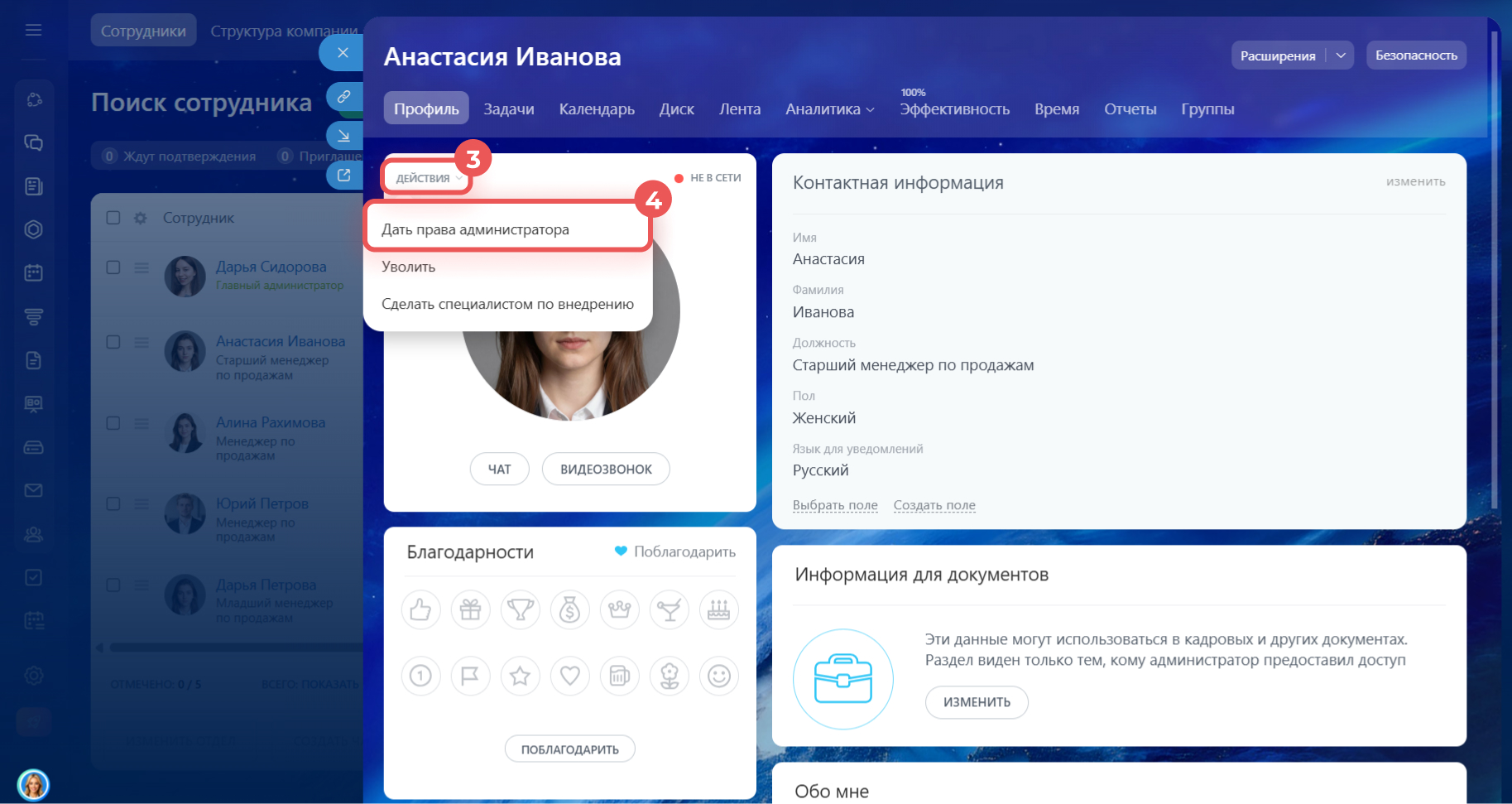
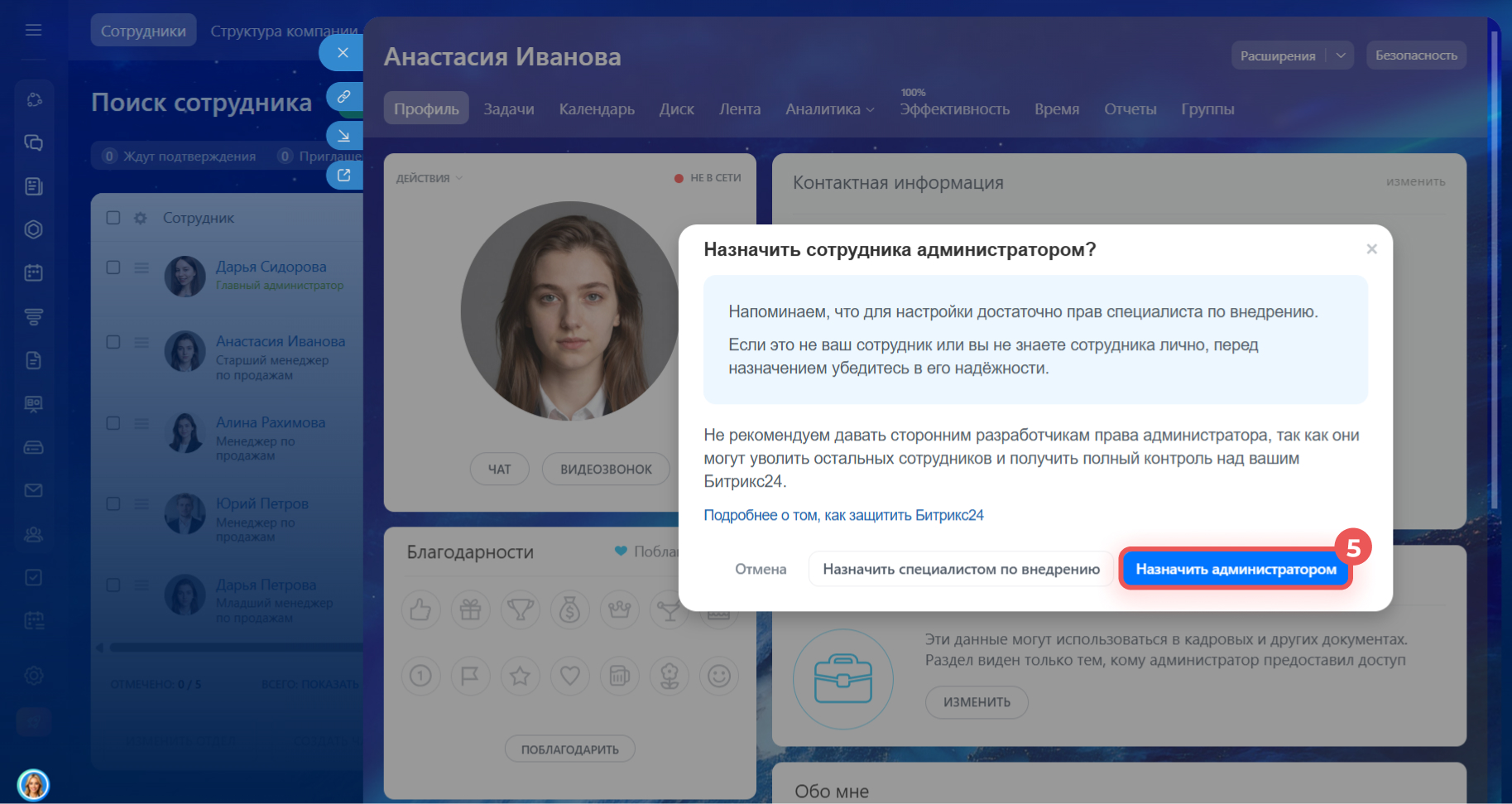
3–5. Нажмите Действия > Дать права администратора > Назначить администратором.
Как назначить администратора Битрикс24
Рекомендуем прочитать: