В Битрикс24 можно общаться с клиентами по почте из карточки CRM. Все письма сохраняются в таймлайне — так вы видите полную историю общения и можете отследить, когда получатель откроет ваше письмо.
Чтобы отправлять и принимать письма в CRM, сначала подключите почтовый ящик.
Как подключить почтовый ящик
Тарифные планы
В статье расскажем, как:
Как написать письмо из списка
Этот способ удобен, если нужно быстро связаться с клиентом, не открывая карточку.
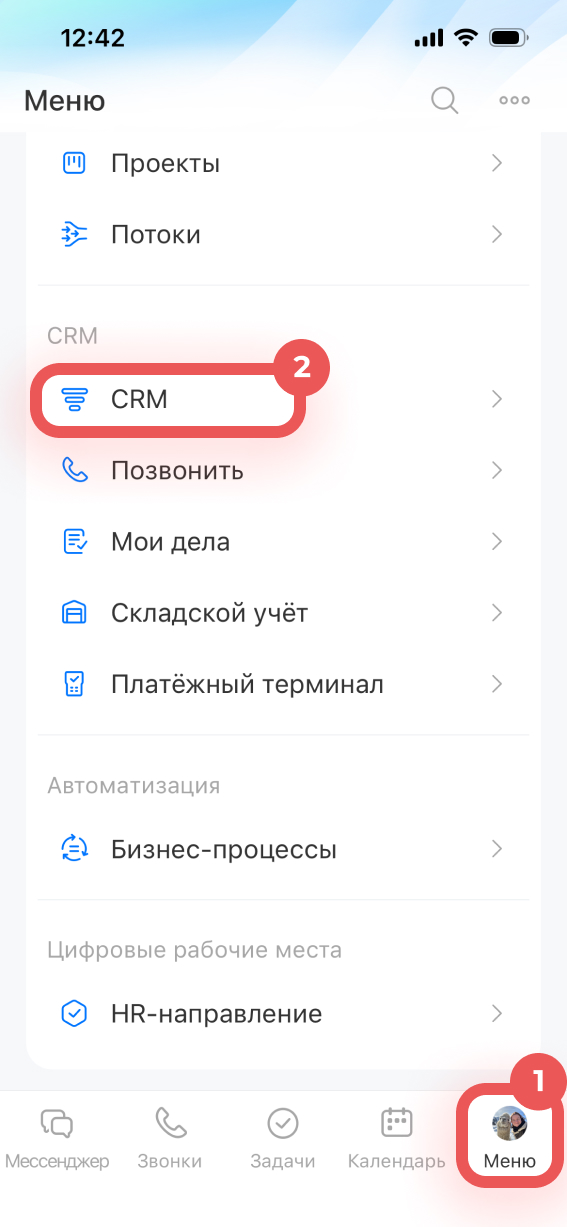
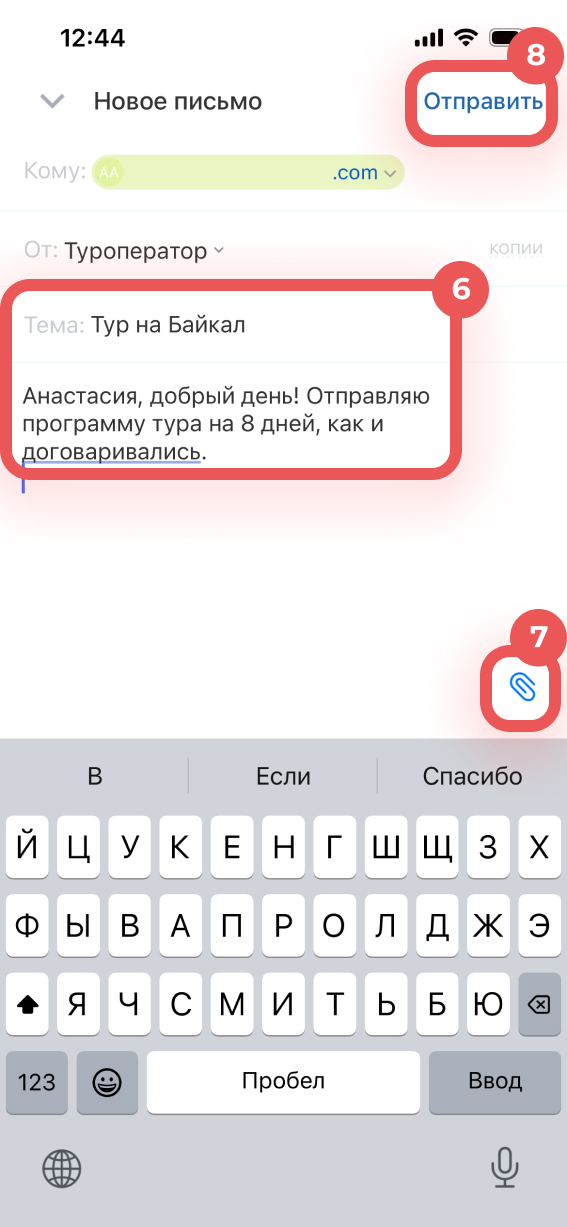
1–2. Перейдите в Меню > CRM.
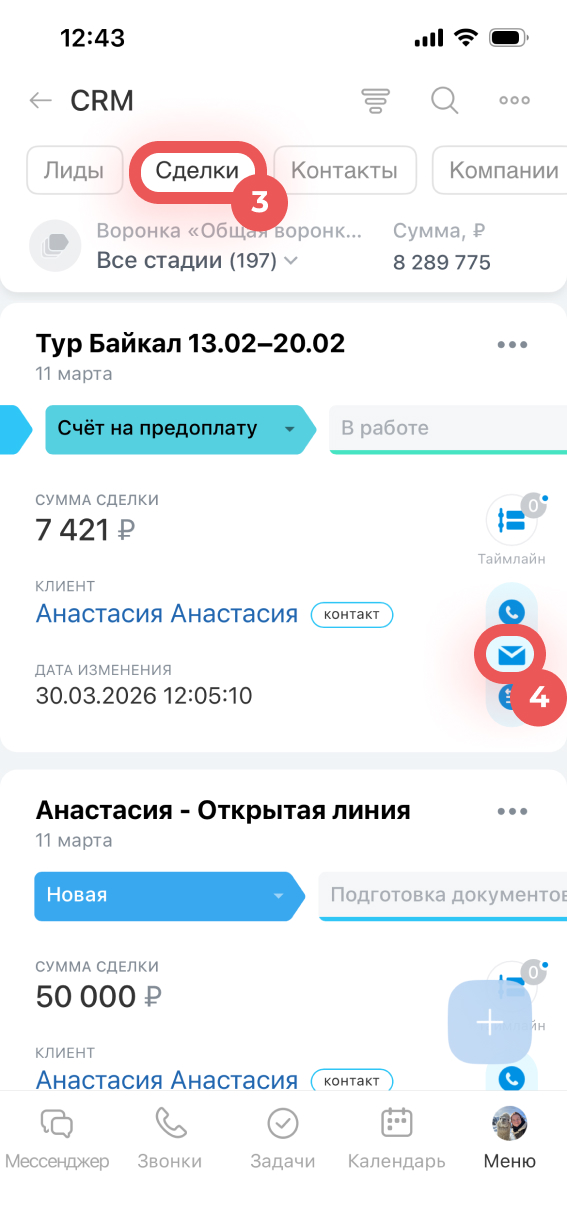
3–4. Выберите раздел, например Сделки. Нажмите на конверт рядом с нужной сделкой.
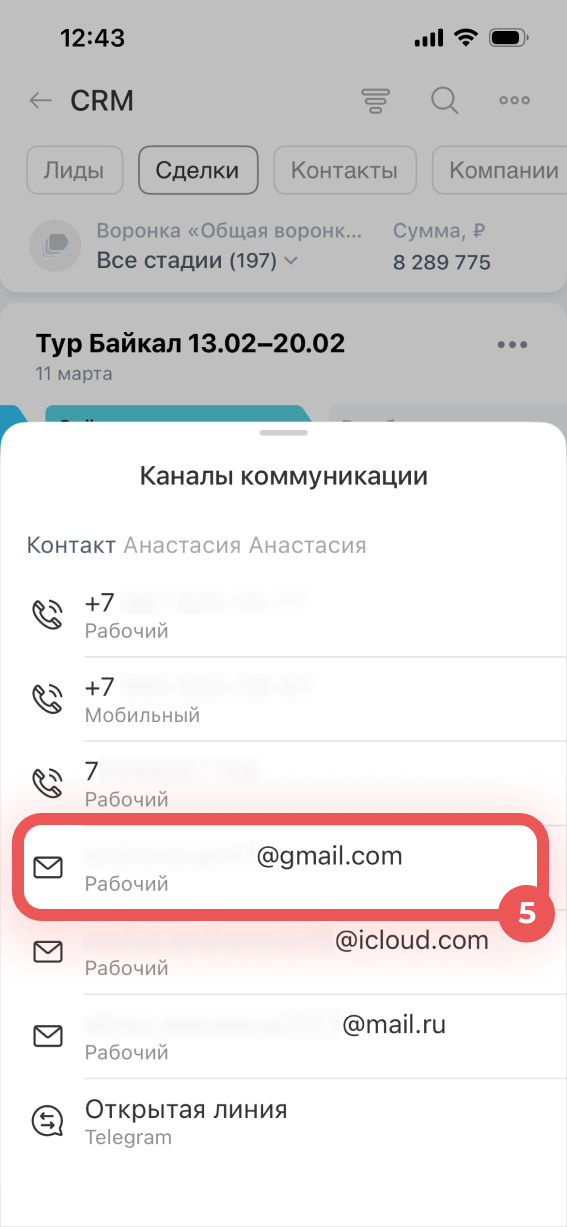
5. Выберите email клиента.
6–8. Укажите тему и напишите текст письма. Чтобы прикрепить файл, нажмите на скрепку. Нажмите Отправить.
Как написать письмо из карточки CRM
Этот способ удобен, если вы уже работаете с карточкой и хотите видеть всю историю общения с клиентом.
1. Откройте нужную карточку, например сделку.
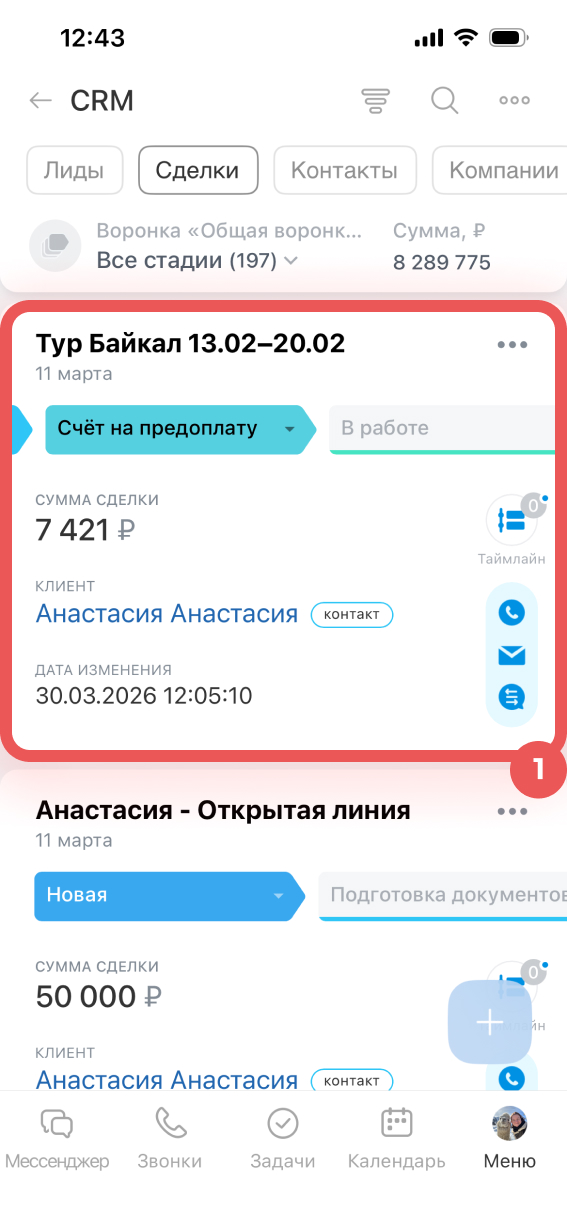
2. Нажмите на Плюс (+) в правом нижнем углу.
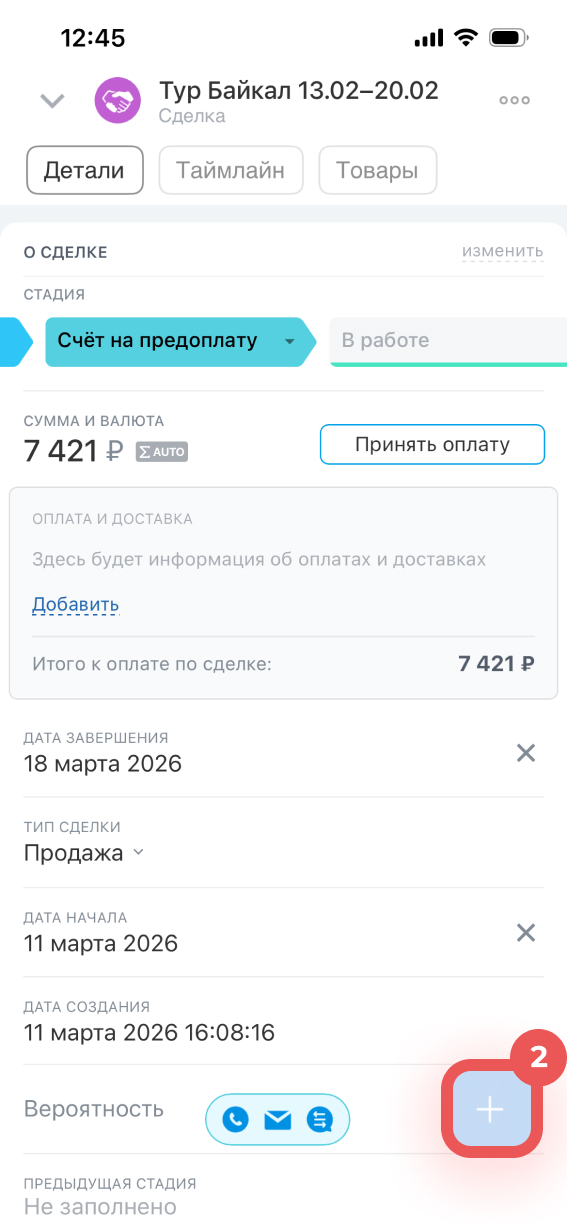
3. В открывшемся меню выберите Письмо.
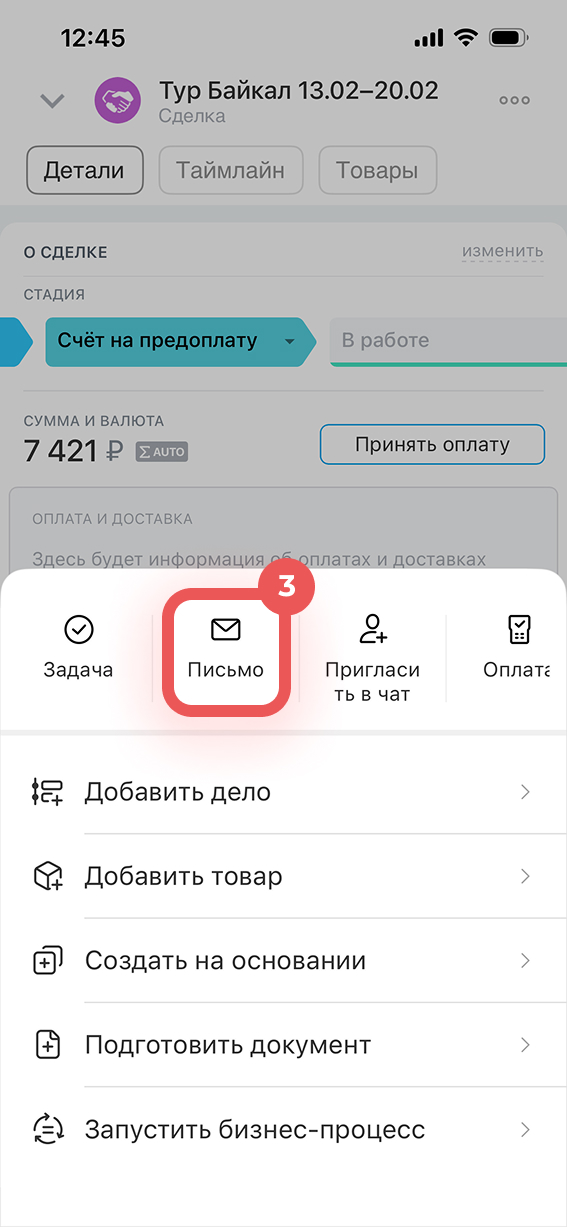
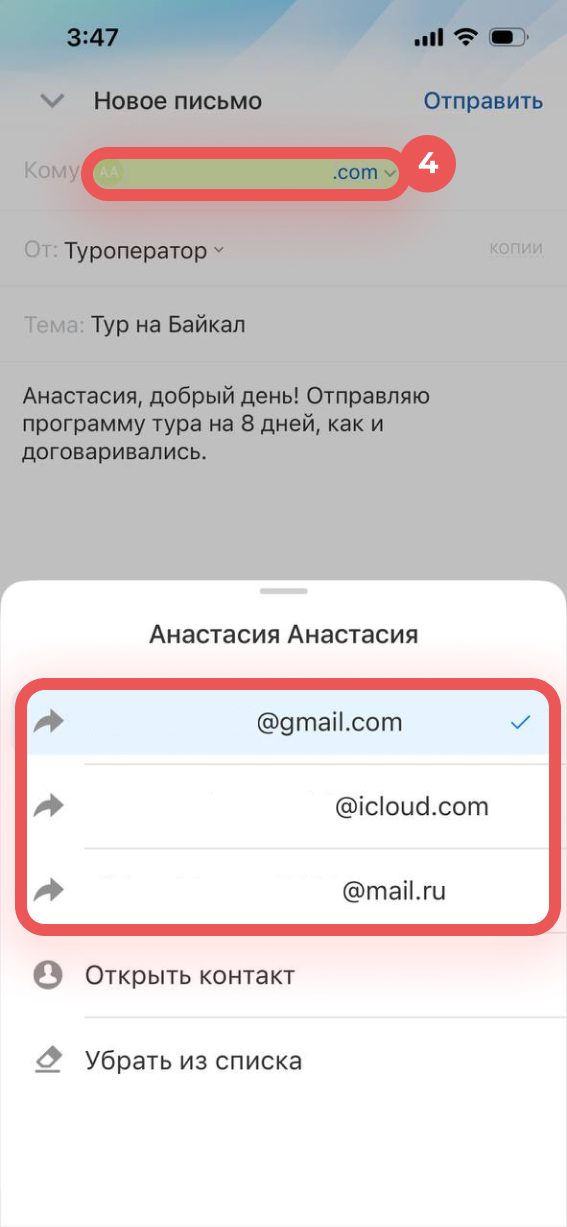
4. Если у клиента несколько email-адресов, в поле Кому автоматически подставится первый из списка. При необходимости нажмите на ⋁ рядом с адресом и выберите другой.
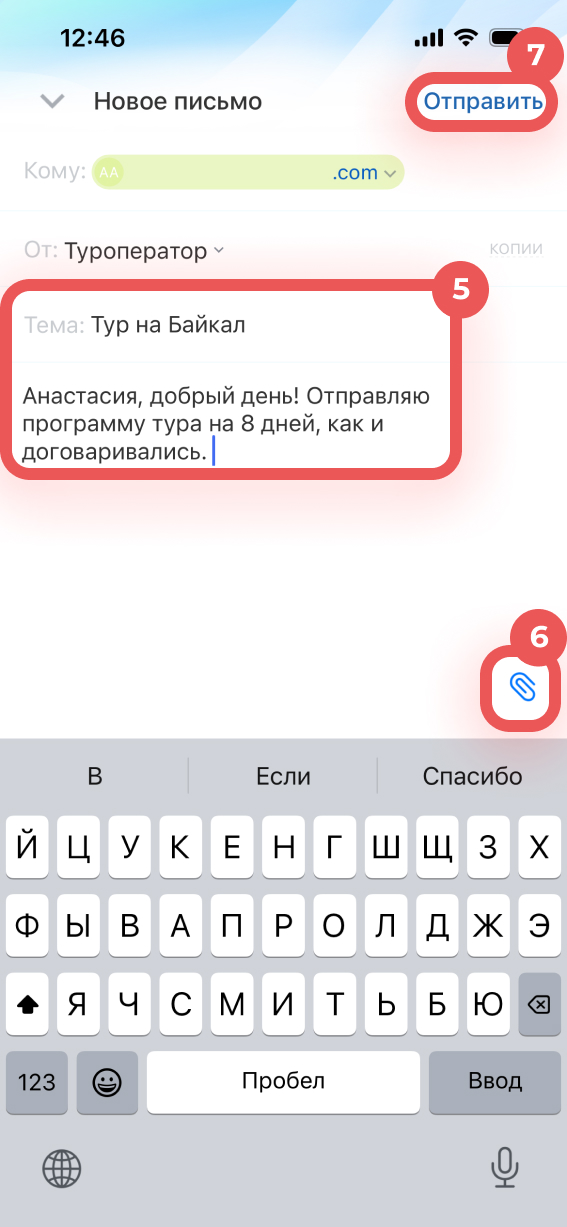
5–7. Укажите тему и напишите текст письма. Чтобы прикрепить файл, нажмите на скрепку. Нажмите Отправить.
Как работать с письмами в таймлайне
Исходящие и входящие письма можно закрепить в карточке CRM, добавить к письмам заметку или дело. Например, в исходящем письме после отправки коммерческого предложения можно запланировать звонок и уточнить решение клиента.
Добавить заметку к письму.
1. В таймлайне нажмите на иконку заметки
 в записи о письме — откроется поле для заметки.
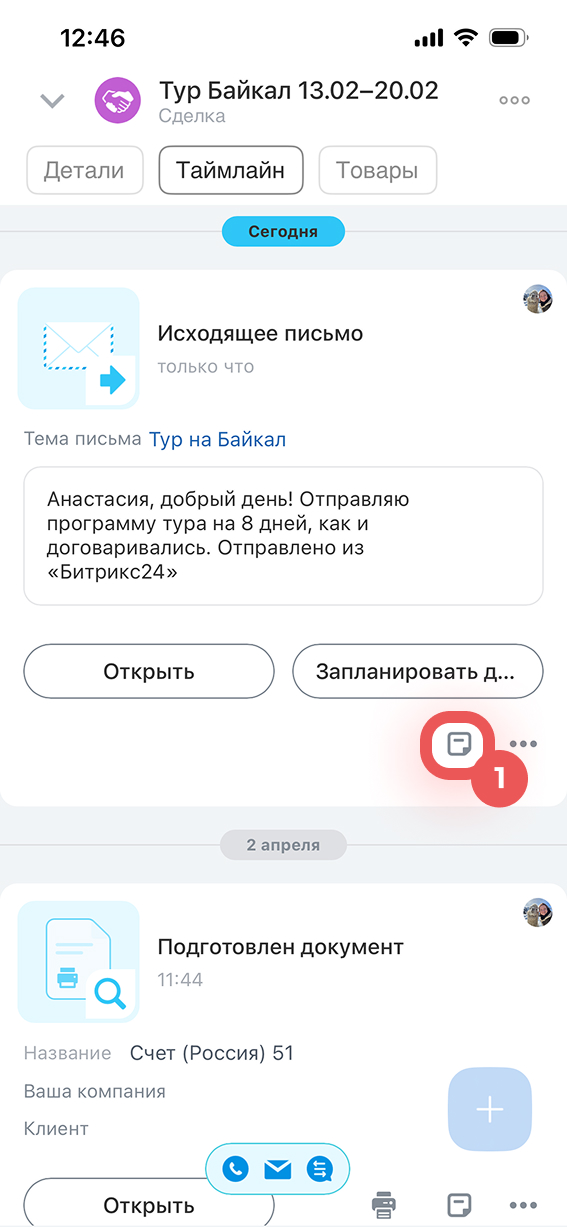
2–3. Введите текст и нажмите Сохранить.
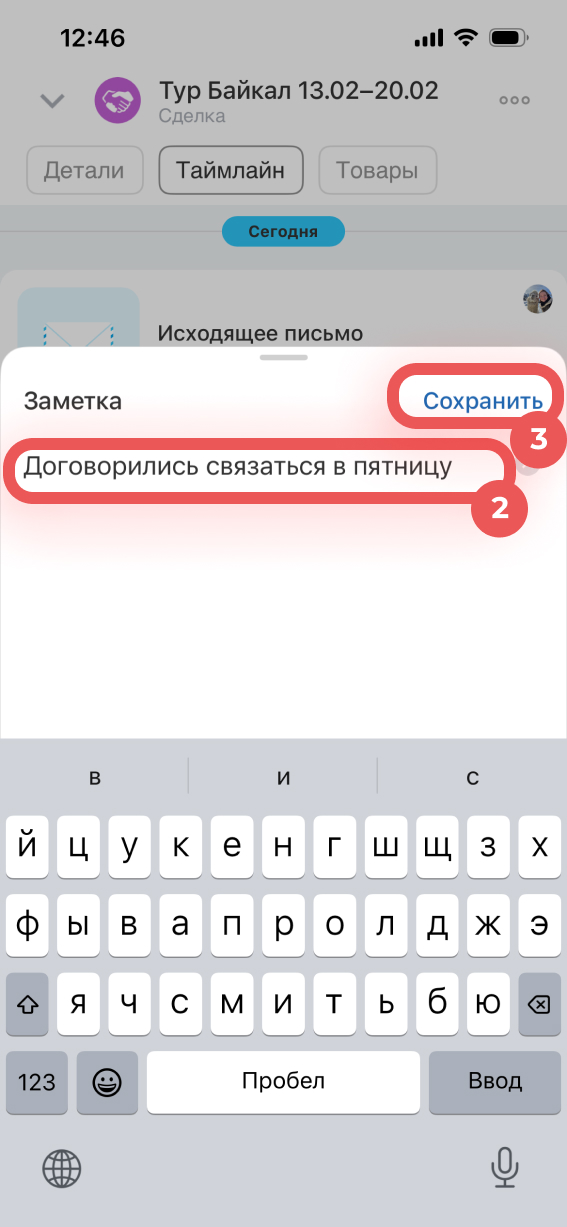
Заметка появится в записи о письме в таймлайне.
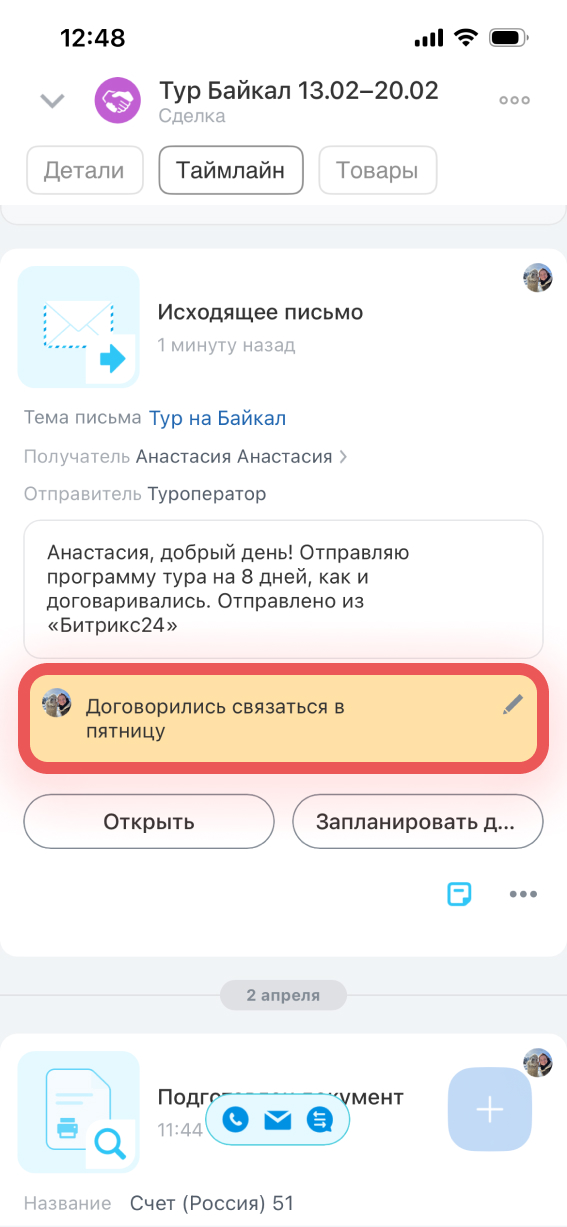
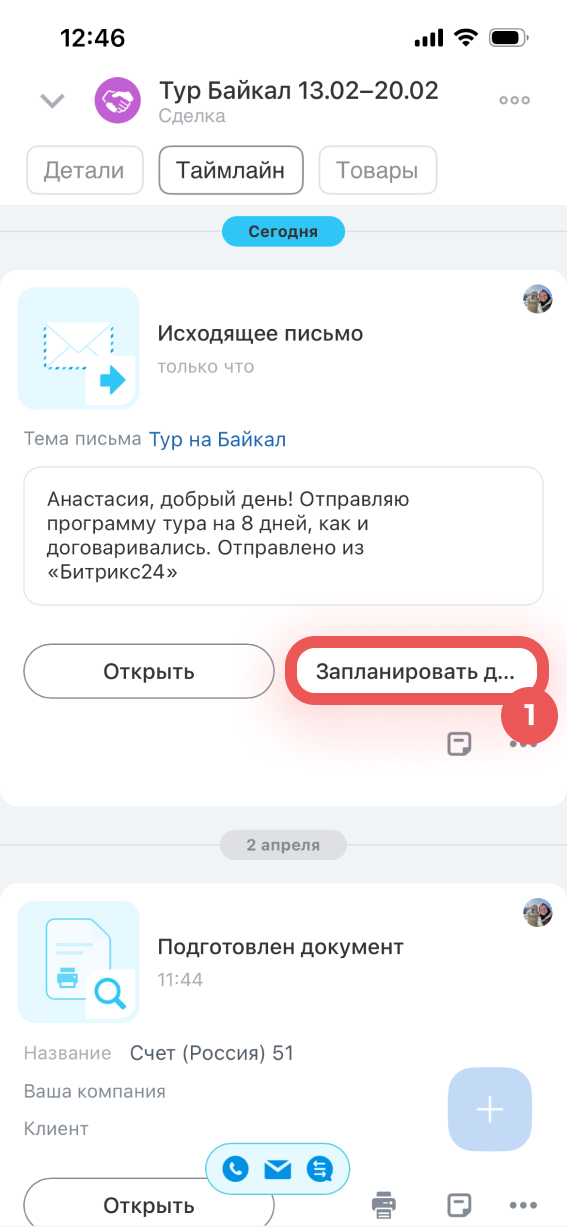
Запланировать дело по письму.
1. В таймлайне в записи о письме нажмите Запланировать дело — откроется форма нового дела.
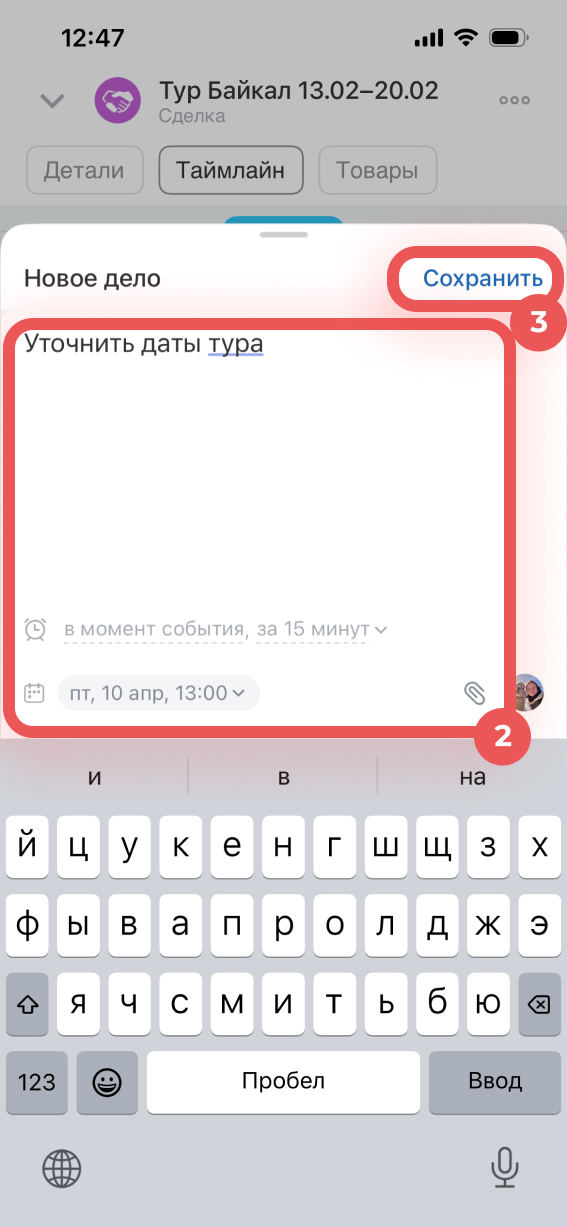
2–4. Укажите, что нужно сделать, и задайте дедлайн. Затем нажмите Сохранить.
Дело появится в таймлайне.
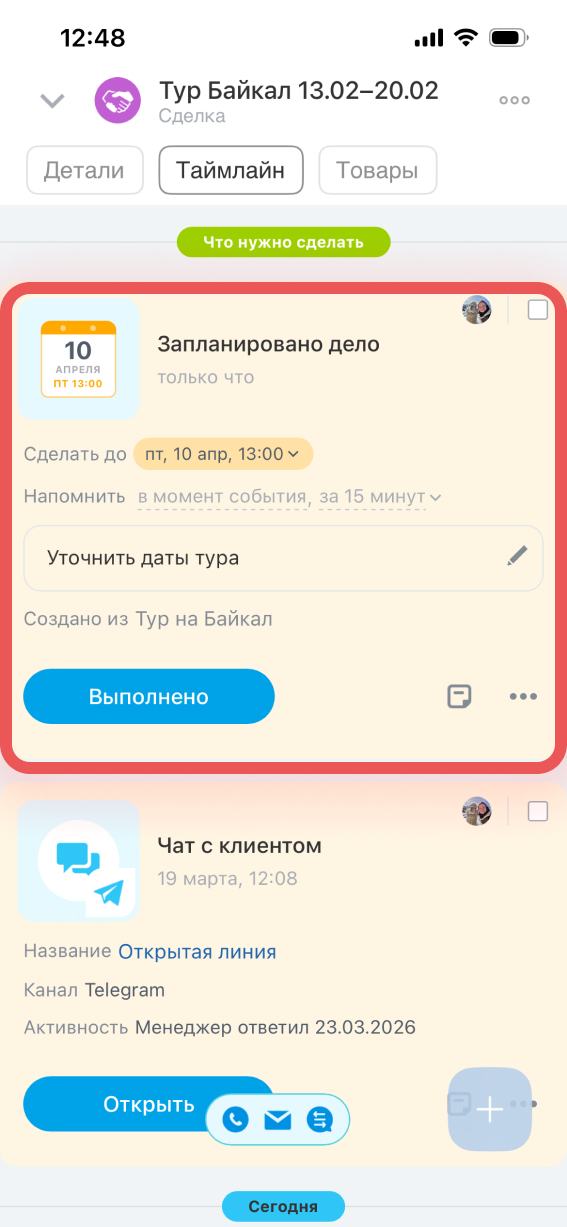
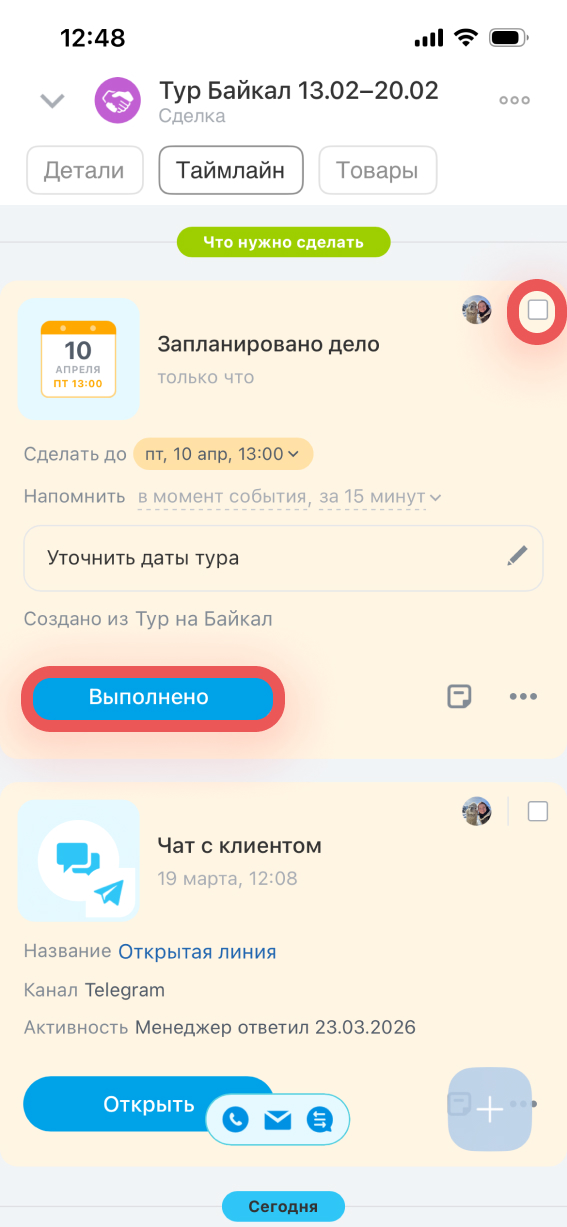
Чтобы завершить дело, поставьте галочку в чекбокс рядом с вашим аватаром или нажмите Выполнено.
Закрепить письмо в карточке.
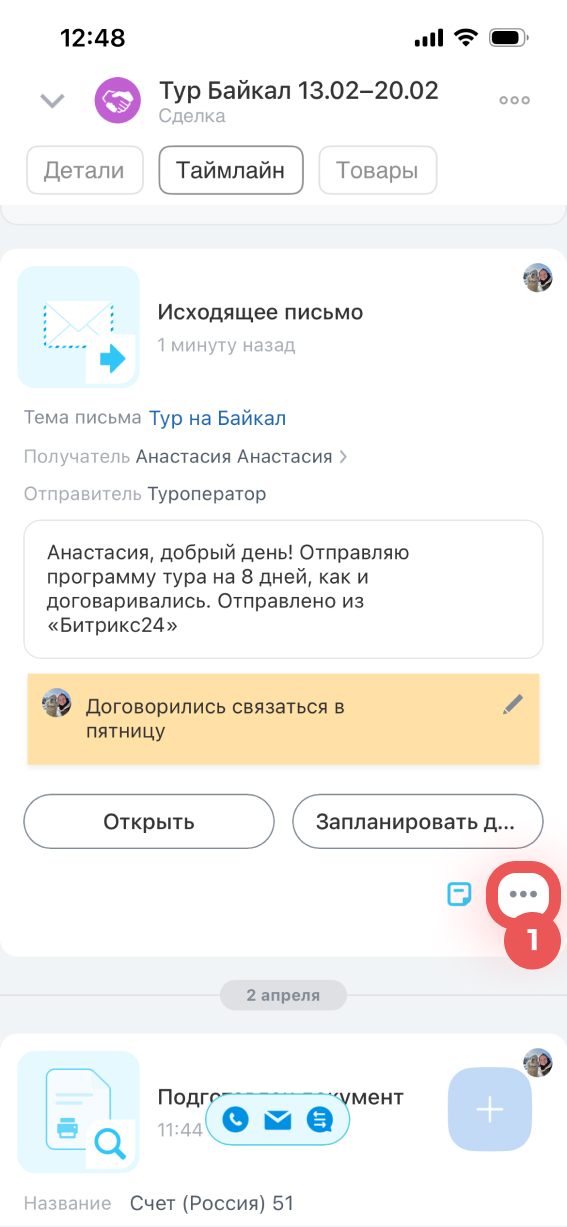
1. В записи о письме нажмите Три точки (...).
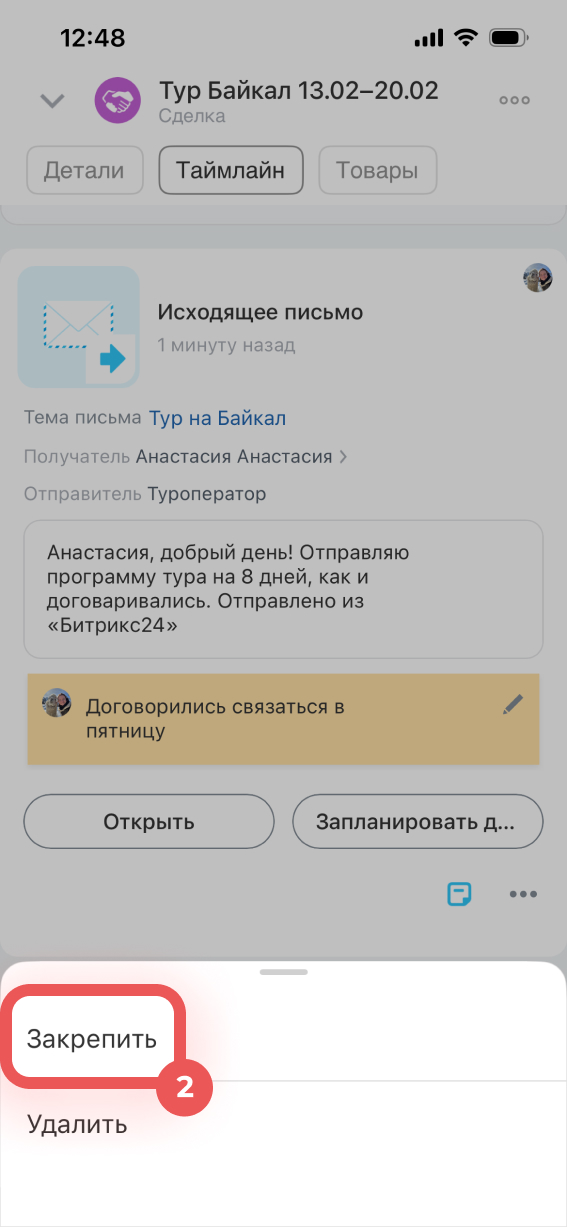
2. Выберите Закрепить.
Ответить на входящее письмо или удалить его.
1. Откройте входящее письмо из таймлайна.
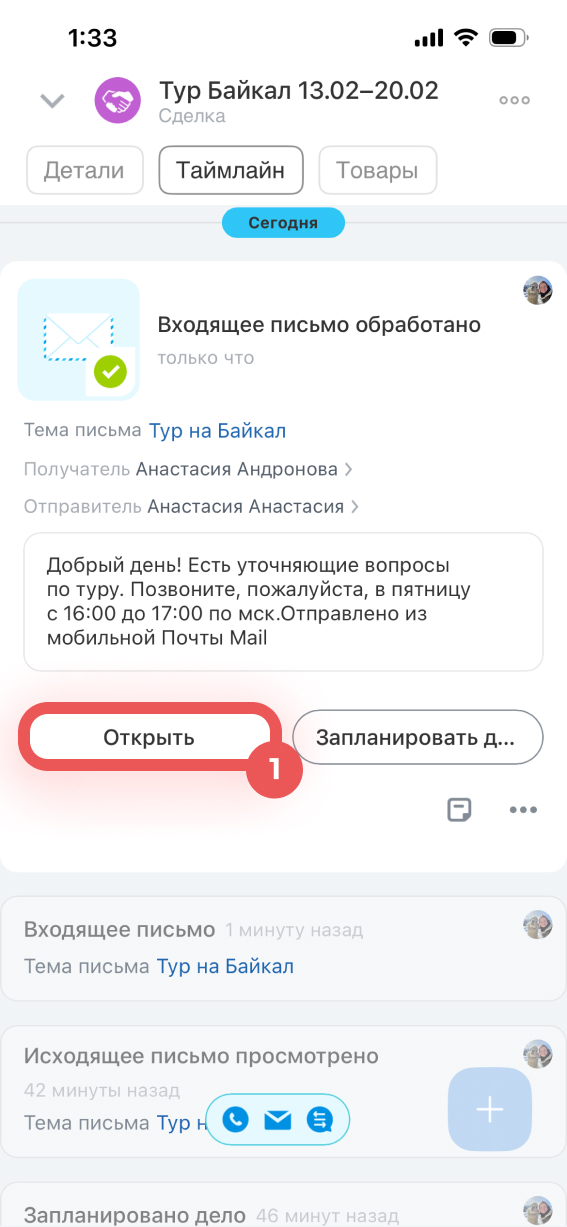
2. Нажмите Три точки (...) — откроется меню действий.
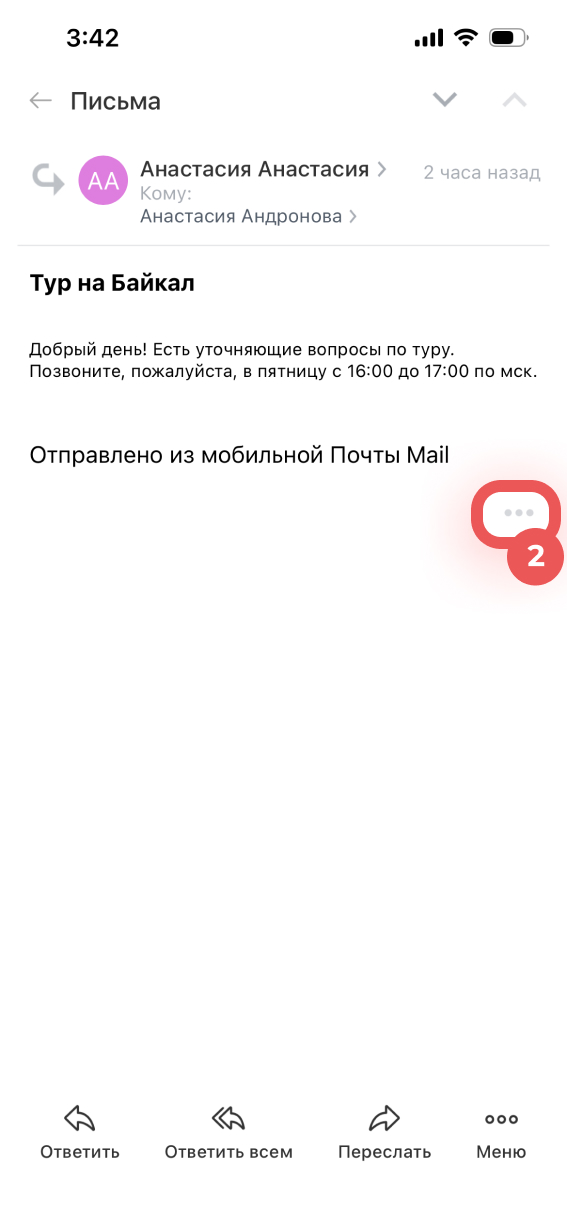
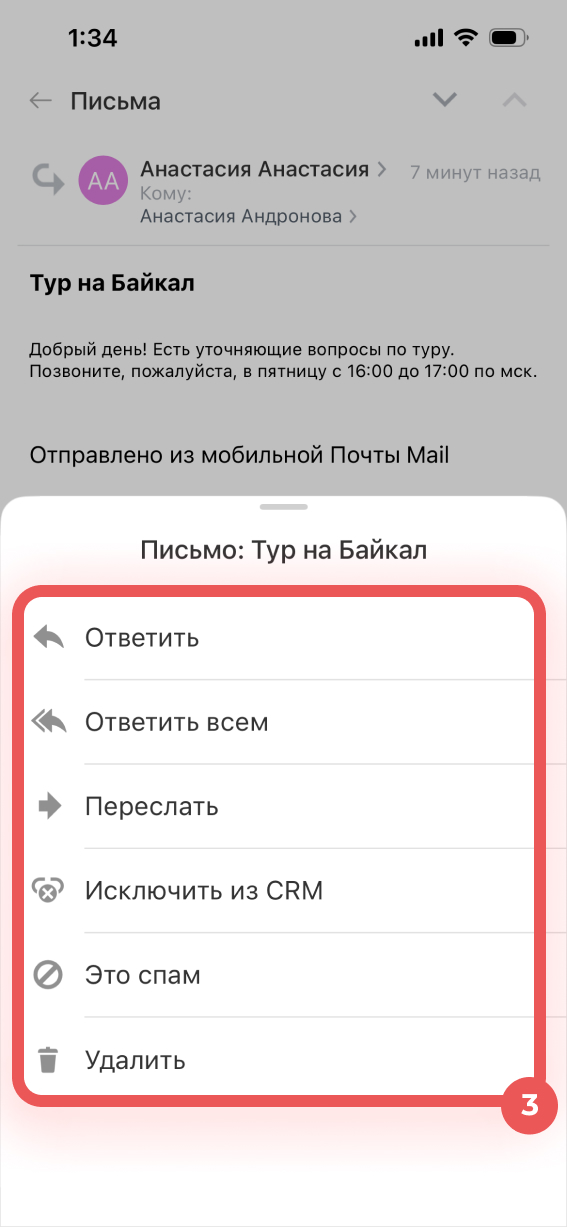
3. Вы можете:
- Ответить — написать письмо отправителю.
- Ответить всем — ответить всем получателям.
- Переслать — переслать письмо другому адресату.
- Исключить из CRM — если письмо не связано с работой по клиенту, вы можете добавить адрес отправителя в список исключений CRM. Письма с этого адреса больше не будут автоматически попадать в CRM, но вы сможете прочитать их в почте.
Как работать со списком исключений в CRM - Это спам — отметить письмо как нежелательное.
- Удалить — удалить письмо из карточки.