
Шаблон — это инструмент для создания задач с готовыми настройками: описанием, сроком, исполнителем, чек-листом и дополнительными параметрами. Вы один раз настраиваете шаблон, а затем создаете новые поручения на его основе.
Это удобно, если вы регулярно ставите одинаковые задачи — например, оформляете нового сотрудника или готовите ежемесячный отчет. Не нужно каждый раз заново заполнять описание, прикладывать файлы и прописывать шаги. Сотрудник сразу получает полное и структурированное поручение и понимает, что нужно сделать.
В статье расскажем, как создать:
Как создать шаблон задачи
По умолчанию создавать шаблоны задач могут все сотрудники. Это право можно ограничить в настройках доступа.
Как настроить права доступа в задачах
Перейдите в раздел Задачи и проекты > Еще > Шаблоны > Создать. Откроется форма для создания и настройки шаблона.
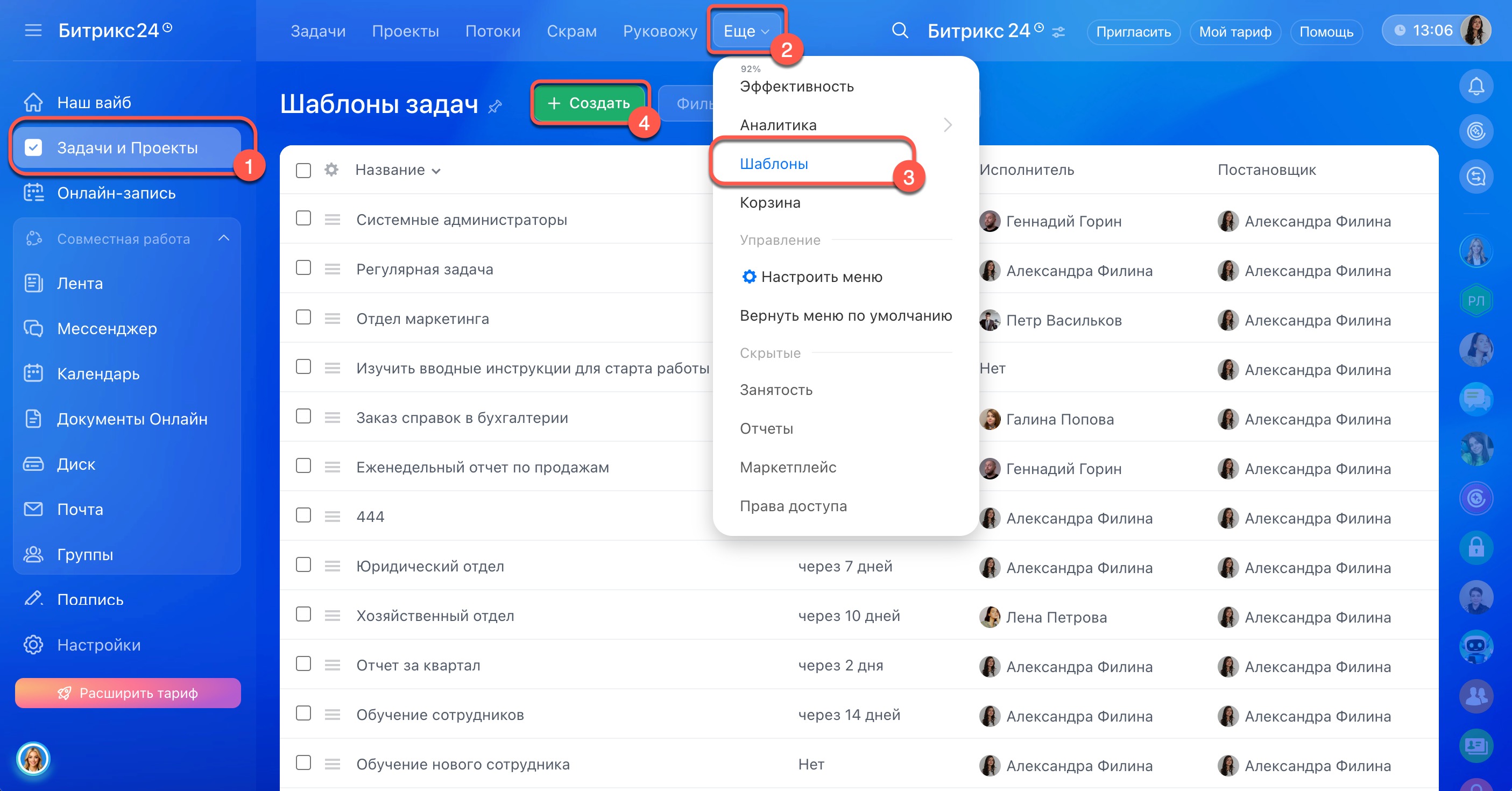
Укажите название — оно должно кратко отражать суть задачи. Например, «Подготовить отчет по продажам».
Добавьте описание — напишите инструкцию или укажите, какие данные нужно заполнить в задаче. Сотрудник сможет дополнить его при создании конкретной задачи — сам шаблон при этом не изменится.
Например, в шаблоне «Подготовить ежемесячный отчет» можно написать порядок работы: какие показатели собрать и в каком формате нужен документ. В самой задаче руководитель укажет отчетный период и ссылку на нужную таблицу.
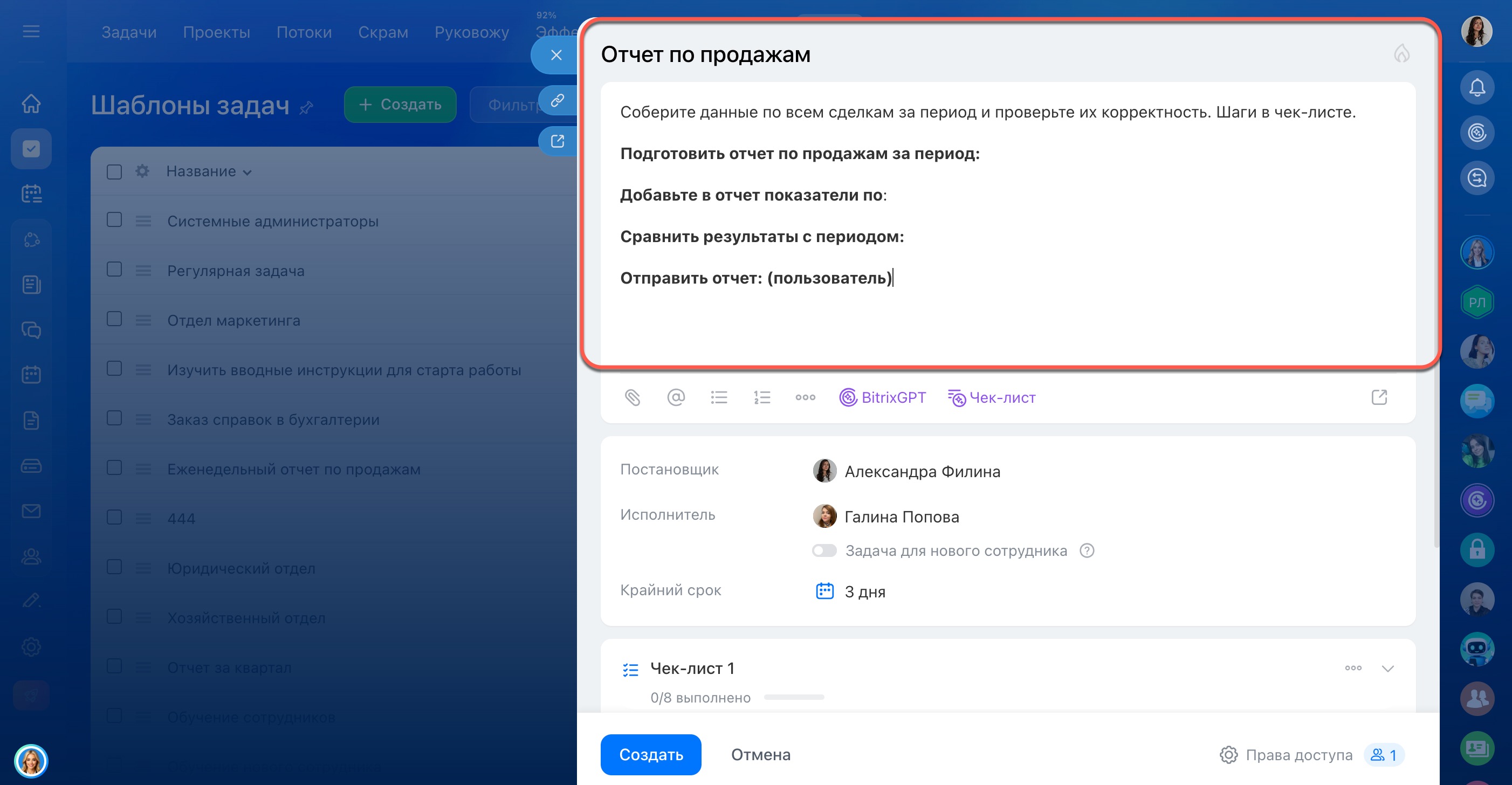
Добавьте исполнителя — сотрудника, который будет выполнять задачу. При необходимости его можно изменить перед постановкой задачи — сам шаблон при этом не изменится.
Включите опцию «Задача для нового сотрудника» — задачи по этому шаблону будут автоматически создаваться для каждого нового сотрудника в Битрикс24. Исполнителем сразу назначается новый сотрудник. Например, можно настроить шаблон с инструкциями по адаптации — такая задача будет автоматически ставиться каждому новичку.
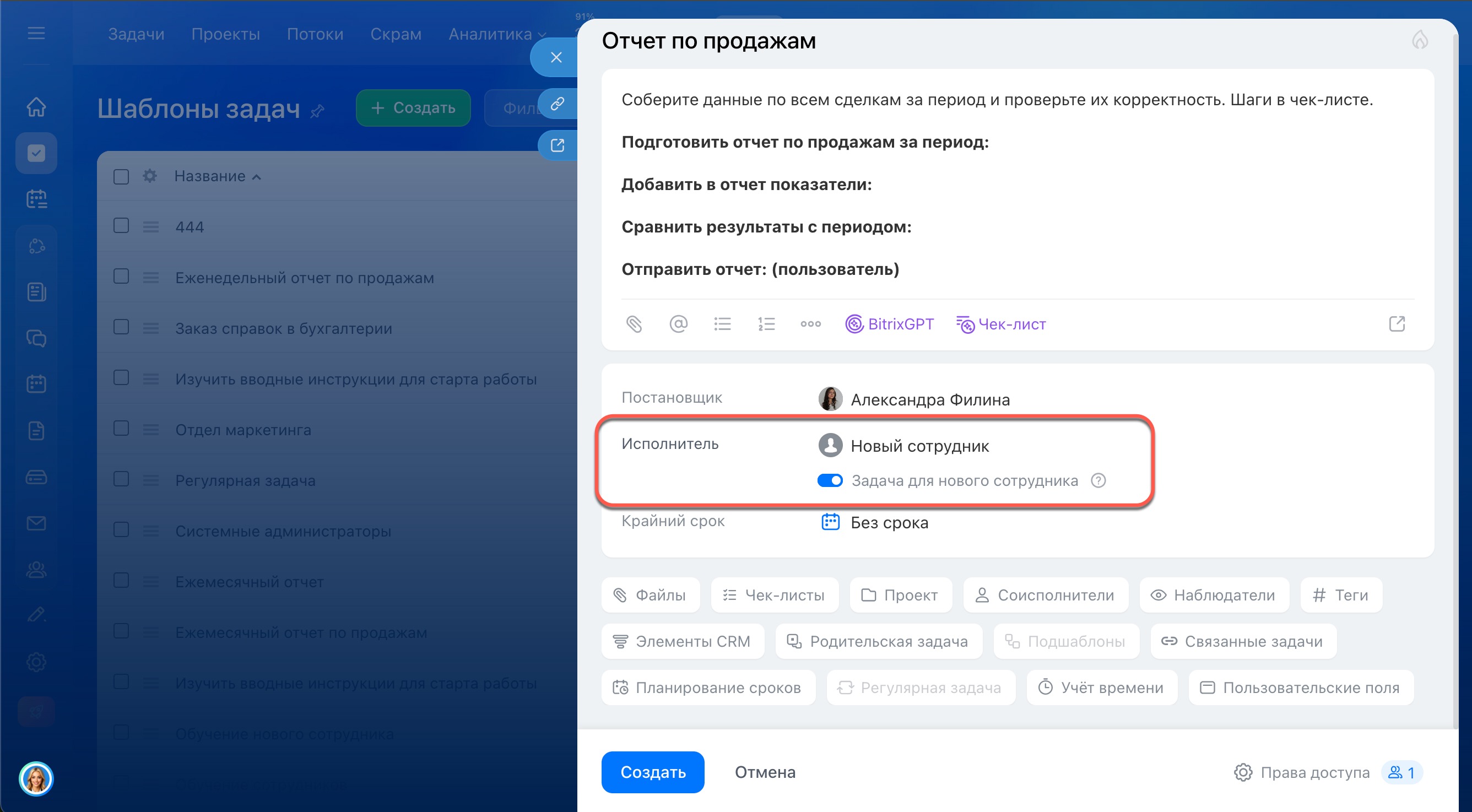
Укажите постановщика — по умолчанию в шаблоне можно выбрать постановщика. При создании задачи по этому шаблону постановщиком будет сотрудник, который ее поставил, даже если в шаблоне указан другой пользователь.
Добавьте других участников — в шаблон можно добавить соисполнителей и наблюдателей. Соисполнители помогают выполнять задачу и работают над ней. Наблюдатели следят за ходом выполнения, но не участвуют в работе.
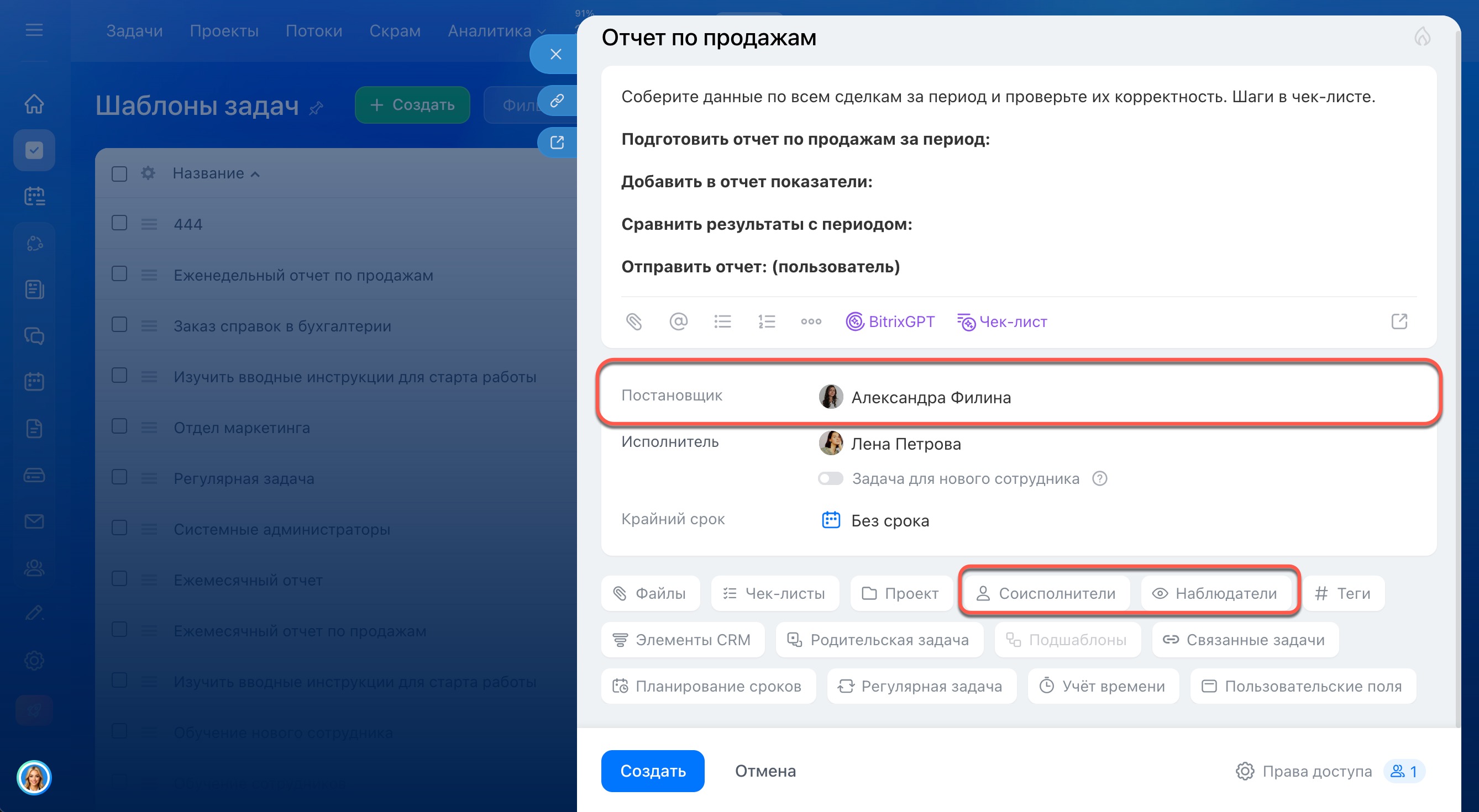
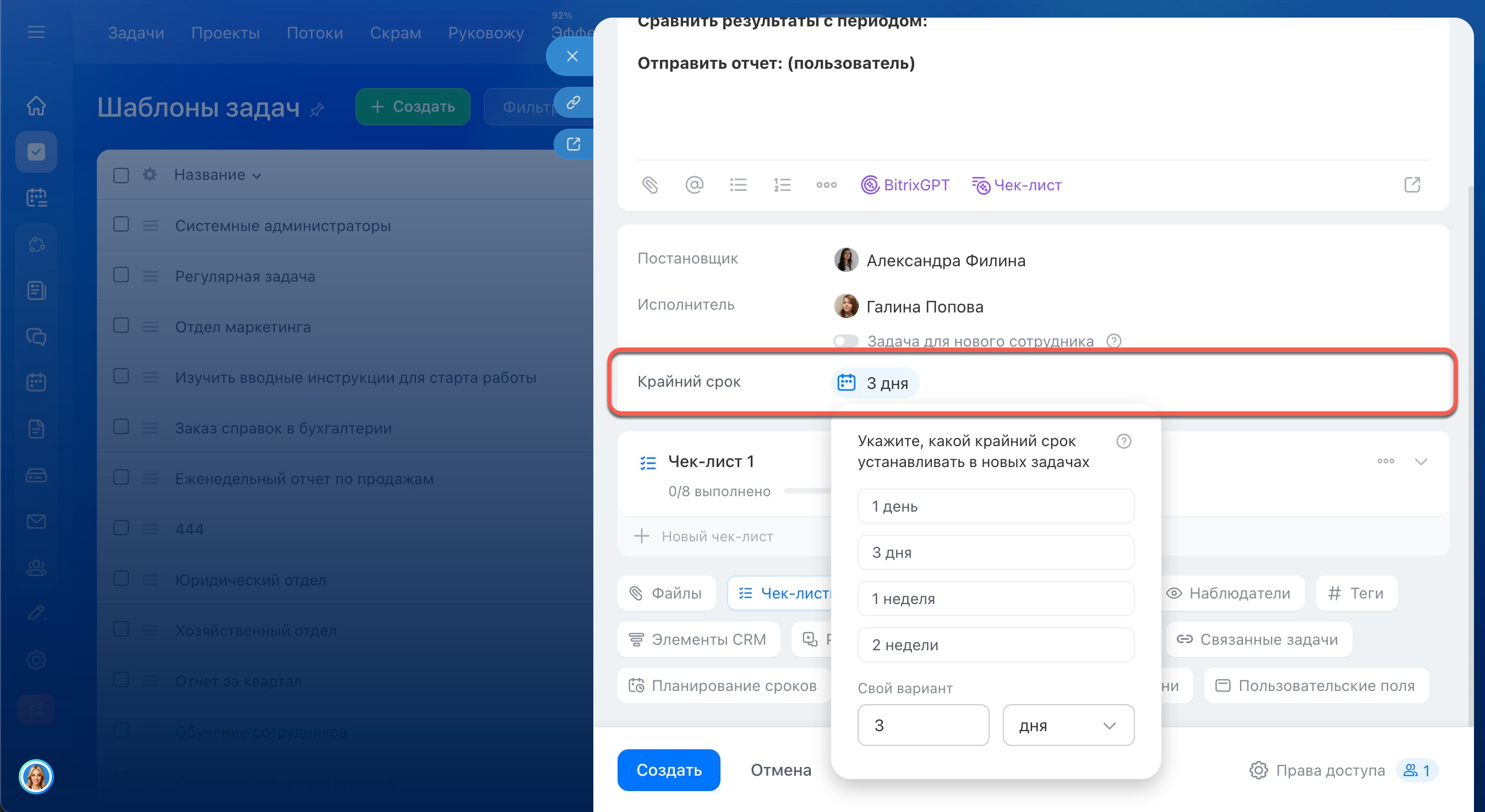
Укажите крайний срок — сколько времени нужно для выполнения задач по этому шаблону. Он автоматически применится ко всем созданным задачам. Можно выбрать вариант из списка или указать свой. Например, установить срок на три дня — каждая задача по шаблону должна выполниться за на этот период.
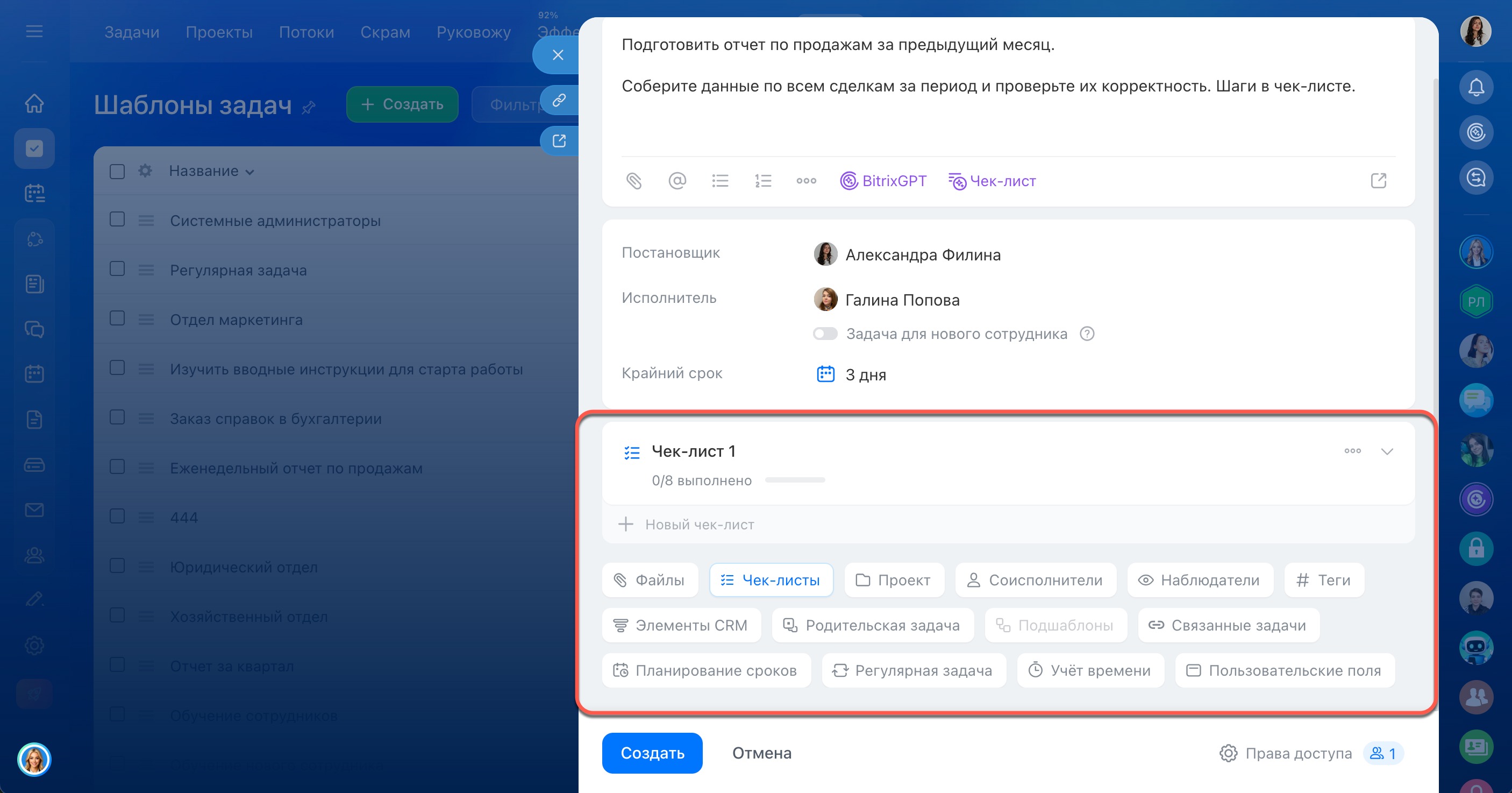
Добавьте дополнительные возможности — например, в шаблон можно добавить чек-лист, файлы, включить учет времени или сделать задачу регулярной. Это позволяет задать порядок действий, прикрепить нужные материалы, зафиксировать трудозатраты и автоматически повторять задачу по расписанию.
Задачи в Битрикс24: как создать и настроить
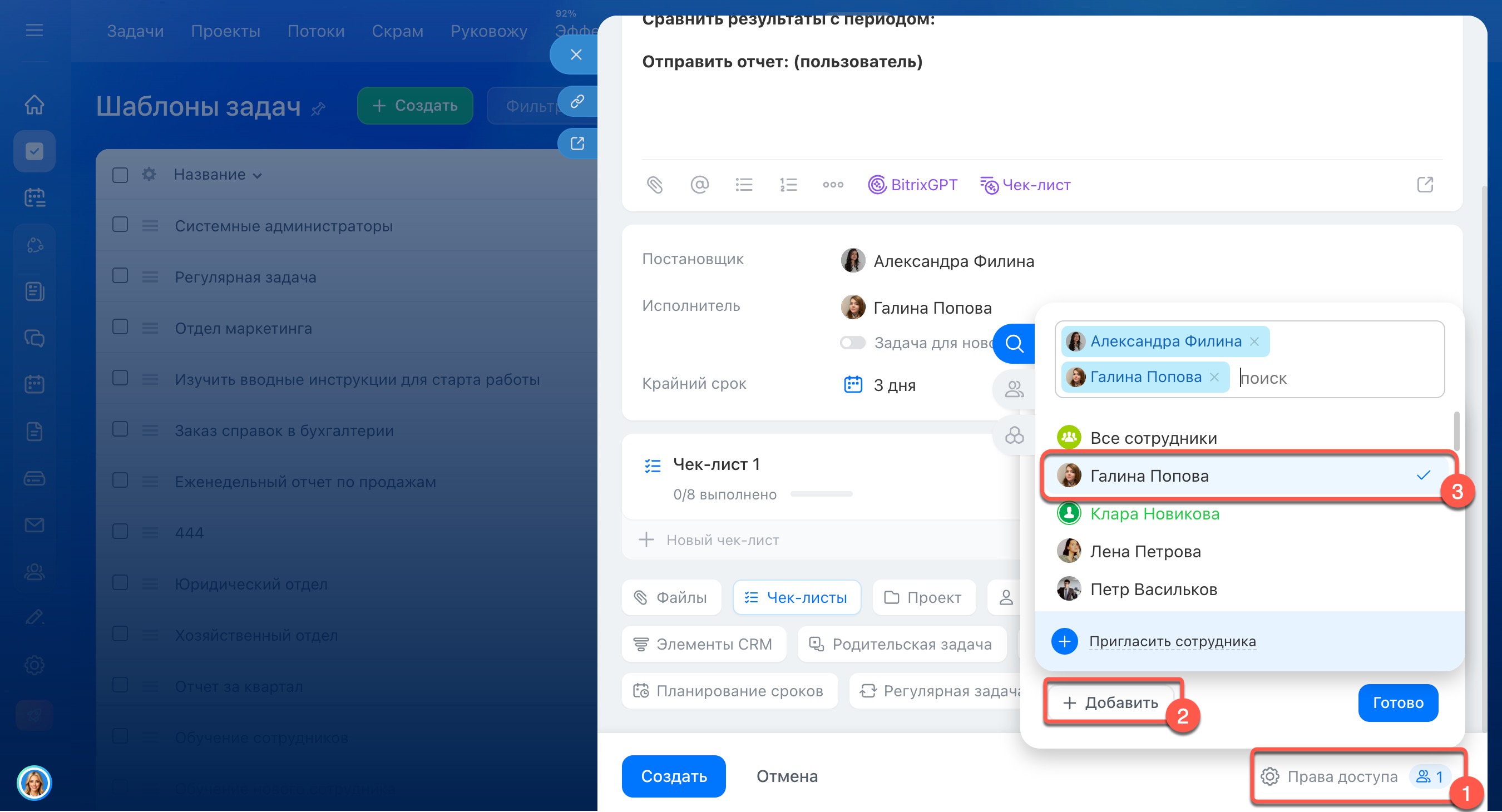
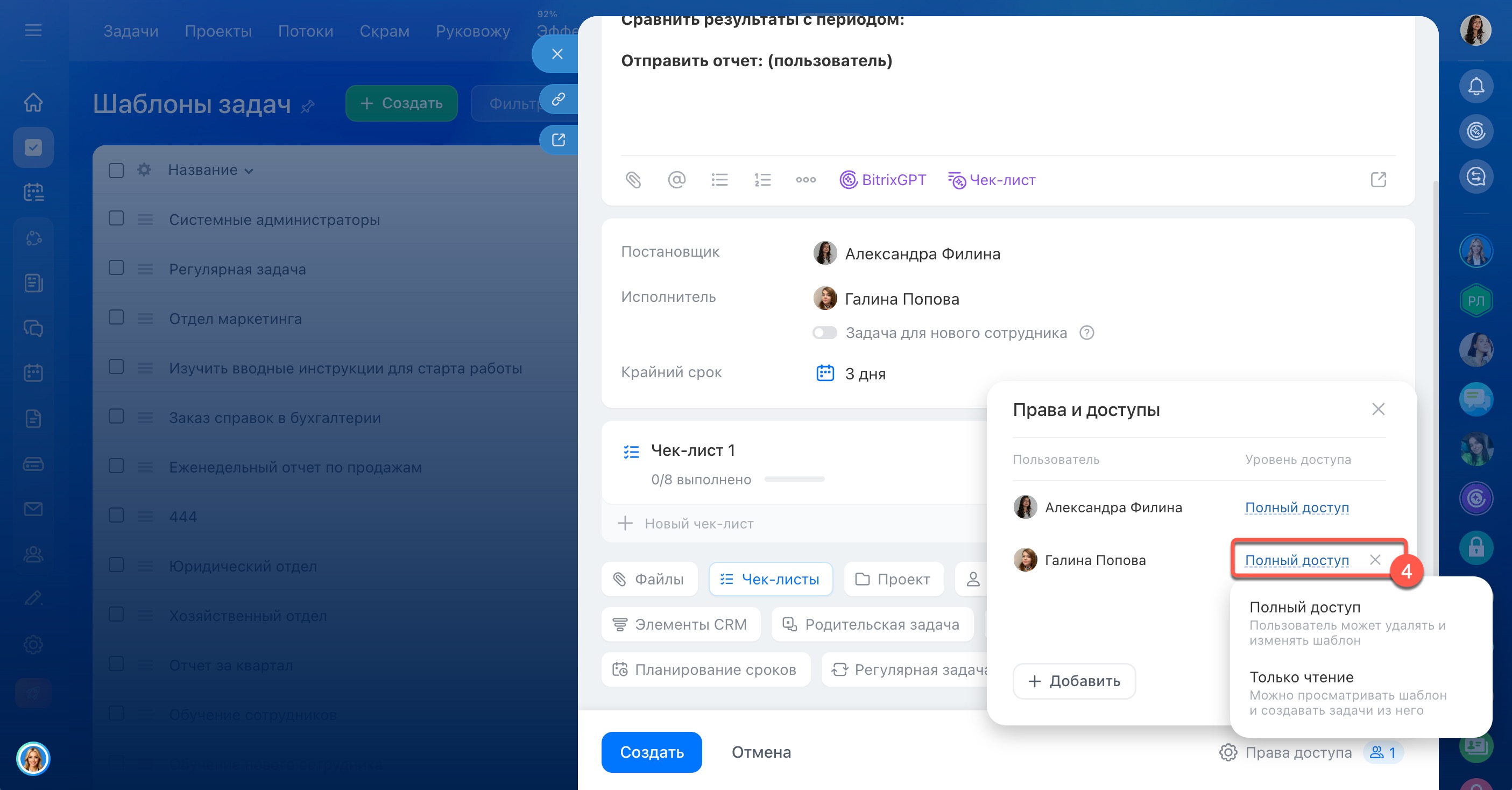
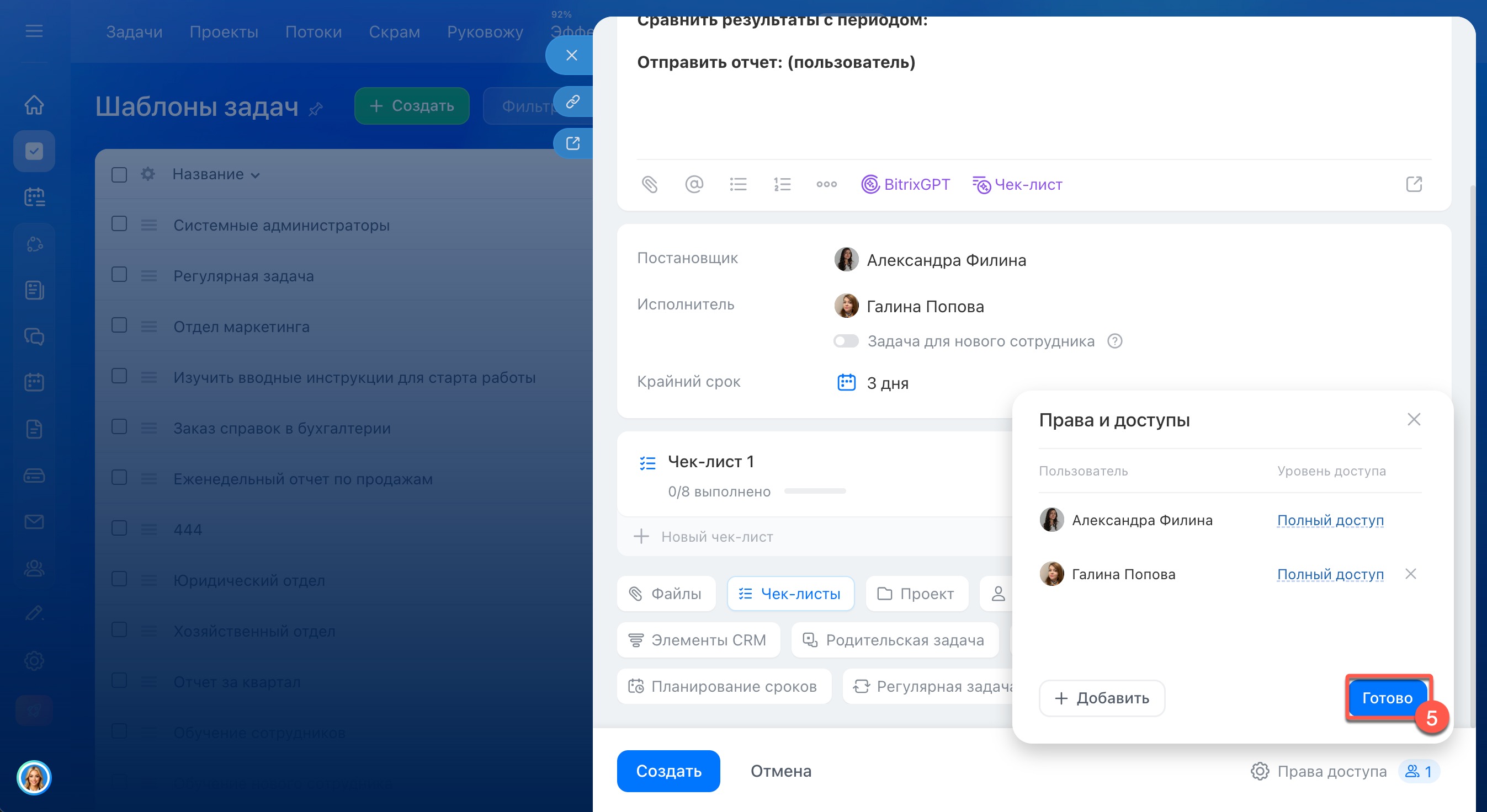
Настройте права доступа — укажите, кто может только создавать задачи по этому шаблону, а кто — редактировать сам шаблон.
1–3. Нажмите Права доступа в правом нижнем углу карточки. Кликните Добавить и выберите кому выдать права: всем или конкретным сотрудникам, группе или отделу.
4. Напротив каждого пользователя выберите уровень доступа к шаблону. Полный доступ — можно редактировать и удалять шаблон, только чтение — можно просматривать шаблон и ставить по нему задачи.
5. Нажмите Готово.
Права доступа в задачах
Когда создали шаблон, он появится в списке и его можно использовать для создания задач. Шаблон можно изменить в любой момент.
Как изменить шаблон
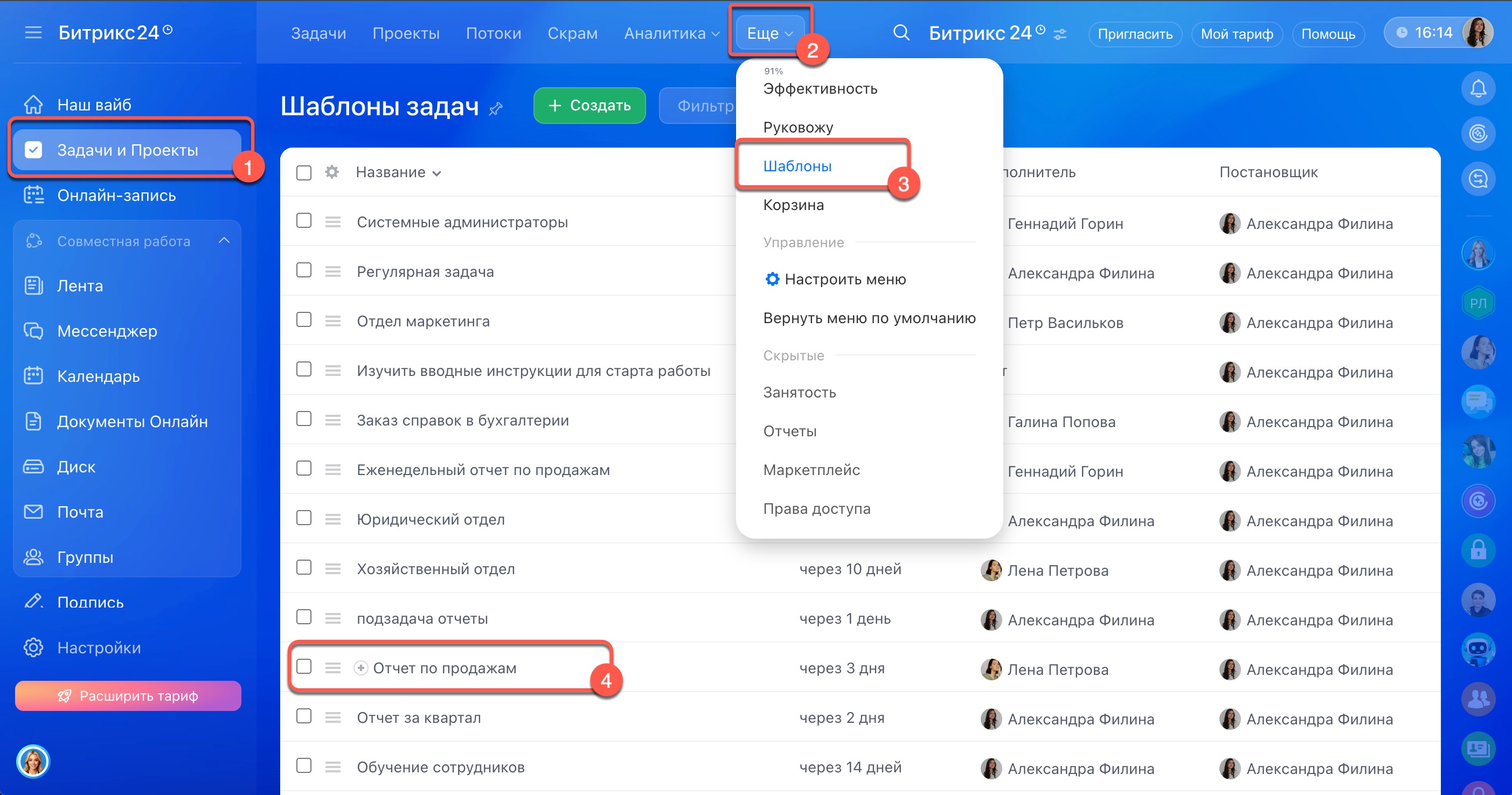
1–3. Перейдите в раздел Задачи и проекты > Еще > Шаблоны.
4. В списке откройте нужный шаблон.
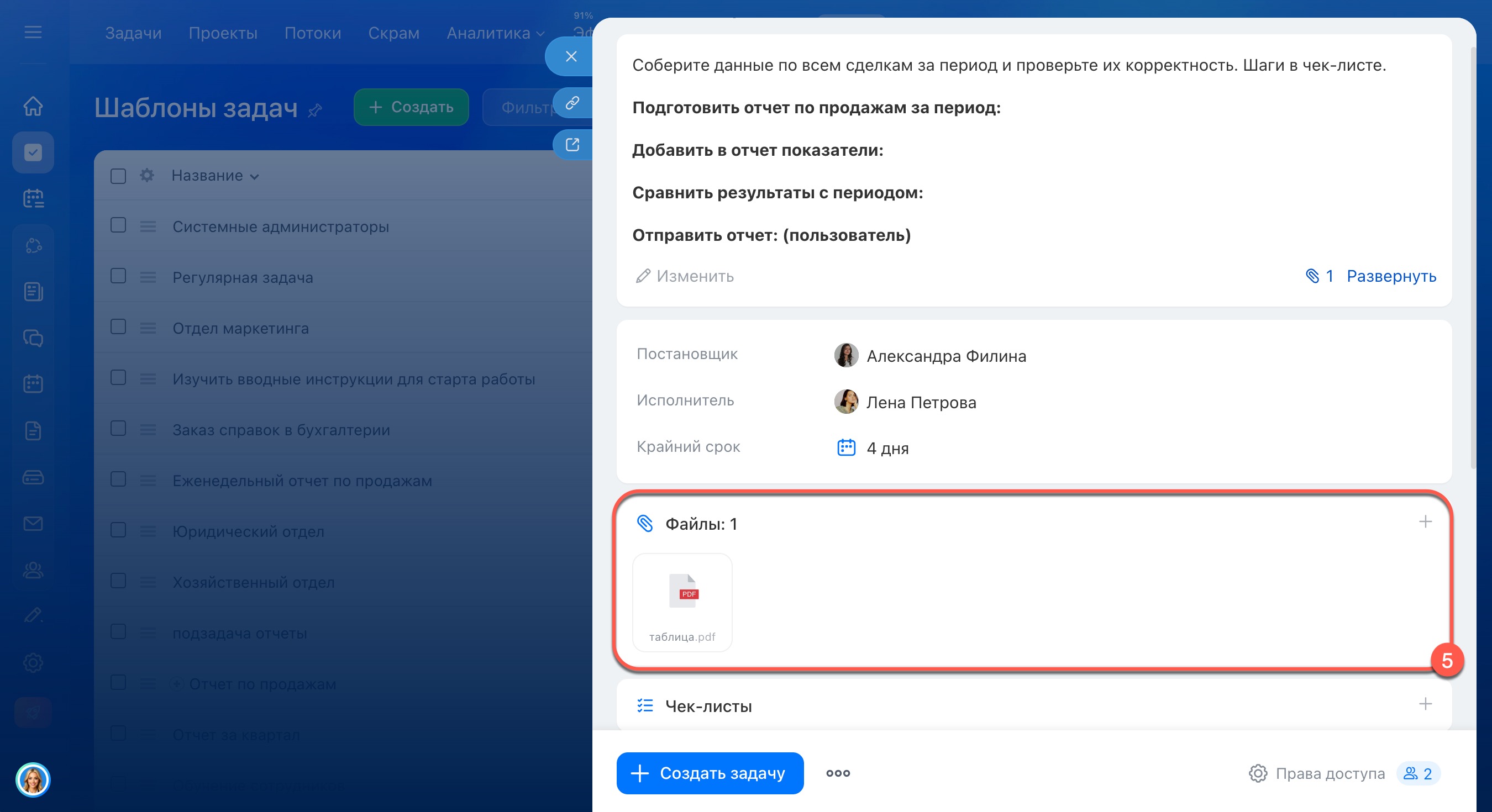
5. Измените параметры задачи — например, актуализируйте файлы или добавьте наблюдателя.
Изменения применятся ко всем новым задачам, созданным по этому шаблону. Ранее созданные задачи останутся без изменений.
Как создать задачу по шаблону
Создать задачу по шаблону могут пользователи, у которых есть доступ к нему. Задачу можно создать тремя способами.
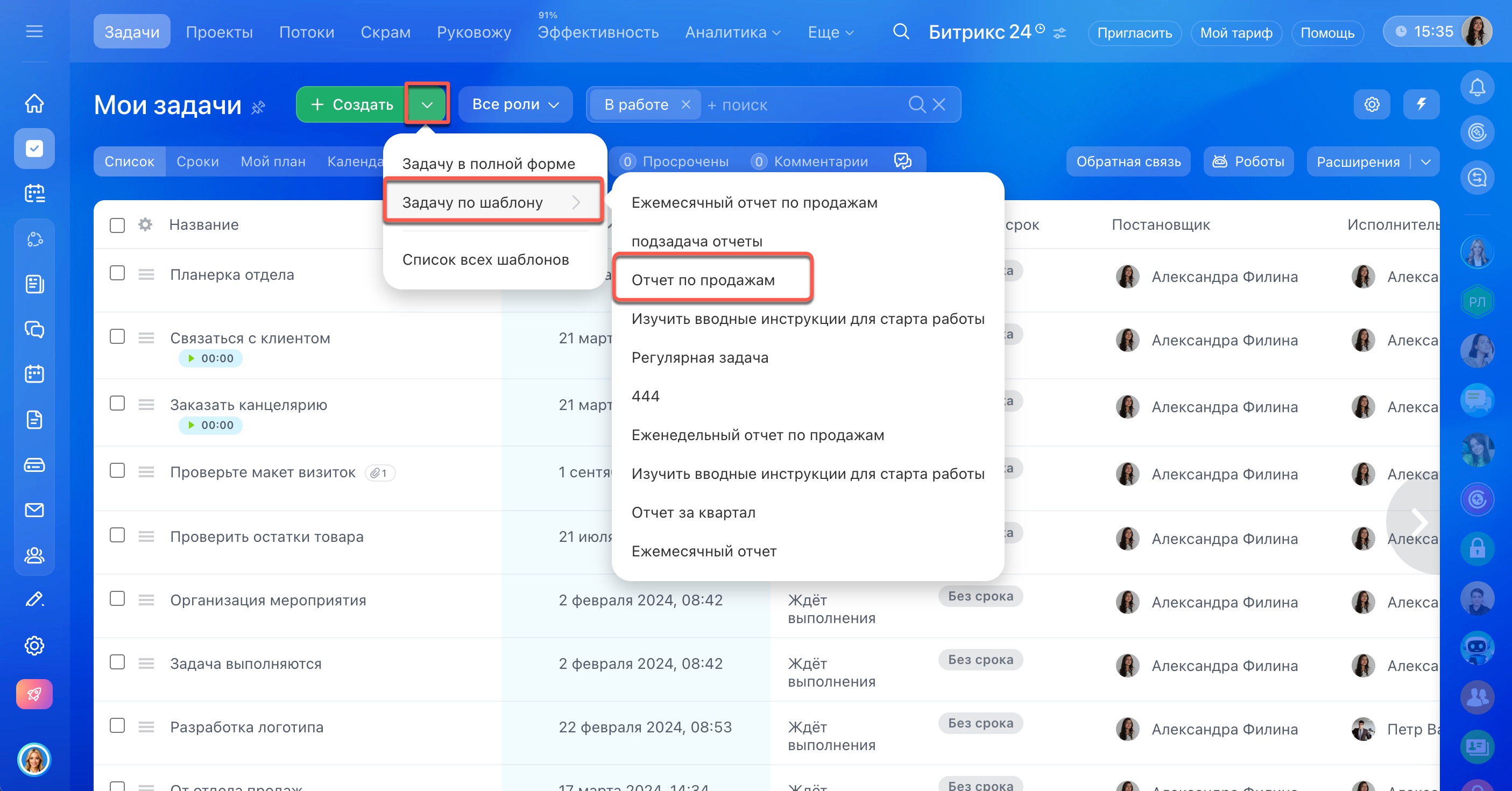
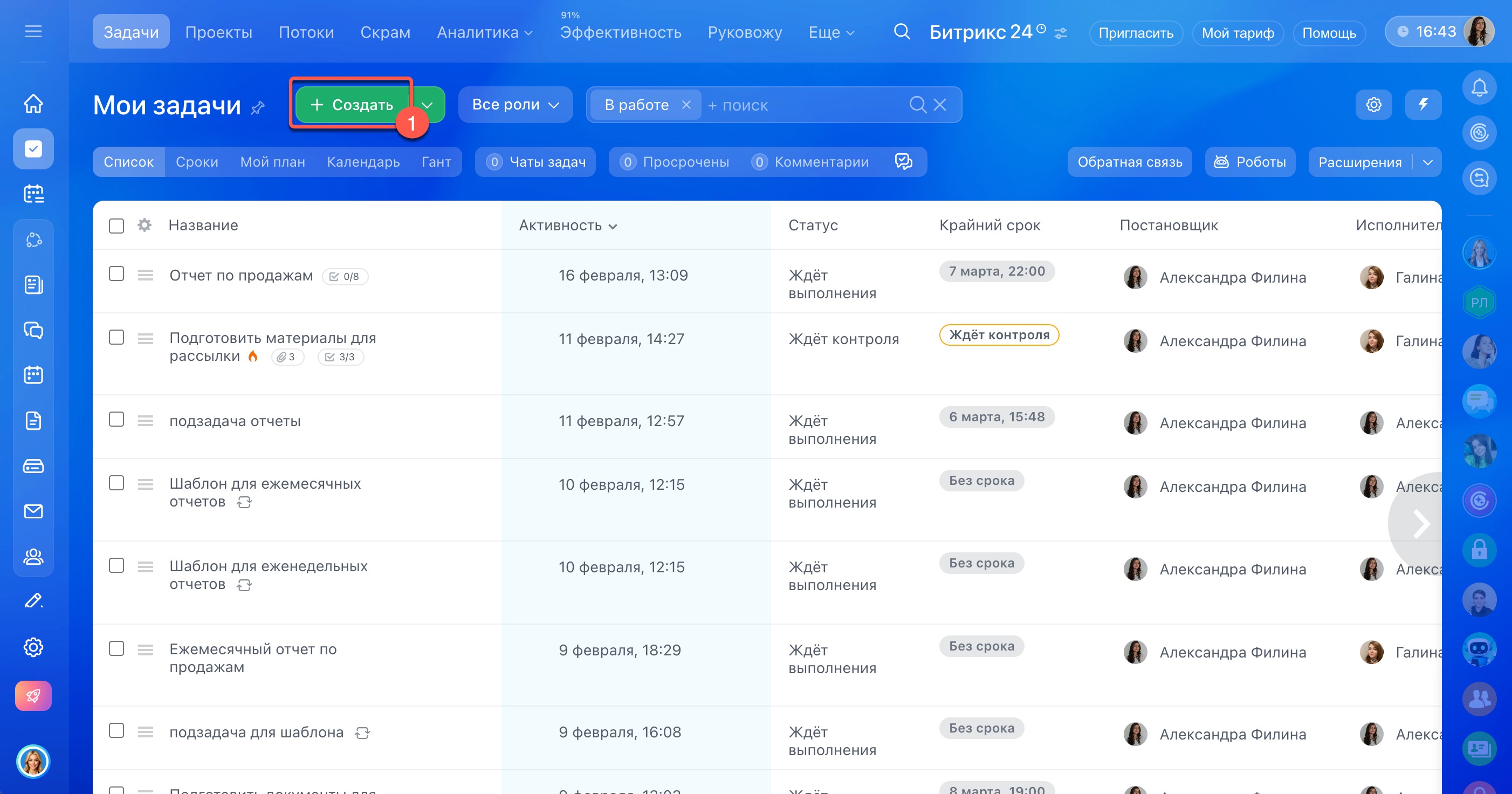
В разделе Задачи и проекты. Нажмите на стрелку рядом с кнопкой Создать, выберите Задачу по шаблону и в списке кликните на нужный.
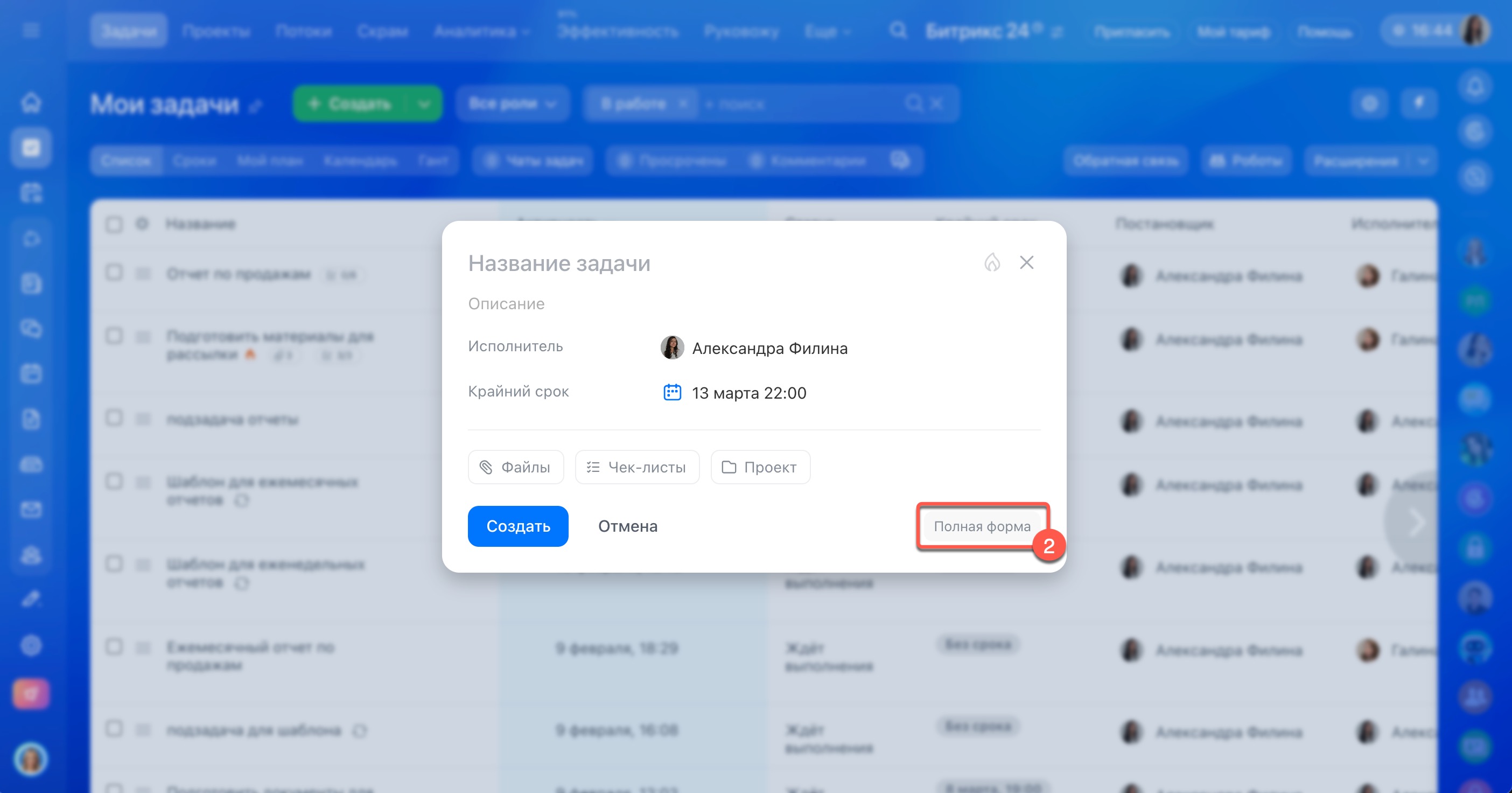
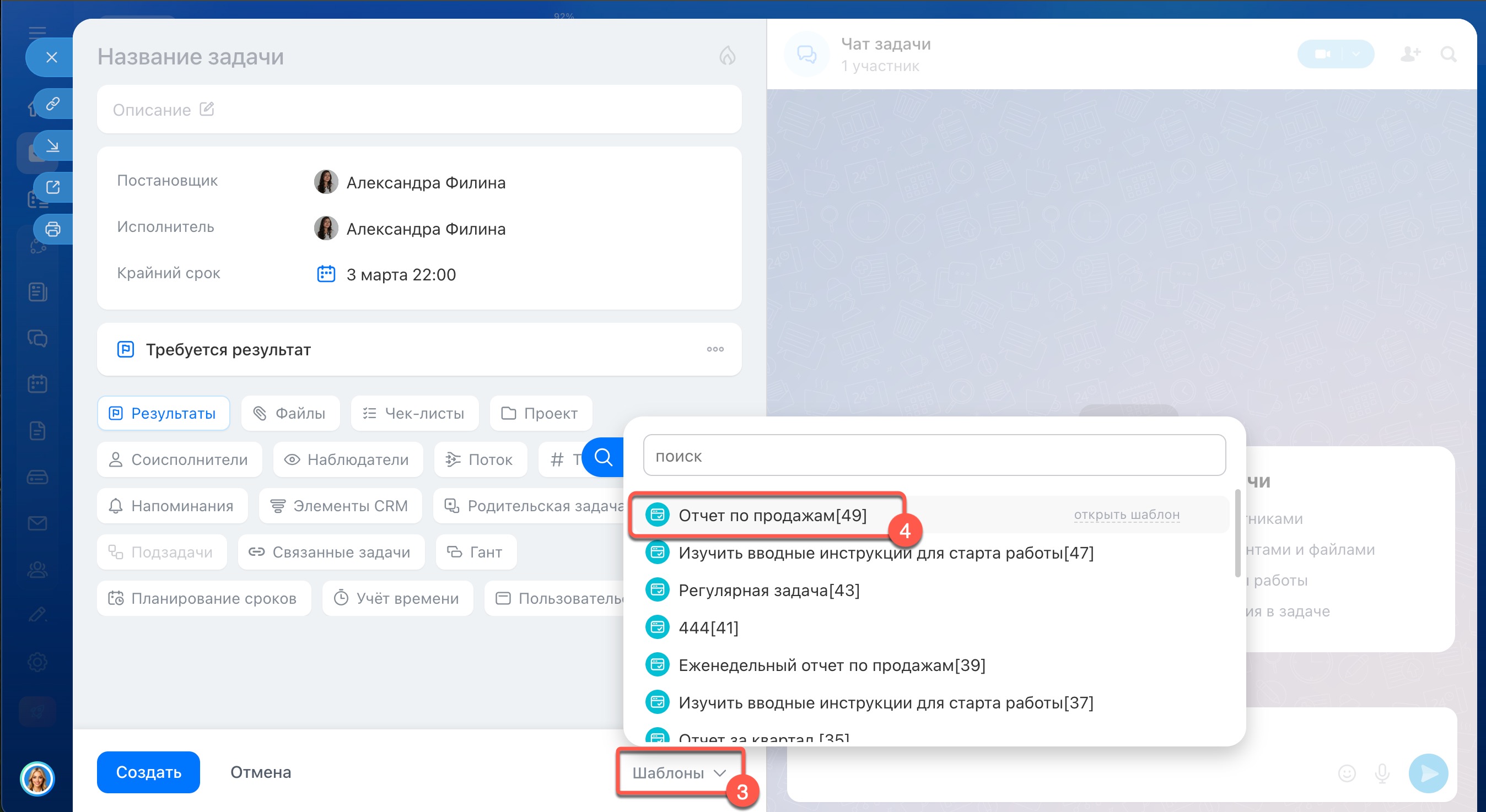
В карточке новой задачи. В разделе Задачи и проекты нажмите Создать. В карточке задачи выберите Полная форма. Кликните на блок Шаблоны внизу карточки и выберите нужный.
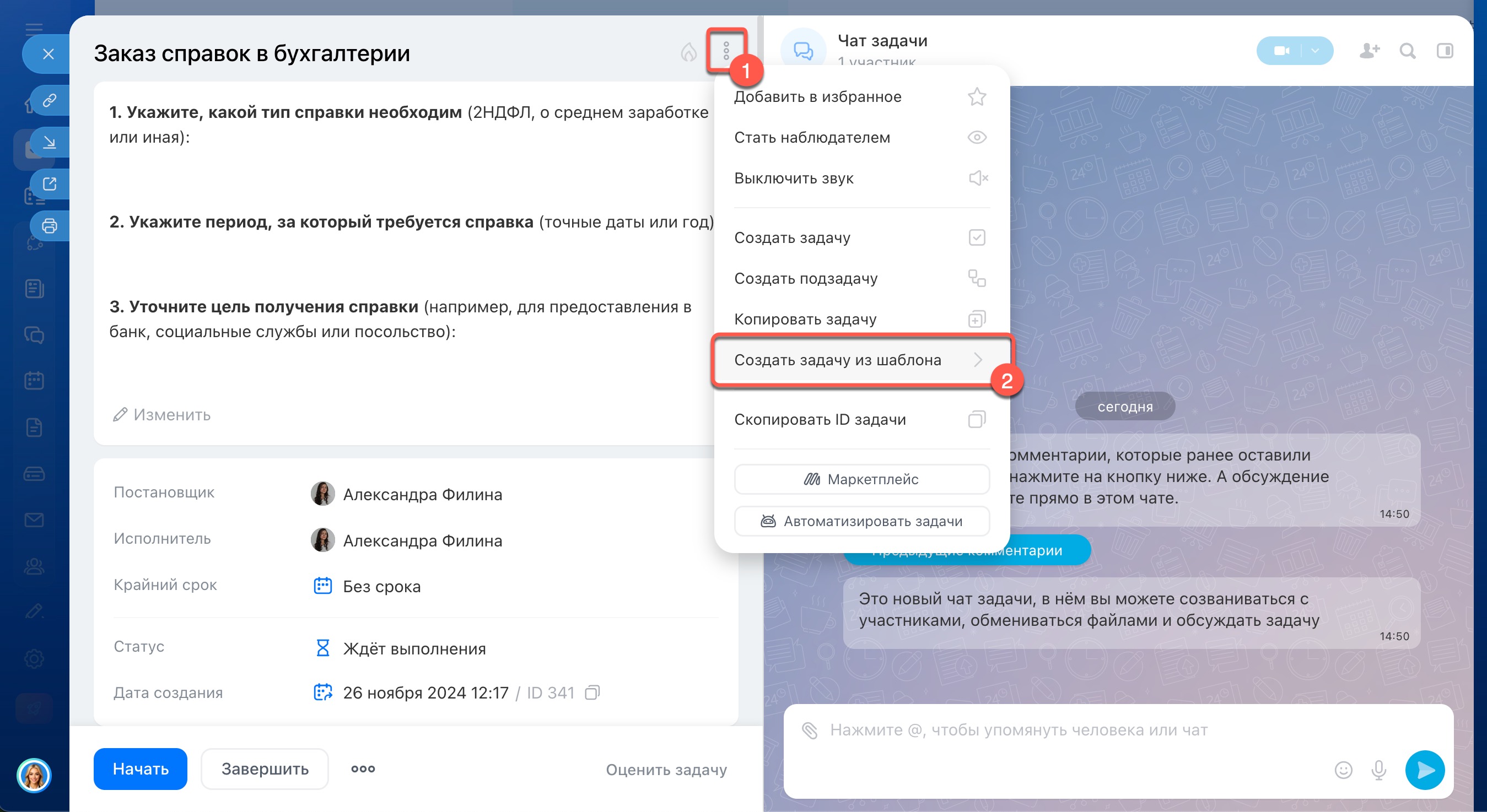
В существующей задаче.
1–2. Перейдите в любую задачу, нажмите Три точки  рядом с названием и выберите Создать задачу из шаблона.
3–4. Рядом с нужным шаблоном нажмите Меню (≡) > Создать задачу по шаблону. В Битрикс24 появится новая задача.
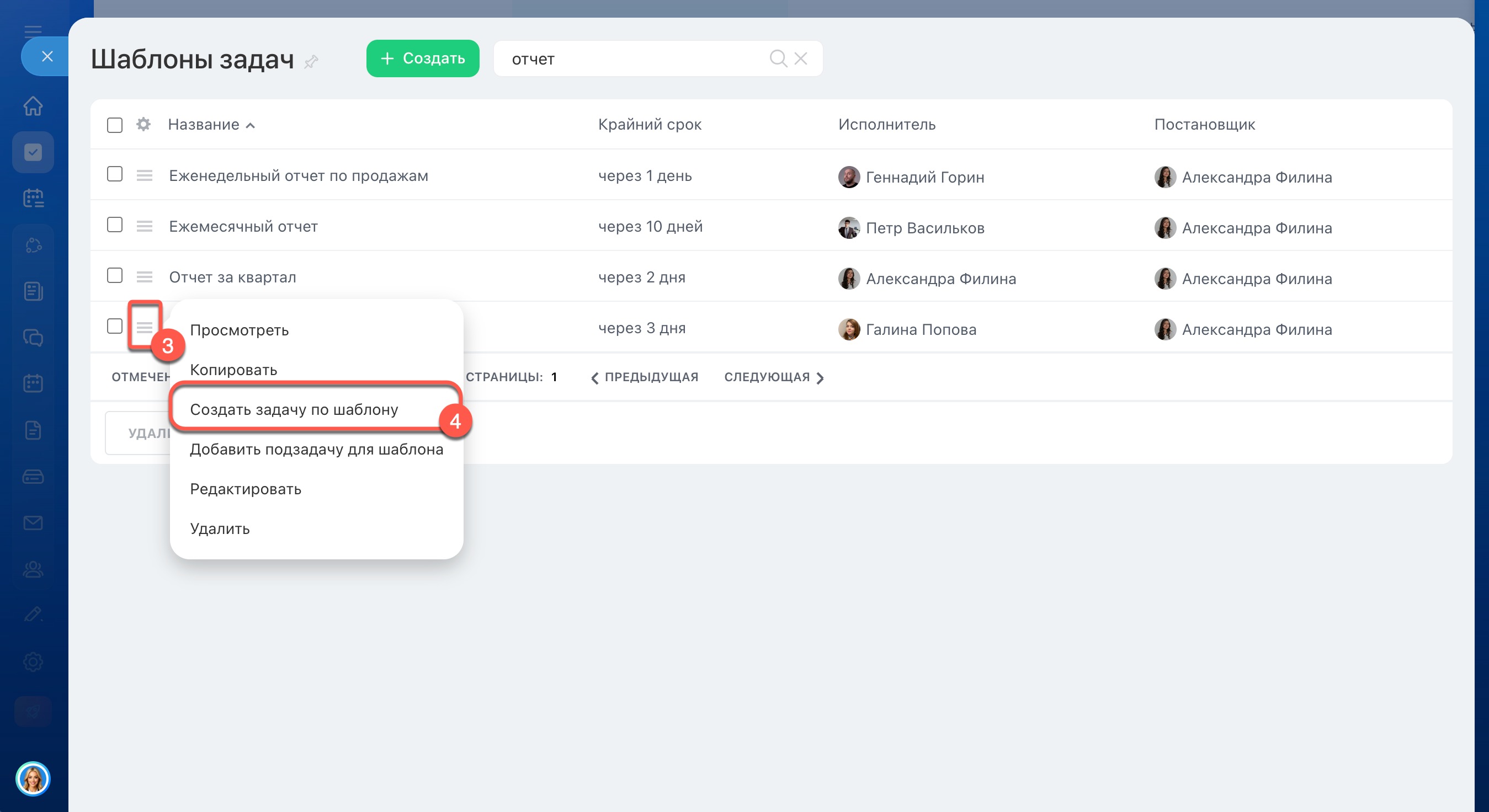
В разделе Шаблоны.
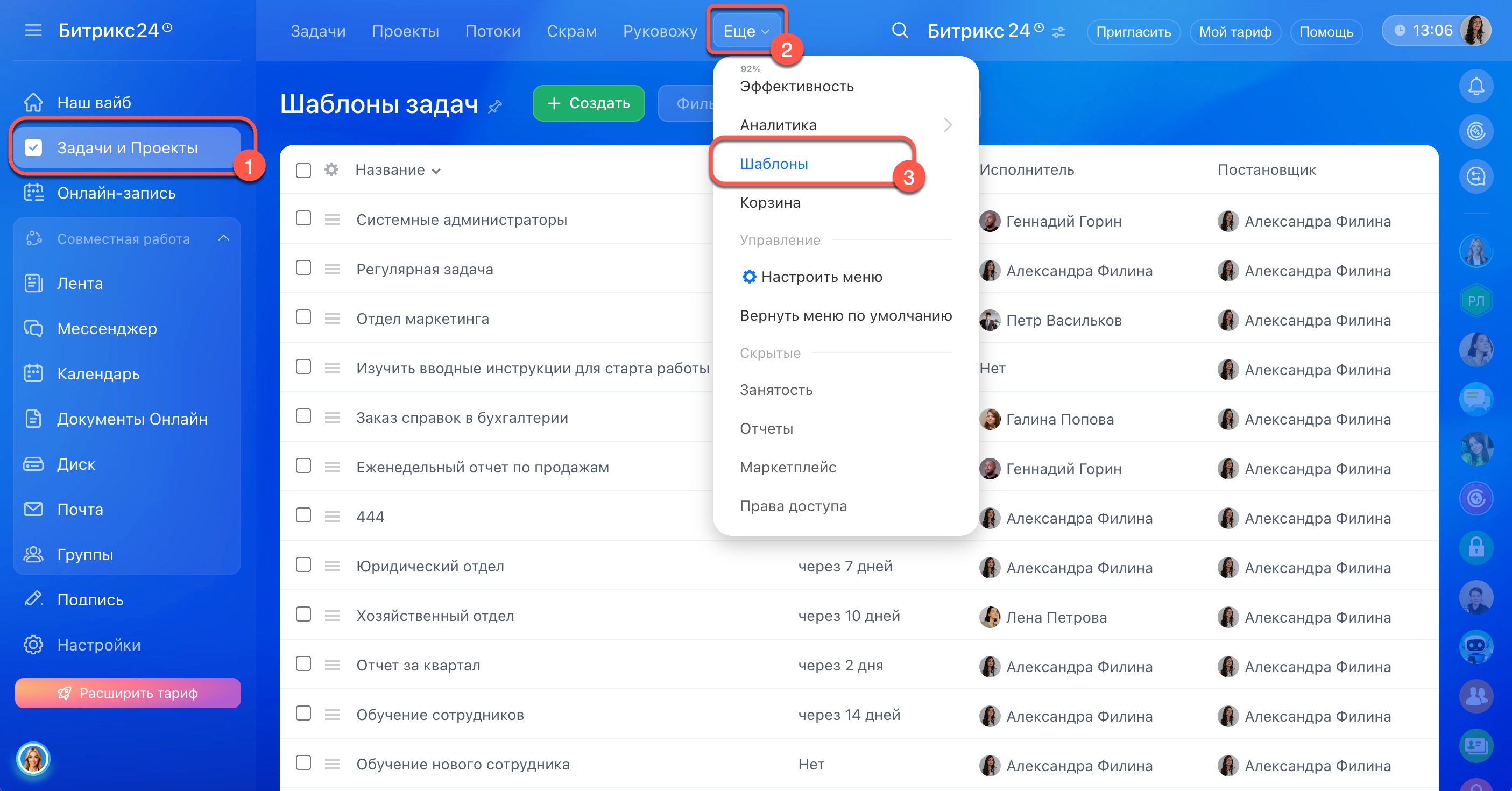
1–3. Перейдите в Задачи и проекты > Еще > Шаблоны.
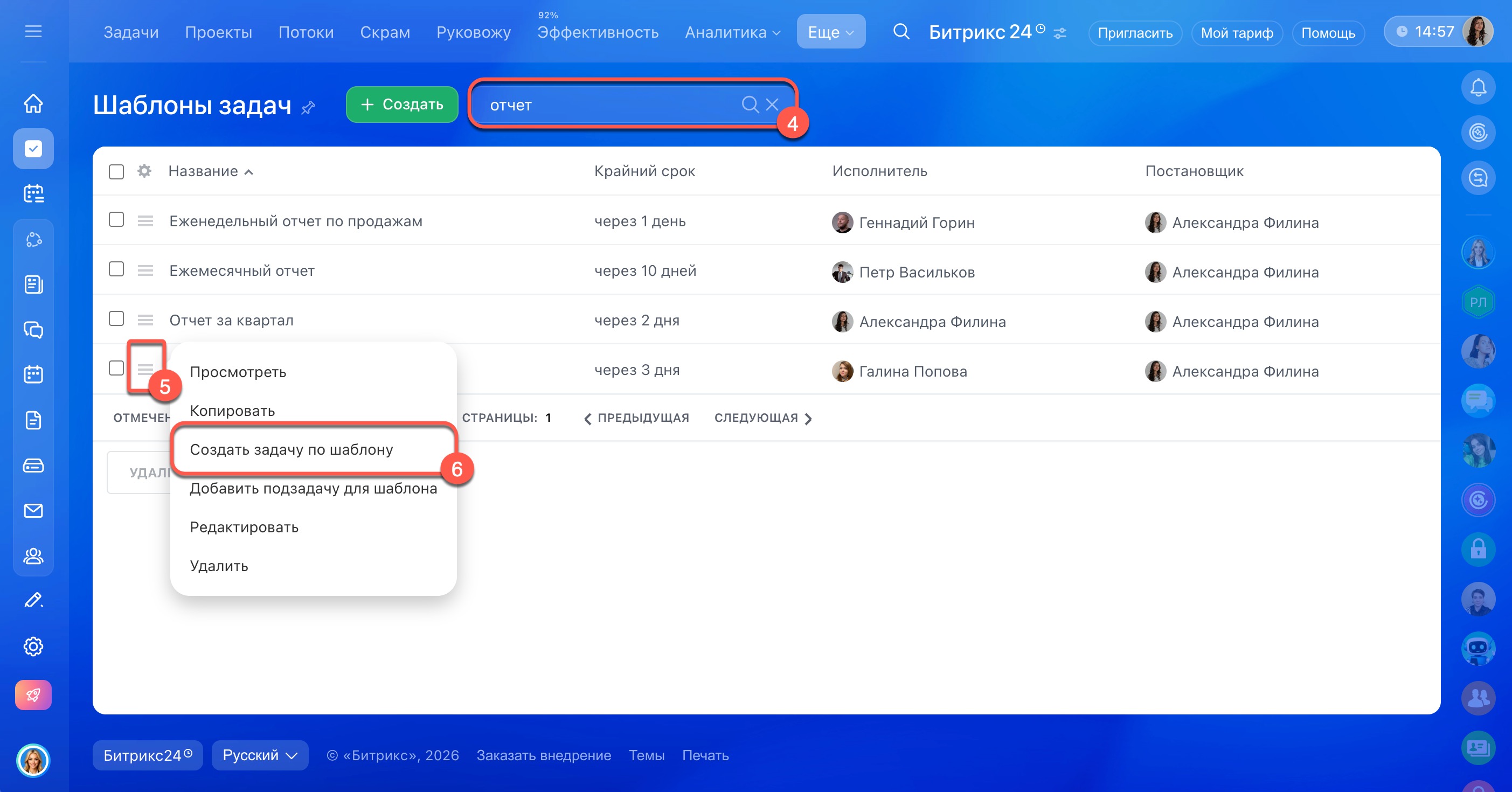
4. Чтобы найти нужный шаблон, введите его название в поле поиска или воспользуйтесь фильтром.
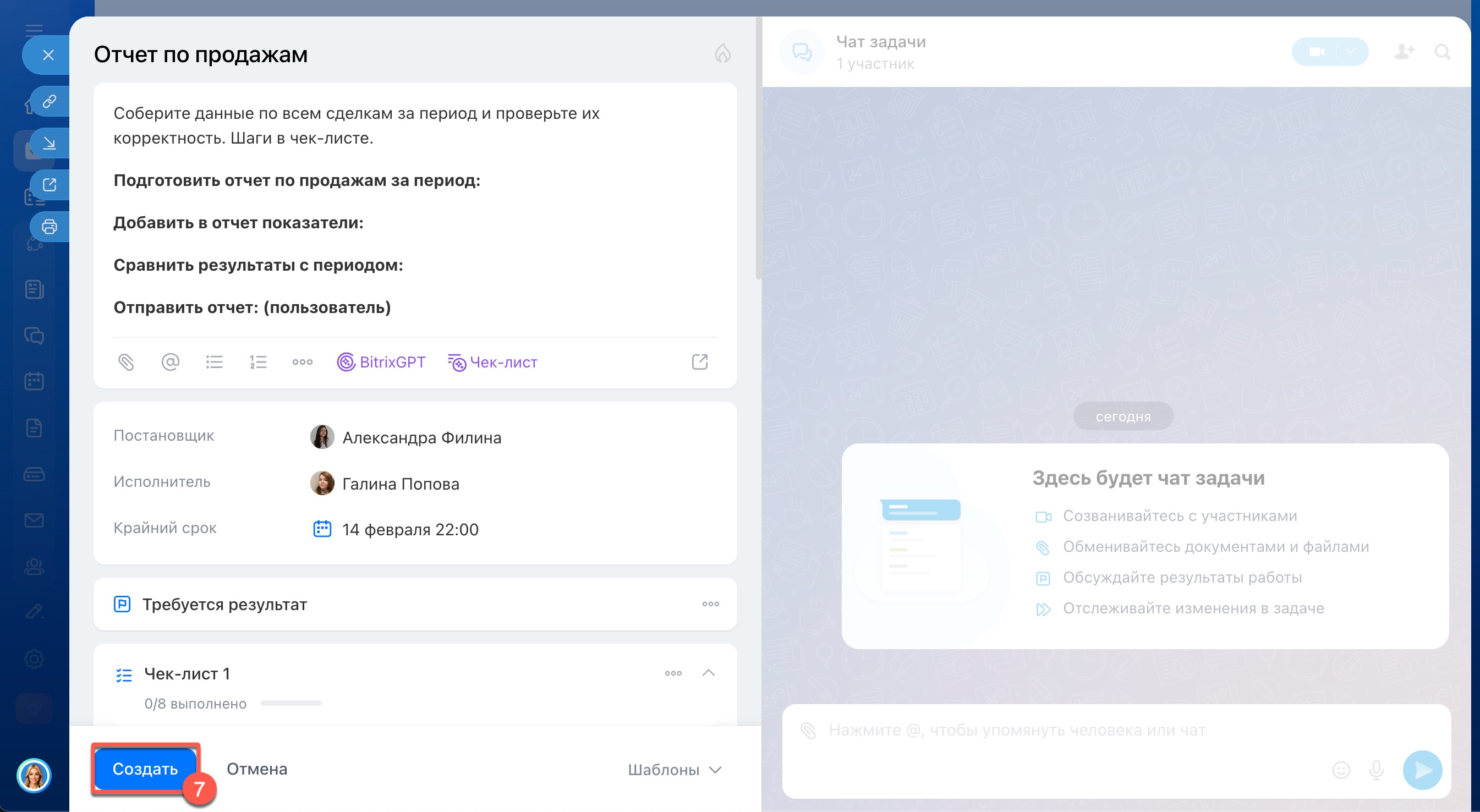
5–6. Рядом с нужным шаблоном нажмите Меню (≡) > Создать задачу по шаблону. В карточке задачи отобразятся все параметры, которые настроены в шаблоне. При необходимости, их можно отредактировать — шаблон при этом не изменится.
7. Нажмите Создать.
Как создать задачу с подзадачами по шаблону
В шаблон задачи можно добавить шаблоны подзадач. Это удобно, если нужно сразу задать структуру работы — основную задачу и связанные с ней подзадачи. Например, шаблон «Годовой отчет по продажам» может быть основным, а шаблон «Ежемесячный отчет по продажам» — для подзадачи.
Сначала нужно создать отдельный шаблон для подзадачи и привязать его к основному шаблону — он называется родительским.
Создать отдельный шаблон для подзадачи. Это можно сделать двумя способами:
- В списке шаблонов — найдите нужный основной шаблон и рядом с ним нажмите Меню (≡) > Добавить подзадачу для шаблона.
- В карточке основного шаблона — нажмите Три точки (...) > Создать подзадачу для шаблона.
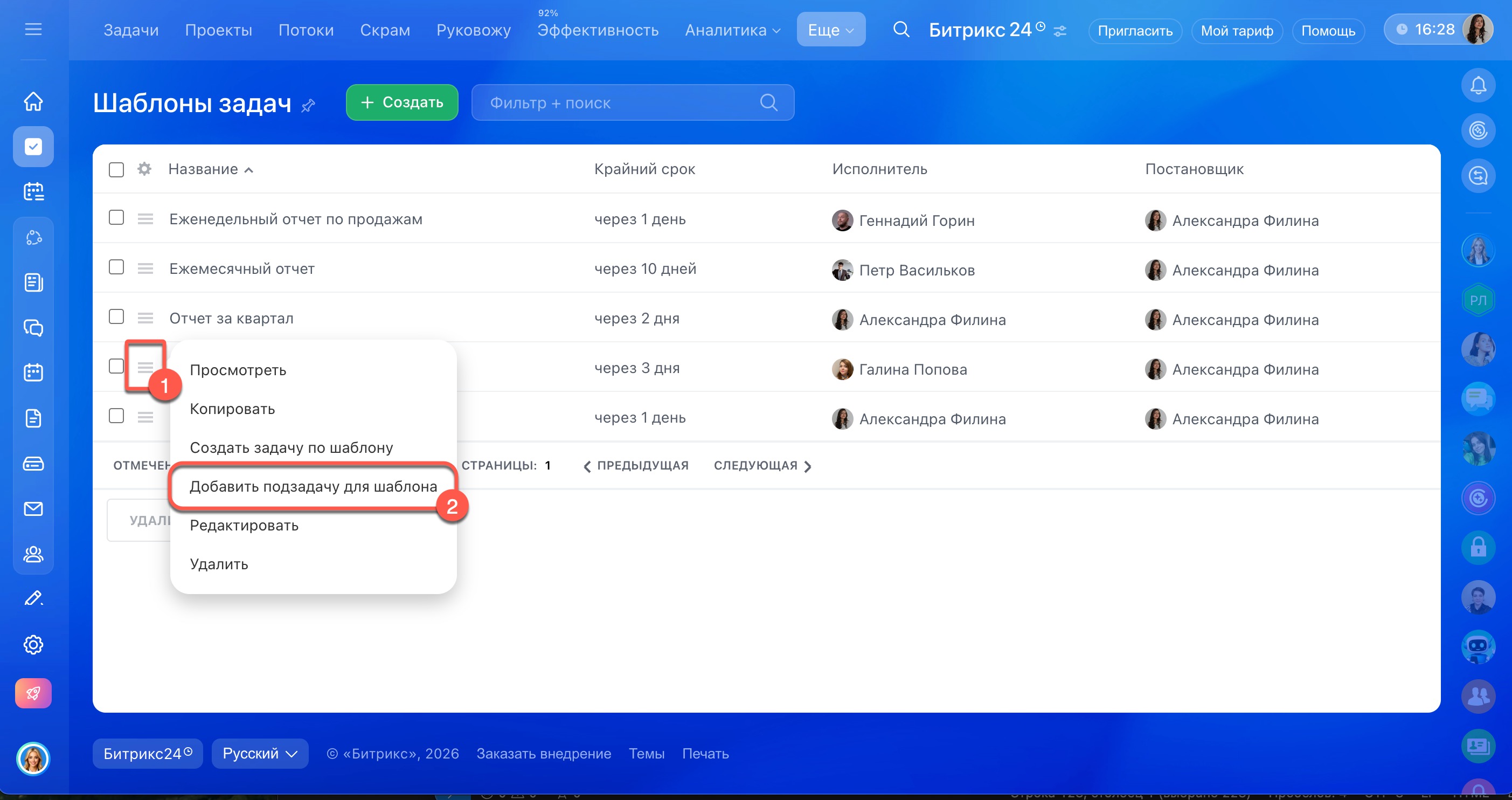
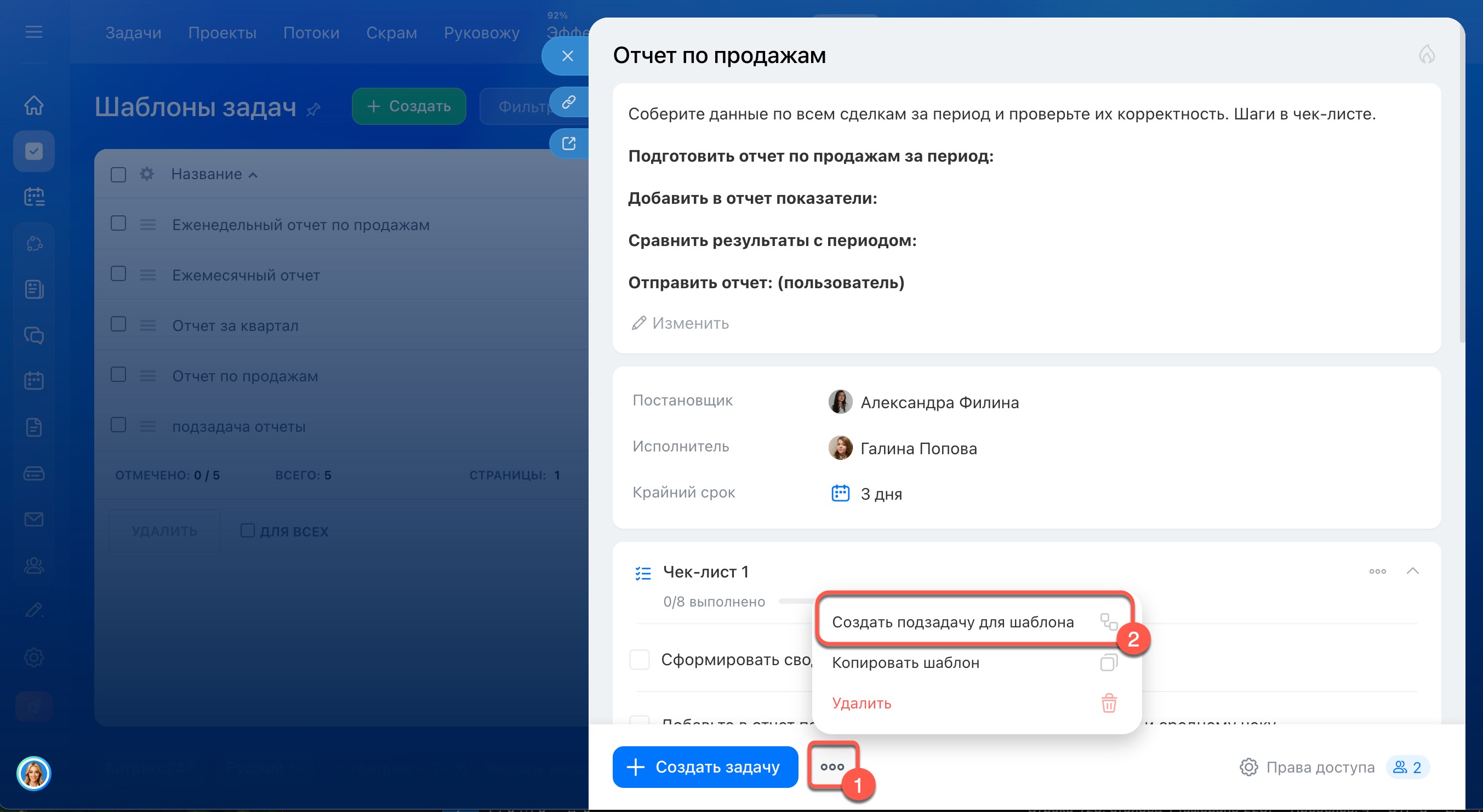
Откроется карточка нового шаблона для подзадач, заполните ее. Битрикс24 автоматически укажет родительский шаблон. Нажмите Создать.
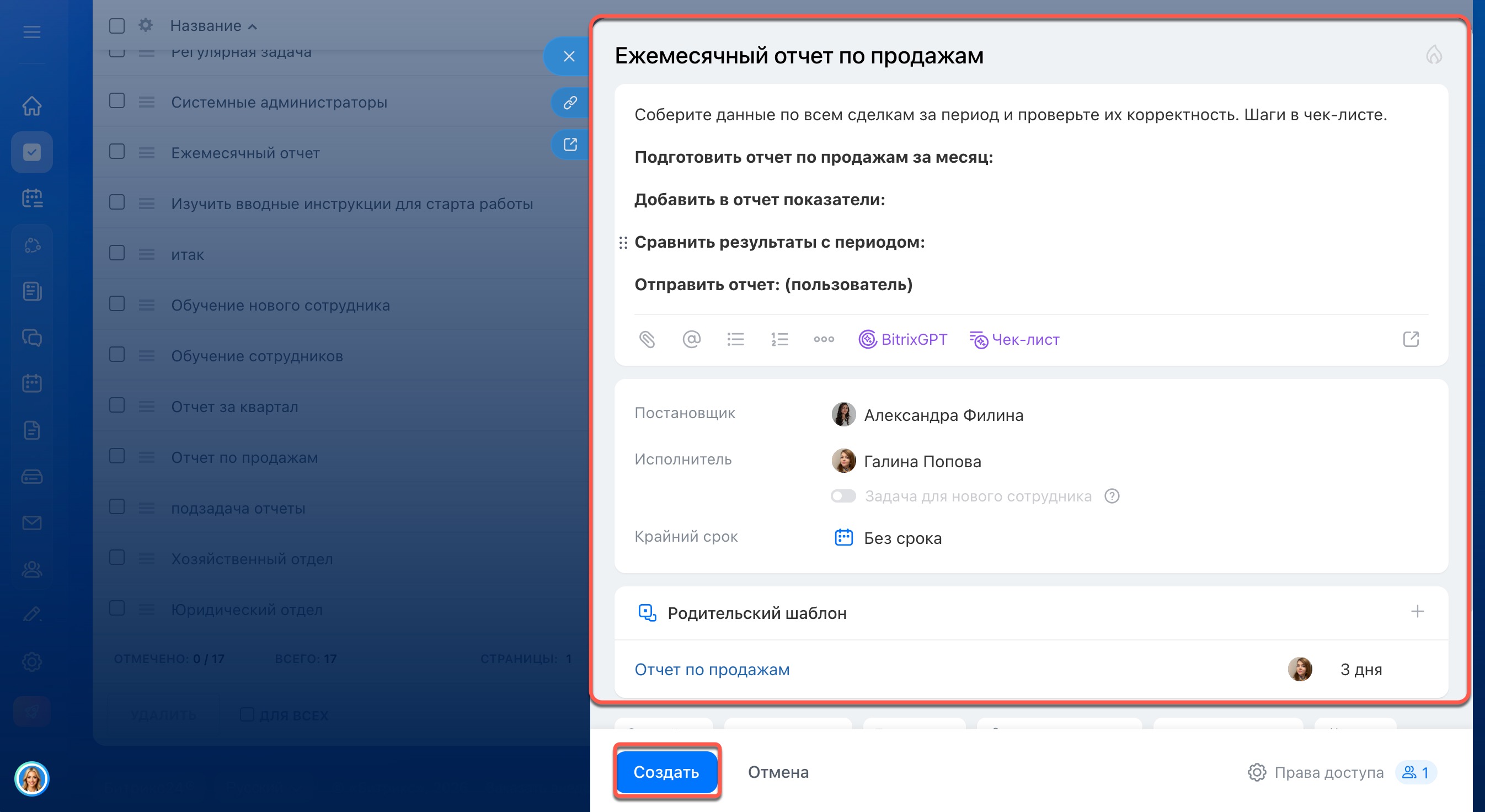
При создании задачи по родительскому шаблону, подзадачи можно создать автоматически или вручную.
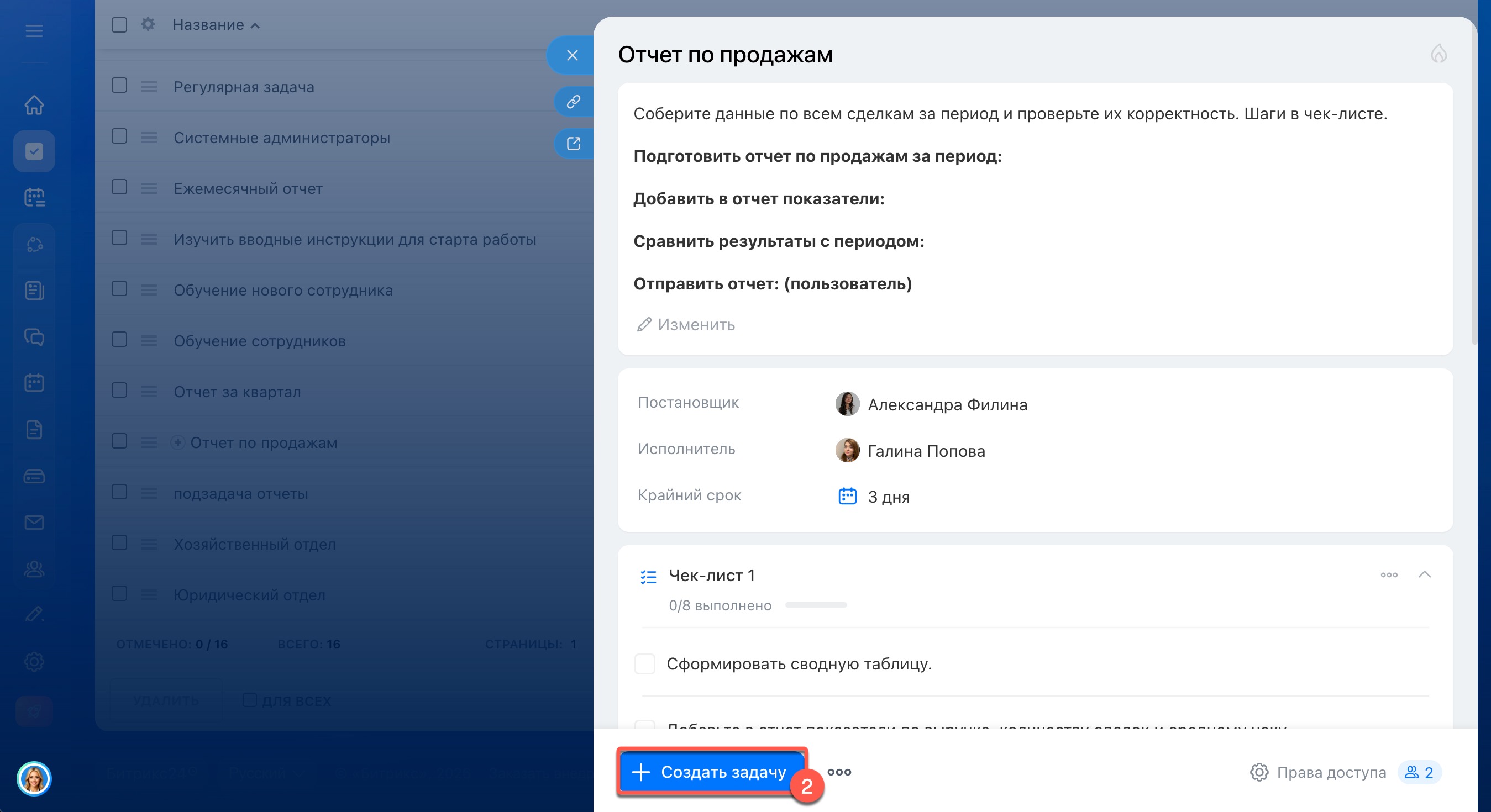
Создать подзадачу автоматически.
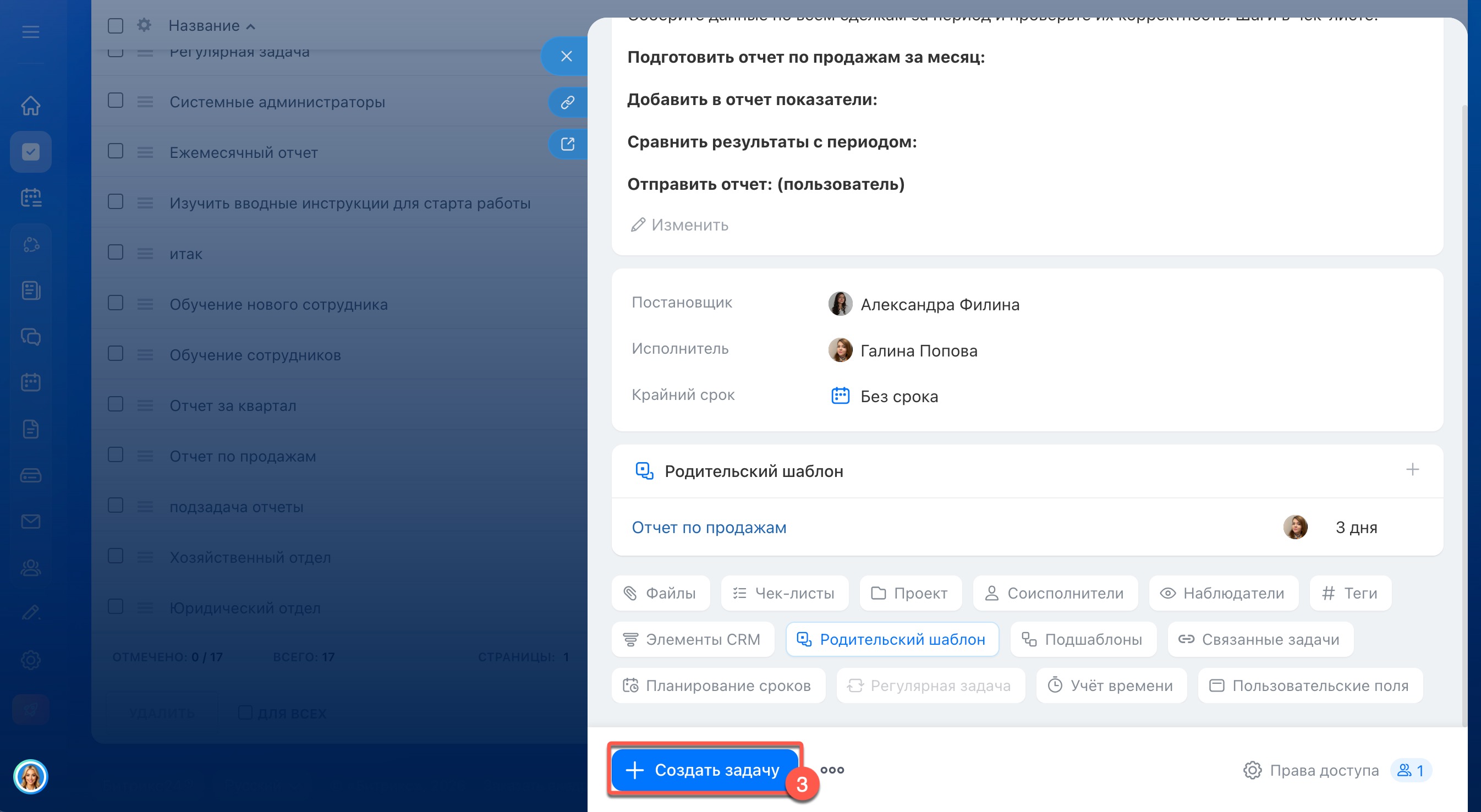
1–2. Откройте родительский шаблон и нажмите Создать задачу.
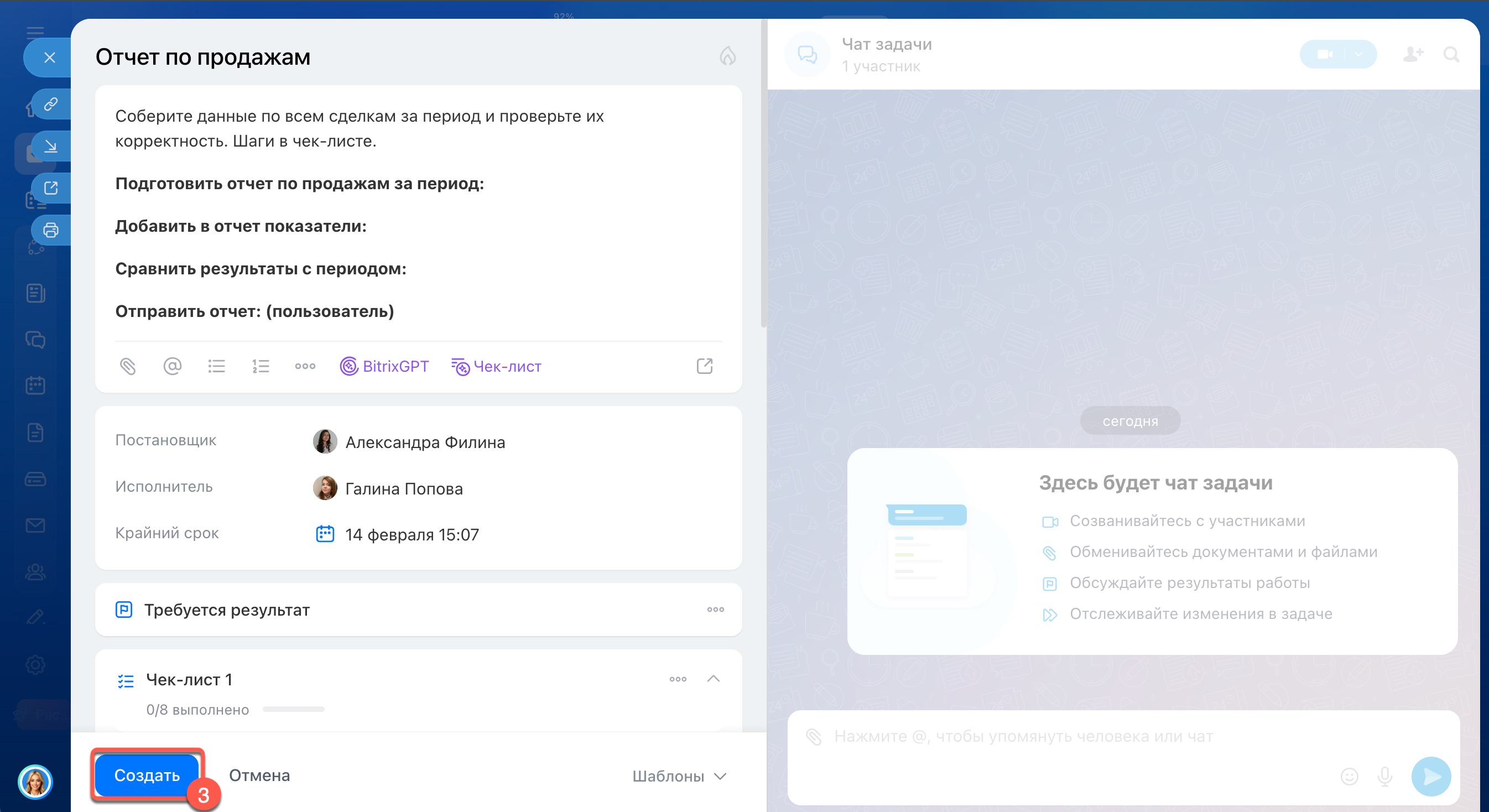
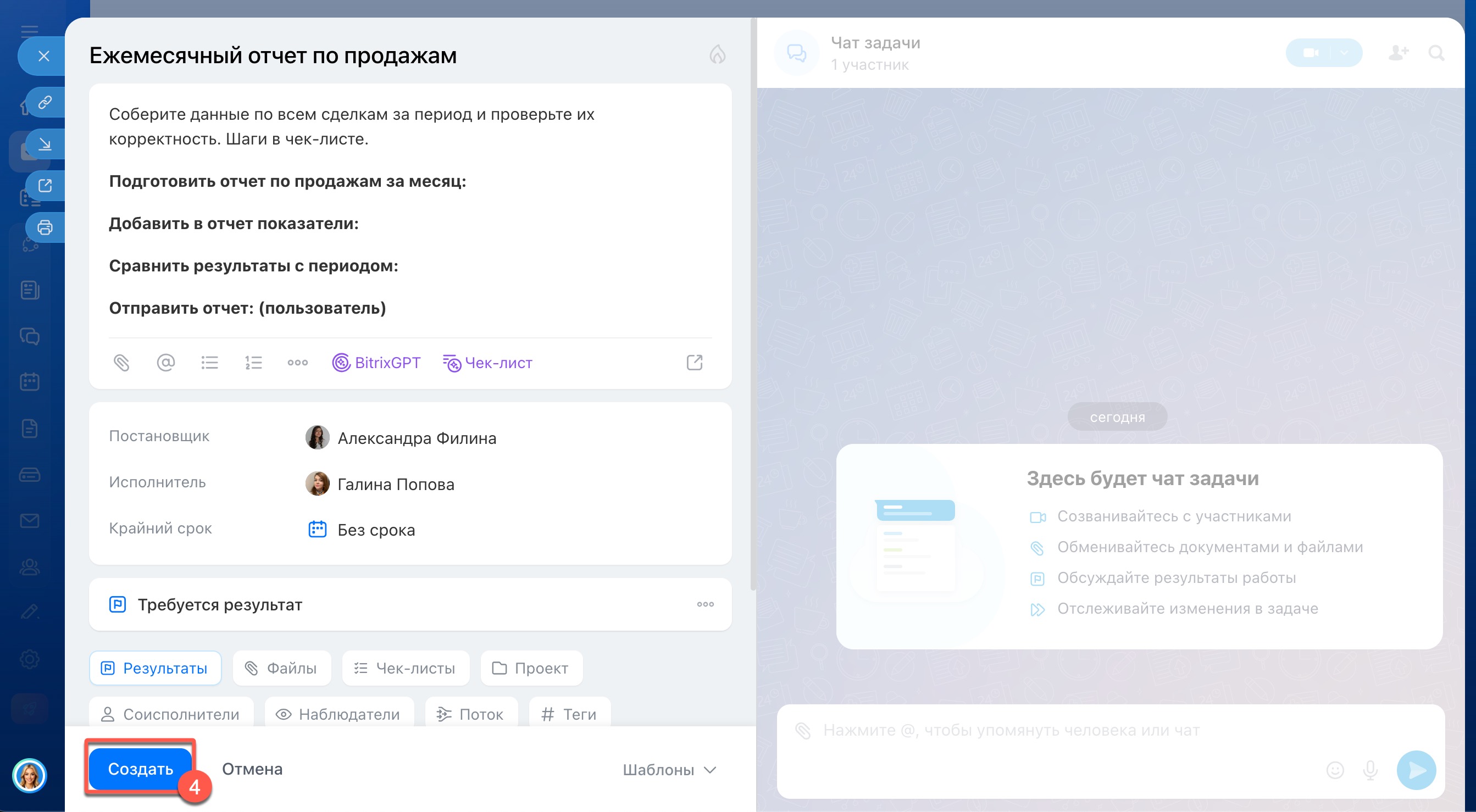
3. Откроется карточка задачи, при необходимости отредактируйте ее и кликните Создать.
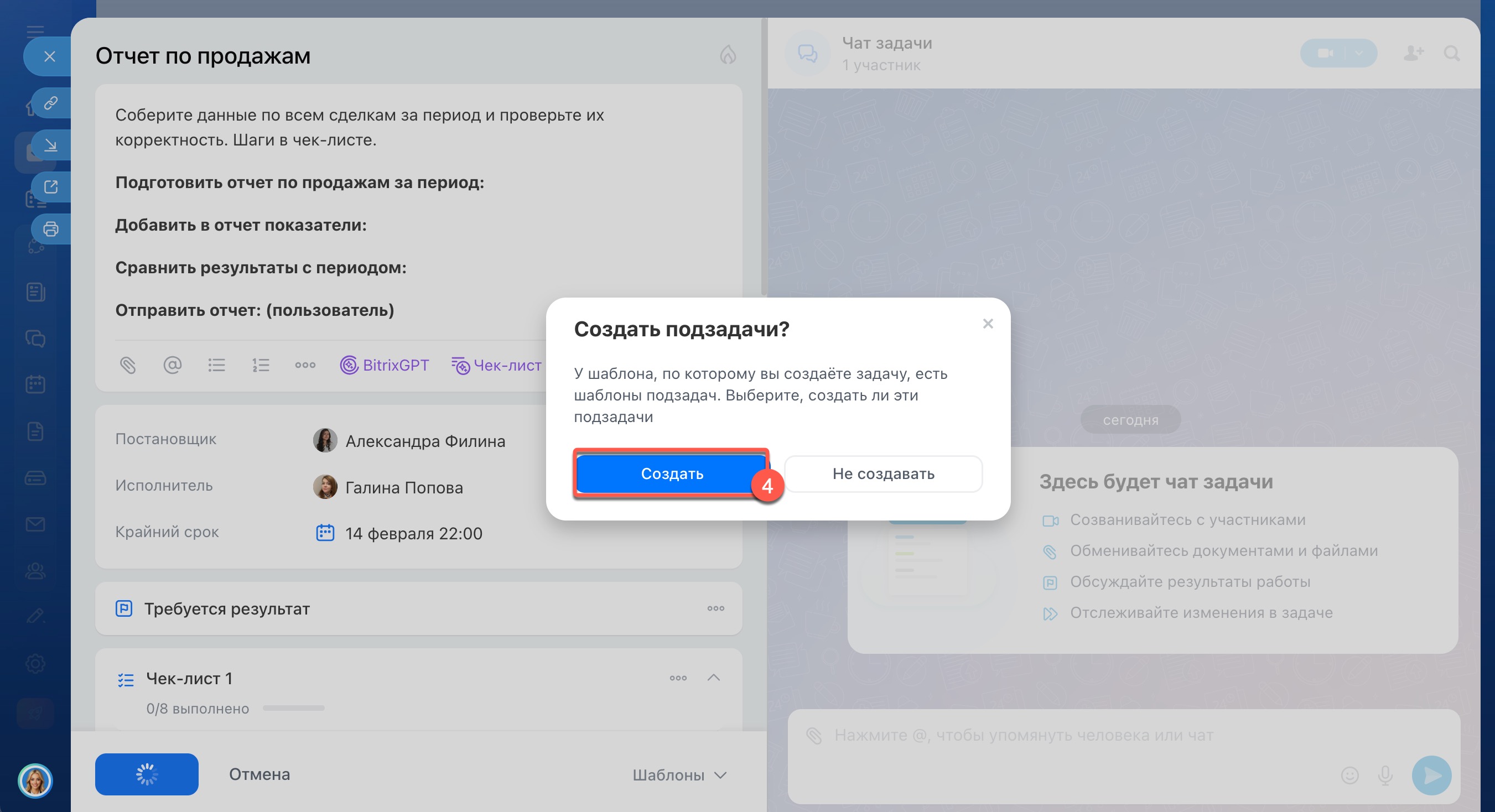
4. На экране появится запрос на создание подзадач по шаблону. Еще раз нажмите Создать. Если у родительского шаблона есть несколько шаблонов подзадач — подзадачи создаются для каждого.
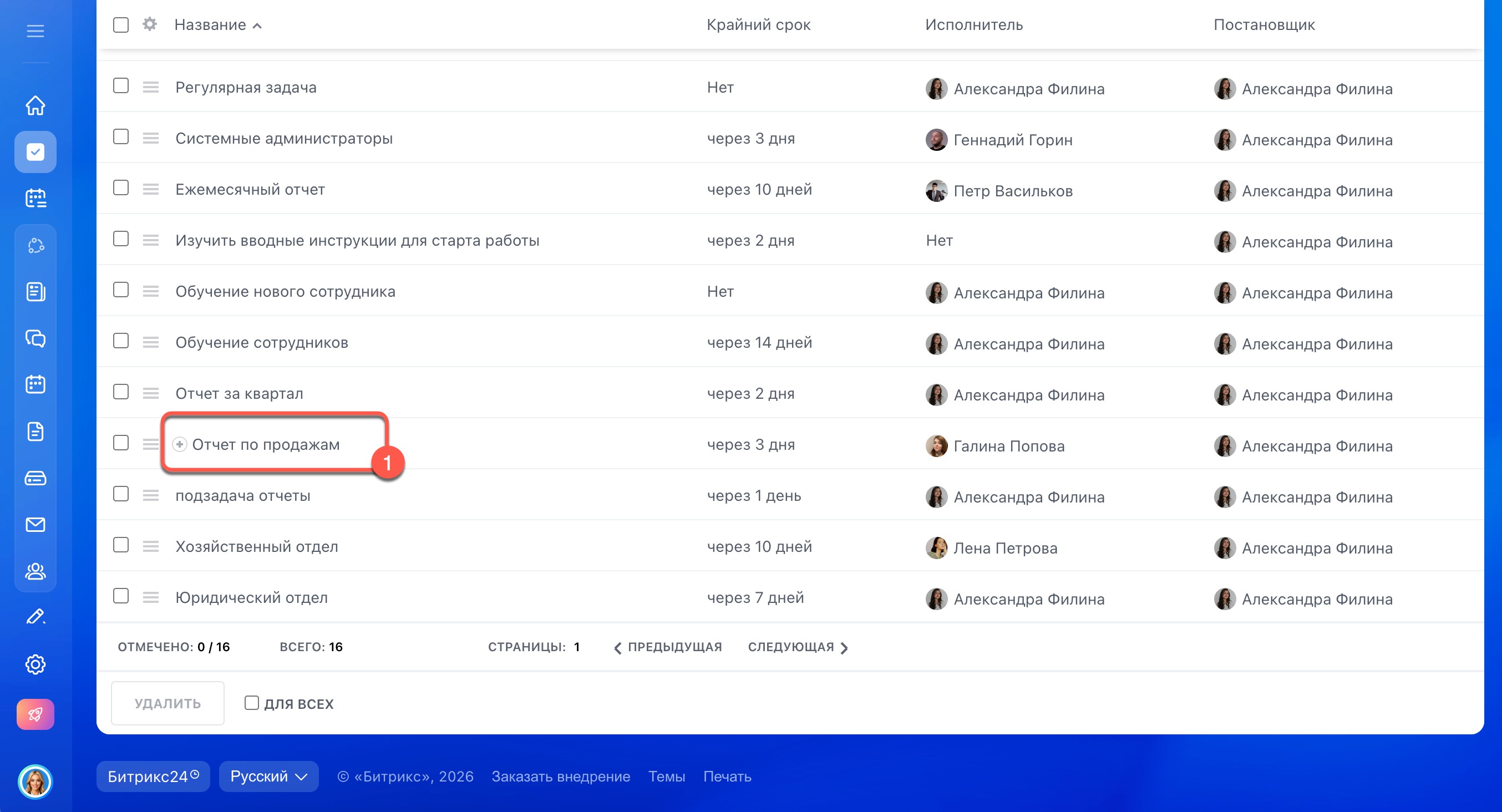
Создать подзадачу вручную.
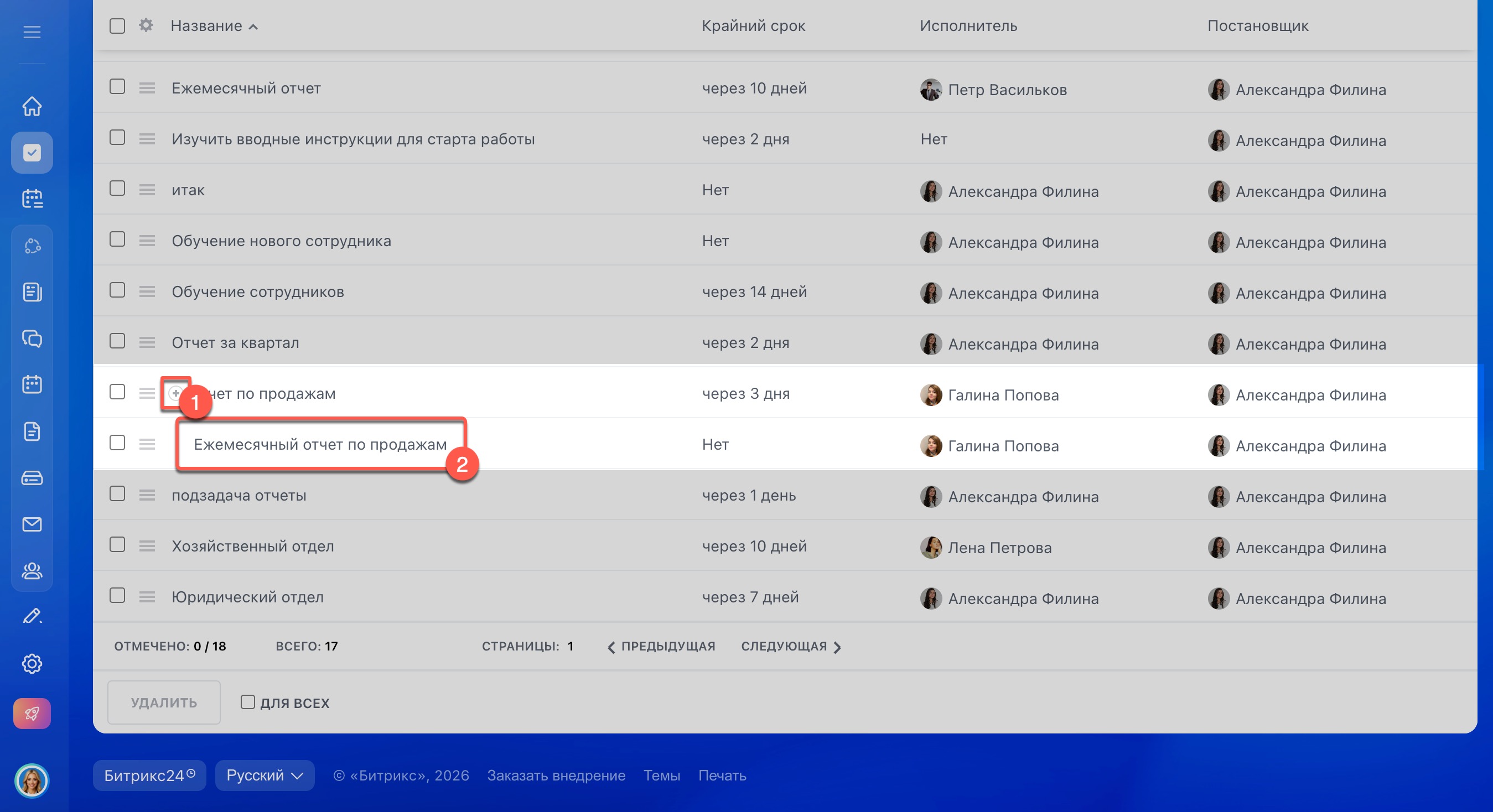
1–2. В списке шаблонов найдите родительский шаблон и нажмите Плюс (+). Откроется список шаблонов подзадач — перейдите в нужный.
3. Кликните Создать задачу.
4. Откроется карточка подзадачи. При необходимости отредактируйте ее и нажмите Создать.
Коротко
- Шаблон — это инструмент для создания задач с готовыми настройками: описанием, сроком, исполнителем, чек-листом и дополнительными параметрами. Вы один раз настраиваете шаблон, а затем создаете новые поручения на его основе.
- Создать шаблон можно в разделе Задачи и проекты > Еще > Шаблоны > Создать.
- Создавать задачи по шаблону можно несколькими способами: в разделе Задачи и проекты, в карточке новой задачи, в списке шаблонов или из существующей задачи.
- В шаблон задачи можно добавить шаблон подзадач, чтобы сразу задать структуру работы.
Рекомендуем прочитать: