
Задача руководителя — не следить за каждой задачей отдельно, а видеть общую картину работы команды. Когда задач становится много, это начинает отнимать время. Чтобы понять, как идут дела, руководителю приходится уточнять статусы задач у сотрудников.
В Битрикс24 работу с задачами можно выстроить иначе. Статусы, фильтры, счетчики и отчеты показывают, что происходит с задачами команды, без постоянных уточнений. Руководитель видит состояние задач: где работа уже идет, что просрочено и какие задачи ждут его решения.
Например, при планировании рабочего дня руководитель сразу понимает, какие задачи можно закрыть, где нужно принять результат, а какие стоит обсудить или перераспределить.
В статье расскажем:
- какие статусы задач помогают отслеживать этапы работы,
- как проверять результат задач,
- где смотреть счетчики и зачем они нужны,
- какие фильтры показывают задачи подчиненных и коллег,
- как инструмент Руковожу помогает оценить загрузку сотрудников,
- как аналитика помогает видеть системные проблемы в работе с задачами.
Статусы задач, чтобы увидеть этап работы
Статус задачи показывает, на каком этапе она находится и взял ли исполнитель ее в работу. Это помогает руководителю контролировать выполнение задач, не погружаясь в детали: какие задачи еще не начаты, какие выполняются и какие завершены.
В задачах Битрикс24 есть несколько статусов:
- Ждет выполнения — начальный статус задачи. Он означает, что к работе еще не приступили. Если задача долго остается в этом статусе, это сигнал: исполнитель не начал работу или забыл отметить старт. Когда исполнитель нажимает кнопку Начать, задача переходит в статус Выполняется.
- Выполняется — исполнитель уже начал работать над задачей.
- Отложена — этот статус появляется, когда сотрудник нажимает кнопку Отложить. Это значит, что сейчас задача не в работе и к ней планируют вернуться позже. Отложенные задачи отображаются серым цветом — так их легко отличить от задач в работе.
- На проверке — статус для задачи, в которой нужно принять результат. Он появляется автоматически, если включена опция Проконтролировать задачу после завершения и исполнитель нажимает Завершить. Задача отправляется постановщику, который может принять работу или вернуть ее на доработку.
- Завершена — задача полностью выполнена и закрыта.
Например, руководитель ставит задачу дизайнеру в понедельник с крайним сроком до пятницы. В среду статус все еще Ждет выполнения. Руководитель вовремя уточняет ситуацию, а не в день дедлайна.
Отслеживать статусы задач можно в режиме просмотра Список. Перейдите в Настройки (⚙️) в левом верхнем углу таблицы и поставьте галочку напротив колонки Статус, сохраните изменения.
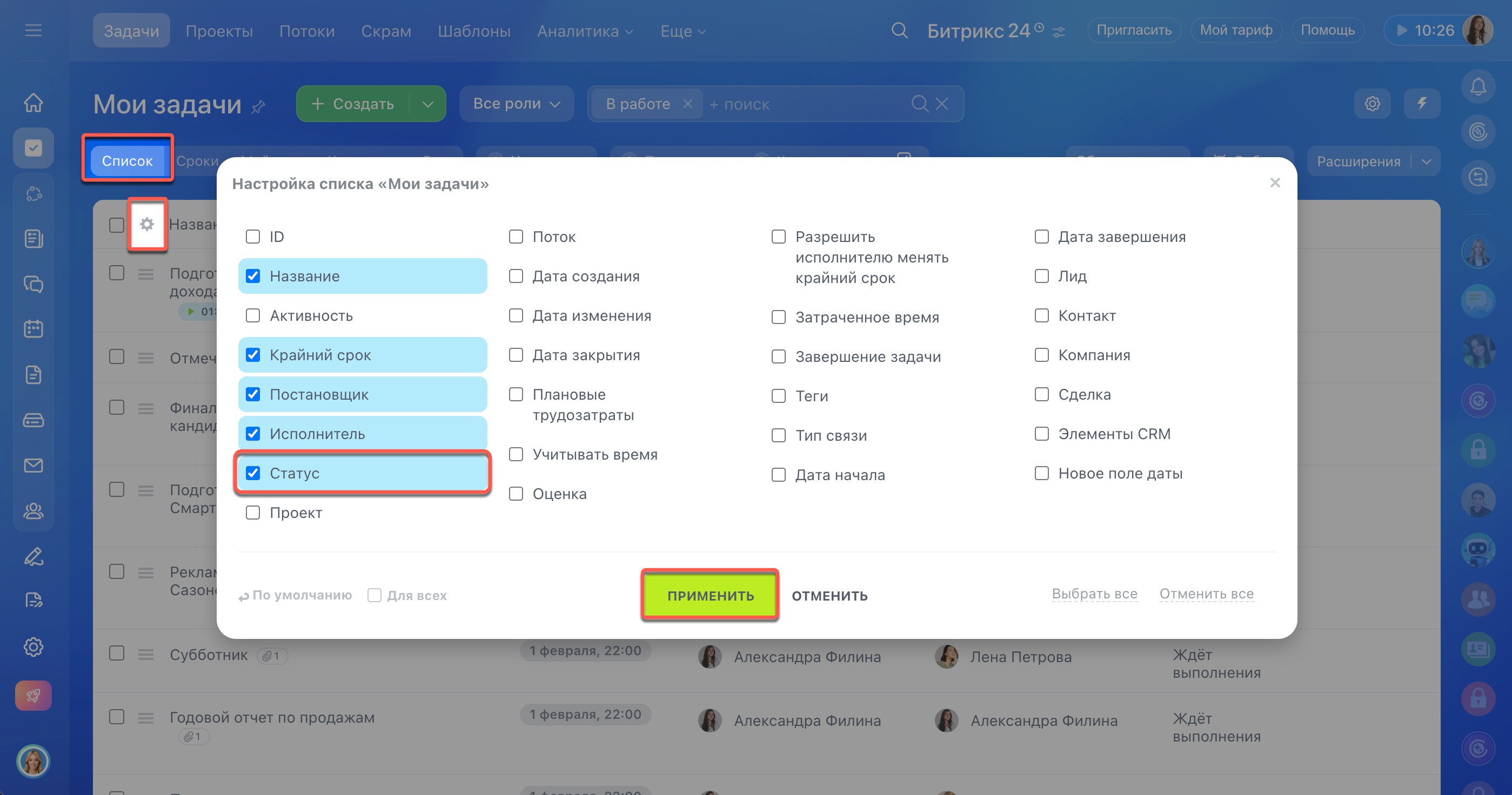
Настраиваем отображение статусов задач
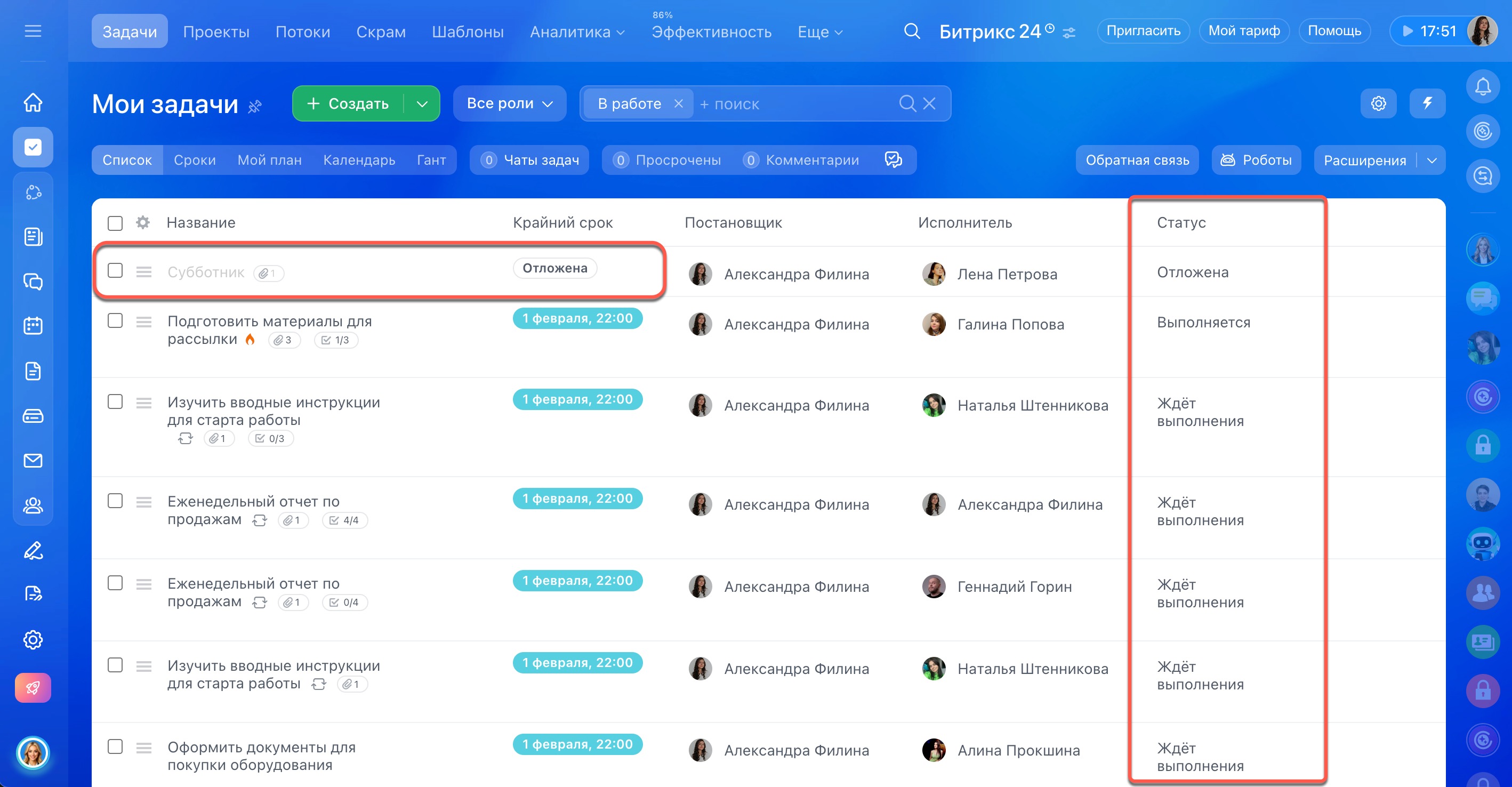
В списке появилась колонка «Статус», задача «Субботник» выделена серым цветом – она отложена
Проверка результата задачи, чтобы вовремя принять работу
Опция Проконтролировать задачу после завершения помогает постановщику вовремя принимать работу и не пропускать задачи, которые ждут его решения.
Когда исполнитель завершает задачу, она автоматически переходит в статус Ждет контроля. Постановщик видит, что работа выполнена, и может принять ее или вернуть на доработку.
Часто задачи ставит сам руководитель. В этом случае он сразу видит задачи, которые ждут его проверки. Он может принять работу и завершить задачу или вернуть ее на доработку с комментариями, что нужно исправить или дополнить. Это позволяет контролировать результат без дополнительных напоминаний и переписки.
Например, сотрудник завершил задачу от руководителя Подготовить отчет по продажам и она перешла в статус Ждет контроля. Руководитель открывает задачу и видит, что в отчете нет данных за последний месяц. Он возвращает задачу на доработку с комментарием, какие данные нужно добавить. После исправлений сотрудник снова завершает задачу, и руководитель принимает результат.
Чтобы включить проверку, в карточке задачи нажмите Настройки (⚙️) напротив поля Крайний срок и включите опцию Проконтролировать задачу после завершения.
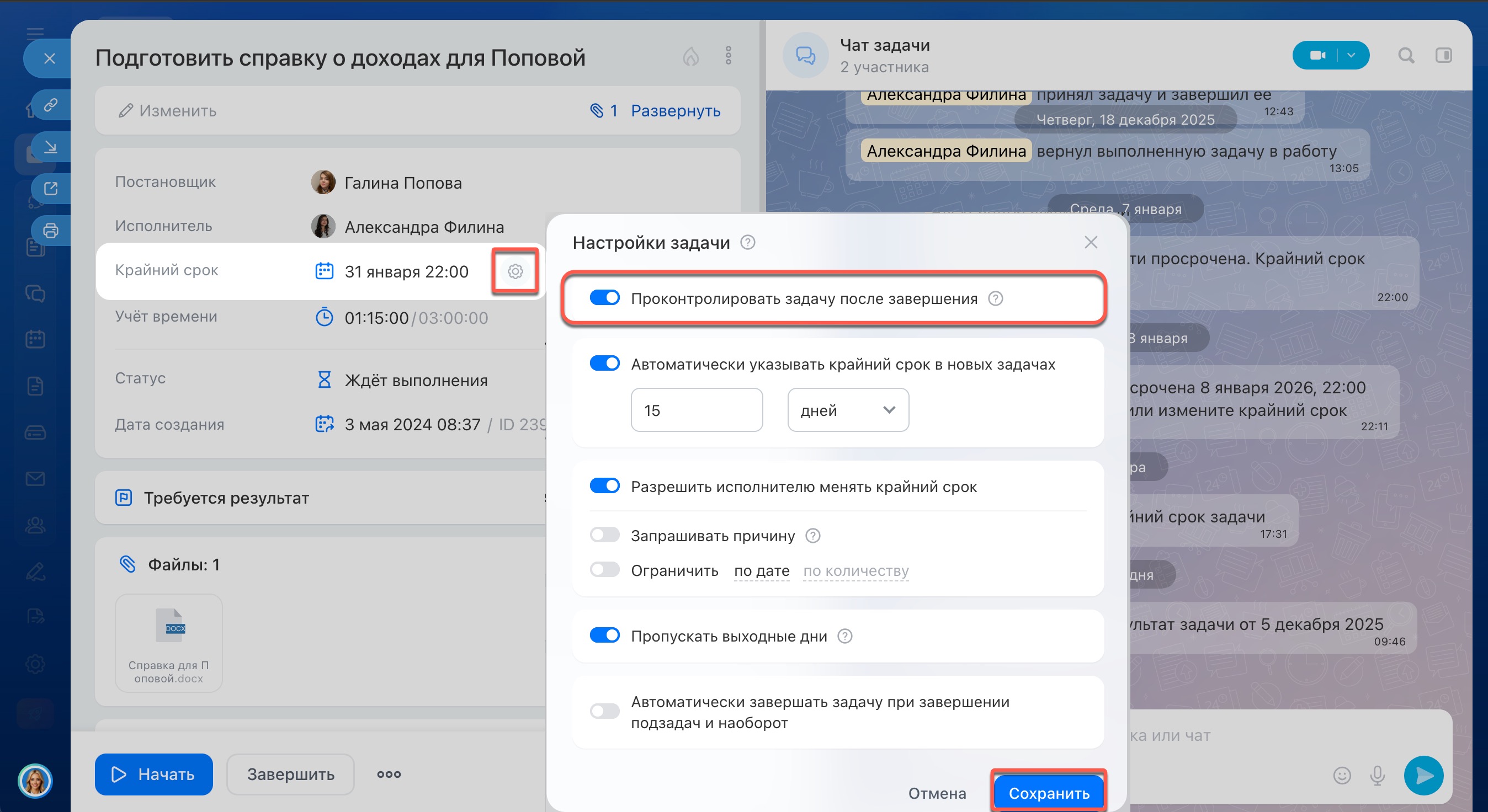
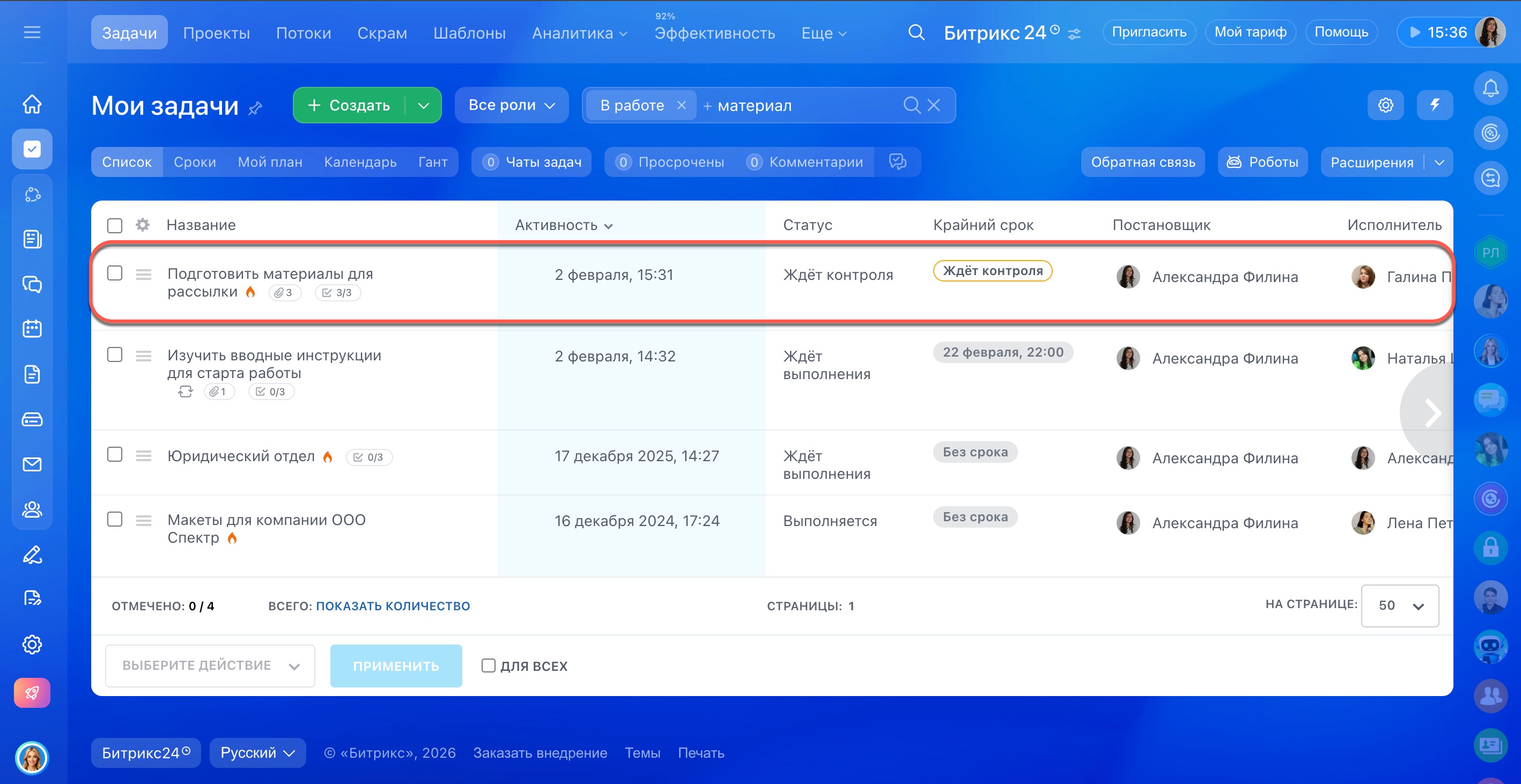
Исполнитель завершил задачу и она ушла на проверку постановщику
Счетчики, чтобы не пропустить важное
Счетчики показывают, в каких задачах появились новые сообщения, изменения или где истек срок выполнения. По ним сразу видно, какие задачи требуют внимания — это помогает руководителю следить за задачами и не просматривать весь список вручную.
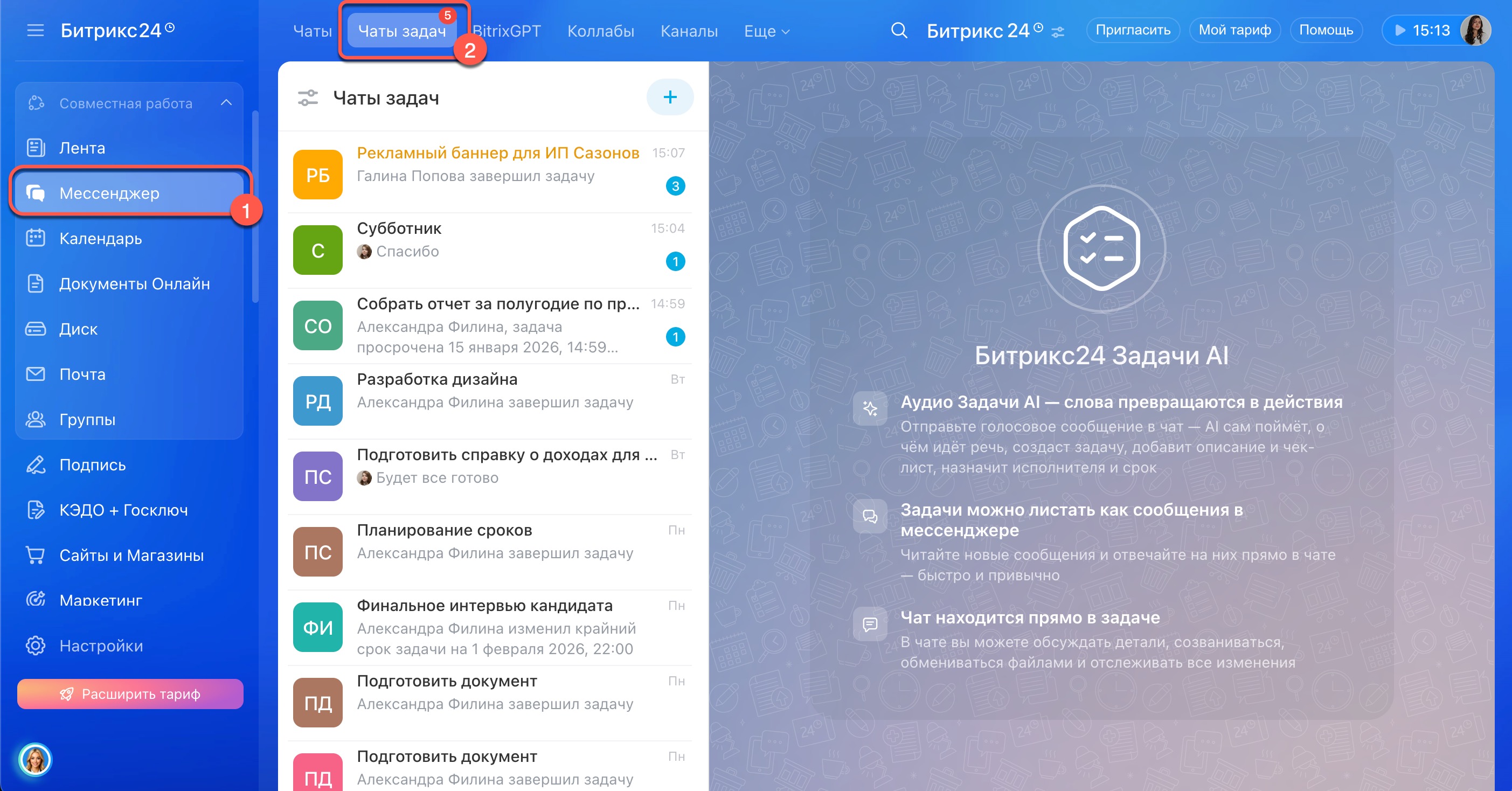
Следить за счетчиками можно в разделе Задачи и проекты и в Мессенджере, на вкладке Чаты задач.
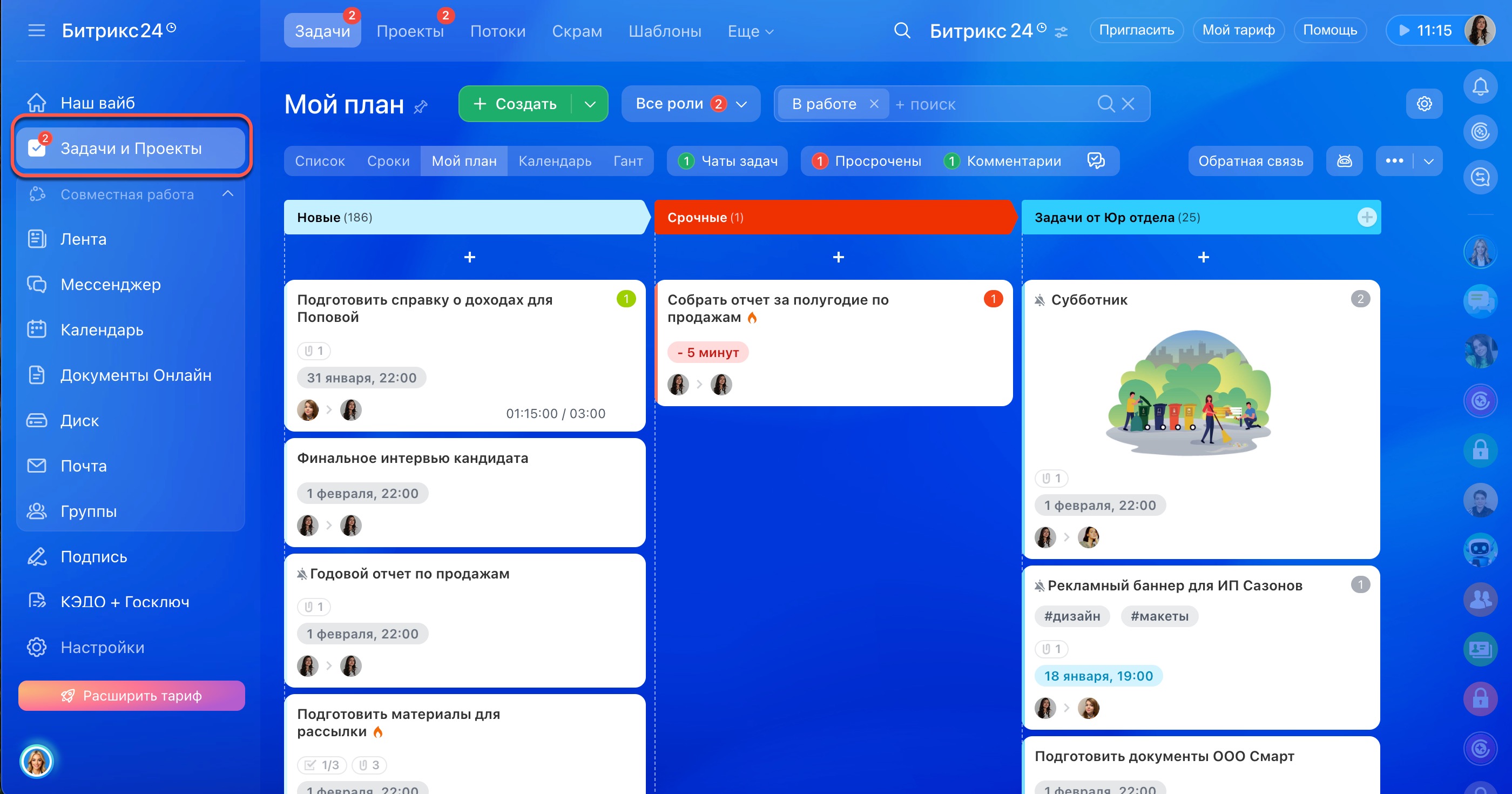
В разделе Задачи и проекты отображается общее количество изменений. Чтобы увидеть, где именно есть обновления, откройте список и ориентируйтесь на счетчики рядом с каждой задачей.
Цвет счетчика подсказывает, какого типа изменения в ней произошли:
- Красный счетчик — задача просрочена. Это сигнал, что срок уже прошел и нужно уточнить причину задержки, скорректировать срок или пересмотреть приоритеты.
- Зеленый счетчик — в задаче есть обновления: появилось новое сообщение в чате, исполнитель выполнил пункт чек-листа и другие.
- Серый счетчик — в задаче появились изменения, но уведомления по ней отключены. Руководитель видит их и может при необходимости открыть задачу.
Например, руководитель заходит в задачи и видит, что есть два красных счетчика, несколько зеленых и один серый. Он открывает только эти задачи: сначала с красными счетчиками, чтобы понять причину задержки, затем с зелеными счетчиками, чтобы при необходимости подключиться к работе, и только потом с серыми, чтобы быть в курсе изменений.
Перейдите в раздел Задачи и проекты.
В чатах задач отображаются комментарии коллег и системные сообщения — видно, кто и какое действие выполнил. Когда в задаче появляется новое сообщение или происходит изменение, в чат приходит уведомление, а в списке чатов появляется счетчик.
Перейдите в раздел Мессенджер > Чаты задач.
Фильтр, чтобы смотреть задачи команды
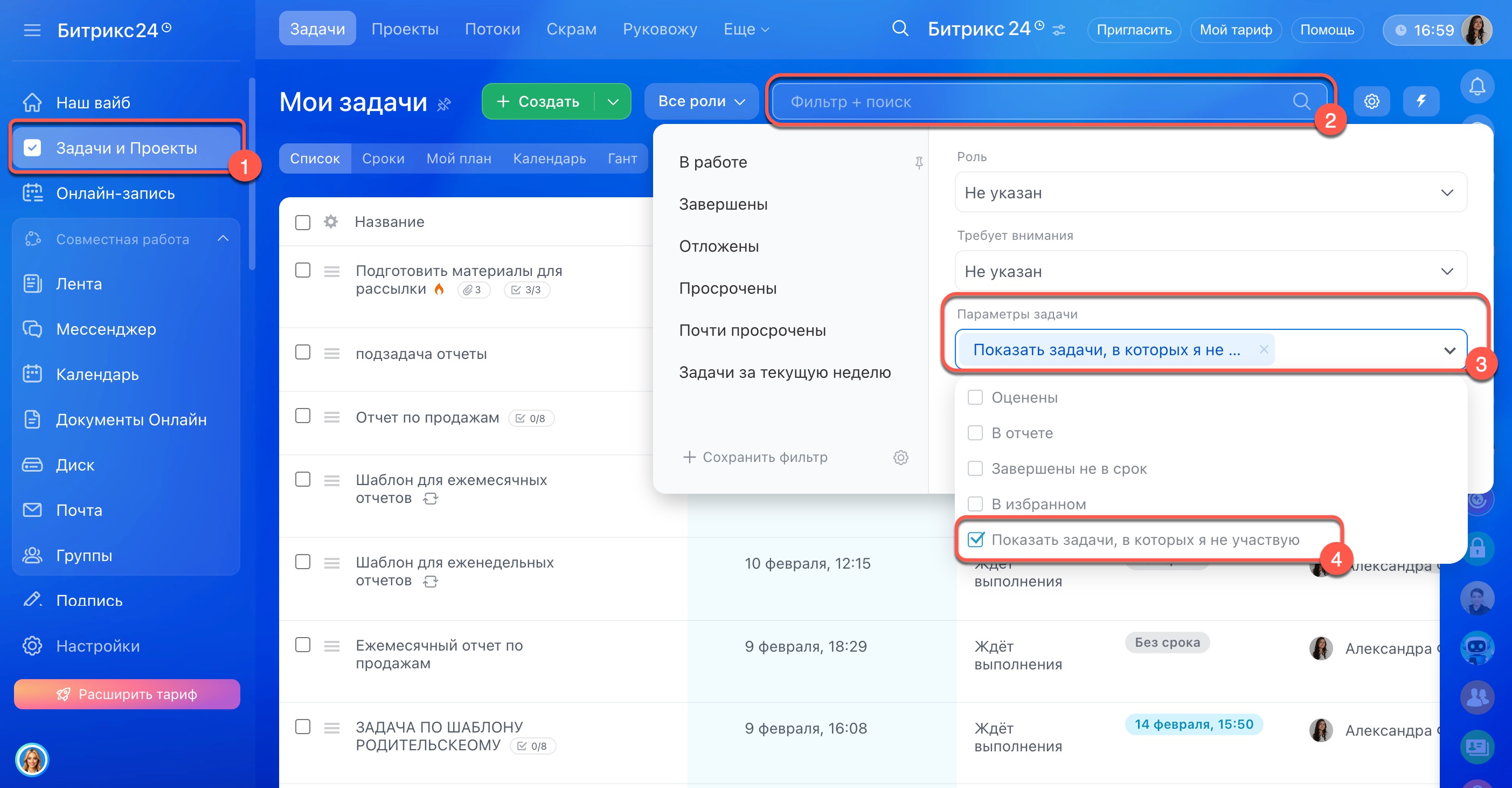
Фильтры помогают руководителю видеть задачи команды целиком, даже если он не участвует в них напрямую. С помощью параметра Показать задачи, в которых я не участвую можно просматривать:
- задачи подчиненных,
- задачи сотрудников в общих группах и проектах, если это разрешено в настройках группы.
- другие задачи, к которым есть доступ.
Это удобно, когда нужно оценить загрузку сотрудников, подготовиться к планированию недели или заранее заметить риски по срокам. Например, руководитель выбирает фильтр и смотрит, какими задачами заняты сотрудники и где нагрузка распределена неравномерно.
1. Перейдите в раздел Задачи и проекты.
2–4. Нажмите Фильтр + поиск и в поле Параметры задачи выберите пункт Показать задачи, в которых я не участвую.
Раздел Руковожу, чтобы оценить загрузку сотрудников
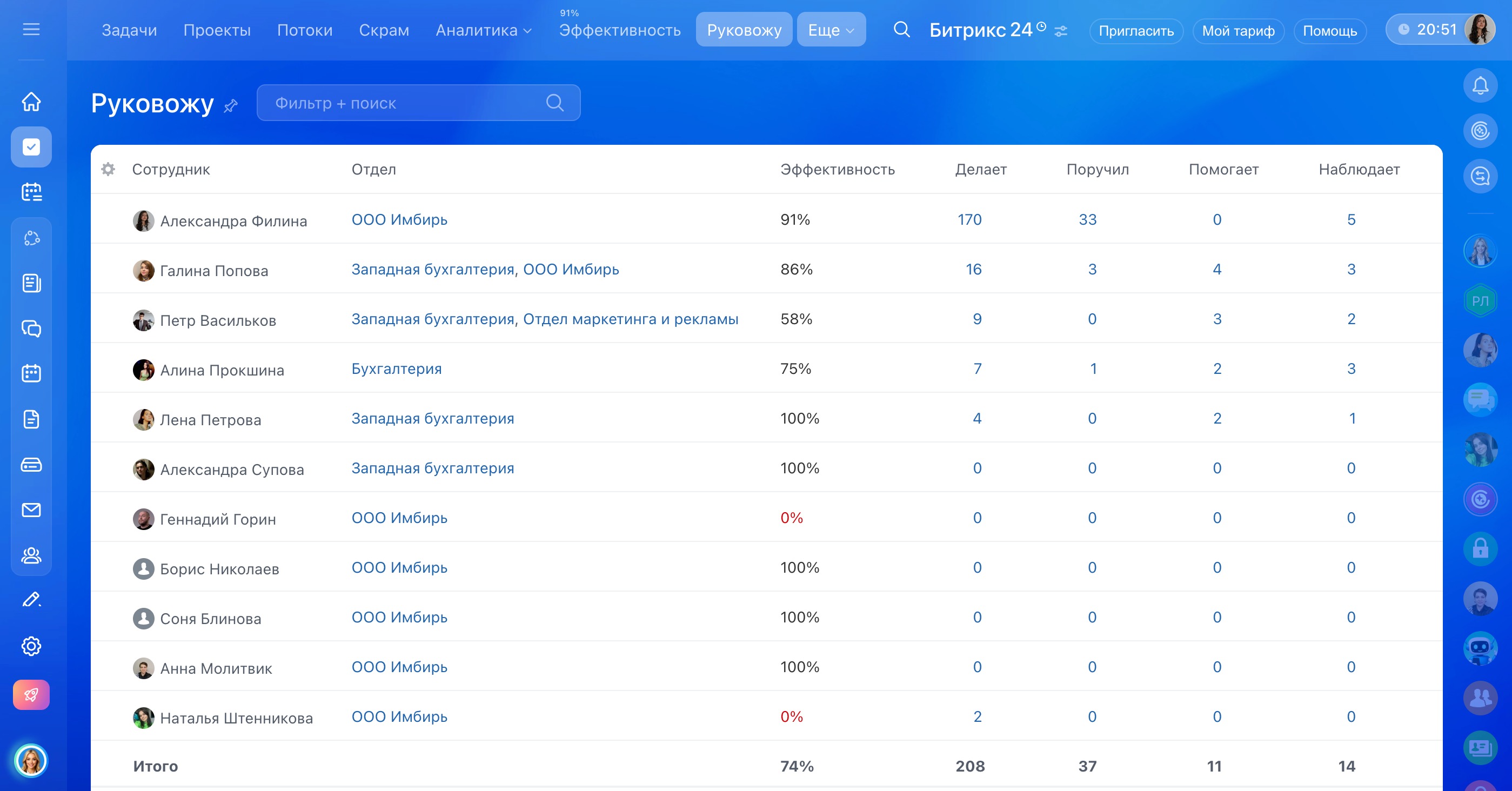
Руковожу — это раздел со списком задач подчиненных. Он показывает, какие поручения сейчас в работе у команды, в каких задачах участвуют сотрудники и как распределена нагрузка.
Раздел помогает руководителю быстро оценить ситуацию без просмотра задач каждого сотрудника по отдельности. Это упрощает планирование, перераспределение задач и контроль сроков.
Инструмент Руковожу: как отслеживать задачи подчиненных
Например, в начале месяца руководитель открывает раздел Руковожу и видит, что у одного сотрудника много задач в работе, а у другого — заметно меньше. Это сигнал перераспределить часть задач заранее, не дожидаясь просрочек.
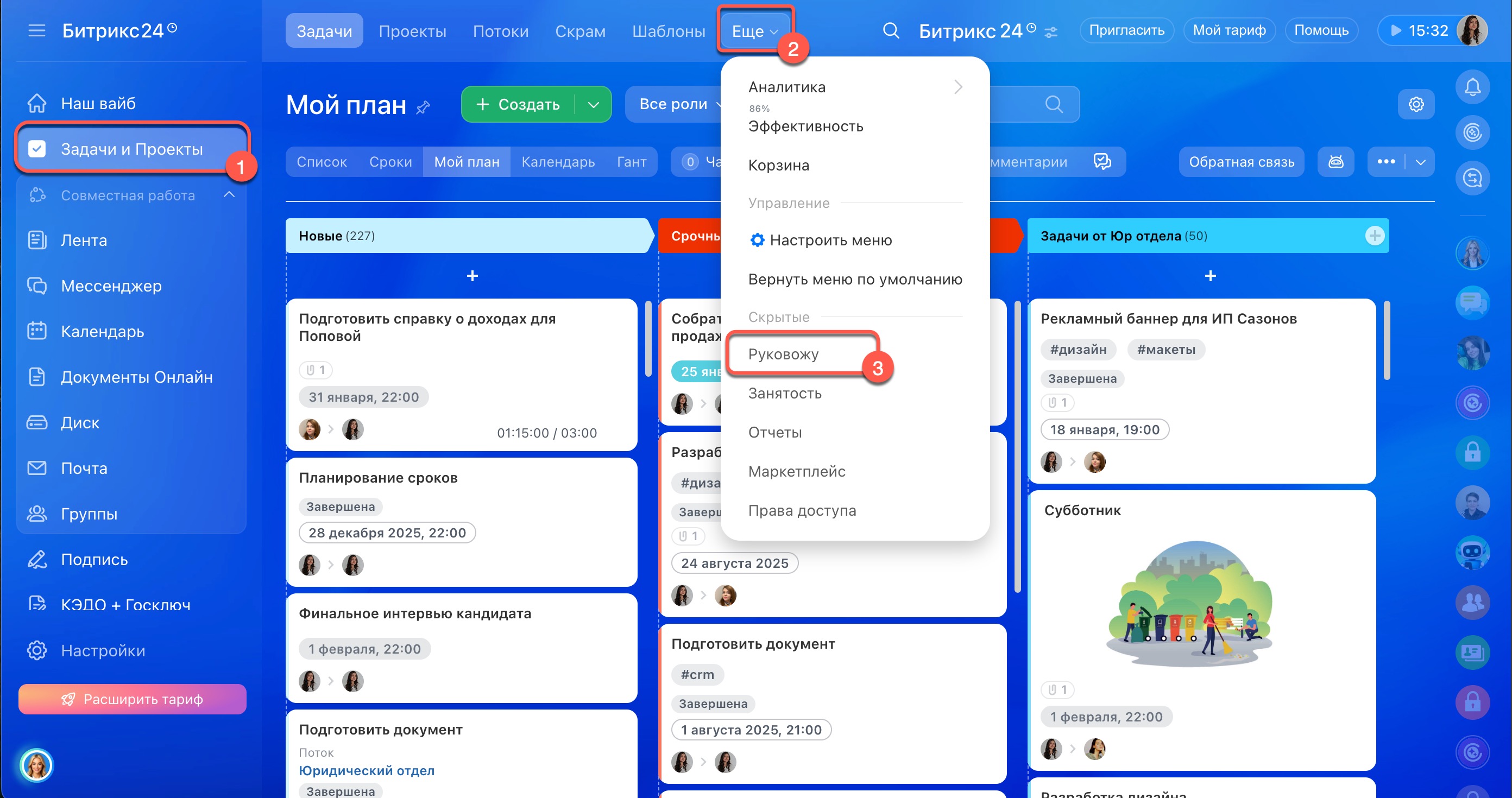
Перейдите в раздел Задачи и проекты > Еще > Руковожу.
Аналитика, чтобы выявить системные проблемы в задачах
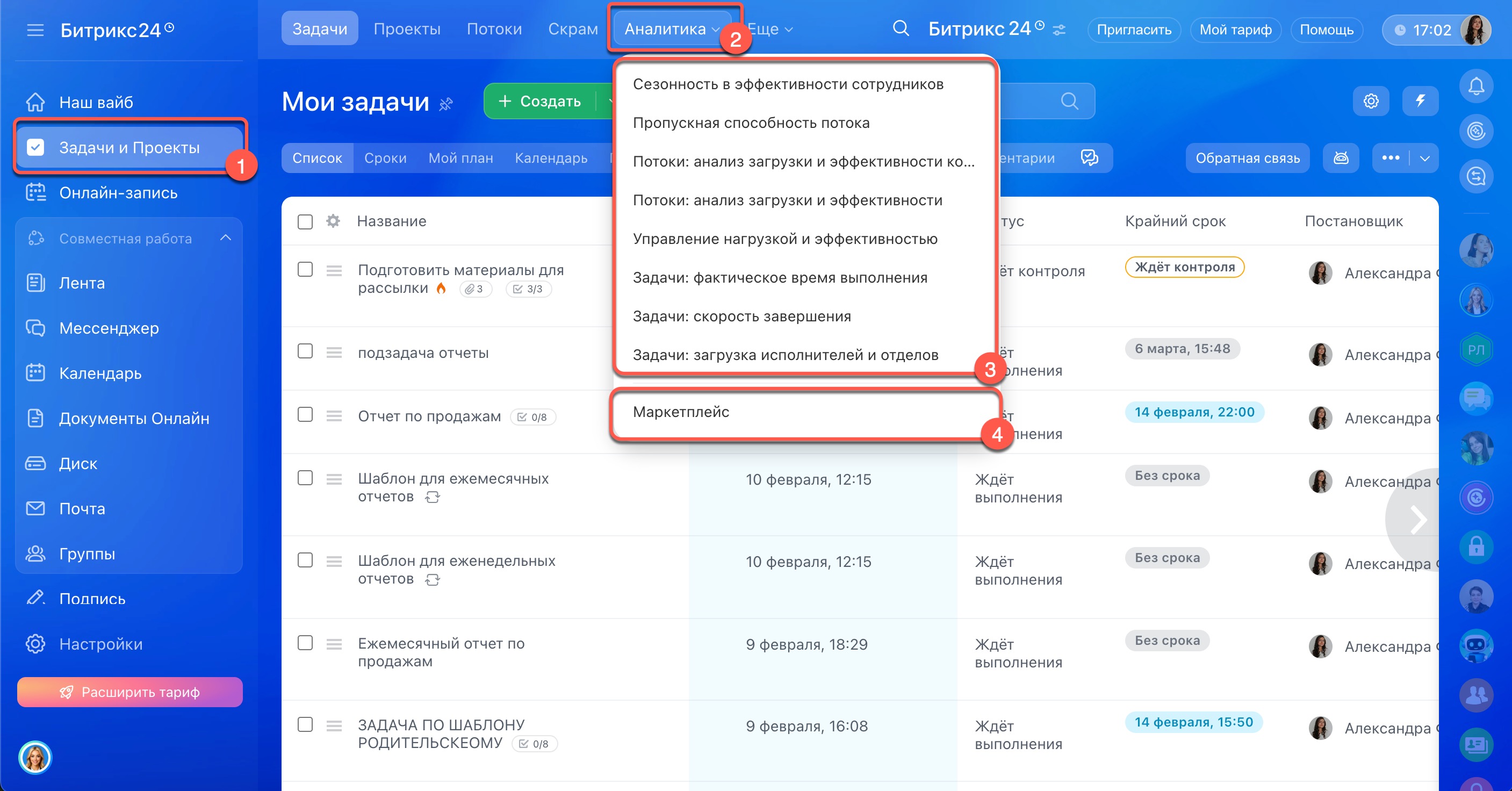
Аналитика помогает руководителю оценивать работу с задачами по общим показателям, а не по отдельным сигналам и сообщениям. В разделе Аналитика можно выбрать конструктор отчета и собрать данные по задачам за нужный период. Показатели отображаются в разрезе команды, проектов и времени — это помогает понять, где проблема повторяется и почему она возникает.
Например, по отдельным счетчикам сложно понять, была ли просрочка задачи разовой ситуацией или это уже регулярная проблема. В отчете видно, что в одном проекте просрочки растут каждый месяц, а нагрузка на нескольких сотрудников выше, чем у других. Это позволяет сделать вывод о причине задержек и принять решение на основе данных.
Отчеты можно сравнивать за разные периоды и отслеживать динамику: растет ли количество задач, увеличивается ли средняя задержка по срокам или меняется загрузка в конкретном проекте. Это помогает руководителю ставить цели, вовремя замечать отклонения и принимать решения по срокам, приоритетам и распределению задач.
1. Перейдите в раздел Задачи и проекты.
2–3. Нажмите Аналитика и выберите из списка конструктор отчета.
4. Больше отчетов можно скачать из Маркетплейса.
Коротко
- Инструменты для контроля задач помогают руководителю видеть состояние задач команды без постоянных уточнений.
- Статус задачи показывает, на каком этапе она находится и взял ли исполнитель ее в работу.
- Опция Проконтролировать задачу после завершения помогает постановщику принимать работу вовремя и не пропускать задачи, которые ждут его решения.
- Счетчики показывают, в каких задачах появились новые сообщения, изменения или где истек срок выполнения.
- С помощью фильтра Показать задачи, в которых я не участвую можно просматривать задачи подчиненных и коллег по общим проектам, даже если руководитель не участвует в них напрямую.
- Инструмент Руковожу помогает быстро оценить ситуацию без просмотра задач каждого сотрудника по отдельности.
- Аналитика помогает оценивать работу с задачами по общим показателям, чтобы выявить системные проблемы.