
С задачами в Битрикс24 можно работать по-разному. Иногда достаточно поставить одну задачу и закрыть ее. А иногда работа превращается в большое дело, где:
- над задачами работает несколько человек или команд,
- у всех задач одна цель и общий срок,
- задачи выполняются в определенном порядке,
- важно видеть прогресс не по одной задаче, а по всей работе.
В таких случаях задачи удобнее вести как проект — в нем видно, как работа идет от начала к завершению и как изменения на одном этапе влияют на остальные.
Чтобы управлять сроками и этапами проекта, в Битрикс24 можно использовать диаграмму Ганта. Это режим просмотра задач на временной шкале, где видно порядок задач, связь между ними и сроки всего проекта.
В статье расскажем:
Как создать проект
Проект — это способ организовать большую работу в одном месте. У него всегда есть:
- цель — ради чего выполняется работа,
- сроки — когда проект должен быть завершен,
- команда — кто участвует и за что отвечает,
- набор задач, связанных между собой логикой выполнения.
Проект объединяет задачи, участников, файлы и обсуждения. Это помогает видеть всю картину целиком, а не отдельные поручения.
Чтобы создать проект:
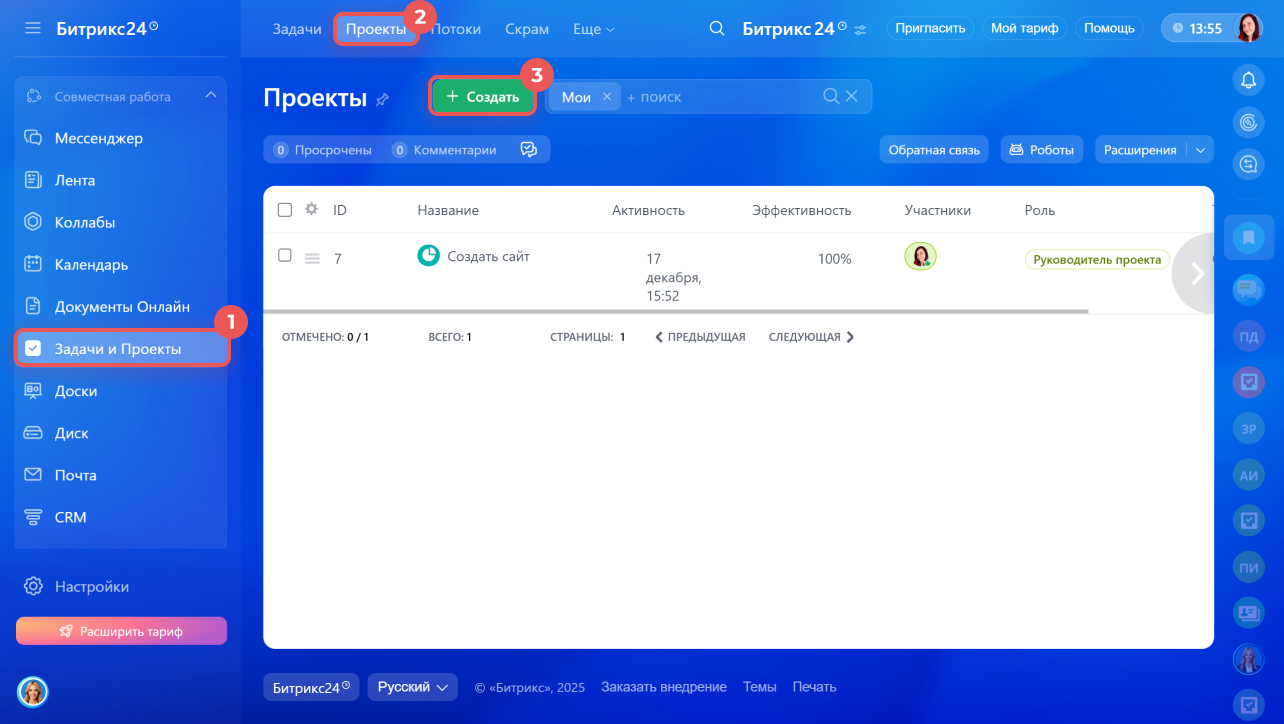
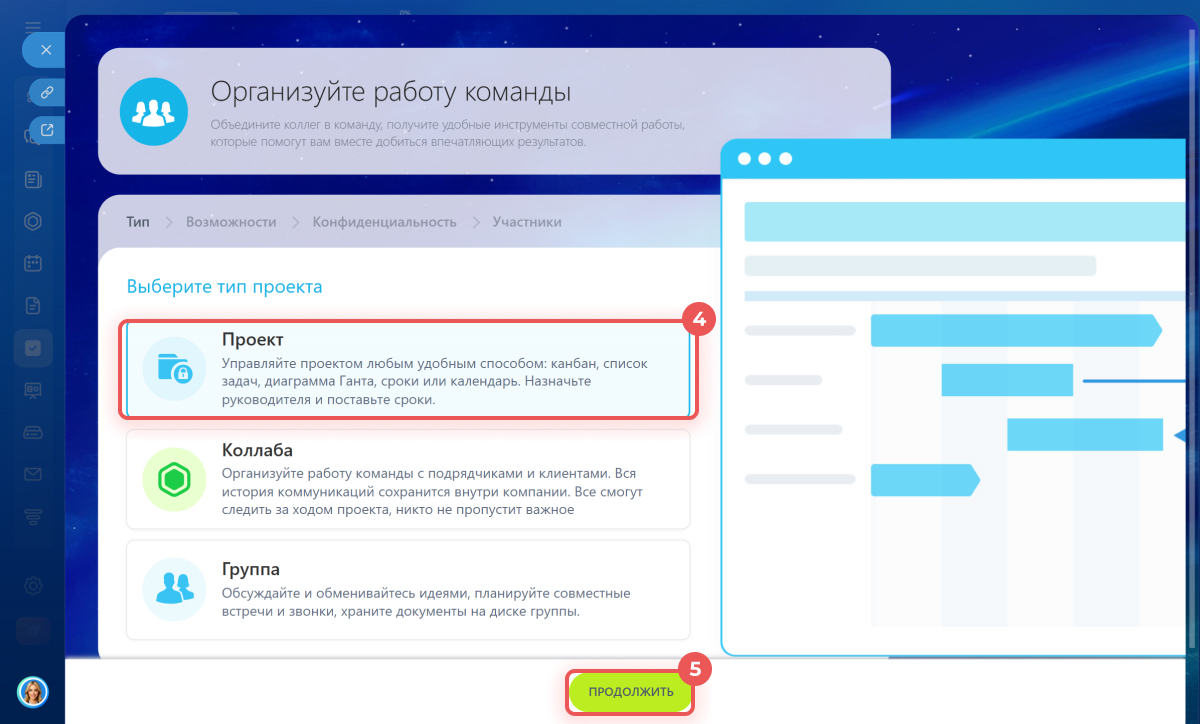
1–5. Перейдите в раздел Задачи и проекты > Проекты и создайте проект.
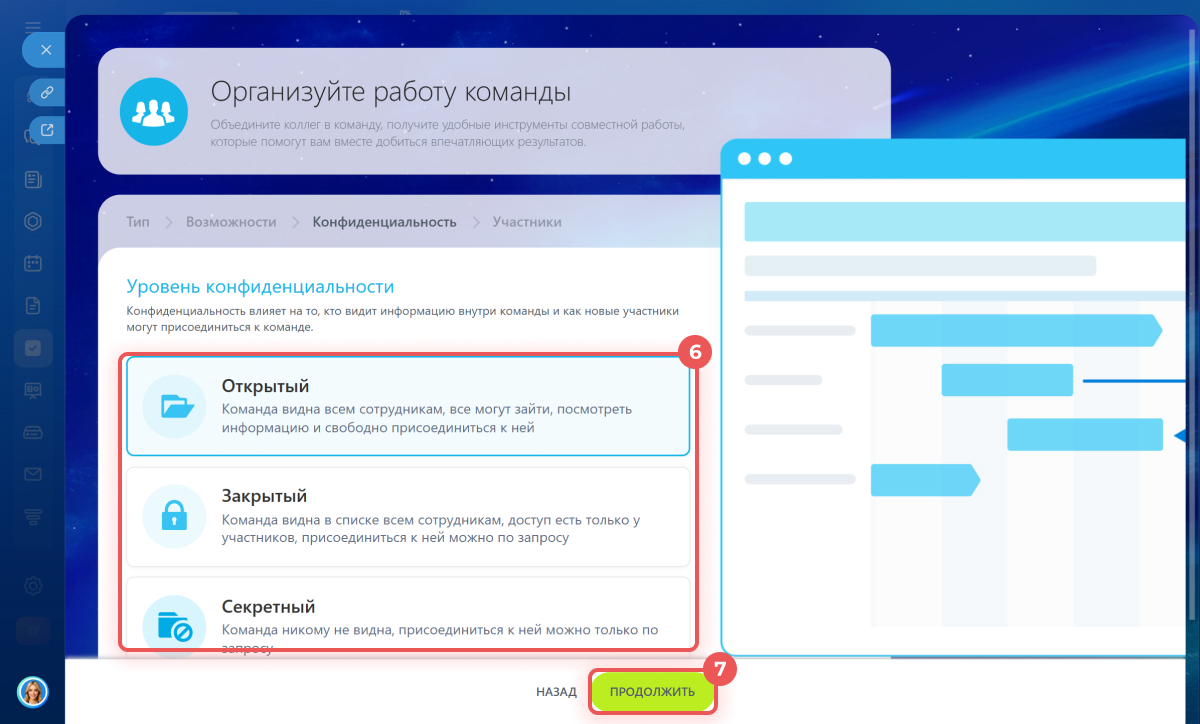
6–7. Настройте конфиденциальность.
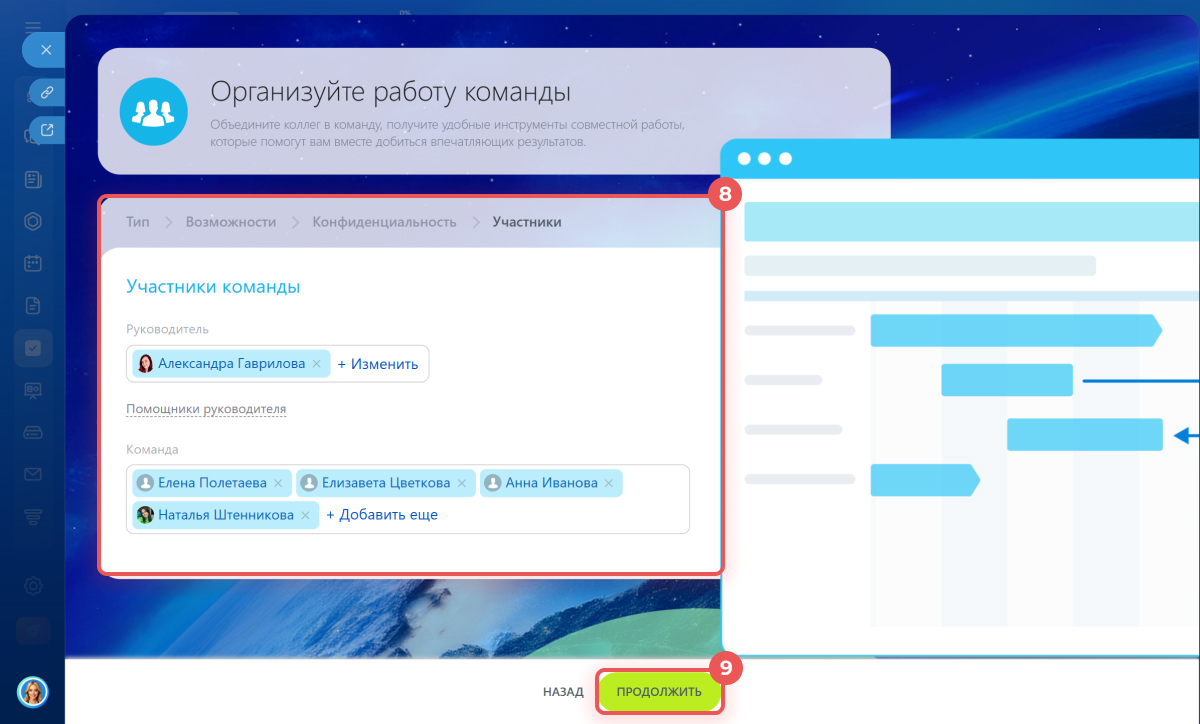
8–9. Добавьте участников.
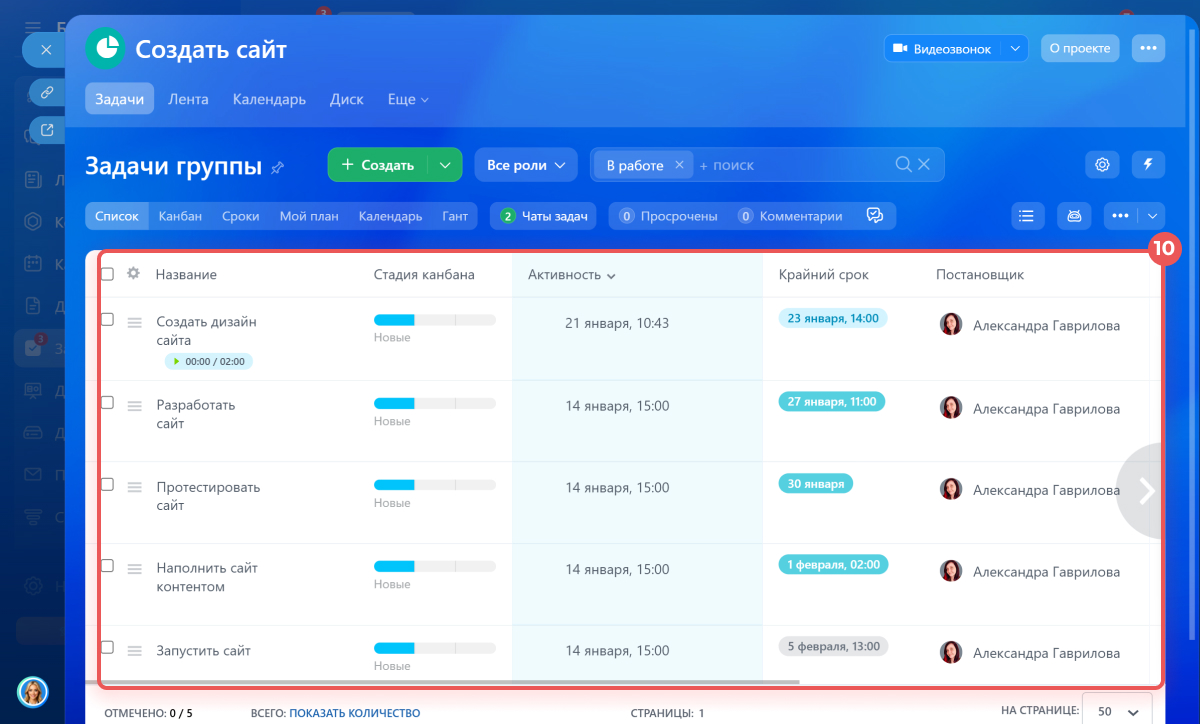
10. Создайте задачи, которые отражают основные этапы работы. Например, для запуска сайта это могут быть дизайн, разработка, тестирование и запуск.
Как создать группу и проект
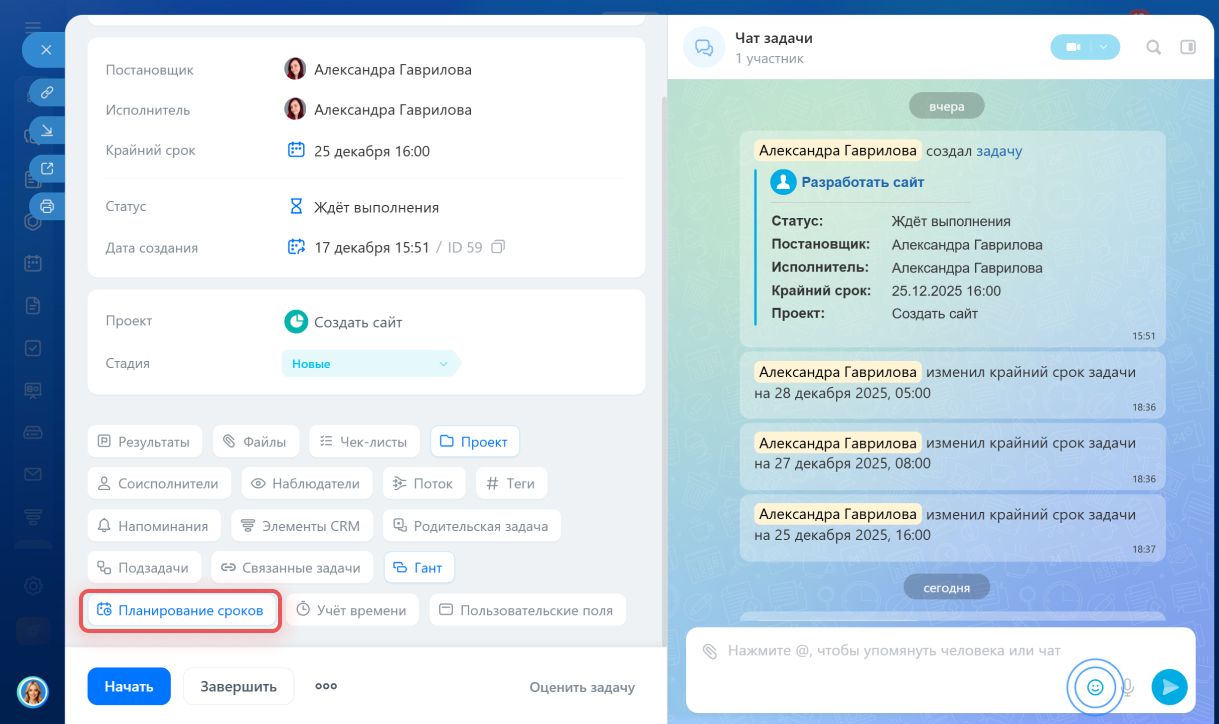
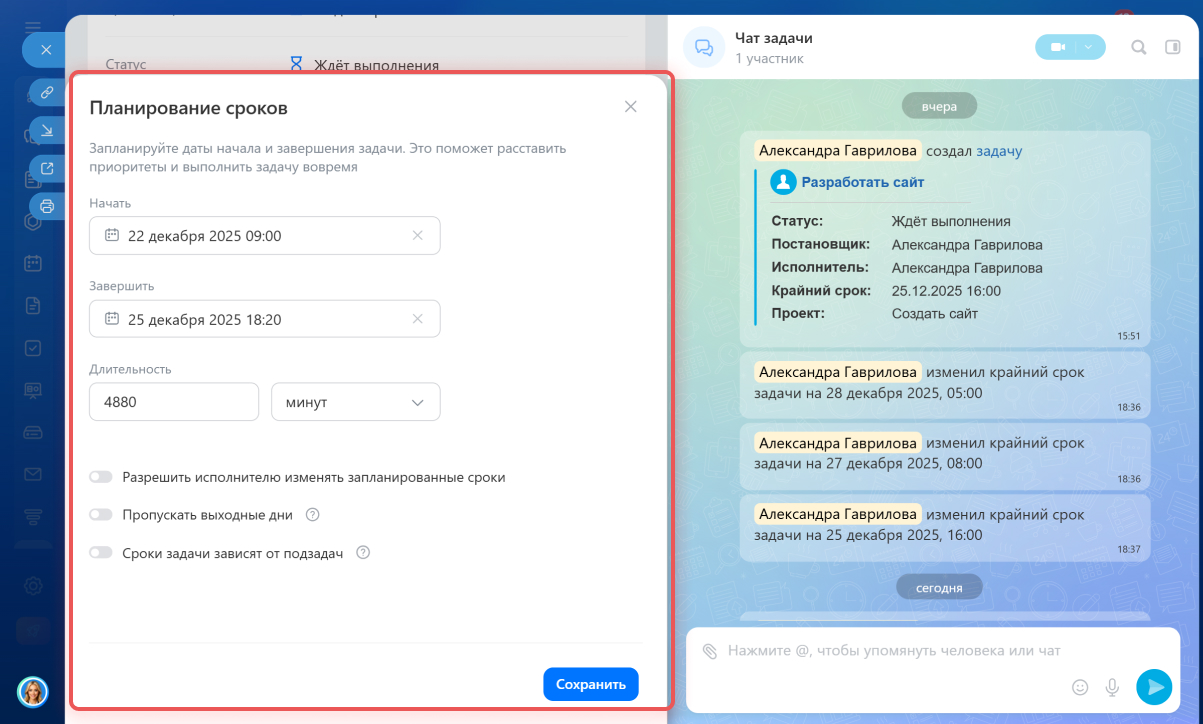
В карточках задач укажите примерные даты начала и завершения с помощью инструмента Планирование сроков.
Зачем в проекте нужен режим просмотра Гант
При большом количестве задач важно видеть порядок их выполнения, а не только список поручений.
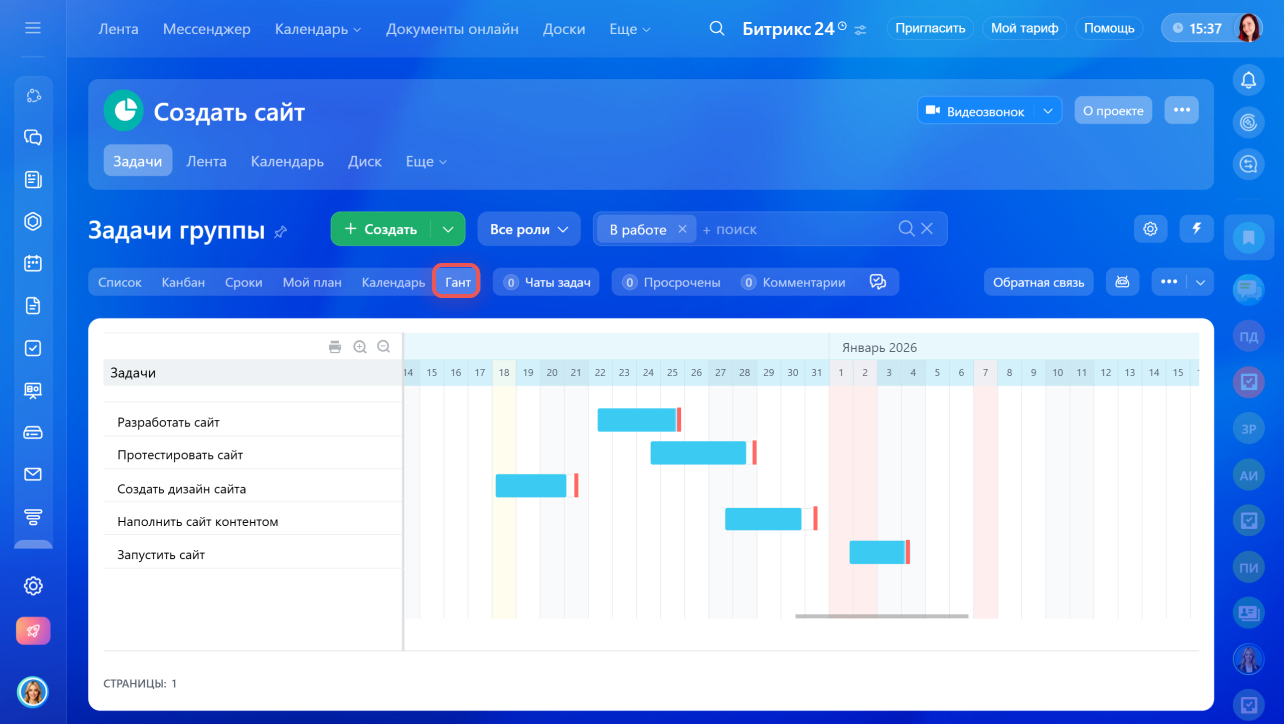
Режим просмотра Ганта показывает задачи проекта на временной шкале:
- когда начинается и заканчивается каждый этап,
- какие задачи идут параллельно,
- какие зависят друг от друга.
Это помогает увидеть проект целиком и проверить логику работы: нет ли пропущенных этапов и правильно ли выстроен порядок.
Как настроить зависимости между задачами
В проекте задачи редко существуют сами по себе. Часто один этап нельзя начать, пока не завершен предыдущий. В диаграмме Ганта можно настроить зависимости между задачами. Они отображаются стрелками и показывают, как этапы связаны между собой.
Например, наполнение сайта контентом должно начинаться после завершения верстки. Если сроки верстки сдвинутся, дата начала следующего этапа изменится автоматически.
Диаграмма Ганта: как установить связь между задачами
Наведите курсор на край блока задачи на диаграмме Ганта — эта задача будет влиять на изменение сроков выполнения зависимых задач. Начало задачи — это старт, а конец — финиш. Кликните на круг и перетяните мышкой на старт или финиш других задач, с которыми нужно установить зависимость.
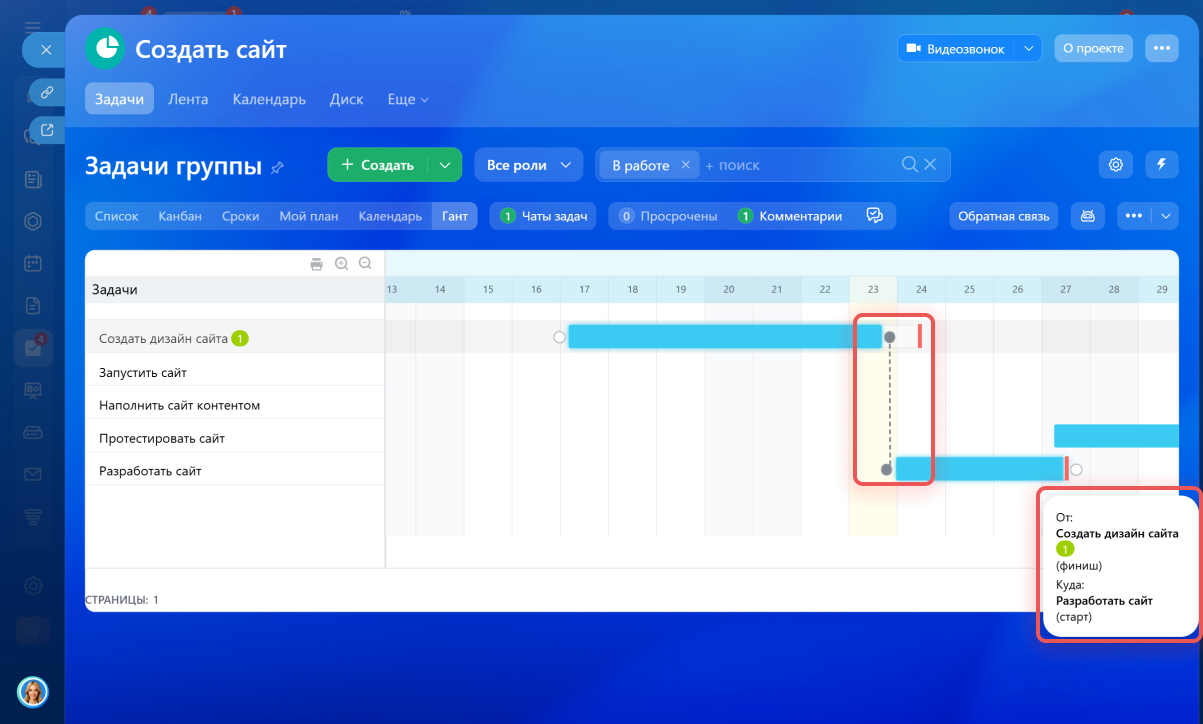
Есть разные типы связей — выберите подходящий под свой проект. Тип связи определяет, как изменение даты одной задачи влияет на даты связанных с ней задач:
- Финиш-Старт — изменение даты финиша задачи А перенесет дату старта задачи Б.
- Старт-Старт — изменение даты старта задачи А перенесет дату старта задачи Б.
- Финиш-Финиш — изменение даты финиша задачи А перенесет дату финиша задачи Б.
- Старт-Финиш — изменение даты старта задачи А перенесет дату финиша задачи Б.
Так порядок выполнения фиксируется в Битрикс24, а не хранится в голове руководителя.
Как настроить порядок выполнения задач на диаграмме Ганта
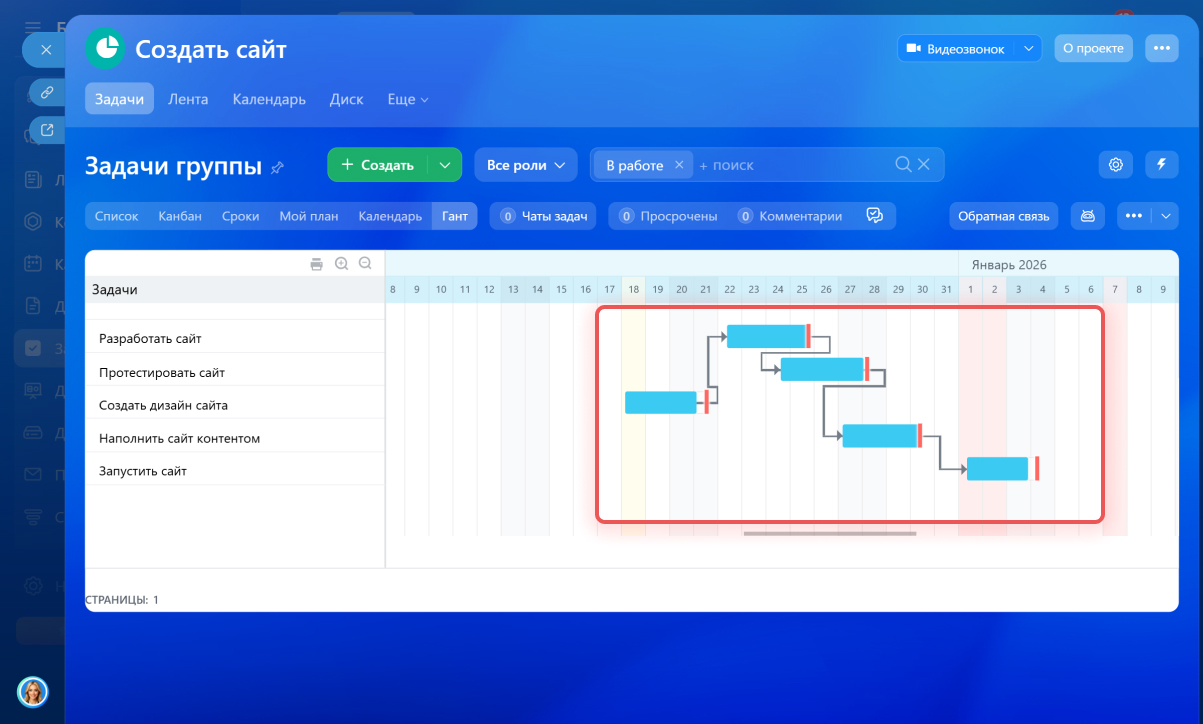
Как диаграмма Ганта помогает спланировать сроки
После того как задачи выстроены по логике выполнения и между ними настроены зависимости, можно работать с датами и смотреть, как изменяются сроки всего проекта.
Сдвигайте задачи на шкале, если меняются сроки — зажмите мышкой задачу и переместите ее на нужный участок. Можно изменить дату старта или финиша отдельно — потяните за край полосы на диаграмме. Левый край отвечает за дату старта, правый — за дату финиша. При изменении даты старта или финиша одной задачи автоматически смещаются даты зависимых задач.
Например, если вы сдвинете дату финиша задачи «Создать дизайн сайта», то дата старта задачи «Разработать сайт» сдвинется автоматически. Крайние сроки нужно будет сдвинуть вручную — переместите красную полосу на нужную дату.
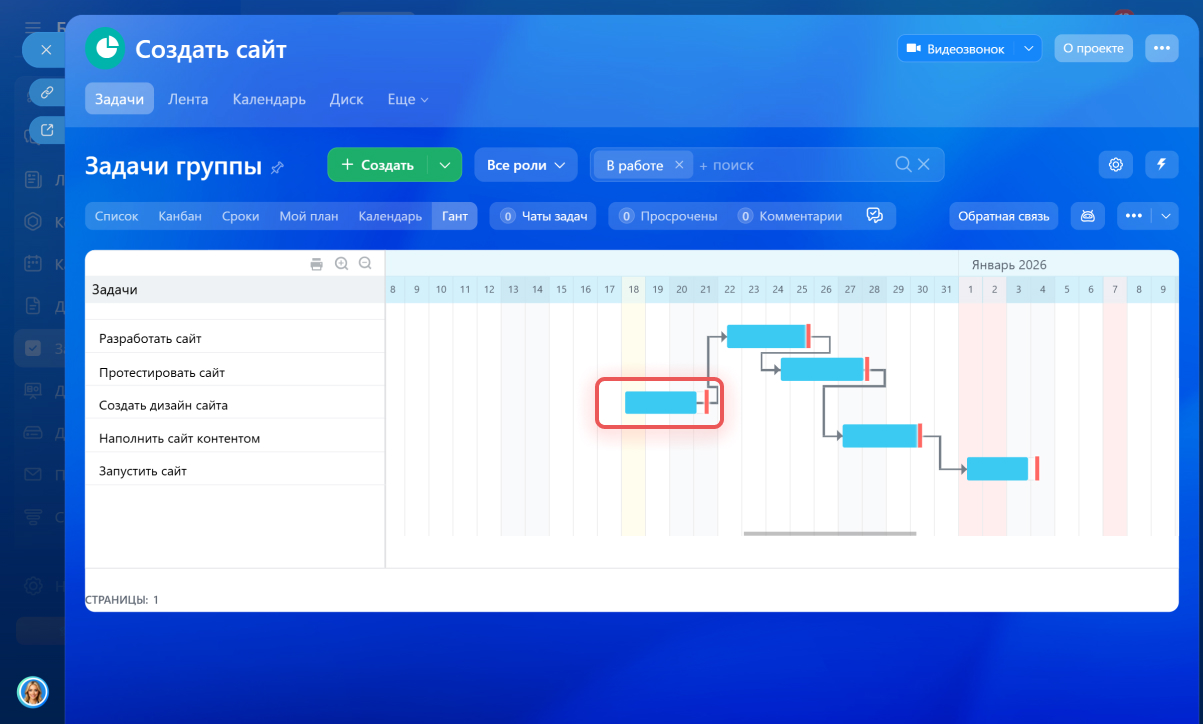 У задачи «Создать дизайн сайта» запланирован финиш на 21 декабря
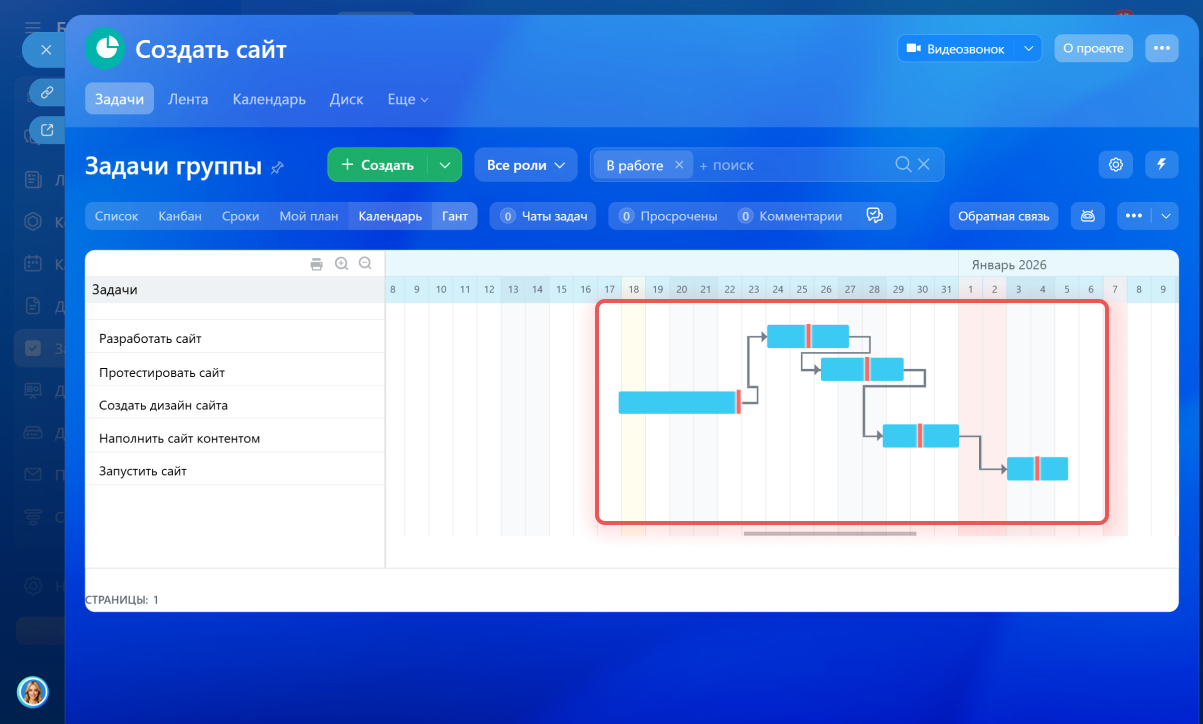 Так изменились сроки связанных задач, когда дата финиша сместилась на 22 декабря
Коротко
- С задачами в Битрикс24 можно работать по-разному: простые задачи можно ставить и закрывать по одной, а большую работу с общей целью, сроками и этапами удобнее вести как проект.
- Проект помогает видеть всю картину целиком, а не отдельные поручения. Создайте проект, настройте доступы и добавьте участников. Затем создайте задачи, которые отражают основные этапы работы над проектом.
- Управлять сроками и зависимостями задач в проекте помогает диаграмма Ганта — на ней видны этапы, связи между задачами и общий срок работы.
- Настройте зависимости между задачами, чтобы зафиксировать порядок и больше не держать его в голове. В диаграмме Ганта зависимости отображаются стрелками.
- Наведите курсор на край блока задачи, где начало задачи — это старт, а конец — финиш. Кликните на круг и перетяните мышкой на старт или финиш других задач, которые нужно сделать зависимыми.
- Сдвигайте задачи на шкале, если меняются сроки — зажмите мышкой задачу и переместите ее на нужный участок. Можно изменить дату старта или финиша отдельно. При изменении даты старта или финиша одной задачи автоматически смещаются даты зависимых задач.